Fra tid til annen møter skrivereiere funksjonsfeil. De fleste har selvstendig tilegnet seg personlig erfaring med å eliminere de mindre feilene til en slik enhet. Som praksis viser, kan en hyppig årsak til skriverens manglende vilje til å jobbe være en programvarefeil eller en mindre funksjonsfeil i den mekaniske delen, som kan elimineres uavhengig uten å søke hjelp fra en spesialist.
La oss vurdere de sannsynlige årsakene til funksjonsfeil og hvordan vi kan eliminere dem på egen hånd, uten å ty til hjelp fra en annen person.
Enheten til skrivere som HP, Canon, Epson, Samsung, Sharp, Ricoh er grunnleggende den samme. Derfor vil vi vurdere flere årsaker som finnes på alle utskriftsenheter:
Viktig! Ikke i noe tilfelle bør du bruke vaskemidler og væsker som inneholder alkohol.
I tillegg til alt det ovennevnte, lytt til driften av enheten din. Kommer det noen fremmede lyder fra den? Hvis du hører dem, kan dette være et signal om at girene som aktiverer utskriftsmekanismen er ute av drift. I de fleste tilfeller er de laget av plast.
Nedenfor vil vi vurdere hvordan du utfører reparasjoner ved å bruke eksemplet med en HP LaserJet 1100. Denne håndboken vil også være nyttig for reparasjon av Canon-, Samsung- og Epson-skrivere.
Anta at den termiske filmen blir skadet under utskrift med en binders på arket. For reparasjoner trenger du et lite sett med verktøy:
VIDEO
Viktig! Under slikt arbeid må hver operasjon utføres veldig nøye, siden skriveren for det meste er laget av plast og enhver lås eller del kan gå i stykker. Selvfølgelig, etter montering, skal det ikke være unødvendige deler.
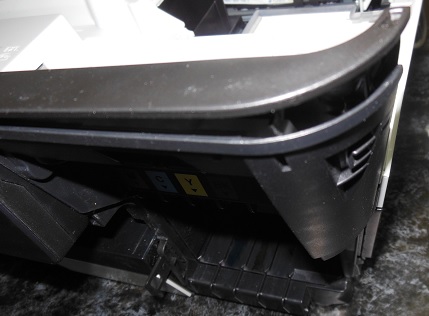
En Brother-blekkskriver kom til reparasjon i går. En foreløpig inspeksjon avdekket problemet med blokkering av skrivehodet på parkeringsplassen.
Skriveren prøvde å "trekke ut" skrivehodet, men noe forstyrret bevegelsen, karakteristiske klikk fra den beskyttende clutchen ble hørt.
Et forsøk på kirurgisk inngrep ga ikke resultater, og det ble besluttet å forlate skriveren for reparasjon, for å finne og eliminere funksjonsfeilen.
Tilgang til skrivehodet til Brother MFP er svært vanskelig, så det ble besluttet å demontere skriveren og inspisere den fra innsiden. Det tok ca. 7 minutter å demontere, siden det allerede var erfaring med å demontere denne modellen.
Forresten om skrivermodellen. Ganske "rett fra tinn"-enhet - Brother MFC-J5910.Og bare gjennom butikken vår har dusinvis av dem passert, og så langt er dette den første garantisaken.
Ifølge klienten "blokkerte" skriveren neste gang den ble slått på, noe som indikerte et problem i parkeringsenheten til utskriftsenheten. Begynte inspeksjon fra dette bestemte stedet.
Denne plattformen er funksjonell i sin natur, og bytter drivgiret i tre posisjoner: kobler til en pumpe for å pumpe blekk ved rengjøring av skrivehodet, kobler til en hodelås i parkeringsmodus og kobler til en papirmatingsenhet.
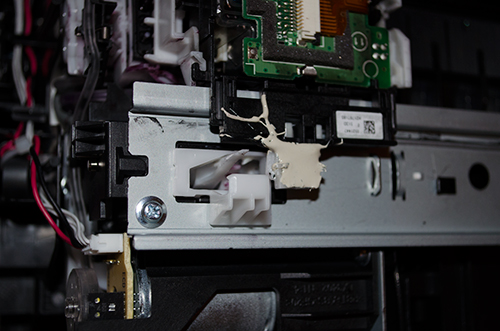
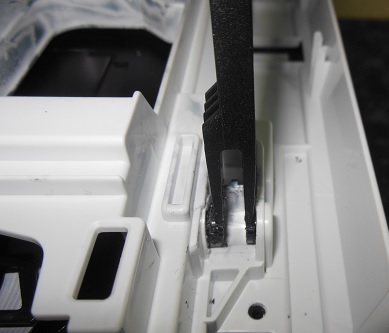
Årsaken til sperringen var umiddelbart klar. Siden fragmentene av plast og en plaststøtdemper var inne i kassen, forberedte jeg dem raskt for installasjon og limte dem. Tatt i betraktning at dette nettstedet mottar periodiske belastninger, i øyeblikket av "påvirkning" på plastgirspaken, ble det besluttet å styrke limsømmen. Jeg brukte en fugemasse til utendørs bruk, jeg tror epoxy også ville fungere.
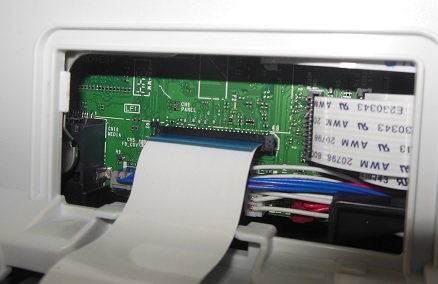
Jeg kobler til frontkontrollenheten og sjekker skriverens ytelse uten montering. Skriveren har startet opp perfekt. Problemet er løst.
Da jeg satte sammen skriveren, tok jeg meg selv i å tenke at dette var et resultat av fysisk påvirkning. Det er veldig vanskelig å tro på et fabrikkekteskap. Men siden skriveren var under garanti og problemet lett ble eliminert, gikk jeg ikke inn på detaljer og formaliserte reparasjonen som en garantisak.
Jeg tok bilder etter oppussingen, bare en tanke snek seg inn, hva om dette er et "svak punkt" på denne modellen. Derfor, bare i tilfelle, publiserte jeg et innlegg om dette problemet og dets eliminering.
P.S. historien til denne skriveren fortsetter. I dag ba klienten, etter å ha lært om det positive resultatet av reparasjonen, om å overføre skriveren til sublimeringsblekk. Jeg lar den stå en dag til for å skylle ut restene av vattsyre og pigment og fylle på med blekk for utskrift av bilder til fotosuvenirer.
Skylleprosessen er enkel, men jeg vil prøve å skyte prosessen og lage en liten anmelder i nær fremtid.
På slutten av dagens anmeldelse vil jeg komme inn på temaet LED lys for hjem og kontor. LED-lamper lar deg få enorme besparelser i energiforbruk. For øyeblikket finnes alle typer lamper, både for innendørs og utendørs montering. Du kan se hele sortimentet og bestille her.
Mesterens hemmelighet deler sin vellykkede erfaring med å reparere en laserskriver HP LaserJet 1010. Håndboken passer for HP LJ-skrivere i serien 1000 - 1200. Historien er enkel, den kjøpte brukte skriveren (for 1000 rubler) fungerte i et år og ble dumt skadet av et ark med binders, det ble skittent og begynte å rasle - det knuste termisk film. Skader på den termiske filmen kan enkelt bekreftes ved å installere en erstatningskassett. Å kontakte servicesenteret innebar å betale for reparasjoner i det minste til prisen som kan sammenlignes med å kjøpe en ny skriver. Jeg ansporet også søket etter termisk film for skriveren, selgere tilbød å kjøpe termisk film til en urealistisk pris på opptil 1500 rubler (den røde prisen
100 rubler), pluss triksene til selgere i fravær av termisk fett i reparasjonssettet og salg av denne komponenten for reparasjon, også i en størrelsesorden overpriset.
Den termiske filmen ble søkt etter innen en måned og ble kjøpt for 300 rubler (2013) komplett med termisk fett. Reparasjon krever et enkelt verktøy:
Reparasjonsskjemaet utføres trinnvis i følgende rekkefølge.
Trinn: 1 Sjekk integriteten til filmen og tilstedeværelsen av termisk fett. Trekk kassetten ut av skriveren. Trekk ut strømledningen.
Trinn 1. Koble fra strømledningen
Trinn 1. Fjern kassetten fra skriveren
Trinn: 2 Patrontilgangsdekselet holdes på plass av en stang. Stammen må skilles fra dekselet ved å trykke på innerkanten av plastnaglen. Hold naglen mens du løsner.
Trinn: 3 Snu skriveren mot deg med bakdekselet og bruk en Phillips-skrutrekker, fjern de tre skruene fra metalldekselet, to skruer til venstre og en skrue til høyre. Se bilde.
Trinn 3. Skru ut skruen til venstre
Trinn 3. Skru ut skruene til høyre
Trinn: 4 Fjern sidene av skriveren. Stablene holdes på plass av plastklips som er plassert på toppen, bunnen og baksiden. Lokket uten knapper holder sterkest. Hemmelige låser er vist på bildet.
Trinn 4. Vegglåser med knapper
Trinn 4. Vegglåser uten knapper
Trinn: 5 Løft kassettdekselet og fjern de to maskinskruene. Fjern dekselet.
Trinn: 6 Bruk en flat skrutrekker til å lirke opp den nedre høyre kanten av metallbakdekselet og fjern det.
Trinn 6. Lirk av dekselet med en skrutrekker
Trinn: 7 På siden av strømkontakten er strømkortet. Det er fire forskjellige kontakter på toppen av brettet, koble dem fra. Kontakten med hvite tykke ledninger kobles fra først etter å ha trykket på låsen, se bildet. Det er også nødvendig å koble fra den røde ledningen på bakpanelet. Bare trekk den opp. Husk hvordan den er festet komprimert av en fjær. Fjern ledningene fra arrangørklemmene.
Trinn 7: strømkortkontakter
Trinn 7. Lås for den fjerde kontakten
Trinn 7. Feste den røde ledningen
Trinn 7. Rød ledningskontakt
Trinn 7. Ledningene er ledige
Trinn: 8 Så vi kom til komfyren. Ovnen er sikret med tre skruer. Se bilde. Vi skru ut skruene. Hold skruene mens du løsner.
Trinn 8. Den første skruen som fester ovnen
Trinn 8. Den andre skruen som fester ovnen
Trinn 8. Den tredje skruen for å fikse komfyren
Trinn: 9 Ta den høyre kanten av ovnen og trekk den ut.
Trinn: 10 Skru løs de to skruene som fester komfyrdekselet. Fjern dekselet ved å trekke det til siden.
Trinn 10. Første dekselskrue
Trinn 10. Andre dekselskrue
Trinn 10. Dekselet til fikseringsenheten er fjernet
Trinn: 11 Nå ser vi ødeleggelsen av den termiske filmen. Husk plasseringen av plankene med stifter og spaker! Det er fjærer på sidene av ovnen, vi hekter av fjærene nedenfra med langtang. Vi fjerner metalllister og plasttrykkspaker på hver side. Ikke bland dem sammen ved montering!
Trinn 11. Fjær som fester spaken
Trinn 11. Fjern hver fjær
Trinn: 12 Vi frigjør de hvite ledningene fra klipsene og fjerner trommelen med termisk film. Det går bare oppover.
Trinn 12. Fjern den termiske trommelen
Trinn 12. Den termiske trommelen fjernes
Trinn: 13 Vi fjerner med egne hender plasttuppen fra siden hvor tynne ledninger kommer ut av trommelen. Hetten holdes på av låsene.
Trinn: 14 Fjern den skadede termiske filmen og tørk av metalloverflaten og termoelementet med en fuktig klut fra gammelt fett og skitt.
Trinn 14. Fjern den termiske filmen
Trinn: 15 Påfør et nytt termisk fett på overflaten av ovnen. Installer den termiske filmen forsiktig. Enden av sylinderen skal festes til den motsatte plasttuppen. installer også den riktige spissen forsiktig. Det er nyttig å fjerne lekket termisk fett.
Trinn 15. Påfør termisk fett
Trinn 15. Sette på den termiske filmen
Trinn 15. Fjern overflødig termisk fett
Trinn: 16 Montering av ovnen i motsatt rekkefølge. Riktig plassering av plankene på bildet.
Trinn 16. Dekselet er installert
Trinn: 17 Vi setter ovnen på plass og fester den med tre skruer. Vi fyller og kobler alle ledningene til kontaktene. Installer den røde ledningen riktig.
Trinn: 18 Installer bak- og toppdekselet. Hev plastflaggene på ovnen under installasjonen. slik at de passer inn i de tilsvarende sporene i dekselet.
Trinn 19. Skriv ut en testside
Trinn: 19 Etter å ha satt sammen skriveren, sjekker vi fraværet av unødvendige deler. Vi kobler til strømledningen. Vi slår på skriveren. Først gir vi kommandoen om å mate uten papir, og deretter skriver vi ut en testside, og holder den grønne knappen litt lenger. På de første sidene kan det oppstå fettmerker rundt kantene. Arbeidet ble utført uten hastverk i en time. Pengene spart i slikt arbeid vil tilsvare en lønn på mer enn 100 000 rubler i måneden.
Reparer slike havarier selv!
Selv byttet jeg dusinvis av termiske filmer for hp-jeg vitner om det er skrevet riktig.
Og hvordan jukse en laserskriver xerox 3140 Jeg har et problem jeg kjøpte en patron til den, jeg gikk tom for blekk og begynte å helle nytt pulver og skriver så at det visstnok ikke er noen patron og den røde dioden har sluttet å skrive ut og det er det / Hvordan ikke fortelle ham å jukse?
Hei alle sammen! Etter mitt forrige innlegg om reparasjon av skrivere har jeg fortsatt +10 abonnenter) Selv om jeg ikke later til å være så respekterte pikabushniker som qepka og 80cats (jeg er langt fra dem og arbeidsprofilen deres er annerledes), er jeg veldig glad for din støtte . I dette innlegget vil jeg fortelle og vise deg om reparasjonen av noen skrivere som har besøkt vår SC
Xerox WC3220, problem - etter at den er slått på går den ikke på beredskap, vises en melding noe sånt som "systemfeil: av / på. en skriver". Jeg tenkte også at alt er enkelt fordi med samme feil, de samme skriverne har allerede brakt, resultatet - varmelampen brant ut. Jeg la merke til at de nylig begynte å bringe Sam / Xer-skrivere med en utbrent lampe, det ser ut til å være forståelig: det slår seg ofte på og av under drift (det var bare at dette ikke var tilfelle før, og enheter av omtrent det samme produksjonsår ¯_ (ツ) _ / ¯ ) Under reparasjonsprosessen viste det seg at lampen og sikringene var intakte, og årsaken var ikke en kontakt i termoenhetens tilkoblingskontakt:
Ser ut som ansiktet til en robot med firkantede øyne) "tennene" til roboten er kontaktene til den termiske sensoren, "øynene" er kontaktene til lampen. To pinner var bare litt dekket med oksider, jeg var for lat til å rengjøre dem og jeg satte hele stikkontakten fra en annen demontert termoenhet.
Neste, Canon LBP3110-skriveren, er problemet knitrende ved utskrift, papirstopp. Og her er et typisk problem - slitasje på termoenhetens drivgir:
På bildet ser det ut til at en annen skriver er Canon MF5730, akkurat det samme utstyret i HP 1000/1200/1300-skrivere og mange andre
I stedet for tenner har tannhjulet tynne plater, selvfølgelig er det ikke noe normalt inngrep med tannhjulet til gummiakselen til den termiske enheten. Jeg tror det er flere årsaker til denne slitasjen: forskjellig utstyrsmateriale, svakt trykk mellom girene, slitasje på den termiske enheten, og produsenten selv er ikke interessert i at nodene skal tjene i lang tid
Kyocera ES 1370N skriver. Kundeklager på at arket kommer ut av skriveren ca. 2-3 cm og stopper. Dette skjer i ca 5-15 ark.
Jeg fant ut at teflonskaftet var slitt rett til metallet på den ene kanten, men etter å ha byttet det, gjensto feilen. Etter å ha krøpet gjennom forumene om dette problemet, innså jeg at enten optokobleren for passasje av papir i den termiske enheten er defekt, eller rotasjonsbryteren forover / bakover på utgangsakselen er skadet (med dobbeltsidig utskrift). Jeg sjekket alt dette - problemet gjensto. Videre falt mistanke på registreringsclutchen i girkassen. Det er synd at jeg da ikke tok nok bilder fordi hendene mine ble konstant smurt av gir (det er en mekanisme som ikke er lett å demontere)
Ytterligere reparasjon av НР Р2035. De skrev ut til det siste: etter at den termiske filmen brøt, brøt gummiskaftet, de stoppet bare da skriveren begynte å sette seg fast i papiret, resultatet: reparasjoner for noe rundt 3000 rubler, og det kan være mer hvis varmeelementet brant ut (grå stripe på bildet) Bildet viser at selv papiret ble svart av temperaturen
Hvis du åpner bakdøren på skriveren etter en papirstopp og legger merke til slike biter av gummirulle eller termisk film (noen ganger faller de ned i skuffen eller ved utgangen fra skriveren), slå av skriveren og ta den med for å reparere at du ikke vil bruke enda mer på reparasjoner.
Ofte, i HP / Canon-skrivere, er det nødvendig å bytte ut lagrene (bøssingene) til gummiakselen til fikseringsenheten. De er laget av varmebestandig plast, i formen kan de være venstre og høyre som halvringer eller en halvring, og den andre på girsiden av gummiakselen med en løkke fra å rulle på plass.
Kulelager som er kjent for mange, settes også inn i skrivere, men prisen på slike enheter er vanligvis flere ganger høyere.Øverst i høyre hjørne av bildet brøt den da jeg prøvde å få tak i den – den ble fullstendig slettet. Ofte slites de ujevnt ut, i så fall oppstår det en forvrengning og den termiske filmen glir mot den slitte og over tid brekker kanten. Også, når de slites ut, klemmen mellom gummiene. rullen og varmeelementet blir mindre, og det er grunnen til at toneren ikke fester seg godt til arket (bildet slettes hvis du skyver fingeren over det). På venstre side av bildet er to røde kulelager fra canon 3110/3220/5730 og lignende. Trikset er at den som er høyere i vårt område er rundt 200 rubler, og med en løkke er den allerede nesten 900 rubler.(!) Engrosprisen vil sikkert være lavere, men jeg forstår fortsatt ikke hva den er. høy pris, kan noen av pikabushnikene vite det?
Den neste skriveren i Brother 7xxx-serien ser ut til å være det, og det vanligste problemet er dårlig utskriftskvalitet. Det hender at en klient ringer og spør: "Hvorfor gjør skriveren min der?" Vel, jeg liker ikke disse skriverne, foreldrene mine har en DCP-7030R hjemme, faren min skriver sjelden ut og alle reglene, og i en organisasjon der du trenger å skrive ut mye, bringer de dem konstant med dårlig utskriftskvalitet. Da jeg nettopp begynte å jobbe i tjenesten, prøvde jeg på en eller annen måte å fikse patronen, rense den der, bytte ut fotorullen, noen ganger ser det ut til å hjelpe, men oftere, eller når du sjekker, det samme igjen, eller så vil en misfornøyd klient ta det med igjen. Det mest pålitelige er å kjøpe en ny patron dumt og ikke å dampe. Dessuten er den kompatible kassetten ikke mye dårligere enn originalen, og prisen er 3 ganger mindre
Selve kassetten består av to deler: en tonerkassett (TN) og en fotokassett (trommel). Bildet viser en demontert trommel uten bilde. Generelt er patroner i seg selv forbruksvarer og produsenter prøver å gjøre dem til engangsbruk på sin egen måte, fordi dette bare er en gullgruve for dem. Noen setter for eksempel brikker med beskyttelse, som er blokkert etter å ha skrevet ut et visst antall ark, og Brother bruker en mekanisme i stedet for brikker, som i prinsippet er lett å tilbakestille til 0, i tillegg tok de noen deler fra skriveren inn i kassetten og gjorde den så engangsbruker som mulig ... I gjennomsnitt 4-5 påfyllinger og tonerkassetten begynner å smuldre, og da begynner drammen å skrive ut dårlig. Som jeg sa før, det hjelper ikke alltid å rense og reparere patronen. Du kan rengjøre tonerkassetten (tømme den gamle toneren helt, fornye tetningene, rengjøre magnetvalsen, doserings- og skjærebladet), men med trommelen er det vanskeligere. Som vi forsto, begynner ladningslekkasjen og det er det.
Deretter kommer HP M400-skriveren – nok et eksempel på hvordan en produsent streber etter engangskassetter. Kundeklage: skriveren knekker tennene på drivkoblingen for rotasjon av fotorullen (forresten, patronene er originale)
Heldigvis er clutchen tilgjengelig, og den kan fjernes fra de utrangerte. Trikset er at på tidligere modeller med samme fotoval-drivenhet ble slikt søppel ikke observert. Hvis du trekker ut / setter inn patronen, begynner skriveren å rotere akslene, men noen ganger sklir clutchen og over tid ryker clutchen. Jeg måtte jobbe på en kollektiv gård med girdeksel slik at klemmen av clutchen og drevene ble tettere)
Riktignok, etter omtrent 3-4 måneder, brakte klienten det igjen med samme problemer (og de skriver ut mye). Det er ingen flere kolkhoz-bilder - en annen person tok opp skriveren. I tillegg til denne jamben har skriveren en sløv berøringsskjerm og vedfyring - du venter nesten en time på installasjonen, den når 99% og det oppstår en feil om at installasjonen tar for lang tid, start datamaskinen på nytt (hvis det er ved installert på samme skriver, fjern dem helt og start installasjonen på nytt)
Videre på listen over MFP Toshiba e18. Ganske populær modell med en rimelig pris for en A3 papirmaskin. Klienten sier at han setter fast papiret i fikseringsenheten med et trekkspill. Klienten har skylden for dette - når det oppstår papirstopp, må papiret fjernes forsiktig, ellers kan setene til papirskillefingrene lett bli ødelagt:
Du kan selvfølgelig prøve å fikse det med et tynt bor, ståltråd eller binders (hvis du limer noe, så med et spesielt høytemperaturlim, som vi ikke har 🙂), men i slike tilfeller foreslår vi vanligvis å bytte hele lokket på termoenheten, det er ingen annen måte. Hvis skriveren viser en melding om behov for service (etter ca. 75 tusen sider) og utskriftskvaliteten passer deg, kan feilen enkelt tilbakestilles, men likevel ser du noen ganger inn for å se om alt er i orden med den. Forresten, jeg har nylig skrudd opp mye med en annen Toshiba) Jeg byttet ut Teflon-akselen, begynte å montere den tilbake og, på stadiet med å stramme festeskruene til en av varmelampene, trakk jeg hånden min som brakk spissen med kontakten til lampen (jeg er en idiot, jeg er vant til å bruke en elektrisk skrutrekker, men jeg måtte stramme den forsiktig) Naturligvis er det ingen måte å reparere den på, og lampene som er fjernet fra de gamle enhetene har forsvunnet et sted. Heldigvis bannet ikke sjefen mye, og rådet ham til å se inn i termoenheten til den gamle utrangerte modellen av Toshiba, som hadde stått i hjørnet lenge. Jeg var heldig - selv om det bare var én lampe, i stedet for to på den 18., samsvarte den med den ødelagte når det gjelder parametere.
Det var alt for i dag, jeg tror det er på tide å fullføre) Hvorfor hadde jeg ikke blekkskrivere i innlegget mitt? Det var en tid da tjenesten vår nektet å reparere dem helt. det var lite eksos fra dem. Nylig bestemte de seg for å ta dem igjen, men bare for å eliminere problemer som ikke er relatert til utskriftskvalitet er en skitten virksomhet, og det er ingen garanti for arbeid (maksimalt startrengjøring av dyser). Vanligvis tilbakestiller vi feil, fjerner papirstopp, bytter plukkeruller, "bleier" og så videre. I stedet for katter på slutten - fsh med Pikabu som jeg sprengte høyt fra på jobb: Mitka Makkonokhov og Zhorik Letov
Det jeg likte mens jeg jobbet i SC var reparasjon av skrivere/kopimaskiner. Selv om jeg startet med en banal PC-reparasjon, så bærbare datamaskiner, navigatorer osv. Det førte til at jeg sakket ned på skriverutstyret, og de siste tre årene har jeg kun reparert det. Nå skal jeg forklare litt for de som ikke vet:
1. Det er mye mer interessant (og enda vanskeligere) å reparere en skriver enn datamaskiner og bærbare datamaskiner (det er ikke bare meg om bærbar BGA-lodding, etc. et barn kan håndtere lodding ved en termisk loddestasjon).
2. En rekke sammenbrudd, hver skriver er noe nytt og en dråpe opplevelse. Ja, det er repeterende reparasjoner, men prosentandelen deres er ikke så stor som ved reparasjon av PCer/bærbare datamaskiner. Det er tilfeller (umiddelbart kulden rant gjennom kroppen) som du f * ck med i flere dager og vite nøyaktig noden der feilen (av personlig erfaring - SHARP, jeg plukket den opp i tre dager, som et resultat - på giret allerede ved måling av giret viste det seg at tennene ble slikket jevnt med 1 - 1,5 mm.) For 10 års arbeidserfaring i SC har jeg ennå ikke sett en eneste bærbar PC og PC som ville tatt mer enn 2- 3 timer å diagnostisere.
3. Hver skriver er utstyrt med et magisk sinn. Og hvis du ikke sier på slutten av monteringen og før testen sjekk setningen: "Vel, tispe, bare prøv å knulle, jeg vil ikke demontere deg for tredje gang" - så er det en mulighet for at jeg gjorde ikke ferdig noe. Det viktigste er kommunikasjon med skriveren, du må føle det for å si det sånn. (for å vite i hvilket tilfelle i hvilket område du skal stå opp) .
4. Utrolig spenning når alt fungerer. Spesielt buzz kommer fra reparasjon av den mekaniske delen (det er den heftigste pi * ets bare ).
5. Kopimaskiner (disse er så store infernalske kontormaskiner) er rosiner for en ansatt i SC. Siden dette er samme skriver, er det bare flere detaljer - spør hvor er rosinene? For reparasjonsprisen belastes de 10 ganger dyrere.
Og til slutt vil jeg avslutte med følgende setning: du kan ikke bare plukke opp og montere slik at det ikke er ekstra bolter igjen .
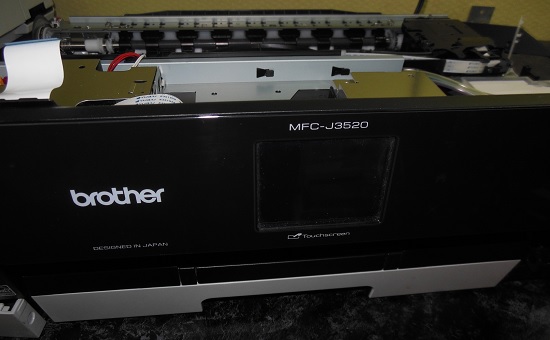
1. Mottatt reparasjon for Brother MFC-J3520 multifunksjonsskriver med kompatible høyvolumskassetter som ikke skrev ut i svart.
2. Brother MFP MFC-J3520 slår seg av og på etter noen sekunder, mer fra knappen slås ikke på før strømmen er slått av.
Vi løfter skanneren, til venstre fjerner vi dekselet som dekker tilkoblingskablene og løkkene. Vi fjerner dem.
La oss fjerne skannerholderen.
Vi skrur av skyldfølelsen til det øvre svarte dekselet.
Vi skru av dette dekselet til høyre, venstre og to låser i midten. La oss fjerne dette dekselet.
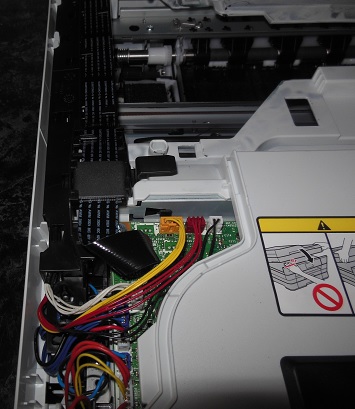
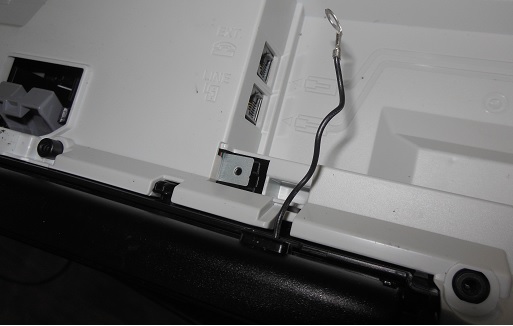
Koble fra kontrollpanelkabelen, jordingskabelen.
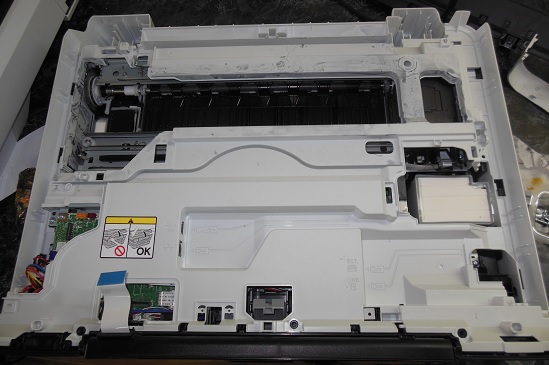
Skru løs alle skruene på toppen av det hvite dekselet, fjern det.
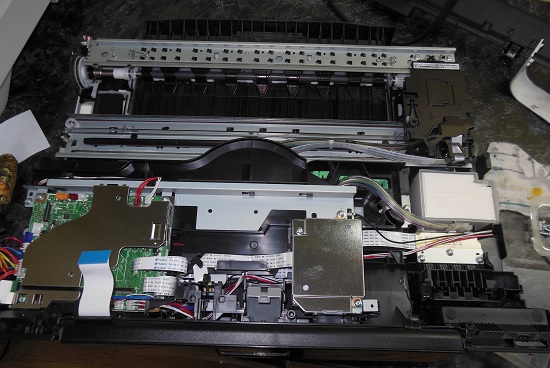
Ved å fjerne adsorberen ble det funnet svarte blekkflekker under den.
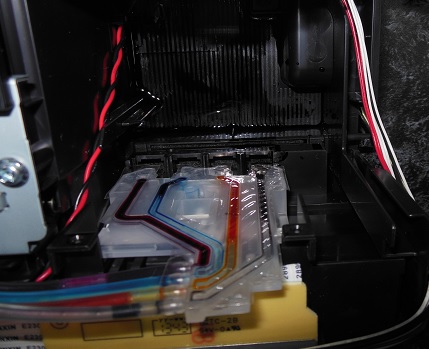
Nøye inspeksjon avslører skade på den gjennomsiktige filmen til den svarte blekkkanalen.
På toppen av skaden limer du polyetylenfilmen med cyakrinbasert superlim.
Vi monterer skriveren i omvendt rekkefølge.
Vi prøver å kjøre den. En feil med åpent lokk oppstår, som elimineres ved å sette inn en spesiell plugg, hvis ende trykker på mikrobryteren på lokket. Skriveren starter opp.
Vi prøver å utføre pumpingen - etter hver pumping forringes tetningen.
Vi åpner alle ventilene i patronene og vipper skriveren bakover for å heve blekknivået til hodet.
Utskriftskvaliteten forbedres for hver pumping.
Konklusjon: store kassetter er ikke laget for denne skriveren. Etter å ha luftet dysene kommer luft inn i hodet igjen.
Hvis denne feilen oppstår, slås Brother MFC-J3520 MFP på etter tilkobling til nettverket, og slås deretter av etter en stund, hvoretter den ikke reagerer på strømknappen. Brother MFC-J3520 slår seg ikke på etter avslutning.
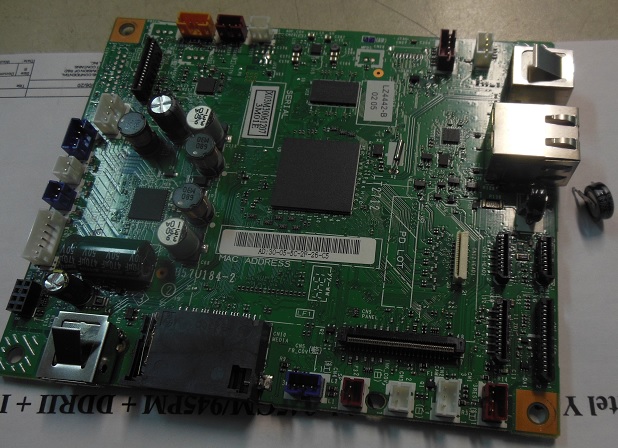
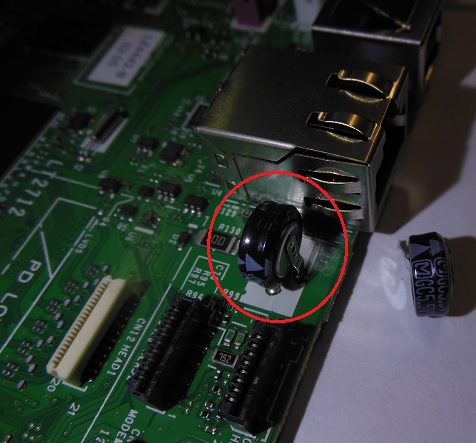
Problemet ligger i funksjonsfeilen på MFP-hovedkortet (formateringskort, hoved-PCB), og er spesifikt relatert til funksjonsfeilen i superkondensatoren (superkondensator - noe mellom en kondensator og et batteri).
Vi demonterer MFPen, tar ut hovedkortet.
Superkondensatoren er plassert på hovedkortet ved siden av Ethernet-kontakten. Den har en enorm 0,22F kapasitans og er klassifisert for 5,5V lavspenning. Elementet har lav pålitelighet. Etter lodding måler vi kapasiteten. Den er enten mye lavere enn den nominelle, eller fungerer ikke i det hele tatt som kapasitet.
Vi bytter ut superkondensatoren med en ny, setter MFP-en sammen igjen, slår den på og nyter.
Skrivere, skannere, multifunksjonsenheter - kontorutstyr har blitt en del av livet vårt: disse enhetene er nå tilgjengelig på alle kontorer og i nesten alle hjem. Som all elektronikk kan slike enheter, uansett hvor høy kvalitet de er, begynne å bli "søppelløse" over tid. Noen i slike tilfeller går umiddelbart til servicesenteret, noen prøver å reparere skriveren på egen hånd hjemme, noe som noen ganger fører til katastrofale resultater. La oss finne ut sammen i hvilke tilfeller gjør-det-selv-skriverreparasjon er berettiget, og når det er bedre å bruke tjenestene til fagfolk.
Skriveravbrudd kan oppstå av en rekke årsaker. De vanligste problemene for brukere kan beskrives som følger:
Problemer med mating/dispensering, til og med papirrulling.
Horisontale / vertikale striper vises på arkene.
Høy støy under drift av enheten.
Problemer med å slå på skriveren.
"Usynlig" kassett som ikke gjenkjennes av skriveren.
Manglende evne til å skrive ut fra en datamaskin eller skrive ut "uforståelige" tegn.
Manglende evne til å skrive ut et gitt (vanligvis stort) volum.
Vi har listet opp flere problemsituasjoner, men faktisk kan skriverfeil manifestere seg på forskjellige måter - avhengig av typen enhet, dens "alder" og andre faktorer.
La oss finne ut i hvilke av tilfellene det er mulig å reparere skrivere hjemme, og om det i prinsippet er mulig.
En sterk støy under driften av enheten er mest sannsynlig forårsaket av en funksjonsfeil i girkassen eller hovedstasjonen, så du bør umiddelbart kontakte servicesenteret, og ikke prøve å "fikse" skriveren ved å slå den på og av gjentatte ganger.
Det er mange nettsteder på Internett som beskriver i detalj hvordan du enkelt og enkelt kan reparere alt utstyr med egne hender.Etter vår mening bør imidlertid reparasjon av skrivere kun utføres av spesialister som nøyaktig identifiserer og fikser problemet, og vil ikke handle med improviserte midler (skrutrekkere, neglefiler, sakser), som de fleste brukere ville gjort. "Så hva skjer når du løper til servicesenteret ved det første mislykkede forsøket på å skrive ut et ark?" - du spør. Nei, du trenger ikke løpe med en gang, det er fortsatt noen ting du kan gjøre hjemme - for eksempel utføre innledende diagnostikk av skriverens drift.
Ofte, merkelig nok, fungerer ikke skriveren av "morsomme" grunner:
feil installert kassett,
ikke eksponerte arkbegrensere,
skuffen ikke helt tilbaketrukket,
fremmedlegemer som sitter fast i skriveren.
Derfor, hvis maskinen plutselig begynner å sette seg fast eller rive i stykker papiret, sørg for at alle elementene i den er riktig installert. Fjern patronen og inspiser nøye innsiden av enheten: hvis du ser restene av et fastkjørt ark, er det bedre å ikke prøve å få det selv ved hjelp av skarpe gjenstander, de kan forårsake mye mer skade.
Hvis vann, sand som gips, jord fra en blomsterpotte kommer inn i skriveren eller tonersøl - koble umiddelbart fra enheten og kontakt servicesenteret.
Video (klikk for å spille av).
Et annet diagnostisk triks for å forstå hvor problemet ligger, er å bruke den ene kassetten i stedet for den andre. Hvis skriveren din "ikke ser" kassetten, setter fast papiret under den, skriver ut striper på arket, installer en annen kassett i den, hvis du selvfølgelig har en. Gjenoppretting av enhetens ytelse vil indikere at problemet var i kassetten, men hvis problemene vedvarer, bør feilene ses etter i selve skriveren. Forresten, noen ganger indikerer striper på papiret at du snart må fylle på patronen. Når striper vises på arkene, ta ut kassetten, rist den godt flere ganger og sett den på plass igjen: Hvis "stripene" har forsvunnet, betyr det at saken er tom for toner.
Vurder artikkelen:
Karakter
3.2 hvem stemte:
84