I detalj: hp laserjet 1020 gjør-det-selv-reparasjon fra en ekte veiviser for nettstedet my.housecope.com.
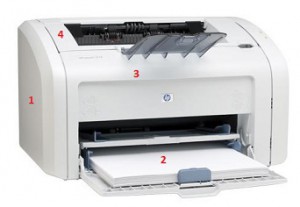
Demontering av disse skriverne begynner med å skru ut skruene på baksiden av skriveren.
Deretter fjernes sidedekslene 1, som er festet med låser nedenfra og ovenfra. Vi kobler dekselet fra baksiden, løsner deretter de nedre og øvre låsene med en flat skrutrekker og fjerner sidedekselet med en sideveis og foroverbevegelse.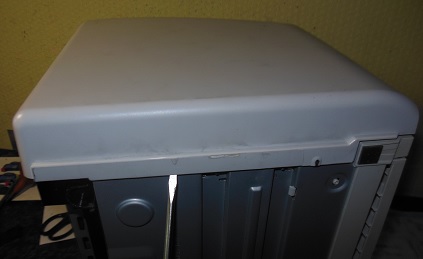
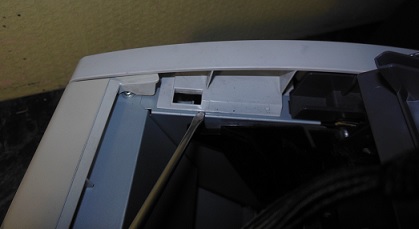
Etter i lj 1022 kan du fjerne den øvre stangen ved å skyve den til venstre.
Deretter fjerner vi brettet 2, etter brettet fjerner vi frontdekselet 3, og plukker opp låsene foran.
Deretter skruer vi ut 1-2 skruer på toppdekselet, knipser av klipsen og fjerner dekselet sammen med den bakre metallveggen.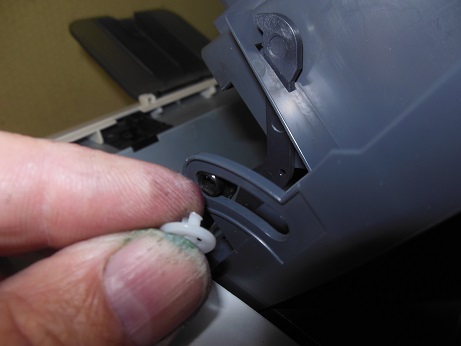
.
For å fjerne ovnen, må du skru ut de 4 skruene som fester ovnen ovenfra og koble fra ledningene.
Etter demontering fortsetter vi med å reparere skriveren.
Detaljert servicehåndbok for skrivere HP LaserJet 1010,1012,1015,1020 vil hjelpe deg med vedlikehold, reparasjon og riktig drift av skriveren. Detaljer og sammenstillinger av skriveren, deres egenskaper og operasjonsprinsipp er beskrevet i detalj. Gir eksempler på rengjøring og smøring av HP LaserJet 1010,1012,1015,1020-enheter. Hele prosessen med arbeidet med vedlikehold og reparasjon av skriveren vises i form av fotografier eller diagrammer.
Et diagram over interaksjonen mellom skrivernoder er tydelig vist.
Demontering og montering av HP LaserJet 1010,1012,1015,1020-skriveren undersøkes i detalj, alt dette vises tydelig i form av fotografier.
Først av alt vil servicemanualen være nyttig for de ansatte i servicesentrene for vedlikehold av datautstyr, så vel som for vanlige brukere som bruker disse modellene av skrivere.
Hvis du er interessert i å fylle drivstoff på HP LaserJet 1010,1012,1015,1020, så her du kan lære mer.
 |
Video (klikk for å spille av). |
Som et supplement til dette materialet foreslår vi at du ser en video om etterfylling av HP Q2612-kassetten, som brukes i HP-skrivere 1010,1012,1015,1020.

Du kan laste ned servicehåndbok for HP LaserJet 1010,1012,1015,1020 skriver her.
Mesterens hemmelighet deler sin vellykkede erfaring med å reparere en laserskriver HP LaserJet 1010. Håndboken passer for HP LJ-skrivere i serien 1000 - 1200. Historien er enkel, den kjøpte brukte skriveren (for 1000 rubler) fungerte i et år og ble dumt skadet av et ark med binders, det ble skittent og begynte å rasle - det knuste termisk film. Skader på den termiske filmen kan enkelt bekreftes ved å installere en erstatningskassett. Å kontakte servicesenteret innebar å betale for reparasjoner i det minste til prisen som kan sammenlignes med å kjøpe en ny skriver. Jeg ansporet også søket etter termisk film for skriveren, selgere tilbød å kjøpe termisk film til en urealistisk pris på opptil 1500 rubler (den røde prisen
100 rubler), pluss triksene til selgere i fravær av termisk fett i reparasjonssettet og salg av denne komponenten for reparasjon, også i en størrelsesorden overpriset.
Den termiske filmen ble søkt etter innen en måned og ble kjøpt for 300 rubler (2013) komplett med termisk fett. Reparasjon krever et enkelt verktøy:
Reparasjonsskjemaet utføres trinnvis i følgende rekkefølge.
Trinn: 1 Sjekk integriteten til filmen og tilstedeværelsen av termisk fett. Trekk kassetten ut av skriveren. Trekk ut strømledningen.
Trinn 1. Koble fra strømledningen
Trinn 1. Fjern kassetten fra skriveren
Trinn: 2 Patrontilgangsdekselet holdes på plass av en stang. Stammen må skilles fra dekselet ved å trykke på innerkanten av plastnaglen. Hold naglen mens du løsner.
Trinn: 3 Snu skriveren mot deg med bakdekselet og bruk en Phillips-skrutrekker, fjern de tre skruene fra metalldekselet, to skruer til venstre og en skrue til høyre. Se bilde.
Trinn 3. Skru ut skruen til venstre
Trinn 3. Skru ut skruene til høyre
Trinn: 4 Fjern sidene av skriveren. Stablene holdes på plass av plastklips som er plassert på toppen, bunnen og baksiden. Lokket uten knapper holder sterkest. Hemmelige låser er vist på bildet.
Trinn 4.Vegglåser med knapper
Trinn 4. Vegglåser uten knapper
Trinn: 5 Løft kassettdekselet og fjern de to maskinskruene. Fjern dekselet.
Trinn: 6 Bruk en flat skrutrekker til å lirke opp den nedre høyre kanten av metallbakdekselet og fjern det.
Trinn 6. Lirk av dekselet med en skrutrekker
Trinn: 7 På siden av strømkontakten er strømkortet. Det er fire forskjellige kontakter på toppen av brettet, koble dem fra. Kontakten med hvite tykke ledninger kobles fra først etter å ha trykket på låsen, se bildet. Det er også nødvendig å koble fra den røde ledningen på bakpanelet. Bare trekk den opp. Husk hvordan den er festet komprimert av en fjær. Fjern ledningene fra arrangørklemmene.
Trinn 7: strømkortkontakter
Trinn 7. Lås for den fjerde kontakten
Trinn 7. Feste den røde ledningen
Trinn 7. Rød ledningskontakt
Trinn 7. Ledningene er ledige
Trinn: 8 Så vi kom til komfyren. Ovnen er sikret med tre skruer. Se bilde. Vi skru ut skruene. Hold skruene mens du løsner.
Trinn 8. Den første skruen som fester ovnen
Trinn 8. Den andre skruen som fester ovnen
Trinn 8. Den tredje skruen for å fikse komfyren
Trinn: 9 Ta den høyre kanten av ovnen og trekk den ut.
Trinn: 10 Skru løs de to skruene som fester komfyrdekselet. Fjern dekselet ved å trekke det til siden.
Trinn 10. Første dekselskrue
Trinn 10. Andre dekselskrue
Trinn 10. Dekselet til fikseringsenheten er fjernet
Trinn: 11 Nå ser vi ødeleggelsen av den termiske filmen. Husk plasseringen av plankene med stifter og spaker! Det er fjærer på sidene av ovnen, vi hekter av fjærene nedenfra med langtang. Vi fjerner metalllister og plasttrykkspaker på hver side. Ikke bland dem sammen ved montering!
Trinn 11. Fjær som fester spaken
Trinn 11. Fjern hver fjær
Trinn: 12 Vi frigjør de hvite ledningene fra klipsene og fjerner trommelen med termisk film. Det går bare oppover.
Trinn 12. Fjern den termiske trommelen
Trinn 12. Den termiske trommelen fjernes
Trinn: 13 Vi fjerner med egne hender plasttuppen fra siden hvor tynne ledninger kommer ut av trommelen. Hetten holdes på av låsene.
Trinn: 14 Fjern den skadede termiske filmen og tørk av metalloverflaten og termoelementet med en fuktig klut fra gammelt fett og skitt.
Trinn 14. Fjern den termiske filmen
Trinn: 15 Påfør et nytt termisk fett på overflaten av ovnen. Installer den termiske filmen forsiktig. Enden av sylinderen skal festes til den motsatte plasttuppen. installer også den riktige spissen forsiktig. Det er nyttig å fjerne lekket termisk fett.
Trinn 15. Påfør termisk fett
Trinn 15. Sette på den termiske filmen
Trinn 15. Fjern overflødig termisk fett
Trinn: 16 Montering av ovnen i motsatt rekkefølge. Riktig plassering av plankene på bildet.
Trinn 16. Dekselet er installert
Trinn: 17 Vi setter ovnen på plass og fester den med tre skruer. Vi fyller og kobler alle ledningene til kontaktene. Installer den røde ledningen riktig.
Trinn: 18 Installer bak- og toppdekselet. Hev plastflaggene på ovnen under installasjonen. slik at de passer inn i de tilsvarende sporene i dekselet.
Trinn 19. Skriv ut en testside
Trinn: 19 Etter å ha satt sammen skriveren, sjekker vi fraværet av unødvendige deler. Vi kobler til strømledningen. Vi slår på skriveren. Først gir vi kommandoen om å mate uten papir, og deretter skriver vi ut en testside, og holder den grønne knappen litt lenger. På de første sidene kan det oppstå fettmerker rundt kantene. Arbeidet ble utført uten hastverk i en time. Pengene spart i slikt arbeid vil tilsvare en lønn på mer enn 100 000 rubler i måneden.
Reparer slike havarier selv!
Selv byttet jeg dusinvis av termiske filmer for hp-jeg vitner om det er skrevet riktig.
Og hvordan jukse en laserskriver xerox 3140 Jeg har et problem jeg kjøpte en patron til den, jeg gikk tom for blekk og begynte å helle nytt pulver og skriver så at det visstnok ikke er noen patron og den røde dioden har sluttet å skrive ut og det er det / Hvordan ikke fortelle ham å jukse?
Artikkelen beskriver metoden for å demontere skriverne "HP LaserJet 1018/102", noen funksjoner for forebyggende vedlikehold av enheter, utskifting av enheter og deler.
Advarsel. Forfatteren er ikke ansvarlig for mulige negative konsekvenser når du utfører reparasjoner eller utfører vedlikeholdsarbeid, så hvis du ikke er sikker på dine evner, kontakt spesialistene.
Generell informasjon og nødvendige verktøy
"HP LaserJet 1018/1020" laserskrivere er beregnet for hjemmet og det lille kontoret. Skrivere kan skrive ut med en maksimal hastighet på 12 (14) kopier per minutt i sort/hvitt ved 600 dpi x 600 dpi og 2400 dpi x 600 dpi ved bruk av HP Resolution Enhancement Technology (REt).
Et USB 2.0-grensesnitt brukes til å koble til en datamaskin. Skriveren bruker en Q2612A-kassett. Produsentens deklarerte kassettkapasitet er 2000 A4-sider ved 5 % dekning. Skriverens kontrollpanel har to lys - Attention og Ready. Skrivere styres fra en datamaskin; det er ingen maskinvareknapper, bortsett fra strømtasten, i enhetene.
Beskrivelse, forebyggende vedlikehold og utskifting av enheter vil bli vurdert på eksemplet med "HP LJ 1020"-modellen, på "HP LJ 1018"-skriveren utføres arbeidet på samme måte.
Vedlikeholdsarbeid inkluderer rengjøring av skriverkomponentene for støv og toner, og om nødvendig bytte ut smøremiddelet på enhetskomponentene og det termiske smøremiddelet under termofilmen i fikseringsenheten. Den nødvendige graden av demontering av apparatet bestemmes av settet med utførte operasjoner. Hvis det ikke er forurensning og enheten fungerer normalt, bør den ikke demonteres.
Reparasjonsarbeid begynner med rengjøring av enheten fra forurensning (om nødvendig), ekstern inspeksjon av elementer og sammenstillinger, kontroll av kontakt i kontaktene og kontroll av driften av enhetens sensorer.
For å utføre demonterings-, reparasjons- og vedlikeholdsarbeid kreves følgende verktøy:
1. Flat skrutrekker - 2 stk. (bladbredde 3 og 5 mm).
6. Pensel - 2 stk. (myk og hard).
7. Støvsuger for toner (hvis det er nødvendig å rengjøre enhetens komponenter fra toner og støv)
Du kan også trenge forbruksvarer (termisk fett, termisk fett, ledende fett, flytende og fettsmøremidler, aceton, alkohol osv.) og reservedeler, avhengig av arbeidet som utføres på enheten.
Fjerning av dekslene fra enheten
1. Plasser skriveren med fronten mot deg. Åpne frontdekselet, fjern kassetten fra enheten og legg den i en mørk plastpose eller i originalemballasjen.
2. Sett utskuffen til arbeidsposisjon, trykk den til venstre og trykk på den midtre delen av skuffen langs rotasjonsaksen. Ta ut høyre aksel fra hullet i frontdekselet og fjern skuffen fra skriveren (fig. 1, pos. 1).
3. Sett matebrettet i arbeidsposisjon, hev den nærmeste siden av skriveren til en høyde på 15-20 mm og fest den i denne posisjonen ved å plassere en skinne (trekloss, etc.) av passende størrelse. Trykk på midten av brettet langs rotasjonsaksen, og trykk brettet mot venstre (pos. 2), fjern høyre akse fra hullet i frontdekselet. Fjern venstre aksel og fjern brettet fra enheten.
4. Plasser skriveren med baksiden mot deg og skru ut skruene som fester sidedekselet (fig. 2, element 1) og bak (element 2).
5. Plasser skriveren med bunnen vendt mot deg og baksiden vendt opp. Bruk en flat skrutrekker for å frigjøre den nedre låsen på høyre deksel (fig. 3, element 1). Plasseringen av låsene på sidedekslene er indikert med piler. Det er ingen nedre lås på venstre deksel.
6. Plasser skriveren med fronten mot deg. Åpne toppdekselet. Flytt den andre siden av venstre sidedeksel til venstre og løsne samtidig låsen som er plassert på toppen av dekselet med en flat skrutrekker (fig. 4, element 1). Flytt dekselet mot deg og fjern det fra skriveren.
7. Flytt den andre siden av høyre sidedeksel til høyre, og på samme måte som venstre deksel, bruk en flat skrutrekker for å løsne låsen på den øvre delen (pos. 2). Flytt dekselet mot deg og fjern det fra skriveren.
8. På høyre side fjerner du holderen som fester kontrollspaken for trommelkassettens drivmekanisme i sporet på toppdekselet.For å fjerne den med nebbdyr eller pinsett, klem sammen holdelåsene på holderen (fig. 5) og koble spaken fra toppdekselet. Installer låsen på spaken (for å forhindre utilsiktet tap).
9. Skru løs de to skruene som fester toppdekselet (fig. 6, element 1), og flytt nærsiden av dekselet opp og bort fra deg, fjern det fra enheten. Når du fjerner dekselet, må du ikke skade spakene til klemmen til smelteenheten og sporene på deres drivenhet som er plassert på dekselet (pos. 2).
10. Plasser det bakre metalldekselet vertikalt, flytt det opp til sporene kommer ut av låsene (fig. 2, element 3) og fjern det fra skriveren.
11. Løft forkanten av skriveren og løsne de to låsene på frontdekselet fra sporene i basen (fig. 3, element 2).
12. Flytt den nedre delen av dekselet mot deg og løs samtidig låsene som er plassert på toppen (fig. 6, element 3), fjern frontdekselet.
Hele artikkelen kan leses i papirversjonen av bladet
- Legg igjen en forespørsel om reparasjon av skriver eller MFP
- Under den første undersøkelsen vurderer lederen graden av sammenbrudd og gir deg råd om gjennomførbarheten av reparasjon, utpeker dato og klokkeslett for kurerens avgang, eller venter på deg på vårt kontor
- Vi utfører full diagnostikk av defekt utstyr - vi identifiserer årsaken til funksjonsfeilen og blir enige om kostnadene for tjenester for reparasjon av kontorutstyr, samt tidsfrister
- Vi utfører et komplett spekter av arbeider for levering av avtalte tjenester innen en spesifisert tidsramme
- Du får utstyr, klart til arbeid, personlig i hendene dine, eller gjennom en budtjeneste.
Reparasjon av LaserJet 1020 skriver / mfp skjer på kortest mulig tid til de laveste prisene. Du kan betale på to måter: kontant eller via bankoverføring. Vårt firma jobber uten forskuddsbetaling. Vi kan levere et komplett sett med nødvendige dokumenter med bud neste dag.
Hvis skriveren din oppfører seg mistenkelig, ikke nøl med å kontakte oss!
De vanligste årsakene til å ringe veiviseren: LaserJet 1020 har satt seg fast i papiret, skriveren skriver ut i striper, plukker ikke opp papir, jobber "tomgang", produserer ark med repeterende utskriftssektorer eller LaserJet 1020 smører ut bildet.
Følgende kassetter er kompatible med LaserJet 1020:
Les informasjon om HP LJ 1010, 1018, 1020, 1022, 3050, 3055, M1005, HP skriver selvfyllende manual Q2612A
Denne instruksjonen er gyldig for følgende skrivere: LaserJet-1010/1012/1015/1018/1020/1022/3015/3020/3030/3050/3052/3055 / M1005 / M1319
For å fylle drivstoff trenger du:
- kompatibel toner;
- flat skrutrekker;
- spiss pinsett (pinsett).
Fjern de to skruene fra girsidedekselet.
Plasser kassetten med rommet vendt opp og skyv av plastdelen av huset. Fjern trommelen med en roterende bevegelse. Fjern giret fra trommelen. Fjern trommelen.
Bruk en lofri klut og en spesiell trommelrens for å rense trommelen for tonerrester.
Hvis det samler seg gammel toner på trommelen, bruk et spesielt rengjøringsmiddel for sterkt tilsmussede trommel.
Sett trommelen til side på et sted beskyttet mot lys.
Rengjør med en lofri klut og rullerens.
Bruk et stempel for å slå ut patronstiften fra innsiden med en hammer. Det er nok å slå den ut med 2-3 mm.
Gjenta de samme trinnene for den andre siden av pinnen mens du støtter kassetten med hånden.
Fjern den andre pinnen. Husk å holde patronen med avfallsrommet vendt ned.
Hold fjæren med tommelen og skille de to halvdelene av patronen.
Legg merke til plasseringen av boltfjæren og fjern den.
Fjern de 2 skruene fra nalen.
Fjern nalen og rengjør den med en støvsuger.
Tøm den gjenværende toneren fra rommet og bruk en støvsuger til å rengjøre rommet.
Rengjør tetningsbladet med en bomullspinne dyppet i rengjøringsmiddel.
Rengjør nalen med en bomullspinne dyppet i rengjøringsmiddel.
Fjern gammelt fett fra akselfestene og påfør nytt fett.
Påfør fett på trommelfestet.
Installer nalen og skru den på plass.
Påfør pulver på tetningsbladet og nalen.
Installer i VCF-kassetten.
Påfør pulver på trommelen.
Installer trommelen i kassetten.
Installer trommellukkeren i sporene. Husk å montere fjæren i sluttstykket.
Sett den sammensatte kassetthalvdelen til side på et sted beskyttet mot lys.
Ta den andre halvdelen av patronen. Fjern skruen fra girdekselet.
Trekk ut den magnetiske akselen med foringer og gir.
Bruk en støvsuger for å fjerne eventuelle tonerrester fra skaftet, og tørk av det med en vev og skaftrens.
Åpne støpselet på rommet.
Rengjør innsiden av rommet grundig med en støvsuger med spesialtilbehør.
Rengjør tetningsbladet og doseringsbladet med en bomullspinne fuktet med rengjøringsmiddel.
Plasser den hvite plastbøssingen og giret på den magnetiske akselen. Installer en svart bøssing på motsatt side av akselen.
Plasser akselen med girsiden i holderen på patronen.
Rist tonerflasken og legg toneren i rommet. For å unngå å søle toner, trykk magnetrullen mot rommet.
Roter magnethylsen med hakket opp.
Plasser hetten på siden av patronen slik at hakket på hylsen er på linje med hakket i hetten. Stram til skruen.
Plasser fjærtappen på avsatsen slik at fjærranken bøyer seg rundt trommelen.
Hold fjæren med fingeren og koble til begge halvdelene av patronen. Installer den andre fjærklaffen.
Hold de tilkoblede halvdelene godt og sett inn pinnen fra sidene av patronen.
Trykk litt ned på trommelen og monter dekselet ved å skru det på plass med to skruer.
Roter trommelen for å fjerne overflødig pulver. Kassetten er klar til bruk.
Bilder og tester er tatt fra nettstedet - zapravka.in