Detaljer: hp laserjet p1005 gjør-det-selv-reparasjon fra en ekte mester for nettstedet my.housecope.com.
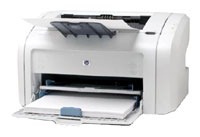
Uavhengig av merke begynner reparasjoner alltid med en foreløpig diagnose av skriveren, som utføres av en erfaren spesialist. Om nødvendig rengjøres og smøres de mekaniske komponentene og delene av enheten. Etter diagnosen bestemmes årsaken til sammenbruddet og det utarbeides et estimat, i henhold til hvilket den påfølgende reparasjonen av laserskrivere vil bli utført. Spesialistene våre vil også hjelpe deg med å sette opp og justere driften av systemnoder, fylle skriveren med forbruksvarer, og også gjennomføre foreløpige tester før du gir deg den ferdige skriveren.
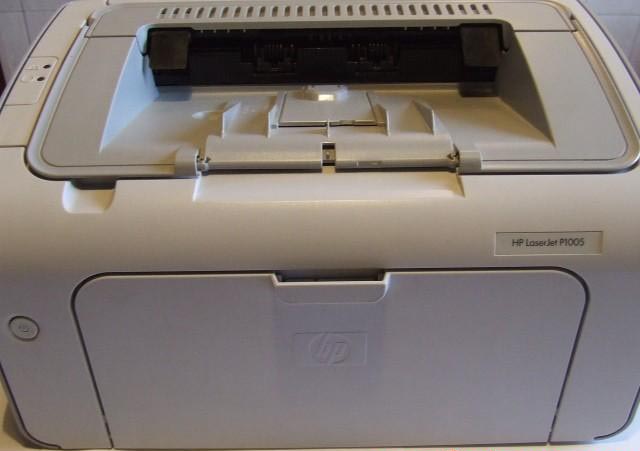
Vårt firma fyller ikke bare på HP CB435A-kassetten, men reparerer også HP LaserJet P1005 / HP LaserJet P1006-skriverne. HP LaserJet P1005-skriveren er en ganske gammel modell, men har ikke mistet sin popularitet den dag i dag, takket være sin enkelhet og brukervennlighet. Denne lille og kompakte skriveren repareres sjelden pga detaljene er holdbare. Papirhenterruller, termisk film, bremseklosser, ulike sensorer, gir, komfyr, gummiaksel, motor, girkasse, laserenhet – svikter ikke like ofte som i andre skrivermodeller, noe som tiltrekker seg et stort publikum av brukere. HP LaserJet P1005-skriveren er veldig billig og økonomisk å vedlikeholde. HP 35A-kassetten fylles på uten problemer. Vi gir garanti for alle typer reparasjoner, samt for etterfylling av CB435A-kassetten til toneren er slutt. Vi advarer deg om overhengende feil på enkelte deler av kassetten og skriveren, for å unngå forringelse av utskriftskvaliteten. Hvis du lurer på hvordan du fyller på CB435A-kassetten eller hvor du skal reparere HP LaserJet P1005-skriveren, kontakt vårt firma.
- Laserenheten er defekt eller skitten.
- Fotolederen har nådd slutten av levetiden.
- Patronpåfylling kreves. Skitten strek langs arket, brudd på den termiske filmen til HP LaserJet P1005-skriveren.
Hvis forskjellige små gjenstander (binders, stifter osv.) kommer inn i HP LaserJet P1005-skriveren, kan de interne delene av HP LaserJet P1005-skriveren henholdsvis bli skadet, de kan svikte. Den vanligste typen skade er brudd på den termiske filmen. Det er en mørkegrå eller svart filmrulle. Bruddet på den termiske filmen påvirker selvfølgelig kvaliteten på utskriften. En skitten strek vises langs arket, toneren bakes ikke (tilsvarende slettes den), bildet dobles, arkene krøller seg som et trekkspill, etc. Alt dette er tegn på at den termiske filmen i skriveren er revet og må skiftes ut. I dette tilfellet er det ikke tilrådelig å fortsette å jobbe med skriveren, fordi. andre deler av HP LaserJet P1005-skriveren bryter langs kjeden, og reparasjonen av dem koster også penger. Reparasjoner utføres på anropsdagen, med forbehold om tilgjengelighet av deler.
 |
Video (klikk for å spille av). |
HP LaserJet P1005-skriveren "ser ikke" kassetten eller papiret, viser en papirstopp. Som regel skjer dette når sensorene svikter på grunn av at HP LaserJet P1005-skriveren ikke fungerer som den skal, eller det oppstår papirstopp og skriveren krasjer. Hvis feilen vedvarer etter og inkl. HP LaserJet P1005-skriver, da er visse sensorer skadet.
HP LaserJet P1005-skriveren lager en høy knitrende eller summende lyd. Oftest skjer dette etter at noen gjenstander treffes eller ressursen til noen deler er oppbrukt. I slike tilfeller er det nødvendig å erstatte de utslitte delene eller eliminere fremmedlegemet. Dette skjer vanligvis i selve girkassen.
HP LaserJet P1005-skriveren skriver ut med lyse eller mørke striper. Forebyggende vedlikehold, reparasjon av kassetten eller fikseringsenheten er nødvendig. Vanligvis oftest skjer dette på grunn av patronen.
HP LaserJet P1005-skriveren avgir et høyt "hvin".HP LaserJet P1005 laserenhet må repareres eller skiftes ut.
Hp LaserJet P1005-skriver skriver ut bokstaver, tall, "tull" etter å ha slått på
- Slå av HP LaserJet P1005-skriveren, tøm utskriftskøen, slå på skriveren. Start datamaskinen som HP LaserJet P1005-skriveren er koblet til på nytt.
Hp LaserJet P1005-skriveren fungerer, men det er mørke brutte linjer langs kantene på bildet.
- Prøv å bytte ut HP CB435A-kassetten.
HP LaserJet P1005-skriveren fungerer, men bildet har lyse eller mørke horisontale striper.
- Prøv å bytte ut HP CB435A-kassetten. Sjekk den termiske filmen i ovnen til HP LaserJet P1005-skriveren.
Skriveren kjører en HP LaserJet P1005, men bildet har lyse vertikale striper.
— Prøv å bytte ut HP CB435A-kassetten eller rengjør HP LaserJet P1005-skriverens laserhodeoptikk i bildebanen.
Skriveren kjører en HP LaserJet P1005, men bildet er skråstilt i forhold til papiret.
— Skyv papirskuffførerne slik at de passer til papiret.
Hp LaserJet P1005-skriveren viser papirstopp, summer ikke etter at den er slått på.
— Åpne frontdekselet og se etter papirstopp i HP LaserJet P1005-skriveren. Slett det. Sjekk papirbanesensorene.
HP LaserJet P1005-skriveren skriver ut ett ark normalt, men det andre stopper i skriveren.
- Sjekk papirutgangssensoren (plastflagg, fjær, optokobler).
HP LaserJet P1005-skriveren fungerer, men bildet slettes fra siden med fingeren.
— Sjekk om papiret er for tykt. Sjekk ovnen til HP LaserJet P1005-skriveren.
HP LaserJet P1005-skriveren fungerer, men bildet er litt flettet ned.
- Sjekk fettet og termofilmen i ovnen til HP LaserJet P1005-skriveren.
Hp LaserJet P1005-skriveren fungerer, men den fanger opp flere ark (det er tomme ark i de utskrevne arkene).
— Erstatt eller snu den andre siden av papiret mot deg. Bytt papirbanens bremsekloss.
Hp LaserJet P1005-skriveren fungerer, men lager støy. HP LaserJet P1005-skriveren setter seg fast i hjørnene på papiret.
- Sjekk ovnen og den termiske filmen til HP LaserJet P1005-skriveren.
Hp LaserJet P1005-skriver setter seg fast inni papiret (alltid).
— Kontroller papirbanen og fikseringsenheten til HP LaserJet P1005-skriveren. Etter at du har slått på HP LaserJet P1005 går ikke skriveren til Klar, viser en intern feil (alle lampene lyser).
- Diagnostiser og feilsøk HP LaserJet P1005-skriveren.
Slik demonterer du HP laserJet p1005-skriveren
Vi henter patronen. Samtidig, ta hensyn til de merkede områdene, da vil det være nødvendig å koble fra festet.
Vi snur skriveren opp ned, og fjerner bremseklossen ved å skru av de to boltene.
Lirk opp frontpanelet og fjern det.
Og (eller) ovenfra (hvor du vil gå bedre).
Vi skru ut fem bolter bakfra, og ta hensyn til det merkede området, det er den sjette bolten, men den er skjult bak sidedekselet og kan ikke nås ennå.
Etter å ha fjernet sideveggen, kommer vi til den "sjette" bolten
På samme måte håndterer vi den andre sideveggen.
Igjen tar vi bunnen, og skru av de fire boltene, fjern bunnen.
Etter å ha åpnet dekselet til skriveren, slipper vi festet (det ble diskutert tidligere, det ble merket på det andre bildet)
Vi skrur ut de tre boltene og pirker på to steder og fjerner toppdekselet og bakveggen.
Nå må du fjerne brettet, for dette må du skru ut fire bolter (den fjerde er ikke synlig på bildet, den er plassert i nærheten av kabelen, forresten, kabelen må også kobles fra)
Etter at brettet er fjernet, er det nødvendig å koble fra kontaktene, de er alle forskjellige og da er det umulig å koble dem feil.
Vi kobler fra den merkede røde ledningen, og løsner fra ledningsklemmene. Etter det, skru ut de to boltene.
Og fjern panelet ved å løfte det på høyre side.
Nå må du fjerne den merkede jernplaten.
For å gjøre dette, skru løs bolten her på baksiden.
Etter det fjerner vi to gir (etter å ha trykket på festet, starter vi med det mindre).
Nå trykker vi på festet på begge sider av skaftet.
Vi fjerner den fra akselen, beveger oss fra høyre til venstre.
Det er ganske enkelt å forstå, og du vil ikke ha noen problemer med det.
Reparer MFP-skriver HP LASERJET P1005
Skriver HP LASERJET P1005 service og reparasjon i Moskva og regionen.
HP LASERJET P1005 skriverreparasjon
Er din HP LASERJET P1005-skriver ødelagt?
Det finnes en løsning!
Det hender ofte at skriveren slutter å fungere som den skal og begynner å skrive ut dårlig, eller ikke i det hele tatt. Hva skal man gjøre i dette tilfellet?
Du trenger hjelp fra en profesjonell, kunnskapsrik tekniker for å diagnostisere og reparere din HP LASERJET P1005-skriver.
Vårt tekniske senter tar seg av nettopp slike havarier. Vi vil få din HP LASERJET P1005-skriver til å fungere så snart som mulig. Bare ring og kontakt oss!
Vedlikehold av HP LASERJET P1005-skriveren
Hvordan diagnostisere og reparere HP LASERJET P1005-skriveren
HP-skrivervedlikehold inkluderer utskifting av kun kvalitetsdeler fra produsenten.
HalloJa, kjære venner.
Hva jeg ønsker å merke. Videoen viser reparasjonen av knappen. Det var to alternativer. Enten plastdeler, guider gikk i stykker, eller selve knappen sviktet. Denne gangen ble det utført et eksperiment og det ble bevist at knappen ganske enkelt kan loddes ved å bite den av brettet, men dette er ikke et veldig praktisk alternativ, fordi det ikke er noen bryter på skriveren og trekker den ut av kontakten hver gang. tiden er veldig feil. Sekund. Ved forsegling viser det seg at strømknappen hele tiden trykkes inn, og dette samsvarer ikke med logikken til enheten, og ingen vet hva som kan komme ut av det senere.
Vær oppmerksom på at når du bruker materialene på nettstedet, er en lenke til dem OBLIGATORISK!
Lær, lær og suksess vil alltid være med deg!
Soldat
Gruppemedlemmer
Innlegg: 4
Brukernummer: 9151
Registrering:
20-15 januar
God dag til alle deltakere og lesere av dette forumet!
Spørsmål til alle som vet. Jeg prøvde å søke på forumet, men av en eller annen grunn fungerer det ikke.
Her er problemet mitt. Skriveren har nylig blitt, se emnet, noe begynte å lure. Eller rettere sagt, ikke selve skriveren, men bare "Power"-knappen. Jeg bruker det ikke så ofte. Vel, det er et par dokumenter som skal skrives ut, og så nesten som nye.
Noen ganger slår den seg på nesten umiddelbart, og som oftest tar det nok tid før den slår seg på. Du trykker på knappen denne veien og den, du tryller over den, men den vil ikke slå seg på og det er det. så slår den seg plutselig på i en eller annen posisjon. Det er det samme med nedleggelse. Jeg forstår at dette er noe med en kontakt (tror jeg). men hva skal man gjøre? Hvordan slappe av og er det verdt det? Stikk meg, plz., med nesen på rett plass Hva kan kunnskapsrike folk gi råd?
Kanskje kjøpe en ny?
Vel, hvis spillet ikke er verdt stearinlyset, hva kan du si om Samsung SL-M2022W / SEE for Ubuntu, slik at det kan installeres uten problemer, og selvfølgelig fungerer alt som en klokke.
Hvis noe ikke er klart eller noe er galt, vennligst ikke spark kraftig med føttene
Takk skal du ha.
The Secret of the Master deler sin vellykkede erfaring med å reparere laserskriveren HP LaserJet 1010. Instruksjonen passer for HP LJ-skrivere i serien 1000 - 1200. Historien er enkel, skriveren kjøpt brukt (for 1000 rubler) fungerte for en år og ble dumt skadet av et ark med binders, stripete og begynte å rasle - det brøt termisk film. Termisk filmskade kan enkelt bekreftes ved å installere en ny patron. Å kontakte servicesenteret innebar å betale for reparasjoner til minst en pris som kan sammenlignes med å kjøpe en ny skriver. Søket etter termisk film for skriveren ble også oppmuntret, selgerne tilbød å kjøpe termisk film til en urealistisk pris på opptil 1500 rubler (det er en rød pris
100 rubler), pluss triksene til selgere i fravær av termisk fett i reparasjonssettet og salg av denne komponenten for reparasjon, også til en ublu pris.
Den termiske filmen ble søkt etter i en måned og ble kjøpt for 300 rubler (2013) komplett med termisk fett. For reparasjon kreves et enkelt verktøy:
Reparasjonsskjemaet utføres trinnvis i følgende rekkefølge.
Trinn: 1 Sjekk integriteten til filmen og tilstedeværelsen av termisk fett. Trekk kassetten ut av skriveren. Koble fra strømledningen.

Trinn 1. Trekk ut strømledningen
Trinn 1. Fjern kassetten fra skriveren
Trinn: 2 Patrontilgangsdekselet holdes av stammen. Stammen må skilles fra dekselet ved å trykke på innerkanten av plastnaglen. Hold naglen mens du løsner.
Trinn: 3 Snu baksiden av skriveren mot deg og bruk en Phillips-skrutrekker for å fjerne de tre skruene fra metalldekselet, to skruer til venstre og en skrue til høyre. Se bilde.
Trinn 3Løsne skruen til venstre
Trinn 3. Skru ut skruene til høyre
Trinn: 4 Fjern sideveggene på skriveren. Stablene holdes på plass av plastlåser på toppen, bunnen og baksiden. Lokket uten knapper er det sterkeste. Hemmelige låser er vist på bildet.
Trinn 4. Vegglåser med knapper
Trinn 4. Vegglåser uten knapper
Trinn: 5 Løft kassettdekselet og fjern de to monteringsskruene. Fjern dekselet.
Trinn: 6 Bruk en flat skrutrekker til å lirke av den nedre høyre kanten av metallbakdekselet og fjern det.
Trinn 6 Lirk av dekselet med en skrutrekker
Trinn: 7 Strømkortet er på siden av strømkontakten. Det er fire forskjellige kontakter på toppen av brettet, koble dem fra. Koblingen med hvite tykke ledninger kobles fra først etter å ha trykket på låsen, se bilde. Det er også nødvendig å koble fra den røde ledningen på bakveggen. Bare trekk den opp. Husk hvordan den er festet forhåndsbelastet av en fjær. Fjern ledningene fra arrangørene.
Trinn 7: Strømkortkontakter
Trinn 7: Fjerde koblingsholder
Trinn 7 Fest den røde ledningen
Trinn 7 Rød ledningskontakt
Trinn 7. Ledninger frigjøres
Trinn: 8 Så vi kom til komfyren. Ovnen festes med tre skruer. Se bilde. Skru ut skruene. Hold skruene mens du løsner.
Trinn 8. Den første skruen for å fikse ovnen
Trinn 8. Den andre skruen for å fikse komfyren
Trinn 8. Den tredje skruen for å fikse komfyren
Trinn: 9 Vi tar ovnen ved høyre kant og trekker den ut.
Trinn: 10 Skru løs de to skruene som fester toppdekselet på ovnen. Fjern dekselet ved å trekke det til siden.
Trinn 10. Den første dekselskruen
Trinn 10 Andre dekselskrue
Trinn 10 Fjern ovnslokket
Trinn: 11 Nå ser vi ødeleggelsen av den termiske filmen. Vi husker plasseringen av stroppene med fjærer og spaker! Fjærer er plassert på sidene av ovnen, vi hekter av fjærene nedenfra med en lang nesetang. Vi fjerner metallstrimlene og klemmeplastspakene fra hver side. Ikke bland dem sammen ved montering!
Trinn 11 Spakmonteringsfjær
Trinn 11 Fjern hver fjær
Trinn: 12 Løsne de hvite ledningene fra klipsene og fjern termofilmtrommelen. Det går bare oppover.
Trinn 12. Fjern den termiske trommelen
Trinn 12. Termisk trommel fjernet
Trinn: 13 Vi fjerner plasttuppen med egne hender fra siden hvor tynne ledninger kommer ut av trommelen. Hetten holdes på med klips.
Trinn: 14 Fjern den skadede termiske filmen og tørk av metalloverflaten og termoelementet fra gammelt fett og skitt med en fuktig klut.
Trinn 14. Fjern den termiske filmen
Trinn: 15 Påfør nytt termisk fett på overflaten av ovnen. Installer den termiske filmen forsiktig. Enden av sylinderen må festes på den motsatte plasttuppen. installer også den riktige spissen forsiktig. Det er nyttig å fjerne det utstikkende termiske fettet.
Trinn 15: Påfør termisk fett
Trinn 15. Sett på termofilmen
Trinn 15: Fjern overflødig termisk fett
Trinn: 16 Sett sammen ovnen i omvendt rekkefølge. Riktig plassering av lamellene på bildet.
Trinn 16 Lokk installert
Trinn: 17 Vi setter ovnen på plass og fester den med tre skruer. Vi fyller og kobler alle ledningene til kontaktene. Installer den røde ledningen riktig.
Trinn: 18 Installer bak- og toppdekselet. Vi hever plastflaggene til ovnen under installasjonen. slik at de faller inn i de tilsvarende sporene i dekselet.
Trinn 19 Skrive ut en testside
Trinn: 19 Etter å ha satt sammen skriveren, sjekker vi fraværet av unødvendige deler. Vi kobler til nettverksledningen. Vi slår på skriveren. Først gir vi kommandoen om å mate uten papir, og deretter skriver vi ut en testside, og holder den grønne knappen litt lenger. De første sidene kan ha flekker rundt kantene. Arbeidet ble gjort sakte i løpet av en time. Besparelsene fra slikt arbeid vil tilsvare en lønn på mer enn 100 000 rubler per måned.
Reparer slike havarier selv!
Selv byttet dusinvis av termiske filmer for hp-jeg vitner-det er skrevet riktig.
Og hvordan å lure en xerox 3140 laserskriver, jeg har et problem, jeg kjøpte en patron for den, blekket gikk tom, jeg begynte å helle nytt pulver og så står det at det visstnok ikke er noen patron og den sluttet å skrive ut, den røde dioden er på og det er det / Hvordan kan du fortelle meg at jeg skal lure ham?
Jeg fikk dette problemet:
HP LaserJet p1005-skriveren, når papiret i skuffen går tom, slutter i det minste å skrive ut. Til og med å ta en ny pakke - det er null følelser. Det mest interessante er videre - vel, jeg tror du må finne den dyrebare knappen du trykker på, og utskriften vil fortsette. Mann, det er ingen slik knapp! Den har vanligvis én knapp - POWER kalles. La oss gå videre - det er ingen sensor som er ansvarlig for at papiret har gått tomt! Dette er en spøk – HP LaserJet-skriveren forstår at den har gått tom for papir etter at den banket i bordet tre ganger med den tomme skuffen. Vel, vi vet hva vi skal gjøre i dette tilfellet: vi klatrer på offsite og laster ned de nyeste driverne for skriveren vår. Når du lastet ned, begynte et vindu å dukke opp der det er en "fortsett"-knapp. Etter noen forsøk på å få den til å skrive ut, når papiret er tomt, gikk skriveren igjen i tankene til hvilket formål den var laget. Jeg begynte å se på portene i skriveregenskapene, og der henger den gamle skriverdriveren på USB001. Vi river alt som er mulig, installer printeren på nytt og se! Alt fungerer!
Bare i tilfelle sendte jeg en ceemdeshnik, kanskje noen vil komme godt med.
Essensen er at den stopper utskriftskøen og sletter filer som sitter fast ved utskrift uten papir. Deretter starter den utskriftskøen igjen, og du kan skrive ut.
@ekko av
nettstoppspoler
ping localhost >nul
del /Q “C:WindowsSystem32SpoolPRINTER*.*”
nettstartspooler
Vi kopierer og limer inn denne koden for eksempel i en notisblokk og lagrer filen med filtypen .cmd (spooler.cmd).
Hvis du er for lat til å lage en fil, kan du laste den ned fra innskuddet
en veldig sjelden feil, etter at han stakk den i HELVETE, sverget han, tk. Jeg la det i bassenget ... Jeg tror de stakkars regnskapsførerne ikke har hørt slike uanstendigheter på lenge, og etter at resten av trykkeriene sluttet å rulle ut rapporter fra 1C, hadde de også tilleggsord, pga. tok ved et uhell ut resten av skriverne med skriveren ... han forsto det ikke, sa han: kort sagt, skriveren er buggy, hvis du skriver ut, må det være papir, men hvorfor skrive ut uten papir? -))
kort sagt: skriveren er en sjelden dritt, fordi volumet på kassetten er lite, akkurat som en blekkskriver, en drit sky av feil med behandlingen av dokumenter som sendes til ovnen, får meg til å bli gal på grunn av min drittsekk .
som alltid reddet den utgåtte HP 1320-skriveren meg, på 49A-kassettene - en fabelaktig skriver ... hvorfor ble den filmet? det er ingen problemer, som de sier, legg alle i bassenget ...
Jeg klager heller ikke på HP 2015 – utgått. Det koster omtrent tjue stykker, selv om formateringsbrett fløy ut på en gang, men etter å ha erstattet dem er det ingen problemer. Ser ut som det var en batch med dårlige brett. Patroner 53A fyller drivstoff 2-3 ganger uten problemer, og i 53X må du umiddelbart bytte trommel + kniv.
God dag, kjære venner! Jeg har ikke skrevet noe nytt på halvannen uke, mye grunnleggende arbeid. Det var en ledig kveld. I dag vil jeg beskrive prosessen med å demontere og rengjøre HP P1505n-skriveren. De brakte meg denne fantastiske enheten med en diagnose - slitasje på den termiske filmen i smelteenheten. Slike skrivere produseres ikke lenger, men de vil bli brukt i mer enn ett år, siden etter min mening denne høyhastighets-, også nettverksenheten, fortsatt kan konkurrere med nyere modeller.
Jeg vil be om unnskyldning for noen av de uskarpe bildene. Det er ikke mange av dem her, jeg kan bare ikke fotografere dem på nytt. La oss komme i gang.
Først av alt, som det gjøres på nesten alle skrivere, la oss begynne å demontere saken, nemlig la oss starte med sidedekslene, som holdes fast av låser og forsterkes med to bolter fra baksiden. Vi skru løs boltene, og klikk deretter av sideveggene fra låsene (stedene er vist på bildet).
Under denne prosessen må du skru ut en skrue fra kontrollpanelet og fjerne den.
Deretter fjerner du kassetten fra skriveren, for øyeblikket har den ingenting å gjøre der. Noen handlinger kan gjøres i forskjellige sekvenser, faktum er at kassetten kunne fjernes helt fra begynnelsen, men jeg reparerer skriveren uten å se på instruksjonene, så jeg kan bli sliten, og 100% trinnvise instruksjoner vil fungerer ikke, men jeg skal prøve å beskrive alle trinnene,selv de der han ble sliten.
La oss nå fjerne toppen, men først må vi koble fra tappen som kobler giret til fotoskaftet.
Fjern deretter ytterligere to poter fra sporene i ovnen, som svekker trykket fra den termiske filmen til den nedre akselen mens du løfter lokket. Dette er nødvendig for at du i tilfelle papirstopp i fikseringsenheten kan trekke ut dette papiret uten å rive det i stykker.
Så vi flytter lokket til en vertikal posisjon og senker potene fra sporene.
Det gjenstår for oss å skru ut den ene bolten fra baksiden, og trykke litt nedenfra på metallbakveggen.
Før jeg fjerner fronten, vil jeg for enkelhets skyld fjerne tappen som støtter de utskrevne arkene mens skriveren er i gang. Den holdes på to pinner, løft tungen og knips den forsiktig av.
Deretter fjerner du frontdelen ved å klikke den på sidene fra bunnen og toppen.
På det neste bildet ser du to stykker revet av fra den nedre (trykk) akselen. Herfra forstår vi at vi ikke vil begrense oss til å erstatte den termiske filmen her, den nedre akselen må også endres.
For at vi skal fjerne smelteenheten (ovnen), må vi koble ledningene fra brettet. I dette tilfellet vil jeg for enkelhets skyld fjerne formateringsbrettet, som holdes på med fire bolter. Ikke glem å koble kabelen fra den.
Når brettet ble fjernet, skrur vi også av platen som dette brettet faktisk ble holdt på.
Nå kan vi trygt koble fra de tre sensorkontaktene og en av de største, termoelementkontakten.
Vi ser på baksiden av skriveren og ser en annen rød ledning som gir en ladning til korotronen, vi kobler den også fra deretter.
Deretter må vi trekke ut alle ledningene fra sporene for å frigjøre ovnen, og fjerne plastsikringen for termoelementkontaktene.
Så vi så de tre boltene som holder ovnen.
Foreløpig lar jeg skriveren stå til side og reparerer fikseringsenheten.
Først av alt vil jeg koble fra temperatursensorkontakten.
Vi skru av de to boltene og fjerner toppdekselet på ovnen.
Når vi fjerner dekselet, ser vi den termiske filmen. Ser du uoppmerksomt kan det virke som om termofilmen er intakt, men ser vi nøye etter ser vi at den ikke ligger helt på høyre side. Hun brøt rett i en sirkel. Det er en metallisert termisk film her, hvis det var en enkel billig en, ville den gå i stykker mye mer. Forresten, på grunn av det faktum at den termiske filmen er metallisert, skrev klienten ut en måned til på en defekt skriver, og det som var min overraskelse, skrev skriveren bra ut. Årsaken til sykehusinnleggelsen var knitring og rasling.
Vi fortsetter å demontere ovnen og fjerne metallklemmene med plastpoter (vi knakk disse potene av toppdekselet på kassen), og hekte av fjærene på begge sider.
Nå kan vi løfte fuser-enheten og se den skadede nedre akselen.
Hvis klienten umiddelbart la merke til raslingen inne i skriveren, ville den nedre skaftet mest sannsynlig være intakt.
Det neste bildet viser plasseringen av skaden på den termiske filmen.
Umiddelbart inspiserer jeg de nedre akselbøssingene visuelt. Når de er slettet, ser du nøye etter uregelmessigheter, noe som betyr at det også er ønskelig å endre dem. I mitt tilfelle er foringene fortsatt i god stand.
Før du kaster ut den nedre akselen, fjern giret, bare vri den lille tappen forsiktig ut og skyv giret av akselen.
På neste bilde har jeg lagt ut gamle og nye reservedeler. Jeg vil sette den samme termiske filmen, høy kvalitet (metallisert). Det nedre skaftet jeg har er bare kinesisk (men fortsatt av høy kvalitet), ikke nytt, men i utmerket stand. Gummien på en god bunnrull skal være myk å ta på, ikke eikeaktig som billige rundstykker.
Vi demonterer termoelementblokken, fjerner plastholderen fra siden av ledningen til termosensoren, det er fra denne siden vi kan trekke ut den gamle termiske filmen og stramme den nye.
Deretter, for å frigjøre termoelementet, fjern kontaktpluggen.
Deretter vil jeg fjerne fikseringsenheten ved å lirke den med et plastkort. På dette tidspunktet, vær ekstremt forsiktig, da selv små anstrengelser kan ødelegge termoelementet. Hvis den fester seg, prøv å løfte den fra forskjellige sider, fjern metallholderen til venstre.
Nå må du rengjøre alt nøye og sette termoelementet på plass.
For å forhindre at den termiske filmen fester seg til termoelementet, påføres en spesiell termisk pasta på sistnevnte uten feil. Det skal være litt, men ikke lite, akkurat som på bildet mitt (jeg smurte til og med litt for mye, jeg stinte ikke).
Da jeg åpnet tuben med en ny del, så jeg termopastaen i settet (jeg utsetter den for fremtiden). Til dags dato, en god pasta kalt malikote, jeg bruker den alltid.
Når vi ser på den nye termiske filmen, kan vi se metallkanter rundt kantene. Vi må plassere den slik at den brede kanten matcher den svarte ledende ringen på den nedre akselen. Dette for å avlaste statisk elektrisitet.
I mitt tilfelle skal den brede kanten være på kontaktsiden av termoelementet. Vi skyver den termiske filmen og setter plastholderen på plass.
Før du installerer nye deler, rengjør dekselet, vær spesielt oppmerksom på plastguiden, der det samler seg toner blandet med papirstøv og koks.
Kullsyreholdig toner kan fjernes med sandpapir, eller trimmes forsiktig med en kniv.
Sett på føringen igjen og smør på hylsene.
Nå kan du sette det nedre skaftet (bildet viser at jeg glemte å sette guiden - et hullet hode, men jeg fikset det raskt).
Deretter byttet jeg ut fikseringsenheten og sørget for at den brede leppen på fikseringsenheten var på linje med den svarte ringen på den nedre skaftet.
Nå setter vi inn potene og trykkplatene, vi trekker fjærene på plass.
Vi setter toppdekselet på plass og fester det med to bolter.
Sett temperatursensorens kontaktplugg på plass, og sett giret på gummiakselen, påfør ledende fett på aksen.
Vi forlater den ferdige ovnen og går tilbake til skriveren.
For å gi skriveren en god rengjøring, fortsetter jeg å ta den fra hverandre og begynner med papirmatingsenheten.
For å fjerne den, må du først skru ut 6 bolter, tre til venstre og tre til høyre.
Bremseklossen må også fjernes ved å skru ut de to boltene fra bunnen av skriveren.
Deretter fjerner du festet til "kebab"-papirmaterskaftet, bare drei det mot klokken og dra det ut. Papirmatingsenheten vil lett skilles fra skriveren.
Deretter skal jeg skru av metallplaten med alle girene for å sjekke integritet og smøring. Vi skru ut 4 bolter og fjerner forsiktig slik at tannhjulene ikke faller i forskjellige retninger.
På veggen til skriveren var det et gir med gummibelte fra hovedmotoren. For å fjerne den, skru ut den ene bolten fra beltestrammeren. Det er ikke nødvendig å gjøre dette, jeg fjerner utstyret med beltet bare hvis skriveren er veldig skitten, og jeg må demontere platen som laserenheten og hovedmotoren er plassert på.
Forresten, hvis du bestemmer deg for å fjerne denne platen, skru ut de to skruene, og løsne dermed motoren og den hvite bolten fra bunnen som holder platen, og fjern brettet helt under den på den andre siden av skriveren du finner en annen bolt.
Vri deretter skriveren mot deg foran og skru ut de fire boltene. Løft det fremre metallhuset opp.
Det siste jeg skal demontere er papirskuffene, for det vil ikke fungere å rengjøre dem skikkelig uten å demontere. For å fjerne papirskuffen, se på bunnen av skriveren, der vil du se seks bolter som holder den på.
Deretter begynner rengjøringen av alle demonterte deler og den gradvise monteringen av skriveren. Først og fremst ryddet jeg ut den gjenværende delen av skriveren som ikke var demontert, og fortsatte med å demontere og rengjøre papirskuffen.
Fjern fjærene umiddelbart slik at de ikke flyr av noe sted senere.
Skru nå ut de to skruene på hver side og fjern brettet fra de to sporene, en på hver side.
Dermed delte vi begge brettene.
Vi rengjør det første brettet ved å fjerne det fra metallbunnen ved å bøye to låser.
Fjern papirløfteren ved den andre skuffen og rengjør også alle deler. Vi samler brettene i omvendt rekkefølge.
Nå skruer vi skuffene tilbake fra bunnen av skriveren.
Deretter setter du på frontdekselet i metall.
Her, ikke glem å sette inn laserutløseråpningstappen på plass.Hvis du glemmer å gjøre dette, vil en tom hvit side komme ut ved utskrift.
Vi setter på plass platen som dekker hovedmotoren og vrir det hele til 4 bolter i hjørnene.
Vi monterer blokken med tannhjul, setter først giret med et gummibelte og skru på beltestrammeren (i tilfelle du fjernet dem), og setter deretter alle girene på plass og skru på dekselet. For ikke å bli forvirret, Jeg markerte med forskjellige farger hvor jeg skulle sette hvert av tannhjulene.
Deretter vil vi ha en blokk for å plukke opp og trekke papir. Her skal jeg fjerne corotronen, og pickup-rullen.
Som du kan se på bildet, for å fjerne pickup-rullen, må du rulle den, for å gjøre dette, trykk på solenoiden fra siden og rull giret.
Det er enkelt å fjerne valsen, du trenger bare å flytte de to bena i forskjellige retninger, og den vil sprette fra setet.
Jeg rengjør rullen med en spesiell væske for rengjøring av gummioverflater i kontorutstyr, men når den ikke er for hånden, rengjør jeg den ganske enkelt med isopropylalkohol. Sett inn valsen ved å skyve bunnen først, og klikk deretter toppen på plass. Hvis korotronen ikke er veldig skitten, kan du ganske enkelt støvsuge den, i noen tilfeller kan du vaske den i kaldt vann med oppvaskmiddel, og deretter tørke den grundig. Jeg fjerner ikke alltid resten av delene i papiroppsamlings- og materenheten, bare i tilfeller der skriveren er veldig skitten.
Jeg vil avvike et sekund fra temaet og skrive om forurensning av skrivere. I de fleste tilfeller er de veldig skitne fra innsiden av skriveren på grunn av at klienten begynner å riste den på slutten av kassettens levetid (for å suge den siste saften ut av den). Under risting flyr toneren som har samlet seg i avfallsbeholderen ut og fyller gradvis opp de indre delene av patronen, og samtidig skriveren. Dette skitten begynner umiddelbart å skade kassettdelene i en akselerert modus under bevegelsen, og gradvis samler seg i skriveren, forskyver også skriverdelene. Jeg forklarer stadig kunden at de ikke sparer på å riste ut den siste gjenværende toneren, men tvert imot, de vil betale mer senere, men ikke alle shakere lytter.
Vi fortsetter å samle inn skriveren. Når du skyver papirhenteren og materenheten på plass, må du stikke hånden gjennom skuffene og senke papirløfteren, ellers vil den første hvile mot den siste.
Vi strammer til seks bolter, setter plastholderen på plass og fester bremseklossen nedenfra.
Nå installerer vi den tidligere reparerte ovnen på plass, og strammer den med 3 bolter.
Ikke glem å sette inn plastsikringen for termoelementkontaktene.
Vi starter alle ledningene på plass og stikker kontaktene inn i stikkontaktene. Hver kontakt vil bare passe inn i sin egen kontakt, så det er umulig å forveksle.
Deretter skruer vi inn platen - holderen til formateringsbrettet og selve brettet. Ikke glem å koble til alle kabler og ledninger.
Det gjenstår å montere den ytre saken. Klikk først på fronthuset, og sett deretter toppen med dekselet inn i sporene og klikk på tannhjulet som roterer fotoakselen.
Sett ytterligere to tapper på fikseringsenheten inn i sporene.
Skyv deretter metallbakdekselet inn i sporene på toppen, og trykk det ned.
Bakveggen skal lett holde seg på plass, føler du at den ikke er godt trykket et sted, så har ikke veggen falt på plass. Fest bakveggen med en bolt.
Bytt kontrollpanelet og skru det fast.
Sett nå sidedekslene ved først å skyve dem inn fra forsiden og klikke dem inn bak. Fest sidene med to bolter fra baksiden.
Sett inn kassetten i skriveren, og bytt ut utskriftspapirtappen.
|
Video (klikk for å spille av). |
For å teste legger jeg inn et stykke papir og skriver ut en konfigurasjonsrapport. Alt fungerer fint, hvisker skriveren, og det utskrevne arket er uten jambs.