hjemDen besteIphone 5 fanger ikke nettverket DIY-reparasjon
Iphone 5 fanger ikke nettverket DIY-reparasjon
I detalj: iphone 5 fanger ikke nettverket gjør det selv reparer fra en ekte veiviser for nettstedet my.housecope.com.
De fleste brukere av mobile enheter, på en eller annen måte, møtte problemet med et dårlig nivå, eller en fullstendig mangel på nettverkssignal. En slik plage har ikke spart eierne av iPhone, og gadgeten kan dårlig fange nettverket av flere grunner som bør elimineres for å gjenopprette enhetens ytelse.
Hvorfor iPhone ikke fanger nettverket godt og hva du skal gjøre for å fikse dette problemet:
Spesialistene våre møter lignende problemer hver dag og vet nøyaktig hvordan de skal fikse en iPhone hvis det er et problem med nettverket. Ta kontakt med vårt servicesenter, så vil vi kunne reparere dingsen din, og gi garantier for utført arbeid.
Bruksanvisning: I dette tilfellet, når det oppstår problemer med nettverket, kan de løses på Telemamas servicesenter. Det er flere alternativer for funksjonsfeil og løsninger.
Ødelagt antenne. Vi vil erstatte det raskt eller, om nødvendig, vil bli gitt instruksjoner og gjør-det-selv-reparasjoner vil bli mulig.
Radiobanen er skadet. Det er en hel serie med mikrokretser. Feil oppstår ofte fra spenningsfall, støt osv.
Defekt sendereffektforsterker på iPhone 5S. Det går veldig ofte i stykker etter støt, som et resultat av at delen må skiftes.
Modemprosessoren fungerer ikke. Denne mikrokretsen må byttes ut.
Områdebryter defekt. Dette fører ofte til nettverksproblemer.
Problemet kan også ligge i styret. Den kan bli skadet av mekanisk påkjenning. Før du starter arbeidet, må du utføre diagnostikk.
Video (klikk for å spille av).
Utfall: I det første tilfellet kan sammenbruddet repareres hjemme, men når det gjelder resten av skaden, er det bare erfarne spesialister som kan fikse dem, så kom til vårt servicesenter.
Bytter ut GSM-nettverkskabel på iPhone 5S Original
garanti + montering fra 20 min.
Bytte ut GSM-brikker på iPhone 5S Original
Ganske ofte møter eierne av iPhones, etter å ha byttet iOS, reparert telefonen eller en lang periode med inaktivitet, problemet med forsvinningen av nettverket på enheten. Hvorfor fanger ikke iPhone opp nettverket? Vi vil snakke om dette videre.
Den vanligste årsaken til en funksjonsfeil er feil innstilt tid, samt tidssone. Derfor, i tilfelle når iPhone ikke fanger nettverket, er det første trinnet å se etter et avvik i den angitte datoen og klokkeslettet. Hvis telefonen virkelig viser feil dato, for at nettverket skal vises, vil det være nok til å utføre slike enkle handlinger:
Du må koble smarttelefonen til et aktivt Wi-Fi-nettverk.
Gå inn i telefoninnstillingene, åpne delen "Generelt" og gå til elementet "Dato og klokkeslett".
Sett "Automatisk" linjen til den aktive posisjonen (hvis standardtilstanden er satt, trenger du bare å slå den av og deretter slå den på igjen).
Start iPhone på nytt.
Faktisk er det et stort antall grunner til at "eple"-telefonen kan søke etter nettverket, men ikke se det. De vanligste vil bli diskutert nedenfor. Hvis feilen "Ingen nettverk" vises med riktige dato- og klokkeslettinnstillinger, gjør du følgende:
Først av alt må du slå på, og etter noen øyeblikk slå av "Fly" -modus igjen.
Hvis det ikke fungerer, kan du ganske enkelt starte smarttelefonen på nytt.
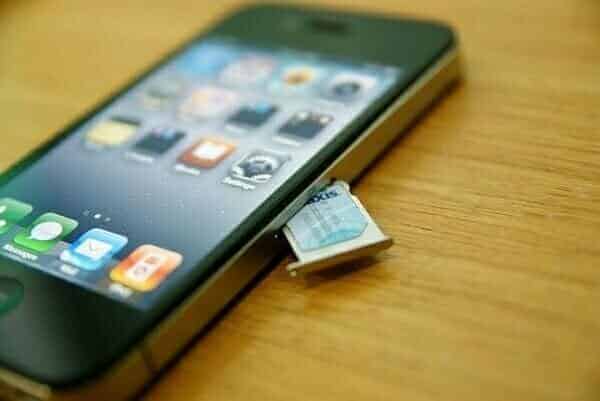
Det anbefales også å fjerne SIM-kortet for å sikre merkevaren og originaliteten. I tillegg bør du se etter eventuelle mekaniske skader på den.
Etter det må du sette SIM-kortet inne i enheten, aktivere / deaktivere "Fly" -modus et par ganger, hvoretter forbindelsen skal gjenopptas.
Hvis disse handlingene ikke førte til endringer, er det nødvendig å sjekke innstillingene til mobiloperatøren, og ikke glemme oppdateringene. Du må opprette en tilkobling til Wi-Fi, gå deretter til de grunnleggende innstillingene til mobilenheten, åpne linjen "Om denne enheten". Forutsatt at smarttelefonen trenger oppdateringer, vil operativsystemet automatisk be deg om å installere dem. Hvis Wi-Fi ikke fungerer på telefonen, må iPhone kobles til iTunes, deretter bør enheten oppdateres til siste versjon av iOS.
I de fleste tilfeller støter iPhone-eiere på problemet under vurdering etter å ha låst opp ved hjelp av et program kalt Ultrasn0w eller en fastvareoppdatering. Et lignende problem kan også vises som et resultat av gjenoppretting, oppdatering, aktivering eller deaktivering av smarttelefonen ved hjelp av Redsn0w, SAM-verktøyet eller etter jailbreak.
Du kan prøve å feilsøke No Network-problemet på iPhone etter fabrikkopplåsing ved å bruke ditt eget IMEI-nummer. Generelt er et slikt problem praktisk talt ikke farlig sammenlignet med varsler om et problematisk eller ikke-støttet SIM-kort. Forutsatt at et varsel om fravær av et nettverk vises, er det trygt å si at telefonen godtar et SIM-kort, bare den ser verken et vanlig nettverk eller et Euroset.
Den enkleste og raskeste måten, som veldig ofte hjelper å fikse problemet, er å tilbakestille nettverksinnstillingene. Abonnenten bør plassere et SIM-kort som ikke støttes, gå til "Innstillinger", åpne deretter "Generelt", gå til "Tilbakestill"-delen og velge "Tilbakestill nettverksinnstillinger". Du kan også prøve å sikkerhetskopiere og slette alle data, men slike handlinger kan ha en dårlig effekt på enhetens funksjon.
Den vurderte løsningen på problemet gir et positivt resultat i 90% av tilfellene:
Du må sette et SIM-kort ikke AT / TV inne i iPhone og deretter koble smarttelefonen til iTunes ved hjelp av en USB-kabel.
Etter å ha bestemt telefonen av programmet, må du sikkerhetskopiere og deretter klikke på "Gjenopprett".
Det er best å prøve å gjenopprette telefonen først uten å bruke Shift / Tilvalg-tastene. Du kan også gjenopprette dingsen i DFU-modus.
Du må vente til gjenopprettingsprosessen er fullført, hvoretter 2 iTunes-funksjoner åpnes.
Gjenopprett fra sikkerhetskopi.
"Bruk iPhone som ny" - det anbefales å velge dette elementet.
Deretter kommer forslaget om å bestå aktiveringen. I dette tilfellet må du bruke et ikke-AT / T SIM-kort og vente på det nødvendige signalet.
Når alt annet feiler, må du fortsette å lete etter løsninger og gjenta alle trinn, fra det første til det fjerde.
Ofte blir kunder som prøvde å kutte SIM-kortet til en ny iPhone, gissel for en feil, som et resultat av at smarttelefonen ikke er i stand til å identifisere kortet. For å løse denne feilen må du bestille et SIM-kort fra din personlige leverandør.
Det har seg slik at den tilkoblede leverandøren ikke tilbyr tjenester i det området - som et resultat slår "eple"-smarttelefonen ut feilen "ingen nettverk" når du søker etter den. Det hender også at kortet rett og slett ikke er aktivert. I dette tilfellet må du kontakte leverandøren din for å få hjelp.
Det er ikke uvanlig at et No Network-problem oppstår på grunn av en antenne som ikke fungerer. Under denne betingelsen bør du søke råd fra fagfolk og helst en Apple-butikk, hvor spesialister vil hjelpe deg med å sette opp et vanlig nettverk, samt et Euroset.
Apples teknologi er nå veldig populær over hele verden, og dette er ikke tilfeldig. Mange foretrekker iPhone for sin rike funksjonalitet og stilige design, resten for noe annet. Når du bruker enheten, kan det oppstå ulike problemer som du som regel kan fikse selv.
Ganske ofte er det et problem når enheten ikke fanger opp nettverket. Det kan observeres etter en fabrikktilbakestilling, fastvareoppdatering, reparasjon eller en lengre periode når telefonen ikke har blitt brukt av deg. Årsakene til dette problemet kan være ulike faktorer, for eksempel feil innstilt tid.
Før du tar med deg iPhone på verkstedet, prøv tipsene vi skal dele med deg. I de fleste tilfeller vil dette tillate deg å løse problemet på egen hånd, selv en nybegynner vil være i stand til å takle.
Først av alt, hvis iPhone ikke fanger nettverket, bør du sjekke om tidsinnstillingen er riktig. Hvis de er feil, må du angi riktige data manuelt, eller hvis det er et tilgjengelig Wi-Fi-nettverk i nærheten, gjør følgende:
Koble til WI-Fi og gå deretter til Innstillinger-menyen, etter å ha funnet det grunnleggende elementet, velg "Dato- og klokkeslettinnstillinger";
Merk av i boksen for å aktivere automatisk timing. Den kan være på som standard, men mange deaktiverer denne funksjonen;
Etter at du har gjort endringene, bør du ta en pause i et minutt slik at iPhone har tid til å bruke de nye innstillingene og starte den på nytt, og deretter sjekke om enheten fanger opp nettverket, hvis ikke.
Hva om alt er i orden over tid, men iPhone ser likevel ikke nettverket? Det er mange andre årsaker som kan føre til dette problemet, så la oss se nærmere på hver av dem og finne en måte å løse problemet på.
Det har seg slik at iPhone ikke ser nettverket med dårlig kontakt med SIM-kortet eller uheldige værforhold.
I det første tilfellet Vi anbefaler at du tar ut SIM-kortet og sørger for at kontaktene er rene og at det ikke er synlige skader. Hvis telefonen tidligere var uten SIM-kort, må du kanskje rense kontakten, da støv kan komme dit, noe som hindrer enheten i å se nettverket. Sett deretter inn kortet på plass og se om signalet vises.
Årsaken til mangelen på nettverk kan også være et feil kuttet kort. For å eliminere denne feilen, må du bestille en ny fra mobiloperatøren, som regel kan du kutte den ved hjelp av spesialutstyr direkte ved levering.
I det andre tilfellet i tillegg til mulig forstyrrelse eller dårlige værforhold, kan det være at kortet du kjøpte rett og slett ikke fungerer i et bestemt område (operatøren yter ikke sine tjenester i dette området). For den siste kontrollen, gå til telefoninnstillingene og aktiver "Flymodus" der (det samme kan gjøres gjennom hurtigtilgangspanelet). Deretter gjenstår det å vente noen sekunder og slå av denne modusen. Denne prosedyren er nødvendig for å starte nettverket på nytt.
Hvis du gjorde alt som skrevet ovenfor, men iPhone fortsatt ikke ser nettverket, sjekk operatørinnstillingene (Innstillinger -> Transportør), for sikkerhets skyld. Sørg for at glidebryteren er satt til Automatisk. I prosessen med tortur bør du heller ikke glemme muligheten for å starte enheten på nytt, fordi problemet kan ligge i systemfeil.
Vurder denne versjonen også, i dette tilfellet vil ikke enheten se nettverket. Ved å sette inn et tredjepartskort vil du se at iPhone fungerer som den skal, men når du går til operatøren din, fanger den rett og slett ikke opp nettverket. Hva skal man gjøre i dette tilfellet?
Du kan søke råd fra et selskap som leverer kommunikasjonstjenester. Der vil de kunne fortelle deg den mulige årsaken til blokkeringen og fortelle deg hvordan du kan unngå det. Det har seg slik at operatøren sperrer kortet kun fordi du ikke har satt inn penger på kontoen på lenge.
Sly-operatører kan blokkere telefonen med IMEI for å oppfylle eventuelle betingelser. Hvis du har et kort fra en slik operatør, kontakt spesialistene på servicesenteret. Der vil du bli låst opp av IMEY, hvoretter du enkelt kan bruke hvilke som helst kort fra ulike nettverksoperatører.
Kanskje tidligere har du allerede gjort en lignende prosedyre for å låse opp telefonen din ved å bruke en rekke programmer, for eksempel SAMPrefs eller Redsnow, dermed. i stedet for å kontakte spesialistene igjen, kan du prøve å tilbakestille telefonen selv. Hvis du ikke er opprørt over tapet av all lagret informasjon, kan metoden beskrevet nedenfor i de fleste tilfeller hjelpe deg:
Vi setter inn et hvilket som helst kort fra en mobiloperatør i iPhone som ikke blokkerer enheten med IMEI, og kobler deretter til iTunes med en USB-kabel.
Etter at datamaskinen har oppdaget enheten, utfører vi en sikkerhetskopi og klikker først på "Gjenopprett".
Vi venter på fullføringen av restaureringen, som regel tar det veldig lite tid. Alt avhenger av iPhone-modellen, så vel som mengden informasjon som ble lagret i den.
Deretter vil systemet tilby deg et valg, som består av to punkter:
Gjenopprett fra en eksisterende sikkerhetskopi
Bruk iPhone som en ny enhet, må du velge dette elementet.
Deretter følger aktiveringsprosedyren, hvoretter et signal skal vises.
Kommunikasjonsproblemer kan oppstå på grunn av en defekt iPhone-antenne. I så fall må du ta enheten til et servicesenter for diagnostikk og påfølgende reparasjon.
(selv om du ikke forlater enheten for reparasjon)
Jeg har reparert Apple-utstyr i over 7 år. Jeg kjenner alle utstyrsfeil og måter å løse dem på. Jeg vil gjerne gi råd dersom din iPhone, iPad, MacBook osv. er ødelagt. Min oppgave er å finne ut av problemet ditt og fortelle deg om de mest optimale måtene å løse det på når det gjelder forhold mellom pris og kvalitet.
Hvis du opplever nettverksproblemer med din iPhone 5-telefon, ikke fortvil med en gang, da problemet i de fleste tilfeller kan løses på egenhånd. Men først må du finne årsaken til feilen, og deretter fortsette med reparasjonen. Det er flere hovedårsaker til sammenbruddet. Ved å finne ut hvorfor enheten ikke fungerer, vil du lære hvordan du fikser iPhone 5S hvis den hele tiden søker etter et nettverk.
Svak signalstyrke til mobilnettverket. Slike problemer er mulige i store rom, så vel som på avsidesliggende steder fra bosetninger. I dette tilfellet er det verdt å se etter et sted hvor forbindelsen vil bli bedre.
Feil på selve SIM-kortet. Hvis du bytter den ofte i enheten, er det en mulighet for skade på den magnetiserte delen, noe som kan føre til problemer ved bruk av telefonen. Den beste løsningen på dette problemet ville være å kontakte servicesentermesterne.
Hvis du har kjøpt en telefon fra utlandet, er det en mulighet for at den ikke kan fungere med innenlandske operatører, da den er låst under utenlandske selskaper. I dette tilfellet kan du gjøre det selv ved hjelp av en datamaskin.
Hvis du opplever nettverksfeil som ikke er relatert til skade på iPhone 5, kan du prøve å starte telefonen på nytt. Dette hjelper i tilfeller der enheten ikke mottar mobildata eller 3G.
I noen tilfeller oppstår nettverksproblemer når brukeren endrer innstillingene. Prøv å gjøre en nettverksreset eller "master reset".
Hvis ingen av tipsene ga et positivt resultat, og du ikke vet hva du skal gjøre, hvis iPhone 5 ikke ser nettverket, bør du kontakte spesialistene våre som vil utføre høykvalitets diagnostikk og reparasjoner på kortest mulig tid .
Det er situasjoner når iPhone slutter å se mobilnettverket. I noen tilfeller kan du bestemme årsaken og fikse problemet selv, uten hjelp fra spesialister.
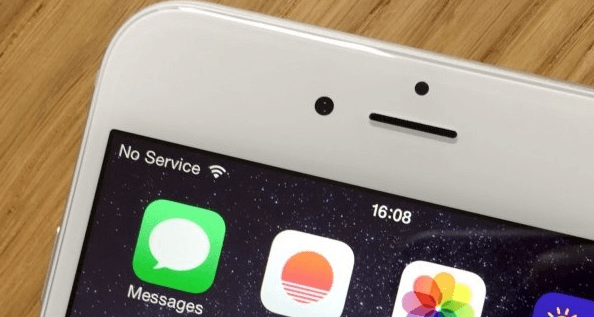
Det hender at etter å ha installert, tilbakestilt eller oppdatert iOS, begynner enheten å fange nettverket dårlig eller slutter å gjøre det helt. Et lignende problem vises ikke bare på grunn av sammenbrudd i systemdelen, men også på grunn av funksjonsfeil i den fysiske komponenten av telefonen. Nettverksproblemer vil bli rapportert med en inskripsjon i øvre venstre hjørne av varslingspanelet - "Ingen nettverk" eller Ingen tjeneste.
I øvre høyre hjørne av skjermen kan du se en melding om at det ikke er noe nettverk
Hvis problemet ligger i systemdelen av iPhone, vil det mest sannsynlig være mulig å fikse det selv, men hvis selve SIM-kortet eller en av delene som er ansvarlige for kommunikasjon er skadet, må du kontakte spesialtjenester for å fikse Apple-utstyr.
Først av alt, må du sørge for at der du er, andre enheter med SIM-kort fra samme mobiloperatør plukker opp forbindelsen. Du kan bare være utenfor dekning. Det er også verdt å komme seg ut av steder der signalet kan overdøves av et tett tak, vegger eller spesielle enheter.
Hvis det er et signal på andre enheter, er det verdt å følge instruksjonene nedenfor, som kan returnere nettverket til deg.
Feil klokkeslett og datoparametere kan føre til at signalet forsvinner. Feil kan oppstå selv om minuttene ikke stemmer, så det anbefales å stille inn den automatiske tidstilpasningsmodusen:
Gå til "Basic"-blokken. Vi åpner seksjonen "Grunnleggende"
Velg dato og tid. Åpne elementet "Dato og klokkeslett"
Ikke glem at du trenger en Internett-tilkobling for å automatisk oppdatere tiden, i dette tilfellet vil både mobilt Internett og Wi-Fi-nettverk gjøre det. Aktiver funksjonen "Automatisk". Hvis den allerede er aktivert, deaktiver den og aktiver den igjen. Etter det starter du enheten på nytt slik at tiden er stilt inn, med fokus på nettverkstiden. Sett opp automatiske dato- og klokkeslettoppdateringer
Først må du kontrollere at flymodus er av. Statusen kan sees i verktøylinjen for hurtigtilgang. For det andre, hvis den var slått av, slå den på i 15 sekunder, og slå den deretter av igjen. Disse handlingene vil starte SIM-kortet på nytt og muligens returnere nettverket til det.
Mens du er i enhetsinnstillingene, velg "Generelt"-delen, og i den "Tilbakestill" underseksjonen. Åpne "Tilbakestill"-delen
Gå tilbake til de grunnleggende innstillingene og klikk på knappen "Om denne enheten". Automatisk diagnostikk for mobiloppdateringer vil bli utført. Hvis de blir funnet, vil du bli bedt om å installere dem, bekrefte handlingen og vente på slutten av prosessen. Gå til delen "Om denne enheten"
Gå tilbake til enhetsinnstillingene og velg elementet "Mobile", og i det underelementet "Mobildata". Vi åpner seksjonen "Mobilkommunikasjon"
Vennligst fyll ut alle tomme felter. Dataene for dem kan tas på den offisielle nettsiden til mobiloperatøren din. Legge inn mobildata
Hvis trinnene ovenfor ikke hjalp, må du sjekke SIM-kortet. Trekk den ut og sjekk om den fungerer på en annen iPhone. Hvis nettverket ikke blir funnet der, må SIM-kortet byttes ut. Dette kan gjøres hos nærmeste tjeneste hos mobiloperatøren din.
Hvis SIM-kortet fungerer i en annen enhet, er det to alternativer: enten er en del av telefonen skadet og den må tas med til tjenesten, eller det dukket opp feil i fastvaren som forhindrer SIM-kortet i å fungere, og du vil må utføre en restitusjon.
Hvis du har en iCloud- eller iTunes-sikkerhetskopi, kan du tilbakestille enheten uten å miste dataene dine. Ellers vil all personlig informasjon og installerte applikasjoner gå uopprettelig tapt, så sørg for at du har en sikkerhetskopi på forhånd. Etter det, koble til et Wi-Fi-nettverk, gå til enhetens grunnleggende innstillinger, deretter til "Tilbakestill" underseksjonen og velg funksjonen "Tilbakestill innhold og innstillinger". Gå gjennom tilbakestillingsprosedyren, etter at den er fullført, vil den første konfigurasjonen av enheten begynne, ved et av trinnene du kan spesifisere fra hvilken sikkerhetskopi du vil gjenopprette enheten.



Åpne enhetsinnstillinger