I detalj: gjør-det-selv-tastaturreparasjon fra en bærbar datamaskin fra en ekte mester for nettstedet my.housecope.com.
For å gjøre dette må du først og fremst fjerne tastaturet fra den bærbare datamaskinen. Den festes enten med plastlåser langs omkretsen av tastaturet eller festes med skruer på toppen. Det finnes også kombinerte alternativer. Hvis tastaturet er låst, blir de sekvensielt presset ut ved hjelp av en liten flat skrutrekker og samtidig løftes tastaturet ved hjelp av en spatelskrutrekker. Noen ganger festes tastaturet med skruer under toppplaten, og fjern deretter platen ved å klemme den forsiktig ut.
Deretter skruer vi ut skruene, kobler fra båndkabelen og tar ut tastaturet. Deretter tar vi ut alle tastene fra tastaturet. Vi gjør dette forsiktig uten å bruke store anstrengelser for ikke å ødelegge plastdelene til heisene og nøkkelfestene. For å fjerne nøkkelen prøver vi å hekte den med et tynt instrument fra forskjellige sider, og det kan enkelt tas av og hoppes ut av festet.
Etter å ha demontert nøklene, må du forsiktig trekke ut alle festedeler og heiser. Deretter trekkes filmmatrisen ut av kroppen. Vi vasker matrisen og tastaturkassen i varmt såpevann, skyll den deretter i rent vann og tørker den i flere timer. Skrell deretter filmmatrisen forsiktig i tre stykker. Ved alvorlig forurensning, skyll igjen i varmt vann og tørk grundig. Bruk et forstørrelsesglass, prøv å finne skadede spor, sjekk mistenkelige steder med et multimeter for motstand.
Hvis motstanden er høyere enn enheter av Ohm, kan du prøve å gjenopprette de skadede lederne ved hjelp av et spesielt ledende lim eller ledende markør, og påfør den over de skadede områdene. For å gjøre dette kan du bruke et ledende lim for biler for å gjenopprette oppvarming av bilvinduer, "Kontol-A", men det er mer praktisk å bruke en ledende markør, jeg bestilte disse fra Ebay-auksjonen.
 |
Video (klikk for å spille av). |
Etter prosedyren for å gjenopprette sporene og sjekke med et multimeter, er det nødvendig å lime matrisefilmene og sette sammen tastaturet tilbake.
Slike reparasjoner er fornuftige dersom det er flere mindre skader på sporene. Hvis det er flere skader, vil sannsynligheten for suksess være betydelig lavere.
Etter at en liten bronsestatuett falt på det bærbare tastaturet, en av knappene spratt, bestemte jeg meg for ikke å kontakte servicesentrene som kjemper i tridoroga for tjenestene deres, men å bytte laptop-knappen selv. Etter et kort søk fant jeg et sted hvor jeg kunne bestille en ny knapp fra tastaturet for bare 100 rubler og et diagram med serviceinstruksjoner for å gjøre meg kjent med den interne strukturen til den bærbare datamaskinen min.
Av de ødelagte delene viste det seg å være en "Lift"-knapp i plast, og jeg erstattet den i samsvar med fotografiene:
Algoritmen for å erstatte knappens "løft" er som følger: først starter vi den under en bred kant, trykker deretter litt på heisen og klikker den under krokene. Etter det vil nøkkelen først sitte med hjørnene på pinnene, og deretter må stativene trykkes inn til de klikker
Det er to tastaturer, fylt med svart og brukbare, men hvite (jeg kunne ikke kjøpe svart), så jeg bestemte meg for å bytte kontaktpute.
Vi fortsetter med demontering fra baksiden, for dette knipser vi forsiktig ut hver nøkler som holdes av låsene, så tar vi ut støtten med gummiknapper fra brettet. Deretter hekter vi og tar ut underlaget direkte med grafitt. Den er limt på toppen. Det er veldig lett å skade denne filmen, så du må skrelle den forsiktig av. Tastaturkabelen passer til denne filmen.

Vi trenger denne filmen med en kabel, fordi mest sannsynlig er feilen i den, spesielt når den bærbare datamaskinen er oversvømmet. I tillegg limes en film fra bunnen slik at væske og rusk som faller gjennom tastaturet ikke faller ned på laptop-kortet. Filmen må skrelles litt av for den vil fortsatt komme godt med. Rammen holdes på tastaturet ved hjelp av plastsveisede nagler. Vi skjærer dem forsiktig av med en skalpell, men legger samtidig igjen litt plast slik at du kan smelte dem igjen med loddebolt. Ta av baksiden, rett inn pinnene på rammen slik at de passer inn i hullene på tastaturet. Ellers vil denne rammen hele tiden flasse av. Demontering av et annet tastatur utføres på samme måte og monteringen er i omvendt rekkefølge, hvis det er uforståelige øyeblikk, se videoen.
Forurensning av det bærbare tastaturet er sannsynligvis det vanligste problemet med en vanlig bruker. Mange mennesker kan ved et uhell søle forskjellige væsker på tastaturet: juice, te, kaffe, øl og lignende. Over tid blir også smuler, hår, kjæledyrhår og andre små partikler fylt under tastaturknappene, som begynner å forstyrre den normale og komfortable driften av visse områder av tastaturet. I dag skal vi se på praktiske eksempler på selvrensing av et bærbart tastatur.

Forfatter av publikasjonen - = - Overskrift: Datamaskiner, kommunikasjon, Internett
I dag vil jeg dele med deg min erfaring med selvreparerende Acer laptop-tastatur.
Et slikt behov oppsto for meg på grunn av at en rekke taster i forskjellige rader, både alfabetiske og numeriske, sluttet å virke for meg. Mest av alt var jeg redd for at kontrolleren hadde lidd og at jeg ikke ville være i stand til å reparere det bærbare tastaturet, men jeg håpet likevel at saken lå i selve tastaturet
I denne artikkelen vil jeg beskrive handlingene mine, og ledsage teksten med fotografier som jeg laget spesielt for å lage en informativ, lettfattelig artikkel om reparasjon av et bærbart tastatur.
Siden jeg vet førstehånds at laptoptastaturet er den delen av den bærbare datamaskinen som er mest utslitt. Kanskje er det folk blant leserne som er klare til å reparere det bærbare tastaturet på egen hånd, og derfor bestemte jeg meg for å skrive denne artikkelen i en stil som er forståelig for leseren.
Først må du fjerne tastaturet, avhengig av bærbar modell vil prosedyren være annerledes. Oftest er tastaturet skrudd fra frontpanelet, tilgang til boltene er vanligvis dekket av frontdekselet under skjermen, som kan fjernes uten stor innsats.
Deretter må du ta et bilde av tastaturet, dette er nødvendig slik at du raskt og effektivt kan sette alle tastene der de sto på monteringsstadiet, ellers risikerer du å bruke lang tid med å arrangere nøklene tilbake.
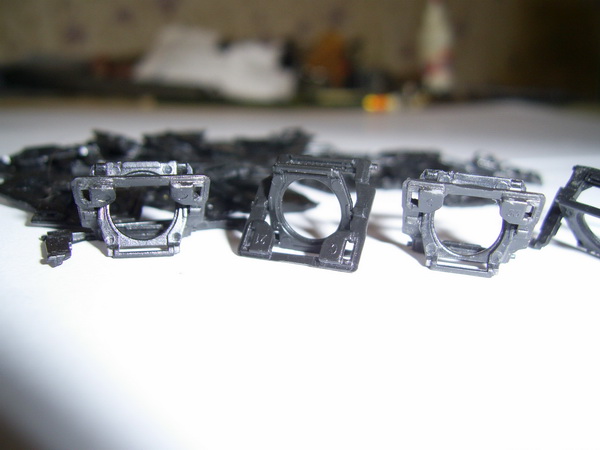
Tastaturtastene er festet på de såkalte heisene, som har fire festepunkter, både til nøkkelen og til tastaturplattformen.
For å fjerne nøkkelen må du forsiktig skyve en liten skrutrekker eller et passende verktøy under den og gjøre en innsats ved å løfte nøkkelen som om den var opp. I dette tilfellet frigjøres nøkkelen fra heislåsene og fjernes.
Vær ekstremt forsiktig, mekanismen til både heisen og nøkkelfestene er av plast, og det vil ikke være vanskelig å bryte den, spesielt hvis det ikke er noen erfaring
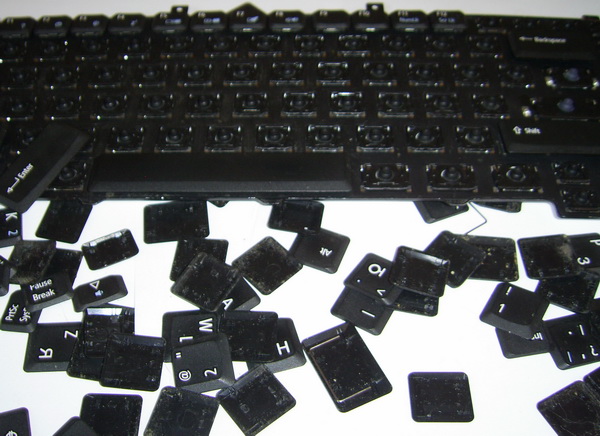
Etter at du har fjernet alle tastene, må du få filmen ut av tastaturkassen og dele den i to deler.
Filmen er vanligvis en bok som utspiller seg og har en overgang på den ene siden. Det er bedre å skille filmen etter forvarming, for eksempel med en hårføner, siden delene vanligvis limes ganske godt
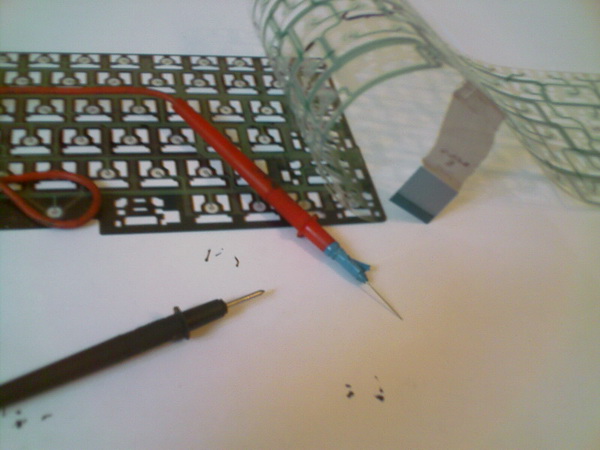
For å gjenopprette skadede spor, trenger du et spesielt lim med høy ledningsevne, ideelt sett med sølvinnhold, du kan finne slikt lim på radiomarkedet eller i spesialforretninger hvor han selger alt for reparasjon av utstyr og elektronikk.Prisen er ikke dyr, det koster meg bare 100 rubler å kjøpe lim med sølv i sammensetningen, Kontaktol
Deretter, ved å bruke et multimeter, på sondene som jeg loddet nålene på, ser vi etter skader og brudd, og gjennomborer sporene forsiktig for å komme i kontakt med sporet. Sporene på tastaturet er dekket med mikrofilm, så piercing med pekepenn er uunnværlig
Etter at du har funnet de skadede delene av banen, gjenstår det bare å rengjøre disse stedene og tegne banen forsiktig med en sølvkontaktol og la den tørke.
Stort sett alt. Å sette det sammen igjen og glede seg. Prisen på et tastatur for en bærbar datamaskin er i gjennomsnitt 2000 rubler, reparasjonen kostet meg 100 rubler - prisen på Kontaktol, det er til og med mye igjen for fremtiden, hvis det ...
Forfatteren er ikke ansvarlig for sammenbruddet av den bærbare datamaskinen din, hvis du bruker denne artikkelen
- Chip-flyvningerGunstige priser, enkelt søk, ingen provisjon, 24 timer. Bestill nå - betal senere!
- Alltid for håndeningen analoger ^ _ ^ Gjør det mulig å sette inn et panel med vilkårlig HTML-kode i en profil. Du kan plassere bannere, skranker osv. der
- PostkortEn gjenfødt katalog med postkort for alle anledninger
- Lagre videoer fra hvilken som helst tjenesteLagre videoer fra hvilken som helst videovert!
- Postkort (12)
- Photoshop (3)
- Lydbøker (2)
- Helligdager (1)
- Hage og grønnsakshage (1)
- Alt om dagbøkene (19)
- Broderi (73)
- Strikking (195)
- Strikk for barn (20)
- Gensere, bluser (111)
- Sokker, tøfler, støvletter osv. (3)
- Frakker (2)
- Kjoler (9)
- Skjerf, luer, hansker (23)
- Skjørt og skjørt (2)
- Attraksjoner (42)
- Helse (13)
- Bøker, blader (29)
- Datamaskin (18)
- Hvor skal du dra (1)
- Dukker (6)
- Matlaging (132)
- Tekster (71)
- Møbler (34)
- Steder i min barndom (2)
- MK for dukker (10)
- Mote og skjønnhet (17)
- Min for dagboken (2)
- Musikk (15)
- Veving fra aviser (2)
- Håndverk (117)
- Decoupage (12)
- Naturmaterialer (11)
- Gjør det selv (100)
- Kognitiv (42)
- Hjelp den som er nær (4)
- Patchwork (16)
- Diverse (74)
- Vesker (16)
- Flekkmaling (2)
- Smykker (22)
- Kister, esker (9)
- Sy (48)
- Humor (22)
Veiskjønnhetsekspert. ...
Kosmetisk tekstilpose på basis av en CD Mine kjære nålekvinner) Nylig har jeg.
Kosmetiske poser (ideer) 1.2.3 kilde
"Kosmetisk veske - med egne hender." Master class. Et flott alternativ for en kosmetikkveske - den sys veldig enkelt.
Bijoux, lampwork Master class på montering av smykker: Anheng til telefonen.
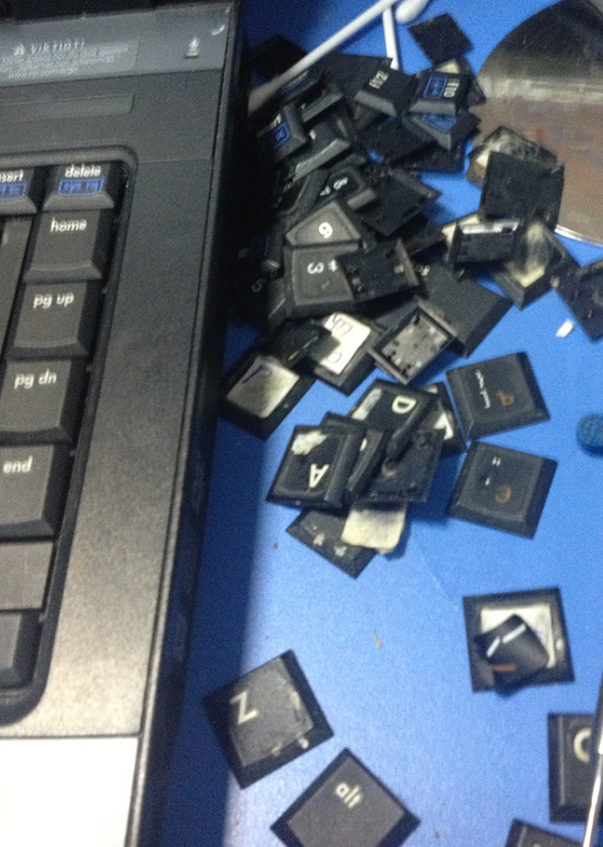
Noen ganger oppstår det en situasjon når noe faller på den bærbare datamaskinen og nøklene er skadet eller fløy ut. Som på bildet under.
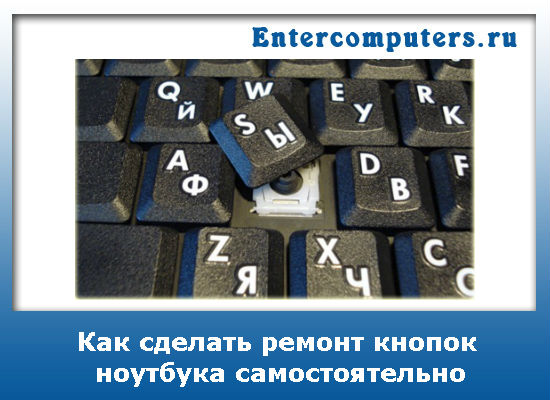
I dette tilfellet er vår oppgave å utføre riktig reparasjon av bærbar nøkkel på egenhånd. Denne prosedyren er ganske enkel, men uten å forstå hvordan nøklene på en bærbar datamaskin er ordnet, kan du enkelt forverre situasjonen.
Så la oss ta en titt på trinn-for-trinn-reparasjonen av bærbare nøkler. Hvis en del av en nøkkel har brutt av, er det bedre å ikke prøve å lime noe og feste det hele tilbake. Knappene på ethvert tastatur er utsatt for hyppig eksponering. Det betyr at en slik nøkkel ikke vil vare lenge.
Derfor, for ikke å kaste bort energi og tid, anbefaler jeg at du kontakter nærmeste servicesenter, hvor disse knappene skal være i bulk
Avhengig av modell, reparasjon av bærbar knapp kan variere. Men du kan se det omtrentlige prinsippet for feste på låser og vipper som du vil ha nedenfor.
Som du kan se, er tasten på tastaturet festet av en spesiell vippe (hvor du kan se ørene under tasten). Selve vippen består av flere deler med et hengslet koblingsprinsipp.
I tilfellet da vippen fløy av gårde sammen med nøkkelen, må du først returnere vippen tilbake og først deretter begynne å reparere den bærbare nøklene.
Etter å ha returnert vippen til sin plass, tar vi opp nøklene. Sett fremspringene på vippen forsiktig inn i sporene på lokket.
Etter at ørene har gått inn i sporene, fikser du knappen med lett trykk.
Ved reparasjon av store bærbare knapper, som for eksempel - "rom"... Du kan se en metallstabilisator under knappen. Det er nødvendig for jevn tastetrykk.
Denne stabilisatoren er i tillegg festet til tastaturet. I denne forbindelse vil prinsippet om sikring være litt annerledes. For å starte enden av stabilisatoren starter vi den i spesielle hull.
Deretter fikser vi bunnen av vippen i sporene.
Og uten mye anstrengelse fikser vi knappen.
Det er i grunnen det. Som du kan se, er rehabilitering av bærbare knapper ikke en så vanskelig oppgave.
Dessverre er ikke denne artikkelen en trinn-for-trinn-instruksjon om hvordan du reparerer et oversvømmet tastatur, siden prosessen for det første er veldig individuell og resultatet er svært avhengig av ferdigheter og flaks, og for det andre gjør dette beskrevne tilfellet ikke ta hensyn til mange nyanser som kan komplisere denne prosedyren betydelig (for eksempel å bryte "live" spor på stadiet med å lime inn filmene). Derfor, hvis du kom til denne lenken ikke med sikte på å bruke flere timer på å eksperimentere, er det bedre å ikke kaste bort ekstra tid og umiddelbart kontakte oss på noen måte som er praktisk for deg.
Før det kan du lese artikkelen "Replacement (reparation) of a laptop keyboard in Kiev", som vil gi deg en forståelse av typiske tastaturfeil og kostnadene ved å reparere dem. Hvis du har problemer med tastaturet (f.eks. du overfylte det med vann, knapper fungerer ikke osv.), og er fast bestemt på å finne ut hvordan du reparerer det - les videre.
La oss ta forbehold om at all informasjon som gis er av ren informativ karakter og ikke kan anses som teknisk dokumentasjon. Forfatteren av materialet er ikke ansvarlig for de mulige negative konsekvensene som kan være forårsaket av dine handlinger. I tillegg, vær oppmerksom på at reparasjoner som ikke utføres av et autorisert servicesenter automatisk vil fjerne den bærbare datamaskinen fra garantiservice. For å reparere et bærbart tastatur med egne hender, må du også ha et spesielt verktøy og kunnskap.
Med dette i tankene, anbefaler vi på det sterkeste å ikke risikere den bærbare datamaskinen, men å søke hjelp fra vårt servicesenter, hvis spesialister vil diagnostisere, finne ut årsakene til feilen på tastaturet, raskt reparere eller erstatte det, avhengig av hva som er mer økonomisk gjennomførbart.
Mer detaljert informasjon om reparasjon av tastaturet finner du i artikkelen "Utskifting (reparasjon) av tastaturet for en bærbar datamaskin". I tillegg kan du finne ut prisen på nye tastaturer i delen "Tastaturer for bærbare datamaskiner".
Før du finner ut om det er verdt å endre eller reparere tastaturet, er det verdt å finne ut årsakene til feilen.
Oftest krever tastaturet reparasjon eller utskifting på grunn av væskesøl på det, som kommer inn i filmene og forårsaker korrosjon (forfall) av de ledende banene inne i tastaturet, etterfulgt av at de åpnes eller omvendt ved å lukke.
I det første tilfellet slutter noen knapp / knapper / rad med knapper å reagere på å trykke, i det andre - knappen / knappene trykkes konstant. Det er en ekspressmetode for å reparere et oversvømmet tastatur, som består i å skylle det med destillert vann for å vaske ut saltene i væsken som tastaturet ble oversvømmet med. Metoden er ganske risikabel, siden for det første må den bærbare datamaskinen demonteres på egen hånd for å fjerne tastaturet, og for det andre garanterer den ikke at konsekvensene etter denne prosedyren ikke vil vise seg å være mer alvorlige enn før . Etter det, sørg for å bruke en hårføner for å tørke håret, men ikke glem at temperaturen på den varme luften i den er nok til å smelte knappene. Da må du gi tastaturet muligheten til å endelig bli kvitt fuktighet, la det tørke i solen eller pakke det inn i en pose med ris, som er en god adsorbent av fuktighet.
Hvis tastaturet ikke fungerer etter denne prosedyren, må du demontere det bærbare tastaturet og prøve å gjenopprette sporene. For å gjøre dette trenger du en spesiell ledende lakk eller lim (du kan bruke ledende lim for å gjenopprette varmespor for de bakre vinduene på bilen).
Når du kommer i gang, må du først finne ut hvordan du fjerner tastaturet på en bærbar datamaskin og trekker ut tastene. Nøkkelen er en dobbel struktur som består av en heis og et tastatur (noen modeller har i tillegg et fjærbelastet element). Det er praktisk å nå nøkkelen med en tannkrok eller spesialverktøy som ligner i form (en tynn klokkeskrutrekker er også egnet for dette formålet). Heisen og tastaturet er sammenkoblet med låser med tre eller fire koblingspunkter (i dette tilfellet er henholdsvis en eller to koblinger bevegelige).
Vurder en fast forbindelse. I dette tilfellet plasseres kroken mellom selve de faste leddene i sporet mellom plattformen og heisen. Vanligvis er de faste tilkoblingene nederst på nøkkelen. På bildene kan du se festepunktene (øvre bevegelige, nedre faste), som er synlige når heisen er i hevet stilling. For sammenligning, se også hvordan en senket heis ser ut.
Fjern alle heiser, og som regel er det mer praktisk å fjerne fra faste fester (selvfølgelig er det unntak). Bildene viser godt hvor tilkoblingene er plassert, så dette trinnet burde ikke være noe problem.
I noen moderne tastaturmodeller er heiser mer mobile: de kan heves, senkes og også forskyves i forhold til hverandre når de brettes. Hvis du kommer over et slikt tastatur, må du gjøre følgende: trekk ut den bevegelige delen av heisen til det ytterste (i dette tilfellet vil tilkoblingspunktet gå utover grensen til holderammen), løft heisen, koble fra den stasjonære delen.
Etter at du har skilt alle heisene, kan du begynne å fjerne delen av tastaturet (sammen med de fjærbelastede elementene) og polyetylenplaten med sporene malt på. Disse elementene er plassert på en spesiell aluminiumsbase.
Når det gjelder tastaturmodeller med rammer (rammer), kan noen ganger en annen metode for demontering brukes, som involverer prosessen med å fjerne kanten med plast. For å fullføre dette trinnet trenger du en hårføner eller temperaturkontrollert loddebolt for å smelte plasten på baksiden av tastaturet. Når tiden er inne for å sette sammen hele strukturen igjen, vil det være nødvendig å smelte festene igjen, som et alternativ kan du bruke "moment" lim eller noe lignende. Tastatur, som har plastkanter, inneholder kun gummihetter, som i dette tilfellet spiller rollen som fjærbelastede elementer. Dette kan sees ganske tydelig på det tredje bildet fra toppen: det er ingen fjærbelastede elementer på tastene.
Etter å ha avsluttet med tastene, vender vi oss til hovedelementet på tastaturet - plastfilmer med påførte ledende spor. Det er vanligvis to eller tre polyetylendeler med spor og ett emne (for å gi et gap). Svært ofte har deler med spor en kontaktlinje langs en av kantene og representerer en enkelt struktur. Samtidig kan den brettes i to, bøyes på punktene til forbindelsessporene. En annen situasjon kan imidlertid også observeres. Så på bildet kan du se at alle tre delene er autonome, men samtidig har de en kontaktpute for tilkobling.
Svært ofte, på eldre modeller av tastaturer, er delene ikke koblet til hverandre, men bare noen få steder har punktliming. I denne forbindelse, sammenlignet med dem i moderne tastaturer der delene er limt sammen, er demonteringsprosessen vanskeligere. Så hvis du trekker i delene, kan du enkelt bryte sporene ved kontaktpunktene med limet.
For at denne prosedyren skal lykkes, trenger du en hårføner og skalpell (verktøykniv). Varm opp limet godt med en hårføner (nesten alltid er limet blått), og begynn deretter sakte å skille lagene med polyetylendeler (du må starte fra hjørnet). Det er best å ta deg god tid på dette stadiet. Hvis du bryter mange spor, vil det være nesten umulig å gjenopprette dem (hvis du skader 1-2, så kan dette fikses).
Etter å ha separert lagene, kontroller at det ikke er rester av væskesølt noe sted (hvis du finner det, skyll og tørk igjen). Du kan nesten alltid se spor som har blitt skadet. Imidlertid er det fortsatt bedre å spille det trygt og sjekke med en tester. I prinsippet kan de skadede delene av sporet tegnes om, men i praksis er dette ikke alltid gjennomførbart på grunn av en rekke årsaker: liten avstand mellom spor osv. Som regel, hvis du har grundig vasket og tørket alle områder av tastaturet, stopper oksidasjons- og korrosjonsprosessen.
Vær oppmerksom på at motstanden til sporene skal ha en verdi nær null (testeren skal ideelt sett vise "kortslutning". Noen ganger viser enheten 1-2 Ohm, dette skyldes den store avstanden til de målte punktene fra hverandre. Den skadede banen kan også ha høy motstand eller til og med "ikke ring." I en slik situasjon anbefaler vi å kjøre stien over den ødelagte.
Noen ganger hender det at sporet råtner helt opp til kontaktplaten. I dette tilfellet er det nødvendig å rengjøre et lite område nær plattformen med en kniv eller skalpell. Etter at alle sporene er tegnet og limet har tørket (dette vil ta ca. 1-1,5 timer), kontroller motstanden med en tester.
Bildene viser tydelig tegneprosessen for å gjøre det lettere for deg å navigere.
Monter deretter polyetylendelen som skal plasseres på aluminiumsunderlaget. Legg en struktur med fjærbelastede elementer på toppen. Etter det anbefaler vi at du kobler til den bærbare datamaskinen og kontrollerer at tastaturet (tastene) fungerer. For å gjøre dette kan du bruke en notisblokk eller et spesielt program: KeyboardTest (662,61 kilobyte)
Hvis alt er i orden og tastene er fullt funksjonelle, slå av den bærbare datamaskinen for å fullføre hele monteringsprosessen. Vær oppmerksom på et punkt til knyttet til installasjonen av nettstedet. Når du installerer heisene, må plattformen senkes på fjærelementet i midten, og deretter skyve den forsiktig vertikalt på den til den klikker.
P.S. Kjære lesere, forfatteren som skrev dette materialet har vurdert flere typer feste (bilder ble levert fra Internett), men han kan rett og slett ikke fysisk huske alle bærbare modeller og nyansene knyttet til dem. I denne forbindelse garanterer vi ikke med 100% sannsynlighet at vi vil være i stand til å svare på alle spørsmål angående demontering av den bærbare datamaskinen. Men likevel, hvis du spesifiserer den nøyaktige modellen til den bærbare datamaskinen, og også formulerer et riktig og detaljert spørsmål, vil du ha en bedre sjanse til å få det mest nøyaktige og nyttige svaret.
Takk til tjenesten din! Jeg fant det kuleste kontoret som vil hjelpe med reparasjon av individuelle deler av tastaturet. Nå vil det ikke være behov for å endre helheten. Pluss at de har nesten alle bærbare modeller.
Zababulen, takk for din tilbakemelding! Vi kan velge knapper for nesten alle bærbare datamaskiner. Eller foreslå å bytte ut hele tastaturet hvis metallfestene er ødelagte på det.
Hallo. Jeg sølt litt kaffe på tastaturet (Asus K40AB) og nå fungerer ikke noen taster, kan du fortelle meg om du kan rengjøre plastbrettet manuelt eller kjøpe et nytt og bytte det?! Takk skal du ha. Min e-post - s ****
Sergey, kassetter for tastaturer selges ikke separat. Hvis du oversvømmet tastaturet og noen knapper sluttet å virke, er det 99 % sjanse for at tastaturet må byttes ut. Det er raskt, pålitelig og relativt billig (297 UAH i dag + arbeidskostnad).Kontakt våre ledere eller legg igjen telefonnummeret ditt, så kan du finne ut all informasjonen du er interessert i.
Hallo. Det er et problem med mellomromstasten, den er litt deformert fra fabrikken, bøyd mot brettet, og kanskje den sentrale knappen under nøkkelen er i nesten trykket tilstand. Dette manifesteres når du arbeider som følger: selve markøren begynner å bevege seg til høyre, og i alle applikasjoner løste problemet midlertidig ved å plassere et lite ark papir brettet i to i midten under mellomromstasten. Hva anbefaler du? I garantitjenesten, ifølge kundeanmeldelser, er det ingen normale spesialister. Almaty by
Eduard, hvis du er fast bestemt på å løse dette problemet på egen hånd, vil vi til å begynne med råde deg til å fjerne knappen forsiktig og inspisere den og gummihettene under den. Hvis hettene er skadet, skift dem ut. Hvis knappen er bøyd, kan du veldig forsiktig prøve å bøye den ved å varme den forsiktig med en hårføner. Men husk at for høy temperatur umiddelbart vil føre til at den krøller seg sammen som et tørt blad. Vel, til slutt, finn donortastaturet for denne knappen og erstatt det. Alt dette krever visse ferdigheter og verktøy, så vær forsiktig og forsiktig.
For veldig lenge siden var mellomromstasten utslitt for å sette den opp, munnstykket kunne ikke lenger og selve løkkene npklava brøt. Brukt uten plasmaski presset på gummiputen. Nå er det revet og hele tastaturet har sluttet å virke. Kan jeg på en eller annen måte endre det?
Artem362846, det faktum at tastaturet sluttet å virke er tydeligvis ikke forbundet med den revne gummidelen av knappen. Mest sannsynlig var det noe væske i tastaturet, som over tid korroderte sporene eller fraværet av mellomromstasten førte til at du skadet filmene under det. Uansett, med 99 % sannsynlighet, må tastaturet nå endres helt. Kontakt oss på hvilken som helst måte som er praktisk for deg, og vår leder vil gi deg råd om prisen og tilgjengeligheten til dette tastaturet.
Her kan du stille spørsmål som interesserer deg.
Vi svarer maksimalt neste dag.
Du kan legge igjen kontaktinformasjonen din (kun Ukraina) hvis du vil at vi skal svare deg personlig.
Alle anmeldelser kontrolleres FØR PUBLISERING, og vi publiserer IKKE noen kontaktdetaljer.
Reparasjon av bærbar PC-tastatur | Bytting av bærbare nøkler - Enkel og ukomplisert gjør-det-selv reparasjon av bærbar PC
Bytte ut og reparere tastaturet til en bærbar ASUS, ACER, Lenovo, HP, MSI, Samsung, Toshiba, PacardBell, SONY, Dell, Compaq, Fujitsu på servicesenteret eller med egne hender?
Reparasjon av bærbar PC:
SC Techno-Favoritt:
Bytting/reparasjon av bærbar tastatur:
Det er flere grunner til at et bærbart tastatur feiler. La oss vurdere de vanligste årsakene.
1) Oftest går tastaturet i stykker hvis det kommer væske på det som følge av uforsiktige handlinger fra brukeren. Som regel skjer dette når eieren av den bærbare datamaskinen drikker forskjellige drinker i umiddelbar nærhet. En stor mengde fuktighet som søles vil forårsake alvorlig skade på tastaturet, noe som krever reparasjon av bærbar datamaskin eller utskifting av tastaturet.
2) En annen vanlig årsak til havari er mekanisk skade. Tastaturet på en bærbar datamaskin er den primære inndataenheten. Det er gjennom henne at en stor mengde informasjon kommer fra brukeren til skjermen. På grunn av dette oppnås tunge belastninger. Til tross for at produsenter av bærbare datamaskiner umiddelbart lager tastaturer med tanke på tung belastning, oppstår det i noen tilfeller skade. Hvis denne typen sammenbrudd oppstår, er reparasjon av det bærbare tastaturet rett og slett uunngåelig.
3) En annen grunn er russifiseringen av tastaturet. I dette tilfellet endres forskjellige klistremerker med russiske bokstaver, graveringer eller tastaturet til knappene. Hvis en ikke-spesialist gjør dette, kan det også føre til skade på den bærbare datamaskinen.
Det er verdt å merke seg at mange bærbare modeller har samme tastatur. Derfor bør du ikke bekymre deg for muligheten for utskifting, med unntak av bærbare datamaskiner hvor tastaturet ikke er avtakbart og kommer med toppdekselet på den bærbare datamaskinen (Topkoffert).
Prosessen med å erstatte og reparere et tastatur på en bærbar datamaskin
Bytting av tastaturet på en bærbar datamaskin utføres som følger:
Det første hovedpoenget er å deaktivere utstyret - den bærbare datamaskinen må være slått av, strømforsyningen slått av og batteriet slått av.
På de fleste bærbare datamaskiner fjernes tastaturet ved å knipse av festene øverst eller nederst på tastaturet (avhengig av produsenten).
Tastaturkabel til bærbar PC Deretter reiser tastaturet seg og kabelen kobles fra hovedkortet til den bærbare datamaskinen, men noen produsenter fikser tastaturet med skruer, så du må snu den bærbare datamaskinen og se på bunnen, som regel hvis det er skruer som fester tastaturet, så vil det være en markør ved siden av skruen (K, tastaturikon osv.) må skrus ut.
Installering av nytt tastatur utføres opp-ned.
Tastaturreparasjon er vanligvis aktuelt i følgende tilfeller:
tapt knapp,
festet er ødelagt,
membranen på knappen ble revet av.
Bytte og reparere en knapp på et bærbart tastatur
Bytte ut knappen / knappene på det bærbare tastaturet Å bytte ut knappen og festet er ikke en vanskelig manipulasjon - du må fjerne den tilstøtende knappen, se på knappfestet og hovedfestet og installere det på samme måte. Men det er også et L-formet feste på hoveddelen (metalldelen av tastaturet) hvis det er ødelagt, kan det ikke gjenopprettes, og du trenger bare å erstatte det bærbare tastaturet helt.
Membranen repareres som følger:
Du må ta et annet tastatur (donor), fjerne knappen og plastfestet og kutte av gummimembranen,
påfør forsiktig lim på de nedre kantene (der kuttet er) og installer på det bærbare tastaturet som du reparerer,
installer deretter plastfestet,
og det siste trinnet er å installere selve knappen.
Video bærbar tastatur reparasjon | Enkel og ukomplisert gjør-det-selv bærbar reparasjon fra Live PC-kanal
Gjør-det-selv bærbar tastatur reparasjon ved å bruke eksemplet med en Dell inspiron 3421 bærbar PC eller et av triksene til datatjenester
Hei venner. Fra denne artikkelen kan du få uvurderlig erfaring og lære hvordan du ikke faller for noen av triksene til datamaskinveiviserne. Generelt anbefaler jeg deg å abonnere på det gratis nyhetsbrevet med bloggoppdateringer, og du vil alltid være klar over utgivelsen av nye, alltid nyttige artikler.
I dag snakker vi om en bærbar Dell Inspiron 3421 som kom til meg for reparasjon.
Årsaken til forespørselen var at den bærbare datamaskinen ikke reagerte på tastetrykk på tastaturet. Og åpenbart ingen vil like dette, ikke sant? Egenskapene til denne enheten er ikke på et høyt nivå, men den vil fortsatt passe som en kontorenhet:
٭Type: bærbar datamaskin;
٭Operativsystem: Linux;
٭Prosessor: Intel Celeron;
٭Prosessorfrekvens MHz): 1500;
٭Prosessormodell: 887;
٭Antall prosessorkjerner: 1;
٭Minnekapasitet (MB): 2048;
٭Minnefrekvens (MHz): 1600;
٭Minnetype: DDR3;
٭Skjermstørrelse: 14 tommer;
٭Skjermoppløsning: 1366 × 768;
٭Skjermbakgrunnsbelysningstype: LED;
٭Videoadapter: innebygd;
٭Videoadapterbrikkesett: Intel HD Graphics 2000;
٭Optisk stasjon: DVD-RW;
٭Harddiskkapasitet (GB): 500;
٭Harddisktype: HDD;
٭Rotasjonshastighet (rpm): 5400;
٭Nettverkskort: 10/100 Mbit/s;
٭Bluetooth: ja;
٭Wi-Fi: 802.11n;
٭3G-modem: nei;
٭Grensesnitt: USB 3. VGA (D-Sub), HDMI, mikrofoninngang, lyd/hodetelefonutgang, LAN (RJ-45);
٭Flash-kortleser: ja;
٭Posisjoneringsenhet: Touchpad;
٭Innebygd mikrofon: ja;
٭Webkamera: 1.0mpx;
٭Batterikapasitet (mAh): 2700;
٭Dimensjoner (LxBxT) mm: 346 × 25x245;
٭Vekt (kg): 1,99;
Senere viste det seg at folk for et par måneder siden kastet en kopp kafferester på tastaturet. Og som vanlig husker alle den mest grunnleggende eksterne faktoren som karakteriserer årsaken til sammenbruddet en tid etter at enheten ble overlevert til reparasjon.Det er bra at jeg først kom meg i gang med å reparere lappen i det øyeblikket jeg oppdaget denne hemmeligheten med væske. Vanligvis, etter å ha sølt væske på tastaturet, må den umiddelbart fjernes fra den bærbare datamaskinen og enheten må skylles og tørkes. Noen bærbare modeller har spesielle dreneringspunkter, og på grunn av dette lider ikke tastaturet, og viktigst av alt, væsken lekker ikke ut til brikkene.
Hvis du plutselig søler væske på tastaturet, fjern det umiddelbart fra den bærbare datamaskinen. Hvis dette skjedde med en stasjonær datamaskin, avhenger alt av grensesnittet for tilkobling av tastaturet, les mer om grensesnittene i artikkelen "Datamaskinens hovedkort."
USB-tastaturet må kobles umiddelbart fra porten. Hvis det er et PS / 2-grensesnitt, må du trykke på strømknappen på PC-en og holde den nede til den slås av. I det første tilfellet kan væsken føre til lukking av "sørbroen" gjennom USB-porten, og i det andre til brenning av PS / 2-porten eller dens "kontroller". Vi skyller et slikt tastatur, og etter tørking fungerer det vanligvis ikke verre enn et nytt.
Etter å ha mottatt en bærbar datamaskin fra en kunde, bestemte jeg meg for å forsikre meg om at det var et problem med mine egne hender.