I detalj: datamaskinen slår ikke på DIY-reparasjon fra en ekte veiviser for nettstedet my.housecope.com.
I denne delen skal vi se på hvordan du reparerer datamaskinen din selv. Først av alt, la oss komme til enighet om at datamaskinreparasjon faktisk består av to uavhengige prosedyrer: identifisere årsaken til dens inoperabilitet (diagnostikk) og faktisk stadiet for eliminering av sammenbruddet (renovering).
Hvordan fikser du datamaskinen? En person stiller seg ofte et slikt spørsmål når hans trofaste jern-"venn" uventet nekter å slå seg på eller begynner å "fryse", spontant restarter eller oppdager andre feil i arbeidet.
Huske? Første ting først: Å gjøre din egen datamaskinreparasjon starter med å diagnostisere problemet. Fra en visuell undersøkelse av "pasienten" 🙂 Med tid og erfaring i denne saken er det en merkelig følelse som kan betinget sammenlignes med intuisjon. Begynner du å "føle" maskinvaren eller hva? 🙂
Du må også forstå at datamaskinreparasjon (ganske ofte) er en banal erstatning av en eller flere av dens inoperative komponenter. Dette er faktisk en storstilt gjenmontering av den. Det hender også at du må sitte over den med loddebolt, men mer om det senere 🙂
For å kunne reparere en datamaskin trenger vi naturligvis reservedeler. Dessuten, jo flere av dem, jo bedre. Noen ganger hender det (spesielt for gammel teknologi) at en erstattet del fungerer fint på en datamaskin, men ikke fungerer på en annen, eller omvendt. I mitt tilfelle er det ingen problemer med dette: det er nok forskjellig maskinvare i det fungerende lageret, velg hvilken som helst, men hva skal du gjøre hjemme?
 |
Video (klikk for å spille av). |
Jeg kan gi råd: det er trivielt å samle alt som kommer inn i synsfeltet ditt (prosessoren som ble igjen etter at hovedkortet brant ut er "unødvendig" på grunn av oppgraderingen, en RAM-modul, et utdatert skjermkort som ikke "trekker" et nytt spill osv.). Jeg tror du forstår meg? Jeg kan forsikre deg om at du over tid, med denne tilnærmingen, vil ha en tilstrekkelig samling av ulike reservedeler og komponenter i hjemmet ditt som kan brukes til å reparere datamaskinen din.
Over tid kan du helt enkelt sette sammen deg selv fra slike deler, for eksempel en annen datamaskin (spesielt for tester), organisere ditt eget lokale mininettverk hjemme, og generelt - få den nødvendige grunnleggende erfaringen med å "fikle" med datamaskinen maskinvare. For eksempel har jeg nå tre ferdigmonterte datamaskiner hjemme, koblet til et lite nettverk og det er alltid mulighet for å samle flere fra det som er lagret i spesielle hyller.
Hvor er jeg på vei i denne innledende artikkelen? Dessuten kan spørsmålet om hvordan du reparerer en datamaskin ikke løses effektivt uten tilstrekkelig tilførsel av reservedeler. Dette er et veldig viktig poeng! Har du noen gang besøkt monterings- og reparasjonsavdelingen til et lite datafirma? Jeg forsikrer deg om at der vil du se et veldig bredt utvalg av komponenter som ofte hjelper gutta der med å diagnostisere datamaskinfeil.
På slutten av introduksjonsmaterialet vårt vil jeg merke at før vi reparerer en datamaskin, må vi (uansett hvor banalt det høres ut) kvitte "pasienten" vår for støvet som har samlet seg i ham. Jeg må si at noen ganger hender det at denne prosedyren i seg selv erstatter hele reparasjonen 🙂 For dette formålet er en gammel (sovjetisk) støvsuger, som er byttet til en modus ikke for å blåse inn, men for å blåse ut luft fra seg selv, veldig egnet for oss.Det er bare å skru av "stammen" på støvsugeren forfra og skru den fast fra baksiden.
Jeg ønsket å supplere artikkelen med litt praktisk stoff, ellers ble det mange bokstaver og lite spesifikt. Jeg vil gjerne gjøre deg kjent med (de som ennå ikke vet) et så fantastisk program som "Cpu-Z" (du kan laste ned versjonen for 32 og 64-bits systemer fra lenken).
Ikke tro at programmet ikke vil fortelle deg hvordan du reparerer datamaskinen din, men det vil lette noen øyeblikk betydelig og praktisk talt tillate deg å "se" inn i systemenheten uten å åpne den. Vel, her overdrev jeg litt, men - bare litt 🙂
Hva er så bra med "Cpu-Z"-programmet? For det første trenger den ikke å installeres. Den kjører umiddelbart i RAM. Den største fordelen er at den vil vise oss fullstendig og detaljert informasjon om hovedelementene på datamaskinen vår:
- prosessor, type sokkel (socket);
- hovedkort (separat med informasjon om den "nordlige" og "sørlige" av mikrokretsene);
- vi vil kunne (uten å åpne dekselet) bestemme hvor mange RAM-spor som er installert på hovedkortet, hvilke av dem som er opptatt og hva som er installert i dem;
- data på grafikkadapteren (skjermkortet) vises separat;
Som du kan se, er det en hel kurv med plusser. Og all denne lykken får plass i 2 megabyte! La oss se nærmere på et program som vil være veldig nyttig for oss, selv om det ikke er i ferd med å reparere selve datamaskinen, men på stadiet for å samle inn data om det.
Etter lansering ser vi følgende vindu:
Dette er den første fanen med tittelen "CPU". La oss se nærmere på det:
- "Navn"-feltet er modellen til prosessoren vår;
- "Kodenavn" "Max TDP" - kodenavnet til kjernen og maksimalt strømforbruk i watt;
- "Pakke" - navnet på prosessorsokkelen (spor eller sokkel);
- "Teknologi" og "Kjernespenning" - med bruk av hvilken teknologisk prosess (45 nanometer) er spenningen på kjernen laget;
- "Spesifikasjon" - det fulle navnet på produktet og dets klokkefrekvens (2,80 GigaHertz)
- Den nederste delen av skjermbildet viser systembussens klokkehastighet og hurtigbufferkarakteristikk for første og andre nivå;
Vurder kategorien "Mainboard" - hovedkort.
- "Produsent"-feltet forteller oss produsenten (Asus);
- "Modell" - fullt navn på brettmodellen;
- "Chipset" - brikkeprodusent (Intel) og dens modell (G41). dette -"nordbroen" brikkesett;
- "Southbridge" - data om "sørbro“;
- Seksjon "BIOS" - gir data på hovedkortets mikrokrets med samme navn;
Går videre. "Minne"-fanen - minne.
- "Type"-linjen indikerer for oss typen RAM (DDR2) og bruksmåten (dobbeltkanal);
- "Størrelse"-feltet viser hele volumet installert i systemet;
- "Timing"-delen viser frekvensen den opererer med (frekvens) og dens ulike forsinkelser (timing);
Og la oss analysere ett skjermbilde til - en veldig nyttig fane "SPD”(Serial Presence Detect) eller -“ Seriell Presence Detect ”.
Det er bemerkelsesverdig ved at det gir oss muligheten til å "se" hvor mange RAM-spor som er installert på hovedkortet ved å åpne listen under "Memory Slot Selection"-inskripsjonen (i dette tilfellet to: spor # 1 og spor # 2). Dette forenkler situasjonen betraktelig når du for eksempel raskt må finne ut om det er mulig å legge til en modul på datamaskinen og om den har ledige spor for at dette skal vokse den? Vi trenger ikke åpne den for dette.
Nedenfor finner du detaljert informasjon om hver spilleautomat separat. Det kan ses hvilke brikker som brukes, hvilken produsent, serienummeret til produktet (jeg pleide å bruke dette nummeret for å tydeliggjøre tilleggsegenskapene til den proprietære modulen "Corsair" på produsentens nettsted). Igjen - arbeidsfrekvensen, driftsspenning (Spenning).
Nok en gang - jeg anbefaler dette programmet "Cpu-Z", last det ned selv og bruk det.
Og nå - la oss gå videre til praksis og finne ut hvordan du reparerer en datamaskin hvis den går i stykker?
En av de viktige komponentene i en moderne personlig datamaskin er en strømforsyningsenhet (PSU). Datamaskinen vil ikke fungere hvis det ikke er strøm.
På den annen side, hvis strømforsyningen genererer en spenning som går utover de tillatte grensene, kan dette føre til svikt i viktige og dyre komponenter.
I en slik enhet, ved hjelp av en omformer, omdannes den likerettede nettspenningen til en vekslende høyfrekvens, hvorfra det dannes lave spenningsstrømmer som er nødvendige for driften av datamaskinen.
ATX-kretsen til strømforsyningen består av 2 noder - en nettspenningslikeretter og en spenningsomformer for en datamaskin. 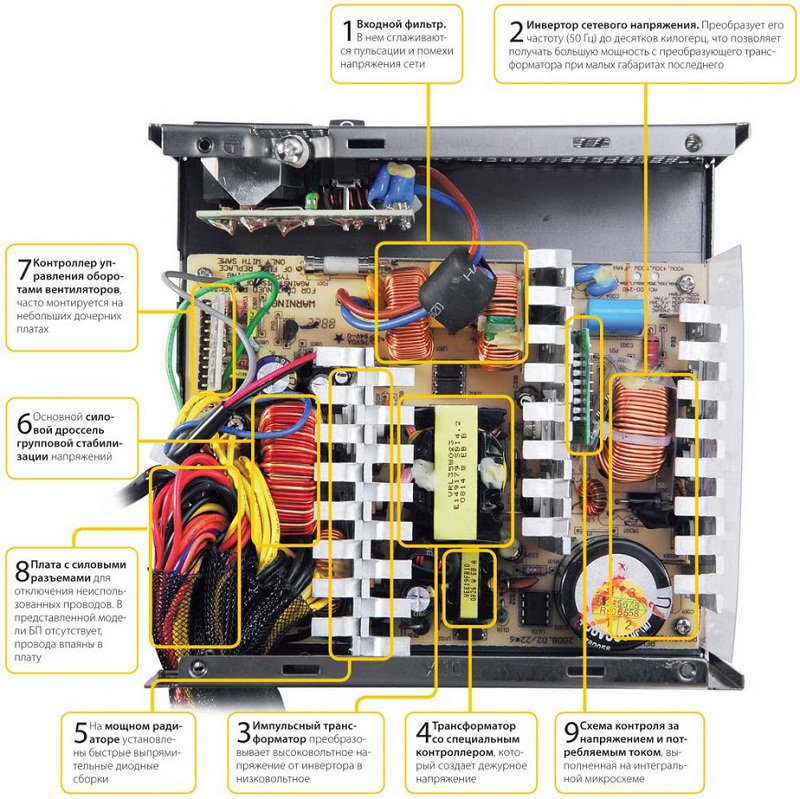
Nettlikeretter er en brokrets med et kapasitivt filter. Ved utgangen av enheten genereres en konstant spenning på 260 til 340 V.
Hovedelementene i komposisjonen spenningsomformer er:
- en inverter som konverterer likespenning til vekselspenning;
- høyfrekvent transformator som opererer ved 60 kHz;
- lavspent likerettere med filtre;
- kontrollenhet.
I tillegg inkluderer omformeren en standby spenningsforsyning, forsterkere av et kontrollsignal for nøkkeltransistorer, beskyttelses- og stabiliseringskretser og andre elementer.
Årsakene til feil i strømforsyningen kan være:
- strømstøt og svingninger;
- produksjon av dårlig kvalitet;
- overoppheting forbundet med dårlig viftedrift.
Feil fører vanligvis til at systemenheten til datamaskinen slutter å starte eller slås av etter kort tid. I andre tilfeller, til tross for driften av andre enheter, vil hovedkortet ikke starte.
Før du starter reparasjonen, må du til slutt forsikre deg om at det er strømforsyningen som er feil. I dette tilfellet må du først kontroller funksjonaliteten til nettkabelen og hovedbryteren... Etter å ha kontrollert at de er i god stand, kan du koble fra kablene og fjerne strømforsyningen fra dekselet til systemenheten.
Før du aktiverer strømforsyningsenheten autonomt igjen, er det nødvendig å koble lasten til den. For å gjøre dette trenger du motstander som er koblet til de tilsvarende terminalene.
Først må du sjekke hovedkorteffekt... For å gjøre dette må du lukke to kontakter på strømforsyningskontakten. På en 20-pinners kontakt vil dette være pinne 14 (ledningen som Power On-signalet går gjennom) og pinne 15 (ledningen som matcher GND pin - Jord). For en 24-pinners kontakt vil dette være henholdsvis pinne 16 og 17.
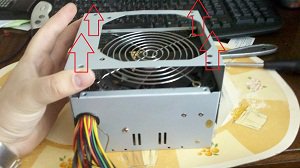
Etter å ha fjernet dekselet fra strømforsyningen, må du umiddelbart bruke en støvsuger for å rense ut alt støvet fra den. Det er på grunn av støv at radiodeler ofte svikter, siden støv, som dekker delen med et tykt lag, forårsaker overoppheting av slike deler.
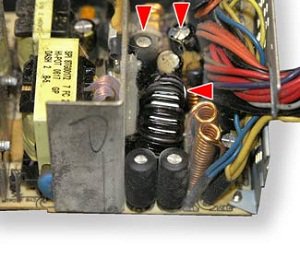
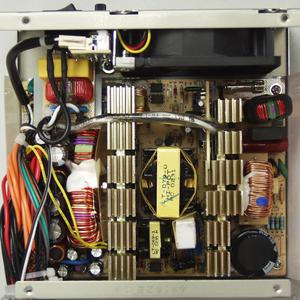
Det neste trinnet i å identifisere feil er en grundig inspeksjon av alle elementer. Spesiell oppmerksomhet må rettes mot elektrolytiske kondensatorer. Årsaken til deres sammenbrudd kan være et alvorlig temperaturregime. Defekte kondensatorer sveller vanligvis og lekker elektrolytt.
Slike deler må byttes ut med nye med samme karakterer og driftsspenninger. Noen ganger indikerer ikke utseendet til en kondensator en funksjonsfeil. Hvis det ved indirekte indikasjoner er mistanke om dårlig ytelse, kan du sjekke kondensatoren med et multimeter. Men for dette må den fjernes fra kretsen.
En defekt strømforsyning kan også være forbundet med defekte lavspentdioder. For å sjekke må du måle motstanden til forover- og bakovergangene til elementer med et multimeter. For å erstatte defekte dioder, må du bruke de samme Schottky-diodene.
Den neste feilen som kan bestemmes visuelt er dannelsen av ringsprekker som bryter kontaktene. For å finne slike feil må du se veldig nøye på kretskortet. For å eliminere slike defekter, er det nødvendig å bruke forsiktig lodding av sprekkene (for dette må du vite hvordan du skal lodde riktig med et loddejern).
Motstander, sikringer, induktorer, transformatorer inspiseres på samme måte.
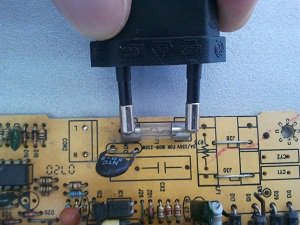
I tilfelle en sikring har gått, kan den byttes ut med en annen eller repareres.Strømforsyningen bruker et spesielt element med loddeledninger. For å reparere en defekt sikring, loddes den fra kretsen. Deretter varmes metallkoppene opp og fjernes fra glassrøret. Deretter velges en ledning med ønsket diameter.
Tråddiameteren som kreves for en gitt strøm kan finnes i tabellene. For 5A-sikringen som brukes i ATX-strømforsyningskretsen, vil diameteren på kobbertråden være 0,175 mm. Deretter settes ledningen inn i hullene på sikringskoppene og festes ved lodding. Den reparerte sikringen kan loddes inn i kretsen.
Ovennevnte anses som de enkleste funksjonsfeilene til en datamaskinstrømforsyning.
- En av de viktigste elementene på en PC er strømforsyningen, hvis den svikter slutter datamaskinen å fungere.
- Datamaskinens strømforsyning er en ganske kompleks enhet, men i noen tilfeller kan den repareres for hånd.

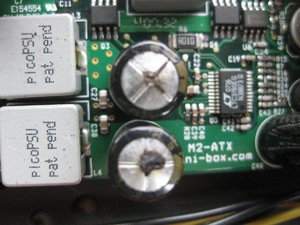
Til tross for sin tilsynelatende kraft, er den personlige datamaskinen skjør. For å deaktivere en del, er bare uforsiktig håndtering av den nok. For eksempel, ikke rengjør systemenheten og dens komponenter. Som et resultat dannes det mye støv på delene, noe som negativt påvirker driften av enheten som helhet.
En av de viktigste komponentene til en PC er strømforsyningen. Det er han som distribuerer strøm til systemenheten og styrer spenningsnivået. Derfor kan sammenbruddet av denne enheten tilskrives en av de mest ubehagelige. Likevel kan alle gjøre reparasjonen og fikse problemet med egne hender.
Den mest kritiske situasjonen er når datamaskinen reagerer ikke på strømknappen... Dette betyr at det gikk glipp av viktige punkter som kan tyde på et nært forestående sammenbrudd. For eksempel en unaturlig lyd under drift, en lang påslåing av datamaskinen, en uavhengig avstenging, etc. Eller kanskje lignende funksjonsfeil ble lagt merke til, men det ble besluttet å ikke ty til reparasjoner.
I tillegg til de mest kritiske øyeblikkene er det flere tegn på at bidra til å identifisere problemer i driften av datamaskinens strømforsyning:
- Forekomsten av ulike feil når du slår på PC-en.
- Plutselig starter datamaskinen på nytt.
- Øke volumet på kjølere (små vifter).
- Ulike feil når PC-en er slått på.
- Stopper harddisken eller noen kjølere.
- Høy pipelyd fra systemenheten (indikerer overoppheting).
- Elektrisk støt ved berøring av skapet.
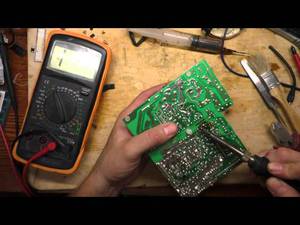 Forekomsten av ulike feil når du slår på PC-en.
Slike tegn indikerer behovet for en tidlig reparasjon, som kan gjøres for hånd. Imidlertid er det også mer alvorlige problemersom tydelig indikerer en alvorlig funksjonsfeil. For eksempel:
- "Dødsskjerm" (blå skjerm når enheten er slått på eller fungerer).
- Utseendet til røyk.
- Ingen reaksjon på inkludering.
De fleste, når slike problemer oppstår, henvender seg til en reparatør for en reparasjon. Vanligvis anbefaler en datatekniker å kjøpe en ny strømforsyning og deretter erstatte den gamle. Likevel, ved hjelp av reparasjoner, kan du "reanimere" en inoperativ enhet med egne hender.
For å løse problemet fullstendig, må du forstå hvorfor det kan dukke opp. Oftest datamaskinens strømforsyning mislykkes av tre grunner:
- Spenningsfall.
- Dårlig kvalitet på selve produktet.
- Ineffektiv drift av ventilasjonssystemet fører til overoppheting.
I de fleste tilfeller fører slike funksjonsfeil til at strømforsyningen ikke slår seg på eller slutter å fungere etter kort tid. I tillegg kan problemene ovenfor påvirke hovedkortet negativt. Hvis dette skjedde, vil ikke gjør-det-selv-reparasjoner være nok her - det vil være nødvendig å endre delen til en ny.
Sjeldnere oppstår feil i datamaskinens strømforsyning på grunn av følgende årsaker:
- Dårlig programvare (dårlig OS-optimalisering har en dårlig effekt på driften av alle komponenter).
- Manglende rengjøring av komponenter (stor mengde støv gjør at kjølerne går raskere).
- Mange unødvendige filer og "søppel" i selve systemet.
Som nevnt ovenfor er strømforsyningen en ganske skjør ting. Likevel er det veldig viktig for datamaskinen som helhet, så denne komponenten bør ikke ignoreres. Ellers er reparasjoner uunngåelig.
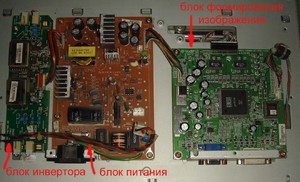
Strømforsyningen i datamaskinen er ansvarlig for å distribuere og konvertere elektrisk strøm. Faktum er at hvert element i en PC trenger sitt eget spenningsnivå. I tillegg brukes vekselstrøm i elektriske kretser, og datamaskinkomponenter fungerer på likestrøm. Derfor er enheten til strømforsyningen ganske spesifikk, og du må vite den for gjør-det-selv-reparasjoner.
I hver strømforsyningsenhet det er 9 viktige komponenter:
Uten minst en omtrentlig idé om strukturen til strømforsyningen, er det umulig å utføre en uavhengig reparasjon fullt ut.
Før du begynner å løse et problem på en datamaskin med egne hender, må du tenk på din egen sikkerhet... Å reparere en slik enhet er en farlig oppgave. Derfor må du først og fremst jobbe gjennomtenkt og uten hastverk.
For større sikkerhet er det flere viktige regler å huske på:
- Arbeid kun med strømforsyningen av. Til tross for banaliteten i rådene, er dette et veldig viktig poeng. Ingen er immun mot "fool's syndrome", så det er bedre å sjekke igjen at alt er slått av, og først da starte reparasjoner.
- For å bevare komponentene og også unngå "fyrverkeri", anbefales det å installere en 100 watts lyspære i stedet for en sikring. Hvis lyset forblir på når strømforsyningen er slått på, har nettverket kortsluttet et sted. Hvis den lyser og slukker umiddelbart, er alt i orden.
- Strømkondensatorer er aktivert spesielt i lang tid. Derfor, selv etter at du har koblet strømforsyningen fra nettverket, bør du ikke umiddelbart begynne å jobbe.
- Det er bedre å kontrollere driften av enheten vekk fra brennbare stoffer, siden det er fare for kortslutning og "fyrverkeri" gnister.
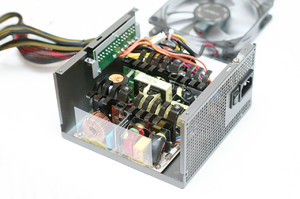 Arbeid kun med strømforsyningen av. Til tross for banaliteten i rådene, er dette et veldig viktig poeng. Ingen er immun mot "fool's syndrome", så det er bedre å sjekke igjen at alt er slått av, og først da starte reparasjoner.
For å gjøre reparasjon av en strømforsyningsenhet enkel, men effektiv, vil hver hjemmehåndverker trenge visse verktøy for å fungere. Alle disse produktene kan enkelt finnes hjemme, spørre fra naboer/venner, eller kjøpes i en butikk. Heldigvis er de rimelige.
Altså for oppussing du trenger følgende verktøy:
- Loddestasjon med innebygd effektregulering eller flere loddebolter som hver er designet for en viss effekt.
- Lodde og flussmiddel for lodding av komponenter.
- For å fjerne loddetinn - flette eller sug.
- Flere skrutrekkere med forskjellige tips.
- Multimeter.
- Sidekuttere (enheter for å kutte plast-"klemmer" som holder ledningene sammen).
- 100 watt lyspære.
- Pinsett (for å fjerne små komponenter).
- Alkohol eller raffinert bensin.
- Et oscilloskop kan være nødvendig (hvis årsaken til problemet ikke er fastslått).
 Loddestasjon med innebygd effektregulering eller flere loddebolter som hver er designet for en viss effekt.
Først trenger du demonter strømforsyningen... For å gjøre dette trenger du bare en skrutrekker og nøyaktighet. Når du skru ut boltene, trenger du ikke å riste PSU-en for raskt å fikse problemet. Uforsiktig håndtering av det kan føre til at gjør-det-selv-reparasjoner rett og slett vil være ubrukelige.
For riktig formulering av "diagnosen" er det nødvendig å utføre en innledende diagnose, samt en visuell inspeksjon av enheten. Derfor må du først og fremst være oppmerksom på viften til strømforsyningen. Hvis kjøleren ikke kan snurre fritt og setter seg fast på et bestemt sted, så er dette helt klart problemet.
I tillegg til viften til produktet, bør du også inspisere hele enheten. Etter lang levetid samler det seg mye støv i det, noe som har en negativ effekt og hindrer normal drift av strømforsyningsenheten. Derfor er det viktig å rengjøre produktet fra støvansamlinger.
Noen produkter mislykkes også. på grunn av spenningsstøt... Derfor er det nødvendig å utføre en visuell inspeksjon for brente deler.Dette skiltet er lett å identifisere ved hovne kondensatorer, mørkfarging av tekstolitten, forkullet isolasjon eller ødelagte ledninger.
Til slutt er det verdt å gå videre til det viktigste punktet - gjør-det-selv BP-reparasjon. For enkelhets skyld vil hele prosessen bli presentert i form av en liste. Derfor anbefales det å ikke "hoppe" fra ett punkt til et annet, men handle i en bestemt rekkefølge:
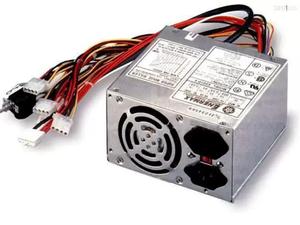
Det har seg slik at utad er alt i orden: komponentene er ikke smeltet, det er ingen sprekker eller kontaktbrudd. Hva er problemet da? Det er best å nøye undersøke alle detaljene på nytt. Det er mulig at en funksjonsfeil ble savnet på grunn av uforsiktighet. Hvis det ikke ble oppdaget problemer under den sekundære inspeksjonen, ligger feilen i 90% av tilfellene i standby-strømforsyning eller i PWM-kontrollerenved bruk av bred pulsmodulasjon.
For å fikse standby-spenningsproblemet, må du vite det grunnleggende om hvordan strømforsyningen fungerer. Denne PC-komponenten fungerer nesten alltid. Selv når selve datamaskinen er slått av (ikke koblet fra nettverket), fungerer enheten i standby-modus. Dette betyr at strømforsyningsenheten sender 5 volt "standby-signaler" til hovedkortet slik at når PC-en slås på, kan den starte selve enheten og andre komponenter.
Ved systemoppstart sjekker hovedkortet spenningen for alle elementene. Hvis alt er i orden, dannes det tilbakemeldingssignal "Kraft bra" og systemet starter opp. Hvis det er mangel på eller overspenning, avbrytes systemstarten.
Dette betyr at først av alt, på brettet, må du sjekke for tilstedeværelsen av 5 V på PS_ON og + 5VSB pinnene. Ved kontroll avsløres vanligvis fraværet av spenning eller dens avvik fra den nominelle verdien. Hvis problemet er PS_ON, ligger problemet i PWM-kontrolleren. Hvis det er en funksjonsfeil med kontakt + 5VSB, ligger problemet i den elektriske strømkonverteringsenheten.
Det er også nyttig å sjekke selve PWM. Sant nok, for dette trenger du et oscilloskop. For å sjekke, må du løsne PWM og bruke et oscilloskop for å sjekke kontaktene ved å ringe (OPP, VCC, V12, V5, V3.3). For bedre ringing må kontrollen utføres i forhold til bakken. Hvis motstanden mellom jord og noen av kontaktene (i størrelsesorden flere titalls ohm), må PWM byttes ut.
Selvreparasjon av strømforsyningen er en ganske komplisert prosess som vil kreve de nødvendige verktøyene, innledende kunnskap om BP-operasjonsamt ryddighet og oppmerksomhet på detaljer. Likevel kan hver person, med riktig tilnærming, reparere enheten, til tross for dens komplekse struktur. Derfor bør det huskes at alt er i dine hender.