I detalj: lenovo yoga 13 gjør-det-selv-skjermreparasjon fra en ekte mester for nettstedet my.housecope.com.
Jeg tok denne bærbare datamaskinen fra hendene mine. Den forrige eieren slapp den og oversvømte den. Som et resultat ble skjermsensoren ødelagt og tastaturet fungerte ikke. Jeg byttet ut tastaturet, rørte ikke sensoren, fordi den ikke selges separat, men kommer bare med skjermmatrisen - en sandwich. Siden den gang har jeg brukt en bærbar PC i ett år. Nå er det på tide å rydde opp.
I denne videoen har jeg fremhevet demontering og Lenovo IdeaPad Yoga 13 bærbar tjeneste Fremhev de viktigste og mest kritiske punktene i demonteringen. Lykke til og godt humør!
LCD - 13,3 tommer IPS (1600 × 900)
CPU - Intel Core i5 - 3337U
Ram - 8Gb DDR 1600
SSD - 2 x 128 Gb
Bluetooth, Wi-Fi, USB 3.0
Windows 8.1

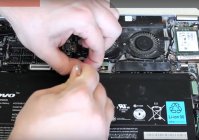
Feil på matrisen og skjermsensoren, det er nødvendig å erstatte modellen som helhet eller separat av sensoren, matrisen. Sjekk de nøyaktige prisene for skjermmontasjen med sjefen.
Å reparere en bærbar Lenovo Yoga 13 er en ekstremt vanskelig oppgave, fordi enheten er i stand til å operere i to moduser: bærbar PC og nettbrett, noe som betyr at alle festemidler og hengsler må fungere feilfritt og jevnt fordele trykket.
De ansatte ved vårt servicesenter er høyt kvalifiserte og erfarne for å lykkes med oppgaven. Vi vil umiddelbart reparere din bærbare Lenovo Yoga 13 på grunn av et sammenbrudd i det unike 360-graders lokkflippsystemet, samt forårsaket av uforsiktig håndtering eller feil på andre komponenter.
Ved å kontakte oss kan du være sikker på at før reparasjonen starter, vil diagnostikk bli utført og den nøyaktige årsaken til feilen vil bli etablert. Vi vil raskt gjenopprette denne originale modellen og gi en garanti på alle Lenovo Yoga 13 bærbare reparasjoner.
 |
Video (klikk for å spille av). |
Jeg kjøpte en bærbar datamaskin fra hendene mine, alt var bra i et par måneder. Så dukket det opp et problem - fra tid til annen dukket det opp vertikale flerfargede striper på hele skjermen. Hva er typisk:
1. På den kalde aldri vises, bør minst 20 minutter passere.
2. De kan dukke opp om en time, eller kanskje ikke hoppe ut på en dag.
3. De forsvinner også og etter dem normaliseres ikke skjermen umiddelbart, men etter hvert er det spor etter dem som forsvinner.
4. Alt dette kan skje på en helt ubevegelig bærbar datamaskin (vises og forsvinne) og ofte i det øyeblikket Windows-skjermspareren er slått på.
Som jeg forstår, kan det være tre grunner - en løkke, en matrise, en brikke.
Først av alt demonterte jeg, rengjorde, byttet termopasta. Furmark-referansen varte i en time, med en maksimal temperatur på 70 grader. Hjelpet ikke.
Den andre tingen jeg gjorde var å demontere matrisen, og da feilen dukket opp, begynte jeg å bytte tog - null effekt. Jeg koblet også fra ALLE kontakter, sjekket koblingen.(jeg bøyer meg for at det ikke handler om løkken)
Du har ikke tilgang til å se vedleggene:
1. Logg inn eller registrer deg.
2. Du må ha 15 (FEMTEN) eller flere meldinger.
3. Du kan kjøpe tilgang til filer hos oss.
Den bærbare skjermen er den mest skjøre delen og blir derfor ofte knust. Men det er ikke noe vanskelig å erstatte skjermen med egne hender, og det er mulig selv hjemme.
I dag skal vi se på hvordan du endrer hele skjermmodulen ved å bruke eksemplet på Lenovo Yoga 3-modellen 80JH bærbar PC.
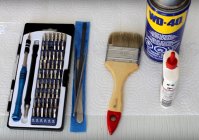
For selvreparasjon trenger vi:
1 stjerneskrutrekker (helst liten, som ph00)
2 Spatel, plektrum eller bare et plastkort
Vel, det er ønskelig, men ikke nødvendig
4 Børst og bensin for å tørke av gammelt lim
Før du fortsetter med utskifting av selve skjermen, er det viktig å koble fra batteriet.
På denne bærbare datamaskinen må du demontere dekselet for dette)))
Skru løs alle boltene fra bunnen av den bærbare datamaskinen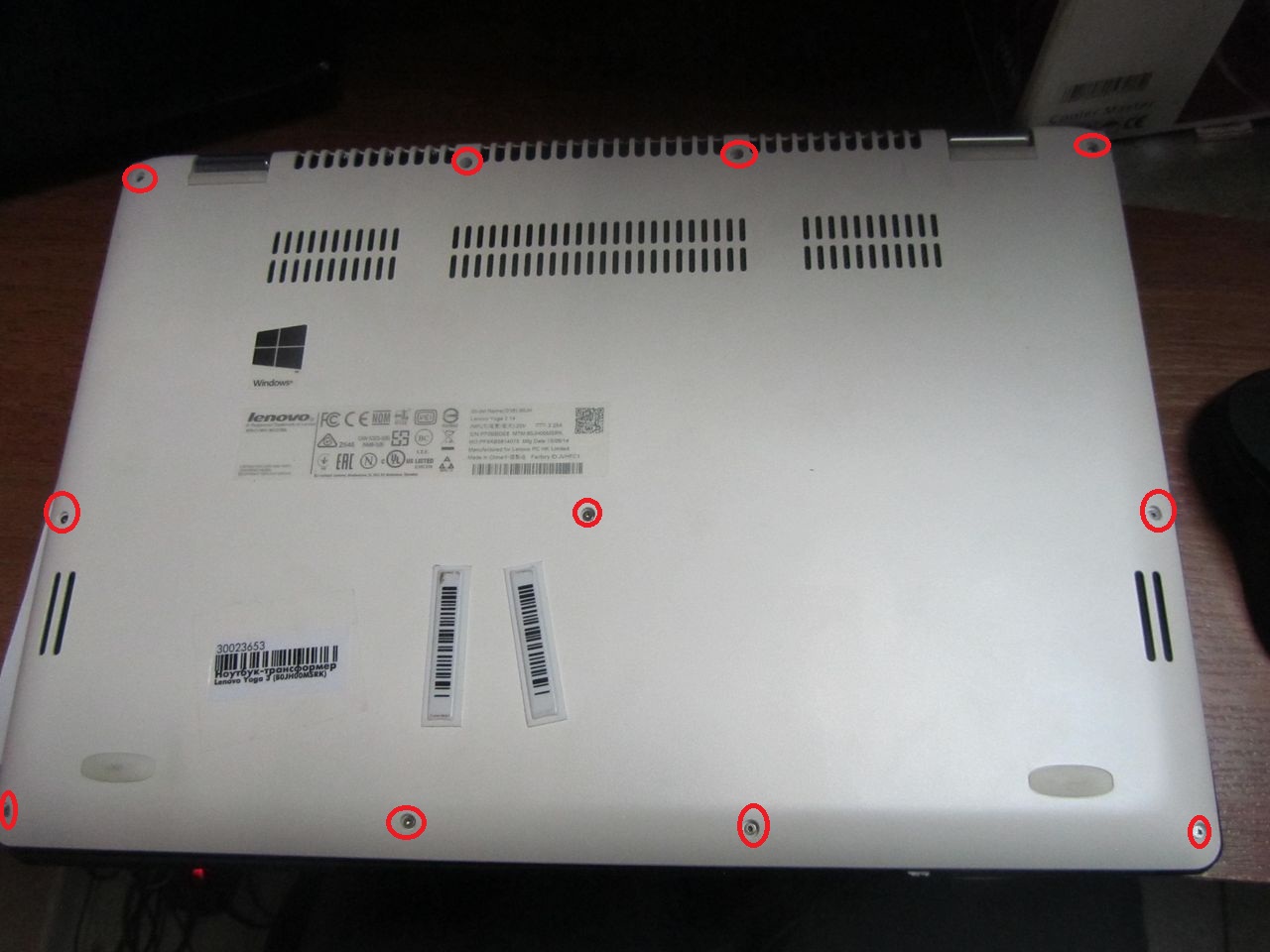
Og lirke av bunnen med en slikkepott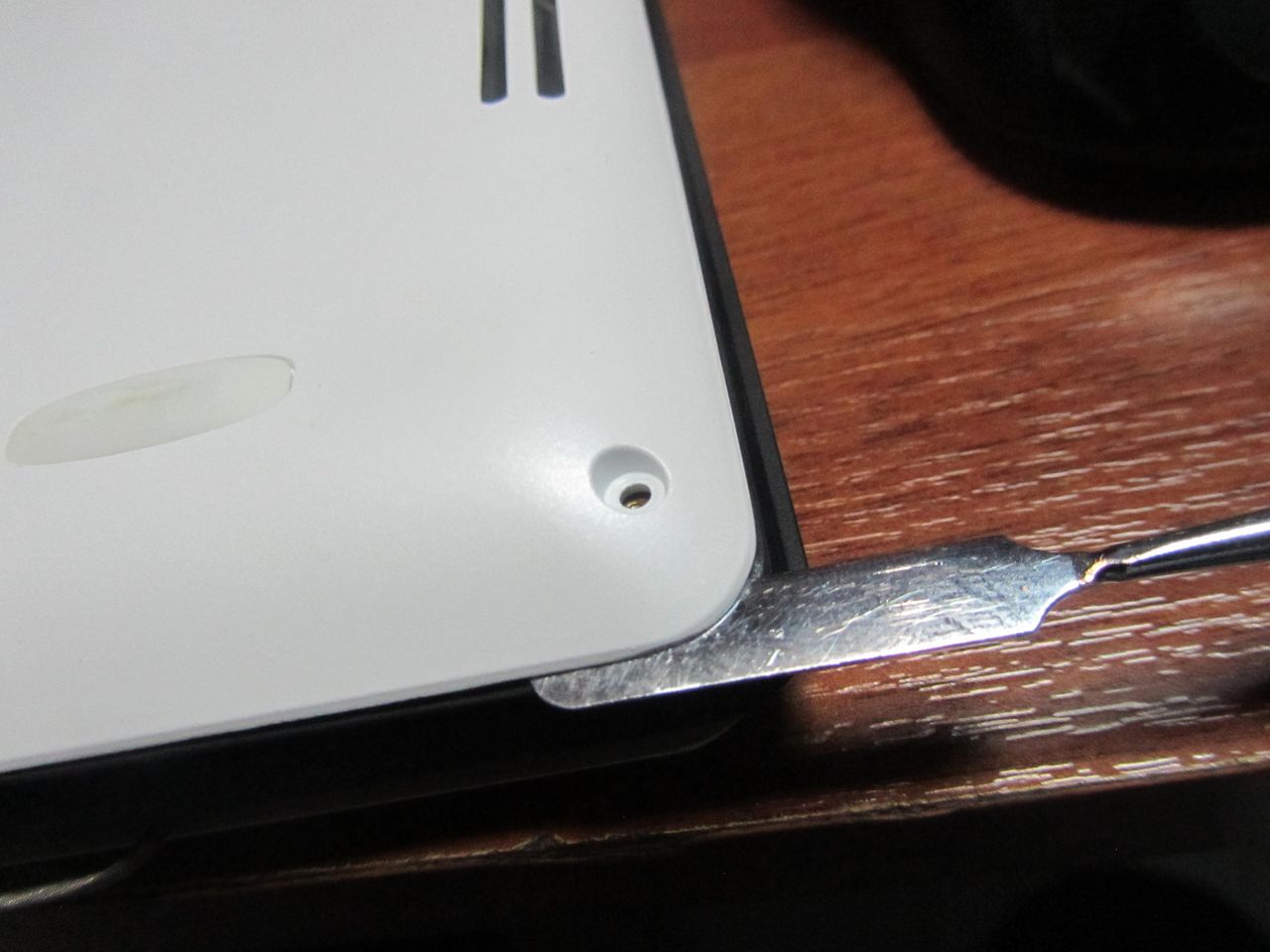
Nå ser vi det innebygde batteriet og kan forsiktig koble fra kontakten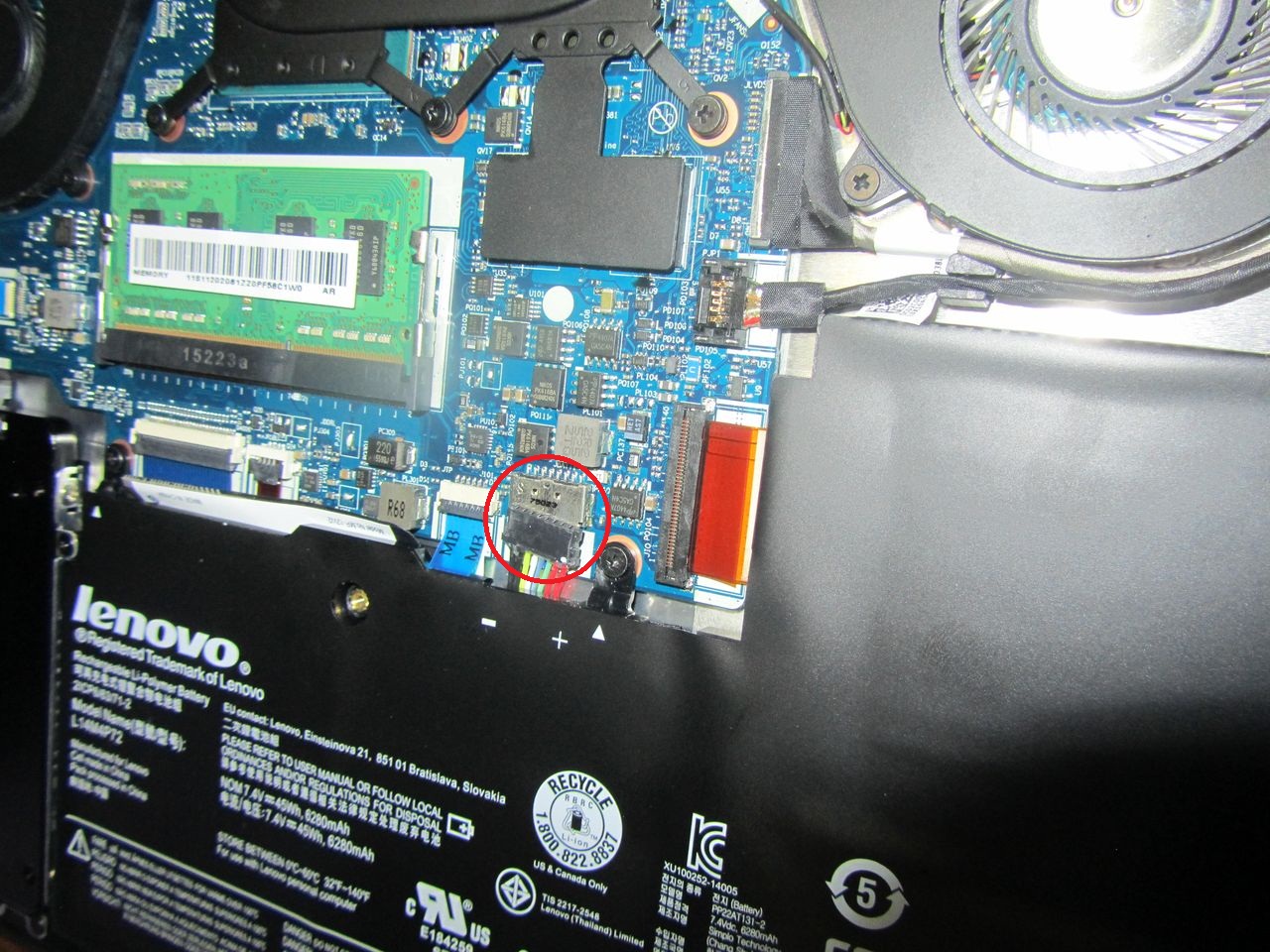
Vel, du kan begynne å analysere skjermdelen.
Den kan enkelt demonteres ved å lirke den av med en slikkepott.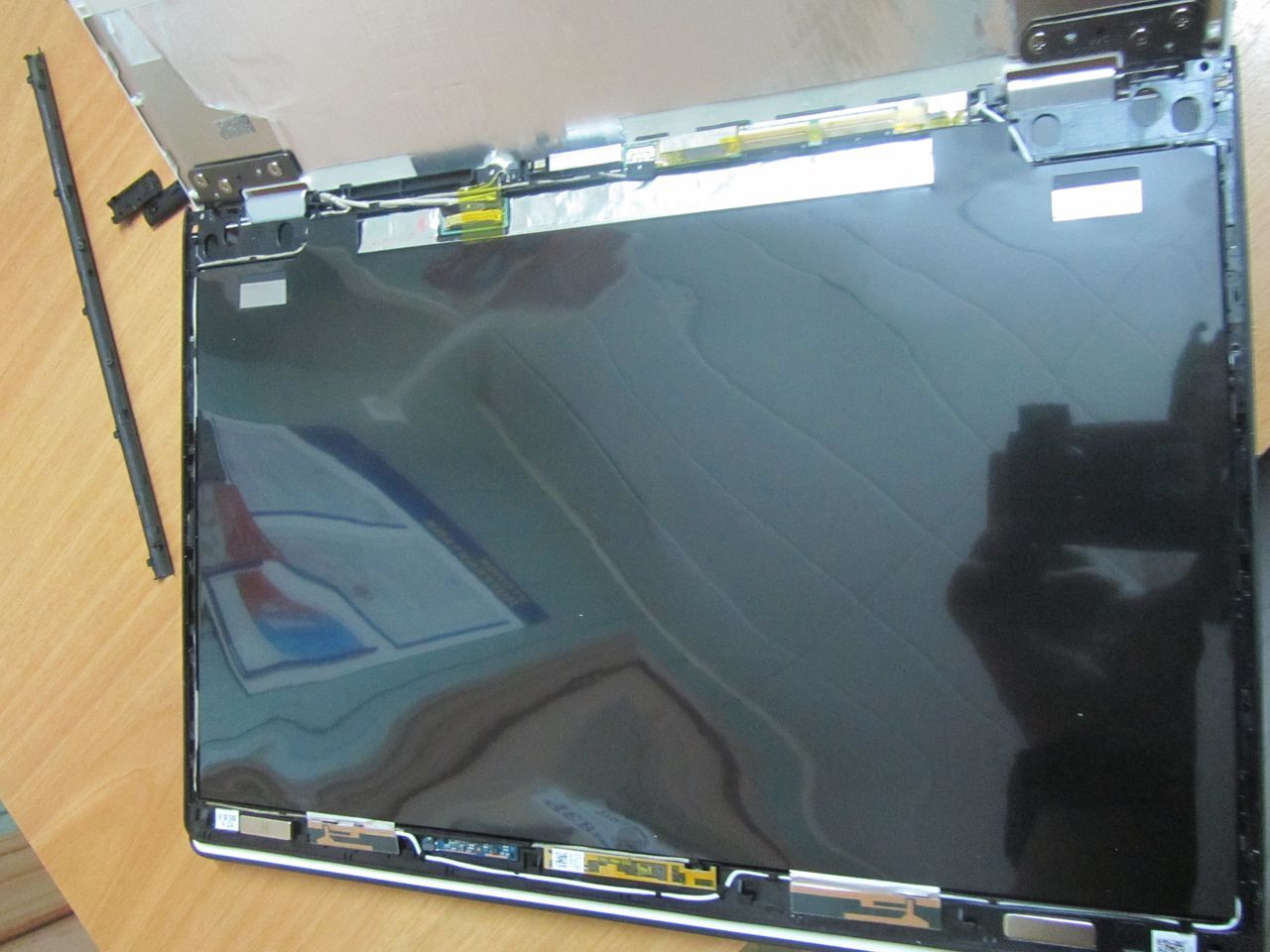
Skjermmodulen på denne bærbare er ikke limt eller skrudd fast, så vi kobler bare fra alle kablene og tar ut koaksialkablene. Ikke glem å skrelle forsiktig av alle skjerfene.
I vårt tilfelle kom det en modul fra leverandøren med ferdigliming til platene, og vi slapp å lime dem selv.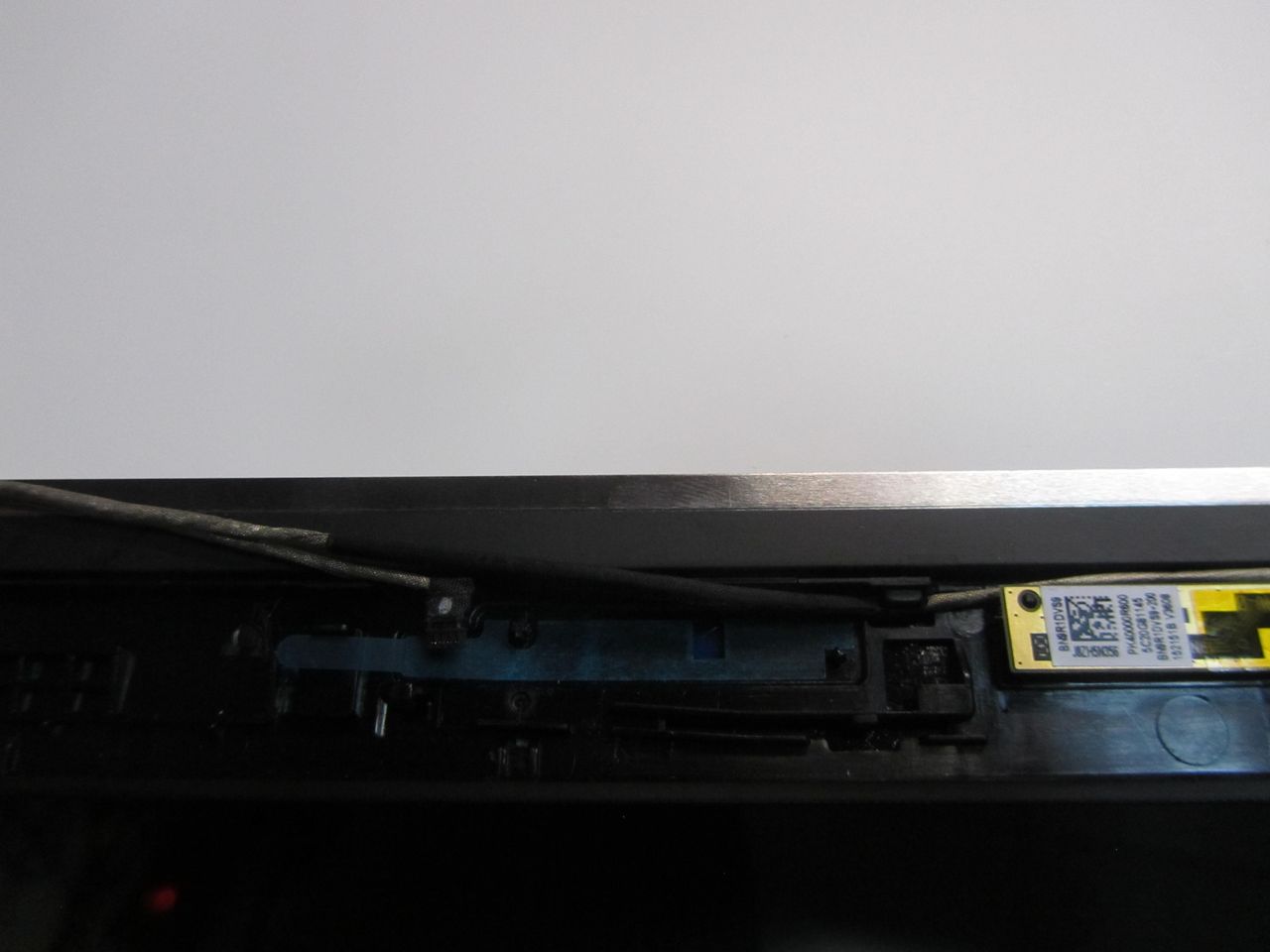
Men den svarte skjermingen på modulen manglet, og vi måtte lime den på nytt fra den gamle.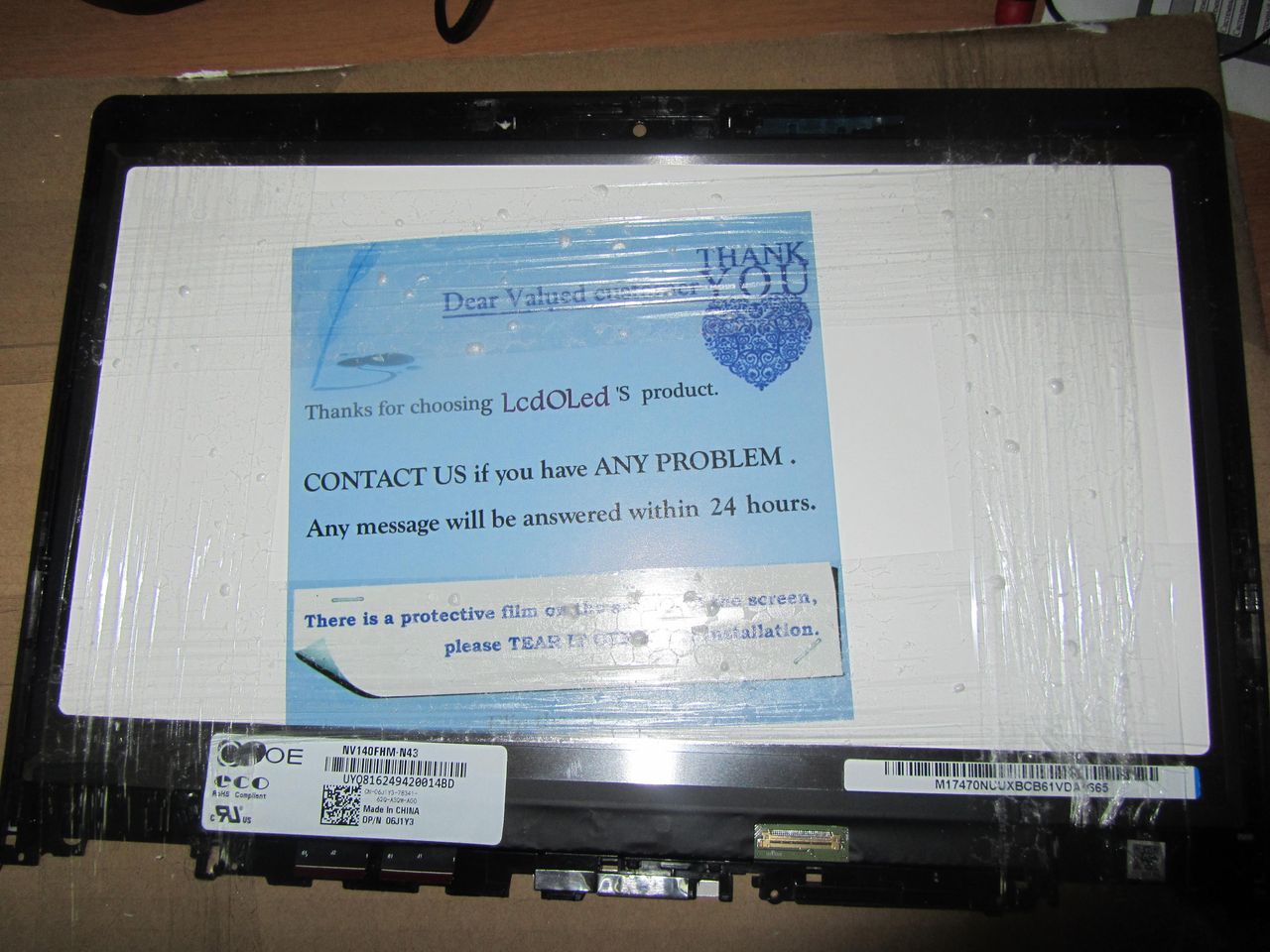
Etter det setter vi alt i omvendt rekkefølge og bruker den bærbare datamaskinen med glede!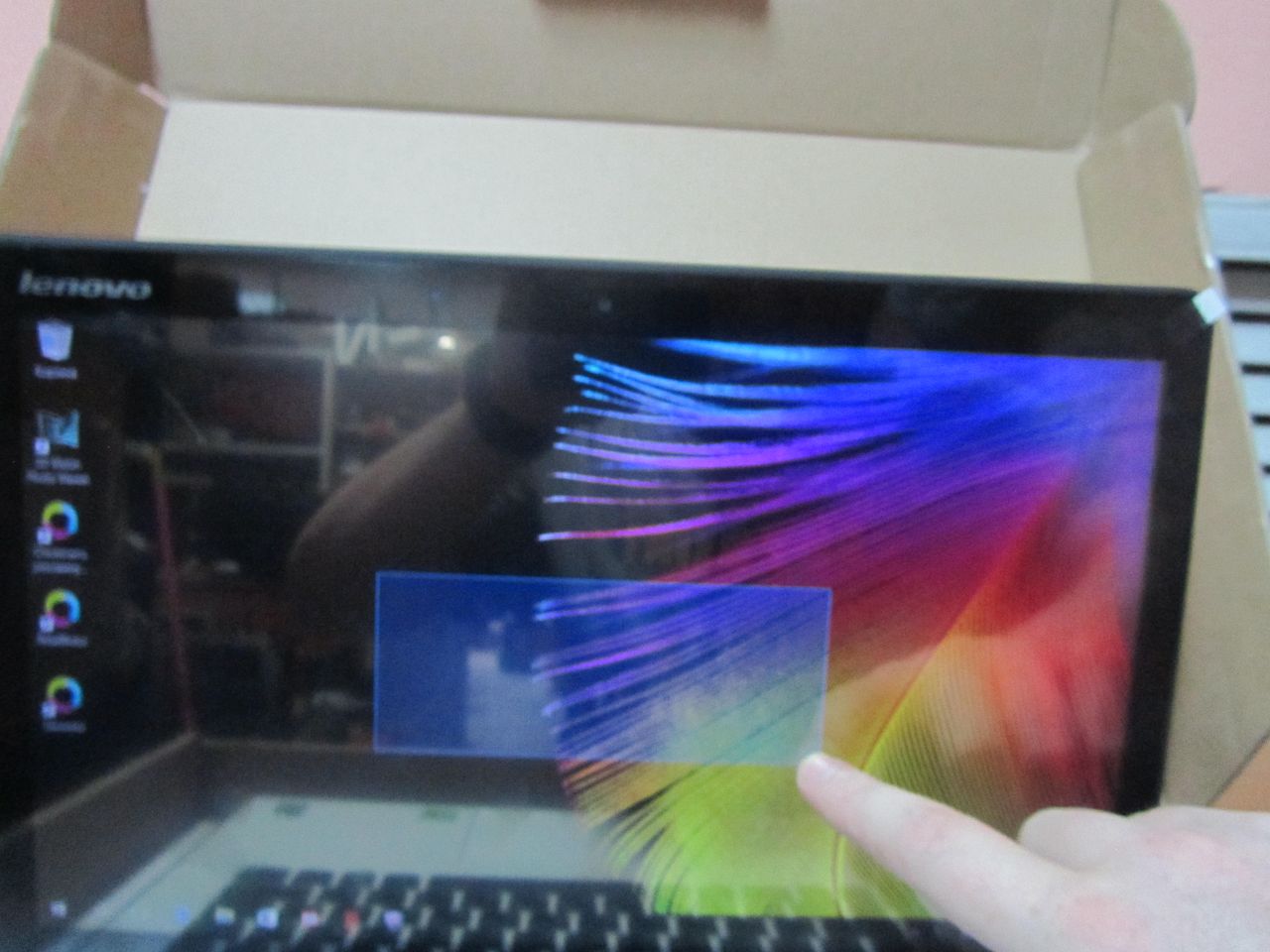
Behandle de bærbare datamaskinene dine med forsiktighet, og du trenger ikke å bytte skjerm på dem))
Men, og hvis ulykken allikevel allerede har skjedd, og du bestemte deg for å fikse det selv, så les artikkelen nøye og følg tydelig alle instruksjonene!
Merknadene i denne håndboken bør være bedre. Hjelp oss å fikse dem eller skriv nye kommentarer.
Denne veiledningen vil forklare hvordan du trygt fjerner skjermen fra din Lenovo Yoga 2 13 ″. Det vil gi en liste over verktøyene som trengs, samt den enkleste måten å fjerne skjermen på uten å skade den.
Ingen detaljer kreves.
Bruk en åpningsplugg, fjern en liten svart rektangeldel på to hjørner for å finne skruene.
Fjern forsiktig én 4,762 mm skrue fra hvert hjørne med en stjerneskrutrekker.
Fjern det lange senterdekselet mellom hengslene.
Løsne skjermen fra frontpanelet ved å skyve skjermen opp ca. 2 mm. Ikke trekk for langt, siden det fortsatt er tilkoblede ledninger.
Finn gulltråden og følg den til to klips. Fjern klipsene og den klare tapen som fester ledningen.
Løsne forsiktig ledningen fra krokene langs omkretsen, og fjern eventuelt tape langs ledningen.
Skille skjermen fullstendig fra den bærbare datamaskinen.
Husk å sette skjermen ca. 2 mm utenfor lokkets øvre kant under gjenmontering, og skyv deretter ned for å feste tangene.
For å sette sammen enheten igjen, følg disse instruksjonene i omvendt rekkefølge.
For å sette sammen enheten igjen, følg disse instruksjonene i omvendt rekkefølge.
10 andre personer fullførte denne veiledningen.
takk for guiden din. Trinn 1 og 2 - ikke noe problem. Men hvordan gjorde du egentlig trinn 3? Jeg kan ikke løsne skjermen, jeg kan bare løfte den noen millimeter i hjørnene eller på siden, helt hardt ..
edit: Ok skjønner: skyv berørings-lcd-en litt opp 🙂
Hei Nichelle, har du noen anbefalte leverandører for både skjermen og digitalisereren? Takk!
Velg en størrelse og kopier koden nedenfor for å bygge inn denne guiden som en liten widget på nettstedet/forumet ditt.
Lær nye ting hver måned:
Vi har en sjanse til å garantere vår rett til å reparere elektronisk utstyr - som smarttelefoner, datamaskiner og til og med gårdsutstyr. Dette er en gang-i-en-generasjons sjanse til å beskytte lokale reparasjonsjobber – hjørneverkstedene for mor-og-pop som stadig blir presset ut av produsenter.
Bli med i saken og be din statsrepresentant om å støtte Right to Repair. Fortell dem at du mener at reparasjon bør være rettferdig, rimelig og tilgjengelig. Stå opp for din rett til å reparere!
Vi bestemte oss for å rense lenovo yoga ultrabook for støv. Når det gjelder demontering, er den bærbare datamaskinen interessant, men det er veldig vanskelig å demontere den uten en spesiell skrutrekker (hvis plutselig noen vil skru ut skruene med en stjernehette med en liten flat skrutrekker).
Vanligvis, før jeg starter alt arbeid, skriver jeg om behovet for å fjerne batteriet, men her er det skjult i etuiet og fysisk kan det ikke gjøres uten å demonteres, så pass på at du ikke slår det på ved et uhell når du demonterer det (ved å trykke på på/av-knapp).
Vi snur den bærbare datamaskinen og skru ut alle skruene rundt omkretsen med en spesiell skrutrekker (stjerne).
Vi åpner den bærbare datamaskinen for å fjerne tastaturet, det holdes av låser på toppen, låser på sidene og bunnen og låser i midten i form av kroker på selve tastaturet. Også på sidene på begge sider dobbeltsidig tape. Klikk først av låsene på toppen med en tynn flat skrutrekker.
Deretter slipper du tastaturet på sidene av låsene og dobbeltsidig tape og skyver tastaturet forsiktig mot skjermen (for å løsne krokene fra sporene i kassen) og løft det.
Vi tar ut tastaturkabelen fra hovedkortet og legger tastaturet til side. Vi skru ut de 5 skruene som var bak tastaturet.
Vi tar ut kabelen (touchpad) til høyre.
Nå må vi fjerne kabelen til venstre (som er ansvarlig for strømknappen og ikke bare).
Etter alle disse operasjonene kan du skille toppdekselet på den bærbare Lenovo Yoga-laptopen fra bunnen, det hele holdes på låser som klikker av uten problemer.
Etter åpning ser vi innsiden av yoga foran oss, og batteriet opptar et større område enn alt annet og det mest interessante er at hovedkortet er litt større enn en 5-tommers smarttelefon i størrelse.
Vi skru ut de 4 skruene som holder batteriet og kobler det fra hovedkortet, samt kabelen som går fra kortet som ssd-harddisken er koblet til.
Og her er en vits fra samlerne, de tegnet en stjerne 🙂
Vi skru ut skruene til kjølesystemet.
Vi skrur også ut skruene som presser radiatorene til prosessoren og skjermkortet. Ikke glem å koble viftekabelen fra hovedkortet.
Vi ser på hvor mye støv som har samlet seg mellom radiator og vifter.
Vi renser ut støvet og fjerner det gamle termiske fettet.
Påfør en ny termisk pasta og sett det hele sammen igjen.
MERK FØLGENDE. Før du kobler batteriet til hovedkortet, må du først koble til en båndkabel med en bærbar av/på-knapp. når batteriet er tilkoblet, slår den bærbare datamaskinen seg automatisk på, og siden den bærbare datamaskinen vil være halvparten demontert, er ikke dette særlig bra. Så ved å koble løkken med strømknappen kan du slå den av uten problemer når du kobler til batteriet.
Lenovo Yoga 2 13 er designet med kvalitet og holdbarhet i tankene for vanlig bruk hjemme og på jobb.
Enhetene produsert av Lenovo er nesten feilfrie, men det er umulig å fullstendig beskytte dem mot mekanisk skade.Hvis den bærbare datamaskinen din plutselig trenger reparasjon, vil våre eksperter løse problemene med høy kvalitet.
Reparasjon av Lenovo-utstyr med typiske problemer innen 24 timer
Gratis feilsøking innen 15 minutter
Gratis besøk av en spesialist innen 1 time og levering til SC
Vi bruker kun originale reservedeler og komponenter Lenovo
Still et spørsmål til en servicesenterspesialist
Arbeidstid: fra 10:00 til 20:00 (sju dager i uken)

[frakoblet]
Gruppe: Æresmedlemmer av forumet
Meldinger: 6838
Påmelding: 30.01.08
Samsung Galaxy S7 EDGE SM-G935F
Rykte: 
1244 
Diskusjon Lenovo IdeaPad Yoga 11/11s/13 
Lenovo IdeaPad Yoga 11/11s/13 Windows 8 "| Windows 8.1 "| Windows RT og programvare "| Ubuntu "| Endre OS "| Søk etter programmer »| Antivirus "| Ambulanse for bærbare eiere ”| IT-folk røykerom"
Lenovo IdeaPad Yoga - en universell konvertibel ultrabook som kan fungere i fire posisjoner: bærbar PC, nettbrett, presentasjon og konsoll. Med kraftige prosessorer fra Nvidia eller Intel kan den takle enhver oppgave med letthet, og dens lille størrelse og vekt, kombinert med høy batterilevetid, gjør den egnet for bruk hvor som helst. Det er tre typer – Lenovo Yoga 11 med Windows RT, Lenovo Yoga 11s med Y-prosessorer og Lenovo Yoga 13 med U-prosessorer på full Windows 8.
Lenovo Yoga 11:
prosessor: Nvidia Tegra 3 T30S 1,4 GHz.
RAM: 2 GB DDR3L-1600MHz, 1 spor, maks 2 GB.
Skjermkort: Nvidia ULP GeForce 533 MHz, 12 kjerner, SMA.
Skjerm: 11,6 ″ 1366 × 768, multitouch med ti fingre.
HDD: SSD 32-64 GB.
Batteritid: opptil 13 timer.
Operativsystem: Windows 8 RT (ingen andre operativsystemer kan installeres!)
Vekt: 1,27 kg.
Dimensjoner (LxBxD), mm: 298 x 204 x 15,6.
Koblinger: USB 2.0 x2, HDMI, 1 lyd 3,5 mm, SD.
Trådløs tilkobling: Wi-Fi 802.11n / b / g, Bluetooth 4.0.
Videokamera: frontal, 1 MP.
Lenovo Yoga 11s:
prosessor: Intel® Core™ i3-3229Y 1,4 GHz / i5-3339Y 1,5 GHz / i7-3689Y 1,5 GHz (Ivy Bridge).
RAM: 2/4/8 GB DDR3L-1600 MHz, 1 spor, maksimalt 8 GB.
Skjermkort: Intel HD Graphics 4000 350-850 MHz, opptil 2 GB SMA.
Skjerm: 11,6 ″ 1366 x 768, multitouch med ti fingre.
HDD: SSD 128/256/512 GB.
Batteritid: opptil 8 timer.
Operativsystem: OEM Windows 8 SL x64.
Vekt: 1,4 kg.
Dimensjoner (LxBxD), mm: 298 x 204 x 17,2.
Koblinger: USB 3.0 x1, USB 2.0 x1, HDMI, 1 lyd 3,5 mm, SD, 2 mSATA inne.
Trådløs tilkobling: Wi-Fi 802.11n / b / g, Bluetooth 4.0.
Videokamera: frontal, 1 MP.
Lenovo Yoga 13:
prosessor: Intel® Core™ i3-3217U 1,8 GHz / i3-3227U 1,9 GHz / i5-3317U 1,7 GHz / i5-3337U 1,8 GHz / i7-3517U 1,9 GHz / i7-3537U 2,0 GHz (Ivy Bridge).
RAM: 4/8 GB DDR3L-1600 MHz, 1 spor, maksimalt 8 GB.
Skjermkort: Intel HD Graphics 4000 350-1100 MHz, opptil 2 GB SMA.
Skjerm: 13,3 ″ 1600 x 900, multitouch med ti fingre.
HDD: SSD 128-256 GB.
Batteritid: opptil 8 timer.
Operativsystem: OEM Windows 8 SL x64.
Vekt: 1,54 kg.
Dimensjoner (LxBxD), mm: 333,4 x 224,8 x 16,9.
Koblinger: USB 3.0 x1, USB 2.0 x1, HDMI, 1 lyd 3,5 mm, SD, 2 mSATA inne.
Trådløs tilkobling: Wi-Fi 802.11n / b / g, Bluetooth 4.0.
Videokamera: frontal, 1 MP.
Flere detaljer her: Lenovo Yoga.
Videoanmeldelser: Oldi, YouTube.
Tilbehør: Lenovo butikk.
Saksgjennomgang: Lenovo IdeaPad Yoga 13 og Yoga 11 (innlegg nr. 24188729).
Brukermanualer:
-på engelsk: 
yoga13_ug_en.pdf (5,13 MB)-på russisk.
V: Etter å ha installert Windows på nytt, slås ikke mitt fysiske tastatur av i nettbrettmodus. Hvordan fikse det?
A: Du kan fikse dette ved å installere Lenovo Transition og ALSControl (tilgjengelig i driverne på Lenovos nettsted).
V: I nettbrettmodus synker prosessorfrekvensen kraftig og det blir ubehagelig å jobbe. Hvordan fikse det?
A: Dette kan fikses ved å deaktivere DPTF-parameteren i BIOS.
V: Hva er batterilevetiden til en ultrabook?
A: Fra 5-6 timer i strømsparingsmodus til 2-3 timer i høyytelsesmodus.
V: Ultrabook går i dvale lenge. Hvordan fikse?
En løsning.
V: Tastaturet bøyer seg litt på toppen. Dette er greit?
A: Ja, alle har det, og det er ikke et ekteskap.
V: Hva er Windows RT og kan jeg kjøre en .exe på det?
A: Dette er en spesiell versjon av Windows for ARM-prosessorer, i utseende skiller den seg nesten ikke fra Windows 8. Men på grunn av inkompatibiliteten til ARM og x86-64 .exe-arkitekturene, vil du ikke være i stand til å lansering.
V: Ultrabooken min lader ikke mer enn 60 %. Hvordan fikse?
A: I Lenovo Management-programmet må du sjekke "Maksimal batterilevetid".
V: Hvor kan jeg se spill som kjører normalt på en Ultrabook?
A: Her.
V: Jeg vil øke RAM til 8GB. Hvilken bar bør jeg ta?
A: Se her.
V: I følge spesifikasjonen skal minnet være 1600 MHz, og i henhold til avlesningene til programmene skal det være 800 MHz. Hva er i veien?
О: Les her.
V: Jeg ønsker å utvide SSD-en min. Hvilken CD bør jeg ta?
О: Diskusjonsemne SSD. I følge anmeldelser og anmeldelser er den beste Crucial M4 CT256M4SSD3.
V: Hvor mye kort støtter yoga?
A: Støtter SD- og SDXC-kort på opptil 128 GB nøyaktig.
V: Fungerer Wi-Fi på 5 GHz?
О: Nei, bare ved 2,4 GHz.
V: Er det mulig å installere HDD 2,5 ″ i stedet for den andre SSD-en?
A: Nei, fordi SATA har et annet grensesnitt.
V: Hvordan slå Bluetooth på/av?
A: Det er det.
V: Hvordan øke følsomheten til sensoren?
A: Fjern avmerkingsboksene for strømsparing på begge USB-inngangsenhetene i Enhetsbehandling i HID-enheter.
V: Er det Flash i Metro IE?
A: Ja, både på Yoga 11 og 13.
V: I mine spill varmer ultrabooken opp til 90-95 grader. Ville det ikke skade ham?
A: Nei, det vil ikke skade – maksimal driftstemperatur for ULV-prosessorer er 105 grader. Slik oppvarming oppstår på grunn av at kjølesystemet ikke er tilpasset spill.
V: Hvordan få Wi-Fi til å se mange nettverk rundt?
A: Det er det.
V: Finnes det noen Yoga 13-referanser?
A: Ja: 3DMark 06, prosessor stresstester herfra og ut, SunSpider test.
V: Er det mulig å sette noe annet inne i stedet for den andre SSD-en?
A: Ja, du kan, fordi mSATA er i hovedsak det samme som mPCI. Du kan sette inn for eksempel et modem.
V: Hvorfor varmes de forskjellige ULV-prosessorene i Yoga 13 forskjellig når de har samme TDP på 17 watt?
A: Dette er ikke helt sant.
V: Hvordan oppfører Ubuntu seg på Yoga 13?
A: Les her og nedenfor.
V: Flash-apper fungerer ikke i Metro IE. Hvordan fikse?
A: Det er det.
V: Hvordan få Windows 8 til å starte opp i spesialmodus via kommandolinjen? Hvordan oppretter jeg en avslutnings- eller omstartsnarvei til spesielle oppstartsalternativer?
A: Det er det.
V: Hvordan gjør jeg flere apper tilgjengelige i Windows Store?
A: Slå av begge parameterne i innstillingene i butikken i Charms Bar.
V: IE fra Metro åpnes på skrivebordet. Hvordan fikse?
A: Du må angi IE som standard nettleser.
V: Hvordan få tastaturet til å vises automatisk når du skriver på skrivebordet?
A: Det er det.
V: Hvordan zoomer jeg inn på alle elementene?
О: Kontrollpanel - Utseende og personalisering - Skjerm - Skala 125 %.
V: Hvordan kan jeg slå av lyden av taster på det virtuelle tastaturet?
О: Charms Bar - Alternativer - Endre datamaskininnstillinger - Generelt - Spill lyden av taster mens du skriver.
V: Når en harddisk er tilkoblet, summer den / blinker et lys, men blir ikke oppdaget. Hvordan fikse?
A: Ingenting - denne stasjonen krever ekstra strøm.
V: Hvordan stille inn parametere for energiforbruk automatisk?
О: Kontrollpanel - Finn og fiks problemer - Optimaliser strømforbruket.
V: Lys er synlige nederst på skjermen mot en svart bakgrunn. Er dette et ekteskap?
A: Mange mennesker har det, det er ikke et ekteskap. kommer virkelig ikke i veien.
V: Hvorfor ser ikke systemet all RAM?
A: Fordi 128 MB er "bundet" til skjermkortet, og systemet kan ikke bruke dem.
V: Vil garantien min fortsette etter å ha installert Windows på nytt?
A: Å installere et nytt system vil ikke være lovlig, systemgjenoppretting fra disker er lovlig uavhengig av antall ganger.
V: Hvor kan jeg få tak i og hvordan kan jeg oppdatere BIOS?
A: Her.
V: Hvordan installerer jeg en .appx-applikasjon?
A: Så.
V: Hvordan installerer jeg appen på SD-kort?
A: Så.
V: Fungerer yoga for AutoCAD og Photoshop?
A: Ja, de fungerer helt fint, inkl. med 3D-modeller.
V: Er det normalt at Windows-mappen er 30 GB?
A: Ja, ganske normalt.
V: Hvor finner jeg en liste over Windows Store-apper på Internett?
A: Her.
V: Har Yoga 13 en skjermbeskytter?
A: Ja, Yoga 13-tommers skjermbeskytter SP830.
V: Hvor kan jeg lese om berøringsbevegelser i Windows 8?
О: Her:
V: Hvordan kan du ellers starte oppgavebehandlingen enn Alt + Ctrl + Del?
О: Trykk på Windows-knappen nederst på skjermen og avslutningsknappen.
V: Lysstyrken på skjermen synker når du åpner noen programmer. Hvordan fikse det?
A: Så.
V: Hva slags RAM kan installeres i Lenovo Yoga 13?
A: Enhver DDR3 eller DDR3L, sistnevnte er å foretrekke på grunn av lavere strømforbruk.
V: Dolby Home Theater fungerer ikke etter installering av driverne for lydkortet på Windows 8.1, hvordan fikser jeg det?
О: Installer lydkortdrivere for Windows 8.
V: Kan Lenovo Yoga 13 installere 7 / Vista / XP?
О: Det er mulig, men bare 7 vil fungere normalt. XP og Vista støtter ikke ULV-prosessorer.
V: Et stille knirk høres når kjøleren er av, er dette normalt?
A: Ja, dette er lyden av en fungerende SSD.
V: Har Lenovo Yoga 11 kjølere?
A: Nei, det er passiv kjøling.
V: .Mp3 og .mp4 sluttet å spille etter installasjon av Windows 8.1, hvordan fikser jeg det?
О: Installer lydkortdrivere fra Lenovos nettsted.
V: Finnes det en 3G-versjon av Yoga?
A: Nei, og det vil ikke være i nær fremtid.
V: Bluetooth-enheter faller stadig av, hvordan løser jeg problemet?
A: Så.
V: Dobbelttrykk på pekeplaten sluttet å virke, hvordan fikser jeg det?
A: Så.
Hvis noen hjalp deg, ikke skriv i emnefeltet: "Takk, du er super!". På forumet vårt er det vanlig å uttrykke din takknemlighet ved å heve omdømmet ditt. Dette gjøres ved å trykke på den grønne plussknappen til venstre under brukerprofilen. Hvis du har mindre enn 15 innlegg, kontakt moderatoren ved å klikke på "Klage"-knappen med en forespørsel om å heve omdømmet til brukeren som hjalp deg.
Innlegget er redigert PikNic – 01.07.15, 11:29
Hei, forumbrukere og (forhåpentligvis) Lenovo-ansatte.
Jeg skriver her fordi jeg ikke allerede vet hva jeg skal gjøre. For en tid siden knakk min Lenovo Yoga 2 13 skjermen pent (jeg vil ikke gå inn på detaljer om hvordan den sprakk - det er en annen historie, men hvis du er interessert, google "lenovo yoga 2 13 cracked screen" og du vil se at jeg er ikke alene
Som vanlig i slike tilfeller ringte jeg støttetjenesten, hvorfra jeg ble henvist til siden i delen av servicesentre. Her så jeg mange, mange SC-er i Moskva, men førsteinntrykket var lurende. Jeg fjernet irrelevante fra den imponerende tabellen (bare for juridiske personer, bare for smarttelefoner, etc.) og skrev i resten (ca. 10). Av disse svarte de meg to SC.
I den første var kostnaden for å erstatte skjermen nesten lik kostnaden for en bærbar datamaskin. I den andre ble de vennligst enige om å endre skjermen for 10 000 rubler. Glad tok jeg den bærbare datamaskinen til adressen og ventet. Jeg ventet 2 måneder, men til slutt viste det seg at SC ikke finner skjermen (“nei”) og ikke kan hjelpe meg på noen måte.
Uavhengige søk på aliexpress og ebay førte heller ikke til suksess - enten er prisen, igjen, sammenlignbar med prisen på en bærbar datamaskin, noe som er tull, eller prisen er mistenkelig lav og jeg er ikke sikker på om det er en falsk. Og til slutt, å kjøpe en bærbar datamaskin fra et verdig respektert selskap (og dette er hva jeg tror Lenovo er), kjøper jeg i det minste en slags støtte, ikke sant?
Oppsummert vil jeg spørre representantene for selskapet om slike personer stikker innom det offisielle forumet. Hva burde jeg gjøre? Bare vær så snill, ikke råd meg til å kontakte SC eller søke på loppemarkeder (jeg leste dette rådet i et lignende emne på dette forumet). Med andre ord, har Lenovo ekte kundestøtte eller slutter det hele etter kjøpet og alt de kan gjøre for å hjelpe meg er å sende det til en velkjent seksjon på siden?
- Brikkesett: Intel Core i3-3217U
- Prosessor: 1800 MHz
- Skjerm: 13,3 WXGA
- Videoadapter: Intel HD Graphics 4000
- Harddisk: 128 Gb
- RAM: 4096 Mb
Ikke få panikk når du Lenovo IdeaPad Yoga 13 bærbar PC har sluttet å slå seg på eller starter ikke helt opp. Selv en væske sølt på den eller en ødelagt sak er ikke en grunn til å sette en stopper for dyrt utstyr. I de dyktige hendene til våre servicesenterspesialister er dette en virksomhet som kan fikses. Ingen tid bortkastet, ta med datamaskinen til oss.
Våre kunder er utstyrt med gratis diagnostikk av et sammenbrudd og alle mulige alternativer for å eliminere det. Den rike erfaringen og profesjonelle ferdighetene til våre ansatte gjør at vi kan opptre Lenovo IdeaPad Yoga 13 bærbar reparasjon raskt og effektivt. For enhver form for utført arbeid gir vi en garanti - dette er din tillit til kvaliteten på hver reservedel og mesterens kompetanse.
Vårt servicesenter har profesjonelt utstyr for testing og reparasjon av datautstyr. Alle operasjoner utføres pent, uten riper på kassen og ytterligere skader. For våre kunder har vi organisert levering av oppusset utstyr. Betro din bærbare datamaskin til erfarne håndverkere, og den vil fortsette å tjene deg trofast i fremtiden.
For å få rabatt - repost nedenfor
Prisen er kun angitt for tjenesten, eksklusive kostnadene for reservedeler
Profesjonell konsultasjon og nøyaktig diagnostikk av Lenovo Yoga Tablet 2 13 med Windows utføres gratis i vårt servicesenter. Veivisere vil sjekke maskinvaren, identifisere skjulte feil, vurdere den tekniske tilstanden til enheten, noe som vil tillate reparasjon av nettbrett av høy kvalitet.
Bestill oppussing innen 21. oktober og få en rabatt på opptil 30 %
- Våre fordeler:
- Overkommelige priser
- Høy kvalitet
- Garanti fra 1 måned
- Arbeidstid fra 10:00 til 21:00 daglig
- Servicesentre i forskjellige distrikter i St. Petersburg
Den operative fastvaren til Lenovo Yoga Tablet 2 13 med Windows optimerer driften av enheten, gjenoppretter eller forbedrer funksjonene og oppdaterer programvaren. Erfarne mestere av vårt servicesenter vil sikre sikkerheten og konfidensialiteten til dine personlige data. Kvaliteten på tjenesten er garantert.
Bestill oppussing innen 21. oktober og få en rabatt på opptil 30 %
- Våre fordeler:
- Overkommelige priser
- Høy kvalitet
- Garanti fra 1 måned
- Arbeidstid fra 10:00 til 21:00 daglig
- Servicesentre i forskjellige distrikter i St. Petersburg
Ødelagt skjerm? Servicesenteret vårt bytter ut skjermen og glasset på Lenovo Yoga Tablet 2 13 med Windows. En tekniker vil utføre reparasjoner effektivt og raskt, noe som vil spare deg for tid og oppnå ønsket resultat.
Bestill oppussing innen 21. oktober og få en rabatt på opptil 30 %
- Våre fordeler:
- Overkommelige priser
- Høy kvalitet
- Garanti fra 1 måned
- Arbeidstid fra 10:00 til 21:00 daglig
- Servicesentre i forskjellige distrikter i St. Petersburg
Trenger du en rask utskifting av skjerm/skjerm på Lenovo Yoga Tablet 2 13 med Windows? Kontakt vårt servicesenter, hvor kvalifiserte spesialister vil foreta reparasjoner med høykvalitetskomponenter og spesialutstyr. Alle manipulasjoner garanterer riktig drift av nettbrettet.
Bestill oppussing innen 21. oktober og få en rabatt på opptil 30 %
- Våre fordeler:
- Overkommelige priser
- Høy kvalitet
- Garanti fra 1 måned
- Arbeidstid fra 10:00 til 21:00 daglig
- Servicesentre i forskjellige distrikter i St. Petersburg
Å bytte ut berøringsskjermen med Lenovo Yoga Tablet 2 13 med Windows utføres av mesterne i senteret vårt på kortest mulig tid, og viktigst av alt, profesjonelt og effektivt. Komponentkompatibilitet, korrekt drift av den nye sensoren og Multi-touch-funksjoner, garanti for tjenestene som tilbys.
Bestill oppussing innen 21. oktober og få en rabatt på opptil 30 %
- Våre fordeler:
- Overkommelige priser
- Høy kvalitet
- Garanti fra 1 måned
- Arbeidstid fra 10:00 til 21:00 daglig
- Servicesentre i forskjellige distrikter i St. Petersburg
Vårt servicesenter erstatter glasset/sensoren med Lenovo Yoga Tablet 2 13 med Windows raskt og rimelig. En erfaren spesialist vil forsiktig bytte ut glasset, korrigere sensoren og multitouch. Nettbrettet ditt blir så godt som nytt!
Bestill oppussing innen 21. oktober og få en rabatt på opptil 30 %
- Våre fordeler:
- Overkommelige priser
- Høy kvalitet
- Garanti fra 1 måned
- Arbeidstid fra 10:00 til 21:00 daglig
- Servicesentre i forskjellige distrikter i St. Petersburg
Utskifting av dekselet med Lenovo Yoga Tablet 2 13 med Windows i vårt servicesenter utføres av erfarne spesialister, som vil eliminere utseendet til ulike defekter og tilbakeslag. Hjelp med reparasjoner hvis nettbrettets kabinett ryker eller sprekker etter å ha blitt truffet eller mistet, hvis det er utslitt og frynsete. De mest attraktive prisene.
Bestill oppussing innen 21. oktober og få en rabatt på opptil 30 %
- Våre fordeler:
- Overkommelige priser
- Høy kvalitet
- Garanti fra 1 måned
- Arbeidstid fra 10:00 til 21:00 daglig
- Servicesentre i forskjellige distrikter i St. Petersburg
Trenger du å bytte ut bakdekselet på Lenovo Yoga Tablet 2 13 med Windows? Spør ekspertene fra vårt servicesenter om hjelp for å unngå ytterligere sammenbrudd. Feil montering av dekselet kan føre til at nettbrettet varmes opp og forårsake tilbakeslag og andre defekter. Kompetent reparasjon vil garantere enhetens funksjonalitet og vil ta litt tid.
Bestill oppussing innen 21. oktober og få en rabatt på opptil 30 %
- Våre fordeler:
- Overkommelige priser
- Høy kvalitet
- Garanti fra 1 måned
- Arbeidstid fra 10:00 til 21:00 daglig
- Servicesentre i forskjellige distrikter i St. Petersburg
Lenovo Yoga Tablet 2 13 med Windows går raskt tom for batteristrøm? Etter en nøyaktig diagnose vil batteriet skiftes ut. Reparasjoner av høy kvalitet til rimelige priser.
Bestill oppussing innen 21. oktober og få en rabatt på opptil 30 %
- Våre fordeler:
- Overkommelige priser
- Høy kvalitet
- Garanti fra 1 måned
- Arbeidstid fra 10:00 til 21:00 daglig
- Servicesentre i forskjellige distrikter i St. Petersburg
Trenger du en rask høyttalerbytte på Lenovo Yoga Tablet 2 13 med Windows? Kvalifiserte håndverkere vil utføre gratis diagnostikk og konsultasjon, og deretter kompetente reparasjoner uten å forstyrre integriteten til hovedkortet. En reparasjon av høy kvalitet vil eliminere stille lyd eller dens fravær, kringkastingsinterferens. Raske resultater til de beste prisene.
Bestill oppussing innen 21. oktober og få en rabatt på opptil 30 %
- Våre fordeler:
- Overkommelige priser
- Høy kvalitet
- Garanti fra 1 måned
- Arbeidstid fra 10:00 til 21:00 daglig
- Servicesentre i forskjellige distrikter i St. Petersburg
Ingen lyd fra nettbrettet ditt? I vårt servicesenter kan du erstatte den polyfoniske høyttaleren med Lenovo Yoga Tablet 2 13 med Windows ved å bruke kvalitetsreservedeler. Ny høyttaler, høykvalitetslyd og kortest mulig tid.
Bestill oppussing innen 21. oktober og få en rabatt på opptil 30 %
- Våre fordeler:
- Overkommelige priser
- Høy kvalitet
- Garanti fra 1 måned
- Arbeidstid fra 10:00 til 21:00 daglig
- Servicesentre i forskjellige distrikter i St. Petersburg
Trenger du en mikrofonerstatning for Lenovo Yoga Tablet 2 13 med Windows? Erfarne mestere av vårt servicesenter vil utføre høykvalitets og rimelige reparasjoner. Vi vil gjenopprette nettbrettet til full funksjonalitet.
Bestill oppussing innen 21. oktober og få en rabatt på opptil 30 %
- Våre fordeler:
- Overkommelige priser
- Høy kvalitet
- Garanti fra 1 måned
- Arbeidstid fra 10:00 til 21:00 daglig
- Servicesentre i forskjellige distrikter i St. Petersburg
Reparasjon eller utskifting av hovedkortet til Lenovo Yoga Tablet 2 13 med Windows utføres av våre erfarne håndverkere med høy kvalitet og innenfor en rimelig tidsramme. Nøyaktighet i arbeidet vil sikre sikkerheten til enhetens kropp og dens korrekte ytelse i fremtiden.
Bestill oppussing innen 21. oktober og få en rabatt på opptil 30 %
- Våre fordeler:
- Overkommelige priser
- Høy kvalitet
- Garanti fra 1 måned
- Arbeidstid fra 10:00 til 21:00 daglig
- Servicesentre i forskjellige distrikter i St. Petersburg
Virker ikke nettbrettkamera? Servicesenteret vårt reparerer eller erstatter kameraet på Lenovo Yoga Tablet 2 13 med Windows ved å bruke reservedeler av høy kvalitet. Attraktive priser og effektivitet i arbeidet.
Bestill oppussing innen 21. oktober og få en rabatt på opptil 30 %
- Våre fordeler:
- Overkommelige priser
- Høy kvalitet
- Garanti fra 1 måned
- Arbeidstid fra 10:00 til 21:00 daglig
- Servicesentre i forskjellige distrikter i St. Petersburg
Vil ikke nettbrettet lades? Vårt servicesenter erstatter strømkontakten for Lenovo Yoga Tablet 2 13 med Windows på kortest mulig tid, fordi alle nødvendige reservedeler og komponenter alltid er tilgjengelige. Reparasjonen vil bli utført profesjonelt og med høy kvalitet.
Bestill oppussing innen 21. oktober og få en rabatt på opptil 30 %
I en situasjon der Lenovo yoga-nettbrettet trenger reparasjon, anbefaler vi deg å kontakte vårt servicesenter. Vi vil tilby kvalitetsreparasjoner på de beste vilkår. Spesialistene som jobber i selskapet vårt vil diagnostisere og eliminere eventuelle feil så snart som mulig. Vi tilbyr et komplett spekter av tjenester for vedlikehold og reparasjon av Lenovo Tablet Yoga, blant dem:
- reparasjon av Lenovo Yoga-nettbrett;
- Lenovo Yoga Tablet skjermerstatning;
- erstatningsglass Lenovo Yoga Tablet og andre.
|
Video (klikk for å spille av). |