I detalj: gjør-det-selv-navigatorreparasjon fra en ekte mester for nettstedet my.housecope.com.
Reparasjon - utskifting av berøringsskjermen (sensoren) til GPS-navigatoren
Alt arbeidet med å bytte ut sensoren på navigatoren kan gjøres hjemme hvis du har: alltid "strake" hender, en stjerneskrutrekker, en koffertåpner (du kan til og med klare deg med et plastkort eller andre improviserte midler) og noen ganger du trenger også en loddebolt. Et tenkende hode er selvfølgelig også ønskelig 🙂
Derfor, for våre kunder, har vi skrevet en trinnvis instruksjon med et bilde, som er egnet for å reparere nesten alle navigatorer, siden prinsippet er det samme.
Instruksjonen er basert på reparasjon av JJ-Connect 3400-navigatoren.
Litt teori om berøringsskjermer. De er av to hovedtyper:
Navigatorer bruker vanligvis resistive sensorer. Slike berøringsskjermer har en base - tynt glass, på toppen av det er det en berøringsfilm, og for å samhandle med enheten - det er en kabel - med 4 kontakter. Kabelen kan enten settes inn i kontakten på navigatorens hovedkort, eller loddes til skjermkabelen. Alle sensorer for navigatorer og bilradioer som selges hos oss er universal 4-pins med kabler, henholdsvis for lodding eller for en kontakt.
Først må du selvfølgelig demontere navigatoren. Nesten alle navigatorer består av to deler, som er festet sammen med 4 skruer, og på omkretsen med låser. Husk også å ta ut minnekortet og pekepennen.
For å gjøre dette trenger du en skrutrekker og en åpner.
Deretter må du fjerne berøringsskjermen. Ta en nærmere titt og finn stedet der skjermkabelen er satt inn. I vårt tilfelle var det nødvendig å fjerne metalldekselet.
 |
Video (klikk for å spille av). |
Koble skjermkontakten fra hovedkortet.
Hvis berøringsskjermkabelen er koblet til hovedkortet via en kontakt, fjern den fra denne kontakten.
Deretter fjerner du skjermen fra dekselet. Vi skal jobbe med ham.
Hvis berøringsskjermkabelen er loddet til skjermkabelen, må du først løsne den.
Neste er det mest interessante. Det er nødvendig å skille den gamle sensoren fra rammen til metallskjermen. Siden den er festet med dobbeltsidig tape, er dette ganske enkelt å gjøre, for eksempel ved å bruke en vanlig kontorkniv. Bare vær veldig forsiktig så du ikke overdriver det. Prøv å ikke treffe skjermmatrisen med bladet. Ikke kutt deg selv på sensorglasset.
Rydd opp i spor av lim på metallrammen. Du kan bruke etylalkohol eller isopropylalkohol.
Det er på tide å installere en ny sensor! Som du kjøpte fra oss, velger i henhold til modellen, eller universell i størrelse (bredde og høyde).
Pass på at det ikke er støv på skjermen. Trekk av beskyttelsesfilmen og filmen som dekker limlaget fra sensoren. Fest berøringsskjermen jevnt og pent til skjermrammen, plasser den i forhold til kabelen og det synlige området. Trykk så ned litt rundt omkretsen slik at den fester seg.
Hvis kabelen for berøringsskjermen er for kontakten, gjenstår det bare å sette den ferdige skjermmodulen på plass og koble til kablene. Hvis kabelen er loddbar, lodd den først.
Etter å ha installert skjermen på sitt opprinnelige sted, er det tilrådelig å sjekke alt arbeidet. Når du slår på navigatoren, skal et bilde vises på matrisen, og stikker på sensoren, skal den svare (men ikke på disse punktene!). Etter å ha erstattet en ny reservedel, er det nødvendig å gjennomgå kalibrering i den tilsvarende menyen til navigatoren.
Vi vil være takknemlige hvis du deler lenken i sosiale nettverk, fora og blogger.
Nesten annenhver reisende og bilist bruker en navigator, som er vanskelig å klare seg uten i en fremmed eller storby.
Derfor er det å kjøpe en GPS-navigator en nødvendighet som rettferdiggjør seg selv. Navigatoren er en ganske kompleks teknisk enhet. Dens feil kan skyldes at fuktighet kommer inn i den indre delen av apparatet.
Det kan være forbundet med mekanisk skade. Hvis det oppstår mekanisk skade, svikter som regel LCD-skjermen til navigatoren. I dette tilfellet kan utskiftningen ikke gjøres modulært, det skjer strengt tatt i sin helhet. Hvis fuktighet kommer inn i navigatoren, kan det hende at knappene i dette tilfellet ikke fungerer, og at den ikke slår seg på. I dette tilfellet kan du reparere navigatoren selv.
Du må demontere navigatoren selv og la den være demontert til fuktigheten er fullstendig fordampet. Etter det er det ønskelig å skylle den sentrale mikrokretsen til navigatoren i en alkoholvæske og la tørke. Monteringen av navigatoren skjer etter at den er helt tørr, så må du slå den på.
I tilfelle navigatoren fryser, kan du prøve å bruke den lille knappen for å tilbakestille RESET. En slik knapp er plassert i hver navigator. Som regel fører slike handlinger til implementering av navigatørens arbeid. Likevel skader aldri ekspertråd, spesielt hvis navigatoren ikke fungerer. Eksperter advarer om at hvis enheten svikter av ukjente årsaker, kan den ikke kobles til nettverket i lang tid og lades. Det er her et servicesenter trengs.
Registrer deg for en konto. Det er enkelt!
Allerede registrert? Logg på her.

Klipp ut et lignende sett fra 1 mm glassfiber:
Sett dem inn i den ødelagte delen, ende-til-ende med hverandre, fest den sylindriske delen av rammen, og lim med det gjenværende ødelagte kinnet. Det er mulig, for håp, å lime to sett på tvers mellom hverandre og kinnet. Først må du etse de trykte putene for pinnene, i stedet for den ødelagte pindelen. Cambric- eller porselensrør fra motstander eller kondensatorer kan settes på pinnene for å opprettholde den totale monteringshøyden. Enda bedre, i stedet for folieputer, setter inn og flare caps. Og sett allerede fremtidige pinner (ben) inn i disse hettene. Seksjoner av kortslutningsfolie skal selvfølgelig ikke forbli. Kast den ødelagte pinnen.
Det er ingen kommentarer ennå. Vær først! 1 180 visninger
Et stadig mer vanlig problem er reparasjon av GPS-navigatorer. Ikke alle kjøpere har et ekte garantikort, som du kan reparere enheten gratis med på et servicesenter. Og noen ganger er det en kupong, men det er ingen servicesentre i byen.
Årsakene til selvreparasjon kan være forskjellige. Sammenbrudd av navigatører er stort sett bagatellmessig. Derfor er det logisk at brukeren vil løse problemet på egen hånd, uten å ty til hjelp fra ofte dyre reparasjonsorganisasjoner.
Uansett hvilket merke navigatoren er, har alle lignende problemer. Her er de vanligste:
- skjermen fungerer ikke
- knappene sluttet å svare;
- data vises feil;
- plutselig avstenging av enheten;
- forvrengt bilde;
- GPS fungerer ikke som det skal.
Og selv om det er ganske vanskelig å reparere GPS-navigatorer, kan noen av disse feilene fikses selv hjemme.
Den vanligste årsaken til problemer med navigatoren er mekanisk skade. Selv med en liten støt kan det oppstå små sprekker på brettet. De kan føre til at enheten begynner å fungere feil eller slutter å fungere helt. I dette tilfellet må du gjenopprette brettet. For å gjøre dette må du forsiktig lodde sporene som leder strøm. For ikke ved et uhell å berøre unødvendige deler med et loddejern, kan du dekke dem med et stykke blad.
Det er viktig å sjekke alle ledningene, hvis minst en av dem er bak, kan navigatoren slutte å fungere helt. Hvis det til og med er en liten sjanse for at ledningen snart vil bevege seg bort, må du lodde den. Men husk at det ikke er nødvendig å bruke mye loddetinn. Selv en liten mengde loddemetall vil gjøre jobben bra.
Viktig! Hvis brukeren merker ytre skade på dekselet, er det tilrådelig å bytte ut denne delen.
Det vanligste problemet med skjermkalibrering er feil berøringsdeteksjon.For eksempel berører brukeren skjermen til venstre, og navigatøren tror den er til høyre, og åpner filene som er til høyre. Mest av alt oppstår dette problemet i navigatorene til Explay. De har kalibreringsinformasjon lagret i en mappe i internminnet. Hvis mappen er skadet, er det ikke tilgang til riktig kalibrering.
Spesielle kalibreringsverktøy vil bidra til å takle dette problemet. De velges vanligvis avhengig av modellen til navigatoren.
Verktøyet er dumpet på et eksternt minnekort som settes inn i enheten. Og programmet starter fra hovedmenyen. Det er spesielt vanskelige tilfeller når det rett og slett er umulig å jobbe på enheten. Da må programmet settes inn i autorun-registeret. Når du slår på navigatoren, bør verktøyet starte seg selv umiddelbart.
Noen ganger slutter knappene å virke. Dette sammenbruddet skjer svært sjelden, men det skjer. Om hvordan og hva du skal gjøre i en slik situasjon, er den enkleste måten å bruke eksempelet på hvordan du reparerer Explay-navigatoren. Fordi dette problemet ofte oppstår i enhetene til dette selskapet.
I noen navigatorer som Explay er knappen ganske hard og du må bruke makt for å slå på enheten. Og trykker du for hardt på knappen, går den i stykker. Eller knappen kan forbli intakt, men den falske knappen mislykkes.
For å sette den falske knappen på plass, må du først demontere saken. På noen navigatorer kan knapputgangen være plassert under mikrokretsen. Etter det må du forsiktig returnere den falske knappen til sin plass, den skal være rett under strømknappen.
Hvis navigatoren begynte å vise feil informasjon eller skjermen mislyktes, må du gjenopprette enheten. For å gjøre dette, må du laste ned den nyeste programvareversjonen fra den offisielle nettsiden til navigatorprodusenten og laste den opp til et eksternt minnekort. Sett den deretter inn i den avslåtte enheten. Når du slår på navigatoren, må du holde nede strøm- og volumknappene samtidig, dette vil åpne OS-oppstartslasteren.
Hurtigtaster kan variere mellom nettlesere. I popup-vinduet må du merke SDMMC (dette er et eksternt minnekort, men det kan kalles annerledes) og starte enheten på nytt. Nettleseren din skal automatisk begynne å installere oppdateringer.
Navigatoren slår seg ikke på - dette er et veldig vanlig problem, spesielt umiddelbart etter kjøpet. Enheten må bare lades. Du kan slå den på etter 10-15 minutter etter tilkobling til lading. Noen modeller trenger minst 5-10 % lading for å fungere. Hvis enheten ikke slår seg på selv etter 20-30 minutters lading, må du sjekke om ladingen fungerer i det hele tatt. Vanligvis, når laderen er tilkoblet, lyser et lys på navigatorpanelet. Hvis dette ikke skjer, må du sjekke følgende punkter:
- Er kontakten riktig? Hvis det kommer fukt inn i det, kan det oksidere og svikte. Dessuten kan USB-kontakten ganske enkelt gå i stykker. Dette skjer hvis du sjelden trekker kabelen ut av stikkontakten.
- Fungerer laderen? Du må prøve å lade navigatoren med en annen lader.
- Sjekk om stikkontakten fungerer. Noen ganger hender det at navigatoren ladet godt fra sigarettenneren, men den lades ikke i det hele tatt fra stikkontakten. Å koble til en annen stikkontakt løser vanligvis problemet.
Hvis kontakten er oksidert, kan den rengjøres forsiktig med en ledning og et anti-korrosjonsmiddel.
I noen tilfeller bør du ikke engang prøve å fikse enheten selv, fordi det er stor risiko for å ødelegge en allerede knapt fungerende enhet. Og "reparer" det slik at selv en spesialist ikke kan fikse noe. Det er nødvendig å ta navigatoren til reparasjon i følgende tilfeller:
- Hvis mekanisk skade berører skjermen. Det vil være svært vanskelig å bytte ut skjermen selv. Du kan ved et uhell skade berøringsskjermen, og da må du også endre den.
- Hvis brukeren ikke er sikker på om han kan lodde brettet riktig, spesielt hvis han ikke har gjort dette før.
- Hvis selvreparasjon vil koste det samme som i servicesenteret.Det gir ingen mening å kaste bort tiden din når fagfolk vil gjøre det bedre og raskere for samme pris.
- Hvis brukeren er redd for å bruke anti-korrosjonsmidler. Uten dem fjernes normalt ikke rust.
Du må være smart med ferdighetene dine. Hvis brukeren ikke vet hvordan man reparerer elektroniske enheter, er det bedre å overlate reparasjonen av navigatorer til et servicesenter, som vil gjøre alt som trengs med høy kvalitet.
1. Oppretter en ferdig oppstartslaster (bootloader)-fil på flash-kortet: U2Bxxx.bld
2. Oppretter en ferdig systembildefil på flashkortet: OSxxx.img
I motsetning til DiskRW, oppretter den ikke et komplett rå-ROM-bilde, men bare de nødvendige filene.
I det store og hele er disse 2 filene ("fastvare") nødvendig for å gjenopprette "halvdøde" dyr.
* Ingen logofil ennå. For det første er det ikke noe primært behov for det, og for det andre kan det erstattes med en som samsvarer med BMP-formatet, eller du kan klare deg uten det i det hele tatt. (Over tid kan jeg legge til funksjonaliteten).
* Som det sannsynligvis allerede er klart av navnene - fastvarefiler opprettes hovedsakelig for YF-kloner (.BIN-type fastvare støttes ikke ennå)
* Element 1 og 2 vil fungere på enheter der RR-beta-full.exe fungerte, på resten - bare element 1 så langt.
bare kjør RomReader.exe på enheten med et innsatt flash-kort (større enn enhetens flash-minne).
For å gjenopprette enheten (hvis du har et logobilde på skjermen ved oppstart), trenger du bare filen OSxxx.img. Det er best å ikke eksperimentere med bootloader-filen. For å gjøre dette, i stedet for "xxx"-ikonene i filnavnet, må du erstatte (velge) de nødvendige tegnene - som regel (oftest) er dette de første tegnene opp til prikken fra RomVersion-nøkkelverdien i tweak: HKEY_LOCAL_MACHINESystemCurrentControlSetControl l. Den enkleste måten (hvis du er heldig) er å søke i bootloader-filen med en HEX-editor etter strengen "bld". Hvis det er infa, så umiddelbart om navnene på alle nødvendige filer. Eller du kan søke etter strengen "PND" i OSxxx.img-filen. Og prøv de første tegnene før understrekingen. (C:WINCE500plattformPND88C_GPRStargetARMV4Ire tailkern.pdb)
PS. Resultatet av programmet - OSxxx.img-filen ble vellykket testet, igjen, på det lille dyret!
Artikkelforfatter .t3rr0r
En annen måte å lese fastvaren på. Kanskje det ikke er nytt, men jeg har ikke sett det noe sted.
I registeret endrer du tilkoblingen til Mass Storage (HKLMDriversUSBFunctionDrivers), og setter verdien til HKLMDriversUSBFunctionDriversMass_Storage_Clas sFlashDrvPartitions til 00 01 02. Hvis det er mer enn 3 partisjoner, fortsetter vi den binære kjeden. Vi starter på nytt - i stedet for 2 flyttbare disker, er det nå 4 av dem, en partisjon med registeret har dukket opp (ca. 3 MB på min Explay PN-365) og hovedpartisjonen med operativsystemet. Selvfølgelig er det ikke lesbart, fordi det er i BinFS, ikke FAT. Vi avslår tilbudet om å formatere
Åpne en hvilken som helst seksjonsredigerer på lavt nivå. Jeg liker DMDE - lett og gratis. Vi velger en logisk disk i den og ser en kjent signatur: ECEC Nå lagrer vi partisjonsbildet: Service => Kopier sektorer til => Partisjon => OK => Neste => Lagre.
Nå kan du klippe nb0-filene fra bildet og lage fastvaren.
Spørsmål: Hva er fastvare i sammenheng med dette emnet?
A: Et sett med filer som inneholder: a) den originale oppstartslasteren (lasteren) b) filer og moduler til operativsystemet (WinCE) og standardregisteret c) noen ganger - vanlig (OEM) programvare: innebygd meny (starter) og navigasjonsprogram. Innholdet i filene kan variere noe.
Spørsmål: Enheten fungerer, men jeg fant fastvaren for enheten min her, kan jeg bruke den?
A: Fastvaren som er lagt ut i dette emnet er kun nødvendig for å gjenopprette arbeidskapasiteten til en ikke-fungerende enhet, i andre tilfeller anbefaler vi ikke bruken av dem.
Spørsmål: Hvordan finne ut om jeg trenger å blinke eller ikke?
A: Et 100 % symptom på "koma" er en situasjon der enheten fryser når den lastes inn på en merket splash-skjerm med enhetens logo. I dette tilfellet, som regel, reagerer ikke enheten på noe.
Spørsmål: Når jeg slår på enheten, viser den ikke noe i det hele tatt og reagerer ikke på noe. Når ekstern strøm er tilkoblet, er ladedioden på. Hva kan hjelpe meg?
A: Med en høy grad av sannsynlighet er oppstartslasteren din (bootloader) ødelagt. I slike tilfeller er det som regel bare gjenopprettingsmetoden via JTAG (added-eller AtlasMgr) som lagrer.
Spørsmål: Hvordan kunne jeg ødelegge bootloaderen?
A: Mest sannsynlig prøvde de å flashe enheten med et sett med filer fra en annen enhet, og i denne fastvaren var det en bootloader som ble overskrevet i stedet for den originale.
Spørsmål: Maskinen min fungerer ikke som den skal. etter at jeg kikket litt i registeret eller prøvde å installere tredjepartsprogramvare. Hva er mine handlinger?
A: Hvis det er en måte å formatere registerpartisjonen på, kan du bringe enheten til standardtilstanden. I dette tilfellet vil informasjon om installert tilleggsprogramvare og personlige innstillinger for enheten gå tapt. Vi kan si at denne metoden ligner på Hardress, når enheten går tilbake til fabrikkinnstillingene. Hvis dette ikke er mulig, kan bruken av den originale fastvaren spare.
Spørsmål: Den vanlige menyen fungerer ikke som den skal for meg (navigasjonsprogrammet starter ikke, de innebygde video-lydspillerne fungerer ikke osv.). Trenger du å sys?
A: Nei. Blinking påvirker bare partisjonen med operativsystemet, og OEM-programvare er som regel plassert enten i en egen del av det innebygde flashminnet eller på et eksternt SD-kort. Du kan gjenopprette den opprinnelige menyen enten ved å kopiere data fra den fungerende enheten (sikkerhetskopiering), eller ved å bruke de originale applikasjonsinstallasjonsfilene som noen ganger er inkludert i fastvaren, for eksempel YFAPP.WZP, APP.BIN, WinCEAPP.img, etc.
Spørsmål: Det innebygde navigasjonsprogrammet (Navitel, IGO, Autosputnik, etc.) gir en feilmelding (ingen kart funnet, ingen biblioteker funnet, ingen GPS-mottaker osv.). Vil blinking hjelpe?
A: Nei. Prøv å ta kontakt med leverandøren eller se etter svaret i profilemnet.
Spørsmål: Jeg har en SUPER_BEST-enhet, men jeg foretrekker PUPER_BEST-enheten. Hvis jeg flasher den med fastvare – får jeg det jeg vil ha?
A: Under ingen omstendigheter bør dette gjøres. I beste fall vil ingenting skje med deg når du blinker, i verste fall vil du drepe enheten til JTAG-tilstand.
Spørsmål: Jeg kjøpte tross alt en PUPER_BEST A.B.111-enhet, men gravde opp fastvaren for PUPER_BEST С.D.666. Nå kan jeg oppgradere fastvaren?
A: Igjen, nei. Kun original firmware kan brukes. Nyere (forbedrede) enheter kan ha et helt annet sett med elektroniske komponenter, og følgelig det tilsvarende settet med drivere og biblioteker.
Spørsmål: Jeg kan ikke gjøre noe med den originale fastvaren i det hele tatt? Jeg forstår ikke denne dialekten av kinesisk, som vises i den innebygde utforskeren.
A: Du kan for eksempel bruke den engelske versjonen av fastvaren (hvis den finnes i naturen), men bare fra denne enheten. Det er også mulig å endre fastvaren (kanskje ikke alt). Disse og andre spørsmål (inkludert lokaliseringsspørsmål) diskuteres her.
Spørsmål: Jeg flashet det, men enheten min laster ikke nå .. Hvem vil svare meg for dette?
A: Du og bare du har det fulle ansvaret for resultatene av blinkingen. Forfatterne av fastvaren som er lagt ut i denne tråden er ikke ansvarlige for konsekvensene som følge av handlinger i forhold til enheten din. Du gjør alt på egen risiko og på eget ansvar.
Spørsmål: Jeg fant ikke fastvaren jeg trengte på dette og andre fora, og jeg har ikke mulighet til å kjøpe det fra selgere. Hørt at du kan gjøre noe selv?
A: Prøv først å skrive et brev til selgeren og/eller enhetsprodusenten. Det er mulig at de vil sende deg fastvaren for enheten din. Hvis det ikke var mulig å få tak i fastvaren på denne måten, så hvis du har nøyaktig den samme fungerende enheten, kan du dumpe enhetens minne og prøve å lage fastvaren ut av den. Du kan bruke velprøvde dumpere fra dette emnet. Metoder for å produsere de vanligste typene fastvare kan ses for eksempel her og her.
En fungerende enhet finnes i de fleste tilfeller i et profilemne eller "lei i 5 minutter." i butikken. Denne gangen er nok til å ta dumpen.
Spørsmål: Ingen av de oppførte dumperne fungerer på enheten min. Kan ikke utviklerne deres få dem til å fungere.
A: For øyeblikket er det 2 typer dempere.
Disse fungerer direkte med flash-minne (NAND), leser alt innholdet, i de fleste tilfeller nødvendig og tilstrekkelig for å lage fastvare. Men dessverre vil resultatet bli oppnådd for et begrenset sett med enheter som denne demperen "gjenkjenner". De aller fleste av disse er enheter med Samsung-prosessor og Centrality Atlas. Driften av dumperen er ikke avhengig av versjonen av WinCE (4.2 eller 5.0).
Dumpere under tallet 1 og 2 i emneoverskriften (i seksjonen "MYK FOR ARBEID MED DUMPER OG FIRMWARE") fungerer med enhetspartisjonen som inneholder et byte-for-byte-bilde av operativsystemets filsystem montert i ROM-en til enhet. De fungerer på de fleste enheter (uavhengig av maskinvareinnhold), men bare under WinCE 5.0. Brukes hovedsakelig på YF-kloner.
Alle de ovennevnte dumperne er ikke garantert å fungere på WinCE 6.0-enheter.
Spørsmål: Jeg har WinCE 4.20 installert. Kan jeg reflash slik at jeg har WM 6.5 Proffesional?
A: Nei. I tillegg til å installere en annen versjon av WinCE. Men hvis du virkelig vil, kjøp Microsoft Platform Builder og lag (hvis mulig) en spesifikk sammenstilling av plattformen. Ikke glem å kjøpe Board Support Package for plattformen enheten din er laget på, og vær forberedt på å legge til et par drivere selv. Men tror at tiden og pengene som brukes ikke er verdt det.
Spørsmål: Jeg har en umerket enhet. Hvordan finner jeg fastvaren til den?
A: I denne samlingen er det et sett med NoName-fastvare med vedlagte skjermbilder av enheter. Det gjenstår å håpe på et mirakel og velge den som vil stå opp og jobbe. Du bør alltid huske på at du aldri bør bruke en bootloader-fil når du blinker.
Alternativt, mens enheten fortsatt er i live, kan du dumpe og flashe fastvaren "i tilfelle".
Spørsmål: Jeg leste om noen IMG- og BIN-firmware. Jeg forstår ingenting.
A: Faktisk finnes det også andre typer, men vi vet fortsatt hvordan vi gjenoppretter enheter med slik fastvare med høy grad av sannsynlighet.
Spørsmål: Er det mulig å si nøyaktig hvilken type fastvare jeg har?
A: Definitivt ikke. Men hvis du har en YF-klon, uansett hvilket merke (JJ Connect, Pioneer, Globus, etc.), så bruker den mest sannsynlig IMG / BLD-firmware. Den inneholder vanligvis følgende sett med filer: OS*.IMG, U2B*.bld, Logo*.bmp. I andre tilfeller, mest sannsynlig, variasjoner av BIN-modifikasjoner med omtrent følgende sett med filer: CHAIN.LST, CHAIN.BIN, NK.BIN, TINYNK.BIN, DRIVERS.BIN, XIP.BIN, EBOOT.BIN.
Spørsmål: Hvis du ikke vurderer JTAG, trenger du noe spesielt utstyr for å flashe enheten?
A: Ikke i det hele tatt. Fastvarefilene skrives til roten av SD-kortet. Når du slår på enheten, vil fastvaren enten automatisk bli "hentet opp" av enheten, slik de tilsvarende loggene for blinkingsprosessen vil fortelle deg, eller du må gå inn i servicemenyen (bootmeny) når du trykker på en en viss kombinasjon av knapper på enheten din, og start prosessen derfra.
Spørsmål: Jeg gjorde alt som det er skrevet her, men fastvareprosessen starter ikke. Hva er galt ?
A: Du må sørge for at fastvaren er for enheten din - det er ingen universell fastvare.
SD-kortet du lastet opp filene med fastvaren på må være ikke-SDHC, med en kapasitet på ikke mer enn 2 GB og formatert i FAT.
Spørsmål: Fastvareprosessen har startet og fullført. Men så vises en feilmelding som "Ikke funnet program" eller enheten faller ut i "Hard TEST".
A: Hvis du så en slik melding, kan du gratulere deg selv - du har nesten gjenopprettet enheten din. Det gjenstår å omskrive mappen med det innebygde skallet (APP) til rett sted (som regel ligger den på ResidentFlash *), men du kan finne ut mer presist i profilemner (fora).
SVAR PÅ OFTE STILTE SPØRSMÅL OM UAVHENGIG REPARASJON AV NAVIGATORER.
Spørsmål 1. Navigatoren ser ikke satellitter.
I Navitel-navigasjonsprogrammet velger du: menyer / sider / satellitter. Følgende bør velges på fanen: "GPS On" og kilden "COM-porter ...." Det skjer ofte at satellittene ganske enkelt slås av.
Spørsmål 2. Navigatoren finner ikke satellitter.
I Navitel-programmet velger du: meny / sider / satellitter. Det skal være satellittikoner på jorddiagrammet. Hvis de ikke er der, kan navigatoren være i "kaldstart"-modus.Uten å flytte, være (helst) i et åpent område (ikke nær veggen til en fem-etasjers bygning, men gå ut på fortauet/veien i nærheten av huset), vent minst 5-10 minutter med å oppdatere almanakken.
Spørsmål 3. Navigatoren fanger ikke opp satellitter.
I Navitel-programmet velger du: meny / sider / satellitter. På signalnivåskalaen må minst tre satellitter være synlige for å bestemme koordinatene. Endre plassering, du kan være på et sted med mye forstyrrelse eller i et miljø der satellittsignalet ikke fungerer (tett løvverk, baldakin, høyspentledninger, metallbygg,). Posisjoneringstid opptil 10/15 minutter. Hvis det ikke er noen satellittsignalstyrkelinjer, kontakt servicesenteret. GPS-antennen kan være defekt.
Spørsmål 4. Navigatøren ser ikke kartet eller kartene.
Navigasjonsprogramvaren lastes, plasseringen bestemmes, men kartet vises ikke på skjermen til navigatoren. Gjør følgende:
Angi banen til kartfilen i innstillingene. I Navitel er disse: meny / innstillinger / kart / åpne atlas / andre kart.
Sjekk versjonen av kartene: meny / informasjon / om kartet / om programmet, installer om nødvendig gjeldende versjon av kartet. Kommentarene til kartene indikerer alltid hvilken versjon av Navitel den er beregnet på.
Oppdater Navitel-program, kart. Under bruk av navigatoren kan noen filer gå tapt, ødelegges eller bli uleselige. Dette fører til feil drift av selve programmet. Å installere en oppdatering eller bare installere Navitel på nytt vil løse problemet.
Spørsmål 5. Navigatoren plotter ikke en rute.
Ruten er tegnet som en rett linje eller ikke tegnet i det hele tatt.
Start navigatoren på nytt. Noen ganger er det nok å avslutte navigasjonsprogrammet og starte det på nytt. Noen ganger er det nødvendig å tilbakestille ved å trykke Tilbakestill på navigatorens kropp.
Vent til koordinatene blir bestemt av satellitter, og bare deretter plott ruten.
.
Spørsmål 6. Navigatoren kommer ikke inn i navigasjonen (Når du klikker på navigasjonsikonet, skjer ingenting).
I nettleserinnstillingene kontrollerer du banen til den kjørbare filen. Innstillinger/Innstillinger/GPS-bane/ spesifiser banen til navigasjonsprogrammet.
Oppdater Navitel. I de fleste tilfeller er dette en programvarefeil eller en feil oppdatering av Navitel. Etter å ha oppdatert Navitel fra versjon 5.0….. til 9.1…. fjern nm3-kartene fra atlaset (Kart-mappen) og last inn kartene i nm7-format.
Spørsmål 7. Navigatoren laster ikke
Sitter fast på splash-skjermen. Den slår seg på, og ingenting skjer utover splash-skjermen. I dette tilfellet er det bedre å kontakte servicesenteret. Feilen kan være assosiert med både fastvaren og funksjonsfeilen på selve minnebrikken. Hvis du aldri har blinket en navigator før, er det en veldig høy risiko for å bringe den til en fullstendig ubrukelig tilstand. Det er mange måter på Internett å oppnå dette på. Til tross for den tilsynelatende enkelheten i prosedyren, er det mange finesser i den.
Spørsmål 8. Navigatoren ser ikke minnekortet, flash-stasjonen.
Sjekk om flash-kortet er kompatibelt med navigatoren. Ikke alle navigatorer støtter HC-minnekort eller kort med stor kapasitet.
Tørk av kontaktene på selve flash-kortet, minnekortet. Kanskje de har oksidert. Tørk aldri med aceton, parfyme eller neglelakkfjerner. Det er best å tørke dem med et viskelær, deretter med alkohol og en tørr klut eller serviett. Hvis det ikke hjelper, er det bedre å kontakte servicesenteret. Kanskje en funksjonsfeil i selve enheten eller kontakten.
Spørsmål 9. Navigator slår seg ikke på.
En mulig årsak er et dødt batteri. Med en dyp utladning kan det hende at den ikke slår seg på. La den stå på lading over natten. Hvis det ikke hjelper, kontakt servicesenteret.
Spørsmål 10. Navigator lader ikke.
Sjekk laderen, det kan være årsaken. Dette er det eneste du kan gjøre selv. I andre tilfeller er det bedre å kontakte servicesenteret. I de fleste tilfeller vil diagnostikk, utskifting av kontakter, batterisjekk ta litt tid og utføres i ditt nærvær.
Nesten annenhver reisende og bilist bruker en navigator, som er vanskelig å klare seg uten i en fremmed eller storby.
Derfor er det å kjøpe en GPS-navigator en nødvendighet som rettferdiggjør seg selv. Navigatoren er en ganske kompleks teknisk enhet. Dens feil kan skyldes at fuktighet kommer inn i den indre delen av apparatet.
Det kan være forbundet med mekanisk skade. Hvis det oppstår mekanisk skade, svikter som regel LCD-skjermen til navigatoren. I dette tilfellet kan utskiftningen ikke gjøres modulært, det skjer strengt tatt i sin helhet. Hvis fuktighet kommer inn i navigatoren, kan det hende at knappene i dette tilfellet ikke fungerer, og at den ikke slår seg på. I dette tilfellet kan du reparere navigatoren selv.
Du må demontere navigatoren selv og la den være demontert til fuktigheten er fullstendig fordampet. Etter det er det ønskelig å skylle den sentrale mikrokretsen til navigatoren i en alkoholvæske og la tørke. Monteringen av navigatoren skjer etter at den er helt tørr, så må du slå den på.
I tilfelle navigatoren fryser, kan du prøve å bruke den lille knappen for å tilbakestille RESET. En slik knapp er plassert i hver navigator. Som regel fører slike handlinger til implementering av navigatørens arbeid. Likevel skader aldri ekspertråd, spesielt hvis navigatoren ikke fungerer. Eksperter advarer om at hvis enheten svikter av ukjente årsaker, kan den ikke kobles til nettverket i lang tid og lades. Det er her et servicesenter trengs.
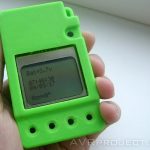
Mange moderne telefoner har GPS, men for at navigatoren skal fungere må kart lastes inn via Internett, noe som er et problem unna GSM-tårn. Et stort problem er også den raske utladingen av batteriet til smarttelefoner, spesielt i den kalde årstiden. På en gang står den reisende ikke bare uten navigasjon, men også uten kommunikasjon. Å ha en uavhengig navigasjonsenhet med deg vil være veldig nyttig. En lignende enhet vil bli tilbudt i artikkelen nedenfor.
Hensikten med denne enheten er å indikere i hvilken retning du skal bevege deg og vise gjenværende avstand til punktet du må komme til. Den reisende må lagre sjekkpunktet som han ønsker å returnere til før avreise. Etter det vil pilen peke til avgangsstedet og avstanden vil bli indikert med tall. Selvfølgelig er det nødvendig at satellittene "fanges" og koordinatene til den nåværende plasseringen bestemmes.
Kretsen er bygget på en ATMega64 mikrokontroller med klokkefunksjon fra en ekstern kvartsresonator på 11,0592 MHz. NEO-6M fra U-blox er ansvarlig for å jobbe med GPS, selv om det er en gammel, men veldig vanlig og rimelig modul med en ganske nøyaktig bestemmelse av koordinater. Informasjon vises på displayet fra Nokia 3310 (5110). Også i diagrammet er magnetometer HMC5883L og akselerometer ADXL335.
- SCL - I2C buss klokkeinngang
- VDD - inngang for tilkobling av strøm (denne boogeren mates med spenning i området 2,16-3,6 volt)
- ikke brukt
- S1 - ekstra strøm for I/O-porter. Kobles direkte til VDDIO-pinnen
- ikke brukt
- ikke brukt
- ikke brukt
- SETP - den første inngangen for tilkobling av en keramisk kondensator på 0,22uF
- GND - grunn
- C1 er en annen inngang for tilkobling av en kondensator. Elektrolytisk eller tantal ved 4,7uF (den andre enden av kondensatoren er koblet til jord)
- GND - grunn
- SETC - andre inngang for tilkobling av en 0,22uF keramisk kondensator
- VDDIO - inngang for tilkobling av spenningen som vil være på inngangs-/utgangsportene
- ikke brukt
- Avbryt utgang, når data er klare, vises en logisk 1 på denne pinnen
- SDA - I2C grensesnitt datalinje
Kretsen og kortet er designet i EasyEDA-systemet.
Før du blinker kontrolleren, anbefaler jeg å slå av GPS-mottakeren, siden RXD-benet er på linje med MOSI-linjen og modulen kan begynne å sende data under blinking, noe som vil forårsake en feil i det nedlastede programmet.
Enheten slås av og på ved å trykke lenge på S5-knappen. Etter å ha slått på og søkt etter satellitter (med kaldstart kan det ta opptil 10 minutter eller enda mer), kan vi se gjeldende koordinater ved å trykke på S2-knappen.
Koordinatene til endepunktet kan sees ved å trykke på S3-knappen.
Ved å trykke på S4-knappen kommer vi til punktsparingsmenyen. Det er to måter å lagre et poeng på:
- lagre gjeldende koordinater
2. score koordinatene manuelt
Skriv inn grader, minutter og sekunder etter tur. Den valgte verdien for redigering blinker.
Du kan gå tilbake til modusen for å følge til punkt ved å trykke kort på knappen S5
Nå om bruken av magnetometeret og akselerometeret. For å beregne asimut brukes data mottatt fra GPS-mottakeren, så hvis det ikke er mulig å beregne koordinatene (for eksempel hvis satellittene ikke er synlige eller det er få av dem), er det umulig å beregne retningen i som du må flytte for å komme frem til punktet. Og min opprinnelige idé var å bruke magnetometeret som et kurshjelpemiddel. Men jeg fikk noen vanskeligheter.
Først. De som ble kjent med arbeidet med digitale magnetometre vet at nøyaktigheten til dataene deres avhenger av hvilken posisjon de er i. Derfor, for korrekt drift i enhver posisjon, er det nødvendig å bruke et akselerometer, som vil gi et mer nøyaktig bilde av projeksjonen av magnetfeltet på alle tre aksene til magnetometeret. Jeg så en mulig løsning på dette problemet i ett blad. men har ennå ikke mestret å overføre hele regnestykket til Bascom (kanskje en av entusiastene tar det?).
For det andre er forskjellen i magnetisk deklinasjon i forskjellige deler av jorden merkbart påvirket. For eksempel, i Volga-regionen, er den magnetiske deklinasjonen 13 °, og i den andre enden av landet er deklinasjonen allerede 11 ° og i den andre retningen. Men det er også magnetisk helning - når linjene i magnetfeltet kommer inn eller ut i en vinkel mot horisonten, og mange andre faktorer som påvirker avlesningene.


Slike ukalibrerte data fra et magnetometer kan selvfølgelig også brukes til å grovt angi retningen, men foreløpig bestemte jeg meg for å forlate denne ideen og laget et enkelt kompass, som også kan være nyttig. Kompasset aktiveres ved å trykke på S1-knappen. Og for at den skal indikere en mer eller mindre riktig retning mot nord (mer presist, mot den nordlige magnetiske polen), må enheten holdes horisontalt. For å hjelpe med dette går to streker langs sidene av skjermen, som viser en helning i en eller annen retning.
Det gjenstår å skrive ut en sak på en 3D-skriver for enheten, men foreløpig om resultatene av gatetester. Enheten viste seg å være veldig interessant og ganske veldig nyttig for å komme til det lagrede punktet. Men du må forstå at millimeternøyaktighet ikke bør forventes. En feil ved bestemmelse av GPS-koordinatene på bare ett sekund vil gi en unøyaktighet ved bestemmelse av posisjonen på 20 meter. Dessuten akkumuleres feilen uunngåelig ved avrunding i matematiske beregninger. Men ikke desto mindre gjorde enheten, selv i tette byforhold, det mulig å gå tilbake til punktet med en nøyaktighet på flere meter.
Denne enheten vil bli et uunnværlig verktøy for de som liker å vandre gjennom skogen, soppplukkere, skiløpere, turister og andre naturelskere!
Komponenter som brukes i enheten (de kan bestilles fra en nettbutikk fra Kina):
- GPS-modul NEO-6M
- LCD-skjerm
- Magnetometer HMC5883
- Akselerometer ADXL335
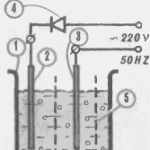
I tidsskriftet "Inventor and Rationalizer" nr. 2 for 1981 ble en artikkel av T. Latyshev publisert under overskriften "Unexpected Water". Hva er dette "uventede vannet"? Dette er vanlig vann behandlet med en pulserende elektrisk strøm i konstant retning. To elektroder plassert i vann er atskilt med en porøs skillevegg. En elektrisk strøm som går gjennom vann bryter ned deler av det til hydrogenioner H + og en hydroksylgruppe OH-. Under påvirkning av et elektrisk felt i vann divergerer disse ionene til motsatte elektroder gjennom en porøs skillevegg.
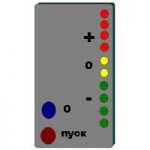 Barometer er en enhet for å måle atmosfærisk trykk. Barometre er spesielt nyttige for værfølsomme mennesker og fiskere. Barometre er flytende, mekaniske og elektroniske. Sistnevnte vil bli diskutert i dag. Ved hjelp av en følsom trykksensor kan det elektroniske barometeret deretter vise endringen i atmosfærisk trykk i retning av dets reduksjon eller økning gjennom lysdioder.
|
Video (klikk for å spille av). |
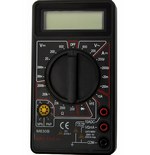
I amatørradiolaboratoriet kan du i økende grad finne digitale multimetre. De enkleste av dem er relativt rimelige og har akseptable egenskaper. Etter å ha laget enkle prefikser for et slikt multimeter, kan du utvide funksjonaliteten. Beskrivelse av et av disse vedleggene for å måle kapasitansen til kondensatorer, tilbyr forfatteren lesernes oppmerksomhet. Les mer…