I detalj: gjør-det-selv reparasjonsnettbrett fra en ekte mester for nettstedet my.housecope.com slår seg ikke på.

Metode 1: Sjekk laderen
For å sjekke laderen er det lettere å bruke et multimeter. Nettbrettet skal gi ut 5, 9 eller 12 volt. Hvis det ikke er et multimeter, så be noen om en lader med samme kontakt som på nettbrettet ditt, men pass på at spenningen på ladningene er den samme. Laderen svikter ofte. I de fleste tilfeller skjer dette med kinesiske nettbrettmodeller. Hvis ladekabelen har en USB-kontakt, kan du prøve å lade den via en datamaskin. I dette tilfellet må det tas hensyn til at selve kabelen kan være skadet. Det er bedre å først ringe kabelen eller erstatte den med en kjent god en.
Metode 2: Start på nytt
Det kan også hjelpe å slå på nettbrettet ved å starte enheten på nytt. Du må holde inne strømknappen i 10-15 sekunder. Du kan gjøre dette et par ganger, bare prøv med laderen tilkoblet. Hvis nettbrettet ikke slår seg på i disse tilfellene, må du finne et lite hull på nettbrettet med påskriften RESET. Bruk en tannpirker eller lignende gjenstand for å trykke på knappen.
Metode 3 HARD RESET
Hvis ingenting skjer etter omstart, er Bootloader skadet. Bootloader er en bootloader som kontrollerer kjernen til operativsystemet for å starte nettbrettet normalt. Da bør Hard Reset hjelpe. Det er viktig å fjerne SIM-kortet og minnekortet fra nettbrettet før du fortsetter. For å gjøre dette, må du holde nede strømknappene og volumbryteren og ned eller opp (avhengig av enhetens modell). En meny åpnes der du må velge Innstillinger og deretter Formater system.
 |
Video (klikk for å spille av). |
Metode 4. Ødelagt strømknapp
Nettbrettet slår seg kanskje ikke på på grunn av en ødelagt strømknapp. Som regel har knappen et karakteristisk klikk og skal gå tilbake til sin plass etter å ha trykket på. Hvis dette ikke skjer, må du sjekke det med et multimeter. Mest sannsynlig er det 4 kontakter, du kan prøve å lodde knappen.
Metode 5. Batterisjekk
Du må demontere nettbrettet, koble fra kabelen eller batteristrømkontakten og koble strømforsyningen til den. Deretter må du bruke et multimeter og sjekke spenningen ved utgangen av batteriet.
Hvis du har et 3,7 volt batteri (5 volt lading), bør spenningen være i området 3,9-4,2 volt;
Hvis du har et 7,4 volt batteri (9 volt lading), bør spenningen være i området 7,9-8,2 volt;
Hvis du har et 7,4 volt forsterket batteri (12 volt lading), bør spenningen ligge i området 7,9-12,2 volt.
Hvis spenningen er lavere, har batteriet sviktet.
Metode 6: Kontroller skjermen
Det hender at nettbrettet slår seg på, men skjermen er svart. Og det ser ut til at nettbrettet ikke slår seg på. Du må være sikker på at den lader, slå den på og vente i 15 minutter. Tabletten skal varmes opp litt i en av sidedelene. I så fall er det et problem med selve skjermen. Du må demontere enheten og se på pinnene som kobler skjermen til brettet. Låsen kan ha løsnet, dette skjer oftest på grunn av fall.
Metode 7. Reparasjon i et servicesenter
Hvis disse anbefalingene ikke hjalp deg, eller du ikke har tid til å håndtere feilen, kan du ta med et nettbrett til ITSA-servicesenteret for reparasjon. Fordeler med å få utført en reparasjon på et servicesenter:
profesjonelt reparasjonsutstyr;
arbeidserfaring av mestere 5 år;
1 måneds garanti for utført arbeid;
tilgjengelighet av merkede originale reservedeler.
Hvis du vil spare tid og ikke sette enheten din i fare, utføres nettbrettreparasjon i Odessa i et outsourcing-servicesenter for IT-tjenester.
Forfatter: Denis
Noen ganger kan en hvilken som helst datamaskin begynne å bremse eller til og med fryse. Dette kan skje både under gjennomføringen av et program, og ganske enkelt av grunner kjent for ham alene. Denne synden er ikke bare DNS AirTab - dette er problemet med alle Android-nettbrett. Årsakene er klare. Det finnes tusenvis av Android-enhetsmodeller. Og ikke alltid maskinvaren installert i enheten fungerer […]
Forfatter: Denis
Problemet med "hvorfor nettbrettet fryser" finnes ofte på alle Android-nettbrett, og AirTab DNS er intet unntak. Alle bremser ned over tid og begynner å fryse. Derfor, for å holde nettbrettet i gang jevnt, er det viktig å følge noen få enkle trinn nevnt i denne artikkelen. 1. Oppdater nettbrettets fastvare. Den nye fastvaren fikser noen forsinkelser, feil og andre problemer som […]
Forfatter: Denis
Enhver bruker etter at garantiperioden er utløpt kan stå overfor spørsmålet om hvordan de skal demontere dns airtab-nettbrettet. Dette kan skje av ulike årsaker. Svært ofte begynner nettbrettet å fungere på en merkelig måte, og all oppførselen indikerer at noen ledninger har falt av inne. Batteriet på nettbrettet lades for eksempel ikke. Eller wi-fi slutter plutselig å fungere. Jeg pleide å jobbe og plutselig […]
Forfatter: Denis
Ganske ofte kan du finne spørsmålet "dns airtab-nettbrettet lader ikke, hva skal jeg gjøre på forumet?". Faktisk er problemet ikke bare særegent for nettbrettene til dette selskapet. Det manifesterer seg i mange billige Android-nettbrett. Men siden problemet har dukket opp, la oss prøve å løse det på en eller annen måte. Selvfølgelig, før vi går til servicesenteret, vil vi prøve å finne en løsning på egen hånd, fordi […]
Forfatter: Denis
DNS AirTab E74 firmware Windows 7 (32bit) Flasher Utilities Windows 7 (64bit) Flasher Utilities DNS AirTab M83w Firmware Manual for firmware Utilities og driver DNS AirTab M83g Firmware Manual for firmware Drivere søk her DNS AirTab E75 Instruction […]
Forfatter: Denis
Ganske ofte kan du komme over en situasjon der brukeren angir et passord for å låse opp nettbrettet, og senere ikke kan låse det opp. Eller fordi passordet er glemt, eller, ser det ut til, skriver inn riktig passord, men det passer ikke. Vi må lete på Internett for å finne et svar på hvordan du låser opp nettbrettet. Og det spiller ingen rolle om AirTabs DNS, eller et annet nettbrett på […]
Forfatter: Denis
Etter å ha installert et hvilket som helst program eller fastvare, kan det oppstå et krasj, og nettbrettet ditt blir til en murstein. Vanligvis, i slike situasjoner, hjelper det å gå inn i gjenopprettingsmodus der du kan gjenopprette enheten til standardinnstillingene. Riktignok vil alle innstillingene dine bli slettet, og du må installere alle programmer på nytt. Men det er bedre enn å ikke fungere airtab. Så, instruksjoner for […]
Nettbrettet slår seg ikke på - gjør-det-selv nettbrettreparasjon
Temaet for artikkelen er nettbrettet slår seg ikke på og gjør-det-selv-nettbrettet repareres. Årsakene kan være forskjellige. En rekke årsaker kan være forbundet med "jern"-fyllingen av enheten. Årsakene kan også skjule seg i svikt i operativsystemet. Uansett kan brukere gjøre noe for å fikse problemet selv.
Det er viktig å huske når nettbrettet sist ble ladet. Når den er helt utladet, er ti minutters lading noen ganger nok til å slå på enheten. Under lading bør du trykke på strømknappen med små minuttpauser slik at enheten slår seg på igjen. Selvfølgelig, i dette tilfellet, må laderen kunne repareres.
Hvis ladealternativet ikke løste problemet, anbefales det å inspisere nettbrettet nøye for mekanisk skade.Tilstedeværelsen av sjetonger på skjermen eller bulker på dekselet kan indikere at enheten har blitt mistet. Til slutt er det en grunn. Hvis det er garantier, bør du gå til servicesenteret.
Nettbrettet slår seg ikke på - gjør-det-selv nettbrettreparasjon
I dette tilfellet er årsaken skjult i en programvarefeil. For eksempel kan bakgrunnsbelysningen slå seg på, og deretter vises inskripsjonen "ANDROID" eller et bilde av en ikke-fungerende grønn robot. Her er årsakene som følger - feil installasjon av applikasjoner og tvungen avslutning av systemprosesser. Som et resultat, led nettbrettets fastvare.
Du kan gjenopprette enheten ved å bruke Hard-Reset eller Hard-Reset-programmet. Forresten, programmet finnes på Internett. Så ved å bruke Hard-Reset kan du tilbakestille nettbrettet til fabrikkinnstillingene. Handlingsprinsippet i dette tilfellet for de fleste modeller, spesielt kinesiske, forblir uendret:
- Du må slå av nettbrettet.
- Nå bør du fjerne SIM-kortet og mikrokortet.
- Det er nødvendig å holde inne volum opp-knappen i ti sekunder – mens nettbrettet vibrerer.
- Ved å bruke volum- og strømknappene må du velge "Innstilling"-innstillingene i menyen og deretter "Formater system".
- Nå må du velge "Tilbakestill Android".
- På dette tidspunktet vil nettbrettet starte på nytt.
Denne prosedyren vil føre til at dataene blir slettet. Hvis det er klart hvordan flashe et nettbrett, kan du gjenta prosedyren hvis den mislykkes første gang. Nyanse - noen ganger kan resultatet være negativt. I dette tilfellet anbefales det å tenke på en fullstendig blinking av enheten. På siden kan du finne informasjon om hvordan flashe android med egne hender.
Det er flere grunner til at nettbrettets strømknapp kanskje ikke reagerer. Enheten kan imidlertid slås på. I dette tilfellet kan du slå på enheten når den er helt utladet:
- Først må du koble til laderen.
- Du må trykke på volum ned og strømknappene samtidig.
- Bruk volum ned-knappen, i "bootloader"-menyen, velg delen "Powder off device".
- Alternativet bør velges med strømknappen.
- Etter at du har slått av nettbrettet, må du koble fra laderen.
- Nå må nettbrettet kobles til igjen - en ladeindikator skal vises på skjermen.
I utgangspunktet er det alt. Hvis nå nettbrettet ikke slår seg på og ikke vil lades, bør du sjekke laderen og strømforsyningen. Når det gjelder strømknappen, er mekanisk skade også mulig her. I dette tilfellet bør du demontere enheten og gjenopprette knappen (erstatte, gjenopprette baner, eliminere ødelagte kontakter, etc.).
Noen ganger kan reparasjoner av nettbrett være svært kostbare. Og noen ganger for reparasjon av kinesiske tabletter - ikke alle firmaer blir tatt. Men noen ganger er det enkelt og ikke dyrt å reparere et kinesisk nettbrett!
*************************************************
Du har landet på en interessant videokanal dedikert til shopping! Vi kjøper i kinesiske nettbutikker - aliexpress (aliexpress), tinideal (tinydeal), pandavil (pandawill), dealextreame (dealextreame). Alle videoer på denne kanalen er dedikert til pakker fra aliexpress og alt knyttet til det! Du vil lære hvordan du kjøper på aliexpress og hvordan du bestiller fra Kina. Du vil også se en oversikt over aliexpress som handelsplattform, se mine aliexpress-anmeldelser, og også lære hvordan du gjør kjøp på aliexpress selv! Og lær deg å gjøre det riktig! Også her finner du en video av pakkene mine fra aliexpress. Du vil kunne spore pakken fra Kina til hjemmet ditt! Og shopping på aliexpress vil være en ekte glede for deg!
Abonner på kanalen om shopping i Kina og vær alltid oppdatert med nye videoer!
 Vi er alle vant til mobilteknologi, og det er vanskelig å forestille seg hvordan vi ville levd uten mobiltelefoner, nettbrett og andre kjente dingser. Men før eller siden mislykkes de. Det er mange årsaker til sammenbrudd og sammenbrudd i seg selv, og de er alle forskjellige. Og nå er nettbrettet ditt ødelagt. For ikke å skille seg fra det i noen dager, gi det til et servicesenter for reparasjon, kommer et ønske om å reparere det på egen hånd.Hvor skal jeg begynne?
Du må begynne med diagnostikk, dvs. forstå årsaken til sammenbruddet. Det er sammenbrudd som er synlige for det blotte øye, for eksempel en ødelagt berøringsskjerm, en ødelagt kontakt, en høyttaler som piper. Men å finne ut hvorfor nettbrettet ble slått av og ikke slår seg på er mye vanskeligere. Her kommer Internett til unnsetning, hvor du kan finne spesielle diagnoseprogrammer. Og nå, etter å ha identifisert årsaken til sammenbruddet av tabletten, ble det besluttet å reparere den på egen hånd. For å gjøre dette trenger vi et minimumssett med verktøy (hvis du trenger å demontere nettbrettet):
1. Et sett med magnetiske skrutrekkere;
3. Spatel for demontering av kroppen;
4. Tynn dobbeltsidig tape;
5. Videoinstruksjon eller trinnvis guide med bilder for å demontere nettbrettet.
La oss beskrive de typer nettbrettreparasjoner som er fullt mulig å gjøre hjemme:
1. Blinker nettbrettet. Det er nødvendig hvis programmene i seg selv lukker eller konstant gir feil, nettbrettet starter på nytt eller fryser. Mange nettbrett har en tilbakestillingsknapp eller en kombinasjon av knapper som du kan trykke på for å tilbakestille alle innstillinger og gå tilbake til fabrikkinnstillingene. Hvis dette ikke hjelper, kan du laste ned nettbrettet på nytt via den offisielle nettsiden. W Vi går til den offisielle nettsiden til enheten din og ser etter modellen din. Hvis det er en ny fastvare, vil den oftest bli arkivert. Etter å ha lastet ned fastvaren i .zip-, .rar-, .7zip-format, starter vi et spesielt program for Windows som automatisk oppdaterer enheten din.
Batteribytte. Batteriet på nettbrettet har sluttet å holde en lading eller lades feil, så det må skiftes. Bakdekselet fjernes fra nettbrettet, du finner ut hvilke dimensjoner det gamle batteriet har, du kan hente en større kapasitet. Ta ut batteriet og installer et nytt på dobbeltsidig tape. Lodd ledningene: rød til rød, svart til svart. Det er alt, batteribyttet er fullført, det viktigste å huske er at det er strengt forbudt å lukke pluss og minus.
Utskifting av berøringsskjerm. Glasset er knust eller sensoren har sluttet å reagere på berøring. For å bytte ut sensoren på nettbrettet, må du demontere nettbrettet og se på merkingene på berøringsskjermkabelen. Ved å merke, ser du etter en ny berøringsskjerm (hvis det ikke er noen merking, deretter ved navnet på nettbrettet). Etter å ha kjøpt en ny berøringsskjerm, koble fra den gamle og koble til den nye og kontroller ytelsen. Hvis sensoren fungerer, koble fra den gamle berøringsskjermen med en hårføner. Fest den nye med dobbeltsidig tape. Sett sammen nettbrettet.
Andre reparasjoner anbefales på det sterkeste ikke å gjøres hjemme. Selvreparasjon anbefales kun for enkle sammenbrudd. Utskifting av deler som er koblet til enheten ved lodding, og ikke av kabler eller kontakter, bør overlates til fagfolk.
Fordeler med å få utført en reparasjon på et servicesenter:
profesjonelt reparasjonsutstyr;
arbeidserfaring av mestere;
garanti for utført arbeid;
tilgjengelighet av merkede originale reservedeler.
Hvis du vil spare tid og ikke sette enheten din i fare, utføres nettbrettreparasjon i Odessa i et outsourcing-servicesenter for IT-tjenester.
Uavhengig av kostnadene og egenskapene til teknologien, kan enhver gadget ha problemer. Hvis du leser denne artikkelen for øyeblikket, betyr det at noe har skjedd med nettbrettet, for eksempel at det ikke fungerer. Før du løper til servicesenteret, gir gadgeten for reparasjon og betaler for diagnostikk, kan du prøve å finne ut selv hvorfor nettbrettet ikke slår seg på.
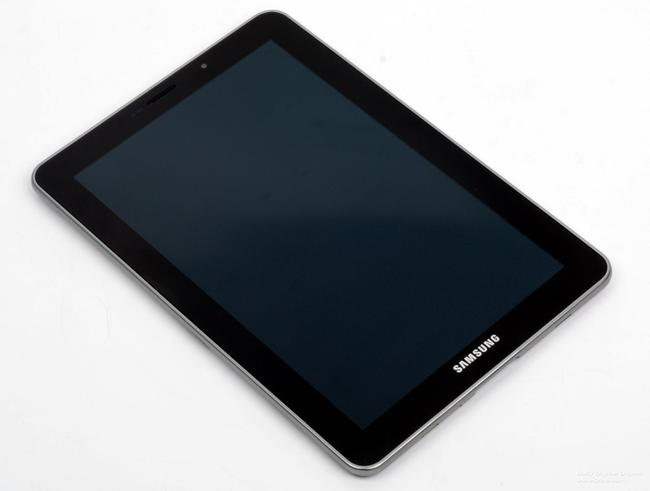
Du kan finne ut årsakene til at nettbrettet ikke slår seg på av seg selv
Årsakene til sammenbruddet kan ligge både i Android OS-programvaren og i maskinvaren. Selvfølgelig, etter et alvorlig fall, vil det mest sannsynlig være vanskelig å fikse problemet på egen hånd. Men hvis nettbrettet sluttet å slå seg på etter installering av applikasjonen eller oppdatering av fastvaren, kan du enkelt klare deg selv. Men først ting først: la oss håndtere diagnosen etter symptomer.
Det er mange grunner til at nettbrettet kanskje ikke slår seg på.For å gjenopprette driften til enheten, bør de mest banale sammenbruddene utelukkes:
- Sjekk batteriet først. Det er ikke morsomt, men mange dingseiere glemmer rett og slett å sette enheten på lading i tide. Android-modeller etter å ha vært koblet til strøm i ytterligere 10 minutter viser kanskje ikke "tegn på liv". Vil du fortsatt ikke slå på? Sørg for at laderen fungerer.
- Sørg for at strømknappen fungerer. For å gjøre dette anbefaler vi å lytte, for når du trykker på det, skal du høre et klikk. Problemet behandles med lodding, men denne typen arbeid overlates best til en spesialist. I tilfelle garantiperioden ikke er utløpt, anbefales det desto mer ikke å delta i amatøraktiviteter.
- Kontroller at nettbrettet ikke er skadet. For eksempel, hvis han tilbrakte litt tid i hendene på et barn, bør du se etter sprekker eller bulker på kroppen. I dette tilfellet bør reparasjonen også overlates til fagfolk, fordi det vil være vanskelig å identifisere den eksakte årsaken til problemet på egen hånd.
Hvis Android-nettbrettet ikke slår seg på, og du ikke har mulighet til å kontakte servicesenteret, bør du prøve å gjenopplive dingsen selv. Samtidig må du selvfølgelig være klar over at ved feil kan det hende at det ikke lenger lar seg reparere.
Til å begynne med er det nødvendig å utelukke følgende situasjon - enheten fungerer, men det er ikke noe bilde. Å gjøre dette er ganske enkelt. Først lader du nettbrettet, så slår du det av. Etter 20 minutter, slå den på, vent to minutter og sjekk bakdekselet: det skal bli litt varmt. Hvis dette er tilfelle, må du demontere dingsen og sjekke kablene. Problemet kan også skjule seg i et utbrent skjermkort - da vil ikke reparasjonen klare seg uten lodding.
Ofte er det sammenbrudd knyttet til kraftsystemet. I de fleste Android-modeller er batteriet loddet til hovedkortet med ledninger. Noen ganger kobles batterier til ved hjelp av en kabel eller kontakt. Derfor må du først sjekke kontaktene. Hvis alt er riktig tilkoblet, fortsetter vi å feilsøke.
Ofte kan det hende at enheten ikke slår seg på på grunn av et defekt batteri. I dette tilfellet ville det være fint å måle spenningsutgangen fra batteriet og fra brettet. For å måle spenningen til brettet, må du fjerne batteriet og koble til laderen. Som et resultat bør du motta følgende data:
- ved lading på 5 V har batteriet 3,7 V, og 3,9–4,2 V forsynes fra brettet;
- ved lading på 9 V har batteriet 7,4 V, og 7,9–8,2 V forsynes fra brettet;
- ved lading på 12 V har batteriet oftest 7,4 V, og 7,9–12,2 V forsynes fra kortet.
Hvis målingene dine samsvarer med dataene ovenfor, er det ikke noe problem med strømkretsen. I dette tilfellet, se etter årsaken til at gadgeten ikke slår seg på, det er feil på brettet eller feilen i bootloaderen. Uansett er "selvmedisinering" kontraindisert, og du bør søke hjelp.
La oss nå vurdere et slikt tilfelle - dingsen din slås på, men en endeløs splash-skjerm med inskripsjonen "Android" eller med bildet av en ødelagt robot henger på skjermen. Dette skyldes en programvarefeil. Det skjer vanligvis etter installasjon av oppdateringer, nye applikasjoner, tvungen avslutning av systemprosesser.
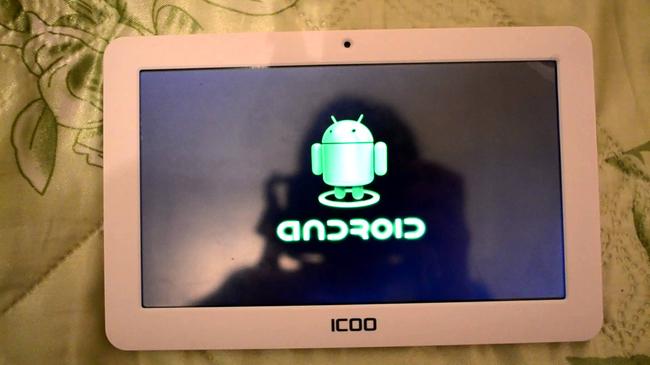
Det kan hende at nettbrettet ikke slås på på grunn av en programvarefeil
Hva er den beste måten å gå frem i denne situasjonen? Det er verdt å prøve en fabrikktilbakestilling. Du vil miste alle dataene dine, men du får en fungerende enhet. For å implementere en hard tilbakestilling, må du gå inn i RecoVery-modus. Avhengig av gadgetmodellen vil det hjelpe deg å trykke på en av følgende tastekombinasjoner:
- volum opp, volum ned og strømknapp;
- strømknapp, hjemtast og volum opp;
- strømknapp og volum ned;
- strømknapp og volum opp;
- volum ned og opp.
Deretter må du finne delen "tørk data / tilbakestilling til fabrikk", etter å ha valgt hvilken som dristig klikker på "ja - slett alle brukerdata".Velg deretter "Start på nytt system". Flytting mellom elementer i gjenopprettingsmodus utføres ved hjelp av volumvipperen, og valget bekreftes med av/på-tasten.

Hvis det ikke var mulig å finne årsaken på egen hånd, bør du kontakte servicesenteret.
I tilfeller der hard tilbakestilling er strømløs, kan du prøve å relash enheten. Men for dette må du få root-rettigheter. I de fleste tilfeller betyr dette at du annullerer garantien. I tillegg handler du utelukkende på egen risiko og risiko, så ingen gir noen garantier for et positivt resultat. Før du gjør dette, tenk på å kontakte et servicesenter.
Selvfølgelig, med ethvert forsøk på å selvreparere nettbrettet, er det en risiko for å "bryte" enheten fullstendig. Derfor, uten viss kunnskap innen elektronikk, kan du bare gjøre en fabrikktilbakestilling og forsikre deg om at laderen fungerer.
Spesielt ofte er det typiske "sykdommer" i billige kinesiske modeller. Hvis du kjenner til lignende problemer, del dine erfaringer og metoder for "behandling" med brukerne våre. Har du bestemt deg for å ta på deg analysen av dingsen? Se på nettet for instruksjoner for modellen din.
Et sus-nettbrett vil ikke slå seg på? DIY reparasjon
Står du overfor et slikt problem når Asus Zenpad, Fonepad, Nexus 7, Memo Pad, Transformer, tf300tg eller andre nettbrett ikke slår seg på, prøv å diagnostisere det selv. Etter å ha funnet ut årsaken, kan enkle defekter elimineres med egne hender.
Det aller første du bør utelukke er dyp batteriutlading. Dette skjer når du bruker gadgeten når ladeindikatorverdien er 10 % eller mindre. Batteriets nominelle verdi faller under minimum og laderen er ikke lenger i stand til å gjenkjenne den umiddelbart når den er tilkoblet.
Det er nødvendig å la Asus-nettbrettet lades i flere timer fra den opprinnelige laderen som fulgte med settet. Dette er viktig, siden det kreves en viss kraft, deklarert av produsenten. Dermed vil du øke sjansen for å gjenopprette energikapasiteten til batteriet uten en laboratorieenhet og hjelp fra en spesialist.
Ikke glem å inspisere selve laderen og strømkontakten. De må ikke skades mekanisk. Test på en annen enhet for ytelse.
Problemet med programvarefeil er typisk hvis nettbrettet fortsatt reagerer på strømknappen. Men operativsystemet laster ikke. Enheten fryser enten på splash-skjermen eller starter ikke opp i det hele tatt, mens du observerer bakgrunnsbelysningen på skjermen.
Årsaken kan være forårsaket av en programvarefeil på grunn av feil installasjon av en fastvareoppdatering eller installasjon av skadelige applikasjoner.
Prøv å gjøre en fabrikktilbakestilling selv. For å gjøre dette, bruk et langt trykk på en kombinasjon av låsetaster, volumkontroll (opp eller ned) og hjem. Avhengig av modellen kan denne kombinasjonen være annerledes - eksperiment. Når du er i gjenopprettingsmenyen, finner du tilbakestill ved å navigere med lydknappene.
Dessverre vil all informasjon bli slettet, ikke glem å sikkerhetskopiere dataene dine med jevne mellomrom.
Hvis du ikke kan fikse problemet på denne måten, kontakt Asus nettbrettverksted. Mesteren vil lage en høykvalitets blinking. Ofte løser dette en stor del av manglene knyttet til driften av dingsen din.
Under drift oppstår naturlig slitasje på komponenter, noe som fører til at de svikter. Dette kan være et problem med matrisekabelen, batteriet. Samt feilen i matrisen (skjermen), batteriet eller hovedkortet selv. Disse problemene elimineres ved å erstatte defekte deler. Hvis det ikke har gått ett år siden kjøpsdatoen, kontakt kjøpsstedet for garantigjenoppretting av produsenten.Det vil være gratis for deg hvis du fulgte bruksreglene som er foreskrevet i garantikortet (det skal ikke være væske eller mekanisk skade).
Men ikke nødvendigvis, hvis Asus Zenpad, Fonepad, Nexus 7, Memo Pad, Transformer, tf300tg-nettbrettet ikke slår seg på, har det oppstått en alvorlig skade. Hvis du ved et uhell mistet den eller det var intense risting, er det stor sannsynlighet for at du bare trenger å fikse tilkoblingskablene til tilkoblingspunktet, og gadgeten vil fungere igjen!
Fuktighet har også en negativ effekt. Kontakter oksiderer og må rengjøres for å gjenoppta ledning. Ta kontakt med vår tjeneste så hjelper vi deg garantert!
Vær forsiktig og forsiktig når du bruker Asus-nettbrettet, ikke ignorer produsentens anbefalinger, følg lademodusen, og du vil betydelig forsinke å søke spesialisert hjelp.
Du kan stille et spørsmål til mesterne fra vårt servicesenter ved å ringe eller skrive spørsmålet ditt på tilbakemeldingsskjemaet.
Din melding har blitt sendt.
Du kan også være interessert
Bestill reparasjon i vårt servicesenter, og få en fungerende enhet samme dag, med en garanti på opptil 1 år
Det er en slik situasjon, ta opp et nettbrett som fungerte for en time siden, men det svarer rett og slett ikke og slår seg ikke på. Dette skjer ganske ofte. Hvis den ikke slår seg på
nettbrett, så kan du prøve på egen hånd for å prøve å bringe det til live igjen.
Nå skal vi prøve å beskrive måtene selvdiagnose nettbrett. For å forstå, å bære den inn til reparasjon? Eller er det et enkelt problem som du kan løse på egen hånd.
Det første som kan være et problem er selve systemet. Det hender at systemet fryser og slutter å svare på strømknappen. Prøv å klikke på den og
vinn 15 sekunder. Slipp deretter og trykk igjen, som om du slår på nettbrettet (2-5 sekunder). Hvis det ikke er noen reaksjon, ser vi etter på kroppen av enheten, eller
i manualen på diagrammet er det et hull signert som RESET. Vi tar en binders, bøyer den ene enden og setter den forsiktig inn i hullet. Det er en knapp der. Klikk
til et lite klikk. La oss gå. Nå prøver vi å slå på nettbrettet igjen.
Hvis nettbrettet ikke slår seg på, setter vi det på lading. Vi venter i 20 minutter. La oss prøve å slå den på.
Hvis den fortsatt ikke slår seg på etter at det er gjort ovenfor, sjekk laderen.
Hvis du kan sjekke det med et multimeter, flott. Hvis ikke, kan du henvende deg til en venn, eller hente en lignende ladning med samme spenning og
kontakt (kontakt). Vanligvis er ladenettbrett 5v, 9v, 12v. Mer vanlig på 5. Hvis din er på 5 og pluggen er som mini eller micro usb, da
Du kan koble den til en fungerende PC med riktig kabel. Som regel lades slike nettbrett fra usb. Vi venter i 20 minutter, og prøver deretter å slå den på.
Nettbrettet slår seg ikke på hva som skal gjøres
I dette tilfellet kan problemet være:
1) selve strømknappen fungerer ikke (vanligvis forsvinner det karakteristiske klikket når det trykkes). Du må lodde den på plass.
2) Nettbrettet fungerer faktisk, det er bare ikke noe bilde. Det kan føles som om den er slått av. Sett i dette tilfellet på lading i et par timer.
Hold deretter knappen av i 15 sekunder (eller trykk på reset). Vent ca. 15 minutter til nettbrettet er avkjølt (bakdekselet kan bli varmt under lading). Nå
Prøv å slå den på (3-5 sek-knappen på) og vent 2 minutter. Bakdekselet skal bli litt varmt (bokstavelig talt bare litt). Hvis dette skjedde og
den har ikke varmet opp mye, så nettbrettet fungerer og det er rett og slett ikke noe bilde. I dette tilfellet må nettbrettet demonteres og kontrollere kabelen fra matrisen til
hovedkortet. Det hender ofte at det bare spretter ut av klippet, og bildet forsvinner.
3) Batteri. Noen nettbrett har en programmerbar strømkontroller som ikke vil slå på nettbrettet hvis problemet er i batteriet eller ikke i det hele tatt. Så,
hvis du åpner enheten, se umiddelbart om batteriet er tilkoblet.I nettbrett er batteriet loddet med ledninger til hovedkortet, eller koblet til
kontakt eller kabel. Generelt sjekket de. Alle typer topp.
Nå, hvis mulig, mål hvilken spenning batteriet gir ut og hvor mye som går fra brettet til batteriet (kople det fra brettet, koble til laderen) og
mål spenningen ved kontaktene til kortet, terminalen, kabelen (svart-rød +).
- Hvis ladingen din er 5v, er batteriet 3,7 (ladestrømmen fra kortet til batteriet skal være 3,9-4,2v)
- Hvis ladingen din er 9v, er batteriet 7,4 (ladestrømmen fra kortet til batteriet skal være 7,9-8,2v)
- Hvis ladingen din er på 12v, så er batteriet mest sannsynlig også 7,4 (ladestrømmen fra brettet til batteriet bør være 7,9-12,2v)
Hvis alt samsvarer med ovenstående, fungerer strømkretsen. Det kan hende at nettbrettet ikke slår seg på på grunn av en feil i oppstartslasteren.
Hvis ernæringsdataene er forskjellige, trenger vennen din en kvalifisert reparasjon.
Forfatter: Denis
Noen ganger kan en hvilken som helst datamaskin begynne å bremse eller til og med fryse. Dette kan skje både under gjennomføringen av et program, og ganske enkelt av grunner kjent for ham alene. Denne synden er ikke bare DNS AirTab - dette er problemet med alle Android-nettbrett. Årsakene er klare. Det finnes tusenvis av Android-enhetsmodeller. Og ikke alltid maskinvaren installert i enheten fungerer […]
Forfatter: Denis
Problemet med "hvorfor nettbrettet fryser" finnes ofte i alle Android-nettbrett, og AirTabs DNS er intet unntak. Alle bremser ned over tid og begynner å fryse. Derfor, for å holde nettbrettet i gang jevnt, er det viktig å følge de få enkle trinnene som er nevnt i denne artikkelen. 1. Oppdater nettbrettets fastvare. Den nye fastvaren fikser noen forsinkelser, feil og andre problemer som […]
Forfatter: Denis
Enhver bruker etter at garantiperioden er utløpt kan stå overfor spørsmålet om hvordan de skal demontere dns airtab-nettbrettet. Dette kan skje av ulike årsaker. Svært ofte begynner nettbrettet å fungere på en merkelig måte, og all oppførselen indikerer at noen ledninger har falt av inne. Batteriet på nettbrettet lades for eksempel ikke. Eller wi-fi slutter plutselig å fungere. Jeg pleide å jobbe og plutselig […]
Forfatter: Denis
Ganske ofte kan du finne spørsmålet "dns airtab-nettbrettet lader ikke, hva skal jeg gjøre på forumet?". Faktisk er problemet ikke bare særegent for nettbrettene til dette selskapet. Det manifesterer seg i mange billige Android-nettbrett. Men siden problemet har dukket opp, la oss prøve å løse det på en eller annen måte. Selvfølgelig, før vi går til servicesenteret, vil vi prøve å finne en løsning på egen hånd, fordi […]
Forfatter: Denis
DNS AirTab E74 firmware Windows 7 (32bit) Flasher Utilities Windows 7 (64bit) Flasher Utilities DNS AirTab M83w Firmware Manual for firmware Utilities og driver DNS AirTab M83g Firmware Manual for firmware Drivere søk her DNS AirTab E75 Instruction […]
Forfatter: Denis
Ganske ofte kan du finne en situasjon der brukeren angir et passord for å låse opp nettbrettet, og senere ikke kan låse det opp. Eller fordi passordet er glemt, eller, ser det ut til, skriver inn riktig passord, men det passer ikke. Vi må lete på Internett for å finne et svar på hvordan du låser opp nettbrettet. Og det spiller ingen rolle om AirTabs DNS, eller et annet nettbrett på […]
Forfatter: Denis
|
Video (klikk for å spille av). |
Etter å ha installert et hvilket som helst program eller fastvare, kan det oppstå en feil, og nettbrettet ditt blir til en murstein. Vanligvis, i slike situasjoner, hjelper det å gå inn i gjenopprettingsmodus der du kan gjenopprette enheten til standardinnstillingene. Riktignok vil alle innstillingene dine bli slettet, og du må installere alle programmer på nytt. Men det er bedre enn en ikke-fungerende airtab. Så, instruksjoner for […]