I detalj: gjør-det-selv android-reparasjon fra en ekte mester for nettstedet my.housecope.com.
Et program som vil lære deg hvordan du gjør reparasjoner selv, uten å ty til hjelp fra et profesjonelt team. De beste svarene på spørsmål fra feltet reparasjon og konstruksjon er i programmet "Gjør-det-selv-reparasjon" for Android!
Fordeler
Trinnvise instruksjoner vil lære deg hvordan du vasker primeren på riktig måte, fjerner gule flekker, limer tapet, reparerer dører osv.
Reparasjoner er kategorisert. For eksempel vindusreparasjon, dørreparasjon, rørleggerarbeid m.m.
Tips er ledsaget av bilder, noe som er veldig praktisk.
Applikasjonen passer for både ekte mestere og proffer
Feil
Det er ikke nok innhold i «Rørleggerarbeid»-delen
Noen kategorier tar lang tid å laste
Denne delen inneholder all nyttig informasjon om reparasjon av telefoner og andre mobile enheter. Du vil finne svar på spørsmålene dine knyttet til dette problemet, og spesielt:
- hva du skal gjøre hvis telefonen ikke slår seg på
- hvordan låse opp en mobiltelefon, en smarttelefon som kjører Android hvis du har glemt passordet eller mønsteret ditt
- hva du skal sjekke først hvis nettbrettet ikke lader
Jeg svarer også på alle spørsmålene dine angående sammenbrudd av mobile enheter. Studer avsnittet nøye, og hvis det nødvendige svaret ikke finnes, kontakt problemet via kontaktskjemaet på nettstedet eller opprett et nytt emne på forumet.
Hvis det interne minnet på telefonen ikke er nok, applikasjoner og Android-systemet er trege, må du ta grep og rydde opp. Stol på meg, dette vil løse problemet. I denne guiden vil vi øke ledig plass i Android-minnet på flere enkle måter. Ved å bruke 20 minutter nå vil du spare timer av livet ditt og slutte å bli frustrert over bremsene på telefonen og nettbrettet.
 |
Video (klikk for å spille av). |
Hva skal jeg gjøre hvis telefonen ikke ser SD-minnekortet eller annen lagringsenhet? På grunn av det faktum at jeg ofte får dette spørsmålet, bestemte jeg meg for å skrive et eget materiale, ordne det i form av en tabell. Enhver enhet, det være seg et nettbrett, et digitalkamera, en datamaskin, et TV-apparat, kan på et øyeblikk nekte å lese et sd-kort eller en flash-stasjon. Hva å gjøre?
Problemer med å vise filer i Android-operativsystemet oppstår som regel på grunn av programvarefeil eller maskinvareinkompatibilitet. I halvparten av tilfellene kan de løses ved å restarte, blinke og formatere mediet, i resten gjenstår det bare å kaste SD-kortet og kjøpe et nytt. For å finne ut hva som skjedde i ditt tilfelle. det er ikke nødvendig å ta med smarttelefon/nettbrett til tjenesten og betale for diagnostikk.
iOS forblir et enkelt og intuitivt operativsystem, men fremdriften står ikke stille og hvert år dukker det opp nye funksjoner i OS.
Ganske ofte har en Android-smarttelefon forskjellige problemer og feil i systemet. Og dette er ikke overraskende, fordi systemet er enkelt, med gratis
I den moderne verden er flash-stasjoner for PC-er ganske populære, og i mobile enheter - microSD-minnekort. Populariteten til enheter skyldes
Med en så rask utvikling av datateknologi og ulike elektroniske enheter er det mange muligheter. Foreløpig de fleste smarttelefoner
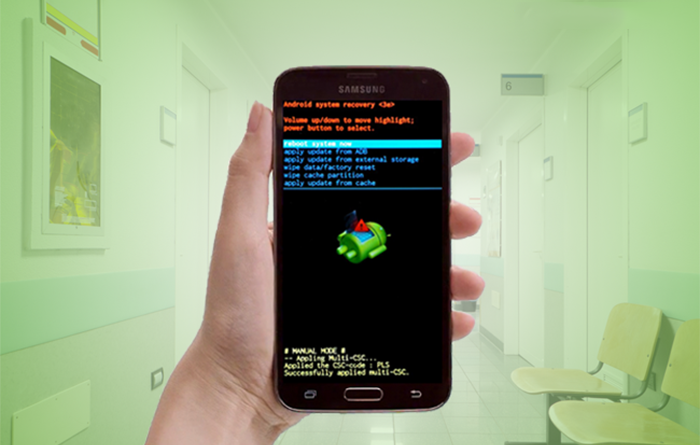
Gjenopprettingsmodus lar deg få tilgang til en rekke tilleggsfunksjoner som din Android-smarttelefon eller -nettbrett har.
Hvordan demontere UMi Touch-smarttelefonen, samt hva som er inni - se den offisielle videoen fra UMi-tjenesten.
Denne instruksjonen skal passe for enhver enhet med en MediaTek-prosessor, skjermbildene for eksemplet ble tatt av meg på UMI X1 Pro.
I dette innlegget vil jeg snakke om hvordan du fjerner backup-firmware fra nesten hvilken som helst enhet basert på MediaTek-prosessorer.
Meizu M1 Merk: demontering av den skadede skjermen, fjern rammen fra skjermmodulen og lim den til en ny, sjekk skjermen og sensoren.
No.1 A9 ble demontert, svakheter ble identifisert og manglene som kunne elimineres ble eliminert. Resultatet er ekte moderat fuktighetsbeskyttelse.
Siden gir en liste over artikler publisert på nettstedet om gjør-det-selv vedlikehold og reparasjon av nettbrett. For å gå til siden med publikasjonen klikker du bare på bildet eller "Detaljer".
Hvis nettbrettet ikke slås på, hva bør jeg gjøre? Nettbrettet slår seg kanskje ikke på av en av følgende årsaker: batteriet er tomt, strømadapteren er defekt, programvaren fungerer ikke som den skal, strømknappen, batteriet og andre komponenter feiler. Hvordan demontere nettbrettet og koble fra kontaktene og flatkablene uten å skade dem. Mer.
Hvordan sjekke ytelsen til nettbrettet med musen. Hvor kan du kjøpe en berøringsskjerm. Et eksempel på å bytte ut berøringsskjermen i et MonsterPad-nettbrett. Hvordan sjekke berøringsskjermen før installasjon, fjern den sprukne, klargjør rammen og installer en ny. Mer.

Nettbrettet slår seg ikke på - gjør-det-selv nettbrettreparasjon
Temaet for artikkelen er nettbrettet slår seg ikke på og gjør-det-selv-nettbrettet repareres. Årsakene kan være forskjellige. En rekke årsaker kan være assosiert med "jern"-fyllingen av enheten. Årsakene kan også skjule seg i svikt i operativsystemet. Uansett kan brukere gjøre noe for å fikse problemet selv.
Det er viktig å huske når nettbrettet sist ble ladet. Når den er helt utladet, er ti minutters lading noen ganger nok til å slå på enheten. Under lading bør du trykke på strømknappen med små minuttpauser slik at enheten slår seg på igjen. Selvfølgelig, i dette tilfellet, må laderen kunne repareres.
Hvis ladealternativet ikke løste problemet, anbefales det at du inspiserer nettbrettet nøye for mekanisk skade. Tilstedeværelsen av sjetonger på skjermen eller bulker på dekselet kan indikere at enheten har blitt mistet. Til slutt er det en grunn. Hvis det er garantier, bør du gå til servicesenteret.
Nettbrettet slår seg ikke på - gjør-det-selv nettbrettreparasjon
I dette tilfellet er årsaken skjult i en programvarefeil. For eksempel kan bakgrunnsbelysningen slå seg på, og deretter vises inskripsjonen "ANDROID" eller et bilde av en ikke-fungerende grønn robot. Her er årsakene som følger - feil installasjon av applikasjoner og tvungen avslutning av systemprosesser. Som et resultat, led nettbrettets fastvare.
Du kan gjenopprette enheten ved å bruke Hard-Reset eller Hard-Reset-programmet. Forresten, programmet finnes på Internett. Så ved å bruke Hard-Reset kan du tilbakestille nettbrettet til fabrikkinnstillingene. Handlingsprinsippet i dette tilfellet for de fleste modeller, spesielt kinesiske, forblir uendret:
- Du må slå av nettbrettet.
- Nå bør du fjerne SIM-kortet og mikrokortet.
- Det er nødvendig å holde inne volum opp-knappen i ti sekunder – mens nettbrettet vibrerer.
- Ved å bruke volum- og strømknappene må du velge "Innstilling"-innstillingene i menyen og deretter "Formater system".
- Nå må du velge "Tilbakestill Android".
- På dette tidspunktet vil nettbrettet starte på nytt.
Denne prosedyren vil føre til at dataene blir slettet. Hvis det er klart hvordan flashe et nettbrett, kan du gjenta prosedyren hvis den mislykkes første gang. Nyanse - noen ganger kan resultatet være negativt. I dette tilfellet anbefales det å tenke på en fullstendig blinking av enheten. På siden kan du finne informasjon om hvordan flashe android med egne hender.
Det er flere grunner til at nettbrettets strømknapp kanskje ikke reagerer. Enheten kan imidlertid slås på. I dette tilfellet kan du slå på enheten når den er helt utladet:
- Først må du koble til laderen.
- Du må trykke på volum ned og strømknappene samtidig.
- Bruk volum ned-knappen, i "bootloader"-menyen, velg delen "Powder off device".
- Alternativet bør velges med strømknappen.
- Etter at du har slått av nettbrettet, må du koble fra laderen.
- Nå må nettbrettet kobles til igjen - en ladeindikator skal vises på skjermen.
I utgangspunktet er det alt. Hvis nå nettbrettet ikke slår seg på og ikke vil lades, bør du sjekke laderen og strømforsyningen. Når det gjelder strømknappen, er mekanisk skade også mulig her. I dette tilfellet bør du demontere enheten og gjenopprette knappen (erstatte, gjenopprette baner, eliminere ødelagte kontakter, etc.).
En ødelagt skjerm, et batteri som ikke lader, en skitten høyttaler, en tett hodetelefonkontakt eller et ødelagt kamera er klassiske feil som er utenfor garantien og hvor eget initiativ lønner seg.
Serie med CHIP-artikler: hvordan reparere elektronikk hjemme
Hvorfor kaster folk en smarttelefon som bare er to år gammel hvis den bare har en sprukket skjerm eller ikke lenger lader batteriet? I disse dager er fremgangen innen teknisk utvikling ikke så rask at det er et konstant behov for å eie den nyeste modellen. Hvis garantiperioden allerede er utløpt, hva hindrer deg så i å spare penger ved å vise dine ferdigheter?
Det er veldig praktisk at smarttelefoner og nettbrett har en modulær design, slik at mange komponenter kan byttes ut uten hjelp av et loddebolt. Du må bare være forsiktig så du ikke skader de "skjøre" flatkablene. Dessverre vil det ikke være mulig å erstatte alt du har demontert. Hvis for eksempel en fingeravtrykkskanner er innebygd i Hjem-knappen, vil enheten din sannsynligvis bli låst etter at du har byttet ut deler selv. Sikkerhetsrelevante komponenter må være individuelt registrert på maskinvaren – og dette kan kun gjøres av en autorisert forhandler.
Mange produsenter, som Apple eller Samsung, sender kun reservedeler til enhetene sine til autoriserte servicesentre. Det som er tilgjengelig i delebutikker er i beste fall laget av samme kinesiske produsent som originaldelen; det kan imidlertid også være en brukt del eller en mer eller mindre vellaget kopi. Med minimal risiko for å bli svindlet kan du få dem fra store, høyt rangerte deleleverandører eller gjennom iFixit-plattformen, hvor du også får ytelsesgaranti og returrett, som selvfølgelig kommer med en pris.
Men for mange spesielle detaljer har du ikke noe annet valg enn å prøve lykken på eBay eller AliExpress. Les beskrivelsene av tilbud like nøye som du leser kontraktsvilkårene. Ikke gå for de billigste tilbudene. Ved første øyekast kan slike "kupp"-kjøp ofte ikke skilles fra originaldeler, og først under installasjonen blir det klart at de ikke passer på grunn av for store dimensjonstoleranser eller at den påståtte Retina-skjermen faktisk bare er en LCD-skjerm med store piksler.
Pentalob, Tri-Wing eller Torq - industrien kan "oppfinne" veldig geniale skruehoder, men det vil være mulig å kjøpe skrutrekkere som passer for dem veldig raskt på nettet. Nesten alle produsenter, med unntak av Apple, bruker vanlige profiler, i de fleste tilfeller Philips Phillips (PH) eller Torx (TX) tannhjul. Samtidig skjuler produsentene villig en eller flere skruer under en firmalapp eller gummiinnsatser limt til kassen. Hvis saken ikke åpnes, bør den inspiseres for tilstedeværelsen av slike "cacher".
Ved tettsittende skruer kan du lett ødelegge sporene deres hvis du løsner skrutrekkeren.Den skal presses med full kraft inn i skruehodet for å oppnå maksimalt grep. Men hvis hendelsen allerede har skjedd, kan en smal skrutrekker med flat spor og en betydelig påført kraft hjelpe. Eller du må kjøpe en såkalt "skruefjerner" på iFixit. Takket være sin kroneformede spiss med skarpe kanter, er den godt festet i hver skrue. Hvis skruen tvert imot ruller, klem deretter hakken eller tuppen av pinsetten under skruehodet (som en låsespak) og fortsett å skru ut skruen.
Tynne tilfeller er ofte forbundet med små låser. Du kan elegant åpne disse låsene med en gitarplugg. Den er tynn og fleksibel, men sterk og ikke-ledende. Bruk den til å prøve å komme til hjørnet mellom dekselet og rammen, men ikke skyv haken for langt for å unngå å skade den skjulte flate båndkabelen.
Flytt hakken i én retning til du kjenner motstand, og slipp deretter den skjulte låsen ved å vippe opp pickeren. Som med å fjerne et sykkeldekk, er ting enklere hvis du bruker flere hakker for å forhindre at allerede åpne koblinger klikker sammen igjen.
For bedre å beskytte elektronikk mot fuktinntrengning, limes flere og flere enheter i tillegg. Vanligvis er disse limene termoplastiske og kan mykne igjen når de varmes opp. Hvis hårføneren din ikke har mulighet til å justere temperaturen, anbefaler vi å jobbe med kaldvarmekompresser. Lignende gelputer er ikke så dyre på apotek. De varmes i vannbad eller i mikrobølgeovn (sjekk om tre til fire minutter med oppvarming på 750 watt er nok, og legg til noen minutter til om nødvendig).
Gelputen overfører varme til enheten over hele kontaktflaten, noe som forhindrer sprekker forårsaket av indre påkjenninger i deler på grunn av ujevn varmefordeling. I tillegg gjør det det umulig for komponentene å overopphetes, da puten sprekker når den varmes opp over 90 °C. Hvis du ikke har erfaring med kompresser ennå, legg den i en dagligvarepose mens den er oppvarmet for å unngå mulig søl hvis den sprekker. Når limforseglingen mykner, kommer hakker til unnsetning igjen. Denne gangen bruker du sugekoppen til å trekke baksiden av kassen (eller det limte toppglasset) oppover, samtidig som du klikker av låsene med en hakke.
Når saken endelig er åpnet, bør neste trinn være obligatorisk fotografering av dens indre elementer. Nøye dokumentasjon vil i stor grad lette den påfølgende konstruksjonen din. For å sikre at eksponerte elektroniske komponenter ikke får ytterligere skade forårsaket av statisk elektrisitet, er det nå på tide å bruke ESD-beskyttelse, eller i det minste berøre nærmeste radiator.
Det første trinnet er å koble fra batterikabelen for å deaktivere gadgeten, og forhindre kortslutning. Før den endelige installasjonen av sensitive deler (som displayet), må de kobles til midlertidig uten å sette sammen enhetene og deres funksjon må kontrolleres.
Til å begynne med anbefales det sterkt at du gjør deg kjent med i det minste det grunnleggende innen radioelektronikk. Faktum er at reparasjon av mobiltelefoner er nært knyttet til teoretisk kunnskap på dette området. For eksempel, hvis du trenger å erstatte en motstand (dette er en passiv strømbegrensende radio-elektronisk komponent), må du definitivt kjenne dens merking, motstand, effekttap, temperaturkoeffisient, etc. Hos andre ugler er det lite lurt å reparere mobiltelefoner uten å kjenne til Ohms lov.Det er et stort antall bøker og manualer om emnet radioelektronikk, så vel som tematiske nettsteder på Internett. Men selv dette er ikke nok. Mobiltelefoner er digitale enheter, ikke analoge. Følgelig har alle deler og komponenter som brukes til produksjon av sistnevnte forskjeller seg imellom. For eksempel, for analoge enheter, brukes overflatemonteringsteknologi hovedsakelig, og for digitale enheter brukes overflatemonteringsteknologi. Den nyeste teknologien kalles SMT (surface mount technology). Det er oversatt som "overflatemonteringsteknologi". Og komponentene som brukes i denne teknologien kalles SMD (surface mount device).
Også i digital elektronikk er det ikke noe analogt signal, fordi. det er faktisk digitalt. Derfor har alle digitale enheter sine egne typer og nivåer av programmering. Dette er bare noen av forskjellene mellom analog og digital teknologi. Men selv dette er nok til å skremme en nykommer. Men det er ingen grunn til å fortvile her. Alt er mye enklere enn det ser ut til. Mye av den fantastiske informasjonen når du reparerer mobile enheter er ikke nødvendig. Men hvis du planlegger å seriøst ta tak i denne saken, anbefales det sterkt å studere analog og digital radioelektronikk.
Her kommer vi til hovedmålet med denne artikkelen. Så nå vil du bli beskrevet i detalj prosedyrene for teknisk reparasjon av mobiltelefoner og typene reparasjonsenheter.
For å reparere en mobiltelefon, inkludert reparasjon av Nokia, Samsung, Sony-Ericsson, LG, Motorola, er det første å finne årsaken til feilen på mobilenheten og identifisere komponenten, sammenstillingen, modulen eller delen som sviktet. For dette er kunnskapen som er beskrevet ovenfor bare nødvendig. Vanligvis er et sammenbrudd av en mobiltelefon forårsaket av feil bruk eller tap av ytelse på eksterne enheter. For eksempel, i det første tilfellet falt telefonen i vannet ved uaktsomhet. For å gjenopprette det, er fullstendig demontering og grundig tørking nødvendig. Etter det må du bruke en børste med myk bust for å rengjøre kretskortet på telefonen med et spesielt rengjøringsmiddel eller en 96% alkoholløsning. I det andre tilfellet sviktet LCD-skjermen, høyttaleren, mikrofonen, tastaturet osv. Som regel kan slike deler i de fleste tilfeller ikke repareres og krever utskifting. Men hvis det er skade på overflaten (loddet) på kretskortet, kreves en profesjonell tilnærming og erfaring her. I tillegg, for denne typen reparasjoner, trenger du et diagram over noder, moduler og komponenter på mobiltelefonens trykte kretskort.
For å starte reparasjonsprosedyren, må telefonen demonteres.
For å åpne en mobiltelefon uten å forårsake kosmetisk skade på den, må du anskaffe spesialverktøy for å åpne dem. De lar deg åpne telefondekselet forsiktig og effektivt uten å forårsake defekter. Som regel selges disse verktøyene i sett, hvor hvert element er ansvarlig for sin egen spesifikke åpning. Slike sett er ikke vanskelig å finne i spesialforretninger. I tillegg er de av ulike typer. Forskjellen er mellom funksjonalitet og pris.
Du trenger også et spesialisert sett med skrutrekkere for mobiltelefoner. Du trenger ikke å spare på dette. Jo mer spesifikt antall dyser, jo større er sjansen for at du må skru ut skruene uten å knekke kantene.
Deretter, for å diagnostisere telefonen for en funksjonsfeil, trenger du et godt digitalt multimeter. Med den kan du måle AC- og DC-spenning og strømstyrke, motstand, kapasitans til kondensatorer, transistorkoeffisient, tilstand til dioder, kontinuitet til kretser, deler av kretser eller noder, temperatur. Med dyktig bruk og kunnskap om noen fysiske lover, kan de finne feil i kretsen. Utvalget av multimetre er kolossalt. Forskjellen ligger vanligvis i funksjonalitet og pris.
Vi vil også trenge en laboratoriestrømforsyning eller strømforsyning. Med den kan du stille inn spesifisert spenning og strøm. Du vil trenge det veldig ofte når du utfører reparasjonsarbeid, fordi. Å erstatte et oppladbart batteri for testing, om og om igjen, vil være upraktisk. Moderne strømforsyninger er utstyrt med en stabiliserings- og strømbeskyttelsesfunksjon, samt et stort antall forskjellige klemmer og prober for ulike tilfeller.
Utstyr og tilbehør for lodding. Du trenger en loddestasjon for å utføre loddearbeid. Variasjonen deres er uendelig stor, og valget bestemmes av pris og funksjonelt utvalg. Det finnes kombinasjonsloddestasjoner som kombinerer både en varmeloddebolt med temperaturkontroll og en varmluftpistol som også har som funksjon å justere temperatur og luftmengde.
En varmluftspistol er vanligvis nødvendig for montering og demontering av SMD-komponenter, samt integrerte kretser laget i en BGA-type pakke.
Når du utfører loddearbeid, trenger du også en enhet for lavere oppvarming av trykte kretskort. Faktum er at ved montering eller demontering av for eksempel integrerte kretser (brikker), er det fare for overoppheting og feil. Ved bruk av en varmeenhet, hvor kretskortet til en mobiltelefon er plassert og festet, skjer rasjonell oppvarming av kortet. Og allerede når brettet er oppvarmet, kan du fortsette til installasjon eller demontering av komponenter uten frykt for brudd, fordi. denne prosedyren tar noen sekunder.
For loddearbeid skader heller ikke antistatiske termo-pincetter. Med det er det veldig praktisk å demontere noen komponenter.
Siden du vil bli møtt med loddearbeid ved installasjon / demontering av integrerte kretser, trenger du en vakuummanipulator. Denne enheten er manuell og automatisk. Den er designet for mest mulig nøyaktig, effektivt og praktisk å plassere brikker med kontaktben på overflaten av kretskortet til en mobil enhet. Det er upraktisk å gjøre dette med en pinsett, desto mer er det stor sannsynlighet for å "drepe" mikrokretsen med uberegnet trykk. Med en vakuummanipulator vil dette aldri skje.
Også i arbeidet trenger du en avlodningspumpe. Med den kan du enkelt avlodde ved å fjerne det smeltede loddetinn.
Optikk. Deler og komponenter til mobiltelefoner måles i mikrometer og nanometer. Det er tydelig at arbeid uten spesielle forstørrelsesmidler er svært problematisk og skadelig for synet. I disse tilfellene er det sterkt anbefalt å få et teknisk mikroskop på 40 dioptrier (ikke å forveksle med biologisk). Du trenger også en opplyst bordlupe. Det er ikke praktisk å jobbe med et mikroskop i alle tilfeller, og det er praktisk å bruke en bordlupe nesten alltid når ultrahøy forstørrelse ikke er nødvendig. Montering av forstørrelsesglass eller hodekikkertbriller forstyrrer heller ikke.
For å utføre vask, rengjøring av alle slags komponenter og trykte kretskort fra skitt, oljer, fett, loddetinn, plakk og kolofonium, trenger du et ultralydbad. Den utfører ultralydrengjøring veldig effektivt og sikkert.
Annet verktøy. Blant annet monteringsverktøy og tilbehør trenger du et monteringsfestebord, som du enkelt og sikkert kan fikse kretskortet med for reparasjonsarbeid. Sørg for å ha med deg diverse pinsett, monteringssyler, rundtang, tang, langtang, trådkutter. Denne listen kan fylles på med loddepasta, flussmiddel, loddemiddel, kolofonium, rengjøringsmidler, væske for ultralydbad og andre forbruksvarer.
Hvor kan jeg få deler og komponenter for reparasjoner? Selvfølgelig kan du kjøpe dem i spesialbutikker, men det er best å kjøpe ødelagte telefoner.Siden det i noen tilfeller vil være svært vanskelig å finne noen deler, og det vil ikke være vanskelig å kjøpe for eksempel en ødelagt telefon som inneholder den nødvendige delen, dessuten til en veldig lav pris.
Vel, her er vi med deg og ble kjent med det minimum som en reparasjonsingeniør for mobilenheter bør ha. Selvfølgelig vil kunnskap og erfaring komme med tiden, ettersom teoretiske og praktiske ferdigheter utvikles. Les bøker om radioelektronikk, hvis mulig, meld deg på spesielle opplæringskurs for reparasjon av mobiltelefoner, kommuniser med folk som har erfaring på dette feltet, besøk spesialiserte fora om spesifikke emner, det er alltid folk som er klare til å hjelpe.
Generelt stor suksess til deg i din mobiltelefonreparasjonsvirksomhet!
Mer informasjon for å lære hvordan du reparerer mobiltelefoner på egen hånd HER.
Hei, leser av nettstedet om gjør-det-selv-reparasjoner
BrandApp har utviklet og publisert for vår nettside en mobilapplikasjon for Android-plattformen - DIY Repair. Temaet er veldig nøyaktig fremhevet direkte i tittelen. Applikasjonen hjelper til med å få svar på ulike spørsmål innen konstruksjon og reparasjon.
Med dens hjelp vil alle gå gjennom reparasjonsskolen og lære å gjøre det riktig med egne hender, ved å bruke trinnvise instruksjoner og beskrivelser, hemmeligheter og finesser i det detaljerte materialet.
Beskrivelsene er laget i tilstrekkelig detalj og er tilgjengelige for et bredt publikum, både for kunden av etterarbeid eller en nybegynner, og for fagfolk innen reparasjon.
Applikasjonen er ganske aktiv, og materialet i den oppdateres kontinuerlig med nye interessante ideer og reparasjonsfinesser.
For nybegynnere og for mestere som mestrer relaterte yrker, er det en "Videokurs"-seksjon hvor du kan få foto- og videomateriale for en dybdestudie av ulike områder under reparasjon (for eksempel: hvordan lage et strekkloft, hvordan lage en komfyr, hvordan lage et varmt gulv, og så videre ...) .
Også i applikasjonen kan du lese daglig oppdaterte nyheter innen reparasjon og konstruksjon.
Det er en funksjon - "Spørsmål til Mesteren", ved hjelp av denne kan du sende spørsmålet ditt til Mesteren på autopilot og umiddelbart motta et profesjonelt svar på det.
For alle som foretar reparasjoner og som ønsker å ha vår mobilapplikasjon for hånden, lenke:
Hvis du, en respektert kollega eller en interessert leser, ønsker å utvikle en mobilapplikasjon for bloggen, nettsiden, nettbutikken eller portalen din til ganske rimelige priser, vennligst kontakt BrandApp. Flere detaljer på utviklerens nettsted:
Abonner på magasinet gratis> og motta nye nyttige artikler om DIY-reparasjoner direkte til din e-post.
En kommentar til artikkelen:
Flott app, lastet ned. Yuzayu! Alt er vakkert tegnet.
De færreste vet om det, men du kan komme til et reparasjonssenter for smarttelefoner med dine egne reservedeler. Riktignok er ikke dette alltid velkommen: sjekk før du kontakter.
Hvorfor bære dine egne forsyninger? På verkstedet er de dyrere. Hvorfor? Fordi tjenesten tar seg av tidskostnadene knyttet til levering, er ansvarlig for eventuelle mangler, gir garanti for reservedeler og lagrer komponenter i reserve på eget lager, som du også må betale for.
Tilbehør er forskjellige:
1. Originale nye deler fra smarttelefonprodusenten. Vanligvis leveres de til offisielle servicesentre, men du kan også få dem privat mot et pristillegg. Det mest pålitelige og dyre alternativet.
2. "Giver" reservedeler. Dette er komponenter som ble fjernet fra de "døde" enhetene. For eksempel brant et hovedkort ut på en smarttelefon, men skjermen forble absolutt intakt. Hvorfor ikke bruke den en gang til? Slike reservedeler er billigere, men de må søkes flittig etter på loppemarkeder på Internett.
3. Tredjeparts reservedeler. Kinesiske venner er alltid klare til å hjelpe i andres problemer.På samme Aliexpress kan du finne tusenvis av komponenter for en rekke smarttelefoner.
I de fleste tilfeller er dette ikke-originale reservedeler, som kanskje er heldige eller ikke. Den plutselige døden til en ny kinesisk skjerm en uke etter kjøp og installasjon er et veldig reelt scenario. Og selvfølgelig vil kvaliteten på tredjepartskomponenter fra originalen også avvike markant. For ikke å snakke om at de rett og slett kan bli ødelagt på postkontoret under levering.
Reservedeler fra demonterte smarttelefoner. Til venstre er høyttalerne til iPhone 6S og Samsung Galaxy S7 edge. Til høyre er S7-kantkameraer.
Den andre måten å spare på reparasjoner er å gjøre det selv. YouTube er full av videoer som viser trinn for trinn hvordan du løser ulike problemer.
Det er absolutt ingenting galt inne i en smarttelefon: faktisk er det den samme datamaskinen med et sentralt bord, som ulike moduler er koblet til ved hjelp av kabler eller direkte - knapper, skjerm, kameraer, høyttalere, etc.
Imidlertid kan de individuelle funksjonene til spesifikke modeller ikke rabatteres. For eksempel har Samsung Galaxy S7/S7 edge/Note 7 et bakdeksel i glass: det kan sprekke under demontering. I tillegg mister du automatisk fuktbeskyttelse ved å fjerne den. Men i en uoffisiell tjeneste vil du heller ikke få en garanti om at smarttelefonen etter reparasjonen kan bades igjen.
Noen enheter er demontert fra siden av skjermen. Ikke engang alle servicesentre påtar seg reparasjonen, for i et forsøk på å komme til en billig høyttaler er det lettere enn noen gang å skade en dyr matrise for titusenvis av rubler. Så sørg for å se minst et par gode videoguider før du klatrer inn!
Hjemme kan bare den enkleste typen reparasjon utføres: modulær. Det vil si, bytt ut den defekte komponenten med en som kan repareres. Det er usannsynlig at det vil være mulig å takle komplekse oppgaver som involverer lodding og kunnskap om elektriske grunnleggende. I tillegg var det få som ved et uhell hadde en loddebolt med spesialutstyr, strømforsyninger for å bestemme forbrukte strømmer og et mikroskop liggende i leiligheten deres. "Forsenkede" telefoner hjemme kan bare tørkes, og midler for rengjøring og lodding er kun tilgjengelig i tjenester.
Eventuelle besparelser på reparasjoner er en alternativkostnad:
- Du bruker tid på å lete etter deler
- Du risikerer å kjøpe defekte eller upassende komponenter
- Å se instruksjoner for montering og demontering av dingser tar også tid.
- Du gjør arbeidet lenger enn master i servicesenteret
- Du risikerer å ødelegge noe på grunn av uerfarenhet
- Ingen gir garanti for arbeid og innkjøpte reservedeler ved egenreparasjon
Det er ingen universell løsning, men det generelle rådet er dette. Hvis du vil ha rask, men pålitelig og med garanti, så ligger veien i servicesenteret. Du trenger litt besparelser - du kan søke etter reservedeler, etter å ha funnet ut prisen deres i den valgte tjenesten. Mulighet med selvutskifting av moduler - for de mest erfarne og selvsikre.
Nesten hele livet vårt er i en smarttelefon: kontakter, passord, bilder og til og med bankdata. Vi prøver å sikre at denne informasjonen ikke kommer i feil hender, men noen ganger må dingsen likevel gis til andre, for eksempel under reparasjoner og salg. Våre instruksjoner vil hjelpe deg å forberede enheten på riktig måte for disse hendelsene for å beskytte deg mot en altfor nysgjerrig kjøper eller reparatør. Vel, da kan du gjenopprette alle dataene på den samme eller en annen enhet med noen få trykk.
Vi har delt instruksjonene i to deler dedikert til Android og iOS. I hver vil vi fortelle deg hvordan du sikkerhetskopierer data og applikasjoner og hardt tilbakestiller smarttelefonen. Vi vil tilby flere måter å klargjøre en smarttelefon for reparasjon eller salg. Hver av dem vil være nyttig i visse situasjoner, enten du har en fullt fungerende enhet eller en dings med ødelagt berøringsskjerm eller en fullstendig ikke-fungerende skjerm.For mer informasjon om hvert av trinnene, vil vi gi lenker til forumet, hvor du kan finne mer informasjon, og hvor du kan be om råd fra erfarne brukere.
Det første trinnet er å ta en sikkerhetskopi av alle viktige data. Det er mange sikkerhetskopieringsmetoder for Android. Mye informasjon kan gjenopprettes hvis du bruker Google-tjenester. All e-post, kalendere, kontakter, bilder i Bilder-appen, Wi-Fi-passord og andre data synkroniseres konstant med skyen, så du trenger bare å skrive inn brukernavn og passord på den nye smarttelefonen for å få tilgang til all denne informasjonen. Men hva med favorittprogrammene dine med dataene som er lagret i dem?
Alternativ 1: Google Cloud backup
Tilbake i Android 5.0 Lollipop begynte Google å huske nøyaktig hvilke applikasjoner som er installert på smarttelefonen din, men den mest nyttige innovasjonen dukket opp i Android 6.0 Marshmallow. Fra og med denne versjonen av operativsystemet tildeler Google 25 MB til hver applikasjon i Google Disk-tjenesten. Hva slags data som vil bli lagret i "skyen" bestemmes av utvikleren selv, derfor, ved å gjenopprette sky-sikkerhetskopien til smarttelefonen under det første oppsettet, får du favorittprogrammene dine nøyaktig i den formen de ble lagret i. Og hvis du bruker merkede Google-startere, Google Now eller Pixel Launcher, vil til og med programsnarveier på stasjonære datamaskiner ta deres plass etter å ha gjenopprettet sikkerhetskopien. Og alt som gjenstår for deg å gjøre, om nødvendig, er å autorisere på nytt i tredjepartsprogrammer.
Sørg for at tjenesten kjører. For å være sikker på at dataene fra smarttelefonen din er lagret i "skyen", åpne innstillingene på smarttelefonen, og gå deretter til delen "Sikkerhetskopiering og gjenoppretting". På forskjellige smarttelefoner kan navnet høres annerledes ut, og på noen gadgets kan det være i en annen seksjon, for eksempel "Sky og kontoer". Etter å ha åpnet de ønskede innstillingene, sørg for at sikkerhetskopiering av data er aktivert for Google-kontoen din. Hvis du har flere kontoer, sørg for at den du trenger er oppført i innstillingene.
Hvis alt er satt opp riktig, etter en hard tilbakestilling av din gamle smarttelefon eller når du setter opp en ny, når du skriver inn kontoinformasjonen din, vil gadgeten tilby å gjenopprette dataene. Dessuten kan du velge ikke bare en smarttelefon som du trenger å gjenopprette data fra, men også velge spesifikke programmer hvis du ikke vil laste ned alt. Avhengig av antall lagrede applikasjoner kan denne prosessen ta ganske lang tid, men resultatet er verdt det.
Sjekk tilgjengelige sikkerhetskopier. For å finne ut nøyaktig hvilke sikkerhetskopier som er lagret i «skyen», trenger du Google Drive-applikasjonen. Etter å ha startet programmet, trykk på "Meny"-knappen, og deretter - "Sikkerhetskopier" og velg ønsket enhet. I listen som åpnes kan du se hvilke programmer som bruker skylagring eller slette en sikkerhetskopi, men det er ingen kontroll over lagring av data for individuelle applikasjoner. Dette er imidlertid ikke nødvendig – selv om slike sikkerhetskopier vises i Google Disk, tar de ikke opp plass på skystasjonen.
Alternativ 2: Nandroid backup
Hvis oppstartslasteren er låst opp på smarttelefonen din, har du mest sannsynlig også en tredjepartsgjenoppretting, for eksempel ClockworkMod eller TWRP. I dette tilfellet er det verdt å lage en Nandroid-sikkerhetskopi, som er et komplett bilde av smarttelefonens minne. En slik sikkerhetskopi vil tillate deg å returnere gadgeten til nøyaktig den tilstanden den hadde på det tidspunktet bildet ble opprettet, inkludert all legitimasjon. Den eneste ulempen med slike sikkerhetskopier er deres store størrelse, spesielt hvis du har mange programmer installert. Fordelene med denne typen sikkerhetskopiering oppveier imidlertid ulempene, og du kan finne ut hvordan du lager dem i emnene dedikert til ClockworkMod og TWRP.
Noen tredjepartsskall, som Nova Launcher, lar deg lage dine egne sikkerhetskopier av innstillinger, som, i tilfelle en maskinvaretilbakestilling av enheten, lar deg gjenopprette programikoner, widgets og utseendet til startprogrammet i en noen få klikk.
Nyttige relaterte lenker:
Etter at alle viktige data er trygt lagret i skyen eller lokalt, kan du utføre en hard tilbakestilling på enheten din. I de fleste tilfeller forårsaker ikke denne operasjonen noen vanskeligheter, men noen ganger må du være oppfinnsom. Vi vil fortelle deg om alle mulige måter.
Alternativ 1: tilbakestilling til fabrikk via innstillinger
Hvis enheten din er fullt funksjonell, er den enkleste måten å bruke standard tilbakestillingsmetode - gjennom menyen. For å gjøre dette, må du finne det tilsvarende elementet i smarttelefoninnstillingene. På forskjellige smarttelefoner kan plasseringen av den dyrebare knappen være forskjellig, så du bør være forsiktig: mange enheter tilbyr flere tilbakestillingsmetoder å velge mellom. Vi trenger en "Data Reset", som vil slette all kontoinformasjon og data fra internminnet til smarttelefonen (filer på minnekortet vil ikke bli påvirket).
Alternativ 2: fjerntilbakestilling hvis skjermen er ødelagt
Metoden beskrevet ovenfor er så enkel som mulig, men vil ikke fungere hvis skjermen på smarttelefonen din er ødelagt. I dette tilfellet kan du bruke en av de alternative metodene. Den første er en ekstern tilbakestilling av enheten, som vil fungere selv om det ikke er noe bilde på skjermen, men krever at smarttelefonen er koblet til nettverket. For å bruke en ekstern tilbakestilling, åpne en spesiell Google-tjeneste i nettleseren på PC-en og velg "Slett data" i sidemenyen.
Alternativ 3: Tilbakestill med mus hvis berøring ikke fungerer
Når du bruker følgende metode, trenger ikke gadgeten være koblet til Internett, men du trenger en USB OTG-adapter med en USB Type A-kontakt i den ene enden og en mikro-USB eller USB Type-C-plugg i den andre. Det er også nødvendig at dingsen har en fungerende skjerm og støtter USB-vertsfunksjonen, som kreves for å koble kablet periferiutstyr til den. Selv om USB-vertsmodus støttes av de fleste moderne smarttelefoner, er det verdt å vite om tilgjengeligheten hvis du ikke er sikker. Hvis alle betingelser er oppfylt, trenger du bare å koble en mus til smarttelefonen din ved hjelp av en adapter, hvoretter en markør vises på skjermen, og du kan tilbakestille enheten din gjennom menyen.
Alternativ 4: tilbakestill via gjenoppretting hvis andre metoder ikke er tilgjengelige
Nyttige relaterte lenker:
Hvis du forbereder en smarttelefon for salg, etter sikkerhetskopiering og tilbakestilling vil det ikke være overflødig å ta vare på utseendet - på denne måten vil du gjøre det beste inntrykket på kjøperen. Når du rengjør dingsen, bør du bare bruke utprøvde materialer - en mikrofiberklut eller annen myk klut og en spesiell væske for å tørke av skjermer. Ikke i noe tilfelle bør du bruke husholdningsvaskemidler som inneholder syrer og alkalier - de kan skade det oleofobe belegget. Hvis du bestemmer deg for å bruke en spesiell væske, bør du ikke sprute den direkte på dingsen, spesielt hvis den ikke har fuktighetsbeskyttelse - det er bedre å fukte en klut og rengjøre alt smuss med det.
Ofte lider smarttelefoner av støv som kommer inn i hullene mellom delene av dekselet, mellom knappene og også inn i kontaktene. Hvis dingsen din har fuktighetsbeskyttelse, kan du prøve å vaske støvet etter alle forholdsregler. For å gjøre dette, senk enheten bare ned i stillestående varmt vann (aldri under en kran) og ikke trykk på noen knapper. Hvis det ikke er fuktbeskyttelse, eller du ikke vil risikere det, kan du bruke en boks med trykkluft for å bekjempe støv. Samtidig bør du ikke stikke dysen dypt inn i koblingen, og hovedrådet for enhver rengjøring er å opptre så skånsomt som mulig.
Etter at rengjøringen er fullført, vil det ikke være overflødig å feste en film på skjermen – selv om du vanligvis ikke bruker den. Dette forsikrer ubevisst kjøperen om at du håndterte dingsen forsiktig. Og hvis det fortsatt er små riper på skjermen, vil filmen maskere dem perfekt.
Det er lettere for eiere av Apple-enheter - sikkerhetskopiering av alle data leveres på vanlige måter. La oss se på hva og hvordan du sparer.
Lagre sikkerhetskopien i iCloud. Hvis du fulgte Apples anbefalinger når du satte opp en ny gadget, er alle dataene dine allerede lagret i iCloud-skytjenesten. Du kan bekrefte dette ved å åpne "Innstillinger" og gå til "iCloud"-delen. Her kan du velge data for lagring i «skyen» og aktivere iCloud-sikkerhetskopiering av enheten.
Lagre en sikkerhetskopi i iTunes. Cloud computing er flott, men å ha en lokalt lagret sikkerhetskopi som kan gjenopprettes selv uten tilgang til Internett er alltid mer pålitelig. For å gjøre dette, koble bare gadgeten til datamaskinen, åpne iTunes og klikk på "Opprett en kopi nå"-knappen.
Nå kan du trygt gjøre en fullstendig tilbakestilling av enheten, og for å gjenopprette en sikkerhetskopi, må du enten logge på iCloud med legitimasjonen din og velge å gjenopprette data under det første oppsettet, eller klikke på "Gjenopprett fra kopi"-knappen i iTunes og pek på ønsket fil.
Nyttige relaterte lenker:
Hvis du planlegger å selge dingsen, må du logge ut av iCloud før du tilbakestiller - ellers vil ikke den nye eieren kunne aktivere enheten med kontoen sin. På iOS 10.2 og tidligere må du åpne innstillingene, gå til iCloud-delen, bla til bunnen av menyen og klikk på "Logg av"-knappen. I iOS 10.3 og nyere må du klikke på brukernavnet øverst på skjermen i Innstillinger, bla nedover Apple ID-menyen som åpnes og trykke på Logg ut-koblingen.
Alternativ 1. Tilbakestill via menyen
Når du har logget ut av iCloud-kontoen din, går du tilbake til hovedskjermbildet Innstillinger, velger Generelt, deretter Tilbakestill, og klikker deretter på alternativet "Slett innhold og innstillinger". Gadgeten vil be om et firesifret passord for restriksjoner, hvoretter du vil bli bedt om å bekrefte handlingen for siste gang.
Alternativ 2: Tilbakestill via iCloud i tilfelle en ødelagt skjerm
Hvis denne metoden ikke passer deg (for eksempel på grunn av en ødelagt skjerm), kan du tilbakestille gadgeten på ytterligere tre måter. Den første er å bruke iCloud-fjernkontrollen, hvis den selvfølgelig var aktivert på enheten din. Alt du trenger å gjøre er å gå til tjenestenettstedet, velge ønsket enhet i rullegardinmenyen øverst og klikke på "Slett"-knappen. Selvfølgelig må enheten din være koblet til Internett for å gjøre dette, og være forberedt på å svare på sikkerhetsspørsmål eller skrive inn en kode som skal sendes til en annen enhet.
Alternativ 3: Tilbakestill via iTunes
Den andre metoden er å bruke iTunes, og det må være en PC som du allerede har koblet smarttelefonen eller nettbrettet til, ellers vil du ikke kunne klikke på "Stol på denne datamaskinen"-knappen på skjermen. En annen betingelse er at funksjonen "Finn iPhone / iPad / iPod" (skysøk i iCloud) må være deaktivert. Hvis dette alternativet passer deg, ved å koble gadgeten til datamaskinen, åpne iTunes og klikk på "Gjenopprett iPhone / iPad / iPod"-knappen. Før du tilbakestiller, vil programmet be deg om å lage en sikkerhetskopi - sørg for å gjøre det nå hvis du ikke fulgte rådene våre tidligere.
Alternativ 4. Hard reset med knapper hvis andre metoder ikke er tilgjengelige
|
Video (klikk for å spille av). |
Hvis de tidligere metodene var ubrukelige, kan du hardt tilbakestille iOS-dingsen ved å bruke knappene. For å gjøre dette, trykk på strømknappen og Hjem-knappen (volum ned-tasten for iPhone 7) på enheten samtidig, og hold dem til Apple-logoen vises (eller ca. 15-20 sekunder hvis skjermen ikke fungerer) . Etter det vil enheten starte på nytt, og alle data fra den vil bli slettet.