I detalj: gjør-det-selv asus nexus 7 reparasjon fra en ekte mester for nettstedet my.housecope.com.
I dag vil vi fortelle deg hvordan du demonterer Asus Nexus 7 2013. Dette er den andre versjonen av enheten med samme navn utgitt i 2013. Instruksjonene beskrevet i denne artikkelen vil hjelpe de som bestemmer seg for å demontere denne enheten for selvreparasjon, forebygging, etc.
Vi anbefaler ikke å bruke det for de som ikke har erfaring med å demontere moderne mobile enheter og ferdigheter i reparasjonsarbeid. Hvis du er bestemt, så la oss komme i gang.
-
I den første fasen må vi fjerne bakdekselet på nettbrettet vårt. For å gjøre dette kan du ta en solid mediator, en plastspatel, eller et glatt tanninstrument (som jeg faktisk bruker oftest) for ikke å ripe opp plasten i prosessen. Vi setter inn spatelen i gapet mellom bakdekselet og rammen rundt skjermen og løsner forsiktig låsene, som vist på bildet.
Vi beveger oss nedover omkretsen og gjør det samme på bunnen av nettbrettet (der systemkontaktene er) og fra motsatt side.
Etter å ha løsnet alle låsene, demonter baksiden av dekselet.
Endelig kom vi til innmaten til testobjektet vårt. Nå må vi ta ut batteriet. For å gjøre dette kobler vi fra den brede sølvselen som forbinder hovedkortet med det nederste.
Koble deretter fra skjermkabelen. Han er litt smalere.
Etter det skruer vi ut de fire boltene som fester batteriet på sidene og fjerner batteriet ved å koble det fra kontakten.
Deretter går vi videre til det nederste brettet. Vi kobler fra den polyfoniske høyttaleren og kabelen som kommer fra berøringsskjermen.
Skru ut alle boltene som fester skjerfet rundt omkretsen og fjern det
 |
Video (klikk for å spille av). |
Vi fjerner den polyfoniske modulen ved å skru ut to bolter i hjørnene.
På hovedkortet gjør vi det samme: koble fra den polyfoniske høyttaleren og sideknappkabelen.
Vi skru løs boltene rundt omkretsen og demonterer hovedkortet, og bak den øvre polyfoniske enheten.
Det er alt, hele nettbrettet kan betraktes som demontert.
På egne vegne råder vi deg til ikke å risikere det og ta kontakt med servicesenteret. Hvis du knuste berøringsskjermen på Asus Nexus 7, enheten sluttet å lade, vil ikke starte opp eller ber om et grafisk passord, vil våre mestere fikse det innen en time. I tillegg får du en garanti i en periode på 30 dager til 1 år.
Hvis denne artikkelen var nyttig for deg, vennligst støtte prosjektet for videre utvikling. Takk!
Takk så mye! Forståelig, tydelig og med de riktige advarslene. Fikset det takket være deg. Jeg trodde at skjermen vellet opp, men det viste seg etter slaget, corny, fjæren fløy av.
Bra at artikkelen var til hjelp!
Dumt selvfølgelig)). Men før du fjerner dekselet, trekk ut underlaget for SIM-kortet, jeg knuste det nesten)).
Takk for artikkelen, jeg trykket på gyroskopkablene, autorotasjonen fungerte).
Nettbrettet slår seg ikke på når laderen kobles fra, selv når batteriet er fulladet. Ved å trykke kort på strømknappen styres batteriladeprosessen.
God ettermiddag, Vladimir. Ta med nettbrettet for diagnostikk, det er gratis. La oss finne ut hva problemet er og bli enige om kostnadene for reparasjoner med deg.
Den komplette demonteringsveiledningen for Nexus 7 for å lære hvordan du demonterer nettbrettet ditt for å erstatte en ødelagt LCD-skjerm eller annen intern komponent som har gått i stykker under bruk.
Bruk et plastverktøy eller hakke, fjern bakdekselet, som er festet til nettbrettet med klips.
Koble fra batteristrømkontakten.
Koble fra LCD-kabelkontakten.
De to andre kablene er festet til frontpanelet med klemmer av FPC-type, først må du koble dem fra, og deretter selve kabelkontaktene.
Fjern de femten små Phillips-skruene (#00) som fester skjermen til nettbrettets metallramme. Deretter skiller du skjermen fra selve dekselet.
Det er en datakabel på baksiden av skjermen, og hvis du trenger å bytte ut skjermen, flytt denne kabelen til den nye LCD-skjermen. Etter det kan du sette sammen nettbrettet ved å gjøre hele prosedyren i omvendt rekkefølge.
Men også skjermer uten frontramme selges for utskifting. For å fjerne skjermen fra frontrammen trenger du en hårføner for å løsne limet som holder det på plass.
Etter at du har myknet opp limet, bruk et plastverktøy for å skille selve skjermen fra plastrammen.
Etter at du har fjernet skjermen, må selve rammen renses for lim og limes på en ny LCD-skjerm.
For å fjerne batteriet, bruk også en hårføner for å myke opp limet, og fjern det deretter fra festepunktet med en plastspatel.
Bøy tilbake kobberskjoldene for å få tilgang til hovedkortet.
Koble fra høyttalerkontakten med en pinsett eller annet verktøy.
Fjern de to små Phillips-skruene (#00) som fester høyttalerenheten til chassiset.
Kabelkontakten er festet med en FPC-type lås, du må først åpne den, og deretter koble fra kabelkontakten, som er plassert på motsatt side av brettet.
Fjern knappene fra etuiet ved hjelp av en pinsett eller et annet verktøy designet for dette, for eksempel en spudger (bildet nedenfor).
Bruk en spudger, fjern kobberskjoldet fra hovedkortet.
Finn og fjern de syv små Phillips-skruene (#00) som fester hovedkortet til dekselet.
For å fjerne frontkameraet, bruk et spudger-verktøy, koble fra kontakten og fjern den fra brettet.
Å demontere Nexus 7 er en tidkrevende jobb som krever nøyaktighet og oppmerksomhet, så ikke begynn å demontere hvis du ikke er trygg på dine evner!
Hvis instruksjonen vår: «Demontering av Nexus 7» hjalp deg, støtt nettstedet vårt – del lenken med vennene dine:
Denne artikkelen handler om nettbrettet Asus Nexus 7. Den vil beskrive detaljerte instruksjoner for demontering av denne enheten i bilder. Informasjonen kan være nyttig for de som ved et uhell har ødelagt skjermen på mobiltelefonen og ønsker å fikse den ved egen innsats. For ikke å skade eller forverre tilstanden til enheten din, anbefaler vi ikke å ty til denne metoden hvis du ikke er helt trygg på deg selv og ikke har de nødvendige ferdighetene. I dette tilfellet, kontakt en spesialist for reparasjoner. Så hvis du ikke har ombestemt deg, kan vi gå videre til analysen.
- Parsing av nettbrettet begynner med demontering av det bakre plastdekselet. Den holdes på med klips rundt omkretsen. Det er best å starte fra bunnen av enheten ved å sette inn en slikkepott eller velge mellom dekselet og siderammen. Flytt deretter mot venstre eller høyre side, som vist på bildet.

Etter at du har fjernet dekselet, kobler du batterikontakten fra kortet, fjerner batteriet.
Deretter skruer vi ut 3 bolter som fester den polyfoniske modulen og fjerner den.
Deaktiver berøringsskjermkabelen (berøringsglass), display og sideknapper. Samt en kabel som kommer fra brettet med en USB-kontakt til den viktigste.
Vi fortsetter med å demontere hovedkortet. Vi skru ut alle boltene som holder den rundt omkretsen. Trekk deretter av metallplaten (kjøleribben) fra baksiden av skjermen. Og først da fjerner vi selve hovedkortet.
På neste trinn skruer vi løs boltene som fester chassiset (midtdelen av kassen) med displaymodulen.
Nå, for å sette sammen nettbrettet, er det nødvendig å utføre alle de beskrevne punktene for parsing i omvendt rekkefølge.

[frakoblet]
Gruppe: Æresmedlemmer av forumet
Innlegg: 2793
Påmelding: 15.04.09
Samsung Galaxy S7 SM-G930FD
Rykte: 
515 
Innlegget er redigert givlax – 26.02.17, 22:02
[frakoblet]
Gruppe: Venner w3bsit3-dns.com
Innlegg: 139
Påmelding: 17.12.11
Apple iPhone X
Rykte:
14
Til å begynne med vil jeg legge ut diagrammet av selve nettbrettet (i vedlagte filer).
Det var en idé om å implementere en innebygd sd-kortleser for nexus 7.
ideen er denne: at du kan lodde til usb-kontakten på nexusen og sende ut SD-leseren med bryteren. men tanker plager:
1. hvordan lade nettbrettet for ikke å slå av flash-stasjonen. (Har allerede en idé. 4 kontakter på kanten er i stand til å lade enheten. Også i tillegg et klipp fra diagrammet) + en lenke til kjernen, som lar deg lade enheten samtidig med bruk av av.
2. for å se alt innholdet via usb. inkludert den tilkoblede sd.
som har ideer, la oss dele dem. og andre ideer.
Jeg studerer for tiden diagrammet.
ps la merke til at du kan lodde hdmi-kontakten, det er kontakter på brettet.
PSS: beklager at alt er skrevet på en haug, da emnet er lagt til + jeg skal supplere og vedlikeholde innlegget.
Innlegget er redigert tenne opp – 09.01.13, 00:45
Vårt servicesenter vil tilby tjenester til eieren av den høyytelses Asus Nexus 7 2013 for reparasjon og utskifting av skjermen, hovedkortet. Hvis nettbrettet ikke fungerer og ikke slår seg på, utføres diagnostikk takket være toppmoderne utstyr for nøyaktig å fastslå feilen. For utført arbeid gir tjenesten en garanti på inntil tre år. Oppsett og installering av programvare, reparasjon av kontakter og grensesnitt, gjenoppretting og reparasjon etter et væsketreff - alle disse, og ikke bare, tjenestene kan utføres ved å ringe en leveringsservicebud hjem til deg gratis.
Prøv å øke rabatten
For å øke rabatten til 10% sette som
Brukere av Asus Nexus 7 2013 i ferd med å bruke enheten har ofte spørsmål knyttet til mulige problemer og handlinger som bør iverksettes for å løse dem. Selvfølgelig kan ikke alle problemer løses hjemme, og i ekstreme tilfeller må du kontakte mesteren, men det er fullt mulig å reparere feilene som oppstår på egen hånd.
Hvis Asus Nexus 7 2013 er fulladet, men ikke slås på, er løsningen på dette problemet ganske enkel: koble nettbrettet til strøm i flere timer og hold inne strømknappen i minst 30 sekunder. Denne enkle prosessen vil fikse en enhet etter en dyp utladning, som inntil da nektet å starte.
Mange klager på at Asus Nexus 7 2013-skjermrotasjon ikke fungerer. For å løse dette problemet må du først sørge for at funksjonen for automatisk rotasjon er aktivert - dette kan gjøres i fanen "Tilgjengelighet". Trykk på "Slå av"-knappen for å gå inn i sikker modus - hvis skjermrotasjonen fungerer, ligger problemet i tredjepartsapplikasjoner, som kan fjernes med en myk tilbakestilling.
Hvis du står overfor problemet der Asus Nexus 7 2013 ikke lades, bør du koble til laderen, trykke på strømknappen og volum ned-knappen samtidig. I menyen som vises, bruk volumkontrollen, gå til "Slå av"-elementet og trykk på strømknappen. Koble til laderen igjen og da vil du se batteriladeikonet.
Har du oppdaget at datamaskinen ikke kan se Asus Nexus 7 2013 når den er tilkoblet? I dette tilfellet må du begynne å feilsøke via USB: finn delen "Om nettbrettet" i nettbrettinnstillingene og klikk på byggenummeret til utvikleralternativene blir tilgjengelige; gå til alternativene som vises og aktiver USB-feilsøking, og ikke glem å oppdatere driverne i den aktuelle delen på datamaskinen din.
Hvis du koblet Asus Nexus 7 2013 til datamaskinen din via USB, men den ikke gjenkjenner den, kan dette problemet løses som følger: gå til innstillinger og velg "Minne"-menyen, klikk på de tre vertikale prikkene øverst høyre hjørne og aktiver tilkoblingen til datamaskinen via USB. Sørg for at "Media Device" er merket av, og koble deretter nettbrettet til datamaskinen på nytt.
Hvis Asus Nexus 7 2013-skjermen ikke viser bilder, må du finne ut årsaken til problemet. Koble enheten via kabel til TV-en ved hjelp av videoutgangen (HDMI). Sørg for at nettbrettet er slått på: det lager lyder når du trykker på volumknappene. Hvis bildet vises normalt, må nettbrettets skjerm skiftes ut.Og hvis den ikke er der, er årsaken en defekt videoadapterenhet, og enheten må tas med for reparasjon.
Brukere av Asus Nexus 7 2013 står ofte overfor det faktum at nettbrettet fryser på Google-logoen. For å fikse dette problemet, hold nede strømknappen i 15 sekunder, og start deretter på nytt. Gjenta prosedyren tre ganger, og hvis problemet ikke er løst, se etter systemoppdateringer i menyen "Om nettbrettet" og installer dem om nødvendig.
Asus Nexus 7 2013 kan henge når du låser opp bootloaderen av mange grunner, men den viktigste er ikke aktivert USB-feilsøking. Dette kan fikses ved å kjøre bootloader og koble nettbrettet til datamaskinen, deretter få tilgang til systemet med administratorrettigheter ved å bruke et spesielt verktøy og aktivere ønsket funksjon i utvikleralternativene.
Kanskje du kan være interessert i:
Asus har gitt ut en ny versjon av nettbrettet Google Nexus 7 2 Gen 2013
I denne artikkelen vil vi prøve å kort beskrive hvordan du demonterer dette nettbrettet.
De tekniske komponentene til Asus Google Nexus 7 2 Gen-nettbrettet er:
- 1,5 Hz Qualcomm Snapdragon S4 Pro-prosessor
- 7-tommers 1920x1200 berøringsskjerm med IPS-matrise
- 2 GB RAM
- Adreno 320 grafikkadapter
- 5 MP bakkamera
- 1,2 megapiksler foran (front) kamera
- operativsystem Android 4.3 Jelly Bean
Sammenligner vi andre generasjon Nexus 7 med den første, kan vi se en dramatisk endring i formen og størrelsen på enheten.
- Den andre versjonen (bildet til venstre) er tynnere, smalere og høyere (lengre) enn forgjengeren, og det er ingen ribbet tekstur på baksiden.
- De neste åpenbare endringene inkluderer ankomsten av et bakkamera og en oppgradering til stereolyd. Nå er det tre rutenett (fungerer som to kolonner): to nederst og en øverst.
- Samtidig er det en følelse av at selv om mikro-USB-porten har blitt stående på samme sted, har hodetelefonkontakten blitt flyttet.
I det andre trinnet går vi videre til å åpne nettbrettet med et spesielt plastverktøy.
Når du er inne, ikke bli overrasket: du finner et enormt batteri. Det er imidlertid ganske standard for moderne nettbrett.
Det er noe annet inni. Antenne? (Induktor?)
Merk at dette er det første tilfellet av tilstedeværelsen av en antenne i et nettbrett med en pekeplate. Kanskje vil vi i fremtiden bli kvitt ledninger helt som en kilde til elektronisk avfall. Det er forresten også en NFC-modul * - rett over induktoren.
Det er på tide å bruke spudger** for å frigjøre batteriet.
- Dekselet på Nexus 7 holdes på plass av to skruer - en på hver av hovedskjoldene - og det må være så stramt at det å erstatte dem sannsynligvis vil ugyldiggjøre garantien din.
- Men vi bestemte at åpningsprosessen vår var viktigere enn garantier.
- Batteriskuffen kommer ut uten problemer.
- Den holdes på plass med bare noen få skruer, selv om selve batteriet er festet til brettet med et ganske klissete lim.
- Et 3,8 V-batteri med en kapasitet på 15 W/t (3950 mAh), med en ladespenning på 4,35 V, ble laget av Celxpert Industrial Corporation.
- Til tross for den originale Nexus 7s batterikapasitet på 4326 mAh (milliampere per time), har denne nye generasjonen batterier en ekstra times batterilevetid. Lavstrømsenheter er mye mer lønnsomme og gir mer valuta for pengene, så dette er definitivt en god trend.
- Det er på tide å fjerne datterkortet, med bare én IC (Integrated Circuit) plassert mellom kontaktene på permanent plass.
- ELAN eKTH325BAWS er en kapasitiv berøringspanelkontroller fra ELANs eKT-linje (ELAN Microelectronics Corporation).
Vi fjernet hovedkortet like raskt som ved tidligere operasjoner. Vi får også kameraene foran og bak ganske enkelt.
- Det er synd at brukere fortsetter å ta vanskelige nettbrettbilder på dette enhetsnivået.
- For de unike bildene du tar med det nye Nexus 7-nettbrettet ditt, får du et bilde på 5 MP (megapiksler). For selfies har du bare 1,2 MP.
Så, hva er "stuffingen" til dette nettbrettet (trykt kretskort)?
- Qualcomm APQ8064 Snapdragon S4 Pro Quad-Core CPU
- 4 x 512 MB RAM (totalt 2 GB) ― Elpida J4216EFBG DDR3L SDRAM
- Analogix ANX7808 SlimPort senderbrikke (ansvarlig for videoutgang)
- Texas Instruments BQ51013B trådløs ladekontroller
- Trådløs grensesnittbrikke ― Qualcomm Atheros WCN3660 WLAN a/b/g/n, Bluetooth 4.0 (BR/EDR+BLE) og FM-radiomodul
- 16 GB blits ― SK Hynix H26M52003EQR eMMC
- Strømkontroller Qualcomm PM8921 Hurtiglading av batteristyring IC (integrert krets).
Deretter trekker vi ut de oppdaterte høyttalerne.
- De er stereo og har høy lydkvalitet.
- Deres merking er DN17128L000.
Inne i frontpanelet finner vi utgangene til Wi-Fi-antennen.
Når vi beveger oss trinn for trinn, finner vi trådløse frekvenser med symbolene "ME571K_WIFI_3DC"
La oss oppsummere – og vurdere andre generasjons Nexus 7-nettbrett i henhold til vedlikeholdskriterier.
Rangering: 7 av 10 (10 poeng for en enhet som er veldig enkel å reparere).
- Bakdekselet åpnes ganske enkelt, krever minimal innsats og bruker bare et improvisert plastverktøy for å åpne det. Sant, som du la merke til, krenket vi litt enhetens integritet, selv om vi var ganske forsiktige i begynnelsen av parsingsprosedyren.
- Alle festene inni er Phillips Phillips-skruer - det er ingen proprietære (proprietære) skruer her.
- Siden batteridekselet er enkelt å fjerne, vil noen spesielt nøye "åpnere" definitivt trenge å fjerne det fra stativet.
- Frontglasset er limt til skjermrammen, noe som betyr at du fortsatt trenger en varmepistol (eller hårføner) for å fjerne skjermen eller helt endre frontpanelet.
*modul for nær kontaktfri kommunikasjon
**spesielle enheter for å åpne enheter
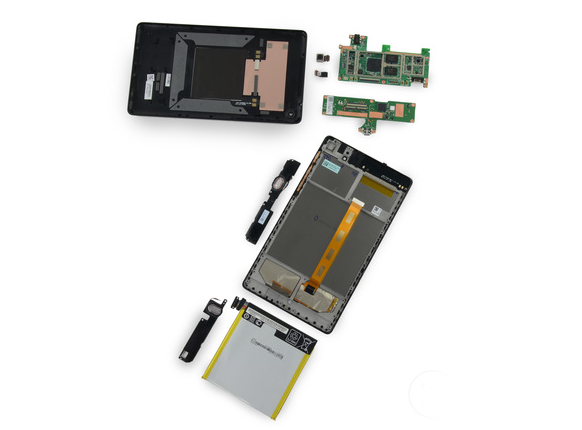
Vi fortsetter å publisere daglige reparasjonsinstruksjoner for Asus-nettbrett, og i denne artikkelen vil vi fortelle og vise i bilder og videoer hvordan du erstatter en ødelagt Full HD-skjerm (7″ diagonal, 1920 × 1080 oppløsning) i en veldig god (etter vår mening) , en av de beste i nisje) nettbrett ASUS Google Nexus 7 2013 ME571 (andre enhetsmerker ME571K, ME571KL, K008, K009).
Du kan se videoen av skjermmodulbytteprosessen nedenfor, eller gå gjennom trinnene i beskrivelsen av denne prosessen med tekst og bilder.
Foran oss er et Nexus 7-nettbrett med det mest typiske problemet (ødelagt berøringsskjerm), i dette tilfellet vil vi endre hele skjermmodulen til nettbrettet. Til å begynne med, ved hjelp av en hakke, demonterer vi det gummierte bakdekselet på nettbrettet.
I neste trinn kobler du forsiktig fra kablene.
Vi varmer opp skjermoverflaten, på stedene der skjermen med ASUS Google Nexus 7 2013-dekselet er montert. Vi demonterer skjermen sakte.
Vi fjerner restene av gammelt lim og avfetter overflaten. Vi limer installasjonsstedet for skjermen med dobbeltsidig tape.
Deretter kobler vi til en ny skjermmodul for å sjekke ytelsen.
Vi fjerner beskyttelsesfilmene og monterer den nye skjermen på nettbrettet.
Vær forsiktig med skjermkabelen.
Vi monterer bakdekselet på Nexus 7 2013-nettbrettet.
Vi slår på nettbrettet igjen for igjen å forsikre oss om at den nye skjermen fungerer problemfritt, og berøringsglasset i nettbrettet reagerer på berøring uten «fantomer».
Abonner på vår kanal på YouTube video hosting og du vil ikke gå glipp av nye videoguider fra det hviterussiske verkstedet Gadget Service for reparasjon av Asus datautstyr i Minsk!
Vær oppmerksom på at hvis du bestemmer deg for å selvstendig utføre reparasjonsarbeidet som ble utført i denne håndboken, er verkstedet ikke ansvarlig for dine feilhandlinger - i videoen og bildet kan det virke som om alt er veldig enkelt, men faktisk dette er en vrangforestilling. Vi minner alle besøkende og brukere av siden om at det hviterussiske verkstedet "Gadget Service" tilbyr tjenester for oppsett, justering og reparasjon av Asus-nettbrett i Minsk både mot kontanter og for bankoverføring med 120 dagers garanti for utført arbeid.
Vi utfører ikke bare skjermbyttearbeid, men også hele spekteret av reparasjonsarbeid fra blinkende Nexus 7-nettbrett til å bytte ut kontakter og reparere hovedkort. Følg koblingen nedenfor for å finne gjeldende kostnad for å bytte ut skjermen i Nexus 7 2013-nettbrettet.
I følge verdensomspennende salgsstatistikk er en av de mest populære nettbrettene i dag Nexus 7, et felles produkt av selskaper som Google og ASUS. Entusiaster har allerede studert nettbrettet fra nesten alle sider, og publiserer ofte anmeldelser på Internett.
En utenlandsk ressurs kalt "DirectFix.com" publiserte en videoopplæring for demontering av Nexus 7, som kan sees nedenfor. Den lar deg forstå hvordan du best åpner dekselet til enheten hvis du plutselig trenger det.
Som nevnt av forfatterne av videoen, er byggekvaliteten til nettbrettet på et ganske høyt nivå. På egne vegne vil jeg si at brukerne av siden , og kommenterer materialet om skjermdefekten, skriver de ofte om fraværet av noen skruer. Jeg lurer på hvorfor utvikleren ikke kontrollerer dette?
Hvis du av en eller annen grunn trenger å demontere Nexus 7-nettbrettet ditt, vil DirectFix.coms visuelle guide hjelpe deg med å få det riktig.
Dekselet åpnes veldig enkelt. Det meste er okkupert av et stort batteri, hvis kapasitet, som du vet, er 4325 mAh. Hovedkortet er L-formet. I den øvre venstre delen er det en sentral prosessor kalt "Nvidia Tegra 3 T30L", en Broadcom GPS-mottaker, et InvenSense akselerometer, en NFC-brikke, en Max 77612A spenningsregulator. Inne er også en RAM med en kapasitet på 1 gigabyte.
Videoinstruksjon: