I detalj: DIY-reparasjon av en trådløs datamus fra en ekte veiviser for nettstedet my.housecope.com.
Denne musen er veldig enkel å demontere. Hele kroppen er støttet av en enkelt skrue. De fleste andre mus har to av dem. Denne musen er trådløs. Den inkluderte en Bluetooth-tilkoblingsadapter og batterier. Enheten fungerer som de fleste datamus fra 1,5 volt. Men det koster to batterier slik at strømmen blir større og levetiden også lengre. Først skrudde jeg ut skruen og fjernet kassen. Det var bare et brett med radiokomponenter og batterier.
Jeg begynte å se på årsakene til at knappen og hjulet ikke fungerer. Det viste seg at hjulet ikke fungerte på grunn av at en av de tre ledningene ble revet av. Men for sikkerhets skyld loddet jeg alle ledningene på nytt for å unngå å knekke musen på nytt i denne retningen. Det er fortsatt ett problem til. Det var nødvendig å finne årsaken til at enter-knappen ikke fungerte.
Først kunne jeg ikke gjette på lenge. Men så bestemte jeg meg for å endre mekanismene til knappene på steder. Det viste seg at en annen knapp bare sluttet å virke. Hele problemet lå i knappemekanismen. Heldigvis var det nok en unødvendig datamus hjemme. Fra den tok han knappen. Loddet en ny.
Alt så ut til å være bra. Men ved lodding skadet jeg koblingssporet til knappemekanismen. Jeg måtte koble begynnelsen og slutten av forbindelsen med en ledning med kort lengde. Jeg koblet til og samlet alt.
Jeg satte inn batteriene, koblet adapteren til datamaskinen - det fungerte. Kanskje du har samme grunn til at du ikke fungerer med en trådløs datamus, så ikke skynd deg å kaste den, prøv i det minste å demontere og undersøke den nøye. Max var med deg.
 |
Video (klikk for å spille av). |
Hvis en datamus går i stykker, vet mange brukere ikke hvordan de skal komme videre med den. Økten avsluttes og søket etter en ny enhet begynner eller gjenopprettingen av den ødelagte tingen til å fungere. Med grunnleggende kunnskap om elektroteknikk og evnen til å jobbe med en loddebolt, kan du reparere den trådløse musen din veldig raskt. Vurder en trinn-for-trinn-metode for å bestemme årsakene til en enhetsfeil og gjenopprette ressursen.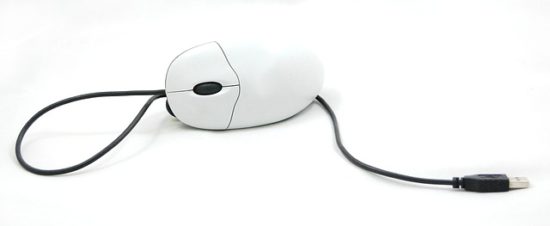
I de fleste tilfeller vil årsaken til feilen ikke være kritisk, fordi moderne lasermus er laget av pålitelige elektroniske komponenter.
Tap av funksjonalitet kan oppstå på grunn av:
- skade på USB-kontakten på datamaskinen;
- dårlig kvalitet på kontakt i kraft- og kontrolldelene av styret;
- sammenbrudd av et elektronisk element;
- sammenbrudd av mikrobrytere.
Før du starter arbeidet, er det nødvendig å trekke ut den trådløse modulen fra datamaskinen, sette musebryteren til "av" posisjon og ta ut batteriet. Det ville vært fint å sjekke batteriet med en gang. Hvis alt er i orden med henne, fortsetter vi med å reparere musen.
For å bestemme helsen til en datamaskins USB, er det nok å koble en USB-flash-stasjon eller tastatur til den. Hvis et synkroniseringssignal vises på LCD-skjermen, er porten operativ. For å sjekke statusen til den trådløse enheten med en USB-kontakt, må du koble lignende testledninger til testeren, som er i diodetestmodus, til pluss- og minusinngangene til pluggen. Hvis multimeteret viser tall fra 500 - 700 Ohm, er modulen operativ. Selvfølgelig bestemmer denne metoden bare indirekte enhetens tilstand og garanterer ikke hundre prosent bekreftelse på brukbarheten.
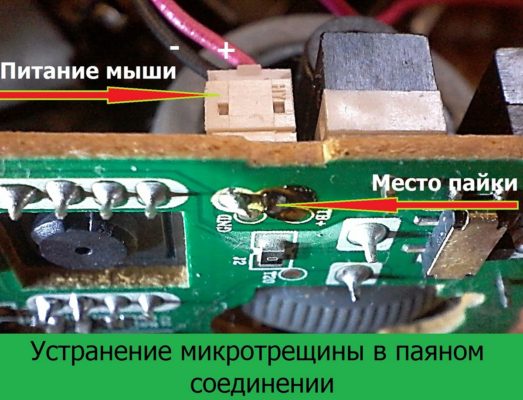
For å inspisere de elektroniske komponentene til musen, må du demontere etuiet. For å gjøre dette er det nok å skru av festene, som er plassert enten under batteriet eller under klistremerket med enhetsparametrene. Deretter, bruk en flat skrutrekker, skille låsene under venstre og høyre museknapp.
Visuelt eller ved bruk av en enhet kontrolleres følgende:
- matstempler for tilstedeværelse av oksid og deformasjon;
- påliteligheten til festing og integriteten til tilkoblingsledningene på stemplene og kretskortet;
- elektroniske deler for ytre skader.
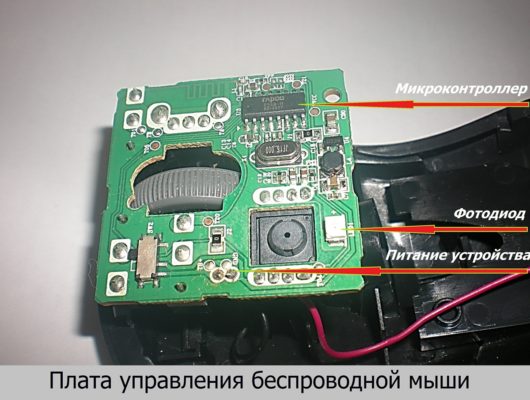
Alle identifiserte feil er eliminert. En fungerende mus bør ha en motstand målt ved effektutgangene av testeren i diodetestmodus, fra 400 til 600 ohm. Hvis avlesningene er lik en, er det en åpen krets i kretsen, hvis null - en kortslutning (kortslutning).
Hvis den går i stykker, bruk en pinsett til å riste alle komponentene på brettet. Kanskje i en node er det et brudd på den loddede forbindelsen. I tilfelle kortslutning med en tester, sjekk de enkle elementene på brettet (motstander, kondensatorer, dioder). I ohmmetermodus bestemmes motstandsverdien. I posisjonen for å sjekke halvlederenheter - dioder og kondensatorer. Lysdioden kan enkelt kontrolleres ved å koble en 1,5 volt strømforsyning til utgangene (ved å koble den fra brettet) gjennom en motstand og rette linsen på telefonen, som er i opptaksmodus. Hvis fotodioden fungerer som den skal, vil du se en svak glød på skjermen.
I de fleste tilfeller bør de oppførte aktivitetene hjelpe deg med å reparere musen. I resten vil sammenbruddet være skjult i mikrokontrolleren.

(1 anslag, gjennomsnitt: 5,00 av 5)

Laster.
https://my.housecope.com/wp-content/uploads/ext/2133/2017/04/13701/ https://my.housecope.com/wp-content/uploads/ext/2133/wp-content/ opplastinger / 2017/04 / Repair-wireless-mouse-1024 × 783.jpg https://my.housecope.com/wp-content/uploads/ext/2133/wp-content/uploads/2017/04/Repair-wireless -mus-150 × 150.jpg 2017-04-28T12: 21: 18 + 00: 00 Anton Tretyak-enheter Hvis en datamus går i stykker, vet mange brukere ikke hvordan de skal leve videre. Økten avsluttes og søket etter en ny enhet begynner eller gjenopprettingen av den ødelagte tingen til å fungere. Med grunnleggende kunnskap om elektroteknikk og evnen til å jobbe med en loddebolt, kan du reparere den trådløse musen din veldig raskt. Vurder en trinn-for-trinn-metode for å bestemme årsakene til en enhetsfeil og gjenopprette ressursen. Kilder. Anton Tretyak Anton Tretyak Administrator> - anmeldelser, instruksjoner, life hacks 
God dag, kjære lesere!
Musen og tastaturet er blant de mest brukte eksterne enhetene. Det er derfor disse enhetene, spesielt mus, raskt har alle slags problemer i drift. Dette kan være dårlig knapperespons, dobbeltklikk på knappene med et enkelt klikk, problemer med rullehjulet (rykket), problemer med systemet som oppdager enheten. De fleste problemene er forårsaket av mekanisk slitasje og skitt som kommer inn i musevesken. 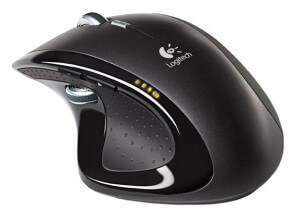
Hvis de, når du trykker på museknappene, ikke fungerer bra eller et dobbeltklikk fungerer, så ligger den sannsynlige årsaken nettopp i mekanisk slitasje. Alle elementene i manipulatoren er laget av plast og ved hyppig bruk blir de raskt slettet, og slitasje vises. Når museknappen trykkes, blir det utilstrekkelig for at knappen skal fungere pålitelig.
en) Slitasje er lett å oppdage. Musen bør demonteres, for dette er det nok å skru ut en eller to skruer fra undersiden. Museknapper kan ha forskjellig design, men de fleste av dem er plastdelen av toppdekselet (eller et separat element), som gjennom en plastspak virker på knappen loddet på kretskortet. Det er på denne plastspaken produksjonen dukker opp. For å gjenopprette funksjonaliteten til musen, må du rengjøre overflaten på spaken med en fil eller smergelpapir, noe som gir en flat overflate. Vær også oppmerksom på påliteligheten til PCB-festet og kvaliteten på knapploddepunktene.
b) Vi vil ikke gå langt fra dette problemet, og vi vil analysere kvaliteten på selve knappen, eller med andre ord mikrikaen, hvis problemet ligger i selve mikrikaen, så kan vi ganske enkelt lodde den og enhver gammel mus kan bli en giver eller kjøp den i en spesialbutikk, hvis den er tilgjengelig i nærheten. For å lodde mikrobryteren på nytt, varm opp bena på mikrobryteren og lirke bryteren med en kniv (eller dra fingrene fra baksiden), du må gjøre dette samtidig og raskt, (ved lodding er det tilrådelig å ikke overopphete knappen). Etter lodding på brettet, er det nødvendig å rense hullene fra den gamle loddetinn slik at du enkelt kan sette inn og lodde arbeidsmikriken.
v) La oss vurdere et alternativ der vi ville klare oss uten et loddejern.For å gjøre dette må vi demontere knappen, det er ikke vanskelig å gjøre dette. Lirk av dekselet med en tynn skrutrekker eller nål, først fra den ene siden, deretter fra den andre, fjern dekselet. Etter fjerning vil en knapp falle ut av dekselet, som det er tilrådelig å ikke miste. Problemet er at over tid begynner tungen på platen å bøye seg, vi må bøye den litt. Sette sammen knappen og teste musen for ytelse.

2. Musehjulet virker ikke (beveger seg i rykk)
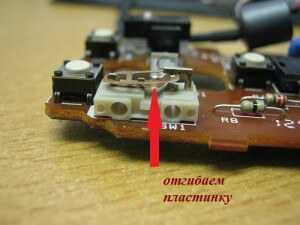
For å løse dette problemet, må vi selvfølgelig demontere musen, denne gangen vil vi jobbe med en trådløs manipulator. Og så skru av skruene på den nedre delen av musen og fjern den øvre delen av den, og skru deretter ut alle skruene som fester brettet til den nedre delen av museboksen. Nå som brettet er skrudd av, løft det opp og fjern hjulet forsiktig fra rullesensoren. Så vi kom til den defekte varen.
Årsakene til funksjonsfeilen kan være som følger, musens rullemekanisme løsnet, med en slik funksjonsfeil kunne vi ganske enkelt trykke på fire antenner med tang, og det ser ut til at alt ville bli reparert, men med en slik reparasjon, i beste fall, musen din ville ha levd i en måned til. Skitne kontakter på rotasjonsmekanismen kan også forårsake funksjonsfeil. Derfor er det neste vi må gjøre å demontere rullesensoren. Vi bøyer tilbake de fire antennene som holder innsiden av det følsomme elementet
og skrell av delen som er loddet inn i brettet med tre ben
hvoretter vi tar ut trommelen, inne som det er kontakter.
Det er det, demonteringen er over, nå gjenstår det bare å fjerne den og sette den sammen igjen. Vi tar en bomullspinne, fukter den i litt alkoholholdig væske og tørker av kontaktflaten. Nå, i motsatt rekkefølge, monterer vi hele mekanismen tilbake. Etter montering er det nødvendig å styrke musens rullemekanisme, for dette må du installere en U-formet brakett fra en metallplate.
Vi samler musen og ser resultatet av arbeidet vårt.
Programvarefeil i manipulatoroperasjonen er også mulig. Du bør først sjekke driften av musen på en annen datamaskin eller bærbar datamaskin, hvis mulig, hvis det også vises feil, er årsaken mest sannsynlig i maskinvaren til manipulatoren. Programvarefeil er mulig, mest sannsynlig, med spillkontrollere som krever installasjon av ekstra drivere eller programvare, du kan også oppdatere drivere eller maskinvarekonfigurasjon i Enhetsbehandling. Med standardenheter er programvareproblemer svært sjeldne. Men likevel, hvis du har problemer, prøv å finne og installere en passende driver. Sjekk også om USB- eller PS / 2-portkontrolleren fungerer som den skal. Du må kanskje oppdatere hovedkortdriveren for å fikse problemet.
1. Årsaken til den dårlige ytelsen til knappene og rullehjulet er også vanlig støv, eller rettere sagt, det som har samlet seg inne i musekassen. Etter flere måneders drift samler det seg mye støv, lo, hår og annet skitt i musen. Alt dette gjenspeiles i betjeningen av rullehjulet. Hjulet blir stivt og rullingen kan være ujevn. Demonter armen og fjern forsiktig alt støv og andre smusspartikler. Plasthuset til musen kan tørkes av med våtservietter eller skylles i varmt vann. Unngå å få fukt på elementene på kretskortet, og hvis dette skjer, bruk ikke musen før fuktigheten er helt tørr (helst innen et døgn).
2. En annen årsak til problemer med musen kan være en brukket ledning. På grunn av den kraftige bruken av manipulatoren, blir tynne ledninger ofte ødelagt på stedet der den er loddet til musebrettet eller på kontakten. I dette tilfellet bør du også demontere musen og se hvor ledningene er loddet, og også sjekke kontakten. Hvis et ledningsbrudd eller et forseglet koblingsben oppdages, bør funksjonsfeilen elimineres.Hvis du ikke har tilstrekkelige ferdigheter, kontakt en spesialist.
3. Det neste problemet med musen kan ligge i kontakten som kobler enheten til datamaskinen. Moderne pekeenheter kobles til via USB-kontakten, men det finnes fortsatt enheter for tilkobling via PS/2-porten på markedet. Det er denne porten som ofte blir årsaken til ulike funksjonsfeil. Det handler om de upålitelige kontaktene og evnen til de tynne pinnene på kontakten til å bøye og bryte av lett. Hvis kontaktene er krøllete, bør de justeres nøye. I dette tilfellet bør du være forsiktig så du ikke skader de tilstøtende kontaktene. Med USB-kontakten er problemer med dårlig kontakt mindre vanlig og dukker opp når enheten er koblet til en svært skitten port.
Andre feil i driften av musen er sannsynligvis relatert til utgivelsen av radioelementene til enheten, og i dette tilfellet er det problematisk å fikse musen på egen hånd uten spesialutstyr. Alt som gjenstår er å kjøpe en ny mus.
Lykke til alle sammen og på gjensyn.
Reparasjon av mus - prosessen med å gjenopprette driften til den mest populære datamaskinmanipulatoren. Musen er teknisk sett en ganske enkel enhet, så den kan enkelt repareres hjemme.
Hvis du vet hvordan du skal håndtere et loddejern, vil dette tillate deg å fikse nesten hvilken som helst ødelagt mus. Men selv om du ikke er venn med en loddebolt, kan du fikse noen typiske skader på musen med et minimalt sett med verktøy, for eksempel en skrutrekker, tang, saks, etc.
I artikkelen nedenfor vil vi se på de vanligste sammenbruddene av optiske mus og hvordan du reparerer dem hjemme.
Hvis datamusen din er ødelagt, ikke hastverk med å kjøpe en ny. Det er ganske mulig at du selv vil være i stand til å fikse sammenbruddet, og enheten vil tjene deg i mer enn ett år.
Du kan koble mange forskjellige enheter til en datamaskin, men det er to, uten hvilke det vil være umulig å jobbe med det. Den første er tastaturet, uten hvilket PC-en oftest ikke engang vil starte opp. Den andre er musen. Uten det kan datamaskinen i prinsippet kontrolleres, men å gjøre det fra tastaturet er veldig upraktisk.
Gjennom historien til utviklingen av datateknologi har et stort antall forskjellige manipulatorer blitt oppfunnet og brukt: styreflater, styrespaker, pekeplater, etc. Imidlertid er ingenting enklere og mer praktisk for den velkjente musen ennå ikke oppfunnet!
Musen er bra for alle, men over tid, som enhver teknikk, kan den brytes ned. Heldigvis er standardmus ganske enkle i design og kan repareres hjemme, selv av folk langt fra elektronikk! Hvis musen din nylig har begynt å bli søppel, håper jeg artikkelen vår vil hjelpe deg med å fikse det.
I dag er det flere typer datamus, som er forskjellige i operasjonsprinsippet (rulle, optisk eller laser), antall knapper (fra 3 og over), samt type tilkobling (PS / 2, USB eller trådløs (med en USB-adapter)). De vanligste er imidlertid optiske med USB- eller PS/2-tilkobling.
Slike mus er relativt rimelige (ikke mye dyrere enn rullemus, men mye billigere enn lasermus) og har samtidig en tilstrekkelig høy nøyaktighet, som vil være nok for de fleste brukere. Forresten, bildet ovenfor er bare en manipulator av denne typen. Han hadde et ødelagt rullehjul, noe som fikk meg til å skrive denne artikkelen 🙂
La oss imidlertid ikke gå i forkant, men vurdere hva slags sammenbrudd som oftest forekommer hos optiske mus:
Som du kan se, er det ikke så mange typiske sammenbrudd av en datamus. Hvis du identifiserer symptomene på problemer riktig, kan de raskt lokaliseres og elimineres. Derfor skal vi ikke tulle på lenge, men gå i gang.
For å utføre noen form for musreparasjon, må du først og fremst demontere den. Dette gjøres vanligvis med en liten stjerneskrutrekker.For å gjøre dette, snu musen opp ned, finn og skru ut en eller flere skruer som holder den sammen. Hvis skruene ikke er synlige, er de oftest skjult under klistremerker eller stativben:
Vanligvis holder skruene bare baksiden av musen. Den fremre delen (der knappene er), er oftest festet ved hjelp av spesielle riller. For å fjerne toppdekselet fra disse sporene, må du løfte det litt i den frigjorte bakdelen og sakte trekke det mot deg. Du kan fortsatt trykke litt mer på den forfra, men det viktigste er ikke veldig hardt, ellers går du i stykker!
Når du fjerner toppdekselet, under det finner du et lite trykt kretskort, som vanligvis bare er festet på små plaststifter (selv om det kan skrus fast til dekselet. Ledninger (hvis musen er kablet), knapper, en rullemekanisme, samt et kompleks av LED og en sensitiv fotosensor:
For å demontere musen fullstendig, må vi trekke det trykte kretskortet ut av det og koble fra rullehjulet (det kan enkelt trekkes ut av kodersporene). Vi er klare for innledende inspeksjon og reparasjon!
Som oftest, når den er koblet til en datamaskin, fungerer ikke musen i det hele tatt, hvis den er frynset et sted eller en av ledningene er kuttet av (hvis, selvfølgelig, musen er kablet). En typisk optisk mus har vanligvis 4 til 6 ledninger i forskjellige farger. Fargene og antall ledninger avhenger av den spesifikke produsenten, men det er også en standard:
- Mat - rød (alternativer: gylden, oransje, blå, hvit).
- Datamottak - hvit (alternativer: blå, oransje, gul, grønn).
- Dataoverføring - grønn (alternativer: gylden blå, gul, rød, blå).
- Jord - svart (alternativer: gylden grønn, grønn, hvit, blå).
Du kan entydig bedømme riktig ledning ved å se på bokstavmerkingen til ledningene på stedet der de er loddet til kretskortet (med mindre de selvfølgelig er revet av kortet).
Brudd og gnaging av ledninger skjer oftest på steder hvor ledningen er bøyd ved utgangen fra musehuset. Du kan indirekte sjekke tilstedeværelsen av et brudd ved å trekke ut ledningen og prøve å bøye den på tvilsomme steder (det vil være lettere å bøye i bruddet). Men for å bedømme sikkert, må du fjerne isolasjonen ved å kutte den forsiktig med et blad.
Etter å ha funnet stedet der ledningene er avbrutt, må du gjenopprette integriteten ved å lodde eller vri. Jeg personlig foretrekker vridning 🙂 Du kan lese hvordan du skjøter strengede ledninger riktig her, og her vil jeg bare gi et bilde av den ferdige vridningen, hvordan den skal se ut:
Etter å ha skjøtet ledningen, prøv å koble musen til datamaskinen - det skal fungere. Hvis det ikke fungerer, så kan det være to alternativer: enten er kabelen avbrutt ett sted til, eller det er på tide å kaste ut musa 🙂
For å utelukke alternativet med en annen pause, prøv å ringe alle kontaktene til USB (eller PS / 2) pluggen ved hjelp av en multitester eller annen enhet (du kan finne ut om metodene for å ringe, igjen, fra artikkelen om krymping av et tvunnet par ).
Ofte er det også en situasjon når vi ikke kan holde markøren nøyaktig på et bestemt punkt. Den skjelver konstant og beveger seg av seg selv. Denne situasjonen indikerer tydelig tilstopping av den optiske gruppen til musen.
Blokken er oftest ekstern. Støv eller hår kommer inn i rommet hvor lyset fra dioden reflekteres fra bordet. For å bli kvitt en slik blokkering, trenger du ikke engang å demontere musen. Det er nok å snu den og blåse den ut. Som en siste utvei, bruk en liten børste for å fjerne rusk som sitter fast.
Hvis musepekeren skjelver etter slike manipulasjoner, er sensoren mest sannsynlig enten tilstoppet inne eller helt ute av drift. I alle fall kan du prøve å demontere musen og rengjøre sensoren med en tannpirker med en bomullspinne dynket i alkohol pakket rundt den:
Før du rengjør sensoren med en bomullspinne, kan du også prøve å blåse den ut for å blåse ut fint støv som kan feste seg etter at det blir vått. Etter det, forsiktig, uten å trykke, sett inn tannpirkeren med rotasjonsbevegelser inn i hullet på sensoren. Etter å ha gjort et par svinger og ikke stoppet for å rotere, tar vi ut tannpirkeren, venter til alkoholen tørker og prøver å koble til musen.
Hvis etter alle forsøk på å rengjøre sensoren ikke fungerer normalt, så hvis du har en annen mus, en loddebolt og rette hender, kan du fjerne den ikke-fungerende mikrokretsen og erstatte den med en sensor fra en annen mus. Dette krever imidlertid allerede en viss ferdighet, så ikke alle vil klare det.
Det har seg slik at musen fungerer fint, men når vi prøver å bruke hjulet, begynner siden vi ruller å hoppe opp og ned, eller vil ikke rulle i det hele tatt. Akk, svikt i musehjulet er et ganske hyppig sammenbrudd, og det var hun som fikk meg til å skrive denne artikkelen.
Først må du nøye vurdere hvor jevnt hjulet spinner i sporet. Selve sporet og akselen på hjulet har et sekskantet tverrsnitt, men noen ganger kan en eller flere sider av denne sekskanten deformeres, som et resultat av at akselen vil skli i problemområdet.
Hvis du har nettopp et slikt problem, så løses det ved å tette kanten på hjulakselen med tape eller elektrisk tape i små mengder. Hvis alt er normalt med bevegelsen av hjulet, har det oppstått et sammenbrudd inne i koderen (rullesensoren). Ved langvarig bruk kan den løsne og den bør komprimeres litt:
For å gjøre dette, ta en liten tang og trykk den en etter en ned på de fire metallbrakettene som fester koderen til plastdelene til rullemekanismen. Det viktigste her er ikke å overdrive det og ikke bryte den skjøre plasten, men samtidig klemme hardere. Prøv å koble til musen og se om den negative effekten av rulling har blitt mindre etter hvert trykk.
Akk, i mitt tilfelle var det ikke mulig å bli helt kvitt rykk. Ja, frekvensen og variasjonen i sidehopp har gått ned, men selve hoppene har ikke forsvunnet helt. Så bestemte jeg meg for å nærme meg spørsmålet om forsegling radikalt og virkelig på russisk 🙂 Jeg kuttet ut et stykke tynn, men tett polyetylen fra den gamle batteriemballasjen og stakk den inn i mekanismen:
Mest interessant, denne manipulasjonen hjalp! Jeg må bare kutte av den ekstra lengden på stripen og sette sammen musen 🙂
Det siste, og mest irriterende, sammenbruddet er en knapp som ikke fungerer. Om den venstre, den høyre eller den under rattet er ikke viktig - de er vanligvis like. Det viktige er at den ikke-fungerende knappen praktisk talt ikke repareres på noen måte. Du kan bare bytte ut mikrobryteren ved å fjerne den ikke-fungerende med en loddebolt og sette på plass en ny eller lånt fra en annen mus.
Mikrobryteren har tre "ben", hvorav den første er en vanlig lås, og de to andre er kontakter som må loddes. Låsen trenger ikke loddes. Den fungerer bare som "idiotsikker" slik at du ikke setter inn mikrobryteren i feil retning ved en feiltakelse.
Noen ganger fungerer knappen fortsatt, men den fungerer ikke hver gang den trykkes. Et slikt symptom kan tyde på at hyppig bruk har slitt av kanten på knappeskyveren som trykker på mikrobryteren.
Vi demonterer musen og studerer problemknappen og skyveren nøye. Hvis vi ser en liten bulk, kan problemet ligge i den. Det er nok å fylle det vaskede området med en dråpe epoksyharpiks eller smeltet plast.
Det siste problemet du kan støte på er at museknappen dobbeltklikker når du klikker på den. Denne saken kan løses ved å lodde mikrobryteren el. programmatisk! I alle fall, før du tar på deg loddebolten, sjekk riktigheten av museinnstillingene i Windows Kontrollpanel:
Som standard skal glidebryteren for dobbeltklikkhastighet være sentrert og alternativet for klebrig museknapp deaktivert. Prøv å stille inn disse parameterne og sjekk om problemet er løst. Hvis ikke, er en annen radikal programvaremåte å "kurere" dobbeltklikk på å fjerne musedriveren. Hvordan du fjerner driveren på riktig måte er skrevet her.
Mus er en av de mest brukte dataenhetene. Derfor er det ikke overraskende at de ofte mislykkes. Men på grunn av enkelheten til enheten deres, kan i de fleste tilfeller alle fikse musen!
Du trenger ikke å kunne lodde eller forstå elektronikk for å gjøre dette. Det viktigste er å tydelig diagnostisere årsaken til sammenbruddet. Her, som i medisin, er en korrekt diagnose veien til en vellykket reparasjon.
Jeg håper artikkelen vår vil tillate deg å finne ut hva som brøt i musen din, og derfor fikse sammenbruddet. Vellykkede reparasjoner til deg!

Musemanipulatoren spiller en betydelig rolle i livet til en moderne person, og dens feil på feil tidspunkt kan være et problem hvis det ikke er noen butikk eller et ekstra haledyr i nærheten. I denne artikkelen vil vi se på hovedsammenbruddene til datamus og hvordan du kan fikse dem selv. Alle tilgjengelige mus kan deles inn i kablet og trådløst. Vi vil ikke dele inn i optiske og kule, vi merker bare at blant de optiske blir lasermus pekt ut som mer nøyaktige. Også optiske manipulatorer er av det synlige spekteret (avgir rødt lys) og infrarødt spektrum, effektiviteten til senderen til sistnevnte kan bestemmes, for eksempel ved hjelp av et mobiltelefonkamera.
For å reparere en datamus trenger vi:
- skrujern
- nippere (sidekuttere)
- multimeter
- loddebolt og loddetinn
- krympeslange eller andre forbruksvarer, avhengig av typen oppdaget sammenbrudd
Musen er en av enhetene hvis pålitelighet har blitt brakt til et høyt nivå (vi snakker om enheter produsert av kjente merker, for eksempel liker jeg kvaliteten på A4-tech og Logitech-produkter, og liker absolutt ikke kvaliteten på Gembird snorer og knapper). Likevel er det også svakheter ved dette teknologimirakelet. Typiske nedbrytninger av mus inkluderer følgende:
- brudd (brudd) av ledningen
- knappen feil
- ødelagt rullehjul.
I 90% av tilfellene er sammenbruddet av en kablet mus assosiert med bøyningen av ledningen ved bunnen av manipulatoren. Dette skyldes det faktum at det er på dette stedet at ledningen hele tiden bøyer seg når du beveger musen over arbeidsflaten. Tegnene på dette sammenbruddet er intermitterende drift, eller bruk bare med en viss "knekk" av ledningen. For kompakte "laptop" manipulatorer med en fjærbelastet spole i midten av ledningen, er også ledningsbrudd nær usb-kontakten karakteristiske. Å reparere en ødelagt ledning er enkel: sørg for at du har lokalisert bruddet, bit av ledningen et par centimeter høyere og lavere fra det skadede området med trådkuttere. Deretter lodder vi begge haler, observerer fargeskjemaet, ledninger. Ikke glem å isolere dem med et varmekrympbart rør eller elektrisk tape (i ekstreme tilfeller, pakk hver ledning inn i flere lag med selvklebende tape).
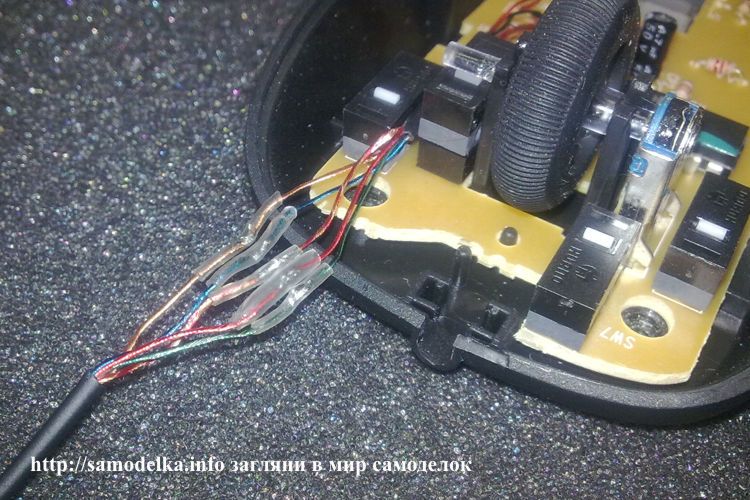
Til slutt må du fikse ledningen i bunnen av musen, for å gjøre dette kan du forsiktig kutte den originale gummi-"kabelinngangen", fjerne den gamle kabelen fra den, sette inn en ny kabel og hell i litt lim, den skader heller ikke å lime kabelen til brettet eller saken. For ytterligere vedlikehold bruker jeg smeltelim. Hvordan det ser ut etter oppussing, se bildet.

Feil praktisering av klikk på museknappene kan ha flere forskjellige årsaker, du kan finne ut årsaken praktisk talt "ved øre og ved berøring." De vanligste årsakene til knappeproblemer er:
I tilfelle problemer med rullehjulet, er det to hovedårsaker til at de oppstår:
- Problemer forårsaket av knottbetjening.Utad viser de seg i ujevn rulling, som er ledsaget av rykk på siden opp og ned. Dette problemet løses ved å åpne knotten forsiktig og fjerne støv fra kontaktene. Et annet alternativ er å løsne festet til den roterende koderkurven til basen. Du kan se hvordan du strammer festet i dette videoklippet
- Problemer forårsaket av mekanisk skade på hjulakselen. Hvis du overdrev det og knuste akselen, fortvil ikke, det er flere alternativer for å eliminere dette sammenbruddet: du kan finne en selvskruende skrue med passende diameter, slipe hodet, lage en slags sekskant (prøver den på knott slik at det ikke er noen sveiver) og varme den over bålet, skru den inn i stedet for den manglende delen av akselen. Det andre alternativet er å finne en sekskantnøkkel som passer nøyaktig inn i knotthullet, kutte den av langs aksen, bor forsiktig et hull i rullehjulet og sett inn den nye aksen.
Jeg har ennå ikke reparert mange av dem, men et par veiledninger for å finne sammenbrudd kan gis:
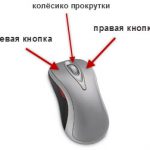
Datamus – sikkert alle vet hva det er. Dette er en manipulator eller koordinatinndataenhet for å kontrollere markøren og gi forskjellige kommandoer til datamaskinen. Over tid har denne enheten forskjellige funksjonsfeil: skade på den strandede ledningen, sensoren sitter ofte fast, musehjulet (rulling) rulles, museknappene fungerer ikke, etc.
La oss se på DIY-reparasjonen av den mest populære datamaskinmanipulatoren - en mus!
Musen er teknisk sett en ganske enkel enhet, så den kan lett repareres for hånd. Hvis du vet hvordan du skal håndtere en loddebolt i det minste litt, vil dette tillate deg å fikse nesten hvilken som helst ødelagt mus. Men selv om du ikke er venner med et loddebolt, kan du fikse noen typiske skader på musen med et minimumssett med verktøy:
Nå er det flere typer datamus, som er forskjellige i operasjonsprinsippet (rulle, optisk eller laser), antall knapper (3 eller flere), og type tilkobling (PS / 2, USB eller trådløs (med en USB-adapter)). De vanligste er imidlertid optiske med USB- eller PS/2-tilkobling.
Slike mus er relativt rimelige (ikke mye dyrere enn rullemus, men mye billigere enn lasermus) og har samtidig en tilstrekkelig høy nøyaktighet, som vil være nok for de fleste brukere.
Vi pleier å demontere musen med en liten stjerneskrutrekker. For å gjøre dette, snu musen opp ned, finn og skru ut en eller flere skruer som holder den sammen. Hvis skruene ikke er synlige, er de oftest skjult under klistremerker eller stativben:
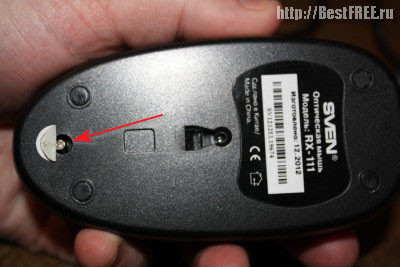
Vanligvis holder skruene bare baksiden av musen. Den fremre delen (der knappene er), er oftest festet ved hjelp av spesielle riller. For å fjerne toppdekselet fra disse sporene, må du løfte det litt i den frigjorte bakdelen og sakte trekke det mot deg. Du kan fortsatt trykke litt mer på den forfra, men det viktigste er ikke veldig hardt, ellers går du i stykker! Sporene på toppdekselet på musen og pinnene som holdt dem på plass:
Når du fjerner toppdekselet, finner du et lite kretskort under, som vanligvis bare er festet på små plaststifter (selv om det kan skrus fast til kabinettet). Ledninger (hvis musen er kablet), knapper, en rullemekanisme, samt et kompleks av en bakgrunnsbelysning LED og en sensitiv optisk sensor vil bli loddet til dette brettet:
For å demontere musen fullstendig, må vi trekke det trykte kretskortet ut av det og koble fra rullehjulet (det kan enkelt trekkes ut av kodersporene).
Som oftest, når den er koblet til en datamaskin, fungerer musen enten ikke i det hele tatt, eller markørbevegelsen rykker eller forsvinner, hvis en av ledningene er frynsete eller kuttet av et sted (hvis, selvfølgelig, musen er kablet).
En typisk optisk mus har vanligvis 4 til 6 ledninger i forskjellige farger.Fargene og antall ledninger avhenger av den spesifikke produsenten, men det er også en standard:
Fargevalg for kabling av museledninger
Ernæring - rød (andre alternativer: gylden, oransje, blå, hvit).
Mottar data - hvit (andre alternativer: blå, oransje, gul, grønn).
Data overføring - grønn (andre alternativer: gylden blå, gul, rød, blå).
Land - svart (andre alternativer: gylden grønn, grønn, hvit, blå).
Du kan entydig bedømme riktig ledning ved å se på bokstavmerkingen til ledningene på stedet der de er loddet til kretskortet (med mindre de selvfølgelig er revet av kortet). Brudd og gnaging av ledninger skjer oftest på steder hvor ledningen er bøyd ved utgangen fra musehuset. Du kan indirekte sjekke tilstedeværelsen av et brudd ved å trekke ut ledningen og prøve å bøye den på tvilsomme steder (det vil være lettere å bøye i bruddet). Men for å bedømme sikkert, må du fjerne isolasjonen ved å kutte den forsiktig med et blad.
Etter å ha funnet stedet der ledningene er avbrutt, må du gjenopprette integriteten ved å lodde eller vri. Jeg personlig foretrekker vri 🙂 Jeg vil gi et bilde av den ferdige vrien, hvordan den skal se ut:
Etter å ha skjøtet ledningene, isoler dem fra hverandre med elektrisk tape eller tape. Du kan prøve. For ikke å brenne porten, må du koble til eller fra musen når datamaskinen er slått av! For å eliminere all tvil med en pause, prøv å ringe alle kontaktene til USB-pluggen (eller PS / 2) med et multimeter. Etter reparasjonen skal musen fungere.
Ofte er det også en situasjon når vi ikke kan holde markøren nøyaktig på et bestemt punkt. Den skjelver konstant og beveger seg av seg selv. Denne situasjonen indikerer tydelig tilstopping av den optiske gruppen til musen. Blokken er oftest ekstern. Støv eller hår kommer inn i rommet hvor lyset fra dioden reflekteres fra bordet.
For å bli kvitt en slik blokkering, trenger du ikke engang å demontere musen. Det er nok å snu den og blåse den ut. Som en siste utvei, bruk en liten børste for å fjerne rusk som sitter fast.
Hvis musepekeren skjelver etter slike manipulasjoner, er sensoren mest sannsynlig enten tilstoppet inne eller helt ute av drift.
I alle fall kan du prøve å demontere musen og rengjøre sensoren med en tannpirker med en bomullspinne dynket i alkohol pakket rundt den:
Optisk sensor til en datamus
Før du rengjør sensoren med en bomullspinne, kan du også prøve å blåse den ut for å blåse ut fint støv som kan feste seg etter at det blir vått. Etter det, forsiktig, uten å trykke, sett inn tannpirkeren med rotasjonsbevegelser inn i hullet på sensoren. Etter å ha gjort et par svinger og ikke stoppet for å rotere, tar vi ut tannpirkeren, venter til alkoholen tørker og prøver å koble til musen.
Hvis etter alle forsøk på å rengjøre sensoren ikke fungerer normalt, så hvis du har en annen mus, en loddebolt og rette hender, kan du fjerne den ikke-fungerende mikrokretsen og erstatte den med en sensor fra en annen mus.
Det har seg slik at musen fungerer fint, men når vi prøver å bruke hjulet, begynner siden vi ruller å hoppe opp og ned, eller vil ikke rulle i det hele tatt. Akk, svikt i musehjulet er et ganske hyppig sammenbrudd, og det var hun som fikk meg til å skrive denne artikkelen. Først må du nøye vurdere hvor jevnt hjulet spinner i sporet. Selve sporet og akselen på hjulet har et sekskantet tverrsnitt, men noen ganger kan en eller flere sider av denne sekskanten deformeres, som et resultat av at akselen vil skli i problemområdet.
Hvis du har nettopp et slikt problem, så løses det ved å tette kanten på hjulakselen med tape eller elektrisk tape i små mengder. Hvis alt er normalt med bevegelsen av hjulet, har det oppstått et sammenbrudd inne i koderen (rullesensoren). Ved langvarig bruk kan den løsne og den bør komprimeres litt:
Ved å trykke på musen rullemekanisme låses
For å gjøre dette, ta en liten tang og trykk den en etter en ned på de fire metallbrakettene som fester koderen til plastdelene til rullemekanismen. Det viktigste her er ikke å overdrive det og ikke bryte den skjøre plasten, men samtidig klemme hardere. Prøv å koble til musen og se om den negative effekten av rulling har blitt mindre etter hvert trykk. Akk, i mitt tilfelle var det ikke mulig å bli helt kvitt rykk. Ja, frekvensen og variasjonen i sidehopp har gått ned, men selve hoppene har ikke forsvunnet helt. Så bestemte jeg meg for å nærme meg spørsmålet om forsegling radikalt og virkelig på russisk. Kutt ut et stykke tynt, men tett polyetylen fra den gamle batteripakken og festet den inne i mekanismen:
En forsegling satt inn i musens rullemekanisme
Mest interessant, denne manipulasjonen hjalp! Jeg må bare kutte av den ekstra lengden på stripen og sette sammen musen
Det er flere alternativer:
- demonter og rengjør mekanismen;
- erstatte mekanismen med en annen mus (med en annen funksjonsfeil).
Enhver knapp har sin egen ressurs med klikk. Vanligvis forsvinner kontakten ved venstre museknapp. Musen har flere knapper: venstre, høyre og under hjulet. De er vanligvis alle like. Den ødelagte knappen er praktisk talt ikke reparert på noen måte, men den kan erstattes fra en annen mus.
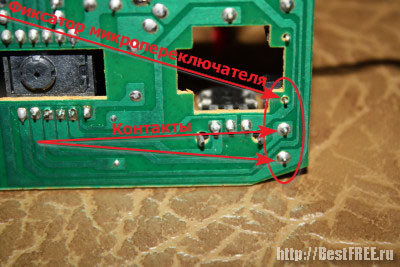
Sett nedenfra av loddet museknapp mikrobryter
Mikrobryteren har tre «ben», hvorav det første er ledig, og de to andre er kontakter som må loddes. Noen ganger fungerer knappen fortsatt, men den fungerer ikke hver gang den trykkes. Dette symptomet kan indikere at hyppig bruk har slitt av kanten på knappeskyveren som trykker på mikrobryteren, eller dårlig kontakt inne i kontaktputebryteren.
Vi demonterer musen og studerer problemknappen og skyveren nøye. Hvis vi ser en liten bulk, kan problemet ligge i den. Det er nok å fylle det vaskede området med en dråpe epoksyharpiks eller smeltet plast. Samtidig, mens bryteren er demontert, kan du rengjøre kontaktgruppen.
Det siste problemet du kan støte på er at museknappen dobbeltklikker når du klikker på den – den såkalte bounce of contacts. Du kan løse denne saken ved å re-lodde mikrobryteren eller ... programmatisk!
I alle fall, før du tar på deg loddebolten, sjekk riktigheten av museinnstillingene i Windows Kontrollpanel:
Standard museegenskaper som de skal være
Som standard skal glidebryteren for dobbeltklikkhastighet være sentrert og alternativet for klebrig museknapp deaktivert. Prøv å stille inn disse parameterne og sjekk om problemet er løst. Hvis ikke, er en annen radikal programvaremåte å "kurere" et dobbeltklikk på å fjerne musedriveren.
Mus - en av de mest brukte dataenhetene. Derfor er det ikke overraskende at de ofte mislykkes. Men på grunn av enkelheten til enheten deres, kan i de fleste tilfeller alle fikse musen! Du trenger ikke å kunne lodde eller forstå elektronikk for å gjøre dette.
|
Video (klikk for å spille av). |
Det viktigste er å tydelig diagnostisere årsaken til sammenbruddet. Her, som i medisin, er en korrekt diagnose veien til en vellykket reparasjon. Jeg håper artikkelen vår vil tillate deg å finne ut hva som brøt i musen din, og derfor fikse sammenbruddet.