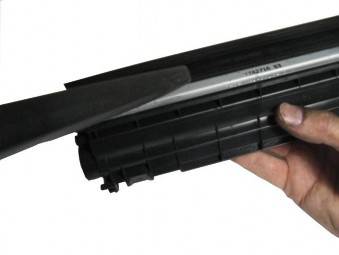
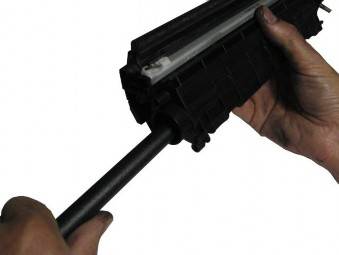
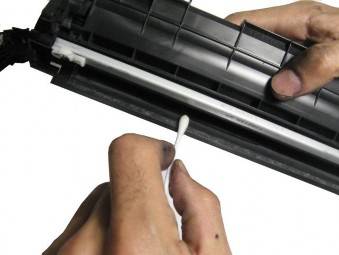
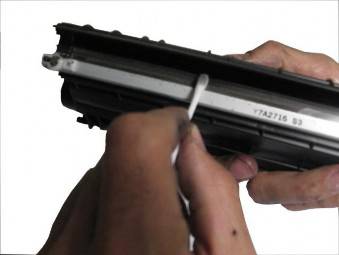
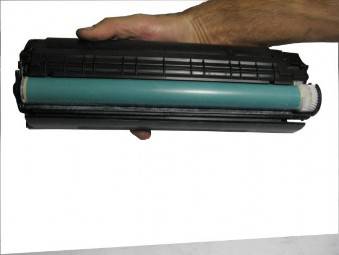
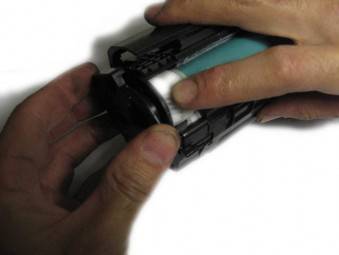
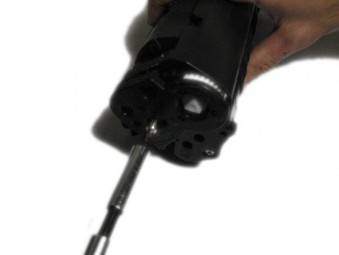
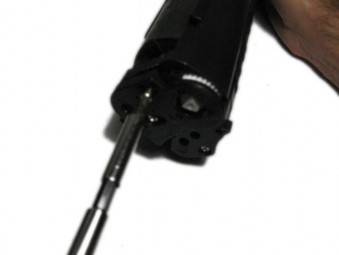
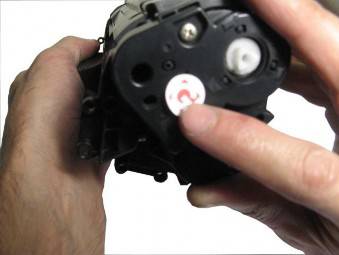
Så toget er ikke revet ut, du må umiddelbart fjerne klemmestangen.
Selvfølgelig river de den ikke ut, jeg flyttet stangen etter at jeg fjernet plasten, men på videoen traff den ikke, innrømmer jeg. Et pluss for oppmerksomhet. Magneten er tilgjengelig, men det doble giret som magnetfanen blokkerer er ikke. I tillegg, uten å fjerne girkassen, er det problematisk å vise alt visuelt. Men uansett, takk for kritikken 🙂
Jeg håper forfatteren ble skutt og drept etter demonteringen.
tusen takk for hjelpen, videoen din hjalp familien vår mye med å reparere skriveren
Jeg har en Canon MP 250 skriver og etter reparasjon suger den blekk inn i røret og den når ikke patronen fordi jeg har en CISS. Hvorfor kan dette skje?
Hallo! Jeg gjorde den første tanken på lbp 2900b på egen hånd, etter det ser det ut til å fungere på samme måte, men papiret ruller ut på samme måte uten utskrift. Fratrukket på forumene om en slags chip. Fortell meg hva som er problemet?
Glem brikken. Demonter patronen og kontroller den magnetiske rullefjæren.
Hallo! Jeg har lbp 2900b. Feil: ved utskrift i midten av arket smøres teksten ut, og etter det første arket setter det andre seg fast. Hva kan det være?
det var et problem med gummiskaftet i ovnen, gummien på skaftet flasset av metallstangen, og på grunn av dette rullet stangen uten gummikappen.
Hallo! Jeg har lbp 2900. Feil: etter hvert trykt ark er det en pause på 10-20 sekunder. Hva kan det være?
Oftere blir termofilmen revet, men det skjer.
Problemet er ikke med skriveren, men med programvaren eller maskinvaren eller USB-kabelen.
Definitivt, programvare og ikke en ledning, fordi. andre skrivere fungerer på dem.
Og DENNE skriveren på en annen PC og med en annen kabel, hvordan oppfører den seg?
VIDEO
Viktig : Direkte eller indirekte nevnt på nettstedet, navnene på varemerker, logoer eller tegn på selskaper tilhører disse selskapene og brukes kun med det formål å identifisere produktene til disse selskapene. Hovedmålet med prosjektet er å lage feilsøkingsveiledninger. Hvorvidt du vil endre fabrikkegenskapene til enheten eller ikke, er bare din avgjørelse. Jeg er ikke ansvarlig for skader, direkte eller indirekte, forårsaket av noen av dine handlinger. Du bør være klar over at forsøk på å flashe enheten, fylle på kassetten eller reparere enheten selv, ugyldiggjør alle garantiforpliktelser overfor deg fra enhetsprodusenten.
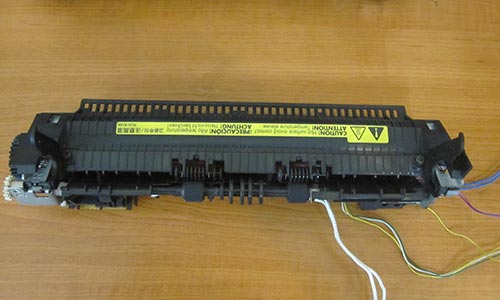
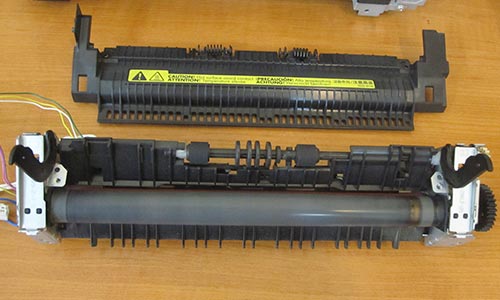
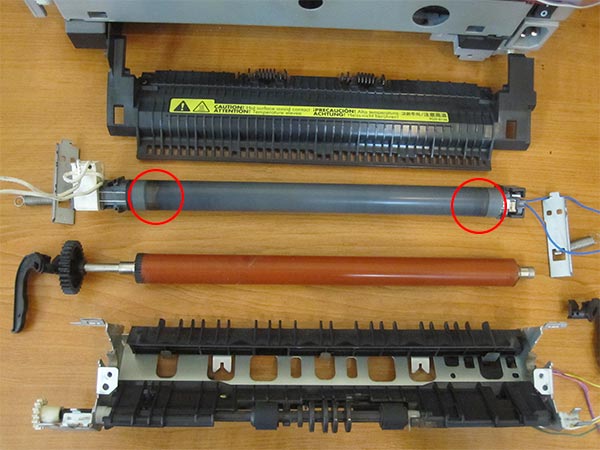
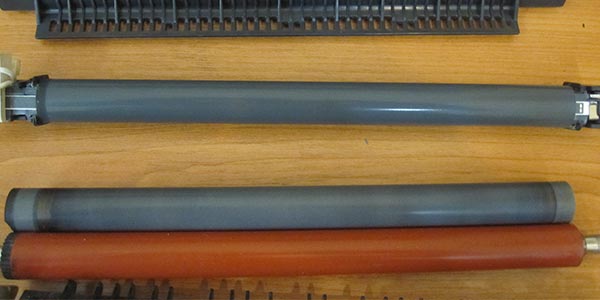
Termisk film er en av de mest slitte delene. Den er plassert i smelteenheten (ovnen) og er et mellomledd mellom papirarket og varmeelementet. Termofilmen skiftes ut hvis den er slitt eller skadet. Slitasjen på den termiske filmen indikeres av ujevne grove flekker langs kantene på arket. Ofte, hvis den termiske filmen er skadet, høres en karakteristisk rasling på stedet der papiret kommer ut av ovnen, og papiret sitter fast i fikseringsenheten.
For å erstatte den termiske filmen, må du demontere skriveren og fjerne fikseringsenheten fra den.
Parsing av enheten:
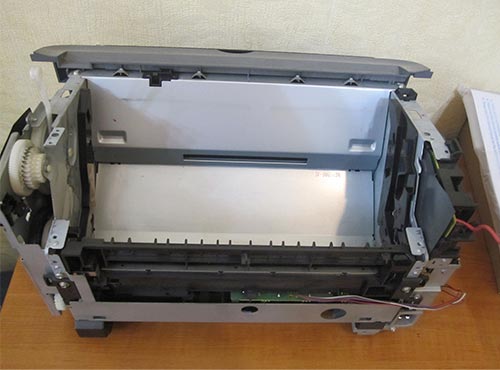
Fjern side-, bak-, front- og toppdekslene på skriveren.
Koble fra ledningskontaktene som fører til komfyren.
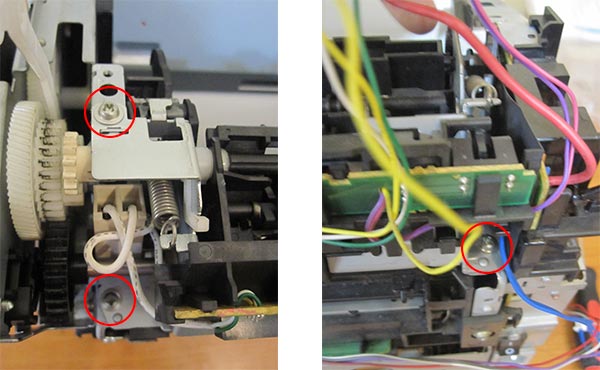
Skru løs de tre skruene og fjern fikseringsenheten.
Demontering av komfyren og utskifting av termisk film:
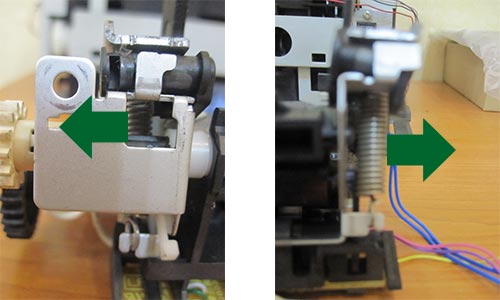
Vi fjerner fjærene som presser den termiske filmen mot gummiakselen.
Vi fjerner den gamle termofilmen.
Vi renser varmeelementet fra den kokte toneren.
Påfør et jevnt lag med termisk fett på varmeelementet.Det anbefales å bruke originalt termisk fett laget av HP eller Canon.
Vi legger en ny termisk film på varmeelementet. Vi samler ovnen og installerer den i skriveren.
Også, ofte sammen med den termiske filmen, er det nødvendig å endre trykkgummiakselen og lagrene.
STARTCOPY KONFERANSE
God dag!
Ved starten av utskriften, når skuffen er hevet, er solenoiden aktivert?
DenVut (0): Valsen snurrer Hvilken vals spinner?
Kun 2,5V leveres til solenoiden, dette er tilsynelatende ikke nok for at den skal fungere.
Jeg prøvde å koble fra solenoiden fra brettet og bruke 12V, alt fungerer bra. Følgelig, så snart det fungerte, frigjøres giret og papiret stiger.
Kanskje se på formateringskortet ikke forsvinner?
Eller kanskje hente en tester og se at veiene til solenoiden går gjennom formateringsbrettet i transitt? Kanskje du kan komme til transistoren på RM1-3412
Kontakt J910 Ribbon-kabel til Formater-kort
Det er faktisk 24 volt, ikke 12.
Gikk til transitt, skiftet. 24V vises nå på kontakten, men det er ingen jording. Samtidig går tilsynelatende "+" dit konstant når den er slått på, men alt styres gjennom transistoren "-", fordi nøyaktig "-"-sporet går til transistoren.
24V har ingenting med transistoren å gjøre
Og hvor skal man grave videre? Selv om jeg lodder den gamle på plass.
Beklager, men stikk hodet mitt hvor jeg skal lete :(((det er 3 transistorer som skal festes til?
(13) Øverst til høyre. Solenoiden er koblet parallelt med dioden (ved 1 og 3).
Artikkelen diskuterer metoden for å demontere laserskriveren "Canon LBP3000", noen funksjoner i det forebyggende vedlikeholdet av enheten, samt utskifting av dens komponenter og deler.
Advarsel. Forfatteren er ikke ansvarlig for mulige negative konsekvenser når du utfører reparasjoner eller utfører vedlikeholdsarbeid, derfor, hvis du ikke er trygg på dine evner, kontakt en spesialist.
Generell informasjon og nødvendige verktøy
Laserskrivere "Canon LBP2900/3000" refererer til enheter for hjemmet og små kontorer. Maksimal utskriftshastighet for monokrom utskrift er 12/14 cpm ved 600 600 dpi.
Den bruker et USB 2.0-grensesnitt for å koble til en datamaskin. Skriveren bruker en Canon 703-kassett med en påstått kapasitet på 2000 A4-sider (ved 5 % dekning). På kontrollpanelet til skriveren er det indikatorer for å slå på "Strøm" og tilstedeværelsen / fastkjørt papir "Papir", kombinert med "Papir" -knappen. "Papir"-indikatoren blinker når papiret i skuffen ikke er riktig lagt i eller går tomt, og knappen brukes til å starte utskriften på nytt på skriveren etter at årsaken til at indikatoren blinker er eliminert. Det er ingen andre maskinvareknapper (med unntak av av/på-tasten og papirknappen) i enheten - skriveren styres fra datamaskinen.
Beskrivelsen av demontering, forebyggende vedlikehold og utskifting av komponenter i artikkelen vil bli vurdert ved å bruke eksemplet med Canon LBP3000-skriveren; på Canon LBP2900-skriveren utføres arbeidet på samme måte.
Forebyggende vedlikehold inkluderer rengjøring av skriverkomponentene for støv og toner, samt, om nødvendig, utskifting av smøremiddelet på enhetskomponentene og det termiske smøremiddelet under den termiske filmen i fikseringsenheten.Den nødvendige graden av demontering av enheten bestemmes av settet med utførte operasjoner. I fravær av forurensning og normal funksjon av enheten, bør den ikke demonteres.
Reparasjonsarbeid begynner med rengjøring av enheten fra forurensning (om nødvendig), ekstern inspeksjon av elementer og sammenstillinger, kontroll av kontakt i kontaktene og kontroll av driften av enhetens sensorer.
For å utføre demonterings-, reparasjons- og vedlikeholdsarbeid kreves følgende verktøy:
1. Flat skrutrekker - 2 stk. (bladbredde 3 og 5 mm).
6. Pensel 2 stk. (myk og hard).
7. Støvsuger for toner (hvis det er nødvendig å rense enhetens komponenter fra toner og støv).
Forbruksvarer (termisk fett, termisk pasta, ledende fett, olje og fett, aceton, alkohol, etc.) og reservedeler kan også være nødvendig, avhengig av arbeidet som utføres på enheten.
Fjerning av deksler fra enheten
1. Plasser skriveren med fronten mot deg. Hev den nærmeste siden av skriveren og sett en skinne (trebjelke osv.) 1-2 cm tykk Sett innskuffen i arbeidsposisjon. Trykk på midten av brettet langs rotasjonsaksen, trykk brettet til høyre og fjern venstre akse fra passformen i frontdekselet (1 i fig. 1), flytt det deretter til venstre, fjern høyre akse fra passformen (2) og fjern brettet fra enheten.
2. Fjern utskuffen. For å fjerne, løft midten av brettet på rotasjonsaksen oppover, og samtidig trykk den mot høyre, fjern venstre akse (1 i fig. 2) fra avsatsen i frontdekselet.
Hele artikkelen kan leses i papirversjonen av bladet.
Soldat
Gruppemedlemmer
Ekspert
Gruppe: Admin
Ekspert
Gruppe: Admin
Soldat
Gruppemedlemmer
Ekspert
Gruppe: Admin
Hva er det egentlig som kjører? Han ba tross alt spesifikt om en mer detaljert beskrivelse.
Hvis motoren ruller og går i beredskap når den er slått på, og når den sendes til utskrift, ruller motoren og apparatet kjører seg fast (på grunn av det faktum at materullen ikke snurrer), så først og fremst , se på kontakten på formateringskortet fra solenoiden. Tross alt går ledningene til solenoiden gjennom den under transport. Har du slått av formateringskortet i det hele tatt?
Soldat
Gruppemedlemmer
Ekspert
Gruppe: Admin
Se deretter etter "nøkkelen" for å kontrollere solenoiden på mekanismekontrollkortet (den der laserenheten er). Ring hele linjen fra brettet til solenoiden.
Og likevel, sørg for å ringe ovnen (selv gjør det først av alt). Den trenger ikke fjernes, men koble fra strømkontakten med tykke ledninger fra strømkortet og ring direkte fra kontakten. Bør være rundt 100 ohm. Kunngjør resultatene av samtalen.
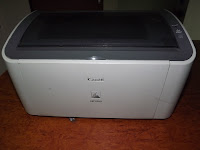
Reparer MFP-skriver CANON LBP2900
Skriver CANON LBP2900 service og reparasjon i Moskva og regionen.
CANON LBP2900 skriverreparasjon
Er CANON LBP2900-skriveren ødelagt?
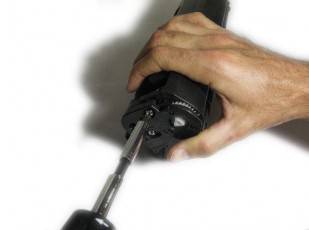
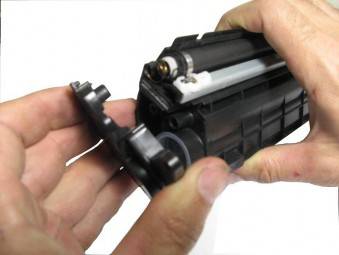
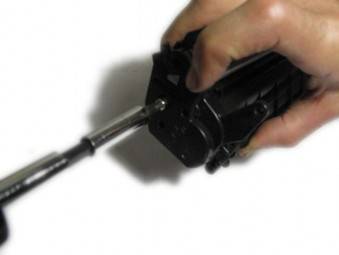
Vi skru ut to selvskruende skruer fra girsiden av trommelenheten.
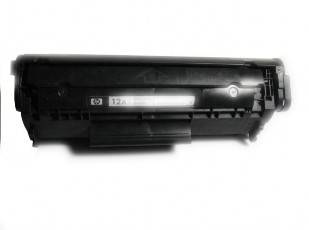
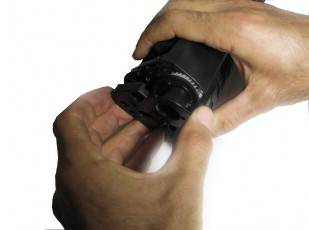
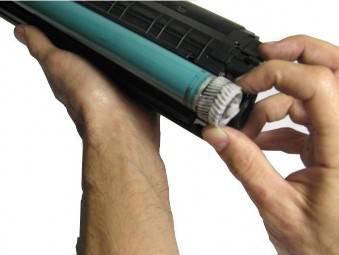
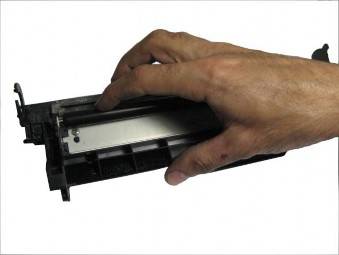
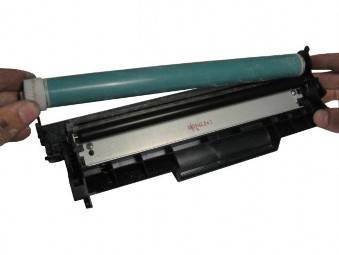
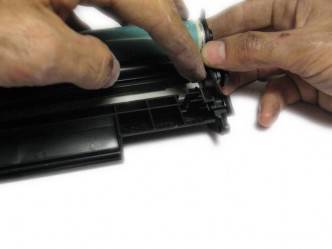
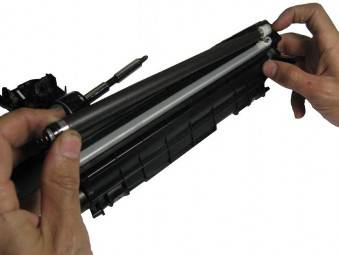
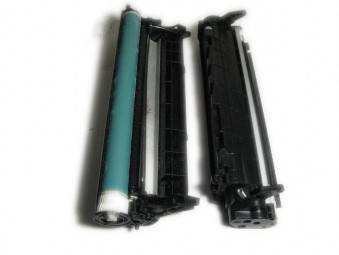
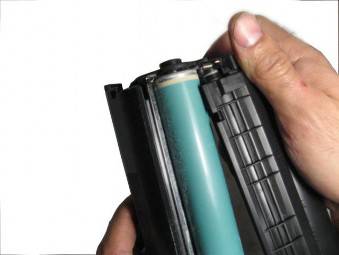
Etter å ha vippet patronen med beholderen opp og flyttet plastdelen av kroppen fra siden av fototrommelutstyret, snudd, tar vi ut fototrommelen. Etter at du har sluppet giret fra kassetten, drar du fotolederen mot giret.
Når du fjerner fotolederen, må kassetten holdes nede med avfallsbeholderen, ellers vil toneren fra den søles ut.
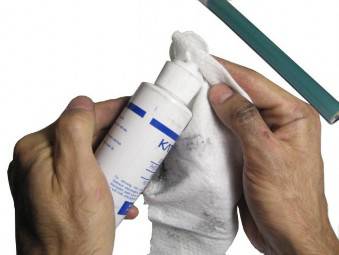
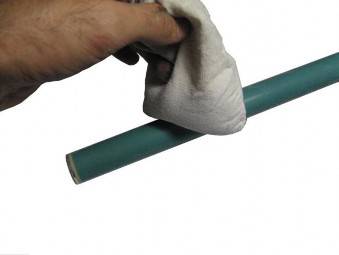
Fukt en klut med et spesialprodukt for rengjøring og polering av fotoledere.
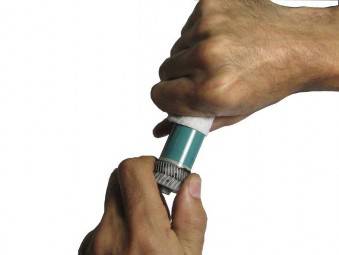
Vi renser fotolederen med et serviett fra restene av toner.
I tilfeller der det har dannet seg et karbonisert tonerlag på fotolederen, må du bruke et spesialverktøy for alvorlig forurensning av fotolederen.
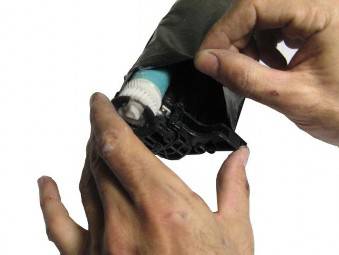
Etter rengjøring og polering av fotolederen, plasser den i en svart pose eller på et mørkt sted.
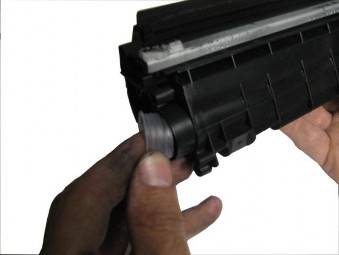
Fjern den primære ladeakselen.
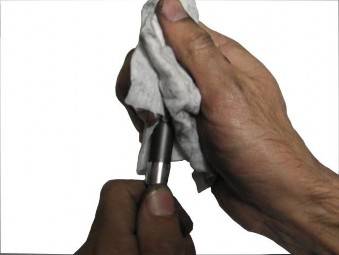
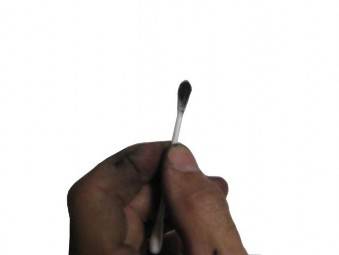
Vi bruker et spesialverktøy for rengjøring av skaftet på et serviett. 12. Tørk grundig av skaftet fra plakk som dannes under drift
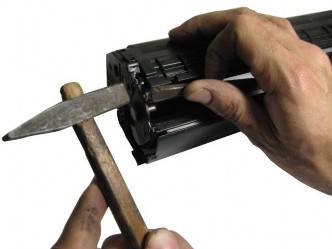
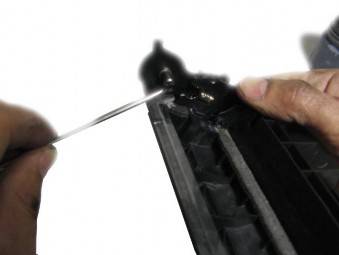
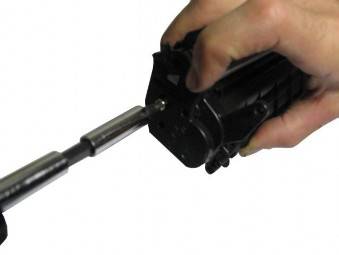
Ved hjelp av en ganske lang metallstift kommer vi til metallhylsen som fikserer begge halvdelene av patronen fra innsiden.
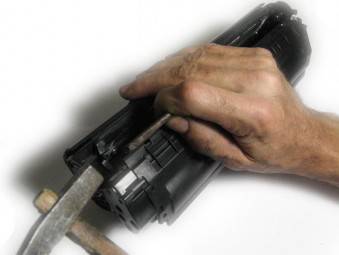
Slå ut bøssingen med en liten hammer. Nok til å slå ut 2-3 mm.
15. Vi gjør det samme med den andre hylsen på den andre siden av patronen.
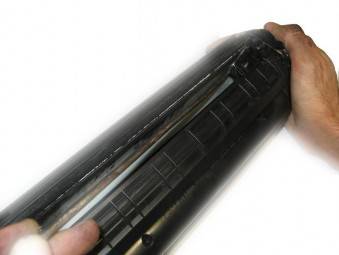
16. Pinnen må holdes så nær kassetten som mulig.
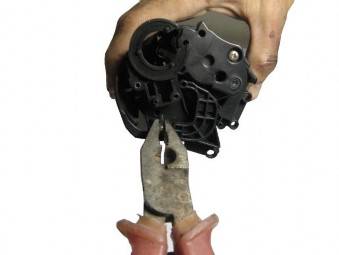
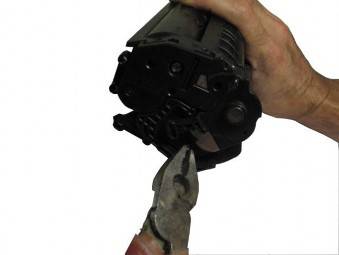
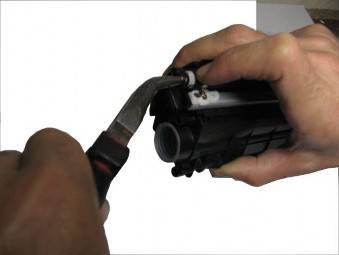
17. Bruk en tang, fjern hylsen fra utsiden, hold kassetten sammen med hånden.
Fjern den andre bøssingen. Husk - du må oppbevare patronen med avfallsbeholderen nede.
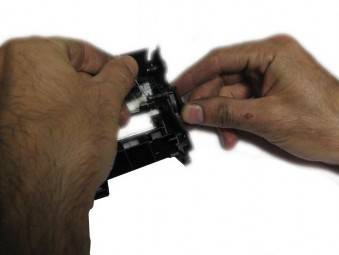
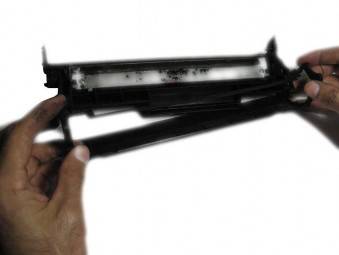
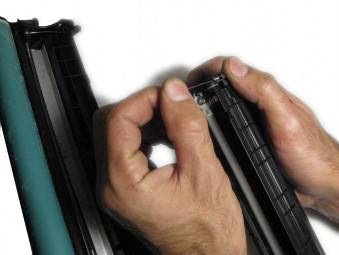
Holder fjæren med fingeren, kobler vi fra patronen i to halvdeler.
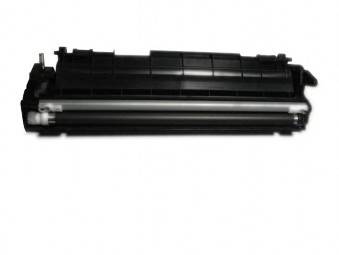
Utseendet til de to halvdelene av patronen.
21. Fjern gardinfjæren, husk hvordan den var plassert.
22. Snu, fjern trommellukkeren.
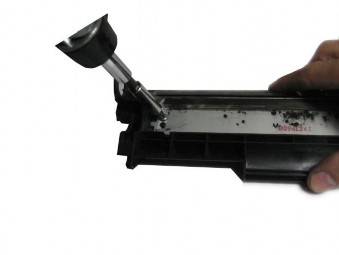
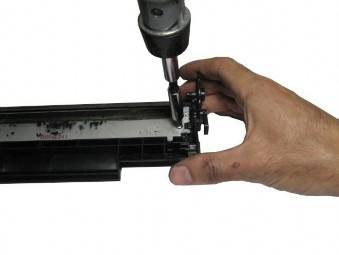
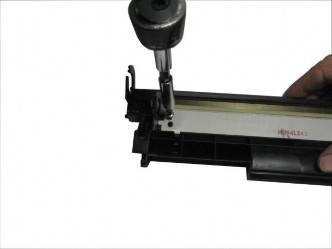
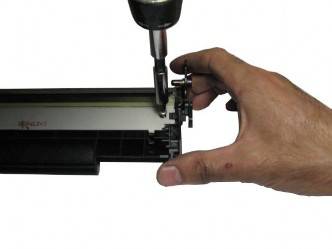
23. Skru ut den selvskjærende skruen som fester rensebladet.
24. Og den andre selvskruende skruen på den andre siden.
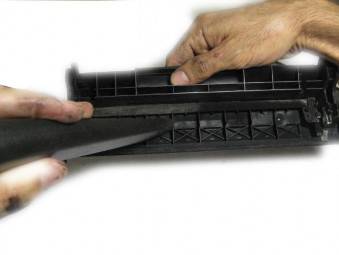
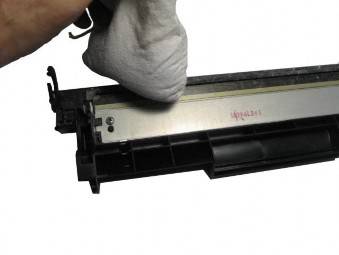
25. Fjern forsiktig rengjøringsbladet.
26. Vi rengjør tonerrensebladet med en tonerstøvsuger.
27. Hell ut resten av toneren fra avfallsbeholderen og rengjør beholderen med en tonerstøvsuger.
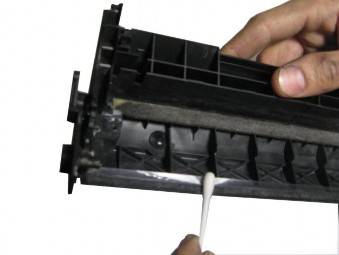
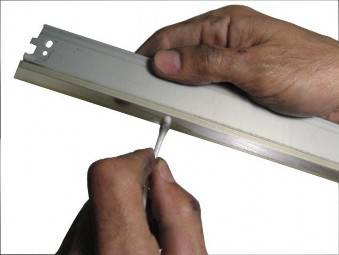
28. Vi renser forseglingsbladet fra tonerplakk med et spesialverktøy.
29. Så mye skitt samler seg på rensebladet og komprimeringsbladet.
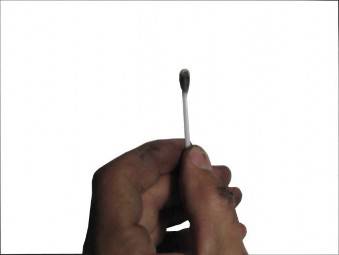
30. Vi renser rensebladet fra tonerplakk med et spesialverktøy.
31. Vi fjerner det gamle ledende fettet fra kontaktholderen til den primære ladeakselen.
32. Smør med nytt ledende fett.
33. Påfør ledende fett på kontaktholderen til den primære ladeakselen.
34. Påfør ledende fett på fotolederkontaktholderen.
35. Installer rengjøringsbladet på plass.
36. Vi skruer inn den første og andre skruen som fester rensebladet.
37. Påfør startpulver på komprimeringsbladet og rensebladet.
38. Installer den primære ladeakselen.
39. Påfør startpulver på fotolederen.
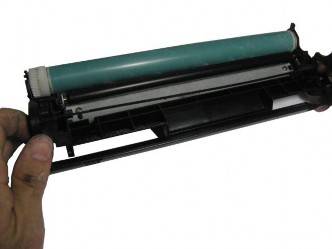
40. Installer fotolederen på plass.
41. Installer trommellukkeren i sporene.
42. Installer fotolederens lukkerfjær. Det skal fungere på vridning.
43. Vi legger den sammensatte halvdelen av patronen i en svart pose eller på et mørkt sted.
44. Utvendig visning av andre halvdel, bestående av en trakt, doseringsblad, magnetisk aksel og drivgir.
45. Vi fjerner den selvskjærende skruen fra motsatt side av girblokken.
46. Ta av sidedekselet.
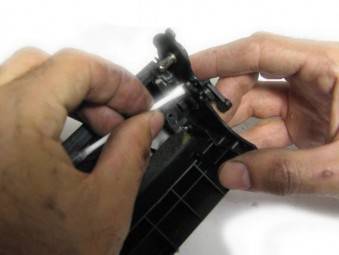
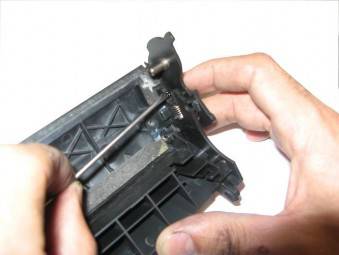
47. Vi fjerner den magnetiske akselen sammen med foringene og giret.
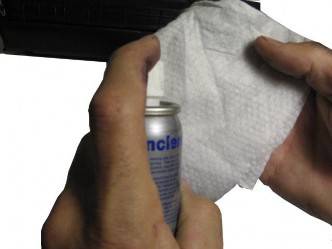
48. Vi rengjør magnetvalsen fra toneren, først med en tonerstøvsuger, og deretter med en serviett fuktet i et spesielt middel for magnetiske ruller.
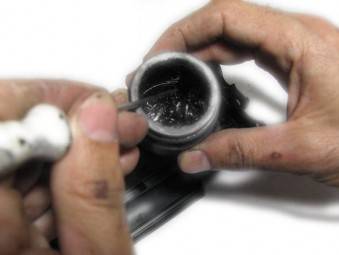
50. Rengjør tonerbeholderen grundig med en tonerstøvsuger.
51. Ved å bruke en spesiell dyse for en tonerstøvsuger, rengjør vi tonerbeholderen inni.
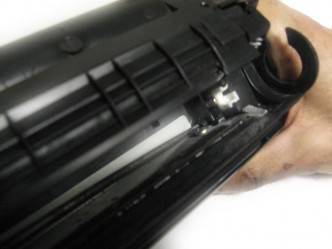
52. Vi renser forseglingsbladet med et spesialverktøy fra kokt toner, som over tid lager sirkulære riper på magnetrullen.
53. Vi rengjør doseringsbladet med et spesialverktøy.
54. Så mye skitt samler seg på tetningsbladet og rakelbladet.
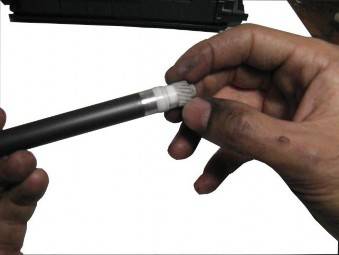
55. Vi installerer en hvit hylse og et gir på den magnetiske akselen.
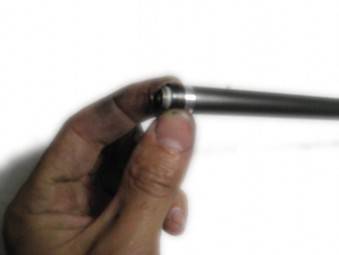
56. Vi installerer en svart hylse på motsatt side av magnetakselen.
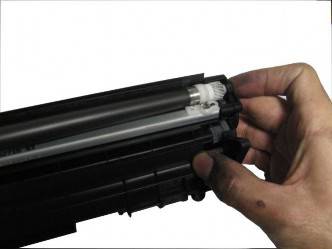
57. Vi installerer den magnetiske akselen på plass sammen med bøssingene og giret slik at giret er i setet.
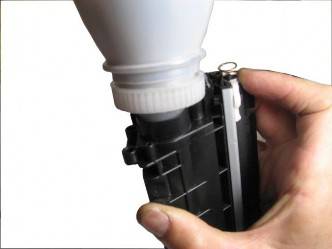
58. Vi sovner passende toner, etter å ha ristet den. Den magnetiske valsen bør presses godt mot beholderen for å unngå tonersøl.
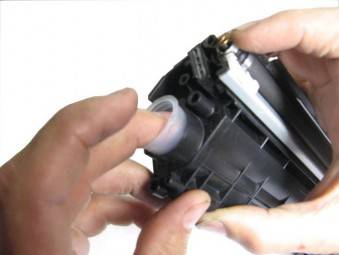
59. Vi lukker hullets hals med en stopper.
60. Snu den magnetiske hylsen med kuttet opp.
61. Installer dekselet forsiktig, pass på at kuttet på magnethylsen faller sammen med kuttet i dekselet.
62. Vi skruer inn den selvskruende skruen som fester dekselet.
63. Utsikt over de sammensatte to halvdelene av patronen.
64. Vi setter på fjæren med øyet, som er nærmere spolene på skaftet, slik at fjærens ranke omgår fotolederen.
65. Holder fjæren på den ene siden, kobler vi de to halvdelene av patronen og setter på det andre øyet av fjæren.
66. Koble de to halvdelene av kassetten godt sammen og hold til den er helt festet med bøssinger.
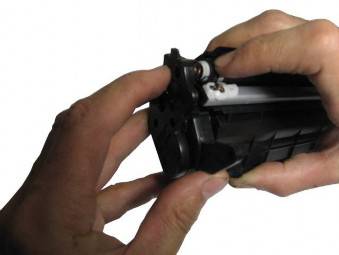
67. Installer metallhylsen på den ene siden.
69. Sett på dekselet mens du trykker på fotolederen.
70. Vi skruer inn en selvskruende skrue som fester dekselet.
72. Vi installerer en bedriftsegl.
73. Etter å ha presset begge halvdelene av patronen fra baksiden, og dermed flytte fotolederen bort fra magnetakselen, vri fotolederen oppover for å rense den fra startpulveret.
74. Patronen er klar til å overleveres kunden for bruk.
Publiseringsdato: søndag 28. august 2016
Du kan laste ned filmer, klipp, episoder, trailere gratis, og du trenger ikke besøke selve Youtube-siden.
Last ned og se havet av endeløse videoer i høy kvalitet. Alt er gratis og uten registrering!
etterfylling og restaurering av patroner:
Vi tilbyr:
– ring master innen en time
- forebyggende vedlikehold av kontorutstyr
- ulike typer reparasjoner av kontorutstyr
- en garanti for alle typer arbeid
-levering av patroner og andre forbruksvarer
– salg og levering av nytt kontorutstyr
Legg igjen en forespørsel om reparasjon av en skriver eller MFP
Under den første undersøkelsen vurderer lederen skadegraden og gir deg råd om gjennomførbarheten av reparasjon, setter dato og klokkeslett for kureren å dra, eller venter på deg på kontoret vårt
Vi utfører en fullstendig diagnose av defekt utstyr - vi identifiserer årsaken til feilen og avtaler kostnadene for reparasjonstjenester for kontorutstyr, samt tidsfrister
Vi utfører et komplett spekter av arbeider for å levere de avtalte tjenestene innen spesifisert tid
Du mottar utstyr klart til arbeid personlig eller gjennom budtjeneste.
Reparasjon av i-SENSYS LBP2900 skriver / MFP skjer på kortest mulig tid til de laveste prisene. Du kan betale på to måter: kontant eller via bankoverføring. Vårt firma jobber uten forskuddsbetaling. Vi kan levere et komplett sett med nødvendige dokumenter med bud neste dag.
Hvis skriveren din oppfører seg mistenkelig, kan du gjerne kontakte oss!
De vanligste årsakene til å ringe veiviseren: i-SENSYS LBP2900 har satt seg fast i papiret, skriveren skriver ut i striper, tar ikke opp papir, jobber "tomgang", gir ut ark med repetisjoner av utskriftssektorer, eller i-SENSYS LBP2900 utstryk. bildet.
Følgende kassetter er kompatible med i-SENSYS LBP2900:
Feilsøkingsskjema -2, feilsøkingsskjema - Canon i-SENSYS LBP2900B brukerhåndbok
Feilsøkingsdiagram
Feilsøkingsdiagram
Hvis du støter på problemer med skriveren, vennligst
Installert også
➞Kapittel 4: Kvalitetsinnstilling
Skriveren er ikke koblet til
➞Kapittel 1: Koble til en datamaskin
Følg instruksjonene som er gitt
Strømledningen er ikke tilkoblet
I denne håndboken (ofte kalt en reparasjonsmanual) finner du detaljert informasjon om feilsøking, feilkoder og elektriske diagrammer for enheten.
Video (klikk for å spille av).
Filtype: PDF
Innlegg: 31
Påmelding: 19. sep 11
Omdømme: 2
By: Pyaozersky
Min
Innlegg: 21 504
Registrering: 17. juni 05
Rykte: 1498
Omdømme 2018:
By: Kremenchug, Ukraina
Pro
Innlegg: 31
Påmelding: 19. sep 11
Omdømme: 2
By: Pyaozersky
Min
Innlegg: 21 504
Registrering: 17. juni 05
Rykte: 1498
Omdømme 2018:
By: Kremenchug, Ukraina
Pro
Innlegg: 31
Påmelding: 19. sep 11
Omdømme: 2
By: Pyaozersky
Min
Innlegg: 21 504
Registrering: 17. juni 05
Rykte: 1498
Omdømme 2018:
By: Kremenchug, Ukraina
Pro
Innlegg: 31
Påmelding: 19. sep 11
Omdømme: 2
By: Pyaozersky
Min
Innlegg: 21 504
Registrering: 17. juni 05
Rykte: 1498
Omdømme 2018:
By: Kremenchug, Ukraina
Pro
Innlegg: 31
Påmelding: 19. sep 11
Omdømme: 2
By: Pyaozersky
Min