I detalj: gjør-det-selv hdd-reparasjon etter et fall fra en ekte mester for nettstedet my.housecope.com.
Harddiskreparasjon (eller HDD) - en prosedyre for å bringe harddisken til en fungerende tilstand, der det er mulig å lese de nødvendige dataene fra den, inkludert tjenesteinformasjon, filtabell, brukerdata, multimedieinformasjon, etc., selv om BIOS ikke ser hardisk. I denne artikkelen vil du lære hvordan du fikser harddisken, hvis mulig, og hva du skal gjøre hvis hdd ikke oppdages i BIOS eller det oppstår en feil når du prøver å laste operativsystemet.
Det er nødvendig å skille mellom å gjenopprette slettede filer og å reparere en harddisk. Faktum er at HDD-reparasjon ikke sørger for retur av data til lagringsenheten, mens datagjenoppretting ikke alltid er mulig på grunn av harddiskfeil eller delvis eller fullstendig skade på diskoverflaten.
Så vi vil liste opp årsakene til at en harddisk kanskje må gjenopprettes og hvordan du reparerer en harddisk: på egen hånd, med egne hender, eller det er bedre og mer pålitelig å ty til hjelp fra kvalifiserte spesialister som er kjent med harddiskenheten.
Disken begynner å lage rare lyder (for eksempel ganske høy rasling av hoder, knirking, klikk), operativsystemet bremser ned, "bremser" og "fryser" observeres på harddisken, filer, mapper, hele partisjoner kan plutselig forsvinne . Du kan åpne disken - og det er tomhet, ikke-allokert plass.
Faktum er at du fra tid til annen må sjekke harddisken for dårlige sektorer, dårlige blokker, defragmentere, diagnostisere, observere normal drift ved optimal temperatur og ikke bruke fysisk påvirkning på disken. Derfor fører brudd på disse generelle reglene for god oppførsel som regel til katastrofale konsekvenser som dårlige sektorer.
 |
Video (klikk for å spille av). |
For å gjenopprette harddisker med slike lesefeil, brukes ulike gjenopprettingsteknikker. Alle prosedyrer utføres under laboratorieforhold ved bruk av dyrt utstyr som lar deg lese sektorer gjentatte ganger og ignorere feil. Dermed har eieren av harddisken ikke noe annet valg enn å søke tjenester fra spesialister som kan ha tilgang til passende utstyr for gjenopplivingsprosedyrer i forhold til HDD.
Situasjonen med harddiskgjenoppretting blir mer komplisert hvis filtabellen eller partisjonstabellen eller annen tjenesteinformasjon har blitt skadet. I slike tilfeller er det nødvendig å lage en "klon" av harddisken til "giveren" - en fungerende harddisk, som filer deretter overføres fra den mislykkede harddisken.
Noen harddisklesefeil kan imidlertid fikses på egen hånd. Disse inkluderer dårlige sektorer, dårlige blokker. Hvis du tror du har nok erfaring og rette hender, kan vi anbefale to gode programmer for å diagnostisere en harddisk og fikse dårlige sektorer.
Klikk under HDD-drift er et annet karakteristisk symptom når harddisken ikke starter og følgelig ikke oppdages av systemet. Årsaken er som regel slitasje eller brudd på harddiskhodene. Som enhver annen mekanisk feil på harddisken, kan du ikke fikse den selv.
Men hvis du hører klikk på en fungerende harddisk (det vil si at den leser og skriver filer normalt), må du snarest ta visse tiltak og spille den på en sikker måte.Sørg for å sikkerhetskopiere verdifull informasjon til en annen harddisk, flash-stasjon eller skyhosting, siden dette i vår tid slett ikke er en dyr prosedyre. Tross alt kan det i et øyeblikk skje at harddisken ikke starter eller ikke lenger vil bli oppdaget - og hvis du har tatt en sikkerhetskopi, vil tap av informasjon ikke forårsake et sjokk.
Hva skal jeg gjøre hvis BIOS ikke ser harddisken? Harddisken, som slike feil oppstod på, har karakteristiske symptomer: den oppdages ikke i BIOS, den kan også produsere merkelig støy (klikk, trykk). I noen tilfeller er harddisken tilgjengelig i BIOS, men kan ikke starte opp operativsystemet.
Følgelig, for å gjenopprette ROM og servicedata på HDD, må de ovennevnte harddiskkomponentene fungere korrekt. Denne typen reparasjoner utføres av spesialister på spesialutstyr. Det er umulig å lage det med egne hender. Samtidig leses den fysiske strukturen til harddiskoverflaten riktig, slik at dataene forblir fysisk intakte.
Hvis datamaskinen ikke ser harddisken (Sata- eller IDE-grensesnitt), er det ikke nødvendigvis forårsaket av en stasjonsfeil. Den enkleste måten å løse problemet selv:
- Fjern harddisken fra systemenheten
- Rengjør harddisken for støv
- Sett stasjonen tilbake på sin opprinnelige plass ved å sjekke SATA/IDE-kablene og strømkabelen som kommer fra hovedkortet og strømforsyningen til harddisken: er den skadet, passer den tett inn i enhetskontakten.
Noen ganger oppdages ikke harddisken i bios av den mest banale grunnen: kabelen flyttet seg ved et uhell bort fra lagringsenheten, som et resultat av at harddisken ikke starter og selvfølgelig ikke fungerer.
Et karakteristisk symptom på denne typen sammenbrudd er banking inne i HDD. Den andre funksjonen er at enheten kanskje ikke leses av BIOS. Å løse dette problemet vil kreve en fullstendig utskifting av kontrolleren og, i noen tilfeller, blinking og utskifting av harddiskelektronikken. Ellers kan dataene på enheten leses som om ingenting hadde skjedd. Er det mulig å gjenopprette harddisken selv med et slikt sammenbrudd? Svaret er heller negativt. For det første, de fleste dataselskaper spesialiserer seg ikke på komponentreparasjon. For det andre vil en slik HDD-reparasjon koste flere hundre dollar. Men hvis informasjonen på disken er av spesiell verdi, kan du se etter et datagjenopprettingslaboratorium.
Som med enhver HDD-feil, begynner stasjonen å slå og klikke. Enheten blir vanligvis ikke oppdaget gjennom BIOS. Winchester kan plutselig stoppe, "starte opp" uten hell. For å løse sammenbruddet og gjenopprette disken, må du fullstendig demontere den dårlige blokken og erstatte fyllingen, som inkluderer hoder, sylindre, disker og andre elementer. I denne situasjonen er reparasjon derfor uunngåelig.
Hallo! Etter oppgradering fra 7. til 10. versjon av Windows, ble den eksterne stasjonen ikke lenger oppdaget på den bærbare datamaskinen og på alle andre enheter, inkludert en datamaskin med den syvende versjonen av Windows. Hvorfor oppdages ikke harddisken? Hva kan være problemet og hvordan fikser det?
Svar. Det kan hende at harddisken ikke blir oppdaget fordi under en oppgradering eller en ren installasjon av operativsystemet, kan du slette partisjonen ved å bruke Windows Setup Wizard. I alle fall kunne ikke diskpartisjonen bare forsvinne. Du kan sjekke med Windows-verktøyet - Diskbehandling (diskmgmt.msc) eller en hvilken som helst partisjonsbehandler som Partition Magic. Hvis du trenger å gjenopprette en slettet partisjon, bruk det gratis TestDisk-verktøyet.
Er måtene å gjenopprette en ekstern harddisk på forskjellige fra en intern?
Svar. Definitivt ikke. Fyllingen av enhetene er identisk, forskjellen er bare i formfaktoren for informasjonslagring - det vil si grovt sett i esken som fyllingen av disken er pakket i.En ekstern stasjon blir lettere utsatt for fysisk skade og andre risikofaktorer. Men de er mer mobile og tilbyr brukeren en praktisk tilkobling via eSata eller et annet grensesnitt for tilkobling til en PC. Derfor vil denne veiledningen om hvordan du gjenoppretter en harddisk være nyttig for både eiere av "tradisjonelle" stasjoner og eksterne.
Harddisken var i den bærbare datamaskinen, systemet som sluttet å laste. Hvorfor skal jeg formatere det - men! Den var ikke der, som en "ekstern" disk (jeg stappet den inn i etuiet fra en ekstern "Transend" 500 GB), er den bare synlig som en lokal disk "G" og "F" uten informasjon. Alle forsøk på å kalle egenskaper fører til at Windows 8.1 fryser på en bærbar datamaskin - det er ikke synlig i Diskbehandling, HDD Low Level Format også. Fortell meg, hvis harddisken ikke fungerer, hvordan kan jeg få den tilbake til livet med mine egne hender?
Svar. Prøv å partisjonere harddisken på nytt (Partiton Magic for å få hjelp), det anbefales å utføre et lavnivåformat på harddisken, se informasjon om emnet her. Forresten, i tillegg til HDD Low Level Format, er det mange alternative formateringsverktøy. Det vil ikke være overflødig å sjekke arbeidstilstanden til disken, for dette, sjekk SMART-indikatorene og skann disken med HDD Regenerator eller Victoria HDD.
Hva gjør jeg hvis harddisken klikker? Det vil si at det fungerer, men noen ganger lager det karakteristiske lyder – altså klikker. På noen punkter oppstår en frysing, og operativsystemet fryser, og dør deretter sammen med disken.
Svar. I sjeldne tilfeller er problemet forbundet med brudd på strømkontaktene og sata/ide-kontaktene koblet til hovedkortet. Derfor er det første vi anbefaler å slå av PC-en og sjekke tilkoblingen til harddisken. For det andre, sørg for å sikkerhetskopiere dataene på disken, fordi klikk er et usunt symptom som indikerer at harddisken har problemer, og en krasj kan forventes når som helst. For det tredje, for å diagnostisere tilstanden til disken, bruk spesialiserte programmer - HDD Regenerator, Victoria HDD Doctor, og så videre.
Hvis harddisken klikker og ikke blir oppdaget, er situasjonen mer beklagelig (skriv bortkastet). I dette tilfellet er mekanikken allerede utslitt, og du vil ikke kunne gjenopprette harddisken, bare å erstatte harddisken med en ny vil hjelpe.
Hvordan øke hastigheten på harddisken? Jeg har Windows Vista OS.
Svar. Brukere av Windows Vista og nyere er indignerte over den trege driften av diskundersystemet. I praksis går kopiering av filer merkbart tregere enn i XP. Hvorfor bremser en harddisk ned? En av grunnene ligger på overflaten og er lett eliminert. Faktum er at som standard i Windows er den maksimale ytelsen til harddisken deaktivert. Derfor tar vi snarest tiltak:
- Åpne Enhetsbehandling (Win + Pause Break, Enhetsbehandling-lenke).
- I listen over enheter, finn diskenheten og velg "Egenskaper" i hurtigmenyen.
- Velg fanen "Retningslinjer" og aktiver alternativet "Aktiver forbedret ytelse".
- Start datamaskinen på nytt for å øke hastigheten på harddisken.
Jeg reinstallerte systemet og jeg har det på PCE SSD plutselig sluttet å oppdage en annen 4TB harddisk? Så gikk jeg inn i databehandling, videre inn i diskadministrasjon, den viser en kapasitet på 3,7 TB og 3,7 TB ledig, det vil si at det viser seg at disken er 100 prosent tom og det er 2TV med informasjon! Fortell meg hva som kan gjøres?
Svar. Kanskje er problemet relatert til feilen i filsystemtabellen, i en slik situasjon kan du råde TestDisk-verktøyet til å gjenopprette en partisjon som ikke oppdages av systemet, men som inneholder viktig informasjon.
Jeg har en bærbar HP 620. Alt var bra, men jeg begynte å lukke vinduene og datamaskinen frøs. Jeg trodde det skulle gå over, 15 minutter gikk - ingenting, det var ingen reaksjon på noe. Selv nedleggelse av programvare kunne ikke tilbakestilles.
Jeg slo den av fysisk med knappen, skrudde den på igjen og på den svarte skjermen på den bærbare datamaskinen fikk jeg en melding: ikke-systemdisk eller diskfeil erstatt og trykk på en tast når du er klar. Etter det ser ikke systemet harddisken. Men når den bærbare datamaskinen er slått på, snurrer den, det vil si at alt er ok med strøm.
For ca 2 år siden oppdaterte jeg bios fra den offisielle siden. Kanskje det er derfor harddisken ikke åpner seg? Men jobbet hardt før, hele tiden bra. Hva kan være? Vennligst hjelp, jeg har en slik harddisk - Toshiba HDD2E67 320GB.
Svar. Hvis problemet var med BIOS, ville ikke operativsystemet starte opp. Eller i det minste kan en tilbakestilling av fabrikken gjøre susen.
Prøv å begynne å lete etter årsaken på overflaten: harddisken fungerer ikke fordi den har feilet. Dette kan skje av en rekke årsaker (som fysisk skade eller slitasje, noe som er mindre sannsynlig). Hvis det er mulig å teste en lignende harddisk på samme bærbare datamaskin, gjør det.
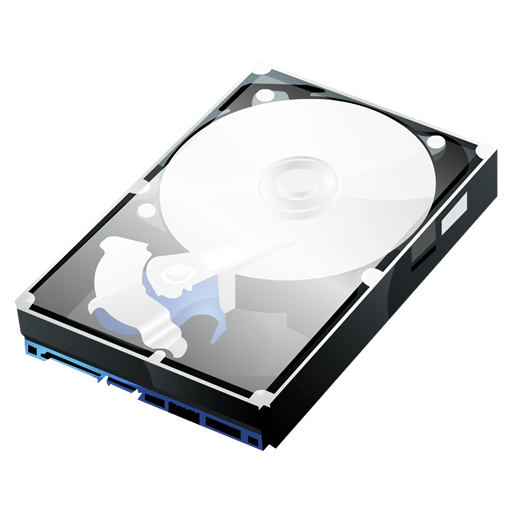
Harddiskreparasjon er en prosedyre som i noen tilfeller lar deg sette harddisken tilbake til arbeidskapasitet. På grunn av denne enhetens natur er alvorlig skade vanligvis umulig å reparere på egen hånd, men mindre problemer kan repareres uten å kontakte en spesialist.
Du kan sette harddisken tilbake til en fungerende tilstand selv om den ikke er synlig i BIOS. Imidlertid er det langt fra ofte mulig å reparere stasjonen på grunn av kompleksiteten i designet. I noen tilfeller kan det være nødvendig å betale for reparasjoner et beløp som er flere ganger høyere enn kostnaden for selve harddisken, og det er fornuftig å gjøre dette bare for å gjenopprette de ekstremt viktige dataene som er lagret på den.
Det er nødvendig å skille harddiskreparasjon fra restaurering. I det første tilfellet snakker vi om å gjenopprette enhetens ytelse, og i det andre om å returnere tapte data. Hvis du trenger å gjenopprette filer slettet eller tapt som følge av formatering, sjekk ut vår andre artikkel:
Du kan også bytte ut harddisken med egne hender, og om mulig kopiere filer fra den gamle harddisken til den nye. Dette er egnet for de brukerne som ikke ønsker å kontakte spesialister og foretrekker å bare bli kvitt en mislykket stasjon.
Ødelagte sektorer kan deles inn i programvare og fysiske. De første gjenopprettes enkelt av forskjellige verktøy, og som et resultat fungerer HDD stabilt og uten feil.
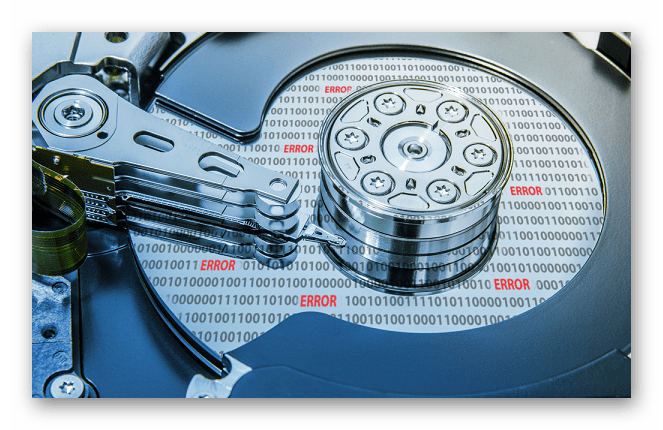
Behandling av fysisk skadede sektorer innebærer ikke bruk av programmer. Samtidig kan selve stasjonen begynne å lage uvanlige lyder: klikk, knirking, rasling, etc. Andre manifestasjoner av problemer inkluderer systemfrysing selv når du utfører enkle oppgaver, forsvinningen av filer eller mapper, eller utseendet til en tom ikke-allokert rom.
Det er umulig å fikse et slikt harddiskproblem på en datamaskin eller bærbar datamaskin manuelt. Derfor kan brukeren enten erstatte harddisken med en ny og om mulig overføre viktige data til den, eller bruke tjenestene til mestere som gjenoppretter data fra en fysisk skadet overflate under spesielle forhold.
Du kan forstå at det er problemer med sektorer som bruker programmene:
Hvis enheten fortsatt fungerer, men allerede er ustabil, bør du vurdere å kjøpe en ny stasjon så snart som mulig. Samtidig anbefales det sterkt å minimere bruken av en PC med en skadet HDD.
Etter å ha koblet til den andre harddisken, kan du klone hele harddisken eller bare operativsystemet.
En fysisk stasjon blir kanskje ikke oppdaget av operativsystemet selv når den er koblet til en annen datamaskin, men den kan være synlig i BIOS.
Det er flere situasjoner der Windows ikke ser enheten:
-
Mangler stasjonsbokstav. Det kan skje at volumet blir stående uten bokstav (C, D, E, etc.), på grunn av dette vil det ikke lenger være synlig for systemet. Det er her enkel formatering vanligvis hjelper.
Etter det, hvis du trenger å gjenopprette slettede data, bruk spesielle programmer.
Les mer: Programmer for å gjenopprette slettede filer
Platen er i RAW-format. Formatering vil bidra til å løse denne situasjonen, men det er ikke den eneste måten å returnere NTFS- eller FAT-filsystemet. Les mer om dette i vår andre artikkel:
Leksjon: Hvordan endre RAW-formatet til HDD-er
Windows ser ikke den nye harddisken. Det kan hende at harddisken som nettopp er kjøpt og koblet til systemenheten ikke oppdages av systemet, og dette er helt normalt.For å begynne å bruke enheten må du initialisere den.
I mer alvorlige tilfeller kan det hende at harddisken ikke er synlig ikke bare i operativsystemet, men også i BIOS. Vanligvis viser BIOS alle tilkoblede enheter, også de som ikke er oppdaget i Windows. Dermed kan man forstå at de fysisk fungerer, men det er programvarekonflikter.
Når enheten ikke oppdages i BIOS, skyldes dette i de fleste tilfeller en av to årsaker:
-
Feil tilkobling til hovedkortet / problemer med hovedkortet
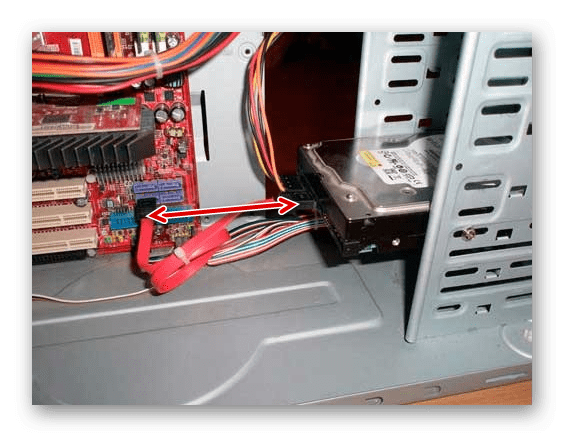
For å utføre en test, slå av strømmen til datamaskinen, fjern dekselet på systemenheten og kontroller nøye at kabelen fra harddisken til hovedkortet er riktig tilkoblet. Inspiser selve ledningen - for fysisk skade, rusk, støv. Sjekk kontakten på hovedkortet, sørg for at kabelen er godt festet til den.
Hvis mulig, bruk en alternativ ledning og/eller prøv å koble til en annen HDD for å se om kontakten på hovedkortet fungerer og om harddisken er synlig i BIOS.
Selv om harddisken ble installert for lenge siden, må du fortsatt sjekke tilkoblingen. Kabelen kan ganske enkelt bevege seg bort fra stikkontakten, som et resultat av at BIOS ikke vil kunne oppdage enheten.
Mekanisk svikt
Som regel kan brukeren i dette tilfellet høre klikk når PC-en startes, og dette vil bety at HDD-en prøver å starte arbeidet. Men på grunn av en fysisk feil klarer han ikke å gjøre dette, så verken Windows eller BIOS ser enheten.
Bare profesjonell reparasjon eller erstatning under garanti vil hjelpe her.
I begge tilfeller vil dataene på disken gå tapt.
Hvis du hørte et banking inne i harddisken, var mest sannsynlig kontrolleren skadet. Noen ganger kan det hende at harddisken ikke blir oppdaget i tillegg i BIOS.
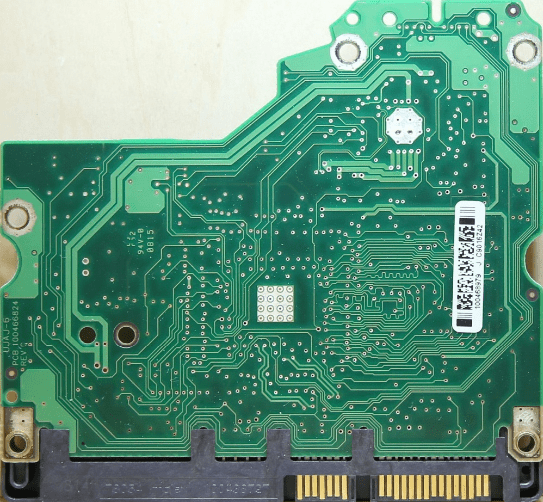
For å fikse dette problemet, må du endre kontrolleren fullstendig, men det er nesten umulig å gjøre det selv. Spesialiserte selskaper utfører slike reparasjoner, men det vil koste en rund sum. Derfor er det fornuftig å henvende seg til veiviserne bare når informasjonen som er lagret på disken er veldig viktig.
I normal tilstand skal stasjonen ikke lage andre lyder enn støy mens du leser eller skriver. Hvis du hører uvanlige knirking, knitring, klikk, banking eller til og med riper, er det svært viktig å slutte å bruke den skadede harddisken så snart som mulig.
Avhengig av alvorlighetsgraden av skaden, kan det hende at stasjonen ikke blir oppdaget i BIOS, stopper brått, eller omvendt forsøker å begynne å spinne opp uten hell.
Å diagnostisere problemet i dette tilfellet på egen hånd er veldig vanskelig. En tekniker må demontere enheten for å finne kilden til problemet. I fremtiden, basert på resultatene av inspeksjonen, vil det kreves utskifting av det skadede elementet. Det kan være et hode, en sylinder, en plate eller andre elementer.
Å reparere en stasjon selv er et veldig farlig yrke. For det første vil du ikke alltid selv kunne forstå hva som skal repareres. For det andre er det en stor sjanse for å deaktivere stasjonen. Men hvis du vil prøve deg, bør du begynne med å demontere harddisken ordentlig og bli kjent med hovedkomponentene.
Demontering vil være relevant hvis du er klar for en fullstendig feil på enheten, ikke er redd for å miste lagrede data eller allerede har tatt en sikkerhetskopi.
Redusert ytelse er en annen vanlig årsak til at brukeren vil tro at harddisken har en slags feil. Heldigvis har en HDD, i motsetning til en solid state-stasjon (SSD), ikke en tendens til å bremse over tid.
Langsom driftshastighet vises vanligvis som et resultat av programvarefaktorer:
- Søppel;
- Høy fragmentering;
- Overfylt autoload;
- Ikke-optimaliserte HDD-parametere;
- Ødelagte sektorer og feil;
- Eldre tilkoblingsmodus.
Hvordan eliminere hver av disse årsakene og øke hastigheten på enheten, les vår separate artikkel:
En harddisk er en skjør enhet som er veldig lett å skade av enhver ekstern fysisk påvirkning, enten den rister eller faller. Men i noen tilfeller kan det gå i stykker med forsiktig bruk og fullstendig isolasjon fra negative faktorer. Den deklarerte levetiden til harddisken er omtrent 5-6 år, men i praksis svikter den ofte 2 ganger raskere. Derfor må du som bruker ivareta sikkerheten til viktige data på forhånd, for eksempel ha en ekstra HDD, flash-stasjon eller bruke skylagring. Dette vil beskytte deg mot tap av personlig informasjon og ekstra økonomiske kostnader rettet mot gjenoppretting.
Takk forfatteren, del artikkelen på sosiale nettverk.
Publisert av: admin i Min datamaskin 03.01.2018 0 512 Visninger
Hvis det oppstod en trist situasjon da harddisken fikk fysisk skade, enten det var skade fra et fall eller bare treff, så har du ikke hastverk med å bli opprørt over tap av data, fordi. I et forsøk på å snakke om datamaskiner på russisk og på det mest tilgjengelige språket, har vi utarbeidet denne artikkelen for deg, hvor du vil lære hvordan du gjenoppretter en ekstern harddisk etter en krasj.
I denne artikkelen fokuserer vi på metodene og enhetene som kan brukes til å eliminere mekaniske problemer, fordi det er på grunn av dem at det oppstår brudd som hindrer harddisken i å lese informasjon.

Hvordan gjenopprette en harddisk etter en krasj?
Selv små dråper av en harddisk kan gi forskyvninger av den mekaniske innmaten, som selv med minimale avvik vil være nok til at hodene riper opp den magnetiske overflaten.
Ofte skjer dette når hodene fester seg til den magnetiske overflaten på disken og deretter ikke er i stand til å spinne opp.
Det oppstår på grunn av det faktum at magnetskivene som et resultat av fallet blir forskjøvet og hodene kan ikke finne tilgang til servoinformasjonen. Dette er et kritisk tilfelle når en utskifting av blokken med magnetiske hoder er nødvendig; en spesiell "donor" kjøpes for denne prosedyren.
I dette tilfellet skyldes dette at hodene skraper den magnetiske overflaten, noe som fører til irreversibelt tap av data uten mulighet for gjenoppretting. Ikke i noe tilfelle anbefales det å bruke en slik disk og umiddelbart frakte den til et servicesenter.
• Platen snurrer ikke opp, men lager merkelige lyder når du prøver å bruke den.
Dette skyldes at harddiskhodene fester seg til magnetiske overflater, motoren prøver å spinne opp, men ingenting fungerer, og derfor oppstår knirking.
- Spor etter slag og bulker.
- Motorlagerkile.
- Riper på plateoverflaten.
- Skade på blokken av magnethoder.

- De vanligste problemene med ikke-fungerende HDD er fysiske, som vi diskuterte på samme måte ovenfor. Fysisk skade står for 59 % av alle harddiskfeil. Det er derfor vi i denne artikkelen vil være spesielt oppmerksomme på hvordan du reparerer en harddisk etter en påvirkning.
- logiske problemer. De oppstår når harddisken har blitt infisert med et virus eller formatert ved uaktsomhet. Blant alle henvendelser til servicesentre står logiske problemer for 33 prosent.
- Programvareproblemer. Oppstår når det oppstår feil i det personlige operativsystemet som stasjonen kjører på. Harddisken bruker en enorm mengde profilinformasjon: lister, tildelingssoner, tabeller. Periodisk, som i alle andre systemer, er feil også mulig her. Imidlertid, sammenlignet med andre problemer, er programvareproblemer fortsatt ganske sjeldne og opptar bare 8% av alle tilfeller.
Siden ulike skader på blokken av magnetiske hoder er den vanligste blant de fysiske problemene som er adressert til tjenesten, la oss bare fokusere på dette problemet. Vi trenger en donor, det vil si en modell som er identisk med den vi skal reparere, og spesialverktøy, siden vi skal bytte ut magnethodene. Også erfaring med disse tekniske operasjonene vil også være svært velkommen, så hvis du ikke er trygg på dine evner, så gi dette arbeidet til spesialister.
Før du starter arbeidet, må du forberede arbeidsplassen din ordentlig, fjerne alt støv fra den, et spesialverktøy må også være sterilt og renset for støv maksimalt.
- Hold arbeidsplassen steril.
- Ikke forhast deg, jobb forsiktig.
- Velg en kompatibel BMG-giver.
En donor er en stasjon som er identisk med den du skal erstatte på en skadet HDD. For ikke å gjøre en feil når du velger den, velg den som har samme modell, lese-skrive-type og HDA.
Etter at vi har valgt riktig giver, går vi direkte videre til arbeidet:
Ofte er HMG-aksen på HDA-dekselet boltet, vi skru den først. Skru deretter ut boltene som fester HDA til rammen. Det neste trinnet er å fjerne dekselet, men gjør det forsiktig, det er en tetningspakning under det, som ikke i noe tilfelle engang skal ripes. Etter å ha fjernet dekselet og beskyttelsesfilmen, ser vi alle mekanismene som utgjør HDA. Siden vi må bytte ut defekte hoder, vil noen av disse mekanismene måtte demonteres.
Fjern først hovedmagneten i posisjoneringssystemet på toppen. Vi skru ut alle boltene som fester den, og tar den forsiktig ut og presser den med trådkuttere, men holder den godt fast, magnetene i HDD er veldig sterke, de tiltrekker seg lett hverandre og svikter også lett hvis de blir skadet.
Under magneten kan du se posisjoneringssystemet, kombinert med VCM-spolen. Hodekontrollkontakten er tett skrudd til rammen, vi skru bare ut skruene som holder den. Deretter, for å få hodene ut av brukerområdet, fjerner vi begrenserne og parkeringssystemet.
Nå kommer det vanskeligste stadiet. Hvis harddisken din bruker et eksternt parkeringssystem, må du først fjerne hodene fra den. Dette gjøres som følger: vi roterer platene kontinuerlig slik at hodene ikke fester seg til overflatene, og vi fjerner hodene fra brukerområdet sammen med fjerning av parkeringssystemet.
For å få hodene ut av platene, pass på at de ikke klistrer sammen. I dette tilfellet vil det ikke være mulig å klare seg uten en beholder fra HDRC, spesialisert for disse formålene, der vi legger et av hodene.
Hvis alt er gjort riktig, vil hodene bli pakket og fjernet uten skade. Det er på tide å trekke ut BMG. Husk imidlertid at den er svært sårbar for statisk spenning, så vi anbefaler deg å jorde verktøyene ordentlig og arbeide med hansker laget av dielektrisk materiale. Vel, vi skru ut skruen som holder BMG og trekker toppen og fjerner den fra aksen. Det er best å trekke den med en tang for ikke å skade lederne.
Nå gjør vi nøyaktig de samme operasjonene for donoren vår, og vi har et stort sett med gode hoder til rådighet, som vi erstatter de defekte hodene på vår skadede HDD. Nå utfører vi alle de samme operasjonene som ble utført ovenfor, men bare i omvendt rekkefølge. Hvis du klarte deg tidligere, vil du nå lykkes. Det er imidlertid spesielt verdt å være oppmerksom på å få hodene på overflaten. For å flytte hodene fra hverandre bruker vi igjen spesialverktøy fra HDRC eller verktøy fra andre spesialiserte selskaper.
Det neste spesielle punktet er installasjonen av parkeringselementet, spesiell oppmerksomhet bør rettes mot å sikre at det installeres uten støy, ellers vil dette i fremtiden under drift sikkert føre til intern skade på stasjonen. Vel, dette er den vanskeligste delen.
Vi samler hele harddisken sammen, lukk lokket. Nå slår vi den på nettverket, og hvis alle trinnene ble utført riktig og nøyaktig, vil gjenfangst skje og dataene vil bli gjenopprettet.
- Hvis BIOS ikke ser harddisken, betyr ikke dette at den ikke fungerer som den skal eller at reparasjonen mislyktes. I dette tilfellet er dette et rent programvareproblem og behandles ved å rense feilene eller erstatte programvaren på selve disken.
- En harddisk kan vare fem hundre tusen timer, eller omtrent 50 år, uten å gå i stykker. Faktisk er dette ikke sant. Dette indikerer bare hvor lenge denne modellen teoretisk kan vare, men i praksis har vi at et halvt dusin prosent av diskene feiler det første året, så ikke stol for mye på dette tallet.
- Ikke la deg lure av praten om at profesjonell datagjenoppretting fra en harddisk etter en krasj er en svært kostbar prosedyre. Dette er ikke slik, men bare innen halvannet tusen rubler, og diagnostikk bør vanligvis utføres gratis.
Med veksten av markedet for bærbare datamaskiner og bærbare harddisker, blir de i økende grad hovedpersonene i ulykkeskrønikken. Disken "falt", "traff på den", "den bærbare datamaskinen ble tråkket på ved et uhell" eller "knust mot veggen" - situasjoner kjent for mange.
Med bruken av eksterne harddisker har slike situasjoner blitt mye mer vanlig. En vanlig harddisk kan også slippes, men du må først fjerne den fra datamaskindekselet. Og eksterne harddisker faller regelmessig under transport og til og med like utenfor bordet under drift.

Produsenter av eksterne harddisker går til forskjellige triks, lager spesielle beskyttelsesbokser, legger til gummistøtfangere og dette kan øke sjansene for at en harddisk overlever. Noen ganger er det bare flaks, disken har falt, du kobler den til datamaskinen, og den fungerer fortsatt.
Selv om det ikke er synlige skader eller slagmerker, er mikroforskyvninger nok til å forårsake mekanisk skade på harddisken. Så hvis stasjonen fungerer etter krasj, lagre dine verdifulle data på en annen stasjon først. Siden neste gang du kobler den til, kan den allerede slutte å fungere. I alle fall er det bedre å ikke stole på verdifulle data til en slik disk; det må være en kopi på et annet medium.
Bestem først verdien av dataene som var på disken. Hvis informasjonen er verdifull og ikke kan hentes fra andre kilder, er det bedre å overlate diskdiagnostikk til fagfolk innen datagjenoppretting, dessuten har vi det helt gratis.
Hvis det ikke er verdifulle data, og disken ikke blir oppdaget etter høsten, er det bedre å bare kjøpe en ny. Enhver reparasjon av en harddisk gir mening bare for datagjenoppretting, i andre situasjoner er den beste strategien å erstatte den med en ny stasjon.
Det er verdt å reparere bare de mediene som inneholder dataene du virkelig trenger. Hvis det er slike, og de bare ble lagret i en kopi, så ikke skynd deg å bli opprørt, fordi sjansene for å gjenopprette dem er ganske høye.
Alle disse skadene er av mekanisk natur, så ingen programmer vil hjelpe.
Hvis den bærbare datamaskinen eller mediet som er koblet til datamaskinen mistes under drift, kan det oppstå deformering av harddiskhodene. På grunn av dette kan de skrape den magnetiske overflaten, hvoretter datagjenoppretting, for ikke å nevne reparasjon, blir usannsynlig.
Etter et diskfall, spesielt hvis mediet falt under drift, oppstår det oftest mekanisk skade.Derfor, hvis det er verdifulle data på disken, og den slutter å fungere, er den første og hovedregelen ikke å prøve å gjenopprette den selv og slå den på gjentatte ganger. Med utilstrekkelig erfaring vil dette føre til mye mer alvorlige problemer, som hodeblokkfeil og skade på magnetplatene.
Deformerte hoder kan skrape den magnetiske overflaten mer og mer hver gang du slår den på, noe som reduserer sjansene for vellykket datagjenoppretting. I tillegg kan forsøk på å slå på en skadet disk føre til at en hel kjede av skader følger etter hverandre, som et resultat av at mediet vil være helt uegnet for videre bruk.

Gjør det til en regel å aldri lagre viktige data i én instans. En harddisk kan bryte sammen, skylagring kan ganske enkelt "forsvinne" fra nettverket, og en flash-stasjon kan gå tapt. Ved å lage en sikkerhetskopi beskytter du deg selv mot tap av verdifulle data, noe som betyr at denne situasjonen aldri vil skje igjen.
Som en konklusjon vil jeg minne deg på at det ikke er verdt å gjenopprette data og reparere en skadet harddisk på egenhånd - du kan ikke bare være ute av stand til å gjøre dette, men også komplisere (eller til og med umuliggjøre) arbeidet med en profesjonell. Hvis du henvender deg til en spesialist umiddelbart etter et sammenbrudd, øker du sjansene for vellykket datagjenoppretting. Bare han kan riktig bestemme arten av skaden og hvordan de skal elimineres.
Publisert av: admin i Min datamaskin 03.01.2018 0 1 358 visninger
Hvis det oppstod en trist situasjon da harddisken fikk fysisk skade, enten det var skade fra et fall eller bare treff, så har du ikke hastverk med å bli opprørt over tap av data, fordi. I et forsøk på å snakke om datamaskiner på russisk og på det mest tilgjengelige språket, har vi utarbeidet denne artikkelen for deg, hvor du vil lære hvordan du gjenoppretter en ekstern harddisk etter en krasj.
I denne artikkelen fokuserer vi på metodene og enhetene som kan brukes til å eliminere mekaniske problemer, fordi det er på grunn av dem at det oppstår brudd som hindrer harddisken i å lese informasjon.
Hvordan gjenopprette en harddisk etter en krasj?
Selv små dråper av en harddisk kan gi forskyvninger av den mekaniske innmaten, som selv med minimale avvik vil være nok til at hodene riper opp den magnetiske overflaten.
Ofte skjer dette når hodene fester seg til den magnetiske overflaten på disken og deretter ikke er i stand til å spinne opp.
Det oppstår på grunn av det faktum at magnetskivene som et resultat av fallet blir forskjøvet og hodene kan ikke finne tilgang til servoinformasjonen. Dette er et kritisk tilfelle når en utskifting av blokken med magnetiske hoder er nødvendig; en spesiell "donor" kjøpes for denne prosedyren.
I dette tilfellet skyldes dette at hodene skraper den magnetiske overflaten, noe som fører til irreversibelt tap av data uten mulighet for gjenoppretting. Ikke i noe tilfelle anbefales det å bruke en slik disk og umiddelbart frakte den til et servicesenter.
• Platen snurrer ikke opp, men lager merkelige lyder når du prøver å bruke den.
Dette skyldes at harddiskhodene fester seg til magnetiske overflater, motoren prøver å spinne opp, men ingenting fungerer, og derfor oppstår knirking.
- Spor etter slag og bulker.
- Motorlagerkile.
- Riper på plateoverflaten.
- Skade på blokken av magnethoder.
- De vanligste problemene med ikke-fungerende HDD er fysiske, som vi diskuterte på samme måte ovenfor. Fysisk skade står for 59 % av alle harddiskfeil. Det er derfor vi i denne artikkelen vil være spesielt oppmerksomme på hvordan du reparerer en harddisk etter en påvirkning.
- logiske problemer. De oppstår i tilfeller der harddisken har blitt infisert med et virus eller formatert ved uaktsomhet. Blant alle henvendelser til servicesentre står logiske problemer for 33 prosent.
- Programvareproblemer.Oppstår når det oppstår feil i det personlige operativsystemet som stasjonen kjører på. Harddisken bruker en enorm mengde profilinformasjon: lister, tildelingssoner, tabeller. Periodisk, som i alle andre systemer, er feil også mulig her. Imidlertid, sammenlignet med andre problemer, er programvareproblemer fortsatt ganske sjeldne og opptar bare 8% av alle tilfeller.
Siden ulike skader på blokken av magnetiske hoder er den vanligste blant de fysiske problemene som er adressert til tjenesten, la oss bare fokusere på dette problemet. Vi trenger en donor, det vil si en modell som er identisk med den vi skal reparere, og spesialverktøy, siden vi skal bytte ut magnethodene. Også erfaring med disse tekniske operasjonene vil også være svært velkommen, så hvis du ikke er trygg på dine evner, så gi dette arbeidet til spesialister.
Før du starter arbeidet, må du forberede arbeidsplassen din ordentlig, fjerne alt støv fra den, et spesialverktøy må også være sterilt og renset for støv maksimalt.
- Hold arbeidsplassen steril.
- Ikke forhast deg, jobb forsiktig.
- Velg en kompatibel BMG-giver.
En donor er en stasjon som er identisk med den du skal erstatte på en skadet HDD. For ikke å gjøre en feil når du velger den, velg den som har samme modell, lese-skrive-type og HDA.
Etter at vi har valgt riktig giver, går vi direkte videre til arbeidet:
Ofte er HMG-aksen på HDA-dekselet boltet, vi skru den først. Skru deretter ut boltene som fester HDA til rammen. Det neste trinnet er å fjerne dekselet, men gjør det forsiktig, det er en tetningspakning under det, som ikke i noe tilfelle engang skal ripes. Etter å ha fjernet dekselet og beskyttelsesfilmen, ser vi alle mekanismene som utgjør HDA. Siden vi må bytte ut defekte hoder, vil noen av disse mekanismene måtte demonteres.
Fjern først hovedmagneten i posisjoneringssystemet på toppen. Vi skru ut alle boltene som fester den, og tar den forsiktig ut og presser den med trådkuttere, men holder den godt fast, magnetene i HDD er veldig sterke, de tiltrekker seg lett hverandre og svikter også lett hvis de blir skadet.
Under magneten kan du se posisjoneringssystemet, kombinert med VCM-spolen. Hodekontrollkontakten er tett skrudd til rammen, vi skru bare ut skruene som holder den. Deretter, for å få hodene ut av brukerområdet, fjerner vi begrenserne og parkeringssystemet.
Nå kommer det vanskeligste stadiet. Hvis harddisken din bruker et eksternt parkeringssystem, må du først fjerne hodene fra den. Dette gjøres som følger: vi roterer platene kontinuerlig slik at hodene ikke fester seg til overflatene, og vi fjerner hodene fra brukerområdet sammen med fjerning av parkeringssystemet.
For å få hodene ut av platene, pass på at de ikke klistrer sammen. I dette tilfellet vil det ikke være mulig å klare seg uten en beholder fra HDRC, spesialisert for disse formålene, der vi legger et av hodene.
Hvis alt er gjort riktig, vil hodene bli pakket og fjernet uten skade. Det er på tide å trekke ut BMG. Husk imidlertid at den er svært sårbar for statisk spenning, så vi anbefaler deg å jorde verktøyene ordentlig og arbeide med hansker laget av dielektrisk materiale. Vel, vi skru ut skruen som holder BMG og trekker toppen og fjerner den fra aksen. Det er best å trekke den med en tang for ikke å skade lederne.
Nå gjør vi nøyaktig de samme operasjonene for donoren vår, og vi har et stort sett med gode hoder til rådighet, som vi erstatter de defekte hodene på vår skadede HDD. Nå utfører vi alle de samme operasjonene som ble utført ovenfor, men bare i omvendt rekkefølge. Hvis du klarte deg tidligere, vil du nå lykkes.Det er imidlertid spesielt verdt å være oppmerksom på å få hodene på overflaten. For å flytte hodene fra hverandre bruker vi igjen spesialverktøy fra HDRC eller verktøy fra andre spesialiserte selskaper.
Det neste spesielle punktet er installasjonen av parkeringselementet, spesiell oppmerksomhet bør rettes mot å sikre at det installeres uten støy, ellers vil dette i fremtiden under drift sikkert føre til intern skade på stasjonen. Vel, dette er den vanskeligste delen.
Vi samler hele harddisken sammen, lukk lokket. Nå slår vi den på nettverket, og hvis alle trinnene ble utført riktig og nøyaktig, vil gjenfangst skje og dataene vil bli gjenopprettet.
- Hvis BIOS ikke ser harddisken, betyr ikke dette at den ikke fungerer som den skal eller at reparasjonen mislyktes. I dette tilfellet er dette et rent programvareproblem og behandles ved å rense feilene eller erstatte programvaren på selve disken.
- En harddisk kan vare fem hundre tusen timer, eller omtrent 50 år, uten å gå i stykker. Faktisk er dette ikke sant. Dette indikerer bare hvor lenge denne modellen teoretisk kan vare, men i praksis har vi at et halvt dusin prosent av diskene feiler det første året, så ikke stol for mye på dette tallet.
- Ikke la deg lure av praten om at profesjonell datagjenoppretting fra en harddisk etter en krasj er en svært kostbar prosedyre. Dette er ikke slik, men bare innen halvannet tusen rubler, og diagnostikk bør vanligvis utføres gratis.
|
Video (klikk for å spille av). |