I detalj: gjør-det-selv hdd wd-reparasjon fra en ekte veiviser for nettstedet my.housecope.com.
Harddiskreparasjon (eller HDD - Harddisk) - prosedyren for å bringe harddisken til en fungerende tilstand, der det er mulig å lese de nødvendige dataene fra den, inkludert tjenesteinformasjon, filtabell, brukerdata, multimedieinformasjon, etc., selv om BIOS ikke ser hardisk. I denne artikkelen vil du lære hvordan du fikser en harddisk, hvis mulig, og hva du skal gjøre hvis hdd ikke blir oppdaget i BIOS eller en feil vises når du prøver å laste operativsystemet.
Det er nødvendig å skille mellom å gjenopprette slettede filer fra å reparere en harddisk. Faktum er at HDD-reparasjon ikke sørger for retur av data til lagringsenheten, mens datagjenoppretting ikke alltid er mulig på grunn av en harddiskhavari eller i tilfelle delvis eller fullstendig skade på diskoverflaten.
Så la oss liste opp årsakene til at en harddisk kan trenge gjenoppretting og hvordan du reparerer en harddisk: på egen hånd, med egne hender, eller det er bedre og mer pålitelig å ty til hjelp fra kvalifiserte spesialister som er kjent med harddisken enhet.
Disken begynner å lage rare lyder (for eksempel høyt nok rasling av hoder, knirking, klikk), operativsystemet bremser ned, det er "bremser" og "fryser" på harddisken, filer, mapper og hele partisjoner kan plutselig forsvinne. Du kan åpne platen - og det er et tomt, umerket mellomrom.
Faktum er at du fra tid til annen må sjekke harddisken for dårlige sektorer, dårlige blokker, utføre defragmentering, diagnostikk, observere normal drift ved optimal temperatur og ikke bruke fysisk press på disken. Derfor fører brudd på disse generelle reglene for god form som regel til katastrofale konsekvenser som skadede sektorer.
 |
Video (klikk for å spille av). |
Ulike gjenopprettingsteknikker brukes til å gjenopprette harddisker med disse lesefeilene. Alle prosedyrer utføres under laboratorieforhold ved bruk av dyrt utstyr som lar deg lese sektorer mange ganger og ignorere feil. Dermed har eieren av harddisken ikke noe annet valg enn å søke tjenester fra spesialister som kan ha tilgang til riktig utstyr for gjenopplivingsprosedyrer i forhold til HDD.
Situasjonen med harddiskgjenoppretting blir mer komplisert hvis filtabellen eller partisjonstabellen eller annen tjenesteinformasjon har blitt skadet. I slike tilfeller er det nødvendig å lage en "kloning" av HDD-en til en "donor" - en fungerende harddisk, som filer deretter overføres til fra den defekte harddisken.
Du kan imidlertid fikse noen harddisklesefeil selv. Disse inkluderer dårlige sektorer, dårlige blokker. Hvis du tror du har nok erfaring og rette hender, kan vi anbefale to gode programmer for å diagnostisere en harddisk og fikse dårlige sektorer.
Klikk under drift av harddisken er et annet karakteristisk symptom når harddisken ikke starter og følgelig ikke oppdages av systemet. Dette skyldes vanligvis slitasje eller skade på harddiskhodene. Som enhver annen mekanisk feil på en HDD, kan du ikke fikse den med egne hender.
Men hvis du hører klikk på en fungerende harddisk (det vil si at den leser og skriver filer normalt), må du snarest ta visse tiltak og spille den på en sikker måte. Sørg for å sikkerhetskopiere den verdifulle informasjonen din til en annen harddisk, USB-flash-stasjon eller skyhosting, siden dette i dag ikke er en dyr prosedyre i det hele tatt.Faktisk kan det på et øyeblikk skje at harddisken ikke starter eller slutter å bli oppdaget - og hvis du har laget en sikkerhetskopi, vil tap av informasjon ikke forårsake et sjokk.
Hva om BIOS ikke ser harddisken? En HDD som har oppstått slike feil har karakteristiske symptomer: den oppdages ikke i BIOS, og den kan også produsere merkelig støy (klikk, trykk). I noen tilfeller er harddisken tilgjengelig i BIOS, men er ikke i stand til å laste operativsystemet.
Følgelig, for å gjenopprette ROM- og servicedata på HDD-en, må de ovennevnte komponentene på harddisken fungere riktig. Denne typen reparasjoner utføres av spesialister som bruker spesialutstyr. Det er umulig å lage det med egne hender. Samtidig leses den fysiske strukturen til harddiskoverflaten riktig, slik at dataene fysisk forblir intakte.
Hvis datamaskinen ikke ser harddisken (Sata- eller IDE-grensesnitt), er det ikke nødvendigvis forårsaket av en diskfeil. Den enkleste måten å løse problemet selv:
- Fjern harddisken fra systemenheten
- Rengjør harddisken for støv
- Bytt ut stasjonen ved å sjekke SATA / IDE-kablene og strømkabelen fra hovedkortet og strømforsyningen til harddisken for å se om den er skadet eller passer godt inn i enhetssporet.
Noen ganger blir ikke harddisken oppdaget i bios av den vanligste grunnen: kabelen flyttet seg ved et uhell bort fra lagringsenheten, og det er grunnen til at harddisken ikke starter og selvfølgelig ikke fungerer.
Et karakteristisk symptom på denne typen sammenbrudd er banking inne i harddisken. Den andre funksjonen er at enheten kanskje ikke leses av BIOS. For å løse dette problemet, vil en fullstendig utskifting av kontrolleren og, i noen tilfeller, blinking og utskifting av harddiskelektronikken være nødvendig. Ellers kan dataene på enheten leses som om ingenting hadde skjedd. Er det mulig å reparere en harddisk selv i tilfelle et slikt sammenbrudd? Svaret er heller negativt. For det første, de fleste datafirmaer spesialiserer seg ikke på å fikse komponenter. For det andre vil en slik HDD-reparasjon koste flere hundre dollar. Men hvis informasjonen på disken er av spesiell verdi, kan du begynne å lete etter et datalaboratorium for gjenoppretting.
Som med alle HDD-havari, begynner disken å avgi banker og klikk. Enheten blir vanligvis ikke oppdaget gjennom BIOS. Winchester kan plutselig stoppe, "starte" uten hell. For å løse sammenbruddet og gjenopprette disken, må du fullstendig demontere den defekte blokken og erstatte fyllingen, som inkluderer hoder, sylindre, disker og andre elementer. I denne situasjonen er reparasjoner derfor uunngåelige.
Hallo! Etter oppgradering fra 7. til 10. versjon av Windows, ble den eksterne stasjonen ikke lenger oppdaget på den bærbare datamaskinen og på alle andre enheter, inkludert en datamaskin med den syvende versjonen av Windows. Hvorfor oppdages ikke harddisken? Hva kan være problemet og hvordan fikser det?
Svar... Det kan hende at harddisken ikke blir oppdaget fordi under en oppdatering eller en ren installasjon av operativsystemet, kan du slette partisjonen ved hjelp av Windows Setup Wizard. I alle fall kunne ikke diskpartisjonen bare ta og forsvinne. Du kan sjekke med Windows-verktøyet - Diskbehandling (diskmgmt.msc) eller hvilken som helst partisjonsbehandler som Partition Magic. Hvis du trenger å gjenopprette en slettet partisjon, bruk det gratis TestDisk-verktøyet.
Er gjenopprettingsmetodene for en ekstern harddisk forskjellige fra den interne?
Svar... Definitivt ikke. Fyllingen av enhetene er identisk, den eneste forskjellen er i formfaktoren for informasjonslagring - det vil si grovt sett i boksen som fyllingen av disken er pakket i. En ekstern stasjon er mer utsatt for fysisk skade og andre risikofaktorer. Men de er mer mobile og tilbyr brukeren en praktisk tilkobling via eSata eller et annet grensesnitt for tilkobling til en PC. Derfor vil denne veiledningen om hvordan du gjenoppretter en harddisk være nyttig både for eiere av "tradisjonelle" stasjoner og eksterne.
Harddisken var i den bærbare datamaskinen, systemet som sluttet å laste.Hva skal jeg formatere den til – men! Den var ikke der, som en "ekstern" disk (jeg stappet den inn i etuiet fra en ekstern "Transend" 500 GB) er den bare synlig som en lokal disk "G" og "F" uten noen informasjon. Alle forsøk på å kalle egenskapene fører til at Windows 8.1 stanser på den bærbare datamaskinen - ikke synlig i Diskbehandling, HDD Low Level Format også. Fortell meg, hvis harddisken ikke fungerer, hvordan kan jeg få den tilbake til livet med mine egne hender?
Svar... Prøv å partisjonere harddisken igjen (Partiton Magic for å hjelpe), det er ønskelig å utføre lavnivåformatering av HDD, se informasjon om emnet her. Forresten, i tillegg til HDD Low Level Format, er det mange alternative formateringsverktøy. Det vil ikke være overflødig å sjekke arbeidstilstanden til disken, for dette sjekk SMART-indikatorene og skann disken med HDD Regenerator eller Victoria HDD.
Hva om harddisken klikker? Det vil si at det fungerer, men noen ganger gir det ut karakteristiske lyder – altså klikk. I noen øyeblikk fryser den, og operativsystemet fryser, og dør deretter sammen med disken.
Svar... I sjeldne tilfeller er problemet forbundet med ødelagte strømpinner og sata/ide-kontakter koblet til hovedkortet. Derfor er det første trinnet å slå av PC-en og sjekke tilkoblingen til harddisken. For det andre, sørg for å sikkerhetskopiere dataene på disken, siden klikk er et usunt symptom, noe som indikerer at harddisken har problemer, og du kan forvente et krasj når som helst. For det tredje, for å diagnostisere tilstanden til disken, bruk spesialiserte programmer - HDD Regenerator, Victoria HDD Doctor, etc.
Hvis harddisken klikker og ikke blir oppdaget, er situasjonen mer alvorlig (skriv alt). I dette tilfellet er mekanikken allerede utslitt, og du kan ikke gjenopprette harddisken, bare å erstatte harddisken med en ny vil hjelpe.
Hvordan øker jeg hastigheten på harddisken min? Jeg har Windows Vista.
Svar... Brukere av Windows Vista og nyere misliker den trege ytelsen til diskundersystemet. I praksis går kopiering av filer merkbart tregere enn i XP. Hvorfor går harddisken langsommere? En av grunnene ligger på overflaten og er lett eliminert. Faktum er at maksimal hastighet på harddisken er deaktivert som standard i Windows. Derfor iverksetter vi hastetiltak:
- Åpne Enhetsbehandling (Win + Pause Break, lenke "Enhetsbehandling").
- Finn diskenheten i listen over enheter og velg Egenskaper fra hurtigmenyen.
- Velg fanen Policy og aktiver alternativet Aktiver forbedret ytelse.
- Start datamaskinen på nytt for å øke hastigheten på harddisken.
Jeg reinstallerte systemet og jeg har det på PCE SSD, plutselig sluttet en annen harddisk på 4TB å bli oppdaget? Så gikk jeg inn i datamaskinadministrasjon, så inn i diskadministrasjon, den viser en kapasitet på 3,7 TB og ledig 3,7 TB, det vil si at det viser seg at disken er 100 prosent tom og det er 2 TB med informasjon! Fortell meg hva du kan gjøre?
Svar... Kanskje er problemet relatert til feilen i filsystemtabellen, i en slik situasjon kan du råde TestDisk-verktøyet til å gjenopprette en partisjon som ikke oppdages av systemet, men som inneholder viktig informasjon.
Jeg har en bærbar HP 620. Alt var bra, men jeg begynte å lukke vinduer og datamaskinen frøs. Jeg trodde det ville gå, det tok omtrent 15 minutter - ingenting, det var ingen reaksjon på noe. Selv nedleggelsen av programvaren kunne ikke tilbakestilles.
Han slo den av fysisk med en knapp, skrudde den på igjen og på den svarte skjermen på den bærbare datamaskinen slo han ut meldingen: ikke-systemdisk eller diskfeil erstatt og trykk på en tast når du er klar. Etter det ser ikke systemet harddisken. Men når den bærbare datamaskinen er slått på, snurrer den, det vil si at alt er ok med strøm.
For omtrent 2 år siden oppdaterte jeg BIOS fra den offisielle siden. Kanskje på grunn av dette vil ikke harddisken åpnes? Men han jobbet hardt før, hele tiden bra. Hva kan være? Vennligst hjelp meg, dette er harddisken min - Toshiba HDD2E67 320GB.
Svar... Hvis problemet var med BIOS, ville ikke operativsystemet starte opp. Eller i det minste kan en tilbakestilling av fabrikken løse noe.
Prøv å begynne å lete etter årsaken på overflaten: harddisken fungerer ikke fordi den er ute av drift. Dette kan ha skjedd av en rekke årsaker (for eksempel fysisk skade eller slitasje - som er mindre sannsynlig). Hvis det er mulig å teste en lignende harddisk på samme bærbare datamaskin, gjør det.
God dag.
Hvis den eksterne harddisken ikke lenger vises når den er tilkoblet, eller ikke viser tegn til liv i det hele tatt, ikke skynd deg å kaste den og avskrive den. Etter å ha sittet i 5-10 minutter med en skrutrekker, kan du prøve å reparere den og få den tilbake til å fungere.
Generelt reparerer jeg ikke profesjonelt harddisker (jeg laster dem bare profesjonelt), derfor er alt beskrevet nedenfor bare min erfaring og mitt synspunkt.
Viktig! Veiledet av det som er skrevet nedenfor - du kan skade disken og miste all data på den. Hvis disken inneholder viktige dokumenter, er det bedre å ta dem til servicesenteret til spesialistene. Alt du gjør videre i artikkelen - gjør på egen risiko og risiko.
Generelt er selvfølgelig ordet "reparasjon" for høyt i denne artikkelen, men det er ingen annen måte å formidle betydningen på.
For ikke så lenge siden ble en ekstern harddisk brakt til meg, som nektet å fungere: når den var tilkoblet, slo en lyspære (LED) seg på og gikk deretter ut, så reagerte ikke harddisken på noen måte før du koblet fra og koblet til den til USB-porten igjen. Disken er forresten en ganske populær modell i dag - Seagate Back Up Plus Slim 2 Tb BLACK.
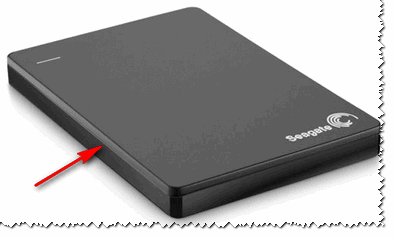
Ris. 1. Ekstern harddisk Seagate Back Up Plus Slim 2 Tb SVART
En ekstern harddisk er en liten boks med en USB-kabel, inni som er en vanlig harddisk og et lite brett (kontroller), en slags adapter fra USB-porten til SATA-inngangen på stasjonen.
Så veldig ofte er det ikke selve disken som svikter (med mindre du selvfølgelig droppet den), men dette skjerfet. Forresten, i mange modeller av disker er den veldig tynn og skjør, den kan bli skadet en eller to ganger.
Derfor, før du setter et "kryss" på en ekstern harddisk, kan du prøve å åpne den, ta ut selve stasjonen og koble den direkte til en PC / bærbar PC, eller sette den inn i en annen BOX.
Hvordan demontere en ekstern stasjon
Nærmere bestemt kan Seagate Back Up Plus Slim 2 Tb BLACK-modellen åpnes veldig enkelt - bare lirke av lokket med en kniv (se den røde pilen i fig. 1).
Viktig! Ikke alle diskmodeller er så enkle å demontere. Noen er generelt forseglet "tett", og for å åpne dem må du bryte dekselet (samtidig er det stor risiko for å drepe selve harddisken).
Det er forresten ofte tilfeller når du åpner kassen og du ser løse kontakter, sprekk på brettet osv. defekter - har du erfaring med lodding kan du prøve å restaurere brettet.
Faktisk, i fig. Figur 2 nedenfor viser en ekstern stasjon slik den ser ut fra innsiden: et lite kort/adapter koblet til en vanlig 2,5-tommers stasjon. Ikke noe vanskelig.
Ris. 2. Ekstern harddisk - sett innvendig
Deretter må du forsiktig koble disken fra dette brettet og fjerne den fra dekselet.
Det neste trinnet er å koble stasjonen til datamaskinen / bærbar PC. Det er to alternativer her:
- eller kjøp en egen BOX for platen og sett den inn der. Få den samme eksterne harddisken, bare i et annet tilfelle;
- eller koble den direkte til PC-en, som enhver annen stasjon (forresten, dette er det jeg anbefaler å gjøre (for en start) for å være sikker på at den fungerer).
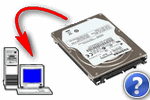
Ris. 4. Den fjernede disken kobles til PC-en
Så platen jeg fjernet viste seg å være fullstendig funksjonell. Etter å ha koblet den til SATA-porten på datamaskinen, klarte jeg å kopiere all informasjon fra den. Generelt, etter å ha kjøpt en ekstern BOX, tjener den fortsatt trofast.
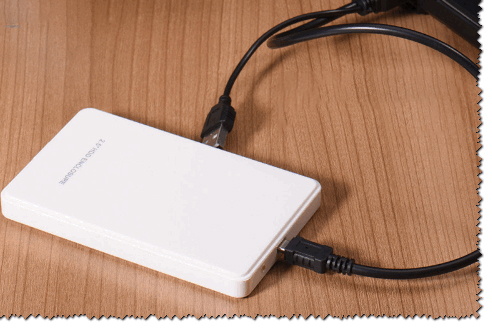
Ris. 5. Ekstern beholder (BOX) for disken - ser ut som om den eksterne harddisken opprinnelig var
Motivet til artikkelen er dette: før du kaster ut den gamle ikke-fungerende eksterne harddisken, sjekk selve stasjonen, kanskje du kan "reparere" den så enkelt og raskt.
Hva gjør jeg hvis harddisken din er ødelagt, og hvordan reparerer du en WD HDD selv? Er det mulig å gjenopprette data og reparere eksterne WD-harddisker samtidig? Hvor kan jeg reparere den eksterne WD-harddisken min? I denne artikkelen vil vi gi svar på disse og andre spørsmål. Men vi kan gi deg ett råd akkurat nå. Hvis harddisken din inneholder viktig informasjon som du vil gjenopprette, er det best å kontakte et spesialisert firma Paradise-R.For å komme i gang trenger du bare å ringe +7 (812) 426-14-21 og få en gratis konsultasjon fra spesialisten vår. Selve laboratoriet er åpent mandag til fredag fra 10:00 til 19:00.

Defekte eksterne WD-harddisker
Til disposisjon for brukere er det et ganske stort utvalg av harddisker fra forskjellige produsenter, inkludert produktene til Western Digital-merket, som har fått ikke mindre popularitet enn utviklingen til Samsung og Hitachi. Et særtrekk ved harddiskene til dette merket er et litt annerledes prinsipp for å organisere diskplass, samt høy pålitelighet og utmerket kvalitet på fastvaren. Imidlertid er det noen ganger nødvendig med reparasjoner på Western Digital-harddisker. Dessverre har brukere ofte problemer med manglende evne til å finne harddisken på datamaskinen, forsinkelser og vanskeligheter med å få tilgang til enkelte filer. For denne typen stasjoner er de mest typiske funksjonsfeilene relatert til skade på magnethodene, ødeleggelse av individuelle deler av serviceinformasjon, samt kontrollerdefekter.
Eieren av en ødelagt harddisk står overfor et dilemma - gi enheten til en profesjonell eller gjør det selv reparer en ekstern WD-harddisk. Alle tar avgjørelsen uavhengig, men det er viktig å huske at en analfabet reparasjon av WD-stasjoner kan føre til kritiske konsekvenser, opp til fullstendig feil på stasjonen og til uopprettelig tap av informasjon.
Skader på individuelle sektorer er et vanlig problem for alle harddisker, uavhengig av produsent. En slik feil kan lett identifiseres ved at datamaskinen ikke ser harddisken. Med jevne mellomrom "henger" eller av en eller annen ukjent grunn begynner individuelle mapper og filer å forsvinne. Den som tetter opp en PC eller bærbar PC med unødvendige data og ikke periodisk diagnostiserer og korrigerer dårlige sektorer, er spesielt utsatt for et slikt problem. Også fysisk påvirkning, høye temperaturavlesninger, støt, risting og annen manglende overholdelse av driftsreglene kan provosere reparasjon av WD-stasjoner.
Hvis problemet er i maskinvaren, er det ekstremt risikabelt å reparere WD-harddisker med egne hender - du kan skade stasjonen eller slette dataene fullstendig. Men i tilfelle programvarefeil er det fullt mulig å reparere hdd western digital selv og unngå å kontakte mesterne. Her må du bruke spesielle verktøy for å diagnostisere dårlige blokker og gjenopprette harddisken. Det er ganske mange lignende programmer, men MHDD og Victoria fortjener flest positive anmeldelser. Riktignok, hvis du reparerer wd-harddisker med egne hender, må du først studere systemkravene til verktøyene og instruksjonene for deres bruk, ellers vil du bli forvirret i innstillingene eller du kan rett og slett ikke gjøre en riktig HDD-kontroll . I verste fall blir du stående uten data. Derfor bør du ikke eksperimentere med stasjonen eller reparere den harde WD selv hvis du ikke vil miste informasjon.
HDD-gjenoppretting WD RED 2 TB
Fraværet av et harddiskikon i Explorer er et typisk tegn på feil, selv om det er andre manifestasjoner av HDD-feil. For eksempel kan tilstedeværelsen av problemer indikeres av:
- umuligheten av å identifisere harddisken i BIOS-innstillingene;
- uforståelige lyder - klikk, tapping, etc., som vises umiddelbart etter oppstart av datamaskinen eller etter en viss driftsperiode;
- manglende evne til å laste operativsystemet.
Slike fenomener oppstår ikke bare med feil programvare, men også i tilfelle av fysisk umulighet å lese data fra overflaten av stasjonen. Her er problemet sannsynligvis følgende: et strømbrudd, en skadet kontroller, ødelagte eller stikkende lesehoder, en motor som sitter fast, eller andre defekter i det forseglede området. En Data Recovery Lab-ingeniør kan finne og reparere WD-stasjoner.Han vil bruke spesialutstyr for å koble til stasjonen, hvis mulig. Hvis det er umulig å koble til disken, vil han i den laminære strømningsboksen demontere disken og undersøke skadene på platene under et mikroskop, undersøke de ødelagte hodene. Videre vil den fastslå årsaken til funksjonsfeilen og, etter avtale med deg, utføre arbeid for å gjenopprette dataene.
På grunn av den utbredte bruken av eksterne harddisker, tenker mange brukere på forskjellen mellom å reparere en ekstern WD-harddisk med egne hender og å gjenopprette en intern harddisk. Faktisk er det ingen signifikant forskjell i reparasjon mellom dem. Imidlertid er bærbart utstyr utsatt for ytterligere negative effekter av eksterne faktorer (støt, fall, risting), så det må gjenopprettes mye oftere.
Harddiskreparasjon er en prosedyre som i noen tilfeller lar deg gjenopprette stasjonen til å fungere. På grunn av spesifikasjonene til denne enheten er det vanligvis umulig å fikse alvorlig skade på egen hånd, men mindre problemer kan elimineres uten å kontakte en spesialist.
Du kan sette harddisken tilbake til en fungerende tilstand selv om den ikke er synlig i BIOS. Imidlertid er det langt fra ofte mulig å reparere en stasjon på grunn av kompleksiteten i designet. I noen tilfeller kan det være nødvendig å betale et beløp for reparasjoner som er flere ganger høyere enn kostnaden for selve harddisken, og det er fornuftig å gjøre dette bare for å gjenopprette ekstremt viktige data som er lagret på den.
Det er nødvendig å skille reparasjonen av harddisken fra dens restaurering. I det første tilfellet snakker vi om å gjenopprette driften til enheten, og i det andre om retur av tapte data. Hvis du trenger å få tilbake filer slettet eller tapt som følge av formatering, sjekk ut vår andre artikkel:
Du kan også bytte ut harddisken med egne hender, og om mulig kopiere filene fra den gamle harddisken til den nye. Dette er egnet for de brukerne som ikke ønsker å kontakte spesialister og foretrekker å bare bli kvitt en mislykket stasjon.
Ødelagte sektorer kan deles inn i programvare og fysiske. Førstnevnte gjenopprettes enkelt av forskjellige verktøy, og som et resultat fungerer HDD stabilt og uten feil.
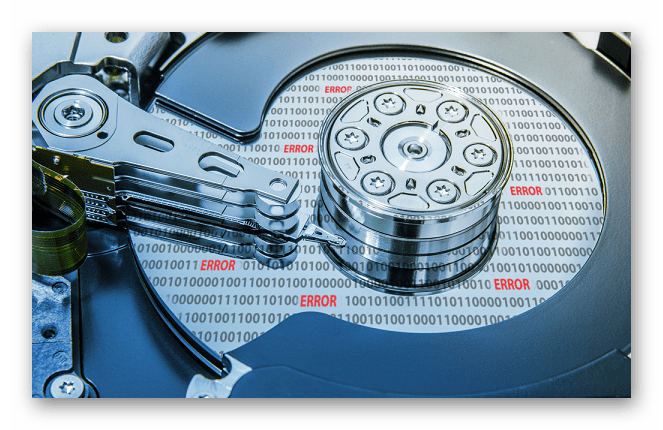
Behandlingen av fysisk skadede sektorer innebærer ikke bruk av programmer. I dette tilfellet kan selve stasjonen begynne å avgi lyder som er uvanlige for den: klikk, knirking, rasling, etc. Andre manifestasjoner av problemer inkluderer systemfrysing selv når du utfører enkle oppgaver, forsvinning av filer eller mapper, eller utseendet til en tom ikke-allokert rom.
Det er umulig å fikse dette problemet med en datamaskin eller bærbar harddisk manuelt. Derfor må brukeren enten erstatte harddisken med en ny og, hvis mulig, overføre viktige data til den, eller bruke tjenestene til veivisere som gjenoppretter data fra en fysisk skadet overflate under spesielle forhold.
Du kan forstå at det er problemer med sektorer som bruker programmene:
Hvis enheten fortsatt fungerer, men allerede er ustabil, bør du tenke på å kjøpe en ny stasjon så snart som mulig. Samtidig anbefales det sterkt å minimere bruken av en PC med en skadet HDD.
Etter å ha koblet til den andre harddisken, kan du klone hele harddisken eller bare operativsystemet.
En fysisk lydstasjon oppdages kanskje ikke av operativsystemet selv når den er koblet til en annen datamaskin, men den kan være synlig i BIOS.
Det er flere situasjoner der Windows ikke ser enheten:
-
Mangler stasjonsbokstav. Det kan skje at volumet blir stående uten bokstav (C, D, E, etc.), på grunn av dette vil det ikke lenger være synlig for systemet. Enkel formatering hjelper vanligvis her.
Etter det, hvis du trenger å få tilbake de slettede dataene, bruk spesielle programmer.
Les mer: Programmer for å gjenopprette slettede filer
Platen er i RAW-format. Formatering vil bidra til å løse denne situasjonen, men det er ikke den eneste måten å få tilbake NTFS- eller FAT-filsystemet. Les mer om dette i vår andre artikkel:
Leksjon: Hvordan endre RAW-formatet til HDD-disker
Windows ser ikke den nye harddisken. Den nylig kjøpte harddisken og koblet til systemenheten vil kanskje ikke oppdages av systemet, og dette er helt normalt. For å begynne å bruke enheten må du initialisere den.
I mer alvorlige tilfeller kan det hende at harddisken ikke er synlig ikke bare i operativsystemet, men også i BIOS. Vanligvis viser BIOS alle tilkoblede enheter, også de som ikke er oppdaget i Windows. Dermed kan du forstå at fysisk fungerer de, men det er programvarekonflikter.
Når enheten ikke oppdages i BIOS, skyldes dette i de fleste tilfeller en av to årsaker:
-
Feil hovedkorttilkobling / hovedkortproblemer
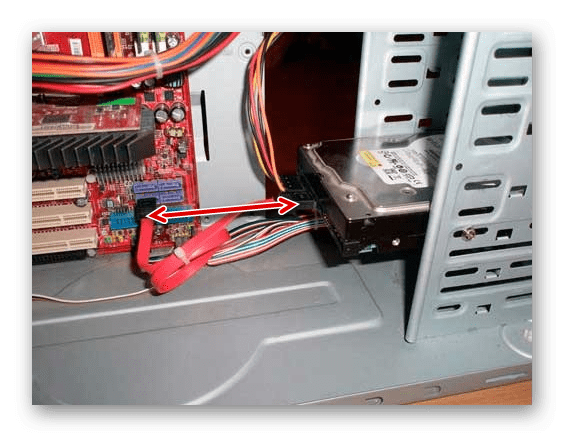
For å utføre testen, slå av datamaskinen, fjern dekselet på systemenheten og kontroller nøye om kabelen fra harddisken til hovedkortet er riktig tilkoblet. Inspiser selve ledningen for fysisk skade, rusk, støv. Sjekk kontakten på hovedkortet, sørg for at kabelen er godt festet til den.
Hvis mulig, bruk en alternativ ledning og/eller prøv å koble til en annen HDD for å sjekke om kontakten på hovedkortet fungerer og om harddisken er synlig i BIOS.
Selv om harddisken ble installert for lenge siden, er det fortsatt nødvendig å sjekke tilkoblingen. Kabelen kan ganske enkelt bevege seg bort fra stikkontakten, som et resultat av at BIOS ikke kan oppdage enheten.
Mekanisk havari
Som regel kan brukeren i dette tilfellet høre klikk når PC-en startes, og dette vil bety at HDD-en prøver å starte arbeidet. Men på grunn av et fysisk sammenbrudd kan han ikke gjøre dette, så verken Windows eller BIOS kan se enheten.
Bare profesjonell reparasjon eller erstatning under garanti vil hjelpe her.
I begge tilfeller vil dataene på disken gå tapt.
Hvis du hører et banking inne i harddisken, er det mest sannsynlig at kontrolleren er skadet. Noen ganger kan det hende at harddisken i tillegg ikke blir oppdaget i BIOS.
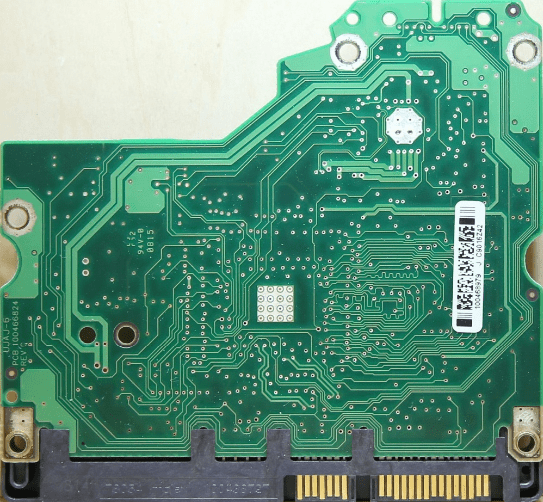
For å fikse dette problemet, må du endre kontrolleren fullstendig, men det er nesten umulig å gjøre dette på egen hånd. Spesialiserte selskaper utfører slike reparasjoner, men det vil koste mye. Derfor er det fornuftig å kontakte mesterne bare når informasjonen som er lagret på disken er veldig viktig.
I normal tilstand bør ikke stasjonen lage andre lyder enn støy under lesing eller skriving. Hvis du hører ukarakteristiske knirking, knirk, klikk, støt eller til og med riper, er det veldig viktig å slutte å bruke den skadede harddisken så snart som mulig.
Avhengig av alvorlighetsgraden av skaden, kan det hende at stasjonen ikke blir oppdaget i BIOS, stopper brått, eller tvert imot, forsøker å begynne å spinne opp uten hell.
I dette tilfellet er det veldig vanskelig å diagnostisere problemet på egen hånd. En tekniker må demontere enheten for å finne kilden til feilen. I fremtiden, basert på resultatene av inspeksjonen, vil det kreves utskifting av det skadede elementet. Det kan være et hode, sylinder, plate eller andre elementer.
Å reparere en stasjon selv er et veldig farlig forsøk. For det første er det kanskje ikke alltid du selv kan forstå hva som trenger reparasjon. For det andre er det en stor sjanse for å ødelegge stasjonen. Men hvis du vil prøve deg, bør du begynne med å demontere harddisken ordentlig og bli kjent med hovedkomponentene.
Demontering vil være relevant hvis du er klar for en fullstendig feil på enheten, ikke er redd for å miste de lagrede dataene, eller allerede har tatt en sikkerhetskopi.
Redusert ytelse er en annen vanlig årsak til at brukeren vil føle at harddisken har en slags feil. Heldigvis har en HDD, i motsetning til en solid state-stasjon (SSD), ikke en tendens til å avta i hastighet over tid.
Langsom ytelse skyldes vanligvis programvarefaktorer:
- Søppel;
- Høy fragmentering;
- Overfylt oppstart;
- Uoptimaliserte HDD-parametere;
- Ødelagte sektorer og feil;
- Utdatert tilkoblingsmodus.
Hvordan eliminere hver av disse årsakene og øke hastigheten på enheten, les i vår separate artikkel:
En harddisk er en skjør enhet som er veldig lett å skade av enhver ekstern fysisk påvirkning, enten det rister eller faller. Men i noen tilfeller kan det gå i stykker med forsiktig bruk og fullstendig isolasjon fra negative faktorer. Den deklarerte levetiden til harddisken er omtrent 5-6 år, men i praksis svikter den ofte 2 ganger raskere. Derfor må du som bruker ivareta sikkerheten til viktige data på forhånd, for eksempel ha en ekstra HDD, USB flash-stasjon eller bruke skylagring. Dette vil spare deg for å miste personlig informasjon og ekstra penger brukt på gjenoppretting.
Takk forfatteren, del artikkelen på sosiale nettverk.
Gjør-det-selv harddiskreparasjon
I denne artikkelen vil vi vurdere problemene med å diagnostisere harddisken, harddisken vil bli reparert senere. Hvordan du skal håndtere spesifikt feilsøking eller identifisere dem, vil vi vurdere i den andre delen. Betydningen av enheten kan ikke overvurderes, og tapet er noen ganger verre enn feilen på noen av maskinvarekomponentene til en datamaskin: til slutt kan en hvilken som helst maskinvare kjøpes og leveres, driverne for enheten kan være litt finjustert og det er det. Hovedkortproblemer kan også skje, men harddisken er alt. Systeminnstillinger, nettleserbokmerker, nedlastede filmer og musikk, programmer fra en torrent, bilder fra et kamera ... Tenk deg at alt dette nå er borte på et tidspunkt. Så, slik at en slik plage ikke skjer på feil tidspunkt, vil vi lære å forutsi dette øyeblikket, og det vil ikke skade å få informasjon om harddisken vår rett ved kjøpstidspunktet eller foran den.
BESKRIVET HER OG ANDRE PROGRAMMER ER I OVERFØRING I FORSAMLINGER Live cd / dvd på eksemplet med Hirens Live CD
La oss starte med diagnostikk. Uansett hva produsenten av platen på datamaskinen din var, inkluderte han en veldig interessant teknologi i harddisken. Det vil unngå slike problemer som kostbare reparasjoner. Det kalles SMART-teknologien (det er også mulig gjennom punktene - S.M.A.R.T) eller selvdiagnoseprosessen. Vi vil hovedsakelig snakke om det, og vi vil. Saken er ekstremt nyttig, den ligner informasjon fra datamaskinen ombord på en bil, og tilbyr informasjon om noen komponenter på harddisken. Så du kan se hvor mange ganger disken ble slått av og på, hvordan den akselererer til den deklarerte hastigheten. Basert på denne og mange andre data kan du ta den riktige avgjørelsen om diskens mulige levetid eller gjenværende levetid, og dette vil allerede tillate deg å lagre data i tide og forberede deg på det uunngåelige. Det er mulig, fordi teknologien fortsatt er av rådgivende karakter, og den er ikke 100 % pålitelig.
Vi starter med alternativet når ingenting varsler problemer, men du snublet over denne artikkelen ved et uhell eller leser for selvopplæring. Da kan du være forberedt på at du etter en stund vil finne ut hva du ikke vil like i det hele tatt. Jeg snakker om en Winchester. Men varslet betyr forearmed, uansett hvilken informasjon som er ubehagelig.
Sørg for at SMART-teknologi er aktivert i BIOS. La oss se hvordan det kan se ut på datamaskinen din. Start på nytt, gå inn i BIOS ved å trykke DEL. Da må du skru litt på hodet, for det er ikke lett å angi den spesifikke veien til funksjonen, det er mange produsenter. Men la oss sette riktig retning. Vår oppgave er å se delen under navnet på typen Avanserte BIOS-funksjoner (Avanserte BIOS-innstillinger). Det er en seksjon i hver BIOS av alle hovedkort, så du bør ikke gå deg vill:
- hvis datamaskinen er stasjonær, fjern sidedekselet og kontroller alle kablene: er de godt festet (i en bærbar datamaskin er harddisken satt inn i sporet og festet i denne posisjonen - så det er usannsynlig at den vil sprette ut av kontakten av seg selv)
- slå på datamaskinen og gå til BIOS. Dette er tradisjonelt SLETT- eller F2-tastene. Sjelden andre.
- i punkt Oppstartsenhet — Harddisk du må finne stasjonen din.Dette er utgangspunktet for å starte en harddiskreparasjon. La oss se om BIOS ser det eller ikke. Hvis BIOS ikke oppdager det selv etter flere omstarter, sjekk riktig tilkobling av løkkene, påliteligheten til tilkoblingen til portene på hovedkortet.
Så disken er synlig i BIOS. Nå er hovedoppgaven å finne ut navnet på harddisken. En slik harddiskreparasjon vil deretter bli utført i henhold til produsentens navn og det aktuelle programmet. Hvis det er installert på en datamaskin, vil det være vanskelig å lese navnet på etiketten, og det er ikke nødvendig: den samme BIOS vil fortelle oss dette akkurat nå.
Produsenten av selskapet er nødvendig for å bruke det proprietære verktøyet for det, og det er akkurat slik jeg anbefaler å undersøke harddisken. Det finnes universelle for "alle" firmaer, men din egen skjorte er nærmere ... av mange grunner. BIOS kan nå lukkes som unødvendig.
Dessverre er det ingen innebygd SMART-skjerm direkte gjennom Windows. Vi må bruke tredjepartsprogrammer hele tiden. Windows har imidlertid en fin måte å sjekke SMART-status direkte fra kommandokonsollen. I tillegg finnes det en rekke populære programmer på programvaremarkedet som kan analysere en disk fra under Windows eller fra en live disk som Hiren sin. Les om testing av en harddisk i artikkelen "Hvordan sjekke helsen til en harddisk".
Her er en liste over kjente produsenter av harddisker på det russiske markedet, hvis produkter kan være i magen til maskinen din. I motsetning til navnet på selskapet kan du laste ned de angitte verktøyene direkte fra nettstedet vårt. Hvis du vil referere til originalkilden - følg den aktuelle lenken.
Bruk først SMART for å teste disken for skade. Husk at hvert av programmene, hvis de håndteres feil, kan forårsake uopprettelig skade på harddisken. Les instruksjoner og hjelpefiler!
Hvordan ser S.M.A.R.T.-testresultatet ut? , og hvordan du utfører det akkurat nå, kan du lese i artikkelen Hvordan sjekke statusen til en harddisk?
Før du begynner å bruke spesialiserte programmer, foreslår jeg at du starter med det vanligste og høykvalitetsalternativet: det såkalte LiveDVD / CD-plate... Hvis du står overfor et problem med Windows-lasting, har du mest sannsynlig hørt om en slik disk. Les om arbeid med en disk i artikkelen Jobber med Hirens BootCD... Og viktigst av alt, jeg anser meg ikke som en profesjonell datagjenopprettingsingeniør, så alt som er beskrevet her fungerer fra under DOS. Jeg vil også anbefale denne modusen til alle lesere.
- MHDD - lavnivådiagnostikk av harddisker. Programmet er like kraftig som det er farlig. Å reparere en harddisk med den kan bli til å drepe en harddisk. Det tok livet av mange harddisker. Jeg våknet enda mer og kom tilbake fra glemselen. Jeg tilbyr deg en versjon av MHDD 4.6 i et ISO-bilde som kan brennes til en CD, og en samling av alle versjoner av MHDD-programmer i mapper for installasjon og oppstart fra en USB-flash-stasjon. Hva kan programmet gjøre? Programmet er i stand til å gjøre ekstremt nøyaktig diagnostikk av den mekaniske delen av disken, se SMART-attributter, formatere på et lavt nivå, korrigere defekte sektorer, alle slags tester, pluss mange flere funksjoner:
HDD Regenerator - lokaliserer og gjenoppretter dårlige disksektorer samtidig. Jobber med ulike produsenter. Påvirker ikke eksisterende data under drift. Det er imidlertid ikke alltid effektivt, og etter flere titalls minutters arbeid returnerte det harddiskene med samme resultat som før reparasjonen. Koster penger.
Victoria - verktøyet til den hviterussiske programmereren har gått inn i arsenalet til enhver systemadministrator.Vet hvordan man måler hastigheten på disken i ulike moduser, reduserer støynivået, tester elektronikk (det vil hjelpe å trekke en konklusjon og kabelen til harddisken). Med dens hjelp kan du med makt redusere volumet på disken. Og viktigst av alt, den kan lese fra den skadede disken hva som er igjen å lese. Jeg har kommet over Victori i flere former, inkludert for å jobbe fra under Windows: i så fall, selvfølgelig, hvis harddisken på nabokontrolleren testes. Så jeg anbefaler ikke å teste en plate på samme kanal:
|
Video (klikk for å spille av). |
Her er en liste over de mest kjente produsentene av harddisker (jeg vil prøve å oppdatere hele tiden; hvis det ikke er noen kobling, er programmet i ferd med å ekspropriere):
- Western digital - last ned Western Digital Data LifeGuard Diagnostics 1.22 (0.8 MB, gratisprogram, zip-arkiv)
- Seagate -last ned Seagate Active SMART (5,8 MB, prøveversjon, exe-fil i rar-arkiv)