I detalj: gjør-det-selv reparasjon av hp bærbar PC fra en ekte veiviser for nettstedet my.housecope.com.

Tidligere ble det å ha en bærbar PC hjemme, i tillegg til en vanlig stasjonær PC, ansett som nærmest en luksus. I dag er dette en vanlig ting, men i det siste kan man observere en liten nedgang i interessen for bærbare datamaskiner til fordel for nettbrett og smarttelefoner ...
Imidlertid, i motsetning til alle prognoser, er det fortsatt for tidlig å "avskrive" bærbare datamaskiner, men det er ikke synd å reparere dem, men noen ganger må du ...
Enhver teknikk har en tendens til å bli utdatert og bryte ned. Og jo mer kompleks det er, jo oftere vil det kreve oppmerksomhet til seg selv. Dessverre er bærbare datamaskiner intet unntak ...
- tilstopping av kjølesystemet med husholdningsavfall og (som et resultat) overoppheting av prosessoren;
- mekanisk skade på hovedkortene og LCD-matrisene til skjermen som følge av fall eller plutselige endringer i spenningen i nettverket (hvis den bærbare datamaskinen brukes som en stasjonær arbeids-PC drevet fra en stikkontakt);
- gnaging eller utbrenthet av løkker på tastaturet, berøringsplaten og skjermen;
- inntrengning av væsker inn i den bærbare datamaskinen (som et resultat av en kortslutning kan alt brenne ut);
- feil på noen komponenter (harddisk, RAM, WiFi-modul, etc.).
Som du kan se, kan det være ganske mange grunner til reparasjon. I tillegg kan behovet for å åpne en bærbar PC også være forårsaket av ønsket om å gjøre en planlagt oppgradering med tillegg av for eksempel en ny RAM-stripe eller en kraftigere prosessor.
For å demontere en bærbar datamaskin hjemme, trenger vi minst to skrutrekkere: en liten stjerneskrutrekker for å skru ut skruene som fester dekselet og delene, og en tynn flat for å åpne dekselet pent.
Trinn 1. Det er verdt å begynne å demontere en bærbar datamaskin ved å koble den fra nettverket, snu den og koble fra batteriet. Så for det første vil vi deaktivere enheten fullstendig (følgelig vil vi unngå kortslutning), og for det andre vil vi åpne tilgang til kasselåsene (i noen modeller kan et par kasseskruer være skjult under batteriet ). For å fjerne batteriet må du vanligvis samtidig trekke de flytende klipsene i forskjellige retninger og trekke batteriet mot deg.
 |
Video (klikk for å spille av). |
Steg 2. Deretter studerer vi nøye plasseringen av skruene som holder dekselet og tastaturet. Vanligvis er sistnevnte merket med inskripsjonen "kbd", og det er fra tre til syv av dem. Resten av skruene (som ikke er merket på noen måte) vil være kroppsskruer og de må skrus ut for å demontere den bærbare datamaskinen.
På dette stadiet er det viktigste å huske hvilken skrue og hvor den var, siden de kommer i forskjellige lengder og med forskjellige gjengeløp! For dette vil en spesiell plastsorterer med flere rom være ideell. Tannhjulene kan imidlertid enkelt ordnes i grupper og på et vanlig hvitt ark med A4-papir. Det viktigste er at du husker hvor hver av dem kommer fra!
Trinn 3. Når alt er skrudd av, tar vi en flat skrutrekker med et tynt stikk i hendene og finner et sted hvor du kan sette den inn i gapet mellom bunn- og toppdekselet til den bærbare dekselet. Vi gjør dette forsiktig for ikke å kutte plasten. Når stedet er funnet, skyver du skrutrekkeren litt opp og ned vekselvis for å lage en spak. Som regel, etter å ha presset i riktig retning, frigjøres plastklipsene på innsiden og saken begynner å åpne seg.
På samme måte går vi gjennom hele omkretsen av saken med en skrutrekker. Som et resultat bør vi få et pent fjernet uskadet bunndeksel og tilgang til hovedkortet og bærbare deler.
For ikke å skade dekselet, må du huske én enkelt regel: "IKKE BRUK HØYKRAFT når du skyver skrutrekkeren."
Trinn 4. Etter å ha fjernet alle store deler, inspiser hovedkortet nøye og skru ut skruene som forble skrudd av. Samtidig trenger du ikke å skru ut skruene til kjøleribben som avkjøler prosessoren (med mindre du skal bytte den eller smøre den med ny termisk pasta).
Trinn 5. Når alt er skrudd av, gjenstår det siste trinnet - koble fra løkkene.
I vår eksperimentelle netbook, etter å ha skrudd ut alle skruene som holdt hovedkortet, var de eneste "festene" kablene:
- skjerm kabel;
- lyd loop;
- pekeplate løkke;
- tastaturløkke.
Den enkleste måten er å slå av lyd- og videosløyfene. De trekkes ganske enkelt ut av stikkontakten med en flat skrutrekker (det er uønsket å trekke i ledningene). Lirk forsiktig på vekselvis på begge sider og trekk den sakte ut.
Situasjonen med touchpad-løkken er litt mer komplisert. Den trykkes av en plugg som må trekkes ut. Denne pluggen har imidlertid to små ranker på sidene som holder den på plass. For ikke å bryte disse antennene, druk dem først litt, og trekk dem først ut.
Det siste trinnet er å deaktivere tastaturet. I prinsippet kan dette gjøres uten å demontere hele den bærbare datamaskinen. Det er nok bare å skru ut skruene merket "kbd", og tastaturet kan allerede trekkes ut. Først må du lirke den av med en tynn skrutrekker ovenfra. Deretter, når den øvre kanten er fri, drar du tastaturet litt oppover til den nederste kanten spretter ut av tappene. Nå holdes alt bare av kabelen, som må kobles fra hovedkortet:
Festingen av tastaturkabelen kan være forskjellig på forskjellige bærbare datamaskiner. Dette kan være plugger (som beskrevet i tilfellet med pekeplaten), trykkplater eller enkle plugger. For å koble fra riktig og ikke bryte, bruk alltid et søk som "hvordan fjerne tastaturet på en bærbar datamaskin (din modell)".
Når det gjelder Samsung N145 netbook, har vi å gjøre med en vanskelig klemmemekanisme som er veldig lik en vanlig plugg. For å åpne denne mekanismen trenger du bare å trekke den opp, hvoretter kabelen frigjøres og vi kan trekke den ut.
Når dekselet er trygt fjernet, kan du se nærmere på den interne strukturen til den bærbare datamaskinen:
Innvendig vil følgende komponenter definitivt være til stede:
- hovedkort som alle deler er festet til;
- harddisk (vanligvis 2,5-tommers SATA eller SSD);
- en eller flere striper med RAM (i moderne systemer, oftest DDR3 med redusert formfaktor);
- en prosessor med (oftest) et luftkjølesystem under en kobberradiator;
- høyttalere.
Eventuelt kan også være tilstede:
- skjermkort (vanligvis i bærbare datamaskiner i middels og høyere priskategorier);
- WiFi, Bluetooth, NFC og/eller infrarød modul for trådløs tilkobling av eksterne enheter og enheter;
- ulike utvidelseskort, som kortlesere, ekstra USB 3.0- eller FireWire-porter, etc.
Allerede på dette stadiet av demontering har vi tilgang til nesten alle komponenter som kan byttes ut, så vi kan ikke lenger demontere. Bare endre delen som krever det, og du kan samle alt som det var.
Før du demonterer den bærbare datamaskinen helt, vær oppmerksom på at i enkelte modeller kan det være spesielle revisjonshull på baksiden av dekselet for å få tilgang til komponenter som RAM, harddisk, utvidelsesporter osv. Disse åpningene er vanligvis dekket med et lite deksel som festes til kassen med bare én skrue og gir enkel tilgang til delen uten å måtte åpne hele kassen.
Selve minnekortet kan holdes i bærbare datamaskiner enten ved hjelp av en spesiell klemstang (som må skyves til side), eller (som i vårt tilfelle) på grunn av to klemme metallplater på sidene. Sistnevnte er stivt festet, men kan bøye seg litt bort fra minnestangen. Følgelig, for å frigjøre den, må du samtidig klemme ut begge trykkplatene. Brettet settes tilbake med lett trykk til låsene klikker.
BIOS-batteriet kan være av interesse hvis du begynner å legge merke til at den bærbare datamaskinen ikke starter opp første gang eller slutter å laste utover den svarte oppstartsskjermen. I dette tilfellet kan det godt være at problemet ligger i et dødt batteri som må skiftes.
Akk, å bytte BIOS-batteriet i en bærbar datamaskin er mye mer plagsomt enn i en vanlig PC, siden den ikke er koblet direkte til en spesiell kontakt, men via en adapter. Den enkleste, men også den dyreste måten er å kjøpe et tilsvarende ferdigmontert batteri med en adapter og en selvklebende del for å fikse det på hovedkortet. Men det finnes også en mer budsjettmessig løsning.
Hvis det ikke er noe ferdig batteri eller det er uanstendig dyrt, kan du lage det selv.For å gjøre dette, fjern det gamle og frigjør det fra den svarte isolasjonen for å få tilgang til ledningene. Ta deretter et nytt batteri av samme type og fest de fjernede ledningene til det (rødt er vanligvis et pluss, og svart er et minus).
For å beholde ledningene og for å isolere selve batteriet, er det best å plassere den resulterende strukturen i et varmekrymperør med passende diameter. Så vi får en nesten perfekt vedheft av kontakter uten lodding og et utseende, nesten som i originalen.Det er lettest å lime den resulterende strukturen til sin rettmessige plass på tynn dobbeltsidig tape.
Vi tar en nærmere titt på hovedkortet vårt for skruene som fortsatt holder det på plass. To av dem finnes på harddiskbrakettene. Vi skrur dem av og tar forsiktig ut selve harddisken:
På bærbare datamaskiner er harddisker vanligvis festet til hovedkortet ved hjelp av en spesiell "kurv", som er festet til saken med fire skruer, og koblet til hovedkortet ved hjelp av en spesiell båndkabel. For å for eksempel bytte ut harddisken med en ny (mer produktiv eller romslig), trenger du bare å koble fra (nøye igjen) kabelpluggen fra den gamle, og deretter, når den gamle harddisken allerede er i våre hender , fjern den fra "kurven" og sett den på ny.
En annen skrue som kan forhindre at hovedkortet fjernes, kan være plassert på den trådløse WiFi-modulen. Selv om holdeskruen ikke er der, må denne modulen fortsatt kobles fra, siden to ledninger går fra den til antennen, som er plassert i displayet.
Ved montering gjentar vi alle handlingene våre i omvendt rekkefølge. Det er her bildene du tok under demontering (hvis du tok dem) og riktig sorterte skruer kan komme godt med. Når du setter på dekselet, ikke skynd deg å skru det på umiddelbart. Stram bare skruene som holder tastaturet og prøv å starte den bærbare datamaskinen.
Hvis operativsystemet starter opp, prøv å slå på den vanlige Notisblokken og test tastaturets funksjon ved å skrive inn alle bokstavene på den én etter én. Og bare hvis alt fungerer som det skal, kan du slå av den bærbare datamaskinen og stramme resten av skruene. Gratulerer med vellykket bygg!
Som du kan se, kan alle demontere, bytte ut delen og sette sammen sin bærbare datamaskin!
Hvis du jobber nøye og gjennomtenkt, vil alt ordne seg for deg!
 Solkraftverk - en moderne måte å levere strøm til hjemmet vårt. Spørsmålet om bruk av alternative energikilder dukker opp for mange. Og dette er ikke overraskende, fordi den konstante økningen i strømprisene får folk til å tenke på det oftere og oftere.Så spørsmålet oppstår: hvorfor ikke bruke gratis uuttømmelige naturressurser - vind, sol, vann? La oss i dag snakke om solenergi, eller rettere sagt et solkraftverk.
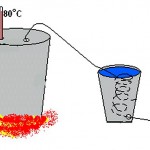
Så gjæringen ble avsluttet ... mosen ble til en vask. Nå er det nødvendig å destillere mosen og skille alkoholen fra andre stoffer.
Prosessen med å skille alkohol fra vasken kalles - destillasjons- eller alkoholstrippingsprosess. (artikkel for personer +18!)

Når du bygger noen kretser (sender, mottaker, metalldetektor, etc.) for radioamatører, er det nødvendig å lage en spole. I fremmedkretser finnes ofte ledningsstørrelser (og ikke bare ledninger, men også rør, stenger osv.) i obskure enheter i SWG, AWG, BWG, In.
For å konvertere avlesninger til mer kjente millimeter for oss, kan du bruke tabellene nedenfor:
Du kan fikse de fleste vanlige problemer med bærbar PC selv. En samling av artikler-guider om elektronikkreparasjon vil bidra til å eliminere ulike sammenbrudd og løse en rekke problemer uten å kontakte et servicesenter.
Microsoft har alltid jobbet for å beskytte din personlige informasjon. Men samtidig kan brukerne selv gå i denne fellen hvis de glemmer det angitte passordet. Naturligvis kan du bare installere operativsystemet på nytt, men det er andre, mindre drastiske tiltak. En av de enkleste og vanligste metodene er å logge på som brukeren din gjennom sikker modus og generelt fjerne [...]
Hvis du står overfor et problem når musen ikke fungerer på en bærbar datamaskin, ikke skynd deg å kjøpe en ny inngangsenhet. Siden utformingen av musen er ganske enkel, kan du i de fleste tilfeller enkelt identifisere årsaken til feilen og fikse den. Hvorfor fungerer ikke musen på den bærbare datamaskinen min? Oftest oppstår problemet av en av følgende årsaker: svikt i operativsystemet; fiasko [...]
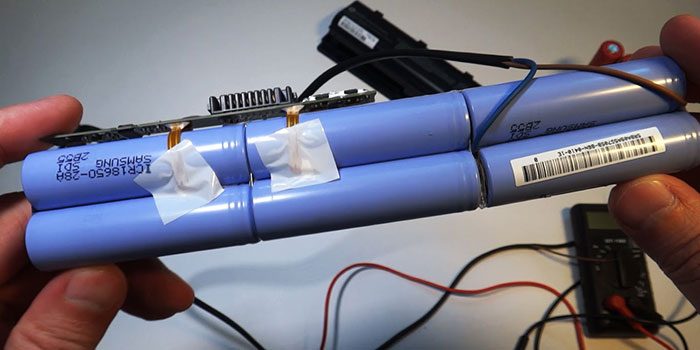
Over tid mister laptopbatteriet sin opprinnelige kapasitet, noe som påvirker enhetens batterilevetid. Hvis den bærbare datamaskinen fungerer på full opplading i omtrent en time eller slutter å slå seg på i det hele tatt uten en tilkoblet strømadapter, ikke skynd deg å kjøpe et nytt batteri, i noen tilfeller er det mulig å gjenopprette laptopbatteriet selv. Kalibrere batteriet ved hjelp av et spesialverktøy Hvis batteriet har startet [...]
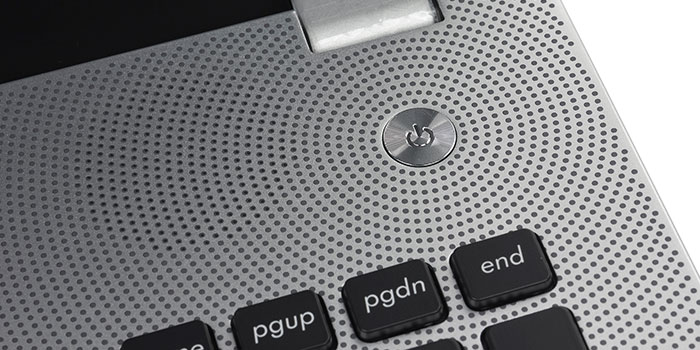
Hvis enheten slutter å reagere på å trykke på strømknappen, kontroller at et helt utladet batteri ikke er årsaken til problemet. Sjekk i tillegg integriteten til den bærbare strømkontakten, samt strømadapteren. Hvis alt er i orden, kan feilen på selve strømknappen være årsaken til feilen. Da oppstår spørsmålet, hvordan slå på den bærbare datamaskinen uten strømknappen? Hvis enheten [...]
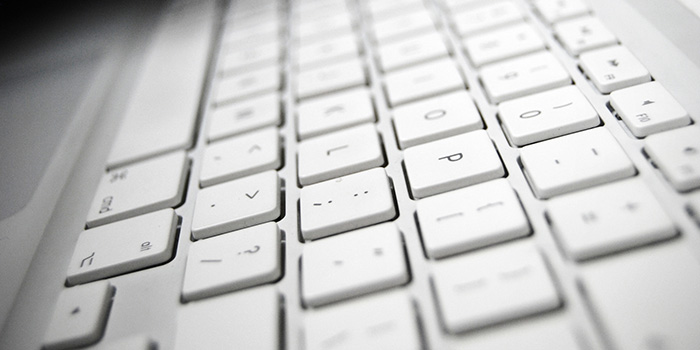
Problemer med tastaturet oppstår ganske ofte både på stasjonære datamaskiner og på bærbare datamaskiner. Men hvis et datatastatur lett kan erstattes med et nytt i tilfelle feil, er det ikke så lett å gjøre dette på en bærbar datamaskin og i noen tilfeller er det økonomisk kostbart. Hvis det bærbare tastaturet ikke fungerer, hva du skal gjøre i en slik situasjon, hva [...]
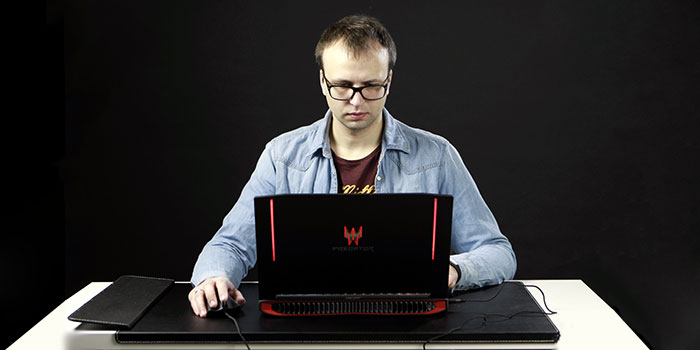
Hvis datamaskinen plutselig slår seg av under drift av videospill eller krevende programmer, er dette sannsynligvis på grunn av alvorlig overoppheting av prosessoren og / eller skjermkortet. I denne artikkelen finner du svaret på spørsmålet om hva du skal gjøre hvis den bærbare datamaskinen slår seg av under spillet. Hvorfor slår den bærbare datamaskinen seg av under et spill? Tiden står ikke stille, og hver nye bærbare modell lanseres [...]
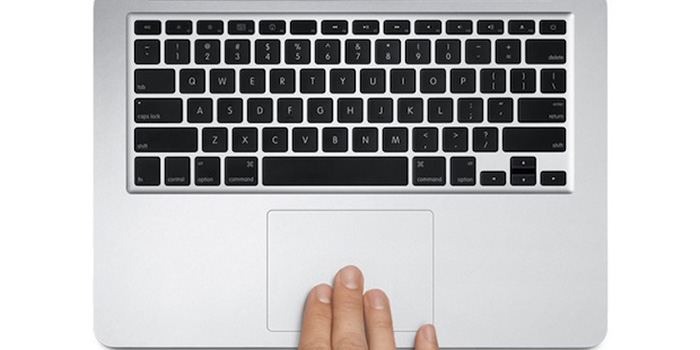
Uten unntak er alle bærbare datamaskiner utstyrt med et berøringspanel, som er en pekeinndataenhet og lar deg ikke bare kontrollere markøren, men også utføre andre handlinger.Ved hjelp av moderne berøringsplater med høy presisjon som støtter multitouch-bevegelser, kan brukere utføre slike manipulasjoner som å rulle, zoome, fremheve, hente frem kontekstmenyen med lette berøringer med tuppen av en, to eller tre fingre. Men hva om, etter å ha [...]
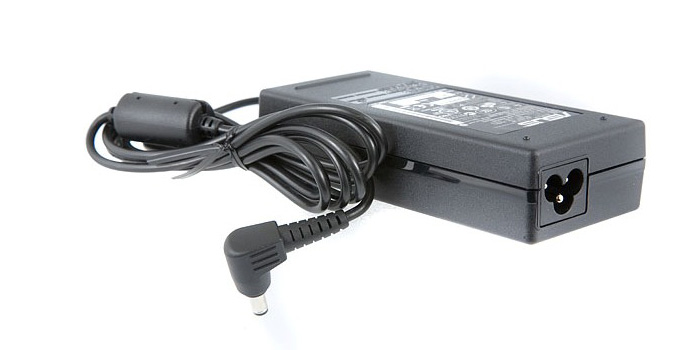
Strømforsyninger, eller med andre ord, adaptere, ikke bare for bærbare datamaskiner, men for andre enheter har i de fleste tilfeller ikke spesielle festemidler (skrueforbindelser) for flere samlinger / demontering. I stedet har de en limt kropp, da produsentene forventer at brukerne behandler slike varer som forbruksvarer og rett og slett kjøper nye i tilfelle havari. Men det er ikke […]
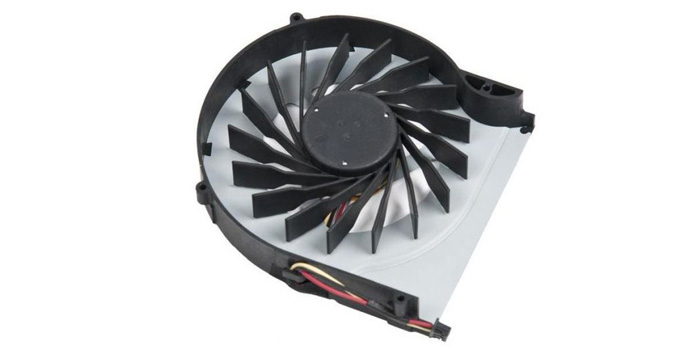
Hvis du står overfor en situasjon der viften på en bærbar datamaskin hele tiden går på full kraft, og lager mye støy, er dette i de fleste tilfeller et tegn på at noe er galt med systemet. Problemet kan være relatert til svikt i kjølesystemet, akkumulering av en stor mengde støv, samt en tung belastning på systemet, noe som forårsaker overoppheting. Løsninger [...]
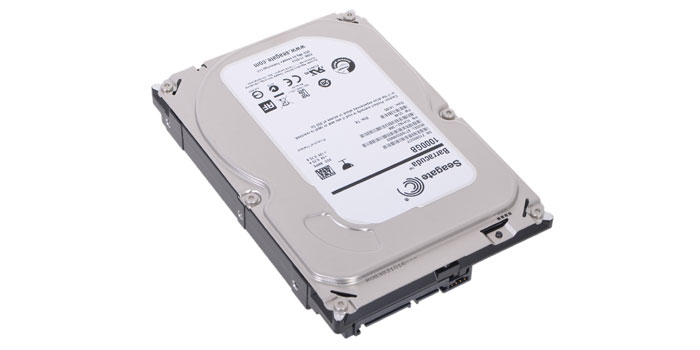
Harddisken er hoveddatalagringen på en bærbar datamaskin, og hvis BIOS ikke kan oppdage det, vil ikke operativsystemet starte, og brukeren vil se en tilsvarende melding på skjermen. Hvis, når du slår på den bærbare datamaskinen, viser skjermen Start på nytt og velg riktig oppstartsenhet eller Sett inn oppstartsmedier i valgt oppstartsenhet og trykk på en tast [...]
Det er synd, men selv den mest moderne og teknisk avanserte enheten kan ikke fungere feilfritt hele tiden. Selv med riktig og forsiktig drift kan datamaskinen eller den bærbare datamaskinen gå i stykker.
Så er tiden inne for å tenke på spørsmålet: "Er det mulig å reparere en hp bærbar PC med egne hender?" Det er faktisk mulig å fikse noen feil på egen hånd, men husk at hvis den bærbare datamaskinen er under garanti, vil garantiperioden automatisk bli kansellert med denne typen reparasjoner.
Et av de første "sykdomssymptomene" ved denne teknikken kan være periodiske "frysninger" eller nedleggelser. Årsaken til denne feilen ligger vanligvis i en OS-feil, som du kan installere på nytt selv. Bare ta vare på en høykvalitets og lisensiert installasjonsplate for å unngå skadelig programvare på den bærbare datamaskinen og sikre at den fungerer som den skal. Hvis installasjonen av det nye operativsystemet ikke har gitt resultater og funksjonsfeil fortsetter, er det mulig at tilstoppingen av kjølesystemet med støv og lite rusk har skylden. Prosessen med å rengjøre laptopviften kan gjøres selv, hjemme. Det viktigste er å gjøre alt forsiktig og sakte. Dette vil være nøkkelen til en vellykket "pasientredningsoperasjon".
Nesten enhver bærbar reparasjon innebærer å demontere dekselet. Her er det nødvendig å opptre med største forsiktighet og presisjon. Husk å huske plasseringen av hver skrue og skrue! Hvis du strammer dem feil under montering, kan du skade hovedkortet eller båndkabelen. Når du har demontert dekselet, kan du begynne å fjerne harddisken eller tastaturet. Med egne hender er det virkelig mulig å rense innsiden av den bærbare datamaskinen fra støv, rengjøre eller erstatte kjøleren fullstendig. Du kan erstatte en nedsunket nøkkel på tastaturet eller utføre gjenopplivningstiltak etter å ha skjenket te eller kaffe.
For eventuelle reparasjoner, sørg for å slå av strømmen og ta batteriet ut av enheten. Dette vil beskytte deg mot elektrisk støt og beskytte den bærbare datamaskinen mot mulig systemkortslutning. Ikke prøv å reparere batteriet! Hjemme er dette nesten umulig. Og i servicesenteret tilbyr de ofte å bytte ut batteriet med et nytt. Hvis du er i tvil om dine egne evner, kontakt et spesialisert firma for hjelp, hvor erfarne håndverkere vil gi deg kvalitetshjelp.
En defekt laptop trenger ikke alltid å bli tatt med til et verksted.Noen mindre feil kan repareres selv, og fagfolkene vil gi råd om hva du bør være oppmerksom på.

Situasjonen forverres av trenden med å lage tynnere og lettere bærbare datamaskiner: i stedet for standardelementer, brukes spesielle eller loddede komponenter til hovedkortet, skruene som er elsket av reparatører erstattes med lim, og den letteste designen er sjelden holdbar. Det er derfor mange bærbare eiere ikke tør å reparere enhetene sine på egen hånd. Med tanke på de betydelige kostnadene og den betydelige reparasjonstiden utført av produsentens serviceavdeling, vil du ofte tenke på å kjøpe en ny enhet.
I dette tilfellet kan mange feil elimineres uavhengig eller kontakte et av de mange verkstedene som kan finnes i enhver by via Internett. Hvis et verksted har få negative anmeldelser, kan det være verdt å sjekke ut nettsiden. Hvis forholdene passer deg, er det fornuftig å ringe arbeidslederen eller komme til kontoret selv: det er lettere å forklare essensen av funksjonsfeilen i personlig kommunikasjon, når du har muligheten til å se samtalepartneren.
Verkstedets lojalitet til kunden er bevist av gratis diagnostikk eller levering av foreløpige kostnadsoverslag. Hvis verkstedet tar betaling for dem, bør det i det minste tas i betraktning i den påfølgende beregningen av reparasjonsarbeid. Vi besøkte Zeklink-verkstedet i München, så på arbeidet til fagfolk og avslører nå de beste tipsene for hjemmereparasjoner.
Typiske feil, diagnosemetoder og muligheter for reparasjon er oppført i tabellen ovenfor. Hvis for eksempel enheten din ikke fungerer i det hele tatt - det er ikke noe bilde, kjøleren lager ikke støy, og LED-ene ikke lyser, kan årsaken være en defekt strømknapp eller problemer med strømforsyningssystemet (batteri / kontakt). Hvorvidt problemet kan løses hjemme eller om du må bære den bærbare datamaskinen til verkstedet, avhenger av årsaken til problemet.
Arbeidsoppgavene verkstedet står overfor er svært varierte, fra oppussing av en fem år gammel bærbar PC med forhandlermerke som en bruker har tilpasset og fortsatt ønsker å bruke, til en nesten ny MacBook Pro som har blitt behandlet med en latte. eiers behov på kortest mulig tid.
Produsentens serviceavdeling er ofte trege med å handle, og garantien fungerer kanskje ikke. "De vanligste feilene er harddisker, skjermer og hengsler," sier Padrek McGrath, eier av Zeklink-verkstedet. Likevel kommer noen til verkstedene, for eksempel på grunn av et defekt batteri, som er veldig enkelt å bytte selv.
Finne riktig serviceverksted
Fordelen med et verksted lokalisert i ditt område er at du umiddelbart får et bilde av det, og teknikeren kan direkte inspisere enheten i en personlig samtale og fastslå feilen. I tillegg slipper du å betale for frakt og reparasjonstiden reduseres.
Michael Tucempski, Chief Technology Officer i Zeklink, forklarer at det er en enorm forskjell mellom tilbøyeligheten til bærbare datamaskiner til å fungere feil og deres reparerbarhet: «Forretningsenheter som Lenovo ThinkPad, Dell Latitude og HP EliteBook, samt Apple MacBook Pro utgitt før 2015 år, er holdbare, vedlikeholdbare og har etablerte kanaler for levering av reservedeler."
På den annen side er det problemer med en hel rekke enheter: for eksempel Asus UX31, som har utmerket ytelse, er veldig tynn og utsatt for forskjellige funksjonsfeil. Også Lenovo bærbare datamaskiner med nye flate kontakter (i motsetning til standard runde kontakter) og Samsung X900, som ofte svikter skjermhengsler, kommer ofte til verkstedene.
Enhver bærbar PC som havner i Zeklink logges med en nøyaktig beskrivelse av problemet. La oss vurdere et typisk problem med en fire år gammel bærbar datamaskin: kjøleren fungerer konstant, men systemet "bremser ned" og henger og starter på nytt når du utfører ressurskrevende oppgaver. Det er sannsynlig at kjøleren er tilstoppet. Rengjøring av det ligner på en hjertekirurgi, da det krever fullstendig demontering og montering av de interne mekanismene.
Når en datamaskin lander på skrivebordet til Chief Technical Officer Michael Tucempski, starter han omtrent på samme måte som en lekmann. Imidlertid har han femten års rik erfaring bak seg og tusenvis av oppussede bærbare datamaskiner. I tillegg har han et stort arsenal av verktøy og måleapparater på «arbeidsbenken». Arbeidsplassen er det første du må være oppmerksom på når du utfører reparasjoner hjemme: overflaten må være fri for støv (ingen duker av tøy) og godt opplyst.
Det anbefales at du berører radiatoren, vindushåndtakene eller lignende gjenstander flere ganger før og under reparasjoner for å unngå å skade elektronikken fra statisk elektrisitet. Sammen med passende sett med verktøy (Phillips-skrutrekkere i forskjellige størrelser, gitarplugg eller flat plastspatel), er det også nødvendig med en liten mengde termisk pasta.
Ved å bestemme metoden og sekvensen for demontering, er en profesjonell avhengig av sin egen erfaring, som du som amatør ikke har. Derfor, før du starter reparasjonen, er det nødvendig å samle inn så mye informasjon som mulig. Det er videoopplæringer tilgjengelig på YouTube for reparasjon av en lang rekke bærbare typer, som kan finnes for modellnavn og demontering. Hvis det ikke er noen instruksjoner, gå til reparasjonen med spesiell forsiktighet: for å demontere dekselet, fjern bunndekselet og batteriet, fjern alle synlige skruer som holder dem på plass.
Finn skruene under gummiputene (f.eks. støtteføtter). Padrek McGrath anbefaler at du fjerner alle deler sammen med skruene som fester dem, og legger dem på arbeidsflaten separat fra hverandre, samt registrerer fjerningssekvensen.
Michael Tucempski blir tvunget til å rette opp igjen og igjen slike amatørmessige feil som et resultat av et mislykket forsøk på å åpne enheten, for eksempel deformerte skruer: selv om skrutrekkeren bare er litt større enn sporet, vrir den lett og ødelegger skruehodet.
I et slikt tilfelle prøver fagmannen flere metoder i rekkefølge: et spesialverktøy for å skru ut skruene, lodde det andre hodet og til slutt bore ut skruen. Siden skruene i bærbare datamaskiner er bittesmå, er dette bare et smykke. For å forhindre at dette skjer, anbefaler Tuchempsky: bruk en passende skrutrekker og aldri en skrutrekker. Ikke trykk hardt: rotasjon krever en mild dose kraft.
Ofte, sammen med skruene, holdes huselementene i tillegg av låser.En erfaren spesialist vil raskt finne ut hvilken av dem han skal presse ut først, og hva slags innsats de kan tåle uten å kollapse, mens amatøren får handle veldig sakte og forsiktig. Det krever ofte å sette inn for eksempel et kredittkort mellom låsene som allerede er presset ut for å hindre at de klikker på plass under videre demontering av kassen.
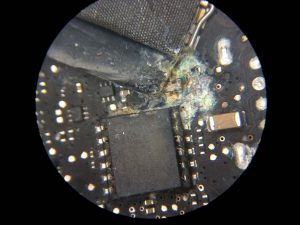
Skader forårsaket av væske etterlater spor av korrosjon som i noen tilfeller kan fjernes av verkstedteknikere (avhengig av materiale)
Avhengig av bærbar modell, må du fjerne enten bunnen eller tastaturet sammen med panelet rundt. Når du fjerner tastaturet, er det følgende fare: etter å ha skrudd ut skruene og skru av låsene som er festet med skruene, fjerner noen kunder på Zeklink-verkstedet tastaturet for raskt og skader båndet som kobler det til hovedkortet.
Så etter at tastaturfestene er frigjort, må de løftes forsiktig, deretter bestemmes kabelens posisjon og fjernes riktig fra kontakten. Den har enten en lås som må skyves oppover fra kabelen, eller en kontakt langs kabelen. I dette tilfellet fjerner du båndkabelen fra kontakten med en flat pinsett. Lignende handlinger bør utføres med hensyn til pekeplatekabelen.
For å få tilgang til en tett vifte, må den fjernes fra hovedkortet. På noen bærbare datamaskiner er det plassert på den utilgjengelige siden av hovedkortet, som et resultat av at det først må fjernes. Etter det kan kjøleribben enkelt (og forsiktig!) skrus av og fjernes fra CPU og GPU. For å fjerne gammel termisk pasta, henvender fagmannen seg også til de vanlige hjemmemidlene: bomullsputer, fuktet med ren alkohol, om nødvendig. Hvis kjøleribben er skikkelig skitten, kan du se en støvkant som ligger mellom viften og kjøleribbene.
I de fleste tilfeller kan de nås ved å åpne kjøleribbehuset. Det er bra hvis saken er koblet til med skruer; det er ille hvis det brukes nagler eller lim: i dette tilfellet må du gjøre litt innsats for å fjerne det for påfølgende rengjøring av støvpluggen med pinsett og blåsing av platen med en boks med trykkluft eller en hånd- holdt støvsuger. Deretter må viftehuset limes tilbake, avhengig av materiale, ved hjelp av instant- eller tokomponentlim.
Alle som var i stand til å overvinne alle trinnene som er beskrevet, vil lett takle monteringen. I dette tilfellet er den ene delen igjen festet til den andre i motsatt rekkefølge.
Etter hvert trinn må ikke-profesjonelle sørge for at det ikke er skruer eller løse ender av kabler igjen, ellers vil de få ubehagelige overraskelser etter at reparasjonen er fullført. Når du installerer kjøleribben, påfør en liten mengde termisk pasta til CPU og GPU (om nødvendig). Den vil bli jevnt fordelt når den trykkes under installasjonen.
Rengjøring av en tett vifte er riktignok viktig og kostbart, men det er ikke det eneste problemet. De vanligste "ekte" defektene i praksisen til Zeklink-verkstedet inkluderer funksjonsfeil på harddisker - fra noen få dårlige sektorer til fullstendig ubrukbarhet som et resultat av den såkalte "hodekrasj". Michael Tucempski tar først og fremst et bilde fra en fortsatt fungerende harddisk. Denne praksisen før du gjør noe hjemmereparasjonsarbeid er også en god idé; det implementeres ved hjelp av et program for å lage et bilde.
For standardenheter og bærbare datamaskiner for bedrifter er det enkelt å bytte ut harddisken, da lagringsmediet i de fleste tilfeller er plassert under et avtagbart deksel.Men i ultra- og chromebooks med en spesialtilpasset SSD-stasjon eller en loddet eMMC-stasjon, må du enten installere en original reservedel fra produsenten, eller til og med bytte ut hele hovedkortet.
Å reparere mekaniske skader er en vanskelig oppgave. Oftest står fagfolk overfor ødelagte skjermer eller ødelagte skjermhengsler. Defekte paneler kan erstattes med reservedeler som profesjonelle reparatører kjøper fra eBay, andre nettforhandlere eller direkte fra kinesiske produsenter. Den største utfordringen er imidlertid å finne et panel som passer akkurat for en gitt modell.
Generelt er arbeidet som utføres på den bærbare skjermen ganske vanskelig, siden mange elementer er plassert i det ekstremt lille rommet til det tynne dekselet - for eksempel festemidler, kabler, bakgrunnsbelysningselementer og trådløse sendere. Først av alt, hvis skjermen er plassert bak en glassplate, bør det ikke komme støv mellom dem, da det ellers vil forårsake skade i fremtiden. Hvis dette bryter flatskjermkabelen til hovedkortet, er det i de fleste tilfeller ikke mulig å få hjelp, da det er ekstremt sjeldent å finne en erstatningskabel.
Bunnlinjen: Arbeid med skjermen gjøres best på et verksted. Det samme gjelder et vanlig og feildiagnostisert problem: defekte skjermhengsler. Hengslene er laget av metall og vil ikke gå i stykker, men de bryter ofte fra den myke plastbunnplaten som de er festet til med flere skruer. Zeklink-verkstedspesialistene limer igjen skruegjengene til plasten ved hjelp av et høystyrke to-komponent lim, installer deretter hengslet og, etter å ha strammet skruene, fest dem med lim.
Etter hver reparasjon slår Michael Tucempski på datamaskinen og sjekker all maskinvaren. Hvis for eksempel lyd-/hodetelefonene, USB-portene eller maskinvareknappene ikke fungerer, er de sannsynligvis ikke riktig tilkoblet. Det skjedde på et verksted eller hjemme - det spiller ingen rolle, alt skal starte på nytt. For dette er det et siste råd fra en profesjonell: Hvis du ikke kan komme videre i arbeidet ditt, må du utsette det og fortsette neste dag med et friskt sinn.
FOTO: Juliane Weber / CHIP Studios; CHIP (2); Juliane Weber / CHIP Studios (2); Zeklink
Bærbar reparasjon og til og med den vanligste diagnostikken begynner med demontering av bærbar datamaskin. La oss demontere den bærbare datamaskinen sammen.
Demontering begynner med å fjerne alle boltene på bunnen av den bærbare datamaskinen. I prosessen med å fjerne boltene fra hullene, prøv å fordele boltene i grupper i henhold til deres lengde, senere vil dette være nyttig for deg under montering og vil forenkle oppgaven med å finne ønsket bolt.
I vårt tilfelle består den nedre delen av den bærbare datamaskinen av 4 elementer, nemlig batteriet, dekselet som dekker harddisken, dekselet som dekker RAM-en og det største dekselet som direkte dekker kjølesystemet til den bærbare datamaskinen vår.
Først av alt tar vi ut batteriet, og skru deretter ut boltene som fester dekselet som dekker HDD (harddisk). Vi tar den ut og legger den til side.
Deretter skruer vi ut boltene som holder dekslene som dekker RAM og kjølesystemet. I fremtiden skruer vi ut alle de andre boltene rundt den bærbare datamaskinen og tar ut stasjonen for lesing av laserskiver.
Nylig signerte Samsung og Ericsson en avtale om gjensidig lisensiering av deres teknologier innen mobile enheter, samt GSM, UMTS og LTE kommunikasjonsstandarder. I henhold til vilkårene i avtalen skal den koreanske giganten nå jevnlig betale et visst beløp til det skandinaviske selskapet. Den første "avdraget" er allerede gjort, noe som påvirket de økonomiske resultatene til mobilelektronikkselskapet.
For å lette prosessen med å velge et reparasjonsfirma for bærbare datamaskiner for deg, har vi laget en ny seksjon på nettsiden vår, her kan du se eksempler på vårt virkelige arbeid. Vi vil publisere selve problemet som kundene kontaktet oss med, metodene våre spesialister løste det på, tidspunktet for disse arbeidene, samt kostnadene for arbeidet og tidspunktet for ferdigstillelse.
Når visse feil og funksjonsfeil blir funnet i driften av den bærbare datamaskinen (regelmessige fryser, uventede nedleggelser), er det første trinnet å finne ut om hovedårsaken til problemene er feil drift av operativsystemet. I mange tilfeller kan en banal ominstallering av operativsystemet gjenopprette "helsen" til den bærbare datamaskinen. Men noen ganger, dessverre, er slike handlinger ikke nok. Tilstopping av kjølesystemet fører ofte til funksjonsfeil. I dette tilfellet bør eieren av den bærbare datamaskinen ty til å rense den bærbare datamaskinen fra støv, noe som er ganske realistisk hjemme. Det bør også huskes at selvreparerende bærbare datamaskiner automatisk vil annullere garantien. Hvis garantien allerede er utløpt, og du ikke tviler på dine egne evner, så la oss komme i gang!
Både forebyggende rengjøring og selvreparasjon av bærbare datamaskiner bør begynne med demontering av enheten. For å demontere en bærbar PC (la oss ta en HP Pavillion bærbar PC som et eksempel) trenger du et verktøysett som består av et sett med stjerneskrutrekkere, pinsett og en miniatyr skarp kniv (ideelt sett en skalpell). Start med å slå av strømmen og koble fra batteriet. Etter det må du fjerne dekselet på enheten. På en bærbar HP Pavillion er ikke dette vanskelig, men på bærbare datamaskiner fra andre produsenter kan skruene variere i størrelse. Det er ekstremt viktig å huske plasseringen av hver skrue, fordi ved å skru en for lang kopi inn i stikkontakten, kan du skade integriteten til mikrokretsen eller sløyfen.
Det neste trinnet i prosessen er å fjerne harddisken, RAM og tastatur. For å demontere sistnevnte er den samme skalpellen nyttig, og det trengs en pinsett for å fjerne informasjonsløkken. Nå kan du begynne å rense kjølesystemet og andre "innvendige" av den bærbare datamaskinen fra støv. Som regel brukes en gummipære eller hårføner til dette, men å blåse med trykkluft fra en boks er mye mer effektivt (en slik boks koster omtrent 250-300 rubler). En rimelig løsning vil også være å rengjøre og smøre kjøleren, samt erstatte den termiske pastaen på overflaten av sjetongene (disse prosedyrene er mer kompliserte enn rengjøring fra støv, så hjelp fra en spesialist kan være veldig nyttig). Etter det kan du begynne å montere enheten.
Ofte involverer reparasjoner av bærbare datamaskiner mer enn enkel støvtørking. Reparasjon av bærbar tastatur er også nødvendig ganske ofte: grunnen til dette er kjærligheten til moderne brukere for varm kaffe, som bare prøver å helle ut på tastaturet. Du bør ikke fortvile: du kan takle dette problemet på egen hånd, men du bør handle raskt. Slå av strømmen umiddelbart, koble fra batteriet og bruk anbefalingene ovenfor, demonter den bærbare datamaskinen for å fjerne tastaturet (ikke glem skalpellen og pinsetten). Det tar minst én dag å tørke tastaturet helt. Hvis tørking ikke har hatt ønsket effekt, må du ty til å gjenopprette skadede elektrisk ledende spor med ledende lim. En lignende tjeneste i servicesenteret vil koste rundt 2000-2500 rubler.
En annen grunn som kan føre til reparasjon av et bærbart tastatur er tapet av en av nøklene. Den enkleste utveien er å installere en sjelden brukt nøkkel i stedet for en tapt, som du kan gjøre selv. Å sette inn en nøkkel i et servicesenter vil koste deg omtrent 300 rubler. En annen utvei er å kjøpe et minitastatur med USB-grensesnitt (prisen på problemet er omtrent 500 rubler).
|
Video (klikk for å spille av). |
En mye mer komplisert prosedyre er reparasjon av bærbare batterier. Uten spesiell kunnskap og ferdigheter er det ikke bare vanskelig å gjennomføre, men også ofte uønsket, for ikke å skade enda mer. Essensen av batterireparasjon er å erstatte defekte battericeller. I tilfelle problemet er forårsaket av feil bruk av kontrolleren, er en rimelig løsning ikke å reparere, men å erstatte denne delen med en ny. Som du kan se, er reparasjon av bærbar PC en ganske vanskelig prosedyre, men i de fleste tilfeller kan dette unngås hvis du bruker enheten riktig og regelmessig utfører forebyggende prosedyrer.