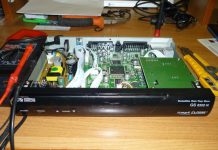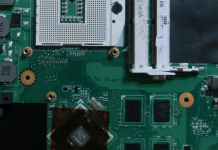
I detalj: gjør-det-selv datamaskin hovedkort reparasjon trinn for trinn fra en ekte veiviser for nettstedet my.housecope.com.
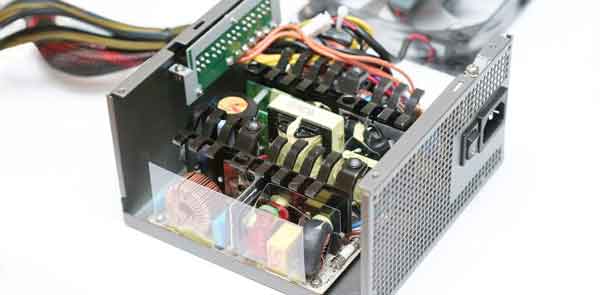
- Strømforsyninger for IBM PC-XT / AT-systemmoduler (djvu i rar3.30 = 900 kb):
Den reviderte boken av A.V. Golovkov og V.B. Lyubitsky beskriver i detalj og med en rekke eksempler enheten og prinsippene for drift av en standard push-pull halvbro-strømforsyning av AT-standarden. (Tatt her.)
- PCI Local Bus Specification Revisjon 2.1 (pdf i zip = 2,4 mb)
- PCI Local Bus Specification Revisjon 2.2 (pdf i zip = 3,5 mb)
- PCI Local Bus Specification Revisjon 3.0 (pdf i zip = 2,8 mb)
- Accelerated Graphics Port Interface Spesifikasjon Revisjon 2.0 (pdf i rar 3.0 = 2.9 mb)
- AGP V3.0 grensesnittspesifikasjon revisjon: 1.0 (pdf i rar 3.0 = 580 kb)
- Revisjon av AGP Pro-spesifikasjon: 1.1a (pdf i rar 3.0 = 1,2 mb)
Alt er ganske gammelt her, det er allerede mange rettelser og tillegg på wikien.
wiki.rom.by/index.php/Category: Tutorial_by_re .
I skjeve hender og teppet er buggy.
Lena, du savner oss. Uryayaya.
Jeg er glad for å se deg også.
Jeg foreslår en ubetinget omdirigering herfra til wikien.

Jeg samlet alle de døde og halvdøde brettene i Pentium 2-3-4-klassen
og bestemte seg for å vurdere funksjonsfeilene deres, og det er mulig å utvikle en generell tilnærming til søket deres.
Det ser ut til at de tilstedeværende her vil hjelpe til med betraktninger. 
Det vises her. først og fremst kobler vi fra pasienten som har slått på (vanligvis er han fortsatt kledd i et etui og viklet inn i ledninger)
Vær forsiktig så du ikke fjerner kjøleren med en skrutrekker.
Alle løkker, jernbiter, vi tar ut brettene osv.
kun igjen video, prosessor og minne.
Slå på ..
1) Det fungerer - se på maskinvaren, bytt kabler til eksterne enheter, håndtere ressurskonflikter og BIOS-innstillinger
2) hjalp ikke. - Vi bytter strømforsyningsenhet, prosessor, skjermkort for åpenbart fungerende (valgfritt, hvis tilgjengelig for hånden) - dette hjelper å finne ut og lokalisere problemene. Viktig notat -
 |
Video (klikk for å spille av). |
Når du bytter en prosessor, er det ofte nødvendig å kontrollere dens frekvens, divisjonsforhold og generering, satt av jumpere,
Moderne brett har som regel en jumperfri design, altså
med autodeteksjon av disse parameterne. Eller de har innstillinger i BIOS, og tilbakestilling til automatisk prosessordeteksjon skjer når du trykker på en tast når du slår på datamaskinen - som Alt-F2 eller "D" eller "R" eller "Del" ..
Når du installerer et annet AGP-skjermkort, sjekk at det er kompatibelt med hovedkortet, ellers kan moren bli fullstendig brent. detaljer og forskjeller i AGP 1.0 2.0 og 3.0 standarder lest på IXBT.com
Minnet bør også sjekkes. Men ikke forveksle moderne Pentium-4 DDR-er med PC-100 eller PC-133 DIMM-er for maskiner i Pentium 2-3-klassen.
Tilbakestill BIOS-innstillingene med 3-pos. hoppere i nærheten av det runde batteriet .. Vanligvis er det signert, men ofte er det den eneste på hele brettet. det kalles Clear CMOS
har 1-2Normal 2-3 Klare posisjoner.
Vi setter 2-3 og slår den på en kort stund.
Så går vi tilbake og prøver igjen.
Vi tar ut, bøyer holderen forsiktig med en negl,
skinnende lite litiumbatteri. vi måler spenningen hennes -
den bør være minst 2,5-2,8 volt. Hvis mindre -
det er bedre å endre det, det koster 10-15 rubler. Det skjer når moren står lenge, da faller spenningen på batteriet, men moren kan starte opp med batteriet installert, selv om tiden og BIOS-innstillingene vil fly av
til fabrikken.
3) Det hjalp ikke - Vi skruer av og tar ut mor - ofte er det et problem i skrupunktene - enten bøyde kabinettet hovedkortet, og en mikrosprekk åpnet seg inni det. (og i hovedkort er getinax flerlags, og antall lag med spor kan være fra 4 til 12. Derfor må du lodde og løsne noe fra det med forsiktighet.) Vi legger brettet på et isolerende underlag på kanten av saken, og prøv igjen etter vekt -
Strømforsyningen er koblet til hovedkortet (i klasse P-4 skrivemaskiner kan det være to eller enda flere sløyfer for å levere strøm til hovedkortet - de må alle være tilkoblet!)
Resten av strømforsyningskablene er koblet fra alle enheter, også floppen.
Hjelpet ikke.
Så - fra dette øyeblikket har vi hovedkortet i våre hender.
det viktigste punktet er inspeksjon.
Først av alt ser vi på kondensatorene-tønnene. De vanligvis
hovne opp og forstyrre arbeidet. Hvis kanalene er hovne, er de ofte umiddelbart synlige, og dessuten må de byttes i bulk - 10 stykker om gangen. Dette kommer fra overklokking, økning av forsyningsspenningen til prosessoren, brikkesettet osv. i BIOS, ofte fra overoppheting, men hovedårsaken er billige kinesiske ledere av lav kvalitet. =)
De utveksler spesialister. Ikke ta fra dem brødet deres, men fra seg selv det siste håpet (jeg minner deg om at hovedkortene er flerlags.)
så ser vi inni alle bussprosessorkontaktene - AGP, PCI, minnekontakt osv. - ofte får de fremmedlegemer, insekter, brukne bein, spon, papir osv. ...
Slike koblinger må også endres av en spesialist. I prinsippet endrer de seg, jeg har utført slike organtransplantasjoner mer enn en gang.
ikke prøv dette hjemme.
Deretter ser vi nøye gjennom et forstørrelsesglass på sporene på baksiden av brettet og på overflaten. Ofte er problemet begravd i dem. Du kan se det utbrente sporet, og med riktige kvalifikasjoner og evne til å jobbe med en loddebolt og små gjenstander, kan du til og med eliminere denne defekten selv ved å lodde tynne ledninger på det utbrente stedet
Men problemet er vanligvis dypere - for eksempel hvis PCI-bussens strømspor brenner ut - så er kanskje årsaken i et av kortene, for eksempel i lydkortet. det er bedre å erstatte et mistenkelig kort og inspisere det nøye.
Den samme skaden inkluderer merker fra en skrutrekker og andre verktøy som du prøvde å fjerne viften fra prosessoren med.
Skrutrekkeren kutter sporene i nærheten av prosessoren, vanligvis på det mest utilgjengelige stedet, og du vil ikke klare deg uten å fjerne prosessorsokkelen fra brettet. Løp på verkstedet =) 
! Ja, jeg glemte - en viktig del av informasjonen om styrefeil kan læres fra signalene den sender til høyttaleren
eller av en feilkode som kan leses fra den innebygde 2-segment LED-indikatoren på noen mødre.
Det var en server som generelt sa alt til høyttaleren på engelsk =)
Disse kodene og lydene kalles POST. dvs. Power-On Self-Test eller Power-On Self-Test.
Jeg blir glad hvis noen legger ut en lenke eller et skilt..
for eksempel - en lang BIIIP - dette er en minnefeil, To korte en lang - enten Video, eller tastaturet er ikke tilkoblet. Nå er ikke disse kodene for hånden - kanskje jeg finner dem senere, jeg legger dem til.
Nå til mesterne -
det gjenstår bare å roe klienten ned, undersøke alt nøye igjen, og sjekke spenningene på lederne med et oscilloskop - noen ganger kan det tørkede ikke skilles fra arbeideren.
Det skal ikke være noen "støy". Sjekk deretter strømtastene.
(Jeg vil be en mer kunnskapsrik person skrive om prosedyren for denne testen, det eneste er at de ikke skal ringe med null.)
Sjekk også om spenningen som tilføres brettet er normal. - på kontakten. Det hender at "Power Good"-signalet fra strømforsyningen synker med et stort strømforbruk når hovedkortet er tilkoblet, under 4 volt og brettet ikke slår seg på i prinsippet.
Hva annet har vi glemt?
Ja, det er mulig at BIOS fløy - den ble slått av et virus - vel, her er den, programmer om mikruhu - du trenger en programmerer, finn fastvaren på Internett, det er mulig å løse ut mikrokretsen med BIOS, etc.
Hvilke andre feil var det?
Alt som brettene kunne.- Jeg har nå fikset spørsmål om koblingskretsen til kvarts- og klokkegeneratormikrokretser,
- noe av kvartsen som jeg målte med et oscilloskop hadde en generasjon på to ben - det var hovedsakelig arbeidskvarts for arbeidende mødre.. Og noen mødre som ikke starter - har generasjon på kun 1 kvartsben.Her sitter jeg og bryter hodet - kanskje det er en slik koblingskrets? Mikrokrets for eksempel Realtec 660-109 (fra minne) ..
Jeg har ikke funnet den på internett enda .. 🙁
Jeg blir glad for informasjonen.

Stasjonære datamaskiner har vanligvis et stort antall utvidelseskortspor, mens bærbare datamaskiner har mer enn 3/4 av elektronikken på hovedkortet.
Vårt servicesenter Compray Express har spesialisert seg på komplekse maskinvarereparasjoner for alle modeller av hovedkort fra Asus, Asrock, Gigabyte, MSI og andre produsenter i mange år.
For å utføre høykvalitets reparasjon og vedlikehold av hovedkort har vi alt nødvendig moderne profesjonelt utstyr og verktøy. Takket være dette vil reparasjonen bli utført på høyeste nivå med en garanti på 6 måneder.
- utskifting av BGA-komponenter
- lodding / lodding chips
- reparasjon og utskifting av nordbrua
- reparasjon eller utskifting av sørbrua
- utskifting av alle typer kontakter VGA, HDMI, USB, etc.
- reparasjon av strømforsyningssystem, kontroll, temperaturkontroll
- utskifting og forbedring av kjølesystemet
- utskifting av integrerte kontrollere
- utskifting av defekte kondensatorer, omformere
- utskifting av den integrerte prosessoren
Hvordan finne ut at hovedkortet er defekt på datamaskinen? Tegn som indikerer at hjemmedatamaskinens hovedkort kan trenge reparasjon:
- datamaskinen slår seg ikke på, starter ikke, starter ikke
- datamaskinen fungerer ikke og et visst pip høres
- datamaskinen fryser ofte eller starter spontant på nytt
- med jevne mellomrom er det kritiske feil og "blue screen of death"
- nettverkskortet fungerer ikke, Internett er konstant frakoblet
- grafikkporter fungerer ikke, utvidelsesspor
- tastatur, mus eller USB-enheter fungerer ikke som forventet
- BIOS-innstillingene lagres ikke (tid, dato, rekkefølge på oppstartsenheter)
- ingen harddisker eller stasjoner oppdaget ved oppstart
- kan ikke installere drivere for integrerte utvidelseskort som lyd eller grafikk
Symptomene som er oppført ovenfor er ofte en indikasjon på et hovedkort som ikke fungerer på en PC. Men siden årsaken kan være annerledes (for eksempel en defekt strømforsyning eller feil på en annen komponent), er det viktig å nøyaktig diagnostisere problemet.
Vi har kunnskapen, erfaringen og det nyeste utstyret som gjør at teknikerne våre raskt og nøyaktig kan fastslå funksjonsfeilen på en stasjonær datamaskin, årsakene til feilen på en bestemt enhet, og raskt foreta reparasjoner.
For å erstatte hovedkortet med et lignende eller mer effektivt, er det ikke nødvendig å ta en tung PC-systemenhet til verkstedet til et servicesenter. Hjemme eller på kundens kontor kan du raskt bytte ut et defekt hovedkort med et nytt. Også utskifting av hovedkortet skjer som en del av moderniseringen av datamaskinen. Men i disse tilfellene, hvis sokkelen er annerledes, kan det hende at prosessoren og andre komponenter må byttes ut.
Etter å ha sett de relevante videoene om reparasjon av hovedkort, bestemmer mange brukere seg ofte for å gjøre en enkel reparasjon eller bytte ut hovedkortet på egen hånd. Selvfølgelig, hvis du har erfaring og kunnskap om slike prosedyrer, er det fullt mulig å gjøre slike reparasjoner på egen hånd hjemme.
Men brukere som bestemmer seg for å fikse en datamaskin på egen hånd, stiller oss ofte følgende spørsmål:
- hvordan du starter datamaskinen etter å ha byttet hovedkortet
- etter å ha byttet hovedkortet, bremser datamaskinen ned
- etter at hovedkortet er skiftet, slår ikke datamaskinen seg på
- etter at hovedkortet er skiftet, starter ikke datamaskinen
- datamaskinen slår ikke på lyset på hovedkortet er av
- indikatoren på hovedkortet er på, men datamaskinen slår seg ikke på
- etter å ha byttet batteri på hovedkortet, starter ikke datamaskinen
- tok ut batteriet fra hovedkortet starter ikke datamaskinen
- datamaskinen starter ikke opp forbi hovedkortskjermen
Årsakene kan være svært forskjellige: feil tilkobling av ledninger, RAM er ikke satt inn før det klikker, hovedstrømforsyningen til kortet er ikke tilkoblet, feil BIOS-oppsett, etc.
Hvor mye koster det å reparere eller erstatte et hovedkort på en datamaskin? Siden den nøyaktige kostnaden avhenger av den spesifikke modellen, arten og graden av skade, kan vi her kun angi gjennomsnittsprisene. Den nøyaktige kostnaden for reparasjonen bestemmes basert på de diagnostiske resultatene.
Diagnostikk under arbeid er gratis!
Nå har nesten alle hjem en personlig datamaskin. Hver bruker kan gjøre en datamaskinreparasjon selv, med egne hender.
Teknikken er ganske pålitelig, spesielt i dyktige hender. Også pålitelighet, eller bedre å si, levetiden, vil bli lagt til den av en overspenningsvern eller UPS (avbruddsfri strømforsyning), fordi det ikke er noen hemmelighet for noen at spenningen i det elektriske nettverket periodisk hopper.
Dette fenomenet er assosiert med ulike faktorer, sammenbrudd i selve nettverket eller en transformatorboks, inkludering av tre kjeler, to hårfønere og et par varmeovner i ett uttak, en sterk vind spiller med ledninger, vel, og så videre. Og noen elementer på datamaskinen er ikke bare redd for et hopp i nettverket, men ganske enkelt for den statiske elektrisiteten til menneskehuden. Så før vi klatrer inn i datamaskinen, vil vi ikke ta tak i hodet, men legge hendene på batteriet, hvoretter vi tar opp reparasjonen av datamaskinen med egne hender, så å si, tett.
Så det første problemet - datamaskinen slår seg ikke på. Det første vi gjør, vanligvis ser vi for å se om det er inkludert i nettverket, deretter trykker vi ti ganger på knappen igjen. Hvis det ikke hjelper, begynner panikken. Du skal ikke få panikk, sjekk om det er strøm i huset. I så fall kan det være flere feil. Det vanligste problemet er en defekt strømforsyning.
I seg selv ser det ut som en boks med vifte inni. Du kan finne ut av det ved å koble datamaskinen til en annen strømforsyning. Men få har en. Du kan også, etter å ha koblet datamaskinen fra nettverket, koble fra strømforsyningen fra hovedkortet (bred kontakt, oftere hvit, ikke glem den andre mindre kontakten). Når alle ledningene er frakoblet, kobler vi nå datamaskinen til nettverket igjen. På den brede kontakten til strømforsyningen må vi lukke to kontakter: grønn og svart (hvilken som helst sort). Hvis den ikke starter, går vi til butikken for en ny.
Bred strømforsyningskontakt
Svært sjelden kan årsaken ligge i sammenbruddet av strømknappen. Dette er også enkelt å verifisere. På hovedkortet finner vi to pinner der PWD SW står skrevet ved siden av.
Strømplugger på hovedkortet
Den enkleste måten å gjøre dette på er å følge ledningen fra knappen. Vi fjerner knappforbindelsen og lukker dem med en skrutrekker. Hvis den ikke starter, er det ikke hennes problem. Nok en gang er dette en ekstremt sjelden forekomst og mest sannsynlig er årsaken i strømforsyningen. Tross alt vil til og med et defekt hovedkort slå seg på, selv for et sekund, men kjøleviftene vil fungere.
Det er forresten kjøleviftene som er hovedsynderen for den enorme støvmengden inne i datadekselet. All elektronikk er redd for støv. Spesielt vanskelig. Så vi rengjør og blåser ut datamaskinen med jevne mellomrom. Du kan gjøre dette med en boks med trykkluft, en støvsuger, en akvarellbørste vil hjelpe oss mye i denne saken, jeg innrømmer, jeg liker reven mer.
Det andre problemet er at den slår seg på og umiddelbart slår seg av.Jeg kom over dette flere ganger i praksisen min. Enten hovedkortet eller prosessoren er defekt. La oss gå i rekkefølge. Det er mange spenningslikende kondensatorer på hovedkortet. På grunn av overoppheting mister de over tid kapasiteten og mislykkes. Pass derfor på at datamaskinen ikke overopphetes. Men ikke skynd deg å kaste ut hovedkortet. Hovedkortet svikter gradvis fra overoppheting. Dette er ledsaget av frysing av datamaskinen, veldig ofte, med den samme "Blue Screen of Death". Så, "moren" vil ikke dekkes med en gang, men vil fortsatt riste nervene dine i flere måneder før det.
Prosessor og påføring av termisk pasta på den
Hvis det skjedde spontant.
Mest sannsynlig er det prosessoren som har skylden, eller rettere sagt, dens utilstrekkelige kjøling. Og det er til og med en mulighet for at han er intakt. Hva gjør vi? Ikke glem å legge hendene på batteriet. Koble datamaskinen fra nettverket. Fjern husdekselet. Vi må komme til prosessoren. Den er plassert under den største kjøleribben, som igjen er plassert under den største viften (generelt sett er det riktig å kalle en slik vifte i en datamaskin en "kjøler") på hovedkortet. Du kan se at det kommer en ledning fra kjøleren, eller rettere sagt tre ledninger som vanligvis er viklet. Koble dem fra. Nå skal vi fjerne kjøleren med radiatoren. Vi har ikke hastverk med å ta skrutrekkeren. På nesten alle moderne hovedkort er moderne radiatorer festet med klips og fjernet / installert for hånd.
Du må kanskje tukle. Fremfor alt, ikke bruk kraft med hele armen eller kroppsvekten. Bare forsiktig og kun med fingrene. Etter å ha fjernet denne "konstruksjonen", ser vi en liten metallboks (på moderne datamaskiner). Dekselet åpnes ved å løfte metalltappen. Vi åpnet lokket og tok veldig forsiktig ut prosessoren. Du vil ikke se at den brant ned, med mindre du kaster den på ilden. Se først på stedet hvor prosessoren ble installert. Det er mange, mange små poter. Se nøye for å se om en eller flere er bøyd. Hvis den er bøyd, og hold pusten, kan du prøve å rette den ut med en nål, men jeg anbefaler ikke. Vi vil utsette denne prosedyren som en siste utvei. Deretter trenger vi termisk pasta. Du kan kjøpe den i en databutikk. Termisk pasta hjelper til med å overføre varme fra prosessoren til kjøleribben. Tross alt, hvis det til og med er den minste vinkel mellom planene på overflatene deres, er det også et gap. Termisk pasta, som du kanskje gjetter, eliminerer dette gapet.
Ekstruderer termisk pasta på prosessoren
Du må bruke den på prosessoren, etter å ha renset den fra den gamle, tørkede. Etter å ha satt prosessoren på sin rettmessige plass, installerer vi kjøleribben med kjøleren på plass. Vi kobler til kjøleren. Vi slår på datamaskinen. Hvis alt er det samme, må prosessoren mest sannsynlig byttes ut. Vi bruker også termisk pasta på den nye prosessoren.
Tredje tilfelle. Datamaskinen slår seg på og piper uten å starte videre eller til og med uten å slå på skjermen. Og vi er alle vant til ett kort knirk hver gang vi slår den på. Dette signaliserer at den første testen er fullført og at alle komponenter er i god stand. Men når han piper noe som en melodi, er dette allerede et signal om en funksjonsfeil på en komponent. Settet med disse melodiene er ganske anstendig, betydningen av hver melodi avhenger av firmaet og modellen til BIOS. Det finner du ut ved å finne BIOS-brikken på hovedkortet.
BIOS-brikke fra AMIBIOS
Hvis AMI er skrevet på den, ser vi på tabellen nedenfor, hvis Award, så ser vi på den andre tabellen enda lavere, og hvis ikke begge deler, går vi til en venn, nabo, slår på datamaskinen og går til Google: my.housecope.com/wp -content / uploads / ext / 1717. Søk etter navnet på BOIS.
Dette fenomenet er nevnt tidligere i denne artikkelen. Kan være forårsaket av overoppheting av hovedkortet. Men ikke bare dette kan bli dens årsak. Overoppheting av skjermkortet resulterer også i en blå skjerm. Overvåk tilstanden til videoadapterkjøleren.Og, som allerede sagt, bør du ikke spille ressurskrevende spill i sommervarmen. Men dette fenomenet i seg selv er assosiert med en fatal feil i operativsystemkjernen. Når et program eller driver som kjører i kjernen prøver å utføre en ugyldig kommando, oppstår denne feilen. Den eneste måten er å starte på nytt.
Femte tilfelle. Datamaskinen nynner som en traktor. Dette skyldes kjølesystemet, nemlig kjølerne (viftene). Over tid slites plastpakningen i kjølelageret ut, den blir tilstoppet av støv. Dette fører til vibrasjoner og buzz. Den enkleste måten å løse dette problemet på er å identifisere hvilken kjøler som surrer og erstatte den med en ny. Generelt er det veldig enkelt å identifisere dette. Kjøleren i strømforsyningen surrer nesten aldri. Kjøleren på skjermkortet og kjøleren på prosessoren kan surre. La meg fortelle deg en liten hemmelighet. Det finnes kjølere som kan demonteres, og det finnes som ikke kan. Hvis beslutningen tas om å eliminere summingen, er den gamle kjøleren ikke lenger synd. Vi fjerner den fra radiatoren, for dette må vi vri den med en skrutrekker. Vi trenger et lite kryss. Så, her ligger den foran oss på bordet.
Stedet der ledningene kommer ut er vanligvis dekket med tape. Vi fjerner denne filmen og ser. Hvis du kan demontere den, demonter den. Dekselet kan fjernes med en liten flat skrutrekker. Deretter fjerner vi fritt akselen med kronblader fra kjøleboksen. Du vil sannsynligvis se et off-white stykke plast - dette er resten av pakningen. Det er nødvendig å rengjøre akselen og hvor den er satt inn med en fyrstikk, bomullsull, cologne. Å lage en ny pakning er ikke vanskelig. Ta en kontorkniv, finn en unødvendig heliumpennpåfylling og skjær forsiktig av en tynn ring. Det blir den nye stripen. Som glidemiddel - til og med solsikkeolje. Vi setter aksen på plass, fikser denne saken med en plugg. Og vips, kjøleren går like stille som ny.
Sjette tilfelle. Datamaskinen slår seg på, systemet starter opp (men veldig sakte). Alt ser ut til å fungere, men igjen, mappen "Mine dokumenter" åpnes i nesten et minutt. Etc. Et typisk tilfelle av en harddiskfeil. Harddisken er veldig redd for støv. Prøv å blåse det godt. Ikke prøv å demontere. Den må forsegles. Hvis det ikke hjelper, må du tilsynelatende kjøpe en ny. Hvis en slik situasjon oppstår, er det bedre å ikke nøle med kjøpet. Når som helst kan han endelig gi opp. Resultatet er uopprettelig tap av dataene dine. Her vil jeg si at en sikkerhetskopi av dine data er en forsikring for ikke å miste den. Kjøp deg en ekstern harddisk som kobles til datamaskinen din via USB.
Bilder og andre personlige filer som er kjære for deg lagres best på en optisk plate. Når det oppbevares riktig, det vil si i en boks på en hylle, er dette den mest pålitelige måten. Her er noen eksempler fra min personlige praksis. Jeg hadde et åtte gigabyte USB flash-kort. Det var mye dokumenter, alle slags programmer og andre småting. En venn ba om å kaste av antiviruset. Det hender at USB-porten ikke gir riktig spenning. Det defekte hovedkortet har skylden. Det var i en slik USB-port at flash-stasjonen min var bestemt til å behage. Det brant bare ut med en gang. Ingen vil returnere dataene dine til deg, men programmet eller reinstallering av operativsystemet er et spørsmål om maksimalt femten minutter.
Jeg vil gjerne gi deg noen generelle tips for bruk av din personlige datamaskin.
Disfigured Lyser Disc
Og i beste fall til den fryktelig kjedelige prosessen med å demontere stasjonen, rense den for skiverester og sette den sammen igjen. Dette er en enkel prosedyre, men ikke alle kan håndtere det. Gjør-det-selv datamaskinreparasjon krever tross alt viss kunnskap og ferdigheter.
Avslutningsvis vil jeg si at jeg har gjort datamaskinreparasjoner med egne hender mer enn en gang. Venner og bekjente spør ofte om dette. Vi har ordnet opp i alle hovedpunktene. Det nytter ikke å fikse resten av feilene. Det som er ødelagt i en datamaskin kan ikke repareres uten spesialundervisning og utstyr. Ingenting varer evig, alle datakomponenter har sin egen ressurs. Flertallet vil forresten ikke gå tom for denne ressursen selv i det øyeblikket de er helt foreldet. Jeg har en gammel datamaskin, den er over tretten år gammel. I løpet av denne tiden har bare kjølerne endret seg i den, summingen var for høy. En gang var det et dyrt og veldig verdig kjøp, men nå, etter så mange år, har de fleste av oss mobiltelefoner til tider kraftigere enn den datamaskinen.
Jeg ville være veldig takknemlig hvis du deler denne artikkelen med vennene dine på sosiale nettverk og blogger, det vil være flott å hjelpe bloggen min med å utvikle seg:
Ingen teknikk, selv den dyreste, er evigvarende. Derfor, uansett hvor trist det kan høres ut, i alle fall, en dag vil datamaskinen din mislykkes. Nei, den kan slå seg på og fungere på en eller annen måte, men vi vil ikke jobbe på en PC som fryser og bremser ned hvert minutt? Problemet må løses. Forresten, hvis du fortsatt har en garantiperiode, og du er sikker på at du ikke selv har bidratt til havariet, uten ytterligere nøling, overlate utstyret under garanti. Ellers, sjekk ut artikkelen takket være, som du vil finne ut av hvordan fikse en datamaskin med egne hender.
Først av alt er det ikke nødvendig å umiddelbart se etter mekanisk skade. Det er mulig at datamaskinen fryser eller ikke fungerer veldig bra kun på grunn av skadelig programvare (brukere opplever en slik plage veldig ofte). Årsaken kan også ligge i noen drivere som ikke passer for systemet ditt. Eller på grunn av det faktum at du har installert en viktig, men ulisensiert versjon av programmet. I alle fall, sørg først for at det ikke er virus på PC-en din; dette kan gjøres ved hjelp av Kaspersky eller et enklere verktøy - DrWeb Cureit. Deretter renser du datamaskinen fra ulike unødvendige filer ved å bruke det populære programmet - Ccleaner. Dette kan føre til at PC-en fryser alvorlig.
Merk følgende! Hvis du trenger å demontere systemenheten, bør det ikke i noe tilfelle gjøres før du slår av strømmen. Dette er veldig enkelt å gjøre - du trenger bare å koble fra strømledningen. Hvis du kan, foreslår jeg at du får en ESD håndleddsstropp. Det vil være tryggere for deg å jobbe med, men dette elementet er valgfritt.
Datamaskin strømforsyning - en veldig "sårbar" ting som kan mislykkes i det mest ubeleilige øyeblikk. Faktum er at det er nettopp denne som regulerer ernæringen, stabiliserer den i tilfelle uventede endringer. Men hvis plutselig spenningen din stadig hopper, vil denne stabilisatoren ganske enkelt brenne ut. Hvordan ikke møte et slikt problem? Ikke bruk en upålitelig strømkilde. Kjøp en "Pilot" som vil kontrollere strømforsyningen, fungere som sikringen i tilfelle overspenninger. Dårlig vær, nemlig et tordenvær, kan ikke bare ødelegge strømforsyningen vår, men også "gå" gjennom alle andre enheter som er koblet til nettverket. Så sørg for å slå av datamaskinen på slike tidspunkter. Men hvis du har en bærbar datamaskin og jobber med den offline i slikt vær, er det ingenting å bekymre seg for.
I noen tilfeller kan RAM skuffe oss. Det er selvfølgelig et spesielt program for å sjekke det (MemTest), men stol ikke helt på verifiseringsresultatene. Hvis du trenger å sjekke minneytelsen med 100 % garanti, installer en annen minnelinje som helt sikkert fungerer. Når vi har én eller bedre flere planker for hånden, vil vi definitivt være i stand til å forsikre oss om hvilken av dem som fungerer og ikke.
Harddisken går selvfølgelig ikke i stykker så ofte, men likevel med et slikt problem som gjenoppretting av harddiskhver bruker kan støte på. Det er veldig lett å forstå at årsaken til en PC-feil er i harddisken. Når du slår på datamaskinen, vær oppmerksom på hvilke "varsler" BIOS gir oss. For eksempel, hvis harddisken ikke fungerer, vil vi se følgende advarsel når PC-en er slått på: "Velg riktig oppstartsenhet". Noen ganger er det kanskje ingen varsler, men de ytre tegnene på et sammenbrudd vil være "på ansiktet". Harddisken kan noen ganger lage for rare lyder, i noen tilfeller slutter den å fungere, for så å fungere igjen. I tilfelle et sammenbrudd kan brukeren også høre noe som knirking, knitring og så videre. Hvis disken din fungerer, men du legger merke til slike eksterne tegn, må du raskt kopiere alle dataene dine til media, for snart vil du ikke få tilgang til HDD. Vi vil ikke bry oss med reparasjon av en slik reservedel. Så gå gjerne til butikken og kjøp en ny disk, og jeg anbefaler deg å ta hensyn til SDD, ikke HDD. Denne typen harddisk fungerer mye raskere, og viktigst av alt, dette arbeidet vil ikke distrahere deg med støyen.
Uansett hvor dumt det høres ut, men selv på grunn av den mest vanlige knappen som brukes til å slå PC-en av og på, kan du oppleve et sammenbrudd. Faktum er at hvis kontaktene er litt skadet, eller knappen er for nær disse kontaktene, vil systemet gjenkjenne datamaskinens avslutnings- og avslutningssignal. Dermed kan brukeren demontere hele PC-en og ikke engang gjette at årsaken til sammenbruddet ligger foran øynene hans. Så pass på at alt er i orden med denne delen (sjekk kontaktene).
Vi vil få virkelig alvorlige problemer med PC-en i tilfelle hovedkortet "flyr". Og her vil selv sammenbruddet ikke være i selve brettet, men i de digitale sporene på denne reservedelen. Monteringen av hovedkortet er viktig her. For eksempel kan brettet veldig ofte kobles til prosessorens kjøleribber ikke direkte, som det burde være, men ved hjelp av en separat kontakt. Og når PC-en er diagnostisert (det må gjøres hvert år), må du hele tiden "skyve tilbake" radiatoren, og det er ikke lett å gjøre. Naturligvis slites styret med en slik innsats. Små og umerkelige sprekker vises. Nå er produsenter allerede ganske seriøse når det gjelder beskyttelse av brettet, men likevel kan hver av dere møte et slikt problem. I dette tilfellet er det ingenting igjen enn å kjøpe et nytt hovedkort. For under garantien vil de ikke ta imot en slik PC fra oss, fordi brettet faktisk ble skadet av oss.
Hvis du plutselig, når du analyserte blokken, så at du har en slik situasjon fra hovedkortet, må dette festet erstattes med en direkte tilkobling av kjøleribben til brettet.
Når du slår på PC-en, er det en liten, men høy nok lyd (bios-signaler). Mange brukere mener at dette er «akkurat slik det skal være», og denne lyden forteller oss ingenting. Men i virkeligheten, hvis vi hører ett signal, er alt bra med PC-en, hele systemet fungerer uten avbrudd, og mens vi jobber med datamaskinen, bør vi ikke ha noen problemer. Denne kontrollen utføres av et spesielt innebygd program.
Hva om en serie med signaler hørtes ut samtidig? Eller det var en, men veldig lang. Dette signalet, som for øvrig sendes ut av BIOS, er rett og slett umulig å ikke legge merke til. I dette tilfellet har vi helt klart noen problemer med programvaren, men hvilke, la oss prøve å finne ut av dette.
I utgangspunktet setter produsentene en av 2 BIOS-versjoner på vanlige datamaskiner: enten AMI eller Award. Signalene for de to versjonene er de samme, men årsakene til disse lydene er helt forskjellige. Så først må du finne ut hva slags BIOS vi har. Før Windows starter opp, vil det dukke opp et lite vindu, i bunnen av det vil det bli skrevet hvordan vi starter BIOS. I de fleste tilfeller må du enten trykke på F2-tasten eller Delete.
Så snart vi kom inn i BIOS etter å ha trykket på den angitte knappen, vises følgende foran oss:
Ovenfor fanger versjonen av BIOS vår umiddelbart oppmerksomheten. Som du kan se, har jeg en pris.
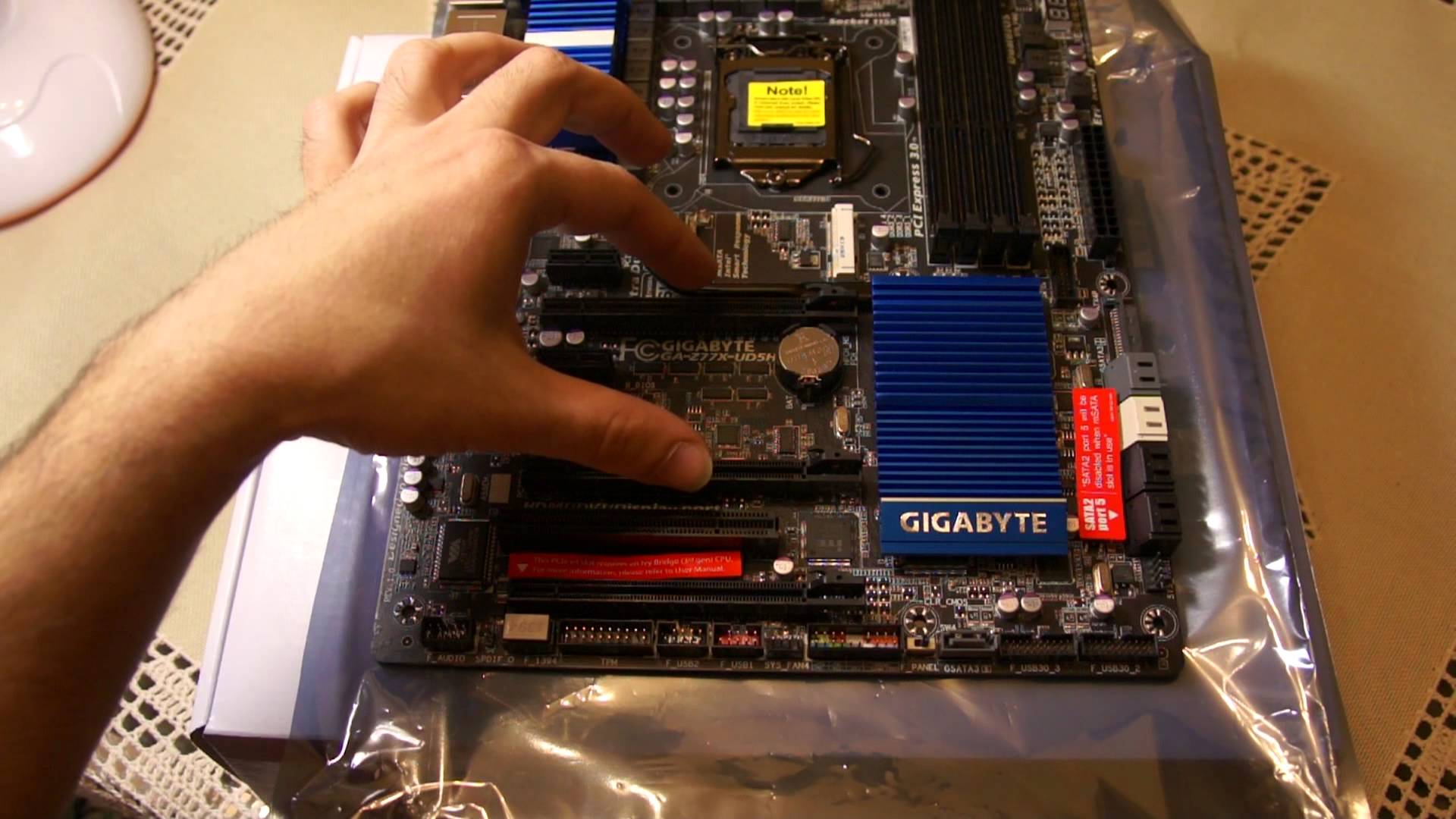
Alt utstyr under drift er i stand til å svikte. Det er sant at ikke alle datamaskineiere kan forstå årsaken til en bestemt elektronisk feil. Hvis saken er i hovedkortet, er det fullt mulig å reparere det med egne hender. Dessuten kan selv nybegynnere gjøre det.
Som praksis viser, krever bare en liten prosentandel av dataenheter som kommer til servicesentre faktisk en kompleks gjenopprettingsprosess. Når det gjelder resten av problemene, løses de raskt nok. Samtidig brukes ikke komplekst reparasjonsutstyr og spesialisert datakunnskap. Artikkelen vil være nyttig for de som vil prøve å reparere hovedkortet med egne hender, og spare penger og tid.
Hva er nødvendig?
For å gjøre en hovedkortreparasjon selv, trenger du en viss mengde tålmodighet og litt grunnleggende kunnskap. Det viktigste er ikke å være redd. Husk først at datamaskinen er koblet til en stikkontakt, så du bør følge alle kjente sikkerhetsregler. Du trenger en vanlig og stjerneskrutrekker som reparasjonsverktøy. Du må også bruke et multimeter. I prosessen med arbeidet bør du være ekstremt forsiktig, være ekstremt forsiktig.
Som du kan se, er reglene ganske enkle. Det er imidlertid verdt å merke seg et punkt til, som må tas hensyn til. Datasystemkomponenter kan bli skadet som følge av statisk elektrisitet. Dermed trenger kroppen å "utlade". For å gjøre dette, berør bare den umalte delen av batteriet eller berør en annen jordet gjenstand. Når du utfører reparasjonsarbeid med en datamaskin, anbefales det å gjenta "avlastningsscenarioet" med jevne mellomrom.
Typiske sammenbrudd på hovedkort Ofte observeres feil i systemkontakter:
Hvis brukeren regelmessig kobler til en mobilenhet for dataoverføring eller bruker en annen perifer enhet, kan porten som brukes ofte raskt forringes. Strømbrudd er også negativt påvirket. Dette resulterer vanligvis i de første sikringene og passive elektroniske komponenter. For eksempel kondensatorer. Når en av kjølerne svikter, når enheten er slått på, utløses som regel temperaturbeskyttelse. Dermed er det ikke mulig å slå på datamaskinen. Noen ganger er feil i BIOS-fastvaren også mulig. I dette tilfellet er datamaskinen i stand til å svare på oppstartskommandoen, men dette er dens "live"-tilstand er begrenset.
Hva skal jeg gjøre hvis en av kontaktene på brettet ikke fungerer?
Først må du sørge for at den tilkoblede enheten fungerer som den skal. Det er ganske mulig at integriteten til selve loddingen blir krenket på grunn av mekanisk stress. Du bør gå forsiktig med en loddebolt på stedene hvor stikkontaktdelene er festet. Det vil kreve mye innsats å erstatte havnen. Dette er ofte forbundet med økt risiko for å deaktivere stroppeelementene som grenser til delen som skal demonteres. Hvis du er redd for å komme i gang på egen hånd, eller det ikke en gang er generell kunnskap om dette problemet, er det bedre å kontakte en spesialist. Det er situasjoner når en bestemt kontakt er inaktiv i BIOS-programinnstillingene.I dette tilfellet må du gå til basissystemet og sjekke om dette er tilfelle.
Hvordan bli kvitt dødelige meldinger?
Når datamaskinen begynner å systematisk "falle" inn i det ukjente, og skjermen viser bare blå farge med uforståelig hvit tekst, må du ta hensyn til de kritiske komponentene i systemet. Det er sannsynlig at sentralprosessoren regelmessig overopphetes på grunn av et utilstrekkelig fungerende kjølesystem. Noen ganger stemmer ikke RAM-en med konfigurasjonen til datamaskinen eller er fysisk skadet. Harddisken kan også ha nådd arbeidsgrensen eller krever programvareintervensjon.
Alt dette kan føre til negative konsekvenser som vil medføre komplekse reparasjoner på hovedkortet. Hver bruker bør vite at overoppheting er hovedfienden til dataenheter. Derfor må kjølesystemet alltid være i god stand, og viftene må ha tilstrekkelig kraft til å gi det optimale temperaturregimet som er nødvendig for stabil funksjon av systemets maskinvarekomponenter.
BIOS-tips
Ikke få panikk hvis datamaskinen lager merkelige lyder under oppstart. Dette er et signal til brukeren fra BIOS om en viss funksjonsfeil. Med tanke på forskjellene i modifikasjoner, så vel som den typiske dissosiasjonen av dataenheter, bruker hver produsent et individuelt signalskjema. Dermed er det umulig å si entydig hva en kort "topp" eller en lang "pi-og-i" betyr. Dekryptering av lydmeldinger finnes på den offisielle nettsiden til produsenten av en bestemt enhet. Brukeren må handle i henhold til de mottatte dataene. Ikke glem å bytte batteri på brettet. Riktignok krever noen tilfeller forhåndsflashing av BIOS-brikken, og dette kan kreve spesialutstyr kalt programmerer.
Hva skal jeg gjøre når datamaskinen ikke reagerer helt på å slå seg på?
Det er verdt å vurdere dette eksemplet og finne ut hvordan du reparerer hovedkortet selv hvis en lignende situasjon oppstår. Det skal bemerkes at med denne oppførselen, som er beskrevet nedenfor, er det nødvendig med et multimeter for å diagnostisere enheten. Først slår datamaskinen seg på og brukeren sjekker at LED-en på hovedkortet er på. Når den er aktiv, betyr det at det er en standby-spenning på hovedkortet.
Hvis denne indikatoren ikke er til stede, må du koble til en strømforsyning som definitivt fungerer. Hvis resultatet er null, må alle vedlegg slås av. Dermed er kjøleren for kjøling av sentralprosessoren demontert, og også han selv, minnestrips fjernes fra spesielle spor, harddisken, diskret skjermkort, nettverkskort er slått av. Det er nødvendig å undersøke hovedkortet veldig nøye. Det kan være oksidert eller fysisk skadet.
Hvis hovne kondensatorer eller andre elementer som er ute av drift identifiseres, må de skiftes ut. Det utføres i samsvar med merkingen av defekte deler. Som du kan se, er det ikke vanskelig å reparere hovedkort selv. Dette er en ganske enkel og tidkrevende prosess. Det er imidlertid også noen vanskeligheter.
En moderne måte å diagnostisere en funksjonsfeil på
Når strømforsyningen er aktiv, konsekvent og veldig forsiktig, bør du berøre nettverks-, lyd- og brikkesettets mikrokretser med fingeren. Når det føles at en av delene er veldig overopphetet, er det nødvendig å søke hjelp fra spesialister på et serviceverksted. Noen hovedkort kan kjøre uten en CPU installert. Dermed er det mulig å måle spenningen på strømforsyningsskinnen til brettet for å være sikker på at omformeren fungerer som den skal. Du må sette multimeteret til "20 volt" -posisjonen.
Deretter settes den negative sonden inn i strømforsyningsterminalen til PSU, og den positive sonden berører vekselvis underbenet på hver choke. Deretter er det verdt å se på den viste verdien. Hvis det er innenfor 0,8, er alt normalt. Ellers må du finne den ødelagte transistoren fra strømnettet eller erstatte den defekte spenningsregulatoren. Alt dette gjøres selvfølgelig etter en kort kontakt med den positive sonden på startkontakten til Power Bat.
Artikkelen dekket hovedpunktene for hvordan du reparerer hovedkort. Gitt det store utvalget av årsaker til problemer som fører til alle typer systemfeil, kan disse metodene for å diagnostisere og gjenopprette ytelsen til hovedkortet være ineffektive. Informasjonen som gis vil imidlertid ikke være overflødig. Kanskje det vil være nyttig i ulike situasjoner knyttet til et datahavari.
|
Video (klikk for å spille av). |
Dette innlegget ble publisert i Reparasjon 18. september 2015 av katrinas11. Takk meg, del lenken med vennene dine på sosiale nettverk: