I detalj: gjør-det-selv-reparasjon av canon mg3540 mfp fra en ekte mester for nettstedet my.housecope.com.
Blekkabsorberen er nesten full. trykk skriver trykk RESUME-tasten for å fortsette utskriften. Kontakt service Senter.
To år etter kjøpet av Canon Pixma blekkskriver-MFP MG 3540 (Canon MG 3640) når du skriver ut neste dokument, begynte en feilmelding å vises: 5B00 "Absorber- eller pampertelleren er full" og lynindikatoren begynte å blinke syv ganger når neste dokument ble sendt til utskrift. Feilmeldingen foreslo å trykke på "Color Copy" eller "Black and White Copy"-knappen, eller kontakte "Service Center". MFP-en skrev ut en side. men så viste det seg at skriveren hadde sluttet å lage kopier. skanneren svarte ikke da jeg klikket på "Kopier"-knappen
Metode nummer 1: Nullstille pamperne (nullstille telleren) i Canon Pixma MG 3540 MFP (MG 3640) ved hjelp av knappene.
2. Last ned serviceverktøy v3400.
4. Trykk samtidig på knappen "Slå på" på skriveren
6. Og trykk på "Stop / Reset"-knappen igjen fem ganger til skriveren går inn i "Service Mode". "På"-indikatoren vil være på kontinuerlig.
7. Vi lanserer Service tool v3400-programmet. I hovedvinduet til programmet "Mine" i seksjonen "Clear Ink Counter" i elementet "Absorber", sett verdien "All" og på motsatt av denne verdien "Set" Når du har fullført tilbakestillingen av skrivertellerne, klikk "OK"
Dette tilbakestillingsalternativet fungerte ikke for meg! Skriveren fryser når du trykker på "Set"-knappen i serviceverktøyet
Eller logg på med disse tjenestene
Registrer deg for å få en konto. Det er enkelt!
Video (klikk for å spille av).
Reparer mfp-skriver CANON PIXMA MG3540
CANON PIXMA MG3540 skriverservice og reparasjon i Moskva og regionen.
Reparasjon av CANON PIXMA MG3540-skriveren
Er CANON PIXMA MG3540-skriveren ødelagt? Det finnes en løsning! Det hender ofte at skriveren slutter å fungere som den skal og begynner å skrive ut dårlig, eller ikke skriver ut i det hele tatt. Hva skal man gjøre i dette tilfellet? Du trenger hjelp fra en profesjonell tekniker, kunnskapsrik innen sitt felt, som vil diagnostisere og reparere din CANON PIXMA MG3540-skriver. Vårt tekniske senter tar seg av nettopp slike havarier. Vi vil få CANON PIXMA MG3540-skriveren til å fungere så snart som mulig. Bare ring og kontakt oss! Vedlikehold av CANON PIXMA MG3540-skriveren Prosedyren for diagnostikk og reparasjon av CANON PIXMA MG3540-skriveren Canons skriverservice inkluderer utskifting av kun kvalitetsdeler fra produsenten.
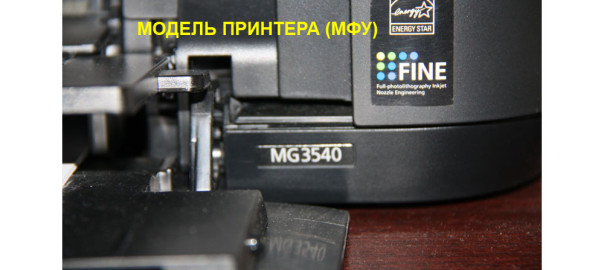
Dagens historie vil bli viet skriveren (MFP) Canon PIXMA MG3540 og eliminering av feil 5B00. Som jeg allerede har skrevet mange ganger at feil 5B00 er en feil med å renne over absorber (working off, bleie) telleren på skriveren, kan du lese mer om dette i dette innlegget.
For å forstå at skriveren din har denne spesielle feilen, og ikke noen annen, som mest sannsynlig elimineres på en helt annen måte, bør du være oppmerksom på meldingene som skriveren viser på skjermen på datamaskinen eller den bærbare datamaskinen, samt skriverindikasjonen.
Tegn på at Canon PIXMA MG3540-skriveren er full av absorber:
1) Når du sender en utskriftsjobb, blinker skriveren med lyn 7 eller 8 ganger før den avbrytes. Hvis 8 blinker, kan du trykke på farge- eller svart-hvitt-kopiknappen og skriveren vil skrive ut det sendte dokumentet.
2) Statusmonitoren til skriveren viser på dataskjermen en melding som "Støttekode 5B00. Kontakt servicesenteret."
Tilbakestilling av bleien (feil 5B00) for Canon PIXMA MG3540-skriveren (en enkel metode som ikke krever ekstra utstyr):
For å tilbakestille absorberoverløpsfeilen for Canon PIXMA MG3540, må du finne ut en nyanse. Det viste seg at denne skriveren har to eller flere typer hovedkort. De. en og samme skriver kan fungere med to strukturelt forskjellige hovedkort (dette er kortet hvor USB-kontakten til skriveren er plassert). Metoden for å fjerne feil 5B00 vil avhenge av hvilket kort som er installert i skriveren.
For å finne ut hvilket hovedkort som er installert i skriveren, kan du fjerne sidedekselet på skriveren fra siden av USB-porten, eller ganske enkelt ved å skrive, prøve å tilbakestille feilen med en enkel programvaremetode. La oss prøve.
1) Slå på skriveren i servicemodus for dette:
mens skriveren er slått av, trykk og hold nede Stopp-knappen Tilbakestill
trykk på skriverens strømknapp og hold den nede, den skal lyse opp
slipp StopReset-knappen og trykk den 5 ganger til, hvert trykk vil lyse og slukke "lyn"-indikatoren
et tegn på vellykket inntreden i servicemodus vil være en permanent tent oppstartsindikator og på datamaskinen vil skriveren bli definert som CanonDevice
2) Skriveren er allerede koblet til en Windows-datamaskin ved hjelp av en USB-kabel
3) Last ned Service tool 3400-programmet og pakk det ut fra arkivet
4) Kjør programmet ved å dobbeltklikke
5) I punktet Clear Ink Counter -> Absorber velger du Alle og trykk Sett
Hvis alt ble gjort riktig tidligere, vises et vindu. En funksjon ble fullført, klikk OK
Skriveren vil skrive ut en rapport som indikerer at tellerne er tilbakestilt.
Slå av og på skriveren. En feil med 7 eller 8 "lyn" skal ikke lenger alarmere de neste 5-6 tusen utskriftene.
Se videoen nedenfor for tydelig å se hvordan hele prosessen foregår. Ikke glem å abonnere på vår Youtube-kanal.
Tilbakestilling av feil 5B00, 5B02 (bleie, absorber) for Canon PIXMA MG3540, MG3240, MG4240, MX494 skrivere.
Så situasjonen vil være ideell hvis du kommer over så å si den første, enkle versjonen av brettet. Forresten, brettet som Canon PIXMA MG3540 kan tilbakestilles med av programvare, uten innblanding fra et loddebolt, ser slik ut:
En spesiell egenskap ved dette brettet er tilstedeværelsen av en EEPROM-brikke i frontdelen. De. hvis du fjernet sidedekselet på skriveren og så på hovedkortet EEPROM merket ovenfor (Ris. 7), mest sannsynlig å tilbakestille bleien på denne MG3540, vil det vise seg programmatisk.
Fordi det har allerede skjedd nylig at Canon-skriveren ikke alltid er i stand til å starte i servicemodus, for å tilbakestille feilen 5B00, i så fall var det nødvendig å blinke den samme EEPROM med programmereren. Dette er tidligere beskrevet i oppføringen om Canon MP280 og IP2700.
Tilbakestilling av bleien (feil 5B00) for Canon PIXMA MG3540-skriveren (en kompleks metode som krever en programmerer og et loddebolt):
Jeg har allerede sagt ovenfor at Canon Pixma MG3540 kan fungere på to konstruktivt forskjellige hovedkort. Jeg beskrev metoden for å tilbakestille bleien i tilfelle av en versjon av brettet ovenfor, nå skal vi diskutere den andre versjonen av hovedkortet.
For å forstå hva vi snakker om, her er den andre typen velkjente brett for Canon Pixma MG3540-skriveren:
En funksjon på dette brettet er mangelen på EEPROM, om bord har vi bare en flash 25Q064 (Ris. 10).
Når det gjelder dette kortet, kunne absorberoverløpsfeilen bare fjernes ved hjelp av flash 25Q064-programmereren.
Du kan også bestille en allerede blinkende mikrokrets med levering over Krim, Russland og Ukraina i butikken vår:
Det er fortsatt ubekreftet informasjon om denne saken, hvordan sjekke om jeg kan avslutte abonnementet, det ser ut til at du kan tilbakestille det programmatisk.
Ikke glem å rangere oppføringen og dele den med vennene dine på sosiale nettverk ved å klikke på spesialknappene nedenfor. Ikke glem å legge igjen en kommentar og abonner på vår YouTube-kanal
BroadLink → Andre → Instruksjoner for installasjon av CISS på Canon PIXMA MG3540
Sider 1
Du må logge inn eller registrere deg for å legge inn et svar.
Admin
Administrator
Inaktiv
Registrert: 13-11-2014
Innlegg: 769
Nylig installerte jeg CISS på min mors Canon PIXMA MG3540-skriver. Under installasjonen bestemte jeg meg for at min erfaring kan hjelpe noen. Skriveren fungerer fint, men jeg installerte CISS for andre gang i mitt liv, så jeg later ikke som jeg er en guru.
På bildet Canon PIXMA MG3540, blekk og alt som var i settet med CISS. CISS kostet meg 1000 rubler. (250 rubler - levering, 750 rubler - CISS). InTek C5041 (farge) og C5040 (svart) blekk, 4 stykker - 445 rubler.
Totalt sammen med MFP - 3800 rubler. (før rubelens kollaps)
Jeg må si med en gang at operasjonen for å installere CISS ikke er lett, og i byen vår på spesialiserte kontorer koster det 800 rubler. Hvis du ikke er sikker, er det bedre å gi 800 rubler. Jeg var bare nysgjerrig, så jeg tok opp installasjonen selv.
Jeg tar ikke ansvar ved skade på utstyret, jeg deler bare min erfaring.
1) Slå på MFPen, åpne dekslene, ta ut patronene, slå av MFPen.
2) Fjern etikettene fra patronene.
3) Teknologiske hull i patronen, de må bores ut.
4) Bor 3,5 mm for metall. Vi borer forsiktig, det er umulig å skade innsiden av patronen.
5) Fyll sprøyten med blekk. Skriveren er ny, så den ble fylt til et minimum: svart - 5 ml, farge - 2 ml hver.
Deretter fyller du sakte i en vinkel, som på bildet, blekk i patronen.Ikke bland fargene i fargekassetten: magenta på toppen, gul til høyre, blå til venstre.
6) På en myk klut kan du bestemme hvor jevnt blekket kommer ut, og om vi har fylt på patronene.
7) Vi limer hullene og setter inn silikontetningene.
8) Se først på punkt 11 i denne instruksjonen, og kutt deretter rørene og sett dem inn i blekkbeholderne. Du må kutte den slik at det ikke er unødvendige knekk i kabelen.
9) Vi klemmer rørene med en klesklype, plugger lufthullene med plugger og hell blekk gjennom traktene.
10) Vi tar ut traktene, stikker i pluggene og setter inn luftfiltrene.
11) Det er nødvendig å kutte rørene slik at de vrir seg til et minimum. Her er det bedre å ikke forhaste seg og gjøre det bedre enn jeg gjorde. Ideelt sett bør det sorte røret byttes ut med et bringebærrør, men dette burde vært gjort i punkt 8 i denne instruksjonen.
12) Vi legger hjørner på endene av rørene, fjern klesklypen, juster blekket til enden av rørene: jo mindre luft, jo bedre. Ikke bland fargene.
13) Fjern dekselet med en fjær, vi trenger det ikke lenger. Det er nødvendig å knipse av dekselet fra venstre øre.
14) Sett inn patronen og tre røret. Fargekassetten trenger ikke settes inn som vanlig. Det er nødvendig å lirke den, som det var, i det øyeblikket du klikker på den grå spaken. Faktum er at når du klikker på den, utløses klemmen, men vi har rør koblet til patronen og bringebærrøret hindrer oss i å trykke på patronen som den skal. For å gjøre dette vipper vi fargekassetten fremover nedover, og i det øyeblikket den grå spaken klikker på plass, justerer vi og skyver den samtidig fremover. Det er vel unødvendig å si at vi ikke gjør noen spesiell innsats, ellers vil noe annet falle av.
15) Rørene passer godt inn i den horisontale slissen til venstre. Jeg anbefaler å gjøre et par svinger med elektrisk tape, som på bildet, for større styrke.
16) Jeg brukte mitt eget design for å fikse rørene. Til feste måtte jeg ta store binders. Hvordan de er festet - du kan se på bildet. Du kan bruke vanlige binders, de fungerer også. Festes i en avstand på 10 cm fra venstre kant. Rørene passer inn i rammen i størrelse mellom monteringen av rullene og hjørnet av metallplaten. Sørg for å sjekke om skrivehodet klamrer seg til din monteringstype.
17) Vi festet rørene slik at de ikke forstyrrer bevegelsen til patronene.Vi legger forsiktig rørene inn i sporet på dekselet. Det er ikke nødvendig å bore huset for å gå ut av røret.
18) Etter første start renser vi patronene og kontrollerer utskriftskvaliteten på dysene.
Etter selvpåfylling av den svarte patronen på Canon Pixma MG-3540 MFP (3500 series), skrev skriveren ut 102 ark og ble låst.
En advarsel dukket opp på skjermen om at kassetten er oppbrukt og må skiftes ut umiddelbart. En feillampe blinket på skriverens kontrollpanel. Og uansett hvilke knapper jeg trykket på, nektet den skurke enheten kategorisk å skrive ut.
Forespørselen "Låse opp kassetten til Canon MG-3540-skriveren" sendt til Googles tarm kom tilbake uten noe. Jeg har også ringt "tilbakestille canon MG3540 mfp-absorberen", og "nullstille canon MG3540 mfp-absorberen", og til og med "tilbakestille canon MG3540 mfp-bleien". Alt er tomt!
Mest sannsynlig har denne 3500-serien MFP nylig vært på markedet, og innenlandske servicesentre og brukere har ennå ikke klart å utvikle en motgift for den mot urettferdig konkurranse fra produsenten.
Jeg måtte bruke poke-metoden. Som et resultat fant jeg en måte å jukse Canon MG 3540-skriveren på.
Opplåsingsalgoritmen er som følger:
Slå på MFP-en ved å bruke "Power"-knappen. Tom kassett-lampen og Feil-lampen vil blinke.
Trykk og hold inne "Tilbakestill"-knappen til "Feil"-indikatoren slukker.
Nå det samme: tregere og i bilder.
I den siste artikkelen skrev jeg om hvorfor skriveren ikke tar opp papir. Feilen er vanligvis papirplukkerullen. I denne artikkelen vil jeg fortelle og vise deg trinn for trinn hvordan du kommer til det i Canon MG 4240 blekkskriver. skriveren må demonteres nesten helt. Men jeg gjorde det, noe som betyr at du vil lykkes. Gå…
1. Ta ut patronene.Pass på å pakke dem inn i en slags pose eller spesiell emballasje for ikke å oversvømme alt med maling.
2. Fjern skruene på baksiden av skriveren.
3. Løsne de øvre delene av knappelinjen.
4. Fjern skruene under panelet. Det er 4 av dem, den andre fra toppen er kort
5. Fjern venstre deksel. Her er alle favorittlåsene dine. Lirk fra bunnen, foran, bak, trykk inn i hullet fra toppen
6. Fjern panelet med knapper ved å skyve det til venstre. Forsiktig, skyer!
7. Fjern hjørnet med avslutningsknappen
8. Løsne den blå ledningen fra dekselet. Du kan først løsne og deretter fjerne hjørnet.
Vær oppmerksom på toget - det er limt til stangen, vi fjerner det med det
10. Fjern høyre deksel. Låsen i bunnen vil få deg til å lide
11. Det er skannerens tur. Vi fjerner det i flere stadier:
Vi skru ut skruene: en til høyre, 3 til venstre og en kabel.
Ta av WiFi-adaptersløyfen
Så fjerner vi hele skanneren
12. Koble fra alle løkker og ledninger fra brettet
13. Fjern frontdekselet. Ikke nødvendig, men for ikke å forstyrre det
14. Hekt av fjæren som strammer båndet. Ta ut selve tapen veldig forsiktig, ikke bøy den eller gjør den skitten - vognen er orientert langs den når du beveger deg.
15. Fjern patrondekselet. 3 skruer, gul ledning
18. Fjern plastlisten
19. Vi fortsetter til fjerning av den ledende stangen. 2 skruer til venstre, en i øvre høyre hjørne
21. Fjern den hvite runde tingen
22. Skru løs skinneskruene. 7 stk
23. Fjern styreskinnen. Opp
24. Fjern metallplaten. 1 skrue
25. Finn tannhjulet til høyre og drei det slik at sporet på innsiden dreier vertikalt
26. Fjern skruene på det hvite plastpanelet
28. Fjern fjæren fra akselen
29. Løsne akselen på begge sider og fjern. Hvite ermer skal løsnes - tungen er lett bøyd og hele ermen svinger til ønsket posisjon
30. La oss begynne å fjerne den "skitne" planken
Brett tilbake den hvite låsen til venstre
31. Fjern den hvite biten på venstre side
32. Vi tar ut panelet med skumgummi
Skru ut skruene på venstre og høyre side.
Så vi kom til ønsket detalj. Vanskelig, men mulig. Kanskje, for å komme til videoen, trengte ikke noen elementer å fjernes, men jeg endret mer enn én del, så jeg tok alt fra hverandre.
Det var forresten en detalj til som med jevne mellomrom kjørte seg fast og bremset papirgrabben: en slags "pedal" med en fjær. Den ligger akkurat der: under valsen
Vel, siden vi kom til basen, ville det vært fint å vaske eller bytte bleiene. På dette vil jeg kanskje avslutte. Jeg vil ikke beskrive monteringen av skriveren, siden den samme artikkelen vil vise seg, men i motsatt rekkefølge.
Jeg glemte nesten, her la fyren ut videoen sin om demontering av samme skriver. Sant nok, der gjør han alt i stillhet, og handlingene hans er ikke alltid klare, men det er mulig at dette vil være nyttig for deg: