I detalj: gjør-det-selv-reparasjon av canon mg3540 mfp fra en ekte mester for nettstedet my.housecope.com.
Blekkabsorberen er nesten full. trykk skriver trykk RESUME-tasten for å fortsette utskriften. Kontakt service Senter.
To år etter kjøpet av Canon Pixma blekkskriver-MFP MG 3540 (Canon MG 3640) når du skriver ut neste dokument, begynte en feilmelding å vises: 5B00 "Absorber- eller pampertelleren er full" og lynindikatoren begynte å blinke syv ganger når neste dokument ble sendt til utskrift. Feilmeldingen foreslo å trykke på "Color Copy" eller "Black and White Copy"-knappen, eller kontakte "Service Center". MFP-en skrev ut en side. men så viste det seg at skriveren hadde sluttet å lage kopier. skanneren svarte ikke da jeg klikket på "Kopier"-knappen
Metode nummer 1: Nullstille pamperne (nullstille telleren) i Canon Pixma MG 3540 MFP (MG 3640) ved hjelp av knappene.
2. Last ned serviceverktøy v3400.
4. Trykk samtidig på knappen "Slå på" på skriveren
6. Og trykk på "Stop / Reset"-knappen igjen fem ganger til skriveren går inn i "Service Mode". "På"-indikatoren vil være på kontinuerlig.
7. Vi lanserer Service tool v3400-programmet. I hovedvinduet til programmet "Mine" i seksjonen "Clear Ink Counter" i elementet "Absorber", sett verdien "All" og på motsatt av denne verdien "Set" Når du har fullført tilbakestillingen av skrivertellerne, klikk "OK"
Dette tilbakestillingsalternativet fungerte ikke for meg! Skriveren fryser når du trykker på "Set"-knappen i serviceverktøyet
Eller logg på med disse tjenestene
Registrer deg for å få en konto. Det er enkelt!
Video (klikk for å spille av).
Reparer mfp-skriver CANON PIXMA MG3540
CANON PIXMA MG3540 skriverservice og reparasjon i Moskva og regionen.
Reparasjon av CANON PIXMA MG3540-skriveren
Er CANON PIXMA MG3540-skriveren ødelagt? Det finnes en løsning! Det hender ofte at skriveren slutter å fungere som den skal og begynner å skrive ut dårlig, eller ikke skriver ut i det hele tatt. Hva skal man gjøre i dette tilfellet? Du trenger hjelp fra en profesjonell tekniker, kunnskapsrik innen sitt felt, som vil diagnostisere og reparere din CANON PIXMA MG3540-skriver. Vårt tekniske senter tar seg av nettopp slike havarier. Vi vil få CANON PIXMA MG3540-skriveren til å fungere så snart som mulig. Bare ring og kontakt oss! Vedlikehold av CANON PIXMA MG3540-skriveren Prosedyren for diagnostikk og reparasjon av CANON PIXMA MG3540-skriveren Canons skriverservice inkluderer utskifting av kun kvalitetsdeler fra produsenten.
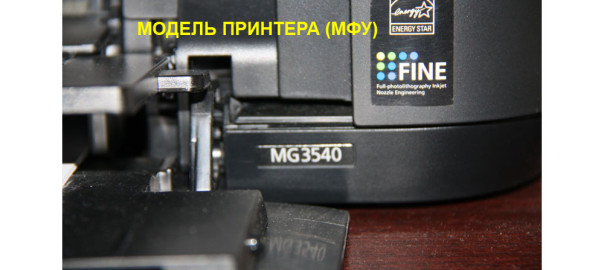
Dagens historie vil bli viet skriveren (MFP) Canon PIXMA MG3540 og eliminering av feil 5B00. Som jeg allerede har skrevet mange ganger at feil 5B00 er en feil med å renne over absorber (working off, bleie) telleren på skriveren, kan du lese mer om dette i dette innlegget.
For å forstå at skriveren din har denne spesielle feilen, og ikke noen annen, som mest sannsynlig elimineres på en helt annen måte, bør du være oppmerksom på meldingene som skriveren viser på skjermen på datamaskinen eller den bærbare datamaskinen, samt skriverindikasjonen.
Tegn på at Canon PIXMA MG3540-skriveren er full av absorber:
1) Når du sender en utskriftsjobb, blinker skriveren med lyn 7 eller 8 ganger før den avbrytes. Hvis 8 blinker, kan du trykke på farge- eller svart-hvitt-kopiknappen og skriveren vil skrive ut det sendte dokumentet.
2) Statusmonitoren til skriveren viser på dataskjermen en melding som "Støttekode 5B00. Kontakt servicesenteret."
Tilbakestilling av bleien (feil 5B00) for Canon PIXMA MG3540-skriveren (en enkel metode som ikke krever ekstra utstyr):
For å tilbakestille absorberoverløpsfeilen for Canon PIXMA MG3540, må du finne ut en nyanse. Det viste seg at denne skriveren har to eller flere typer hovedkort. De. en og samme skriver kan fungere med to strukturelt forskjellige hovedkort (dette er kortet hvor USB-kontakten til skriveren er plassert). Metoden for å fjerne feil 5B00 vil avhenge av hvilket kort som er installert i skriveren.
For å finne ut hvilket hovedkort som er installert i skriveren, kan du fjerne sidedekselet på skriveren fra siden av USB-porten, eller ganske enkelt ved å skrive, prøve å tilbakestille feilen med en enkel programvaremetode. La oss prøve.
1) Slå på skriveren i servicemodus for dette:
mens skriveren er slått av, trykk og hold nede Stopp-knappen Tilbakestill
trykk på skriverens strømknapp og hold den nede, den skal lyse opp
slipp StopReset-knappen og trykk den 5 ganger til, hvert trykk vil lyse og slukke "lyn"-indikatoren
et tegn på vellykket inntreden i servicemodus vil være en permanent tent oppstartsindikator og på datamaskinen vil skriveren bli definert som CanonDevice
2) Skriveren er allerede koblet til en Windows-datamaskin ved hjelp av en USB-kabel
3) Last ned Service tool 3400-programmet og pakk det ut fra arkivet
4) Kjør programmet ved å dobbeltklikke
5) I punktet Clear Ink Counter -> Absorber velger du Alle og trykk Sett
Hvis alt ble gjort riktig tidligere, vises et vindu. En funksjon ble fullført, klikk OK
Skriveren vil skrive ut en rapport som indikerer at tellerne er tilbakestilt.
Slå av og på skriveren. En feil med 7 eller 8 "lyn" skal ikke lenger alarmere de neste 5-6 tusen utskriftene.
Se videoen nedenfor for tydelig å se hvordan hele prosessen foregår. Ikke glem å abonnere på vår Youtube-kanal.
Tilbakestilling av feil 5B00, 5B02 (bleie, absorber) for Canon PIXMA MG3540, MG3240, MG4240, MX494 skrivere.
Så situasjonen vil være ideell hvis du kommer over så å si den første, enkle versjonen av brettet. Forresten, brettet som Canon PIXMA MG3540 kan tilbakestilles med av programvare, uten innblanding fra et loddebolt, ser slik ut:
En spesiell egenskap ved dette brettet er tilstedeværelsen av en EEPROM-brikke i frontdelen. De. hvis du fjernet sidedekselet på skriveren og så på hovedkortet EEPROM merket ovenfor (Ris. 7), mest sannsynlig å tilbakestille bleien på denne MG3540, vil det vise seg programmatisk.
Fordi det har allerede skjedd nylig at Canon-skriveren ikke alltid er i stand til å starte i servicemodus, for å tilbakestille feilen 5B00, i så fall var det nødvendig å blinke den samme EEPROM med programmereren. Dette er tidligere beskrevet i oppføringen om Canon MP280 og IP2700.
Tilbakestilling av bleien (feil 5B00) for Canon PIXMA MG3540-skriveren (en kompleks metode som krever en programmerer og et loddebolt):
Jeg har allerede sagt ovenfor at Canon Pixma MG3540 kan fungere på to konstruktivt forskjellige hovedkort. Jeg beskrev metoden for å tilbakestille bleien i tilfelle av en versjon av brettet ovenfor, nå skal vi diskutere den andre versjonen av hovedkortet.
For å forstå hva vi snakker om, her er den andre typen velkjente brett for Canon Pixma MG3540-skriveren:
En funksjon på dette brettet er mangelen på EEPROM, om bord har vi bare en flash 25Q064 (Ris. 10).
Når det gjelder dette kortet, kunne absorberoverløpsfeilen bare fjernes ved hjelp av flash 25Q064-programmereren.
Du kan også bestille en allerede blinkende mikrokrets med levering over Krim, Russland og Ukraina i butikken vår:
Det er fortsatt ubekreftet informasjon om denne saken, hvordan sjekke om jeg kan avslutte abonnementet, det ser ut til at du kan tilbakestille det programmatisk.
Ikke glem å rangere oppføringen og dele den med vennene dine på sosiale nettverk ved å klikke på spesialknappene nedenfor. Ikke glem å legge igjen en kommentar og abonner på vår YouTube-kanal
BroadLink → Andre → Instruksjoner for installasjon av CISS på Canon PIXMA MG3540
Sider 1
Du må logge inn eller registrere deg for å legge inn et svar.
Admin
Administrator
Inaktiv
Registrert: 13-11-2014
Innlegg: 769
Nylig installerte jeg CISS på min mors Canon PIXMA MG3540-skriver. Under installasjonen bestemte jeg meg for at min erfaring kan hjelpe noen. Skriveren fungerer fint, men jeg installerte CISS for andre gang i mitt liv, så jeg later ikke som jeg er en guru.
På bildet Canon PIXMA MG3540, blekk og alt som var i settet med CISS. CISS kostet meg 1000 rubler. (250 rubler - levering, 750 rubler - CISS). InTek C5041 (farge) og C5040 (svart) blekk, 4 stykker - 445 rubler.
Totalt sammen med MFP - 3800 rubler. (før rubelens kollaps)
Jeg må si med en gang at operasjonen for å installere CISS ikke er lett, og i byen vår på spesialiserte kontorer koster det 800 rubler. Hvis du ikke er sikker, er det bedre å gi 800 rubler. Jeg var bare nysgjerrig, så jeg tok opp installasjonen selv.
Jeg tar ikke ansvar ved skade på utstyret, jeg deler bare min erfaring.
1) Slå på MFPen, åpne dekslene, ta ut patronene, slå av MFPen.
2) Fjern etikettene fra patronene.
3) Teknologiske hull i patronen, de må bores ut.
4) Bor 3,5 mm for metall. Vi borer forsiktig, det er umulig å skade innsiden av patronen.
5) Fyll sprøyten med blekk. Skriveren er ny, så den ble fylt til et minimum: svart - 5 ml, farge - 2 ml hver.
Deretter fyller du sakte i en vinkel, som på bildet, blekk i patronen.Ikke bland fargene i fargekassetten: magenta på toppen, gul til høyre, blå til venstre.
6) På en myk klut kan du bestemme hvor jevnt blekket kommer ut, og om vi har fylt på patronene.
7) Vi limer hullene og setter inn silikontetningene.
8) Se først på punkt 11 i denne instruksjonen, og kutt deretter rørene og sett dem inn i blekkbeholderne. Du må kutte den slik at det ikke er unødvendige knekk i kabelen.
9) Vi klemmer rørene med en klesklype, plugger lufthullene med plugger og hell blekk gjennom traktene.
10) Vi tar ut traktene, stikker i pluggene og setter inn luftfiltrene.
11) Det er nødvendig å kutte rørene slik at de vrir seg til et minimum. Her er det bedre å ikke forhaste seg og gjøre det bedre enn jeg gjorde. Ideelt sett bør det sorte røret byttes ut med et bringebærrør, men dette burde vært gjort i punkt 8 i denne instruksjonen.
12) Vi legger hjørner på endene av rørene, fjern klesklypen, juster blekket til enden av rørene: jo mindre luft, jo bedre. Ikke bland fargene.
13) Fjern dekselet med en fjær, vi trenger det ikke lenger. Det er nødvendig å knipse av dekselet fra venstre øre.
14) Sett inn patronen og tre røret. Fargekassetten trenger ikke settes inn som vanlig. Det er nødvendig å lirke den, som det var, i det øyeblikket du klikker på den grå spaken. Faktum er at når du klikker på den, utløses klemmen, men vi har rør koblet til patronen og bringebærrøret hindrer oss i å trykke på patronen som den skal. For å gjøre dette vipper vi fargekassetten fremover nedover, og i det øyeblikket den grå spaken klikker på plass, justerer vi og skyver den samtidig fremover. Det er vel unødvendig å si at vi ikke gjør noen spesiell innsats, ellers vil noe annet falle av.
15) Rørene passer godt inn i den horisontale slissen til venstre. Jeg anbefaler å gjøre et par svinger med elektrisk tape, som på bildet, for større styrke.
16) Jeg brukte mitt eget design for å fikse rørene. Til feste måtte jeg ta store binders. Hvordan de er festet - du kan se på bildet. Du kan bruke vanlige binders, de fungerer også. Festes i en avstand på 10 cm fra venstre kant. Rørene passer inn i rammen i størrelse mellom monteringen av rullene og hjørnet av metallplaten. Sørg for å sjekke om skrivehodet klamrer seg til din monteringstype.
17) Vi festet rørene slik at de ikke forstyrrer bevegelsen til patronene.Vi legger forsiktig rørene inn i sporet på dekselet. Det er ikke nødvendig å bore huset for å gå ut av røret.
18) Etter første start renser vi patronene og kontrollerer utskriftskvaliteten på dysene.
Etter selvpåfylling av den svarte patronen på Canon Pixma MG-3540 MFP (3500 series), skrev skriveren ut 102 ark og ble låst.
En advarsel dukket opp på skjermen om at kassetten er oppbrukt og må skiftes ut umiddelbart. En feillampe blinket på skriverens kontrollpanel. Og uansett hvilke knapper jeg trykket på, nektet den skurke enheten kategorisk å skrive ut.
Forespørselen "Låse opp kassetten til Canon MG-3540-skriveren" sendt til Googles tarm kom tilbake uten noe. Jeg har også ringt "tilbakestille canon MG3540 mfp-absorberen", og "nullstille canon MG3540 mfp-absorberen", og til og med "tilbakestille canon MG3540 mfp-bleien". Alt er tomt!
Mest sannsynlig har denne 3500-serien MFP nylig vært på markedet, og innenlandske servicesentre og brukere har ennå ikke klart å utvikle en motgift for den mot urettferdig konkurranse fra produsenten.
Jeg måtte bruke poke-metoden. Som et resultat fant jeg en måte å jukse Canon MG 3540-skriveren på.
Opplåsingsalgoritmen er som følger:
Slå på MFP-en ved å bruke "Power"-knappen. Tom kassett-lampen og Feil-lampen vil blinke.
Trykk og hold inne "Tilbakestill"-knappen til "Feil"-indikatoren slukker.
Nå det samme: tregere og i bilder.
I den siste artikkelen skrev jeg om hvorfor skriveren ikke tar opp papir. Feilen er vanligvis papirplukkerullen. I denne artikkelen vil jeg fortelle og vise deg trinn for trinn hvordan du kommer til det i Canon MG 4240 blekkskriver. skriveren må demonteres nesten helt. Men jeg gjorde det, noe som betyr at du vil lykkes. Gå…
1. Ta ut patronene.Pass på å pakke dem inn i en slags pose eller spesiell emballasje for ikke å oversvømme alt med maling.
2. Fjern skruene på baksiden av skriveren.
3. Løsne de øvre delene av knappelinjen.
4. Fjern skruene under panelet. Det er 4 av dem, den andre fra toppen er kort
5. Fjern venstre deksel. Her er alle favorittlåsene dine. Lirk fra bunnen, foran, bak, trykk inn i hullet fra toppen
6. Fjern panelet med knapper ved å skyve det til venstre. Forsiktig, skyer!
7. Fjern hjørnet med avslutningsknappen
8. Løsne den blå ledningen fra dekselet. Du kan først løsne og deretter fjerne hjørnet.
Vær oppmerksom på toget - det er limt til stangen, vi fjerner det med det
10. Fjern høyre deksel. Låsen i bunnen vil få deg til å lide
11. Det er skannerens tur. Vi fjerner det i flere stadier:
Vi skru ut skruene: en til høyre, 3 til venstre og en kabel.
Ta av WiFi-adaptersløyfen
Så fjerner vi hele skanneren
12. Koble fra alle løkker og ledninger fra brettet
13. Fjern frontdekselet. Ikke nødvendig, men for ikke å forstyrre det
14. Hekt av fjæren som strammer båndet. Ta ut selve tapen veldig forsiktig, ikke bøy den eller gjør den skitten - vognen er orientert langs den når du beveger deg.
15. Fjern patrondekselet. 3 skruer, gul ledning
18. Fjern plastlisten
19. Vi fortsetter til fjerning av den ledende stangen. 2 skruer til venstre, en i øvre høyre hjørne
21. Fjern den hvite runde tingen
22. Skru løs skinneskruene. 7 stk
23. Fjern styreskinnen. Opp
24. Fjern metallplaten. 1 skrue
25. Finn tannhjulet til høyre og drei det slik at sporet på innsiden dreier vertikalt
26. Fjern skruene på det hvite plastpanelet
28. Fjern fjæren fra akselen
29. Løsne akselen på begge sider og fjern. Hvite ermer skal løsnes - tungen er lett bøyd og hele ermen svinger til ønsket posisjon
30. La oss begynne å fjerne den "skitne" planken
Brett tilbake den hvite låsen til venstre
31. Fjern den hvite biten på venstre side
32. Vi tar ut panelet med skumgummi
Skru ut skruene på venstre og høyre side.
Så vi kom til ønsket detalj. Vanskelig, men mulig. Kanskje, for å komme til videoen, trengte ikke noen elementer å fjernes, men jeg endret mer enn én del, så jeg tok alt fra hverandre.
Det var forresten en detalj til som med jevne mellomrom kjørte seg fast og bremset papirgrabben: en slags "pedal" med en fjær. Den ligger akkurat der: under valsen
Vel, siden vi kom til basen, ville det vært fint å vaske eller bytte bleiene. På dette vil jeg kanskje avslutte. Jeg vil ikke beskrive monteringen av skriveren, siden den samme artikkelen vil vise seg, men i motsatt rekkefølge.
Jeg glemte nesten, her la fyren ut videoen sin om demontering av samme skriver. Sant nok, der gjør han alt i stillhet, og handlingene hans er ikke alltid klare, men det er mulig at dette vil være nyttig for deg:

I denne artikkelen skal vi se på vanlige MFP-problemer og hvordan du kan fikse dem. Reparasjonstips er relevante for nesten alle MFP-modeller - HP, Canon, Epson, Xerox, Brother, Samsung, Ricoh, Toshiba og andre.
Hvis skannerenheten går i stykker i MFPen, vil det mest sannsynlig ikke være mulig å reparere den hjemme. Dette kan kreve utskifting av bakgrunnsbelysningslampen eller skannehodet.
I prinsippet kan en funksjonsfeil i skannedelen av MFP-en være forårsaket av sammenbrudd i den elektroniske delen: det er nødvendig å sjekke kondensatorene for hevelse, ringe strømkretsen med et multimeter, og også sørge for at det ikke er brent- ut elementer.
Hvis det er problemer med skriverenheten, er det vanligvis ikke vanskelig å reparere den hjemme.
Papiret mates ikke... Det er nødvendig å kontrollere riktig installasjon av patronen (dette gjelder både blekkskriver- og laser-MFP), det er situasjoner når et fremmedlegeme setter seg fast i papirbanen. Den må fjernes og kontrolleres for fysisk skade som den kan ha påført enheten.
Det kan hende at laser-MFP ikke skriver ut pga patronbrikken er ikke nullstilt... Dette kan skje etter tanking. I dette tilfellet må du enten kontakte servicesenteret for å bytte ut brikken, eller kjøpe en ny patron. Du kan bytte ut brikken selv. For å gjøre dette må du finne og kjøpe en ny brikke (de koster fra 30 til 150 rubler), og sette den inn i stedet for den gamle.Men for dette må du sørge for at det er toner i kassetten, ellers er det meningsløst å bytte ut brikken.
Striper på ark (laser MFP)... I dette tilfellet må du rengjøre trommelenheten. Ta kassetten ut av multifunksjonsmaskinen, skyv forsiktig av beskyttelseshetten (på noen modeller er den kanskje ikke til stede). Det anbefales ikke å berøre trommelenheten med hendene! Ta en ren, tørr, lofri klut og tørk av toneravfall fra trommelen. Sett deretter patronen inn igjen.
Utskriftsproblemer (Inkjet MFP)... Hvite flekker, ufullstendige farger og andre defekter er vanlig i blekkskriver-MFP-er. Først må du prøve å feilsøke problemer med programvare: rengjøring av dysene, kalibrering av skrivehodet. Hvis disse trinnene ikke hjelper, kan du kjøpe væske for å skylle dysene til blekkskrivere og rengjøre den med den. Bruk aldri vann fra springen, vanlig alkohol eller andre husholdningsprodukter! Du vil bare gjøre det verre.
Vi håper at disse reparasjonstipsene var nyttige. Om noe, ring, konsultasjon - gratis!
I denne artikkelen skal vi se på vanlige MFP-problemer og hvordan du kan fikse dem. Reparasjonstips er relevante for nesten alle MFP-modeller - HP, Canon, Epson, Xerox, Brother, Samsung, Ricoh, Toshiba og andre.
Hvis skannerenheten går i stykker i MFPen, vil det mest sannsynlig ikke være mulig å reparere den hjemme. Dette kan kreve utskifting av bakgrunnsbelysningslampen eller skannehodet.
I prinsippet kan en funksjonsfeil i skannedelen av MFP-en være forårsaket av sammenbrudd i den elektroniske delen: det er nødvendig å sjekke kondensatorene for hevelse, ringe strømkretsen med et multimeter, og også sørge for at det ikke er brent- ut elementer.
Hvis det er problemer med skriverenheten, er det vanligvis ikke vanskelig å reparere den hjemme.
Papiret mates ikke... Det er nødvendig å kontrollere riktig installasjon av patronen (dette gjelder både blekkskriver- og laser-MFP), det er situasjoner når et fremmedlegeme setter seg fast i papirbanen. Den må fjernes og kontrolleres for fysisk skade som den kan ha påført enheten.
Det kan hende at laser-MFP ikke skriver ut pga patronbrikken er ikke nullstilt... Dette kan skje etter tanking. I dette tilfellet må du enten kontakte servicesenteret for å bytte ut brikken, eller kjøpe en ny patron. Du kan bytte ut brikken selv. For å gjøre dette må du finne og kjøpe en ny brikke (de koster fra 30 til 150 rubler), og sette den inn i stedet for den gamle. Men for dette må du sørge for at det er toner i kassetten, ellers er det meningsløst å bytte ut brikken.
Striper på ark (laser MFP)... I dette tilfellet må du rengjøre trommelenheten. Ta kassetten ut av multifunksjonsmaskinen, skyv forsiktig av beskyttelseshetten (på noen modeller er den kanskje ikke til stede). Det anbefales ikke å berøre trommelenheten med hendene! Ta en ren, tørr, lofri klut og tørk av toneravfall fra trommelen. Sett deretter patronen inn igjen.
Utskriftsproblemer (Inkjet MFP)... Hvite flekker, ufullstendige farger og andre defekter er vanlig i blekkskriver-MFP-er. Først må du prøve å feilsøke problemer med programvare: rengjøring av dysene, kalibrering av skrivehodet. Hvis disse trinnene ikke hjelper, kan du kjøpe væske for å skylle dysene til blekkskrivere og rengjøre den med den. Bruk aldri vann fra springen, vanlig alkohol eller andre husholdningsprodukter! Du vil bare gjøre det verre.
Vi håper at disse reparasjonstipsene var nyttige. Om noe, ring, konsultasjon - gratis!
Disse videoene gir detaljerte trinnvise instruksjoner for hvert produkt som beskriver de vanligste trinnene for å installere og konfigurere PIXMA All-In-One. Vi tilbyr deg også feilsøkingsvideoer for å hjelpe deg med å løse de vanligste utskriftsproblemene.
Denne videoen viser deg hvordan du setter opp den nylig kjøpte skriveren - hvordan du pakker den ut, kobler den til og gjør den klar til bruk.
Denne videoen viser deg hvordan du forbereder blekktankene på riktig måte og installerer dem i enheten.
Denne videoen viser deg hvordan du legger papir i produktet.
Ganske ofte har Canon-blekkskrivere og MFP-er en situasjon når du prøver å skrive ut noe, enten griper flere ark papir, eller omvendt - papiret blir ikke grepet. Samtidig ser det ut til at all mekanikk fungerer normalt, papirmatingsbrettet mater papiret riktig til innmatingsvalsen. I slike tilfeller er papirstopp vanlige (hovedsakelig på grunn av flere matinger samtidig eller utilstrekkelig papirmating/matehastighet).
Oftest oppstår denne situasjonen på grunn av at aksen til papirmaterullen bryter - dette kan kontrolleres ved å flytte rullen for hånd: et betydelig rullespill er merkbart. Rullen er generelt ikke veldig stivt festet, og selv i normal tilstand bør det være et lite tilbakeslag i horisontal retning; men i tilfelle akselbrudd er betydelig vertikal tilbakeslag merkbar. Du kan se prosessen med å plukke opp papiret: i øyeblikket når innskuffen presser papiret mot valsen, er dets sterke forskyvning inne i maskinen merkbar.
Selve reparasjonen av valsen er ikke for vanskelig: det er nødvendig å gjenopprette den ødelagte akselen, noe som kan gjøres på forskjellige måter. Betydelig flere spørsmål (bedømt av diskusjonene om dette problemet i forskjellige fora og konferanser) er forårsaket av demonteringen av selve enhetene for å komme til denne videoen.
Jeg vil prøve å lette arbeidet ditt med å gjenopprette utstyret til å fungere; vi vil snakke om Canon Pixma iP 1200, 1300, 1600, 1700, 1800, 2200, 2500, 3300 skrivere og MP150, 160, 170, 180 MFPer (jeg har ikke støtt på denne feilen på andre enheter).
La oss vurdere et eksempel Canon Pixma iP 3300, som den mest upraktiske å demontere.
Hvordan demontere andre skrivere fra ovenstående - se materialene på lenkene på slutten av denne artikkelen.
Fjern først sidedekslene. For å gjøre dette må du løsne låsene fra bunnen ved å trykke dem (gjennom hullene i skriverens pall) og trekke bunnen av dekselet bort fra kroppen.
Deretter, skyv den nedre delen av lokket tilbake, trykk på den øvre delen av lokket (fra topp til bunn) for å fjerne det fra krokene som holder det til den øvre delen av kassen, mens du flytter lokket ned og til siden .
Deretter fjerner du frontputene. De er lettere å fjerne når låsene foran på skriveren frigjøres.
Bruk en tynn skrutrekker for å løsne låsen 1. Lirk deretter låsen 2 fra innsiden og flytt denne delen av foringen mot deg (mer enn 3-4 mm, den vil ikke bevege seg). Deretter setter du en tynn skrutrekker inn i gapet mellom dekselet og huset 3 (på høyre deksel er skrutrekkeren satt inn over strømknappen), og trykk dekselet ned, trekk i ytterkanten av dekselet og prøv å forlate den indre delen på plass. Når puten slippes (unntatt den indre delen), må den ytre delen av puten vippes nedover for å frigjøre den indre delen. Se nøye på hvordan den holder på kroppen - du må montere den i motsatt rekkefølge.
Vi slipper sakslåsene - to på hver side og tre på baksiden; fjern skriverdekselet.
Nå kan du se den ødelagte akselen til papirmaterullen.
For å gjøre det lettere å fjerne den ødelagte valsen for reparasjon, må du fjerne "braketten", som inkluderte den ødelagte akselen. Fra forsiden, skru av den selvskjærende skruen som fester "braketten" til rammen; ved å trykke på låsen og skyve den til venstre, ta den ut.
Videre er det tilrådelig å fjerne sensoren, fordi når du bøyer låsene som holder valsen, kan verktøyet skli og skade sensorens optokobler.
Rullen holdes på plass av to låser. Vi klemmer på låsene mens vi trekker ut rullen.
START KOPIEKONFERANSE Skrivere, kopimaskiner, MFPer, fakser og annet kontorutstyr: spørsmål om reparasjon, vedlikehold, tanking, valg
Det er nødvendig å dumpe bleien, det er umulig å gjøre det på vanlige måter. Ved åpning viste det seg at det ikke er noen EEPROM på brettet i det hele tatt. Kan noen dele en W25Q64SVIG-dump fra en enhet med en ublokkert absorberteller? Jeg ville vært veldig takknemlig.
ser ut som tull, hvilken feil?
(1) Denne modellen har 2 revisjoner av brettet, den ene har en EEPROM og den går lett inn i servicemodus og tilbakestilles av programvare, og den andre, som jeg nettopp fikk, har ingen EEPROM. I mine øyne er det også vanskelig å passe at absorberdataene er lagret i Flash. Men på den annen side, hvis ikke der, hvor da? Kanskje selvfølgelig har prosessoren sin egen EEPROM inni, vel, som en mikrokontroller, men da er det praktisk talt umulig å tilbakestille absorberen. Derfor vil jeg først sjekke teorien med W25Q64SVIG.
(2) Feil 005 eller 006. Programmet ser ikke skriveren, men ser den ikke fordi skriveren ikke går inn i servicemodus og ikke engang oppdages i oppgavebehandlingen
(7) Ja, det er ingen EEPROM i det hele tatt. Det er antakelser om at produsenten bestemte seg for å lagre data fra EEPROM i Flash. For å bekrefte eller avkrefte, trenger du en dump av denne flash-stasjonen fra en ulåst skriver.
NISTATIN (5): Feil 005 eller 006. Programmet ser ikke skriveren, men ser den ikke fordi skriveren ikke går inn i servicemodus og ikke engang oppdages i oppgavebehandlingen hvis skriveren ikke oppdages av oss, vil den ikke komme til en feil - hvordan du går inn i tjenesten - hva som ikke vises på skjermen til enheten - hva er på usb - programversjon, db ikke lavere enn 3900 - skrive ut test og rapport PS i denne skriveren 4 bleier Hoved_Svart Hovedfarge Platen_Away Platen_Hjem
(11) Kjære, jeg ba om å droppe dumpen hvis mulig, og ikke å arrangere et pedagogisk program for meg. Dine forsøk på å bevise for meg at jeg gjør noe galt vil ikke føre meg til ønsket resultat.
(12) beklager, jeg vil ikke lenger
En annen lignende enhet kom med en ulåst bleie, slo sammen W25Q64SVIG-dumpen fra den, lastet den opp til den låste og alt fungerte. Hvem trenger en dump vil jeg dele. Emnet kan lukkes.
(13) Som du kan se, kjære, hadde jeg tross alt rett.
Kan du dele en dump av W25Q64SVIG? Det er nødvendig å gjenopprette en slik enhet, men det er ingenting å tømme dumpen fra.
her er det samme problemet. serviceverktøy 3400 koblet til via USB ikke i servicemodus - alle knappene i serviceverktøyet er aktive - når du trykker på en hvilken som helst knapp, skriver den feil 006.
Jeg går inn i servicemodus som skrevet i begynnelsen av emnet. - Jeg trykker på på-knappen på skriveren (Windows-signalet høres om å deaktivere USB-enheten), alle knappene på tjenesten vil gå ut.
trykk tilbakestill, trykk på. grønn LED lyser slipp tilbakestillingen trykk tilbakestill 6 ganger (feillampen lyser gult og lyset lyser - endre med hvert trykk) etter sjette trykk slipper du tilbakestillingen inkl.
PÅ-lampen lyser service skriververktøyet ser heller ikke Windows den finnes ikke noe sted, verken i usb, eller i nettverket, eller hvor.
folkens! klar til å komme med denne jævelen for å deaktivere bleien. Nuuzh smertelig dyr utskrift oppnås på kassetter uten å fylle drivstoff.
(17) hva hindrer deg i å trykke 5 ganger og ikke 6?
forstyrrer ikke noe. bare det hjelper heller ikke. ved 5 klikk lyser et gult lys, og ved 6 et grønt - og serviceverktøyet, siden han ikke så skriveren, ser det ikke. med 4 klikk ser 3400-serviceverktøyet skriveren, men når SET-knappen trykkes (Clear Ink Counter - absorber - hvilken som helst hoved, All, Black.) gir feil 006 samtidig slås den av med knappen på panelet, og ved 5 6 7 klikk reagerer den ikke på knapper - bare på å trekke i ledningen.
MG3500 støttes av Service Tool v3900 og nyere
(20) Slutt å feilinformere folk. En enhet med brettrevisjon, der det ikke er noen EEPROM, oppdages ikke i det hele tatt via USB når du går inn i servicemodus, og som et resultat vil ingen ST-versjon hjelpe!
(21) beklager, jeg tror ikke på eventyr :( melde fra til studio versjon av Firvare 2 alternativer med og uten eeprom? Pats bordnummer, er det det samme?
Det virker for meg som om eventyr ikke tror deg på dem eller ikke. skriveren gir dumt nok ikke USB når den prøver å gå inn i servicemodus, og det er det.
- hvilken servitool som ikke installeres og hvilken julenisse som ikke ber - hvis USB-enheten ikke vises i Windows-behandlingen, vil ingen tilkobling fungere.
for det kan man stolt og hovmodig kalle alle historiefortellere. etc
og så fikk hendene mine til å bli friske loddet LPT-programmereren fra 4 motstander og en kondensator laget en oppstartbar DOS-flash-stasjon og flashet denne UNLOCKED-dumpen fra den med SPIPGM-programmet (hun ba virkelig om filen csdpmi5b.zip - fant den også uten problemer) på en ny SPI-flash-stasjon kjøpt for 200re på winbond 25q64 Mitinsky-markedet.
Jeg fjernet USB-flash-stasjonen og loddet en ny.
går inn i servicemodus etter 6 klikk på RESET mens du holder ON etter å ha sluppet PÅ - Windows oppdager CanonDevice (ID = USBPRINTCanonDeviceF144) installasjon av drivere ender med feil.
Serviceverktøy v3400 ser skriveren og alle knappene er tilgjengelige trykket på innstillingsknappen ved siden av Clear Ink Counter serviceverktøyet har gått i stykker og svarer ikke etter 20 minutter slo skriveren seg av ved å trekke ut ledningen (reagerte ikke på knapper) påfølgende forsøk på å gå inn i servicemodus mislykkes - han tsuko låste seg igjen og gir ikke lenger CanonDeviceF144
Jeg kaster den i akno, kanskje - en ekkel enhet
Hvorfor kjøpte du en ny blits, enn at den gamle ikke passet deg? NISTATIN-dumpen vil være nok for deg i lang tid, og gjenta deretter operasjonen.
Vennligst skriv skriverens fastvareversjon som du klarte å programmere tilbakestille bleien på eller utføre en annen operasjon (ved hjelp av ServiceTool). Og hvis du vet, hvilket brett er på den, med EEPROM og FLASH, eller med bare én FLASH. Jeg kan hjelpe med fastvaren til mikrokretsene til denne skriveren. Moskva-regionen Zheleznodorozhny by.
sett hver bleie på 10 %, skriv ut en rapport tilbakestill alt til 0 %, skriv ut rapporten
Skriveren blinker 7 ganger. Jeg lastet ned fastvaren fra NISTATINA, tok skriveren til tjenesten (ingen programmerer). Tjenesten sa "vi spurte, nå blinker den 9 ganger". Vi relashed det flere ganger. Det er én mikrokrets på brettet, det er ingen EEPROM (i følge servicespesialistene). Finnes det andre fastvarealternativer?
bleie på hvilket som helst brett QM7-2961 / 3391 FW V1.020 QM7-4033 / 4035 FW V1.051 tilbakestilt av serviceverktøy 3900 og høyere
... med mindre, selvfølgelig, hjernen hans var slått av.
Du kommer til å le, men skriveren går ikke inn i servicemodus :(. Og den er ikke definert som CanonDevice. Eller er det ikke nødvendig å gå inn i servicemodus for 3900?
jabber (33): ikke inkludert i servicemodus nå eller før oppussing? 9 blink - EEPROM-feil, med denne feilen kommer den ikke inn
Før fastvaren blinket den syv ganger og gikk ikke inn i servicemodus. Derfor ble han sendt til tjenesten. Nå, slik jeg forstår det, trenger jeg i det minste en form for fastvare.
Canon MG4240 MFP ga feil 5400, som noen ganger vekslet med feil 5100. I følge Canons diagnostikk betyr feil 5400 at MFP overopphetes. Denne diagnosen har imidlertid ingenting med virkeligheten å gjøre. I vårt tilfelle ble denne feilen Canon 5400 forårsaket av oksidasjon av kontaktene til hodeløkken. For å eliminere denne feilen måtte vi demontere hele enheten, fjerne vognen, demontere den, rengjøre kontaktene og montere den igjen. MFP-en begynte å fungere etter montering.
Rengjøring av kontaktene til hodeløkkene egnet for formateringsbrettet ga ingen resultater.
Vi knipser av det øvre trekantede dekselet på kontrollpanelet.
Vi skru av dekselet over kontrollknappene, skru ut alle skruene, fjern kontrollpanelet.
Koble fra kortleseren, skru av og fjern metallfestene,
Skru løs skruene som fester skanneren
Resten er enkelt. For å fjerne vognen må du skru av sverdet, kodebåndet, motorbeltet. Vi demonterer vognen, rengjør kontaktene til løkkene, monterer i motsatt rekkefølge.
Vi leverer data om de siste reparasjonene av pixma mg3540 multifunksjonsenheten i nettverket til ASC YUMEDIA. Finn feilen din i listen, åpne kvitteringen for å avklare arbeidet utført av serviceingeniøren. Kostnaden for reparasjoner kan variere med + -10 %. Det avhenger av prisen på produsentens deler. Diagnostikk med parsing er gratis.
Klikk på reparasjonen du trenger for å finne ut mer.
Plassering: Inngang til Magnetbutikken. Nær billettluken til høyre. De nærmeste adressene er Mechnikov Avenue, Metallistov; Zamshina Street, Fedoseenko, Vasenko, Antonovskaya, Key, Marshal Tukhachevsky, Gerasimovskaya.
Arbeidstid: fra 10.00 til 20.00 (søndag er en fridag)