• Vi kontrollerer at den fungerer korrekt: skriveren må være koblet til, skuffen presses godt inn helt til enden, arkføringene er satt inn, patronene er riktig installert og det er ingen fastkjøring av fremmedlegemer i enheten.
• Ikke vær redd for å inspisere innsiden av utstyret for papirrester eller revne biter, tonersøl, gips, sand eller vann.
• Sjekk om kassetten er tom.
• Hvis skriverfeil vises som feil på dataskjermen, må du huske å skrive ned koden, nummeret eller informasjonen fra skjermen for overføring til veiviseren.
• Vær oppmerksom på utskriftskvaliteten på dokumentene dine, enten det er flere streker eller flekker, hvilken farge de har.
• Overvåk hyppigheten av papirstopp.
• Lytt etter fremmede lyder, knitring, lyder når du skriver ut.
Etter å ha vurdert alle de ovennevnte nyansene, som ofte fører til stopp i driften av skriveren, kan du fremskynde prosessen med å rette feilen, erstatte reparasjonsprosedyren med forebygging og spare penger på besøket til en spesialist. En vurdering av tilstanden til utstyrets ytelse, en nøyaktig erklæring om problemet og en liste over problemene som har dukket opp vil tillate mesteren å svare på forespørselen så raskt som mulig, siden han vil presentere omfanget av arbeidet på forhånd. Hvis dette ikke er et alvorlig sammenbrudd og situasjonen lar deg reparere deler, erstatte komponenter eller gjenopprette drift raskt - skriverreparasjon kan utføres på diagnosestadiet. Ved å ringe telefonnummeret eller sende en forespørsel via nettsiden YauzaOrgService – det gis bistand med garanti for alle typer operasjoner og utførte tjenester.
Fra tid til annen møter skrivereiere funksjonsfeil. De fleste har selv tilegnet seg personlig erfaring med å eliminere mindre feil ved et slikt apparat. Som praksis viser, kan en hyppig årsak til skriverens manglende vilje til å jobbe være en programvarefeil eller en mindre mekanisk feil som kan fikses på egen hånd, uten å søke hjelp fra en spesialist.
Vurder de sannsynlige årsakene til funksjonsfeil og måter å eliminere dem selv, uten å ty til hjelp fra en annen person.
Enheten til skrivere som HP, Canon, Epson, Samsung, Sharp, Ricoh er grunnleggende den samme.Vurder derfor flere årsaker som finnes på alle utskriftsenheter:
Viktig! Ikke i noe tilfelle bør du bruke vaskemidler og alkoholholdige væsker.
I tillegg til alt det ovennevnte, lytt til driften av enheten din. Kommer det noen fremmede lyder fra den? Hvis du hører dem, kan dette være et signal om at girene som driver utskriftsmekanismen har sviktet. I de fleste tilfeller er de laget av plast.
Nedenfor vil vi vurdere hvordan du reparerer ved å bruke skriveren HP LaserJet 1100. Denne instruksjonen vil også være nyttig for reparasjon av en Canon-, Samsung- og Epson-skriver.
Anta at under utskrift med en binders som var på et ark, ble termofilmen skadet. For reparasjoner trenger du et lite sett med verktøy:
VIDEO
Viktig! Under slikt arbeid må hver operasjon utføres veldig nøye, siden skriveren for det meste er laget av plast og enhver lås eller del kan gå i stykker. Etter montering skal det selvfølgelig ikke være noen ekstra deler igjen.
The Secret of the Master deler sin vellykkede erfaring med å reparere laserskriveren HP LaserJet 1010. Instruksjonen passer for HP LJ-skrivere i serien 1000 - 1200. Historien er enkel, skriveren kjøpt brukt (for 1000 rubler) fungerte for en år og ble dumt skadet av et ark med binders, stripete og begynte å rasle - det brøt termisk film. Termisk filmskade kan enkelt bekreftes ved å installere en ny patron. Å kontakte servicesenteret innebar å betale for reparasjoner i det minste til en pris som kan sammenlignes med å kjøpe en ny skriver. Søket etter termisk film for skriveren ble også oppmuntret, selgerne tilbød å kjøpe termisk film til en urealistisk pris på opptil 1500 rubler (det er en rød pris
100 rubler), pluss triksene til selgere i fravær av termisk fett i reparasjonssettet og salg av denne komponenten for reparasjon, også til en ublu pris.
Termisk film ble søkt i en måned og ble kjøpt for 300 rubler (2013) komplett med termisk fett. For reparasjon kreves et enkelt verktøy:
Reparasjonsskjemaet utføres trinnvis i følgende rekkefølge.
Trinn: 1 Sjekk filmens integritet og tilstedeværelsen av termisk fett. Trekk kassetten ut av skriveren. Koble fra strømledningen.
Trinn 1. Trekk ut strømledningen
Trinn 1. Fjern kassetten fra skriveren
Trinn: 2 Patrontilgangsdekselet holdes av stammen. Stammen må skilles fra dekselet ved å trykke på innerkanten av plastnaglen. Hold naglen mens du løsner.
Trinn: 3 Snu baksiden av skriveren mot deg og bruk en Phillips-skrutrekker for å fjerne de tre skruene fra metalldekselet, to skruer til venstre og en skrue til høyre. Se bilde.
Trinn 3. Skru ut skruen til venstre
Trinn 3. Skru ut skruene til høyre
Trinn: 4 Fjern sideveggene på skriveren. Stablene holdes på plass av plastlåser på toppen, bunnen og baksiden. Lokket uten knapper er det sterkeste. Hemmelige låser er vist på bildet.
Trinn 4. Vegglåser med knapper
Trinn 4. Vegglåser uten knapper
Trinn: 5 Løft kassettdekselet og fjern de to monteringsskruene. Fjern dekselet.
Trinn: 6 Bruk en flat skrutrekker til å lirke av den nedre høyre kanten av metallbakdekselet og fjern det.
Trinn 6 Lirk av dekselet med en skrutrekker
Trinn: 7 Strømkortet er på siden av strømkontakten. Det er fire forskjellige kontakter på toppen av brettet, koble dem fra. Koblingen med hvite tykke ledninger kobles fra først etter å ha trykket på låsen, se bilde. Det er også nødvendig å koble fra den røde ledningen på bakveggen. Bare trekk den opp. Husk hvordan den er festet forhåndsbelastet av en fjær. Fjern ledningene fra arrangørene.
Trinn 7: Strømkortkontakter
Trinn 7: Fjerde koblingsholder
Trinn 7 Fest den røde ledningen
Trinn 7 Rød ledningskontakt
Trinn 7. Ledninger frigjøres
Trinn: 8 Så vi kom til komfyren. Ovnen festes med tre skruer. Se bilde. Skru ut skruene. Hold skruene mens du løsner.
Trinn 8. Den første skruen for å fikse ovnen
Trinn 8. Den andre skruen for å fikse komfyren
Trinn 8. Den tredje skruen for å fikse komfyren
Trinn: 9 Vi tar ovnen ved høyre kant og trekker den ut.
Trinn: 10 Skru løs de to skruene som fester toppdekselet på ovnen. Fjern dekselet ved å trekke det til siden.
Trinn 10. Den første dekselskruen
Trinn 10 Andre dekselskrue
Trinn 10 Fjern ovnslokket
Trinn: 11 Nå ser vi ødeleggelsen av den termiske filmen. Husk plasseringen av stroppene med fjærer og spaker! Fjærer er plassert på sidene av ovnen, vi hekter av fjærene nedenfra med lang nesetang. Vi fjerner metallstrimlene og klemmeplastspakene fra hver side. Ikke bland dem sammen ved montering!
Trinn 11 Spakmonteringsfjær
Trinn 11 Fjern hver fjær
Trinn: 12 Løsne de hvite ledningene fra klipsene og fjern termofilmtrommelen. Det går bare oppover.
Trinn 12. Fjern den termiske trommelen
Trinn 12. Termisk trommel fjernet
Trinn: 13 Vi fjerner plasttuppen med egne hender fra siden hvor tynne ledninger kommer ut av trommelen. Hetten holdes på med klips.
Trinn: 14 Fjern den skadede termiske filmen og tørk av metalloverflaten og termoelementet fra gammelt fett og skitt med en fuktig klut.
Trinn 14. Fjern den termiske filmen
Trinn: 15 Påfør nytt termisk fett på overflaten av ovnen. Installer den termiske filmen forsiktig. Enden av sylinderen må festes på den motsatte plasttuppen. installer også den riktige spissen forsiktig. Det er nyttig å fjerne det utstikkende termiske fettet.
Trinn 15: Påfør termisk fett
Trinn 15. Sett på termofilmen
Trinn 15: Fjern overflødig termisk fett
Trinn: 16 Sett sammen ovnen i omvendt rekkefølge. Riktig plassering av lamellene på bildet.
Trinn 16 Lokk installert
Trinn: 17 Vi setter ovnen på plass og fester den med tre skruer. Vi fyller og kobler alle ledningene til kontaktene. Installer den røde ledningen riktig.
Trinn: 18 Installer bak- og toppdekselet. Vi hever plastflaggene til ovnen under installasjonen. slik at de faller inn i de tilsvarende sporene i dekselet.
Trinn 19 Skrive ut en testside
Trinn: 19 Etter å ha satt sammen skriveren, kontrollerer vi fraværet av unødvendige deler. Vi kobler til nettverksledningen. Vi slår på skriveren. Først gir vi kommandoen om å mate uten papir, og deretter skriver vi ut en testside, og holder den grønne knappen litt lenger. De første sidene kan ha flekker rundt kantene. Arbeidet ble gjort sakte i løpet av en time. Besparelsene fra slikt arbeid vil tilsvare en lønn på mer enn 100 000 rubler per måned.
Reparer slike havarier selv!
Selv endret dusinvis av termiske filmer for hp-vitne-skrevet korrekt.
Og hvordan å lure en xerox 3140 laserskriver, jeg har et problem, jeg kjøpte en patron for den, blekket gikk tom, jeg begynte å helle nytt pulver og så står det at det visstnok ikke er noen patron og den sluttet å skrive ut, den røde dioden er på og det er det / Hvordan kan du fortelle meg at jeg skal lure ham?
Hva skal jeg gjøre hvis Samsung SCX 3400, 3405, 3407 MFP ikke tar papir godt eller ikke tar det. Bytt ut eller reparer oppsamlingsvalsen.
Hvis Samsung-skriveren eller MFP-en din snerrer, krøller, tygger eller rett og slett nekter å ta papir eller ikke fanger det.
Det gir også en papirstoppfeil.
Det kan være på tide å bytte papiroppsamlingsvalsen eller papirmaterullen.
I denne artikkelen vil jeg vise deg hvordan du fjerner og erstatter papirhenterenheten selv og endrer papirhentergummiene på Samsung SCX 3400, 3405, 3407 multifunksjonsenhet.
Her har vi denne enheten, nærmere bestemt Samsung SCX 3400-modellen.
Han hadde et problem med at han ikke tok papiret godt ved utskrift på den andre siden.
Men rent papir var greit.
Dette er fordi papiret etter utskrift av den første siden bøyer seg litt i ovnen på maskinen, og de slitte plukkerullene kunne ikke trekke det inn i skriveren.
1. Åpne dekselet med skanneren opp og ta ut kassetten.
2. Etter det snur du multifunksjonsmaskinen og legger den på skannerdekselet eller på siden. Hvem er mer komfortabel.
3. Nederst på enheten ser vi to hull merket med piler. Du kan se det tydelig på bildet nedenfor.
4. Ta en magnetisk skrutrekker og skru ut de to boltene fra disse hullene. Kanskje ikke magnetisk. Men da må du riste ut disse boltene fra enheten. Og kanskje flyr de dit de ikke trengs.
5. Vi setter MFP-en på bena igjen og åpner lokket. Vi ser selve papirfangstmekanismen.
6. Nå må du flytte den litt til bunnen, ca 12 millimeter og til høyre.
Dette må gjøres slik at den hvite stasjonen, som er plassert til venstre for mekanismen, kobles ut, og vi ikke bryter den under fjerning.
7. Senk deretter mekanismen forsiktig ned og trekk den opp.
I dette tilfellet, ikke bruk fysisk kraft, hvis den fanger, ikke trekk den.
Og du trenger bare å vri den, så kommer den normalt opp.
8. Her har vi papirfangstmekanismen til denne Samsung-skriveren.
Den har to gummioppsamlingsruller.
Det er de som tar papiret og leverer det til trykking.
9. Hvis du har en ny papirfangstenhet, løfter du den hvite låsen til venstre.
Og vi tar ut den gamle, og setter den nye på plass.
10. Hvis du bare har Samsung Pick up Rollers, så trekk ut våre ruller og fjern dem fra plastbasen.
I stedet for dem tar vi på oss nye gummistrikker og går til trinn 14.
11. Hvis du ikke har en reserveenhet eller reservepapirhenterruller, kan du utføre forebyggende vedlikehold av papirhentingsmodulen.
12. For å gjøre dette må du endre gummibåndene på steder, de slites ujevnt ut, det ene gummibåndet har mer belastning enn det andre.
Og du må tørke av tannkjøttet med en spesiell blanding for å gjenopprette gummioverflater.
Hvis ikke, kan du vaske dem med såpe og vann.
Etter det, tørk og sett på plass.
13. Her på bildet under er det tre strikk, to som jeg tok av og ett nytt.
Det kan sees at den ene er nesten skallet, den andre spises i midten.
Men den tredje er helt med en røff slitebane.
14. Etter utskifting, installer pickupblokken i karosseriet.
Og du kan installere den tilbake i skriveren.
15. Det vanskeligste er å få stasjonen til papirfangstmodulen nøyaktig inn i tannhjulet til venstre.
Jeg kunne bare gjøre det med en pinsett.
Og først fra andre gang klarte jeg å sette mekanismen på plass, omtrent som på det tredje bildet.
Jeg glemte å ta et forstørret bilde, men på videoen er det godt synlig.
16. Papiroppsamlingsvalsen endres på lignende måte på andre modeller av Samsung-skrivere og MFPer som bruker 101 kassetter:
Samsung ML-2160, Samsung ML-2162, Samsung ML-2165, Samsung ML-2167,
Samsung ML-2168, Samsung SCX-3400, Samsung SCX-3405, Samsung SCX-3407, Samsung SF-760.
Hvis noe fortsatt ikke er klart fra den detaljerte beskrivelsen, se videoinstruksjonen nedenfor om hvordan du endrer eller rengjør fangstrullene på Samsung 3400 MFP selv, med egne hender.
Hvis Samsung-skriveren eller MFP-en din snerrer, krøller, tygger eller rett og slett nekter å ta papir eller ikke fanger det.
Det gir også en papirstoppfeil.
Det kan være på tide å bytte papiropptaksvalsen eller papirmaterullen.
I denne artikkelen vil jeg vise deg hvordan du fjerner og erstatter papirhenterenheten selv og endrer papirhentergummiene på Samsung SCX 3400, 3405, 3407 multifunksjonsenhet.
Her har vi denne enheten, nærmere bestemt modellen Samsung SCX 3400. Den hadde et problem at den ikke tok godt med papir ved utskrift på den andre siden.
Men rent papir var greit. Dette er fordi papiret etter utskrift av den første siden bøyer seg litt i ovnen på maskinen, og de slitte plukkerullene kunne ikke trekke det inn i skriveren.
1. Åpne dekselet med skanneren opp og ta ut kassetten.
2. Etter det snur du multifunksjonsmaskinen og legger den på skannerdekselet eller på siden. Hvem er mer komfortabel.
3. Nederst på enheten ser vi to hull merket med piler. Du kan se det tydelig på bildet nedenfor.
4. Ta en magnetisk skrutrekker og skru ut de to boltene fra disse hullene. Kanskje ikke magnetisk. Men da må du riste ut disse boltene fra enheten. Og kanskje flyr de dit de ikke trengs.
5. Vi setter MFP-en på bena igjen og åpner lokket. Vi ser selve papirfangstmekanismen.
6. Nå må du flytte den litt til bunnen, ca 12 millimeter og til høyre. Dette må gjøres slik at den hvite stasjonen, som er plassert til venstre for mekanismen, kobles ut, og vi ikke bryter den under fjerning.
7. Senk deretter mekanismen forsiktig ned og trekk den opp. I dette tilfellet, ikke bruk fysisk kraft, hvis den fanger, ikke trekk den. Og du trenger bare å vri den, så kommer den normalt opp.
8. Her har vi papirfangstmekanismen til denne Samsung-skriveren. Den har to gummioppsamlingsruller. Det er de som tar papiret og leverer det til trykking.
9. Hvis du har en ny papirfangstenhet, løfter du den hvite låsen til venstre. Og vi tar ut den gamle, og setter den nye på plass.
10. Hvis du bare har Rollers papir griper (Pick up Roller) Samsung , så trekker vi ut rullene våre og fjerner dem fra plastbasen. I stedet for dem tar vi på oss nye gummistrikker og går til trinn 14.
11. Hvis du ikke har en reserveenhet eller reservepapirhenterruller, kan du utføre forebyggende vedlikehold av papirhentingsmodulen.
12. For å gjøre dette må du endre gummibåndene på steder, de slites ujevnt ut, det ene gummibåndet har mer belastning enn det andre. Og du må tørke av tannkjøttet med en spesiell blanding for å gjenopprette gummioverflater. Hvis ikke, kan du vaske dem med såpe og vann. Etter det, tørk og sett på plass.
13. Her på bildet under er det tre strikk, to som jeg tok av og ett nytt. Det kan sees at den ene er nesten skallet, den andre spises i midten. Men den tredje er helt med en røff slitebane.
14. Etter utskifting, installer pickupblokken i karosseriet. Og du kan installere den tilbake i skriveren.
15. Det vanskeligste er å få stasjonen til papirfangstmodulen nøyaktig inn i tannhjulet til venstre. Jeg kunne bare gjøre det med en pinsett. Og så bare andre gang jeg var i stand til å sette mekanismen ordentlig på plass. Jeg glemte å ta et bilde, men på videoen er det godt synlig.
16. Papiroppsamlingsvalsen endres på lignende måte på andre modeller av Samsung-skrivere og MFPer som bruker 101 kassetter:
Samsung ML-2160, Samsung ML-2162, Samsung ML-2165, Samsung ML-2167,
Samsung ML-2168, Samsung SCX-3400, Samsung SCX-3405, Samsung SCX-3407, Samsung SF-760.
Hvis noe fortsatt ikke er klart fra den detaljerte beskrivelsen, se videoinstruksjonen nedenfor om hvordan du endrer eller rengjør fangstrullene på Samsung 3400 MFP selv, med egne hender.
VIDEO
Skrivere, skannere, MFP-er - kontorutstyr har kommet inn i livene våre: disse enhetene er nå tilgjengelig på alle kontorer og i nesten alle hjem. Som all elektronikk kan slike enheter, uansett hvor høy kvalitet de er, til slutt begynne å "hoppe". Noen i slike tilfeller henvender seg umiddelbart til et servicesenter, noen prøver å reparere skriveren på egen hånd hjemme, noe som noen ganger fører til katastrofale resultater. La oss finne ut sammen i hvilke tilfeller gjør-det-selv-skriverreparasjon er berettiget, og når det er bedre å bruke tjenestene til fagfolk.
Avbrudd i driften av skrivere kan oppstå av ulike årsaker. De vanligste problemene for brukere kan beskrives som følger:
Problemer med mating/utgivelse, jevn papirrulling.
Utseendet til horisontale / vertikale striper på arkene.
Høy støy under drift.
Problemer med å slå på skriveren.
En "usynlig" patron som ikke gjenkjennes av skriveren.
Manglende evne til å skrive ut fra en datamaskin, eller skrive ut "uforståelige" tegn.
Manglende evne til å skrive ut et gitt (vanligvis stort) volum.
Vi har listet opp flere problematiske situasjoner, men faktisk kan skriverfeil manifestere seg på forskjellige måter - avhengig av typen enhet, dens "alder" og andre faktorer.
La oss se i hvilke av tilfellene det er mulig å reparere skrivere hjemme, og om det er mulig i prinsippet.
Sterk støy under drift av enheten er mest sannsynlig forårsaket av en funksjonsfeil i girkassen eller hovedstasjonen, så du bør umiddelbart kontakte servicesenteret, og ikke prøve å "fikse" skriveren ved å slå den på og av gjentatte ganger.
Det er mange nettsteder på Internett som beskriver i detalj hvordan du enkelt og enkelt kan fikse enhver teknikk med egne hender. Men etter vår mening bør skriverreparasjoner kun utføres av spesialister som nøyaktig vil bestemme og fikse problemet, og ikke bruke improviserte midler (skrutrekkere, neglefiler, sakser), som de fleste brukere ville gjort. "Så hva skjer, ved det første mislykkede forsøket på å skrive ut et ark, løpe til et servicesenter?" - du spør. Nei, du trenger ikke å løpe med en gang, du kan fortsatt gjøre noe hjemme - for eksempel utføre en første diagnostikk av skriveren.
Ofte fungerer ikke skriveren, merkelig nok, av "latterlige" grunner:
feil installert kassett,
ikke angi arkbegrensere,
ikke helt tilbaketrukket skuffe,
fremmedlegemer som sitter fast i skriveren.
Derfor, hvis enheten din plutselig begynner å krølle eller rive papir, sørg for at alle elementene i den er riktig installert. Fjern patronen og inspiser enheten nøye fra innsiden: hvis du ser restene av et fastkjørt ark, er det bedre å ikke prøve å få det selv ved hjelp av skarpe gjenstander, de kan forårsake mye mer skade.
Hvis vann, sand, for eksempel gips, jord fra en blomsterpotte har kommet inn i skriveren, toner sølt, koble fra maskinen umiddelbart og kontakt servicesenteret.
En annen diagnoseteknikk som lar deg forstå hva problemet ligger i, er bruken av en patron i stedet for en annen. Hvis skriveren din "ikke ser" kassetten, setter fast papiret under den, skriver ut striper på arket, installer en annen kassett i den, hvis du selvfølgelig har en. Å gjenopprette enhetens ytelse vil indikere at problemet var i kassetten, men hvis problemene vedvarer, bør feilene søkes i selve skriveren. Forresten, noen ganger indikerer striper på papiret at du snart må fylle på patronen. Når det vises striper på arkene, fjern kassetten, rist den godt flere ganger og sett den på plass igjen: hvis "stripen" har forsvunnet, er det toneren som renner ut.
La oss starte demonteringen. Tips: Når du fjerner deler av MFP-en en etter en, legg dem forsiktig ut på bordet, ikke kast alt i en haug - da blir det lettere å finne ut hva du skal sette tilbake.
1. Ta ut papirskuffen.
2. Fjern frontdekselet fra hengslene.
3. Skru løs fire selvskruende skruer på baksiden av multifunksjonsmaskinen.
5. Koble fra ledningen, fjern bakdekselet.
6. Fjern sidedekslene. Først frigjøres de øvre sporene, deretter de nedre.
7. Begynn å fjerne sidedekslene, bedre med disse låsene - vist på bildet nedenfor.
8. Fra venstre deksel, koble fra ledningen som kommer fra sensoren.
8. Fjern skannerenheten. Før du fjerner blokken, koble fra den skinnende kabelen og to ledninger som kommer fra skanneren.
9. Skannerblokken er ikke festet på noen måte (det vil si at den ikke er skrudd fast med selvskruende skruer), fjern den ved først å løfte fremkanten, deretter baksiden.
10. Skru nå ut de fire skruene og fjern toppdekselet.
11. Fjern fikseringsenheten ("fuser", "komfyr").Koble fra de to ledningene som kommer fra ovnen.
12. Vi skru ut de fire skruene De to øverste er ikke umiddelbart synlige, du må se.
13. Fikseringsenheten kan nå fjernes. Den er lett å fjerne, trekk den forsiktig mot deg. Pass på at tappen i midten av ovnen ikke ryker på delen på hovedtavlen. Hvis din oppgave var å få tilgang til ovnen, kan demontering gjennomføres, hvis ikke fortsetter vi.
14. Fjern deretter laserenheten. Vi skrur ut den ene skruen og fjerner pluggen.
15. Skru løs de fire skruene som holder LSU-en.
16. Koble fra de to ledningsnettene som går til laserenheten. Vi håndterer laserenheten veldig nøye - siden dette er "hjertet" til enheten, kaster vi ikke, vi føder ikke, vi poter ikke glass med skitne hender.
17. Hvis det er nødvendig å reparere en lang oppvarming og/eller dobling/tredobling av utskriften, fjern overføringsrullen (sirkelt i grønt under på bildet) for å erstatte eller rengjøre den.
18. Hvis enheten slutter å fange papir, er problemet enten i fangevalsen eller i utviklingen av setet til rulleaksebøssingen. Hvis oppsamlingsvalsen er utslitt, må du enten rengjøre den eller bytte den. Du kan rengjøre den med alkohol-aceton. Jeg fortynner sirt og aceton i forholdet 3:1, og gni forsiktig gummien med denne løsningen, som om jeg prøver å løsne den - det hjelper en stund hvis det ikke er noen ny rulle for hånden.
Hvis rengjøring/bytte av fangvalsen ikke hjelper, kan setet til rulleakselbøssingen ha skylden. Men mer om det senere.
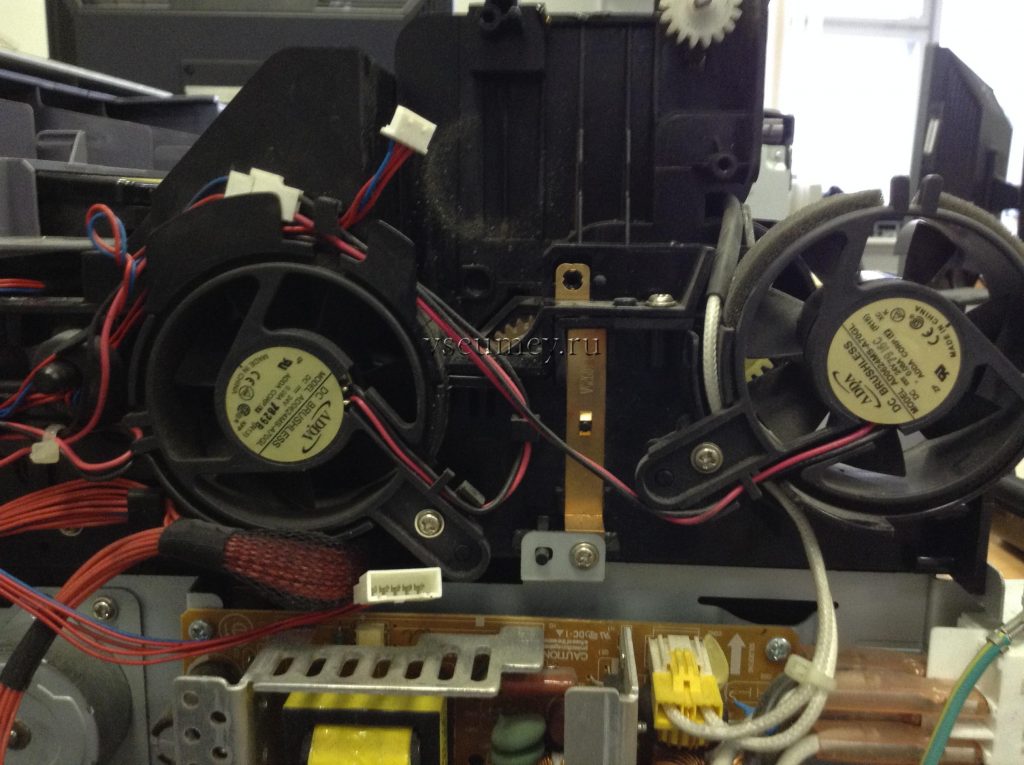
19. Fjern fangvalsen. Snu enheten opp ned, koble fra ledningen som kommer fra viften.
20. Skru ut ti skruer (noen ganger færre, jeg kom over enheter etter sorgen til reparatører som la igjen 4-5 skruer her) ..
21. Skru ut to skruer til og løft forsiktig og skyv bunndekselet mot deg (hvis enheten er plassert som på bildet under).
22. Skru ut de seks skruene som holder girkassen fra siden. Ikke mist den grønne ledningen med terminaler.
23. Koble fra ledningen. Girkassen må ofte rengjøres og smøres. Inspiser tannhjulene - hvis toner sitter fast på dem, rengjør det. Jeg bruker en billig tannbørste med hard børste til dette.
24. Fjern tre selvskruende skruer. Fjern beskyttelsesdekselet.
25. Vær oppmerksom på plasseringen av de bevegelige og faste delene av giret (sirklet i grønt). Ta det av.
26. Flytt låsen litt til høyre.
27. Deretter flytter du hele aksen til venstre og fjerner fangevalsen.
28. Nå om reparasjonen. Materullen roterer, men papiret mates ikke. Du kan høre det fra lydene - rullen prøver å ta tak i arket flere ganger, men det er ikke nok, og enheten fryser. Bytte eller avlesning av fangvalsen fungerer ikke. Oftest skjer dette på grunn av slitasje på setet til rulleakselbøssingen:
Det behandles som følger: En metallplate med passende tykkelse limes til det slitte stedet. Før liming er det nødvendig å behandle kantene på platen fra grader, ellers vil det være rask slitasje på akselhylsen. Til disse formålene bruker jeg et slitt rakelblad fra samme SCX-4200 - og tykkelsen passer og bladet holder lenge :-).
29. Vi rengjør eller bytter gripevalsen, om nødvendig reparerer vi setet til hylsen til griperullens akse.
30. Montering utføres i omvendt rekkefølge.
Enheten sluttet å fange papir, tygger ark, skriver ut skittent, så kan du bruke denne artikkelen til å komme til riktig node og fikse problemet.
Fjern frontdekselet fra hengslene.
Fjern 4 skruer fra baksiden av MFP-en.
Koble fra ledningen og fjern bakdekselet.
Begynn å fjerne sidedekslene, det er bedre med disse låsene.
Koble fra ledningen som kommer fra sensoren fra venstre deksel.
La oss ta skanneren. Koble fra kabelen og 2 ledninger som kommer fra skanneren.
Fjern forsiktig skanneren ved å løfte den fremre kanten først og deretter den bakre.
Fjern 4 skruer og fjern toppdekselet.
La oss ta komfyren. Koble fra de 2 ledningene som kommer fra komfyren.
La oss ta av laseren. Skru først ut 1 skrue og fjern pluggen.
Fjern 4 skruer som holder laseren.
Koble fra de 2 ledningene som går til laseren.
Du kan fjerne trykkrullen (selv om du ikke kan fjerne den).
Hvis maskinen slutter å ta opp papir, er problemet med oppsamlingsvalsen. Du må enten rengjøre den eller erstatte den. Du må uansett skyte.
Snu MFP-en. Koble fra ledningen som kommer fra viften.
Skru ut 2 skruer til og skyv bunndekselet.
Fra siden, skru ut de 6 skruene som holder girkassen.
Koble fra ledningen. Girkassen kan legges til side.
Flytt låsen litt til høyre.
Deretter flytter du hele aksen til venstre, fjerner du fangerullen.
Vi rengjør eller bytter oppsamlingsvalsen, og monterer deretter i motsatt rekkefølge.
p/s/. Hvis skriveren varmer opp i lang tid og skriver ut grått (for modellene 4200,4300), gjør du følgende:
I et fint øyeblikk sluttet skriveren som tjente deg trofast å fungere normalt. Hva å gjøre? Ta den inn til reparasjon? Vil de være i stand til å fastslå årsaken til feilen? Om de vil pålegge utskifting av deler som kan repareres i stedet for de som virkelig må endres. Det er ikke kjent om de vil endre den ødelagte delen eller gjøre den slik at den fortsatt fungerer, sette en annen som har jobbet ut ressursen sin med 50% eller bestille en ny. Kan du prøve å ta den fra hverandre og fikse den selv?
I denne artikkelen vil jeg snakke om typiske laserskriverfeil ved å bruke Samsung ml-3050-skriveren som eksempel. Og jeg vil også fortelle deg hvordan du demonterer den. Og viktigst av alt, hvordan reparere!
Samsung 3050-skriveren er en kontorskriver med et gjennomsnittlig utskriftsvolum.
La oss starte med fikseringsenheten. Den baker toneren påført papiret ved 180 grader. Som et resultat blir ikke pulveret som påføres papiret smurt ut.
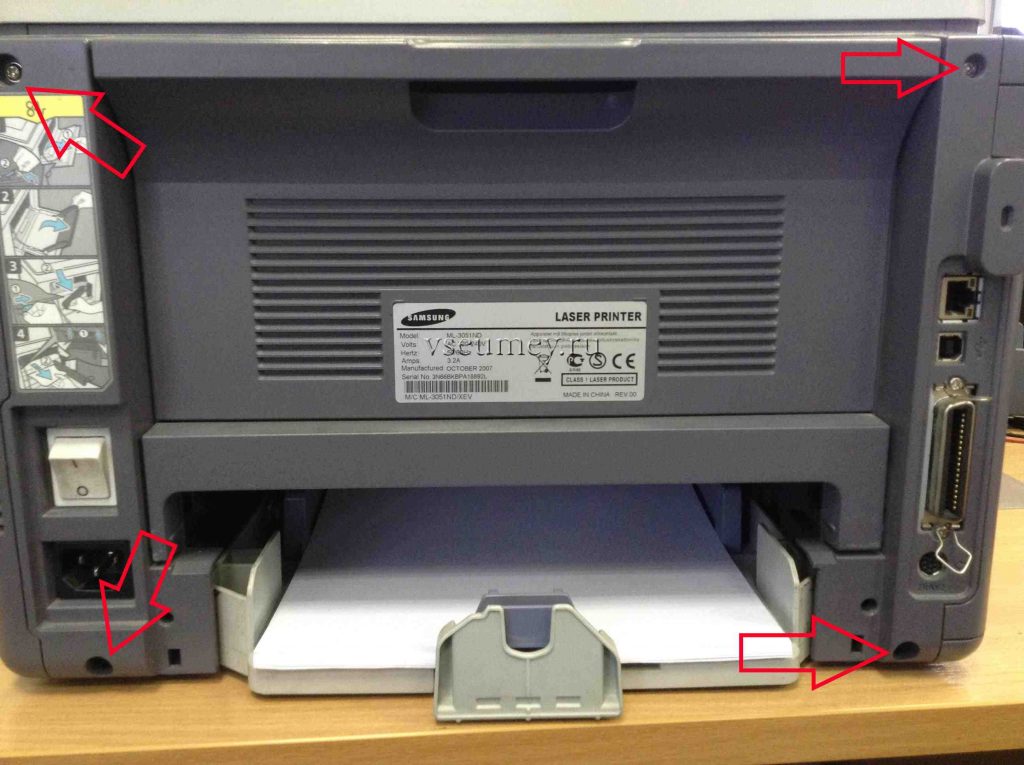
Det er veldig enkelt å fjerne det på denne skriveren. Åpne bakdekselet og skru ut de 4 boltene som fester enheten.
Vi tar ut fikseringsenheten. Den er koblet til strømforsyningen med en kontakt på innsiden.
På skriverskjermen vises meldingen: "Høy temperatur. Start skriveren på nytt." Feilen elimineres ved å skifte ut temperatursensoren. Den er festet med 3 bolter og koblet til med klemklemmer.
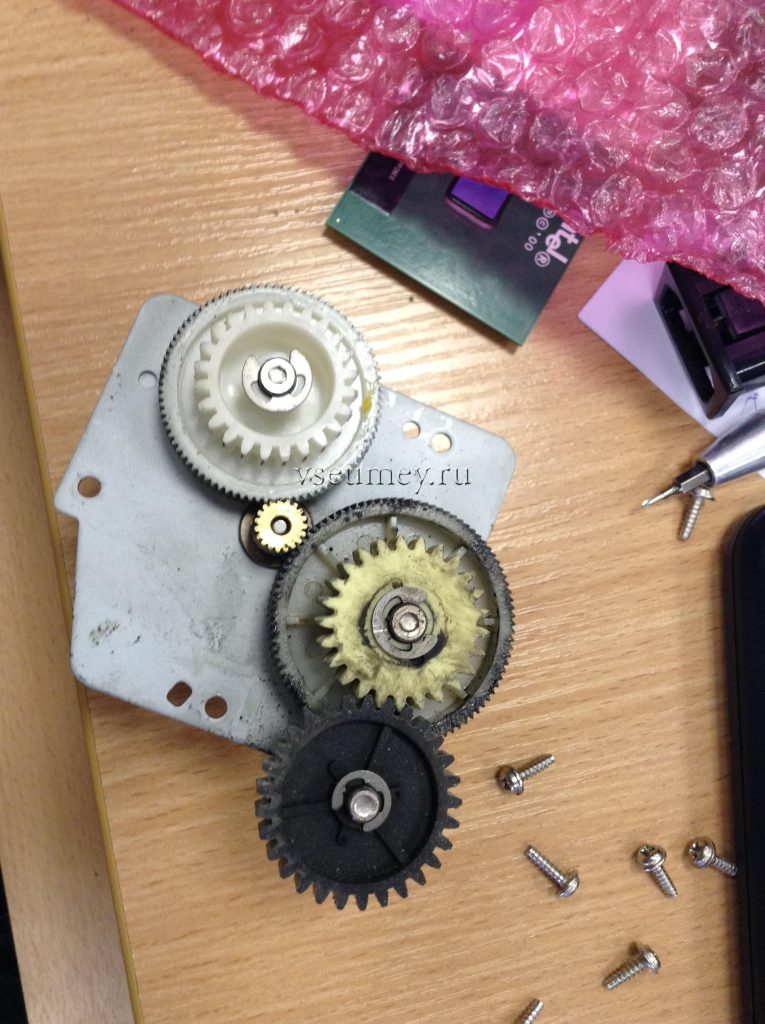
Slitasje på giret som driver fikseringsakslene. Akkompagnert av høy lyd og knitring.For å fjerne den, må du demontere fikseringsenheten. Bildet nedenfor viser 2 gir, jeg bestemte meg for å bytte dem også.
Vi fjerner terminalene fra halogenlampen inne i varmeakselen.
Og skru løs boltene som fester lampen.
Fjern lampen forsiktig.
Skille halvdelene litt og trekk ut giret fra varmeakselen.
Tandhjulene til trinnmotoren, som driver skriverakslene, slites også. For å erstatte dem, må du demontere skriveren. Først av alt tar vi ut dupleksmodulen.
Skru deretter ut de 4 boltene på bakdekselet.
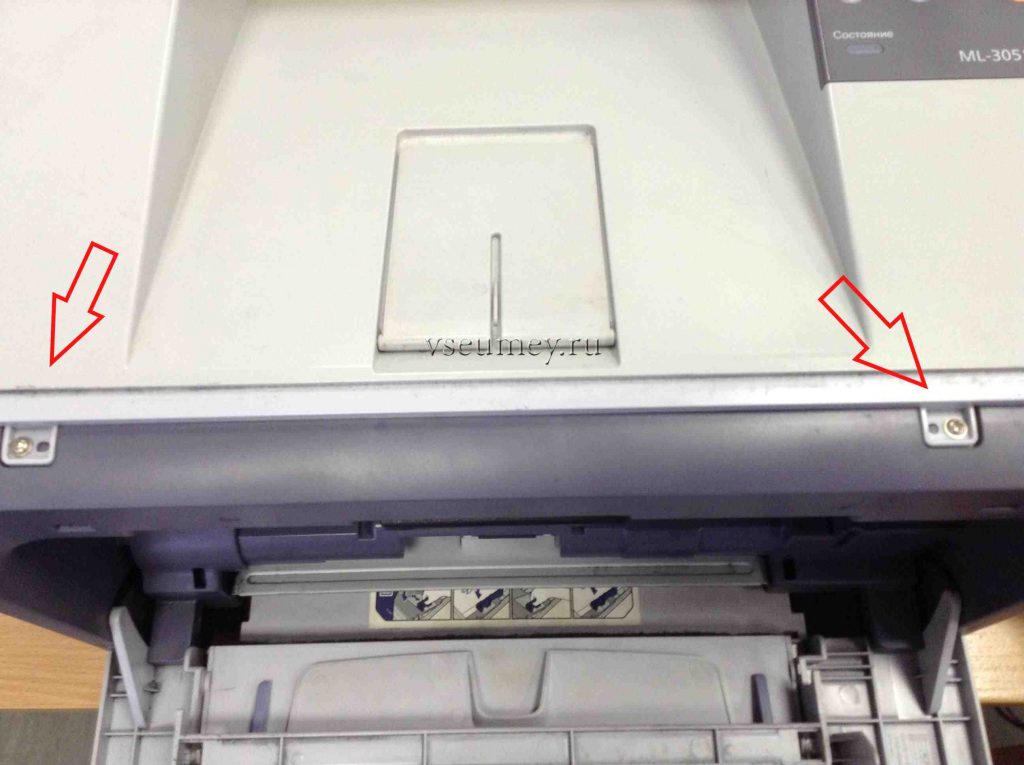
Vi snur skriveren, åpner frontdekselet, som når vi installerer kassetten, og skru av de 2 skruene som fester toppdekselet.
Vi skru ut bolten på sidedekselet, kobler det fra bunnen og fjerner det.
Vi skru av motorboltene og koble fra kabelen.
Noen flere problemer knyttet til skaftene.
Karbonavleiringer på varmeakselen på grunn av toner som fester seg (vanligvis skyldes dette en ikke-original patron, toner påføres mer enn nødvendig og overskuddet forblir på skaftet).
Løsning av filmen fra trykkvalsen og festing til varmevalsen fører til papirstopp.
Ujevn baking på arket, som et resultat, smører toneren ut på steder. På bildet under er skaftene enda mer eller mindre i orden!
Streker på varmevalsen resulterer i striper på det utskrevne arket.
Problemer knyttet til bevegelse av papir gjennom skriveren
hvis skriveren plukker opp flere ark fra papirskuffen på en gang, må du bytte bremsekloss.
Den fjernes enkelt og erstattes med en ny.
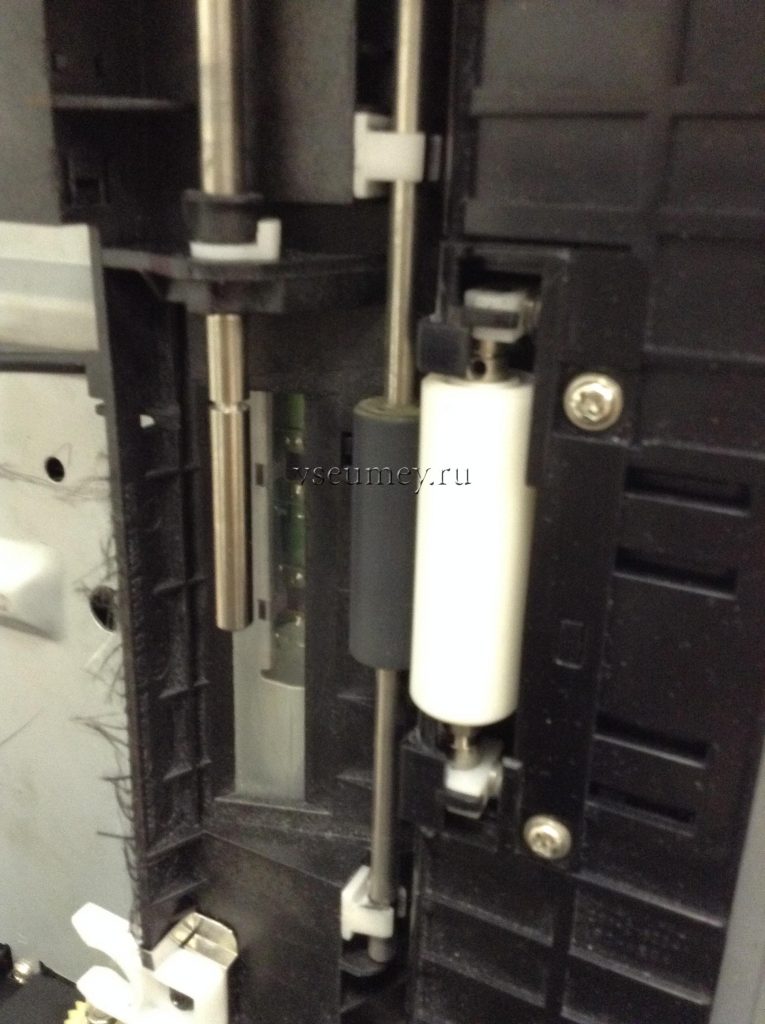
Hvis papiret setter seg fast under plukkeprosessen, må du bytte oppsamlingsvalsen. Den fjernes veldig enkelt, vi bøyer plastholderen og fjerner rullen fra akselen.
Overflaten på valsen skal være litt ru. En valse med slitt gummi må skiftes!
hvis papiret sitter fast under tosidig utskrift, er problemet med tosidigenheten. Hvordan fjerne modulen jeg fortalte ovenfor. La oss se hvordan du tar den fra hverandre.
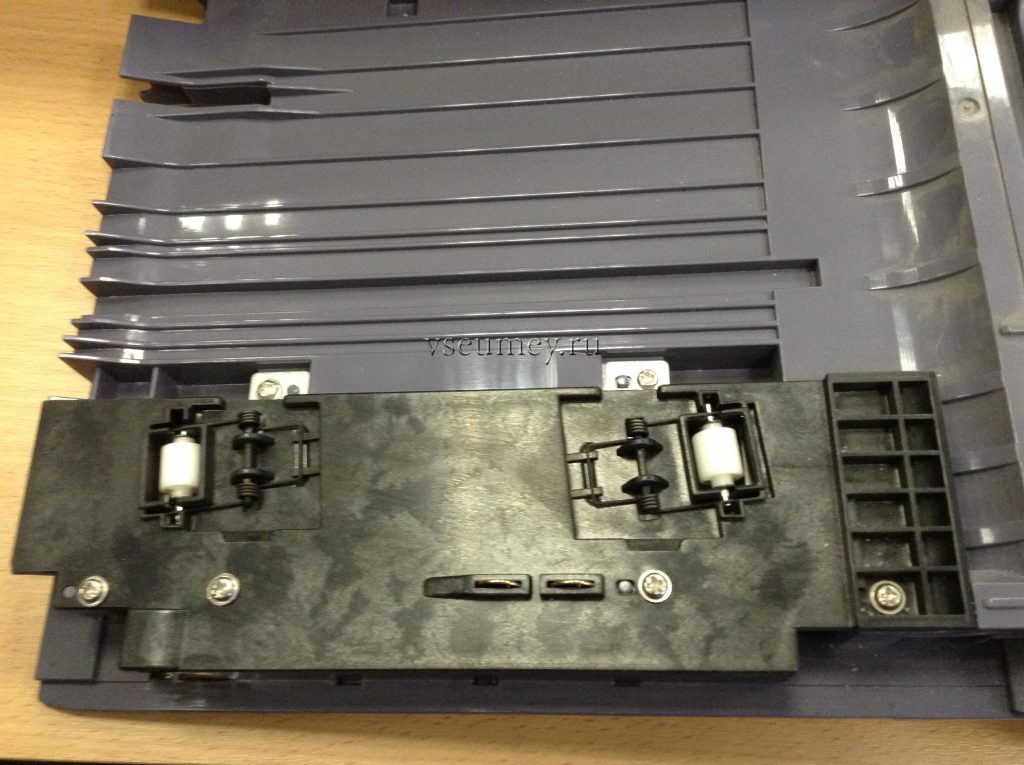
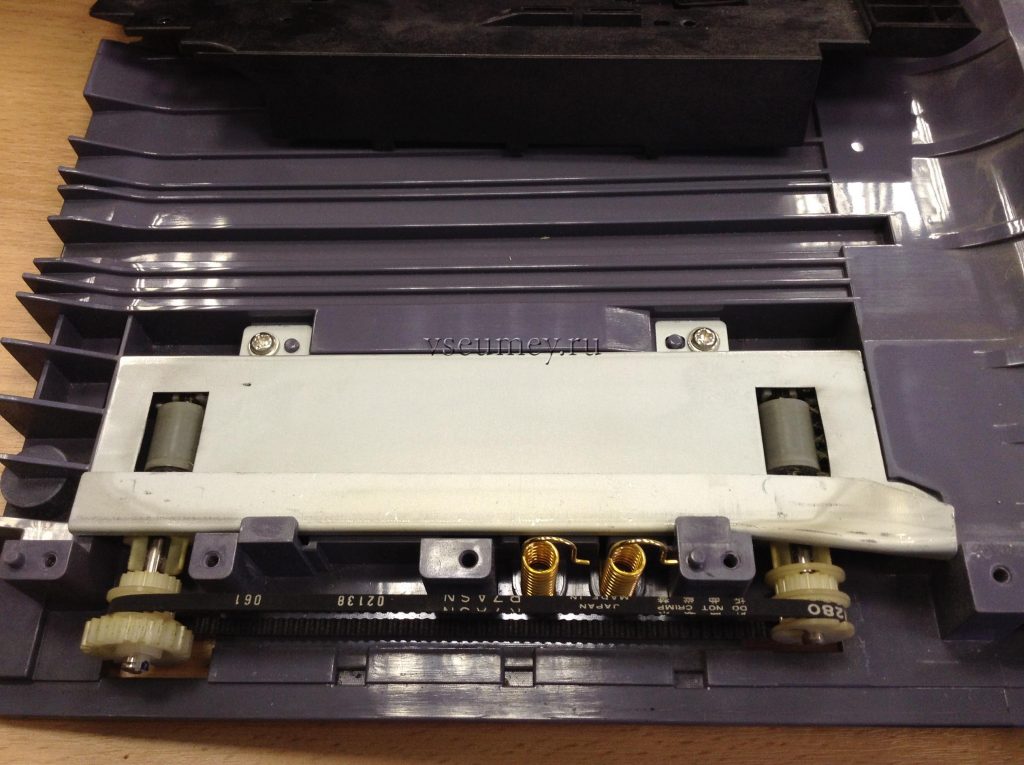
Fjern gummivalsen fra akselen. Den herdede gummivalsen må skiftes ut. Du må finne delenummeret i reservedelskatalogen for denne skriveren og bestille den på Internett. Mest sannsynlig blir det sammen med skaftet.
Jeg hadde reklame for Samsung 3710. Selve gummien er lik. Jeg bestemte meg for å omorganisere dem.
Jeg fjerner strikken med en tang.
Bildet viser forskjellen mellom den nye og gamle valsen.
Bytting av de to valsene bør løse problemet med papirstopp.
Det siste stadiet der papir kan sette seg fast, er fikseringsmodulen, hvis reparasjon er beskrevet ovenfor.
En annen svært sjelden, men mulig funksjonsfeil: sorte ark som kommer ut av skriveren. Problemet løses enten ved å bytte ut patronen eller karatronen (blokken som danner bildet på fotolederen til patronen).
For å fjerne den, må du demontere skriveren som når du bytter ut gir på motoren, men du må fjerne det motsatte sidedekselet og koble kabelen fra kontrollkortet, og selvfølgelig skru den av selv.
Video (klikk for å spille av).
Kassetten kan også føre til dårlig utskriftskvalitet, og å erstatte den vil løse problemet.