I detalj: gjør-det-selv-reparasjon av et microsd-minnekort fra en ekte mester for nettstedet my.housecope.com.
Cold Recovery
Den takler oppgaven med å gjenopprette bilder, lydopptak, videoer og mer. Programmet kan ikke gjenopprette vanlige filer, derfor er det kun tilpasset de mediene som brukes på kameraer, telefoner og musikkspillere.
Slik bruker du CardRecovery:
1. Ved å laste ned programmet. Start og fortsett med "Neste"-knappen.
2. Velg i spesialdelen "Drive Letter", Og deretter enhetstypen" Kameramerke og... ", Der vi setter de nødvendige avmerkingsboksene overfor dem og spesifiserer mappen for datagjenoppretting. "Neste».
3. Vi venter på ferdigstillelse og "Neste».
4. La oss se på listen over gjenopprettede filer. Vi setter en hake ved siden av de som skal lagres. En gang til "Neste". Restaureringen er fullført.
PC Inspector Smart Recovery
Programmet er overlegent tidligere i sin funksjonalitet, det vil gjenopprette alle nødvendige, tilgjengelige filtyper. Det kan også fungere for å gjenopprette ikke-flyttbare og flyttbare harddisker.
R-Studio
På forumene og på den offisielle nettsiden skriver de at denne programvaren er den mest "omfattende", og den vil gjenopprette de fleste filene intakte. Brukerne er enige i dette.
For å gjenopprette data ved hjelp av R-Studio, trenger du:
1. Last ned R-Studio til din PC.
2. Velg delen "Drivere", hvor du må velge mediet som dataene skal begynne å gjenopprettes fra. Egenskapene til det gjenopprettede objektet skal nå begynne å vises i Egenskaper-delen.
3. I neste avsnitt "Mapper"Mappene vises, og i den andre"Innhold"- data (filer) i denne mappen. For å gjenopprette dem, må du klikke på elementet "Gjenoppretting».
 |
Video (klikk for å spille av). |
Enkel gjenoppretting
Mange profesjonelle brukere roser programmet og dets filgjenopprettingsevner.
Flash-minneverktøysett
Funksjonell programvare for filgjenoppretting. Den kan utføre en rekke funksjoner, inkludert teste og ødelegge all informasjon, sikkerhetskopiere den og innhente tilleggsdata.
For å gjenopprette data, velg ønsket flash-stasjon i delen "Enhet", se etter elementet "Filgjenoppretting" til venstre og følg programvareinstruksjonene.
Det kan hende at gjenoppretting av micro SD ved hjelp av programmene ovenfor ikke alltid er vellykket.
MicroSD ikke definert
Det hender at gjenopprettingen av MicroSD-kortet må utføres, men PC-en ser det rett og slett ikke. Hvis dette skjer, er det tre måter å løse problemet på samtidig.
3. Det siste alternativet er ganske enkelt å koble fra denne flash-stasjonen og koble den til en annen enhet, som vil gi en sjanse til å lese filene på den, eller gjenopprette dem ved hjelp av programvare.
Datamaskinen ser ikke filer på MicroSD-flash-stasjonen
Dette betyr at datamaskinen ikke ser USB-flash-stasjonen ikke helt, men bare delvis, det vil si at noen filer er der, andre ikke. Ofte kommer brukere umiddelbart til en enkel konklusjon - problemet er i USB-flashstasjonen og den trenger gjenoppretting, men problemene er oftest mye enklere.
Løsningen på dette populære problemet er som følger: virus, oftest trojanere, må fjernes. Trojaneren kan faktisk skjule noen eller alle filene. Derfor er det bare å koble USB-flashstasjonen til PC-en og skanne den med antivirus.
MicroSD Transcend gjenoppretting
For slike kort har produsenter laget sin egen, originale programvare for å gjenopprette tapte filer. Kalt programvare RecoverRx... Den medfølgende programvaren tar hensyn til alle funksjonene til kortet, og er også i stand til å utføre en rekke funksjoner bedre enn noe annet program. RecoveRx kan formatere microsd og sette et passord på den.
MicroSD Recovery Transcend
1. Naturlig nedlasting av programmet fra den offisielle siden.
2. Velg de nødvendige filtypene.
3. Vent på slutten av prosessen.
MicroSD Kingston gjenoppretting
Denne produsentens problem er Phison-kontrollerne. Noe som betyr at kun gjenoppretting på lavt nivå kan gjøres.
Andre metoder vil rett og slett ikke fungere.
1. Bestem parameterne for produkt-ID og leverandør-ID for å finne det beste verktøyet. Dette gjøres ved hjelp av et annet program - USBDeview. Åpne programvaren og finn det nødvendige kortet på disken. Trykk RMB, velg "html-rapport: valgte elementer". Når vi ruller nedover vinduet, ser vi to nødvendige IDer.
MicroSD Sandisk gjenoppretting
Brukere merker seg at i tilfelle problemer vil Sandisk kun hjelpe til med fullstendig formatering. Etter det fungerer flash-stasjonen som den du nettopp har kjøpt. Programmet er også veldig enkelt å bruke.
MicroSD Smartbuy gjenoppretting
Dette er en veldig interessant produsent med "unike" flash-kort. Når det gjelder SmartBay, hvis flash-stasjonen plutselig sluttet å fungere, kan den etter en stund (en dag, en uke, en måned, opptil et år) begynne å fungere igjen av seg selv. Men hvis du ikke vil vente, kan du prøve å gjenopprette den med spesielle programmer.
MicroSD Qumo gjenoppretting
Qumo flash-stasjoner er kjent for det faktum at de slutter å fungere uten grunn. De fungerer rett og slett ikke lenger, og det er nesten ingenting konkret for å identifisere tegnene på deres "liv". Noen erfarne brukere foreslår å bruke programmene "R-Studio"Eller"Kortgjenoppretting". Men dette er kanskje ikke alltid effektivt.
MicroSD A-Data gjenoppretting
I dette tilfellet hjelper lite. Bare "Paragon Partition Manager Free" fungerer best med flash-stasjoner i dette formatet. Først vil programmet be om formatering, og etter å ha opprettet en ny seksjon.
MicroSD Oltramax gjenoppretting
For dem er den vanlige fullformateringen med en spesiell SD-kortformater best egnet.
Blogg om mobile enheter, teknologi og reiser: anmeldelser, tester, opplæring og reisenotater ...
Så jeg jobbet i en microSD, SD eller flash-stasjon, og så en gang - og en feil ... Og et forsøk på å formatere på en PC gir feilen "Windows klarte ikke å fullføre formateringen" 😦
OPPDATERING: Svar på de vanligste spørsmålene i kommentarene, hva du skal gjøre hvis flash-stasjonen fortsatt ikke er formatert:
Siden microSD-kortet med symptomene beskrevet ovenfor "fløy ut" i kameraet mitt også - det nektet å bli formatert av forskjellige verktøy, i den "normale" formateringen av Windows viste det "denne" feilen "Windows var ikke i stand til å fullføre formateringen " 😦
Det er veldig enkelt å gjenopprette en slik microSD, eller SD, eller en vanlig USB-flash-stasjon med slike symptomer (med mindre den selvfølgelig er fysisk død). Se denne videoen og / eller - det samme settet med kommandoer er beskrevet nedenfor ...
Hvis noe annet går i stykker, vil jeg definitivt vurdere hvordan du fikser det 😉 Eller hvordan du renser det - se for eksempel denne videoen - Hvordan rydder du plass på Windows-systemstasjonen (C :) og ikke ødelegger noe.
Abonner på YouTube-kanalen min iWalker2000 – bare klikk her .
Emigrasjon for IT-fagfolk til Europa! Registrering av oppholdstillatelse i Slovakia, muligheten til å jobbe med alle EU-land, åpne et selskap, unntakstilstand med relaterte aktiviteter, papirarbeid for familiemedlemmer ... Rask, høy kvalitet, billig og absolutt lovlig oppholdstillatelse i Slovakia. Detaljer om prosessen for å få oppholdstillatelse / permanent opphold / statsborgerskap i EU -
Ikke gå glipp av sjansen din til å bo og jobbe i EU! SKYND deg, mens Europa fortsatt godtar CIS-borgere og gir deg muligheten til å få oppholdstillatelse, permanent opphold og EU-borgerskap.
Flere anmeldelser av Windows 10:
En gang, med lett hånd, lastet de meg med en USB SD-kortleser. De sa at det fortsatt ikke fungerer bra, ta, sier de, for detaljer.
Naturligvis ville jeg fikse det. Ting er noen ganger nødvendig, spesielt når datamaskinen ikke har et spor for SD-minnekort.
Problemet var at selv om kortleseren ble oppdaget når den var koblet til en datamaskin, viste den ikke innholdet på minnekortet.
I en serie med flere forsøk skjedde det at minnekortet ble lest, men på en eller annen måte uforutsigbart, med feil. Og da jeg klikket på ikonet til kortleseren, ble følgende melding vist, selv om SD-kortet var tilkoblet.
Uten egentlig å forstå årsaken til feilene, bestemte jeg meg for å bytte ut USB-kontakten. Skyndte seg. Dette løste ikke problemet.
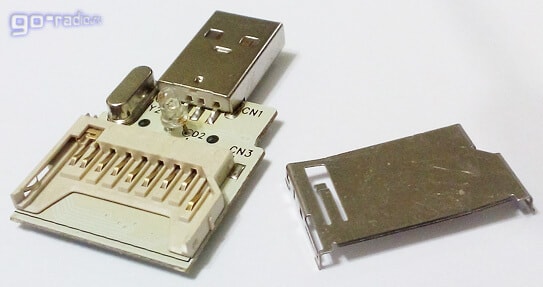
Den neste detaljen som blikket mitt falt på var selve minnesporet. Ja, den med en haug med glidende kontakter. Vanskeligheten var at det er veldig vanskelig å komme til kontaktene til denne kontakten - metalldekselet forstyrrer.
Men ved å snu leseren i hendene, la jeg merke til at spordekselet lett kan løsnes, siden det er festet på plastbasen med låser. Etter å ha gjemt litt på en av sidene av metalldekselet, fjernet jeg det enkelt.
Det eneste som kan forstyrre fjerningen av dekselet er kontakten til dekselet, som er loddet til den vanlige ledningen til kretskortet. I mitt tilfelle var denne kontakten dårlig loddet, og derfor ble metalldekselet fjernet uten problemer. Da ga jeg ikke mye oppmerksomhet til det, og som det viste seg, forgjeves.
Hvis du ser nøye på minnekortsporet, vil du legge merke til at det har to fjærkontakter. Først (1) tjener til å bestemme plasseringen av SD-kortet i sporet. Den lukkes til den vanlige ledningen etter at minnekortet er satt helt inn i sporet.
Andre kontakt (2) Bestemmer om sletting (sletting) av filer på SD-kortet er aktivert.
Som du kan se fungerer disse 2 kontaktene som en slags "øyne" for kortleseren. Og metalldekselet til minnekortsporet fungerer som en felles kontakt, som er loddet til den vanlige ledningen på kretskortet.
Hvis dette metalldekselet ikke passer godt med den vanlige ledningen på kretskortet, oppstår det feil. Kontrollmikrokretsen på det trykte kretskortet til kortleseren vurderer at det ikke er noe minnekort i sporet og "ser" det ikke. For å fikse dette problemet trenger du bare å lodde den vanlige kontakten til metalldekselet. Her er han på bildet.
Det er klart at i de fleste tilfeller er det ikke nødvendig å utføre unødvendige handlinger som jeg gjorde. Men hvis du virkelig måtte, bør du være oppmerksom på plasseringen av fjærkontakten når du installerer minnespordekselet. Den skal være under den faste kontakten.
Slik kan du fikse feil på SD-flash-kortleser. Siden blyfri loddemetall brukes mer og mer i moderne elektronikk, er slike funksjonsfeil på grunn av lodding av dårlig kvalitet mer og mer vanlig. Og årsaken kan være bare én kontakt.
Derfor, hvis minnekortleseren din ikke fungerer i en bærbar datamaskin, nettbrett, bilradio, må du først og fremst sjekke kvaliteten på minnekortsporloddingen.
Ofte står brukere overfor en situasjon når minnekortet til et kamera, en spiller eller en telefon slutter å fungere. Det hender også at SD-kortet begynte å gi en feil som indikerer at det ikke er plass på det eller at det ikke gjenkjennes i enheten. Tapet av ytelsen til slike stasjoner skaper et alvorlig problem for eierne.
De vanligste årsakene til tap av ytelse på minnekort er som følger:
- utilsiktet sletting av informasjon fra stasjonen;
- feil avslutning av utstyr med et minnekort;
- Ved formatering av en digital enhet ble ikke minnekortet fjernet;
- skade på SD-kortet som følge av sammenbrudd av selve enheten.
La oss se på måter å gjenopprette en SD-stasjon.
Sannheten er at du bare kan gjenopprette en USB-flashstasjon ved å formatere den. Dessverre, uten dette, vil det ikke være mulig å gjenopprette ytelsen. Derfor, i tilfelle en funksjonsfeil, vennligst bruk et av SD-formateringsprogrammene.
Også formatering kan gjøres gjennom kommandolinjen.
Hvis alt det ovennevnte ikke får lagringsmediet ditt til live igjen, vil det bare være én ting igjen - lavnivåformatering.
I de fleste tilfeller må du søke etter gjenopprettingsprogrammer, og det er et stort antall av dem. Dette kan gjøres ved å bruke iFlash-tjenesten. Gjør følgende for å gjenopprette minnekort:
- For å bestemme parametrene til leverandør-ID og produkt-ID-kort, last ned USBDeview-programmet (dette programmet er best for SD).
Last ned USBDeview for 64-bit OS
Rull ned til leverandør-ID- og produkt-ID-verdiene.

Det samme gjelder andre produsenter også. Vanligvis er instruksjoner for restaurering gitt på de offisielle nettstedene til produsentene. Du kan også bruke søket på iflash-nettstedet.
Noen ganger mislykkes datagjenoppretting fra et minnekort på grunn av at det ikke gjenkjennes av datamaskinen. Dette kan være forårsaket av følgende problemer:
- Stasjonsbokstaven til flash-kortet er den samme som stasjonsbokstaven til den andre tilkoblede stasjonen. For å se etter en slik konflikt:
- gå inn i vinduet "Løpe"ved å bruke hurtigtasten "VINNE" + "R";
- skriv inn kommandoen diskmgmt.msc og trykk "OK";

Hvis minnekortet oppdages på datamaskinen, men innholdet ikke kan leses, da
sjekk datamaskinen og SD-kortet for virus. Det er en type virus som lager filer "Skjult"så du kan ikke se dem.
Denne metoden hjelper når microSD- eller SD-kortet ikke oppdages av operativsystemet, og det genereres en feil når du prøver å formatere.
Vi fikser dette problemet ved å bruke diskpart-kommandoen. For dette:
- Trykk på tastekombinasjonen "VINNE" + "R".
- Skriv inn cmd-kommandoen i vinduet som åpnes.
Nå kan SD-kortet formateres ved hjelp av standard Windows OC-verktøy eller andre spesialiserte programmer.
Som du kan se, er det ikke vanskelig å gjenopprette informasjon fra en flash-stasjon. Men fortsatt, for å forhindre problemer med det, må du bruke det riktig. For dette:
- Håndter stasjonen forsiktig. Ikke slipp den og hold den unna fuktighet, ekstreme temperatursvingninger og sterk elektromagnetisk stråling. Ikke berør kontaktene på den.
- Fjern minnekortet fra enheten på riktig måte. Hvis du, når du overfører data til en annen enhet, ganske enkelt trekker ut SD-en fra sporet, er strukturen til kortet ødelagt. Fjern enheten med flash-kortet bare når ingen operasjoner utføres.
- Defragmenter kortet med jevne mellomrom.
- Sikkerhetskopier dataene dine regelmessig.
- Oppbevar microSD i en digital enhet, ikke på en hylle.
- Ikke fyll kortet helt, det skal være litt ledig plass i det.
Riktig bruk av SD-kort vil forhindre halvparten av problemene med at de krasjer. Men selv om det var tap av informasjon på den, fortvil ikke. Enhver av metodene ovenfor vil hjelpe deg med å få tilbake bildene, musikken, filmen eller andre viktige filer. Godt jobba!
Takk forfatteren, del artikkelen på sosiale nettverk.
Hei kjære venner. I denne artikkelen vil vi se på hvordan du gjenoppretter et minnekort og hvordan du gjør en sd-gjenoppretting uten store problemer. Dette er en veldig aktuell sak for tiden.Nå har nesten all ny elektronikk et spor for et eller annet minnekort. De mest populære formatene er microSD, miniSD, SD.
- For å gjenopprette ulike data fra sd, må du installere spesiell programvare på din personlige datamaskin. Det kan enten være gratis eller koste litt penger.
- Deretter, ved hjelp av en kortleser, må du koble minnekortet til en personlig datamaskin.
- Start programmet og gjenopprett slettede data ved å følge assistentens instruksjoner.
- Avslutt med å lagre data på harddisken.
Dette er ikke vanskelig. For å overføre filer fra CD, vil ulike programmer hjelpe deg. Det anbefales å ha det lett tilgjengelig ved dataproblemer. På denne måten kaster du ikke bort mye tid og du trenger ikke spesielle ferdigheter. Det er best å prøve å reanimere kortet ved å bruke programvaren nedenfor.
Den vanligste programvaren for gjenoppretting av micro SD og SD-data er SD-kortgjenoppretting. Det er gratis og enkelt å finne. Det lar brukeren gjenopprette slettet informasjon fra forskjellige flash-kort. Filer vil bli gjenopprettet raskt.
SD Card Recovery er et moderne verktøy som er enkelt å lære og som ikke krever noen spesiell kunnskap innen datateknologi. Den støtter følgende formater - micro SD, SD, MS, M2. En annen funksjon ved dette verktøyet er gjenoppretting av informasjon fra skadede flash-stasjoner. Den kan gjenopprette filer i formatene mp3, mp4, jpeg, etc. Den gjenopprettede filen vil returnere til deg uten forvrengning. Å gjenopprette en micro sd flash-stasjon ved å bruke dette verktøyet er ikke vanskelig. Absolutt alle kan finne ut av dette. Til dags dato har programvare for gjenoppretting av SD-kort mottatt mange positive anmeldelser fra forskjellige brukere.
Dessuten kan en annen gratis programvare hjelpe deg med SD-reanimering - dette er R-Studio.
På den offisielle nettressursen skriver de at dette programmet ikke er vanskelig å lære, men det er i stand til å gjenopprette et stort antall filer intakt. Det er en utmerket erstatning for gjenoppretting av SD-kort.
Et annet verktøy for å gjenopprette filer fra et kort er Easy Recovery. Noen profesjonelle brukere berømmer filgjenopprettingsmulighetene.
Det er noen problemer som kan oppstå når du gjenoppretter data. Hver av oss kan møte dem. La oss ta en titt på flere måter å løse slike problemer på.
Det kan være flere alternativer.
Alternativ 1. Noen ganger ser ikke PC-en minnekortet, men hvordan vil du gjenopprette det da? Det er 3 måter å løse dette problemet på. Noen ganger vises en USB-flash-stasjon som en bokstav. For løsningen må du åpne "diskbehandling". For å raskt åpne dette vinduet, bruk vanligvis hurtigtasten Win + R. Der må du skrive inn kommandoen diskmgmt.msc. I vinduet som vises, velg USB-flash-stasjonen, og deretter må du velge "Endre stasjonsbokstaven eller banen til den." Deretter velger vi en annen bokstav og lagrer endringene.
Alternativ 2. Ofte, etter å ha kjøpt en ny datamaskin eller oppdatering av programvaren, kan den mangle de nødvendige driverne. Du må installere dem. Du må gå til den tilsvarende offisielle siden og finne denne driveren der, og hvis du har et distribusjonssett på et hvilket som helst medium, bruk det. Drivere vil hjelpe deg med å identifisere tilkoblede enheter på datamaskinen. Dette er en av de enkleste måtene å fikse problemet på.
Alternativ 3. Den enkleste måten er å koble fra flash-stasjonen og koble den til en annen enhet. Dette er ikke den beste måten, siden du må løse problemer på hoveddatamaskinen før du gjenoppretter flash-stasjonen, men denne metoden er minst tidkrevende.
Hva skal jeg gjøre hvis PC-en ikke ser USB-flashstasjonen eller filene helt? Dette betyr at PC-en din ikke ser USB-flashstasjonen bare delvis (noen filer er tilstede, mens andre ikke er det). Mange tror at flash-stasjonen er ødelagt og prøver å gjenopprette den. Ikke trekk for konklusjoner. Du kan prøve å fikse dette problemet ved å utføre en virusskanning.Virus kan forstyrre normal drift av USB-pinnen. Du må sette den inn i datamaskinen og sjekke den med et hvilket som helst antivirusprogram.
Hvis det ikke var mulig å gjenopprette data fra minnekortet, må det formateres for videre bruk. Det er tider når det ikke er nok plass i prosessen med å bruke en flash-stasjon, men du må raskt laste ned filer til et flash-kort. Når du løser et slikt problem, anbefales det å kopiere alle filene som var på kortet, og deretter formatere det.
Det er også en situasjon når din personlige datamaskin eller mobilenhet ikke ser minnekortet og krever formatering for videre bruk av flashkortet. Hvis minnekortet ditt ikke kan leses etter denne prosedyren, er det mest sannsynlig ødelagt. Hva om minnekortet er skadet? Kan du gjenopprette den? Det skadede minnekortet kan tas med til tjenesten. Der vil de, med sjeldne unntak, bidra til å gjenopprette et skadet flash-kort. Å reparere et minnekort kan koste mye penger, og det er ingen garanti for at all data blir gjenopprettet. I neste avsnitt skal vi se på hvordan du kan gjenopprette et microsd-kort hjemme.
Gjenoppretting av minnekort kan også gjøres hjemme. Hvordan gjenopprette en USB-flash-stasjon? Hetman Partition Recovery kan hjelpe deg med å gjenopprette microsd-minnekortet. Dette er en gjenopprettingsprogramvare for sd-kort. Denne programvaren lar deg finne tidligere opprettede diskpartisjoner som senere ble slettet. Hvis flash-kortet ditt ikke kan leses, kan du prøve denne metoden. Denne gjenopprettingsprogramvaren for microsd og sd er egnet for bruk selv av uerfarne og nybegynnere av moderne tekniske enheter. Nå bør du ikke ha noen spørsmål om hvordan du gjenoppretter sd-minnekortet.
Den personlige datamaskinen er den mest pålitelige enheten. Med dens hjelp kan du utføre ulike handlinger med bærbare enheter. For å koble ulike typer kort (SD og microSD) til en datamaskin trenger vi en kortleser som hjelper PC-en med å identifisere minnekortet som en vanlig USB-flash-stasjon.
Det er en annen måte å koble til og oppdage SD og microSD på en PC. Dette kan gjøres ved hjelp av en kabel som må kobles til nettbrettet/telefonen. Du har for eksempel et minnekort i nettbrettet og vil åpne det på datamaskinen. Koble til nettbrettet og PC-en. Flash-kortet vil vises som et vanlig ekstra lagringsmedium.
Hvis enheten din (telefon eller nettbrett) ikke har funksjonen til å formatere minnekortet, kan du i dette tilfellet bruke separate programmer på PC-en.
Det er mange programmer som har denne funksjonen. Et av de gode programmene er SD Card Formatter. Hun, som resten, vil ikke være vanskelig å finne. La oss se hva SD-kortformateren er.
Denne formatereren er gratis. Programmet vil hjelpe deg med å formatere ulike typer flash-kort. Den vanligste SD-kortformateringsfunksjonen er SDXC- og SDHC-formatering. Dette programmet har mange nyttige funksjoner, en av dem er å formatere flash-stasjoner ved å koble Android-enheter til en datamaskin. Denne programvaren for gjenoppretting av USB-flashstasjoner er enkel å lære.
Hvordan formateres microSD-kort? Formatering av microSD er ikke forskjellig fra å formatere vanlig SD, og det samme er å gjenopprette et microSD-minnekort fra SD. Dette gjøres både ved å bruke en datamaskin med en microSD-SD-adapter, og ved å bruke den bærbare enheten som støtter microSD.
For å unngå sd-problemer, må du ta ordentlig vare på det helt fra starten. Hvis du følger disse punktene, bør det ikke oppstå problemer. La oss vurdere enkle regler:
- Du trenger ikke å utsette USB-flashstasjonen for fysisk påvirkning (du kan ikke slippe den);
- Prøv å defragmentere SD-kortet;
- Kopier med jevne mellomrom innholdet på stasjonen til et annet medium, for eksempel en datamaskin. Ved feil kan du formatere kortet og overføre dataene tilbake;
- Det er ikke nødvendig å tette minnet "til feil".Du må ha minst 10-15 % ledig plass;
- Du bør prøve å fjerne minnekortet sjelden, og bare ved hjelp av en spesiell funksjon, som er tilgjengelig i nye smarttelefoner (Innstillinger> Minne> Fjern SD);
- Flash-stasjonen bør ikke være inaktiv, prøv å bruke den med jevne mellomrom.
Å gjenopprette et microsd-kort er selvfølgelig ikke vanskelig. Men det viktigste er å ta vare på lagringsmediene dine slik at slike problemer ikke oppstår i fremtiden.