I detalj: gjør-det-selv acer al1716-skjermreparasjon fra en ekte veiviser for nettstedet my.housecope.com.
Utestengt
Innlegg: 77
mod AL1716B, versjon AL1716Bs, P / n ET.1716P.184
Strømforsyning AS05B510031 06100508B DCWP
= SG6841S hvis jeg ikke tar feil.
sammenligne stropping
Vi forstår umiddelbart at kroppen ikke strever etter å dele seg i det hele tatt, i 2 halvdeler, noe som betyr at den holder noe annet. Så jævla låser, tenker vi, og håper stille at det ikke er lim. Merk at lim, gudskjelov, vanligvis ikke finnes. Men i min praksis kom jeg over en skjerm som noen hadde prøvd å gjenopplive før meg, ikke kunne, og etter å ha brutt nesten alle låsene da jeg demonterte enheten, limte jeg den bare med superlim, som om jeg ikke er meg og jeg ikke var meg står her.
Ulike produsenter plasserer låsene på forskjellige måter, designet er litt forskjellig, men prinsippet er det samme for alle. Så hvis vi gjør alt nøye, og uten hastverk, er vi garantert suksess.
I fremtidige arrangementer anbefaler jeg på det sterkeste flytt matrisen til et trygt sted.
I blokken ser vi 2 tavler. Den som er større, å dømme etter nettverkskontakten som er plassert på den, er strømforsyningen, og den andre er liten - selve skjermen som sådan. Vi skru ut skruene som fester begge brettene, fjerner og kobler dem fra.
Som helten M.A. Bulgakov, stør er bare den første friskheten, den er også den siste. Så hvis noen ikke vet det, er kapslene på kondensatorene (jeg vil reservere, brukbare kondensatorer) bare flate, men ikke konvekse på noen måte.
Ja, kamerater, jeg vet at den flate hetten på kondensatoren ikke indikerer dens brukbarhet, MEN den konvekse hetten roper utvetydig at kondensatoren er et lik.
Vi trenger ikke defekte deler hos pasienten, så vi bytter alle hovne kondensatorer. Når du bytter ut kondensatorer, er det viktig å observere polariteten, og selvfølgelig er det verdt å sette de samme vurderingene som ble satt av produsenten, men hvis det ikke er nøyaktig de samme, kan du overvurdere dem litt. For eksempel, på tidspunktet for denne reparasjonen, gikk jeg tom for 1000mf x 10v. Ja, jeg vet ikke saken, men 1000mf x 16v vil fungere like bra. Merk at det er mulig å overvurdere karakterene (innenfor rimelige grenser), men å sette 1000mf x 6,3v på samme sted er helt uønsket.
 |
Video (klikk for å spille av). |
Jeg hører stemmer fra publikum om at 10-volts ledere er på 5-volts bussen og 6,3 volt er også normalt. Men her foretrekker jeg å ha en margin på minst 3-4 volt (for lavspenning) og produsentene er vanligvis enige med meg. Ja, våre kinesiske venner kan spare penger, men dette er ikke vårt valg. Vi trenger kvalitet!
For høyspenninger er det nominelle trinnet bredere, alt er enklere der. Det er svært ønskelig å sjekke resten av de "ikke-hovne" elektrolytkondensatorene med en ESR-tester. Hvis dette ikke er mulig, så "anbefalinger fra de beste hundeoppdretterne" - bytt ut ALLE elektrolytter i strømforsyningen. Det er bare 2 av dem igjen på dette brettet. I mitt tilfelle var det en mulighet for å sjekke ESR og jeg fant ut at "høyspentbanken" 100mf x 400v er fullstendig brukbar, men den lille 22mf x 50v kondensatoren, står i PWM-stroppingen, også "tørket ut", selv om utsikten var helt intakt.
Deretter sjekker vi motstanden til strøminngangene på skjermkortet med en tester. Finner vi en kortslutning, leter vi etter årsaken, det er ingen kortslutning, og det er fint. I dette tilfellet er det ingen kortslutning, noe som betyr at du kan koble strømforsyningsenheten til skjermkortet, returnere alle løkkene til deres plass og slå på skjermen (selvfølgelig uten å sette den helt sammen ennå). Den første tenningen gjør jeg alltid "gjennom en lyspære", det vil si at en 200V x 60W lampe kobles til bruddet i faselederen på testkabelen min.
Ved å bruke denne enkle "dingsen" kan du se feilen i strømforsyningen, og ikke brenne ut problemene som ennå ikke har blitt lagt merke til. Driftsprinsippet er enkelt til det banalitet: "Hvis lampen lyser når enheten startes, eller glødetråden er veldig varm, er det sannsynligvis problemer."Når du starter en kraftig pulserende strømforsyningsenhet, en KORTVARIG, varighet på maksimalt 0,5 sekunder, er et blink fra lampen mulig (høyspentkondensatoren lader). Dette er greit.
Jeg tar en reservasjon med en gang, det var en veldig enkel oppussing. Men i min praksis er det minst en tredjedel av slike reparasjoner.
Vanskelighetene med reparasjon av elektronikk er vanligvis mye større.
Og hvis det respekterte publikum er interessert i denne artikkelen, når jeg legger inn annet utstyr for reparasjon, vil jeg beskrive det også.
Problemer her er 650-700V, du må sjekke dataarkmatrisen, hva er forbruket av bakgrunnsbelysningen, etter volum 7,5mA (650V) for hver lampe 5W kapasitet. Det beste inverterproduktet er CCFL. En feil er dyrt.
Alt kan være årsaken til feilen, søkemetodene er forskjellige for alle, men det er verdt å starte det naturlig ved å sjekke strømforsyningen.
Selvfølgelig, hvis du omgår verneordningen.
Du kan, som dumt nok, knekke noe. Men hvorfor gjøre dette, hvis året er 2011 og lampene er på salg.
Et rødt lys indikerer en lampefeil på grunn av hvilken oppfinneren går i forsvar, for å sjekke er det nødvendig å kaste en kjent arbeidslampe (for eksempel med en ødelagt matrise), og erstatte den i henhold til resultatet.
Du kan ganske enkelt henge en 170 peak kondensator for 3kV i stedet for en lampe. Og det er ikke nødvendig å omgå noe. Den samme kondensatoren kan stå igjen i stedet for en defekt lampe - som praksis viser, er 3 lamper nok for komfortabelt arbeid.
Den enkleste måten å sjekke lamper på er å evaluere amplituden i de kalde endene av lampene med en oscillator - en defekt blir funnet på denne måten på mindre enn et minutt.
I utgangspunktet, hva var spørsmålet, og så var svaret.
Det er nettopp derfor nøyaktig 170 peak, og ikke 47 pF, 68pF 470pF og så videre. eller i det minste en slags motstand med høy motstand og watt, som anbefales i mange fora, for å reparere skjermer, selv om jeg selv måtte forme noe i stedet for en lampe, på grunn av fraværet, for å lage en skjerm 
... Og for ikke å åpne matrisen igjen, tror jeg fortsatt at det er enklere og raskere å omgå beskyttelseskretsen enn å lete etter den tilsvarende ekvivalente belastningen, det vil si at du alltid må velge den, fordi lampene har forskjellige lengder ( har forskjellig kraft). Men det beste og riktige alternativet er å kjøpe lamper (desto mer er det ikke vanskelig å få dem i byen Moskva) og sette dem der de skal stå, slik at en feil valgt, så å si ekvivalent, ikke brenner ut inventar sammen med strømforsyningen , når minst en eller alle sammen, vil de gamle lampene begynne å føle seg dårlige, for eksempel i løpet av garantiperioden.

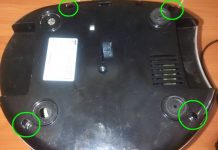
En funksjonsfeil i denne monitormodellen oppstår oftest i form av periodisk spontan avstengning. Det hender at skjermen ikke kan slås på i det hele tatt, men bare LED-indikatoren blinker, noen ganger er det rett og slett ingen bakgrunnsbelysning, og bare et litt synlig bilde i et eksternt sterkt lys. La oss begynne å demontere skjermen ved å fjerne det bakre plastdekselet som dekker stativfestet. Bildet nedenfor viser låsene som må løsnes. Etter å ha fjernet dekselet for ytterligere demontering, er det nødvendig å skru ut de åtte skruene som er sirklet i figuren.
Vi snur skjermen og lirker forsiktig på låsene rundt hele omkretsen av saken. Under bakdekselet er det en haug med kabler og et metalldeksel, som strømforsyningen og bakgrunnsbelysningstavlene er plassert under. Vi skru ut skruene som fester dette dekselet, men først tar vi ut kontaktene til ledningene til bakgrunnsbelysningslampene.
Vi kobler også forsiktig fra kablene som følger til matrisekortet. I tillegg, ikke glem å skru ut skruene som fester strømkontaktene, DVI og VGA.
Nå kan du fjerne metalldekselet, under det er de trykte kretskortene skrudd fast på baksiden av matrisen. Til venstre på bildet nedenfor er strømforsyningen og bakgrunnsbelysningskortet, til høyre er videosignalbehandlingsmodulen. Sett i strømforsyningen er to hovne kondensatorer godt synlige. For å erstatte dem, må du skru ut skruene som fester brettet
Kondensatorer sveller ofte på grunn av nedbrytning på grunn av overoppheting og fordampning av elektrolytten. Vi endrer dem til nye.Vi sjekker også resten av radiokomponentene i følgende rekkefølge - sikringer, kondensatorer, transistorer, transformatorer. Vel, vi undersøker nøye den trykte loddingen for mulige mikrosprekker.
La oss vurdere et annet praktisk eksempel på å demontere en skjerm ved å bruke eksemplet på ACER AL1716-modellen. Legg først skjermen forsiktig på bordet med skjermen nede, og plasser ikke et tykt stykke skumgummi eller en brettet avis under den for ikke å ripe skjermen. Før du starter demonteringsprosessen, kan du lese servicehåndboken for ACER AL1716-monitoren.
I samsvar med fotografiene som er omtalt i håndboken, fortsetter vi med å demontere saken.
Fjern det dekorative dekselet fra baksiden av skjermdekselet, under hvilket fire skruer er skjult, skru dem av.
Etter det kan du enkelt ta av skjermfestet
Etter det, ved hjelp av en spesiell skrutrekker, eller i ekstreme tilfeller, ved hjelp av noe flatt og tynt, klikker vi av låsene inne i saken for å dele den i to halvdeler. Gjør dette sakte og forsiktig for ikke å bryte festene, ellers må du lime saken.
Når kassen er åpen, fjerner vi innerrammen med elektronikk
På rammen er det tre hovedkretskort som er lukket med metalldeksler for å redusere nivået av elektromagnetisk stråling og selve LCD-en. Som du kan se, består enhver skjerm med LCD-teknologi av fem hovedkomponenter:
Deretter skruer vi av skruene som fester metalldekslene og kobler dem fra kontaktene med ledninger og får tilgang til det trykte kretskortet til strømforsyningsenheten og grensesnittkontrollkortet, det er i strømforsyningsenheten, ifølge feilstatistikken , at sammenbrudd og problemer oftest oppstår.
Vi skru ut skruene som fester disse brettene, og kobler fra kontaktene som fører til dem, hvoretter alle disse brettene enkelt kan fjernes for utskifting og diagnostikk av defekte komponenter.
Hvis det er behov for å skru av LCD-matrisen, skru ut de 4 skruene som fester den til metallrammen og ta den ut med letthet. Etter å ha løst problemene, monteres skjermen i motsatt rekkefølge. For å konsolidere materialet kan du se videoinstruksjonen for demontering av skjermer Acer AL1716 AL1916W AL2017 AL2416W
Videofilen kan enkelt åpnes i et hvilket som helst videovisningsprogram. Informasjonen er relevant for monitorer Acer AL1716 AL1916W AL2017 AL2416W, men kan brukes til demontering av monitorer og andre selskaper
Min kunnskap om reparasjon av denne typen utstyr: Nybegynner (tar de første trinnene)
Tilgjengelighet av ordningen: Det er
Det er et klistremerke på monitordekselet
Modell nr. AL1716F
Versjon AL1716Fs
P / N ET.1716P.231
S / N ETL460C26073100EBB404D
Et nettverksfilter (pilot) falt av bordet, alt utstyr gikk ut, etter å ha slått på piloten (knappen klikket av på grunn av fallet) en datamaskin, en ruter osv. opptjent, ble ikke skjermen slått på.
På kortet erstattet omformeren + strømforsyningsenheten (ILPI-003 Rev B) og kontrollkortet (E157925 94V-0 490401300210R) alle elektrolytter (det var ingen hovne, for forebygging).
På hovedkortet fant jeg en kortslutning på 3,3V-linjen, fjernet stabilisatoren, den korte forsvant ikke, fjernet TSUM awl-lf-1-prosenten, den korte gikk bort, ringte alle de små tingene, stakk hull på TVS-dioder i VGA-portselen (fjernet).
Byttet ut prosenten, drevet hovedstrøm fra LBP, selve skjermen slås på uten en knapp, grønt lyser i et brøkdels sekund og blir umiddelbart oransje når oransje er på
på PÅ/AV-kontakten stiger spenningen til 3,3V, faller og stiger igjen til 3,3V og forblir i denne posisjonen, strøm tilføres matrisen, hvis du slår den av fra knappen, blinker den også i en brøkdel av et sekund
grønt og slukker, hvis du trykker på slå på, som beskrevet ovenfor, blinker grønt og blir umiddelbart oransje.
Jeg fjernet Pm25LV010-minnet, det viste seg å være dødt, det er lesbart, og hver gang det leses, er dataene annerledes, det blir ikke overskrevet eller skrevet
en død harddisk lå for hånden, fjernet Pm25LD020 fra den, lesbar og rengjort
Hva skal blinke og om denne mikruha er egnet (det virker så snart volumet er større)
24C02WI 24C04WI har ikke rørt ennå
1,8v 3,3v 5v (på matrisen) uten matrise en hoved forbruker 300 mA med et matrise totalt forbruk 1A
Alle bildene, diagrammet lastet opp til DropBox og videoen av monitorens oppførsel
Ma? Dl = 0
TILLEGG nr. 1
Jeg ba om 25 av dette
ACER AL1716Fs-chassis (hovedkort): ILIF-010 Rev. A
https://my.housecope.com/wp-content/uploads/ext/2561/dump. 0-24059
nå, når strøm tilføres fra LBP, lyser grønt i 2 sekunder, deretter oransje i 1 sekund og slukker i 2 sekunder og i en sirkel, reagerer ikke på knapper, forbruket hopper fra 10mA til 300mA
på/av 0,03V ved endringer i lysstyrken fra 0 til 2,7V strøm leveres ikke til matrisen
TILLEGG nr. 2
fjernet 04 og 02 atferden med den tilkoblede matrisen endret seg ikke
hvis du bretter matrisen, lyser oransje i en brøkdel av et sekund når spenningen påføres, deretter grønt i et par sekunder og begynner å blinke, og endrer fargen oransje-grønn-oransje-grønn
reagerer ikke på knapper, på/av kontakter og lysstyrke henger 3,3V og strøm til matrisen henger 5V
TILLEGG nr. 3
På forumet kom infa over at denne oppførselen noen ganger kan kureres ved å gå inn i servicemenyen, holde nede auto- og menyknappene, slå på strømmen, blinke oransje slapp knappene umiddelbart, den grønne lyser og brenner i 5 sekunder , så lyser oransje og begynte å reagere på strømknappen, skjermen begynte å fungere ...
Takk til alle som klarte å delta. 
God helse.
Herren trenger hjelp.
Skjerm Acer AL1716A. Når du slår den på, blinker bakgrunnsbelysningen (flimmer), og slukker deretter, gjenstarting av alt gjentas, noen ganger vil dagen fungere fint. Det er bakgrunnsbelysningen som slukker, bildet forblir, det er knapt mulig å se det. Jeg åpnet kanalene ble endret, jeg bestemte meg for å erstatte dem igjen, effekt 0. Jeg sjekket alt jeg kunne ...
Søking etter problemet på Internett ga følgende (fra en rekke hyppige sammenbrudd):
"LCD-skjerm Acer AL1716 P / N: ET.1716P.014 (?)
Etter slått på begynner bakgrunnsbelysningen til matrisen å flimre og slås av.
Inverter defekt, strømforsyningskort + inverter FSP043-2PI01 P / N: 3BS0101313GP REV: 1.
Fjern limet fra under CHIP-kondensatorene i omformerkretsen."
Så jeg lurer på hva det betyr å "fjerne limet fra under CHIP-kondensatorene i inverterkretsen", hvem er i know-help.
Og likevel, kan noen vite hvordan man slår av beskyttelsen i denne omformeren?
rapenkovNei, så går ikke hit først https://my.housecope.com/wp-content/uploads/ext/2254/section33/topic116365.html
Tenk så vet vi hvordan vi skal forandre oss! 
Hva gjorde du i tillegg til dette?
Du gjorde ikke noe, men du kommer til å slå av beskyttelsen.
Han kastet tilbake baklyslampene etter tur, sjekket diodene. Når lampen ble kastet tilbake, ble symptomene gjentatte ... Overraskende og noen ganger forstyrrende, at noen ganger fungerer den som den skal. Jeg målte det opp, +5 forblir lavt når det flimrer, og +12 øker på en merkelig måte, opp til +13, så synker den til +11,3, etter å ha byttet til en sovende blir den +12 som om den var forankret til stedet.
Det ser ut som koktakten (loddingen) på en slags lampe har forsvunnet. Å kaste ut eksterne lamper vil bidra til å diagnostisere. 
Generelt har spørsmålet mitt to deler. Mer, foreløpig, er jeg interessert i den første, om limet til chipconderen. Og den andre, for en mer nøyaktig måling av fjæren, er det nødvendig å slå av beskyttelsen.
Hvis du nettopp kastet den tilbake, vil ikke omformeren starte - du må erstatte kjente brukbare. Se på loddingen i inverteren - loddetinn. Noen ganger brenner ledningen ut i de kalde endene av lampene - men du vil ikke gjøre dette selv - du vil ødelegge matrisen. ikke bry deg om lim - ikke ditt tilfelle.
Ikke, tror jeg, kontakt er usannsynlig. Demontert Monique, til roten. Jeg reviderte panelet med lamper, og byttet dem i par, selv om jeg ikke utelukker slitasjen deres, Monique er gammel.
Vel, saken. det virker som det ble beskrevet av ekspertene og alt passer sammen. Og generelt, for generell utvikling, er det interessant som et lim for kond. renner inn.
Du svikter ikke, men gjør som de sier og loddet vekselrettertransene - det blir ikke verre. Fjern gummibåndene fra de kalde endene - de hvite ledningene og loddetinn.
Under SMD-installasjon limes elementene og maskinen loddes - ovnen
Hvordan er det i par - for andre?. Eller som Carlsons sokker.
Stråling, Ring viklingen til I/O-transformatoren for en åpen krets.
Jeg ringte på. I de vedlagte bildene betegnet null null motstand, enhetsimpedans.
Er motstanden angitt i ohm, eller er det riktigere å si at dette er et spenningsfall i millivolt? Rett opp analfabetismen min, vær så snill.
Når skjermen forlater PC-søkemodusen, flimrer den knapt merkbart og et knirk starter.
Nå skal jeg lodde transistorene tilbake og sjekke om bildet er synlig.
Lagt til av (01.03.2016, 02:03)
———————————————
Faktisk. Jeg koblet til PC-en og så på skjermen gjennom en lommelykt, det er et bilde, det er ingen bakgrunnsbelysning. Nå skal jeg prøve å lodde baklyskontaktene, mb vil hjelpe.
I denne delen finner du ACER overvåkingskretser og du kan nedlasting... Dessuten kan du laste ned alle ordningene fullstendig gratis, ingen registrering, uten å sende SMS, direkte fra nettsiden vår, uten fildeling og andre skjulte triks.
Alle opplegg nederst på siden i vedlegg
Alle filer sjekkes av antivirus!
Kanskje følgende informasjon vil være nyttig for deg:
* Hvis du trenger programmer for å se nedlastede filer, finner du dem i SOFT-delen
* Hvis du har spørsmål om reparasjonen, inviterer vi deg til FORUM
* Hvis du leter etter hvor du kan finne spesialister på bostedet, gå til RADIOKOMPAS-delen
* Hvis du selv driver med reparasjoner, så har du mulighet til å rapportere deg selv i Radiokompass-seksjonen - bare ta kontakt med TILBAKE-seksjonen
Overvåke krets ACER h235h
Overvåke krets ACER X203H
Overvåke krets ACER Mits 1786FD2
Overvåke krets ACER 7254E (HP D2825)
Overvåke krets ACER AL1512
Overvåke krets ACER AL1516
Overvåke krets ACER AL1713
Overvåke krets ACER AL1715
Overvåke krets ACER AL1716
Overvåke krets ACER AL1906
Overvåke krets ACER AL1914
Overvåke krets ACER AL1916p
Overvåke krets ACER AL1921
Overvåke krets ACER AL1951
Overvåke krets ACER AL2223W
Overvåke krets ACER AL2251W
Overvåke krets ACER AL532
Overvåke krets ACER AL922SG
Overvåke krets ACER V173
Overvåke krets ACER V193R
Overvåke krets ACER V223W
Overvåke krets ACER V243HQ, V233HZ
Overvåke krets ACER X173W
Overvåke krets ACER X193W
I dag vil jeg dele med deg opplevelsen av å reparere en skjerm med egne hender. Jeg reparerte min gamle LG Flatron 1730s... Som dette:
Dette er en 17" LCD-skjerm. Jeg må si med en gang at når det ikke er noe bilde på skjermen, henviser vi (på jobb) umiddelbart slike kopier til elektronikkingeniøren vår og han tar seg av dem, men det var en mulighet til å øve 🙂
Til å begynne med, la oss forstå terminologien litt: tidligere var CRT-skjermer (CRT - Cathode Ray Tube) i bruk. Som navnet tilsier er de basert på et katodestrålerør, men dette er en bokstavelig oversettelse, det er teknisk riktig å snakke om et katodestrålerør (CRT).
Her er en demontert prøve av en slik "dinosaur":
I dag er LCD-skjermer (Liquid Crystal Display - skjerm basert på flytende krystaller) eller ganske enkelt LCD på moten. Disse designene blir ofte referert til som TFT-skjermer.
Selv om, igjen, hvis vi snakker riktig, bør det være slik: LCD TFT (Thin Film Transistor - skjermer basert på tynnfilmstransistorer). TFT er ganske enkelt den mest utbredte variasjonen, mer presist, LCD (liquid crystal) skjermteknologi.
Så før vi begynner å reparere skjermen selv, la oss vurdere hvilke "symptomer" hadde "pasienten" vår? Kort oppsummert: det er ikke noe bilde på skjermen... Men hvis du ser litt nærmere, begynte forskjellige interessante detaljer å dukke opp! 🙂 Når den var slått på, viste skjermen et bilde i et brøkdels sekund, som umiddelbart forsvant. Samtidig (bedømt etter lydene) fungerte selve systemenheten til datamaskinen som den skal, og operativsystemet ble lastet inn.
Etter å ha ventet en stund (noen ganger 10-15 minutter), fant jeg ut at bildet dukket opp spontant. Ved å gjenta eksperimentet flere ganger, var jeg overbevist om dette. Noen ganger for dette måtte du imidlertid slå av og på skjermen med "power"-knappen på frontpanelet. Etter å ha gjenopptatt bildet fungerte alt uten avbrudd til datamaskinen ble slått av. Dagen etter ble historien og hele prosedyren gjentatt igjen.
Dessuten la jeg merke til en interessant funksjon: når rommet var varmt nok (sesongen er ikke lenger sommer) og batteriene ble oppvarmet ganske, ble nedetiden til skjermen uten bilde redusert med fem minutter. Det var en følelse av at det varmes opp, når ønsket temperaturregime og deretter fungerer uten problemer.
Dette ble spesielt merkbart etter at foreldrene (monitoren var med) en dag skrudde av varmen og rommet ble ganske fresht. Under slike forhold var bildet på skjermen fraværende i omtrent 20-25 minutter, og først da, når det ble varmt nok, dukket det opp.
I følge mine observasjoner oppførte skjermen seg nøyaktig som en datamaskin med visse problemer med hovedkortet (kondensatorer som har mistet kapasitet). Hvis det er nok å varme opp et slikt brett (la det gå eller rette varmeren mot det), "starter det" normalt og fungerer ganske ofte uten avbrudd til datamaskinen slås av.Naturligvis er dette - inntil et visst øyeblikk!
Men på et tidlig stadium av diagnosen (før åpning av pasientens sak), er det svært ønskelig for oss å lage et mest mulig fullstendig bilde av hva som skjer. I følge den kan vi grovt sett navigere i hvilken node eller element problemet er? I mitt tilfelle, etter å ha analysert alt det ovennevnte, tenkte jeg på kondensatorene som er plassert i strømforsyningskretsen til skjermen min: vi slår på - det er ikke noe bilde, kondensatorene varmes opp - det ser ut.
Vel, det er på tide å teste denne antagelsen!
La oss demontere! Først, bruk en skrutrekker, skru ut skruen som fester bunnen av stativet:
Deretter, - fjern de tilsvarende skruene og fjern bunnen av stativfestet:
Deretter, ved hjelp av en flat skrutrekker, lirker vi frontpanelet på skjermen vår, og i retningen angitt av pilen begynner vi å skille den forsiktig.
Sakte beveger vi oss langs omkretsen av hele matrisen, og fjerner gradvis plastlåsene som holder frontpanelet fra setene med en skrutrekker.
Etter at vi har demontert skjermen (atskilt foran og bak), ser vi følgende bilde:
Hvis "innsiden" av skjermen er festet til bakpanelet med teip, skrell den av og fjern selve matrisen med strømforsyningen og kontrollkortet.
Det bakre plastpanelet forblir på bordet.
Alt annet i den demonterte skjermen ser slik ut:
Slik ser "fyllet" ut i håndflaten min:
La oss vise et nærbilde av panelet med innstillingsknapper som vises for brukeren.
Nå må vi koble fra kontaktene som forbinder katodebakgrunnsbelysningslampene i monitormatrisen med inverterkretsen som er ansvarlig for tenningen. For å gjøre dette fjerner vi aluminiumsbeskyttelsesdekselet og ser kontaktene under det:
Vi gjør det samme på motsatt side av skjermens beskyttelsesdeksel:
Koble fra kontaktene fra monitoromformeren til lampene. Hvem bryr seg, selve katodelampene ser slik ut:
De er dekket på den ene siden med et metallhus og er plassert i det i par. Inverteren "lyser opp" lampene og justerer intensiteten på lyset deres (kontrollerer lysstyrken på skjermen). Nå, i stedet for lamper, brukes LED-bakgrunnsbelysning i økende grad.
Råd: hvis du finner det på skjermen plutselig bildet er borte, ta en nærmere titt (lys om nødvendig opp skjermen med en lommelykt). Kanskje du vil legge merke til et svakt (svak) bilde? Det er to alternativer her: enten er en av bakgrunnsbelysningslampene ute av drift (i dette tilfellet går omformeren rett og slett inn i beskyttelse og leverer ikke strøm til dem), forblir fullt operative. Det andre alternativet: vi har å gjøre med et sammenbrudd av selve inverterkretsen, som enten kan repareres eller erstattes (på bærbare datamaskiner tyr de som regel til det andre alternativet).
Forresten, den bærbare inverteren er som regel plassert under den fremre ytre rammen av skjermmatrisen (i midten og bunnen av den).
Men vi ble distrahert, vi fortsetter å reparere skjermen (mer presist, for nå, chuck den) 🙂 Så, etter å ha fjernet alle tilkoblingskabler og -elementer, demonterer vi skjermen ytterligere. Vi åpner den som et skall.
Inne ser vi en annen kabel som kobles sammen, beskyttet av et annet deksel, matrisen og skjermens bakgrunnsbelysningslamper med kontrollkortet. Trekk av tapen opp til halvparten og se under den en flat kontakt med en datakabel i. Vi fjerner den forsiktig.
Vi legger matrisen separat (vi vil ikke være interessert i den i denne reparasjonen).
Slik ser det ut bakfra:
Ved å benytte denne muligheten vil jeg vise deg den demonterte skjermmatrisen (nylig prøvde de å reparere den på jobben). Men etter analyse ble det klart at det ikke ville være mulig å fikse det: noen av de flytende krystallene på selve matrisen brant ut.
Jeg skulle i alle fall ikke ha sett fingrene bak overflaten så tydelig! 🙂
Dysen er festet i en ramme som holder og holder alle delene sammen ved hjelp av tette plastknapper.For å åpne dem, må du jobbe grundig med en flat skrutrekker.
Men med den type gjør-det-selv-skjermreparasjon som vi gjør nå, vil vi være interessert i en annen del av designet: kontrollkortet med prosessoren, og enda mer, strømforsyningen til skjermen vår. Begge er vist på bildet nedenfor: (bilde - klikkbart)
Så på bildet over, til venstre, har vi et prosessorkort, og til høyre et strømkort kombinert med en omformerkrets. Et prosessorkort blir ofte referert til som et skaleringskort (eller krets).
Skaleringskretsen behandler signalene som kommer fra PC-en. Faktisk er en scaler en multifunksjonell mikrokrets, som inkluderer:
- mikroprosessor
- en mottaker (mottaker) som mottar et signal og konverterer det til ønsket type data, overført via digitale grensesnitt for tilkobling av en PC
- en analog-til-digital-omformer (ADC) som konverterer de analoge R/G/B-signalene og kontrollerer oppløsningen til skjermen
Faktisk er en scaler en mikroprosessor optimalisert for oppgaven med bildebehandling.
Hvis monitoren har en rammebuffer (Random Access Memory), utføres arbeidet med det også gjennom scaler. For dette har mange skalere et grensesnitt for å jobbe med dynamisk minne.
Men vi - igjen distrahert fra reparasjonen! La oss fortsette! 🙂 La oss se nærmere på kombinasjonskortet for monitorkraft. Vi vil se et så interessant bilde der:
Som vi antok helt i begynnelsen, husker du? Vi ser tre hovne kondensatorer som krever utskifting. Hvordan du gjør det riktig er beskrevet her i denne artikkelen på nettstedet vårt, vi vil ikke bli distrahert igjen.
Som du kan se, svulmet et av elementene (kondensatorene) ikke bare ovenfra, men også nedenfra, og noe av elektrolytten strømmet ut av det:
For å erstatte og effektivt reparere skjermen, må vi fjerne strømkortet fullstendig fra kabinettet. Vi skru ut festeskruene, tar ut strømkabelen fra kontakten og tar brettet i våre hender.
Her er et bilde av ryggen hennes:
Jeg vil si med en gang at ganske ofte kombineres strømkortet med inverterkretsen på ett PCB (printed circuit board). I dette tilfellet kan vi snakke om et kombinasjonskort, representert av strømforsyningen til skjermen (Strømforsyning) og omformeren til bakgrunnsbelysningen (Back Light Inverter).
I mitt tilfelle er dette akkurat tilfelle! Vi ser at på bildet ovenfor er den nedre delen av brettet (atskilt med en rød linje) faktisk omformerkretsen til skjermen vår. Det hender at omformeren er representert av et eget PCB, da er det tre separate kort i monitoren.
Strømforsyningen (den øvre delen av PCB-en vår) er basert på FAN7601 PWM-kontrollermikrokretsen og SSS7N60B-felteffekttransistoren, og omformeren (den nedre delen) er basert på OZL68GN-mikrokretsen og to FDS8958A-transistorsammenstillinger.
Nå kan vi trygt begynne å reparere (bytte kondensatorer). Dette kan vi gjøre ved å enkelt plassere strukturen på bordet.
Slik vil området av interesse for oss se ut etter å ha fjernet defekte elementer fra det.
La oss se nærmere på hvilken nominell kapasitans og spenning vi trenger for å erstatte elementene som er loddet fra brettet?
Vi ser at dette er et element med en rating på 680 mikrofarad (mF) og en maksimal spenning på 25 volt (V). Mer detaljert om disse konseptene, så vel som om en så viktig ting som å opprettholde riktig polaritet ved lodding, snakket vi med deg i denne artikkelen. Så la oss ikke dvele ved dette igjen.
La oss bare si at vi har sviktet to 680 mF kondensatorer med en spenning på 25V og en på 400 mF / 25V. Siden elementene våre er koblet parallelt med den elektriske kretsen, kan vi trygt bruke to 1000 mF kondensatorer i stedet for tre kondensatorer med en total kapasitet (680 + 680 + 440 = 1800 mikrofarader), som vil legge opp til det samme (enda større) kapasitans.
Kondensatorene som er fjernet fra skjermkortet vårt ser slik ut:
Vi fortsetter å reparere skjermen med egne hender, og nå er det på tide å lodde de nye kondensatorene i stedet for de fjernede.
Siden elementene er virkelig nye, har de lange "bein".Etter å ha loddet på plass, kutter du forsiktig av overskuddet med sidekuttere.
Som et resultat fikk vi det slik (for ordens skyld, for to kondensatorer på 1000 mikrofarader, satte jeg et ekstra element med en kapasitet på 330 mF på brettet).
Nå setter vi forsiktig og forsiktig sammen skjermen igjen: fest alle skruene, koble til alle kabler og koblinger på samme måte, og som et resultat kan vi fortsette med en mellomliggende testkjøring av vår halvmonterte struktur!
Råd: det er ingen vits i å umiddelbart sette hele skjermen sammen igjen, for hvis noe går galt, må vi demontere alt helt fra begynnelsen.
Som du kan se, dukket rammen opp umiddelbart, som signaliserte fraværet av en tilkoblet datakabel. Dette, i dette tilfellet, er et sikkert tegn på at reparasjonen av skjermen med egne hender var vellykket hos oss! 🙂 Tidligere, inntil feilen ble rettet, var det ikke noe bilde i det hele tatt før det ble varmet opp.
Mentalt håndhilser på oss selv, setter vi sammen skjermen til sin opprinnelige tilstand og (for testing) kobler vi den med en andre skjerm til den bærbare datamaskinen. Vi slår på den bærbare datamaskinen og ser at bildet umiddelbart "gikk" til begge kildene.
Q.E.D! Vi har nettopp reparert skjermen vår selv!
Merk: For å finne ut hvilke andre typer TFT-skjermfeil det er, følg denne lenken.
Det var alt for i dag. Håper denne artikkelen var nyttig for deg? Vi sees neste gang på sidene på siden vår 🙂
Min kunnskap om reparasjon av denne typen utstyr: Nybegynner (tar de første trinnene)
Tilgjengelighet av ordningen: Det er
Det er et klistremerke på monitordekselet
Modell nr. AL1716F
Versjon AL1716Fs
P / N ET.1716P.231
S / N ETL460C26073100EBB404D
Et nettverksfilter (pilot) falt av bordet, alt utstyr gikk ut, etter å ha slått på piloten (knappen klikket av på grunn av fallet) en datamaskin, en ruter osv. opptjent, ble ikke skjermen slått på.
På kortet erstattet omformeren + strømforsyningsenheten (ILPI-003 Rev B) og kontrollkortet (E157925 94V-0 490401300210R) alle elektrolytter (det var ingen hovne, for forebygging).
På hovedkortet fant jeg en kortslutning på 3,3V-linjen, fjernet stabilisatoren, den korte forsvant ikke, fjernet TSUM awl-lf-1-prosenten, den korte gikk bort, ringte alle de små tingene, stakk hull på TVS-dioder i VGA-portselen (fjernet).
Byttet ut prosenten, drevet hovedstrøm fra LBP, selve skjermen slås på uten en knapp, grønt lyser i et brøkdels sekund og blir umiddelbart oransje når oransje er på
på PÅ/AV-kontakten stiger spenningen til 3,3V, faller og stiger igjen til 3,3V og forblir i denne posisjonen, strøm tilføres matrisen, hvis du slår den av fra knappen, blinker den også i en brøkdel av et sekund
grønt og slukker, hvis du trykker på slå på, som beskrevet ovenfor, blinker grønt og blir umiddelbart oransje.
Jeg fjernet Pm25LV010-minnet, det viste seg å være dødt, det er lesbart, og hver gang det leses, er dataene annerledes, det blir ikke overskrevet eller skrevet
en død harddisk lå for hånden, fjernet Pm25LD020 fra den, lesbar og rengjort
Hva skal blinke og om denne mikruha er egnet (det virker så snart volumet er større)
24C02WI 24C04WI har ikke rørt ennå
1,8v 3,3v 5v (på matrisen) uten matrise en hoved forbruker 300 mA med et matrise totalt forbruk 1A
Alle bildene, diagrammet lastet opp til DropBox og videoen av monitorens oppførsel
Ma? Dl = 0
TILLEGG nr. 1
Jeg ba om 25 av dette
ACER AL1716Fs-chassis (hovedkort): ILIF-010 Rev. A
https://my.housecope.com/wp-content/uploads/ext/2561/dump. 0-24059
nå, når strøm tilføres fra LBP, lyser grønt i 2 sekunder, deretter oransje i 1 sekund og slukker i 2 sekunder og i en sirkel, reagerer ikke på knapper, forbruket hopper fra 10mA til 300mA
på/av 0,03V ved endringer i lysstyrken fra 0 til 2,7V strøm leveres ikke til matrisen
TILLEGG nr. 2
fjernet 04 og 02 atferden med den tilkoblede matrisen endret seg ikke
hvis du bretter matrisen, lyser oransje i en brøkdel av et sekund når spenningen påføres, deretter grønt i et par sekunder og begynner å blinke, og endrer fargen oransje-grønn-oransje-grønn
reagerer ikke på knapper, på/av kontakter og lysstyrke henger 3,3V og strøm til matrisen henger 5V
TILLEGG nr. 3
På forumet kom infa over at denne oppførselen noen ganger kan kureres ved å gå inn i servicemenyen, holde nede auto- og menyknappene, slå på strømmen, blinke oransje slapp knappene umiddelbart, den grønne lyser og brenner i 5 sekunder , så lyser oransje og begynte å reagere på strømknappen, skjermen begynte å fungere ...
Takk til alle som klarte å delta.
Min Acer X203H-skjerm er allerede 8 år gammel, og nå har feilene startet med den de siste par månedene. Det var en lanseringsforsinkelse.Først kom den blå indikatoren (På), etterfulgt av den oransje (ST-BY), mens skjermen ikke lyste og lampen blinket og blinket. Generelt tok skjermen lang tid å starte opp. Dette førte til at jeg tenkte på en defekt strømforsyningsenhet, enheten prøver å starte, men av en eller annen grunn går den ned. Mest sannsynlig er det kortslutning, kondensatorene er tørre tenkte jeg, for 8 år er ikke en kort periode, kondensatorene bør byttes hver 5.! Gjenstående til bedre tider, er tiden sårt mangelfull.
Til å begynne med plaget ikke forsinkelsen, du kan vente et minutt. Så tok det lengre og lengre tid, og som et resultat startet skjermen opp i dag etter en halvtime, pluss at bildet rister! Det rev tålmodigheten til randen. Kaste all virksomhet begynte å demontere skjermen, men det var ikke der. Kineserne gjemte på en smart måte skruen, som bare er én, og for å komme til den måtte de lete etter en demonteringsordning.
Om å reparere Acer X203H-skjermen i orden
Det første trinnet er å fjerne hettene fra stativet og vri stativet.
Stativet er festet med fire skruer. Det vil være en annen skrue under stativet som fester chassisdelene. Han er alene der
Ved hjelp av en flat skrutrekker lirker jeg av dekselet og kommer til LCD-matrisen
Neste trinn er praktisk å sette terningen med baksiden av etuiet på bordet, med terningen nede. Og jeg løfter lokket. Alle skjermens innmat forblir på bordet.
Jeg fjerner 4 tog
Dette båndet er limt til matrisen, vær forsiktig !!
Det er praktisk å lirke disse løkkene fra siden med en skrutrekker
Jeg skrur ut skruene som fester det store brettet og finner ut at det er to hovne 25V 1000μF kondensatorer på brettet. Så jeg hadde rett.
Jeg byttet ut kondensatorene med 1000mkF 35V for sikkerhets skyld. De viste seg å være litt lengre i lengde, og slik at det ikke var noen utilsiktet kontakt med flensen på kroppen, limte jeg stedet for kondensatorene på kroppen med elektrisk tape
Jeg likte ikke to enkeltstående en-watts 4,5 MoM motstander, jeg måtte erstatte dem med to-watts motstander. Også for å bytte ut alle de resterende kondensatorene var det rett og slett ikke noe å erstatte alt med nå.
Dette fullfører reparasjonen, alt fungerte som det skulle. Samle alt i omvendt rekkefølge
Takk for din oppmerksomhet.
Fra SW. Admin sjekk
I dag vil jeg dele med deg opplevelsen av å reparere en skjerm med egne hender. Jeg reparerte min gamle LG Flatron 1730s... Som dette:
Dette er en 17" LCD-skjerm. Jeg må si med en gang at når det ikke er noe bilde på skjermen, henviser vi (på jobb) umiddelbart slike kopier til elektronikkingeniøren vår og han tar seg av dem, men det var en mulighet til å øve 🙂
Til å begynne med, la oss forstå terminologien litt: tidligere var CRT-skjermer (CRT - Cathode Ray Tube) i bruk. Som navnet tilsier er de basert på et katodestrålerør, men dette er en bokstavelig oversettelse, det er teknisk riktig å snakke om et katodestrålerør (CRT).
Her er en demontert prøve av en slik "dinosaur":
I dag er LCD-skjermer (Liquid Crystal Display - skjerm basert på flytende krystaller) eller ganske enkelt LCD på moten. Disse designene blir ofte referert til som TFT-skjermer.
Selv om, igjen, hvis vi snakker riktig, bør det være slik: LCD TFT (Thin Film Transistor - skjermer basert på tynnfilmstransistorer). TFT er ganske enkelt den mest utbredte variasjonen, mer presist, LCD (liquid crystal) skjermteknologi.
Så før vi begynner å reparere skjermen selv, la oss vurdere hvilke "symptomer" hadde "pasienten" vår? Kort oppsummert: det er ikke noe bilde på skjermen... Men hvis du ser litt nærmere, begynte forskjellige interessante detaljer å dukke opp! 🙂 Når den var slått på, viste skjermen et bilde i et brøkdels sekund, som umiddelbart forsvant. Samtidig (bedømt etter lydene) fungerte selve systemenheten til datamaskinen som den skal, og operativsystemet ble lastet inn.
Etter å ha ventet en stund (noen ganger 10-15 minutter), fant jeg ut at bildet dukket opp spontant. Ved å gjenta eksperimentet flere ganger var jeg overbevist om dette. Noen ganger for dette måtte du imidlertid slå av og på skjermen med "power"-knappen på frontpanelet. Etter å ha gjenopptatt bildet fungerte alt uten avbrudd til datamaskinen ble slått av.Dagen etter ble historien og hele prosedyren gjentatt igjen.
Dessuten la jeg merke til en interessant funksjon: når rommet var varmt nok (sesongen er ikke lenger sommer) og batteriene ble oppvarmet ganske, ble nedetiden til skjermen uten bilde redusert med fem minutter. Det var en følelse av at det varmes opp, når ønsket temperaturregime og deretter fungerer uten problemer.
Dette ble spesielt merkbart etter at foreldrene (monitoren var med) en dag skrudde av varmen og rommet ble ganske fresht. Under slike forhold var bildet på skjermen fraværende i omtrent 20-25 minutter, og først da, når det ble varmt nok, dukket det opp.
I følge mine observasjoner oppførte skjermen seg nøyaktig som en datamaskin med visse problemer med hovedkortet (kondensatorer som har mistet kapasitet). Hvis det er nok å varme opp et slikt brett (la det gå eller rette varmeren mot det), "starter det" normalt og fungerer ganske ofte uten avbrudd til datamaskinen slås av. Naturligvis er dette - inntil et visst øyeblikk!
Men på det tidlige stadiet av diagnostikk (før åpningen av pasientens sak), er det svært ønskelig for oss å lage det mest komplette bildet av hva som skjer. I følge den kan vi grovt sett navigere i hvilken node eller element problemet er? I mitt tilfelle, etter å ha analysert alt det ovennevnte, tenkte jeg på kondensatorene som er plassert i strømkretsen til skjermen min: slå på - det er ikke noe bilde, kondensatorene varmes opp - det ser ut.
Vel, det er på tide å teste denne antagelsen!
La oss demontere! Først, bruk en skrutrekker, skru ut skruen som fester bunnen av stativet:
Deretter, - fjern de tilsvarende skruene og fjern bunnen av stativfestet:
Deretter, ved hjelp av en flat skrutrekker, lirker vi frontpanelet på skjermen vår, og i retningen angitt av pilen begynner vi å skille den forsiktig.
Sakte beveger vi oss langs omkretsen av hele matrisen, og fjerner gradvis plastlåsene som holder frontpanelet fra setene med en skrutrekker.
Etter at vi har demontert skjermen (atskilt foran og bak), ser vi følgende bilde:
Hvis "innsiden" av skjermen er festet til bakpanelet med teip, skrell den av og fjern selve matrisen med strømforsyningen og kontrollkortet.
Det bakre plastpanelet forblir på bordet.
Alt annet i den demonterte skjermen ser slik ut:
Slik ser "fyllet" ut i håndflaten min:
La oss vise et nærbilde av panelet med innstillingsknapper som vises for brukeren.
Nå må vi koble fra kontaktene som forbinder katodebakgrunnsbelysningslampene i monitormatrisen med inverterkretsen som er ansvarlig for tenningen. For å gjøre dette fjerner vi aluminiumsbeskyttelsesdekselet og ser kontaktene under det:
Vi gjør det samme på motsatt side av skjermens beskyttelsesdeksel:
Koble fra kontaktene fra monitoromformeren til lampene. Hvem bryr seg, selve katodelampene ser slik ut:
De er dekket på den ene siden med et metallhus og er plassert i det i par. Inverteren "lyser opp" lampene og justerer intensiteten på lyset deres (kontrollerer lysstyrken på skjermen). Nå, i stedet for lamper, brukes LED-bakgrunnsbelysning i økende grad.
Råd: hvis du finner det på skjermen plutselig bildet er borte, ta en nærmere titt (lys om nødvendig opp skjermen med en lommelykt). Kanskje du vil legge merke til et svakt (svak) bilde? Det er to alternativer her: enten er en av bakgrunnsbelysningslampene ute av drift (i dette tilfellet går omformeren ganske enkelt "i forsvar" og leverer ikke strøm til dem), forblir fullt operative. Det andre alternativet: vi har å gjøre med et sammenbrudd av selve omformerkretsen, som enten kan repareres eller erstattes (på bærbare datamaskiner tyr de som regel til det andre alternativet).
Forresten, den bærbare inverteren er som regel plassert under den fremre ytre rammen av skjermmatrisen (i midten og bunnen av den).
Men vi ble distrahert, vi fortsetter å reparere skjermen (mer presist, for nå, chuck den) 🙂 Så etter å ha fjernet alle tilkoblingskabler og -elementer, demonterer vi skjermen ytterligere. Vi åpner den som et skall.
Inne ser vi en annen kabel som kobles sammen, beskyttet av et annet deksel, matrisen og skjermens bakgrunnsbelysningslamper med kontrollkortet. Trekk av tapen opp til halvparten og se under den en flat kontakt med en datakabel i. Vi fjerner den forsiktig.
Vi legger matrisen separat (vi vil ikke være interessert i den i denne reparasjonen).
Slik ser det ut bakfra:
Ved å benytte denne muligheten vil jeg vise deg den demonterte skjermmatrisen (nylig prøvde de å reparere den på jobben). Men etter analyse ble det klart at det ikke ville være mulig å fikse det: noen av de flytende krystallene på selve matrisen brant ut.
Jeg skulle i alle fall ikke ha sett fingrene bak overflaten så tydelig! 🙂
Dysen er festet i en ramme som holder og holder alle delene sammen ved hjelp av tette plastknapper. For å åpne dem, må du jobbe grundig med en flat skrutrekker.
Men med den type gjør-det-selv-skjermreparasjon som vi gjør nå, vil vi være interessert i en annen del av designet: kontrollkortet med prosessoren, og enda mer, strømforsyningen til skjermen vår. Begge er vist på bildet nedenfor: (bilde - klikkbart)
Så på bildet over, til venstre, har vi et prosessorkort, og til høyre et strømkort kombinert med en omformerkrets. Et prosessorkort blir ofte referert til som et skaleringskort (eller krets).
Skaleringskretsen behandler signalene som kommer fra PC-en. Faktisk er en scaler en multifunksjonell mikrokrets, som inkluderer:
- mikroprosessor
- en mottaker (mottaker) som mottar et signal og konverterer det til ønsket type data, overført via digitale grensesnitt for tilkobling av en PC
- en analog-til-digital-omformer (ADC) som konverterer de analoge R/G/B-signalene og kontrollerer oppløsningen til skjermen
Faktisk er en scaler en mikroprosessor optimalisert for oppgaven med bildebehandling.
Hvis monitoren har en rammebuffer (Random Access Memory), utføres arbeidet med det også gjennom scaler. For dette har mange skalere et grensesnitt for å jobbe med dynamisk minne.
Men vi - igjen distrahert fra reparasjonen! La oss fortsette! 🙂 La oss se nærmere på kombinasjonskortet for monitorkraft. Vi vil se et så interessant bilde der:
Som vi antok helt i begynnelsen, husker du? Vi ser tre hovne kondensatorer som krever utskifting. Hvordan du gjør det riktig er beskrevet her i denne artikkelen på nettstedet vårt, vi vil ikke bli distrahert igjen.
Som du kan se, svulmet et av elementene (kondensatorene) ikke bare ovenfra, men også nedenfra, og noe av elektrolytten strømmet ut av det:
For å erstatte og effektivt reparere skjermen, må vi fjerne strømkortet fullstendig fra kabinettet. Vi skru ut festeskruene, tar ut strømkabelen fra kontakten og tar brettet i våre hender.
Her er et bilde av ryggen hennes:
Jeg vil si med en gang at ganske ofte kombineres strømkortet med inverterkretsen på ett PCB (printed circuit board). I dette tilfellet kan vi snakke om et kombinasjonskort, representert av strømforsyningen til skjermen (Strømforsyning) og omformeren til bakgrunnsbelysningen (Back Light Inverter).
I mitt tilfelle er dette akkurat tilfelle! Vi ser at på bildet ovenfor er den nedre delen av brettet (atskilt med en rød linje) faktisk omformerkretsen til skjermen vår. Det hender at omformeren er representert av et eget PCB, da er det tre separate kort i monitoren.
Strømforsyningen (den øvre delen av PCB-en vår) er basert på FAN7601 PWM-kontrollermikrokretsen og SSS7N60B-felteffekttransistoren, og omformeren (den nedre delen) er basert på OZL68GN-mikrokretsen og to FDS8958A-transistorsammenstillinger.
Nå kan vi trygt begynne å reparere (bytte kondensatorer). Dette kan vi gjøre ved å enkelt plassere strukturen på bordet.
Slik vil området av interesse for oss se ut etter å ha fjernet defekte elementer fra det.
La oss se nærmere på hvilken nominell kapasitans og spenning vi trenger for å erstatte elementene som er loddet fra brettet?
Vi ser at dette er et element med en rating på 680 mikrofarad (mF) og en maksimal spenning på 25 volt (V). Mer detaljert om disse konseptene, så vel som om en så viktig ting som å opprettholde riktig polaritet ved lodding, snakket vi med deg i denne artikkelen. Så la oss ikke dvele ved dette igjen.
La oss bare si at vi har sviktet to 680 mF kondensatorer med en spenning på 25V og en på 400 mF / 25V. Siden elementene våre er koblet parallelt med den elektriske kretsen, kan vi trygt bruke to 1000 mF kondensatorer i stedet for tre kondensatorer med en total kapasitet (680 + 680 + 440 = 1800 mikrofarader), som vil legge opp til det samme (enda større) kapasitans.
Kondensatorene som er fjernet fra skjermkortet vårt ser slik ut:
Vi fortsetter å reparere skjermen med egne hender, og nå er det på tide å lodde de nye kondensatorene i stedet for de fjernede.
Siden elementene er virkelig nye, har de lange "bein". Etter å ha loddet på plass, skjærer du forsiktig av overskuddet med sidekuttere.
Som et resultat fikk vi det slik (for ordens skyld, for to 1000 mikrofarad-kondensatorer, satte jeg et ekstra 330 mF-element på brettet).
Nå setter vi forsiktig og forsiktig sammen skjermen igjen: fest alle skruene, koble til alle kabler og koblinger på samme måte, og som et resultat kan vi fortsette med en mellomliggende testkjøring av vår halvmonterte struktur!
Råd: det er ingen vits i å sette sammen hele skjermen igjen, for hvis noe går galt, må vi demontere alt helt fra begynnelsen.
Som du kan se, dukket rammen opp umiddelbart, som signaliserte fraværet av en tilkoblet datakabel. Dette, i dette tilfellet, er et sikkert tegn på at reparasjonen av skjermen med egne hender var vellykket hos oss! 🙂 Tidligere, inntil feilen ble rettet, var det ikke noe bilde i det hele tatt før det ble varmet opp.
Mentalt håndhilser på oss selv, setter vi sammen skjermen til sin opprinnelige tilstand og (for testing) kobler vi den med en annen skjerm til den bærbare datamaskinen. Vi slår på den bærbare datamaskinen og ser at bildet umiddelbart "gikk" til begge kildene.
Q.E.D! Vi har nettopp reparert skjermen vår selv!
Merk: For å finne ut hvilke andre typer TFT-skjermfeil det er, følg denne lenken.
|
Video (klikk for å spille av). |
Det var alt for i dag. Håper denne artikkelen var nyttig for deg? Vi sees neste gang på sidene på siden vår 🙂