I detalj: gjør-det-selv-dataskjermreparasjon fra en ekte mester for nettstedet my.housecope.com.
I dag vil jeg dele med deg opplevelsen av å reparere en skjerm med egne hender. Jeg reparerte min gamle LG Flatron 1730s... Som dette:
Dette er en 17" LCD-skjerm. Jeg må si med en gang at når det ikke er noe bilde på skjermen, henviser vi (på jobb) umiddelbart slike kopier til elektronikkingeniøren vår og han tar seg av dem, men det var en mulighet til å øve 🙂
Til å begynne med, la oss forstå terminologien litt: tidligere var CRT-skjermer (CRT - Cathode Ray Tube) i bruk. Som navnet tilsier er de basert på et katodestrålerør, men dette er en bokstavelig oversettelse, det er teknisk riktig å snakke om et katodestrålerør (CRT).
Her er en demontert prøve av en slik "dinosaur":
I dag er LCD-skjermer (Liquid Crystal Display - skjerm basert på flytende krystaller) eller ganske enkelt LCD på moten. Disse designene blir ofte referert til som TFT-skjermer.
Selv om, igjen, hvis vi snakker riktig, bør det være slik: LCD TFT (Thin Film Transistor - skjermer basert på tynnfilmstransistorer). TFT er ganske enkelt den mest utbredte variasjonen, mer presist, LCD (liquid crystal) skjermteknologi.
Så før vi begynner å reparere skjermen selv, la oss vurdere hvilke "symptomer" hadde "pasienten" vår? Kort oppsummert: det er ikke noe bilde på skjermen... Men hvis du ser litt nærmere, begynte forskjellige interessante detaljer å dukke opp! 🙂 Når den var slått på, viste skjermen et bilde i et brøkdels sekund, som umiddelbart forsvant. Samtidig (bedømt etter lydene) fungerte selve systemenheten til datamaskinen som den skal, og operativsystemet ble lastet inn.
 |
Video (klikk for å spille av). |
Etter å ha ventet en stund (noen ganger 10-15 minutter), fant jeg ut at bildet dukket opp spontant. Ved å gjenta eksperimentet flere ganger var jeg overbevist om dette. Noen ganger for dette måtte du imidlertid slå av og på skjermen med "power"-knappen på frontpanelet. Etter å ha gjenopptatt bildet fungerte alt uten avbrudd til datamaskinen ble slått av. Dagen etter ble historien og hele prosedyren gjentatt igjen.
Dessuten la jeg merke til en interessant funksjon: når rommet var varmt nok (sesongen er ikke lenger sommer) og batteriene ble oppvarmet ganske, ble nedetiden til skjermen uten bilde redusert med fem minutter. Det var en følelse av at det varmes opp, når ønsket temperaturregime og deretter fungerer uten problemer.
Dette ble spesielt merkbart etter at foreldrene (monitoren var med) en dag skrudde av varmen og rommet ble ganske fresht. Under slike forhold var bildet på skjermen fraværende i omtrent 20-25 minutter, og først da, når det ble varmt nok, dukket det opp.
I følge mine observasjoner oppførte skjermen seg nøyaktig som en datamaskin med visse problemer med hovedkortet (kondensatorer som har mistet kapasitet). Hvis det er nok å varme opp et slikt brett (la det gå eller rette varmeren mot det), "starter det" normalt og fungerer ganske ofte uten avbrudd til datamaskinen slås av. Naturligvis er dette - inntil et visst øyeblikk!
Men på det tidlige stadiet av diagnostikk (før åpningen av pasientens sak), er det svært ønskelig for oss å lage det mest komplette bildet av hva som skjer. I følge den kan vi grovt sett navigere i hvilken node eller element problemet er? I mitt tilfelle, etter å ha analysert alt det ovennevnte, tenkte jeg på kondensatorene som er plassert i strømkretsen til skjermen min: slå på - det er ikke noe bilde, kondensatorene varmes opp - det ser ut.
Vel, det er på tide å teste denne antagelsen!
La oss demontere! Først, bruk en skrutrekker, skru ut skruen som fester bunnen av stativet:
Deretter, - fjern de tilsvarende skruene og fjern bunnen av stativfestet:
Deretter, ved hjelp av en flat skrutrekker, lirker vi frontpanelet på skjermen vår, og i retningen angitt av pilen begynner vi å skille den forsiktig.
Sakte beveger vi oss langs omkretsen av hele matrisen, og fjerner gradvis plastlåsene som holder frontpanelet fra setene med en skrutrekker.
Etter at vi har demontert skjermen (atskilt foran og bak), ser vi følgende bilde:
Hvis "innsiden" av skjermen er festet til bakpanelet med teip, skrell den av og fjern selve matrisen med strømforsyningen og kontrollkortet.
Det bakre plastpanelet forblir på bordet.
Alt annet i den demonterte skjermen ser slik ut:
Slik ser "fyllet" ut i håndflaten min:
La oss vise et nærbilde av panelet med innstillingsknapper som vises for brukeren.
Nå må vi koble fra kontaktene som forbinder katodebakgrunnsbelysningslampene i monitormatrisen med inverterkretsen som er ansvarlig for tenningen. For å gjøre dette fjerner vi aluminiumsbeskyttelsesdekselet og ser kontaktene under det:
Vi gjør det samme på motsatt side av skjermens beskyttelsesdeksel:
Koble fra kontaktene fra monitoromformeren til lampene. Hvem bryr seg, selve katodelampene ser slik ut:
De er dekket på den ene siden med et metallhus og er plassert i det i par. Inverteren "lyser opp" lampene og justerer intensiteten på lyset deres (kontrollerer lysstyrken på skjermen). Nå, i stedet for lamper, brukes LED-bakgrunnsbelysning i økende grad.
Råd: hvis du finner det på skjermen plutselig bildet er borte, ta en nærmere titt (lys om nødvendig opp skjermen med en lommelykt). Kanskje du vil legge merke til et svakt (svak) bilde? Det er to alternativer her: enten er en av bakgrunnsbelysningslampene ute av drift (i dette tilfellet går omformeren ganske enkelt "i forsvar" og leverer ikke strøm til dem), forblir fullt operative. Det andre alternativet: vi har å gjøre med et sammenbrudd av selve omformerkretsen, som enten kan repareres eller erstattes (på bærbare datamaskiner tyr de som regel til det andre alternativet).
Forresten, den bærbare inverteren er som regel plassert under den fremre ytre rammen av skjermmatrisen (i midten og bunnen av den).
Men vi ble distrahert, vi fortsetter å reparere skjermen (mer presist, for nå, chuck den) 🙂 Så etter å ha fjernet alle tilkoblingskabler og -elementer, demonterer vi skjermen ytterligere. Vi åpner den som et skall.
Inne ser vi en annen kabel som kobles sammen, beskyttet av et annet deksel, matrisen og skjermens bakgrunnsbelysningslamper med kontrollkortet. Trekk av tapen opp til halvparten og se under den en flat kontakt med en datakabel i. Vi fjerner den forsiktig.
Vi legger matrisen separat (vi vil ikke være interessert i den i denne reparasjonen).
Slik ser det ut bakfra:
Ved å benytte denne muligheten vil jeg vise deg den demonterte skjermmatrisen (nylig prøvde de å reparere den på jobben). Men etter analyse ble det klart at det ikke ville være mulig å fikse det: noen av de flytende krystallene på selve matrisen brant ut.
Jeg skulle i alle fall ikke ha sett fingrene bak overflaten så tydelig! 🙂
Dysen er festet i en ramme som holder og holder alle delene sammen ved hjelp av tette plastknapper. For å åpne dem, må du jobbe grundig med en flat skrutrekker.
Men med den type gjør-det-selv-skjermreparasjon som vi gjør nå, vil vi være interessert i en annen del av designet: kontrollkortet med prosessoren, og enda mer, strømforsyningen til skjermen vår. Begge er vist på bildet nedenfor: (bilde - klikkbart)
Så på bildet over, til venstre, har vi et prosessorkort, og til høyre et strømkort kombinert med en omformerkrets. Et prosessorkort blir ofte referert til som et skaleringskort (eller krets).
Skaleringskretsen behandler signalene som kommer fra PC-en. Faktisk er en scaler en multifunksjonell mikrokrets, som inkluderer:
- mikroprosessor
- en mottaker (mottaker) som mottar et signal og konverterer det til ønsket type data, overført via digitale grensesnitt for tilkobling av en PC
- en analog-til-digital-omformer (ADC) som konverterer de analoge R/G/B-signalene og kontrollerer oppløsningen til skjermen
Faktisk er en scaler en mikroprosessor optimalisert for oppgaven med bildebehandling.
Hvis monitoren har en rammebuffer (Random Access Memory), utføres arbeidet med det også gjennom scaler. For dette har mange skalere et grensesnitt for å jobbe med dynamisk minne.
Men vi - igjen distrahert fra reparasjonen! La oss fortsette! 🙂 La oss se nærmere på kombinasjonskortet for monitorkraft. Vi vil se et så interessant bilde der:
Som vi antok helt i begynnelsen, husker du? Vi ser tre hovne kondensatorer som krever utskifting. Hvordan du gjør det riktig er beskrevet her i denne artikkelen på nettstedet vårt, vi vil ikke bli distrahert igjen.
Som du kan se, svulmet et av elementene (kondensatorene) ikke bare ovenfra, men også nedenfra, og noe av elektrolytten strømmet ut av det:
For å erstatte og effektivt reparere skjermen, må vi fjerne strømkortet fullstendig fra kabinettet. Vi skru ut festeskruene, tar ut strømkabelen fra kontakten og tar brettet i våre hender.
Her er et bilde av ryggen hennes:
Jeg vil si med en gang at ganske ofte kombineres strømkortet med inverterkretsen på ett PCB (printed circuit board). I dette tilfellet kan vi snakke om et kombinasjonskort, representert av strømforsyningen til skjermen (Strømforsyning) og omformeren til bakgrunnsbelysningen (Back Light Inverter).
I mitt tilfelle er dette akkurat tilfelle! Vi ser at på bildet ovenfor er den nedre delen av brettet (atskilt med en rød linje) faktisk omformerkretsen til skjermen vår. Det hender at omformeren er representert av et eget PCB, da er det tre separate kort i monitoren.
Strømforsyningen (den øvre delen av PCB-en vår) er basert på FAN7601 PWM-kontrollermikrokretsen og SSS7N60B-felteffekttransistoren, og omformeren (den nedre delen) er basert på OZL68GN-mikrokretsen og to FDS8958A-transistorsammenstillinger.
Nå kan vi trygt begynne å reparere (bytte kondensatorer). Dette kan vi gjøre ved å enkelt plassere strukturen på bordet.
Slik vil området av interesse for oss se ut etter å ha fjernet defekte elementer fra det.
La oss se nærmere på hvilken nominell kapasitans og spenning vi trenger for å erstatte elementene som er loddet fra brettet?
Vi ser at dette er et element med en rating på 680 mikrofarad (mF) og en maksimal spenning på 25 volt (V). Mer detaljert om disse konseptene, så vel som om en så viktig ting som å opprettholde riktig polaritet ved lodding, snakket vi med deg i denne artikkelen. Så la oss ikke dvele ved dette igjen.
La oss bare si at vi har sviktet to 680 mF kondensatorer med en spenning på 25V og en på 400 mF / 25V. Siden elementene våre er koblet parallelt med den elektriske kretsen, kan vi trygt bruke to 1000 mF kondensatorer i stedet for tre kondensatorer med en total kapasitet (680 + 680 + 440 = 1800 mikrofarader), som vil legge opp til det samme (enda større) kapasitans.
Kondensatorene som er fjernet fra skjermkortet vårt ser slik ut:
Vi fortsetter å reparere skjermen med egne hender, og nå er det på tide å lodde de nye kondensatorene i stedet for de fjernede.
Siden elementene er virkelig nye, har de lange "bein". Etter å ha loddet på plass, kutter du forsiktig av overskuddet med sidekuttere.
Som et resultat fikk vi det slik (for ordens skyld, for to kondensatorer på 1000 mikrofarader, satte jeg et ekstra element med en kapasitet på 330 mF på brettet).
Nå setter vi forsiktig og forsiktig sammen skjermen igjen: fest alle skruene, koble til alle kabler og koblinger på samme måte, og som et resultat kan vi fortsette med en mellomliggende testkjøring av vår halvmonterte struktur!
Råd: det er ingen vits i å umiddelbart sette hele skjermen sammen igjen, for hvis noe går galt, må vi demontere alt helt fra begynnelsen.
Som du kan se, dukket rammen opp umiddelbart, som signaliserte fraværet av en tilkoblet datakabel.Dette, i dette tilfellet, er et sikkert tegn på at reparasjonen av skjermen med egne hender var vellykket hos oss! 🙂 Tidligere, inntil feilen ble rettet, var det ikke noe bilde i det hele tatt før det ble varmet opp.
Mentalt håndhilser på oss selv, setter vi sammen skjermen til sin opprinnelige tilstand og (for testing) kobler vi den med en andre skjerm til den bærbare datamaskinen. Vi slår på den bærbare datamaskinen og ser at bildet umiddelbart "gikk" til begge kildene.
Q.E.D! Vi har nettopp reparert skjermen vår selv!
Merk: For å finne ut hvilke andre typer TFT-skjermfeil det er, følg denne lenken.
Det var alt for i dag. Håper denne artikkelen var nyttig for deg? Vi sees neste gang på sidene på siden vår 🙂
Objektiv: Lær å reparere skjermen, hvilke deler som må skiftes ut hvis skjermen går i stykker
Forvrengning av bildet på toppen av skjermen: linjer er "slått ut", forskjøvet innenfor et lite område
Feilen vises bare ved en vertikal frekvens på 100 Hz ved en oppløsning på 1024 x 768, eller ved en frekvens på 120 Hz ved en oppløsning på 800 x 600.
Utskifting av dioder og kondensatorer (1 μF x 50 V) i gatekretsen til felteffekttransistorene S-korreksjon av raster ga ikke noe resultat. Oscilloskopkontroll av S-korreksjonssignaler som kommer fra mikrokontrolleren og brytere på felteffekttransistorer (åpne-lukke) viste at alle elementene er operative.
Årsaken viste seg å være i den økte spenningsrippelen på 13 V, som dannes av strømforsyningen til den vertikale skannerdriveren. Dette skyldtes "tapet" av kapasiteten til den filtrerende elektrolytiske kondensatoren i denne kretsen.
Når den er slått på, fungerer skjermen, men når du setter den i standby-modus (slår på strømsparingsmodus), går den ikke tilbake til arbeidsmodus (når et videosignal vises)
Samtidig blinker den grønne LED-en på frontpanelet, strømforsyningen fungerer, potensialet til DPMF- og DPMS-mikrokontrolleren er lavt.
Bytte av synkronprosessor (TDA 4841), tilbakestillingsbrikke (KIA 7042), 12 MHz resonator og EEPROM (2408) ga ikke noe resultat. Bytte av mikrokontrolleren løste dette problemet.
LG T717BKM ALRUEE ”(chassis CA-136)
Det er ingen linjesynkronisering (se fig. 1). Synkronisering er kun tilgjengelig i 1024 x 768 (85 Hz) modus, og en svart horisontal stripe 0,5 cm bred vises på toppen av skjermen.Når signalkabelen er frakoblet, er synkronisering også fraværende. Bytte av mikrokontroller, EEPROM-mikrokrets, filtreringskondensator langs B+-kretsen ga ikke noe resultat. Etter å ha byttet ut kondensatorene C604, C605, C602 (eksterne kretser til synkronprosessoren), ble synkroniseringen gjenopprettet.
Samsung SyncMaster 797DF ”(chassis LE 17ISBB / EDC)
Overvåking av strømforsyningen viste at den likerettede nettspenningen leveres til IC601-kontrolleren, men det er ingen sekundærspenninger ved utgangene. Etter å ha byttet ut IC601-mikrokretsen, ble monitorens ytelse gjenopprettet.
Ganske ofte i skjermer av denne typen svikter likeretterdioden i sekundærkretsen til 14 V-strømforsyningen. Som et resultat bytter MT-kontrolleren til beskyttelsesmodus og det er ingen sekundærspenninger på enhetens utgang.
Strømforsyningsbeskyttelse aktiveres når skjermen slås på
Alle utgangsspenninger er sterkt undervurdert (innen 2 ... 4 V), og spenningen ved utgangen til 50 V-kanalen er 10 ... 20 V. PWM-transistoren til B + Q719-kontrolleren er veldig varm.
Sammen med den varmes filtreringskondensatoren C744 (47 μF x 160 V) opp. Kontroll av elementene i denne enheten avslørte en defekt diode D710 (UF 4004) - en kortslutning. Etter å ha byttet den fungerer skjermen normalt.
Horisontal bildestørrelse er unormal
Problemet ble løst ved å erstatte LM358-mikrokretsen (installert i den horisontale størrelseskorreksjonskretsen).
Samsung 959NF ”(chassis AQ19NS)
20-30 minutter etter at skjermen er slått på, observeres en linjeforskyvning i bildet, og ikke over hele rasteret og med en annen mengde forskyvning
Ved å sjekke filterkondensatoren i nettlikeretteren, viste sveipesynkroniseringskretsen med strømforsyningen at alt er normalt. Filtreringskondensatoren C650 (100 μF x 16 V) installert ved utgangen til 5 V IC650 spenningsregulatoren viste seg å være defekt.
En lignende defekt manifesterer seg ofte i Samsung SyncMaster 757nf (chassis AQ17NSBU / EDC).
Samtron 56E (chassis PN15VT7L / EDC)
Når den er slått på, vises en høy i et sekund og beskyttelsen utløses
Overvåking av sekundære likeretterelementer, TDKS viste at alt er normalt.
Hvis du kobler 50 V-spenningskretsen fra den horisontale skanningen, fungerer ikke beskyttelsen.
Etter å ha byttet ut filterkondensatoren C407 (150uF x 63V), begynte skjermen å fungere.
Bildet er utydelig, dobles, og defekten vises selv i bildet av skjermmenyen og når videosignalkilden er slått av. Når det er koblet til en datamaskin, er bildet normalt i noen tid (ca. 5 minutter), deretter starter et krasj: først begynner bildet å "rykke" langs linjene, deretter forskyves linjene horisontalt i forhold til hverandre og "rykking" stopper.
Årsaken viste seg å være i filtreringskondensatoren til spenning B + C402 (10 μF x 250V). Den er installert på utgangen av en DC / DC buck-omformer ved hjelp av en Q403-transistor.
Skjermen fungerer ikke, LED-en på frontpanelet blinker (lysfarge - grønn)
Overvåking av sekundærkretsene viste tilstedeværelsen av en kortslutning i linjeskanningsstrømkretsen. PWM-transistoren til kontrolleren B + Q719 (sammenbrudd) og filtreringskondensatoren C740 (lekkasje) viste seg å være feil.
Når skjermen er slått på, lyser LED-en på frontpanelet og slår seg av etter 2-3 sekunder. Den horisontale skanningen starter ikke på dette tidspunktet (det er ingen høyspenning). Alle spenninger på strømforsyningen er normale, bytte av mikrokontroller og blinking av EEPROM ga ikke noe resultat
Overvåking av signalene ved mikrokontrollerpinnene viste at det er et lavt potensial ved en av inngangene for å koble til K1-tastaturet, selv om det ikke trykkes på en eneste knapp (det skal være et potensial på 5 V). Årsaken var en fabrikkfeil: hodet på den selvskruende skruen som fester tastaturet kortsluttet K1-bussen til jord. Etter installering av den dielektriske skiven begynte monitoren å fungere
Det er ikke noe bilde. Alle sekundære spenninger til strømforsyningen er normale, bortsett fra 6,3 V. Ved utgangen av denne kanalen er det bare 3,8 V, og hvis du slår av kinescope-kortet, går spenningen tilbake til normal - 6,4 V
Årsaken til den defekte kondensatoren C642 (1000 μF x 16 V) er tap av kapasitans. Etter å ha erstattet det, dukket bildet opp.
Compag p110, Sony gdm-5OOps
Skjermen slår seg ikke på, indikatoren på frontpanelet blinker
Sikkerhetsmotstanden R617 (0,47 Ohm) i 200 V-spenningskretsen viste seg å være åpen. Etter å ha byttet den begynte monitoren å virke, men den horisontale rasterstørrelsen ble redusert. I tillegg er det en vertikal rasterforvrengning (S-formet). Alle sekundære spenninger til PSU var normale, inkludert 200 V.
En defekt kondensator i C717 dynamisk fokuseringsenhet (22 μF x 100 V) ble identifisert ved metoden for element-for-element-verifisering. Etter å ha erstattet det, ble bildet normalt.
Samsung SyncMaster 750s (dp17ls chassis)
Bildet er uskarpt. Hvis du justerer skjerm- og fokuspotensiometrene på TDKS, det vil si en normal reaksjon, endres lysstyrken og fokus uavhengig av hverandre. Tilførselsspenningen er normal. EEPROM-fastvaren mislyktes
Noen ganger skjer dette hvis du forvirrer ledningene under reparasjonen, gjennom hvilke fokuseringsspenningene F1 og F2 leveres til CRT-kortet, men ikke for dette tilfellet. Etter å ha byttet ut disse ledningene ble bildet litt klarere, men fortsatt unormalt. Det viste seg at ledningene F1 og F2 ikke er loddet til CRT-panelet, men er festet med fjærkontakter. Etter demontering og rengjøring av disse kontaktene (det var spor av korrosjon), gikk bildet tilbake til det normale.
Horisontal størrelse er ikke justerbar
Justeringssignalet mates fra mikrokontrolleren til basen av Q714-transistoren, men er fraværende fra kollektoren. Elementsjekk har identifisert en defekt transistor Q707 i S-korreksjonskretsen. Dioden i portkretsen til denne D707-transistoren viste seg også å være defekt. Etter å ha erstattet disse elementene, begynte den horisontale størrelsen å bli justert.
DIY-skjermreparasjon:
1. Det første trinnet: Åpning av monitoren og innledende inspeksjon av de interne komponentene.
Først av alt må du koble fra alle kabler fra skjermen.For noen monitormodeller har signalkabelen en permanent ekstern tilkobling til monitoren.
De fleste LCD-skjermer har et etui med en frontramme og et bakdeksel, som ofte fungerer som bunnen av hele strukturen. Det skal bemerkes at det ikke er én anbefaling for alle design, og hver produsent har sine egne egenskaper som bare er iboende i visse modeller.
Før du starter åpningen, må du ta vare på en flat overflate (for eksempel et bord) og et mykt materiale som dekker den flate overflaten og forhindrer riper i LCD-matrisen. Det er også nødvendig å sørge for tilstrekkelig belysning av arbeidsplassen. For å demontere skjermen, må du skille stativbraketten fra kabinettet ved å skru ut monteringsskruene eller selvskruende skruene. Du trenger stjerneskrutrekkere som PH1, PH2, og for noen produsenters enheter kan det hende du trenger seks-stjerners type. Det er praktisk å bruke en universal bitsholder med et sett med utskiftbare bits i forskjellige størrelser og typer.
Etter å ha skrudd av og fjernet de gjengede festene, er det lurt å huske hvilken feste som ble skrudd inn i hvilket hull. Neste trinn er å skille rammen fra bakdekselet. Det bør vies spesiell oppmerksomhet at i mange design - frontrammen er festet til bakdekselet ved hjelp av plastlåser. Vi anbefaler ikke å bruke en slisset skrutrekker, en kjøkkenkniv og andre uegnede gjenstander på dette stadiet for å unngå deformering av kassen, utseendet til riss og spon. Vi anbefaler ikke å bruke overdreven kraft hvis frontrammen "ikke gir etter" for separasjon. Uforsiktig bevegelse og overdreven, feilrettet krefter kan føre til uopprettelig brudd på låsene, som igjen vil føre til unaturlige klaringer og endringer i utseendet til enheten din.
Etter å ha fjernet frontrammen, er det nødvendig å koble fra kontaktene til høyspentledningene på inverterkortet som går til LCD-panelet. Vi anbefaler ikke å trekke i ledningene for å unngå å bryte lederne, men å fjerne koblingene til høyspentledningene med en spesiell pinsett.
Det er fire hovedkomponenter i en LCD-skjerm:
Strømforsyning som leverer strøm til signalbehandlingsenheten, LCD-modulen og høyspenningsomformere (invertere)
Node av høyspente spenningsomformere (invertere) av CCFL strømforsyning av bakgrunnsbelysningslamper.
Signalbehandlingsenhet. I multimediamonitorer er signalbehandlingsenheten mye mer kompleks og inneholder flere elementer.
LCD-modul. Strukturen til LCD-modulen er beskrevet i artikkelen "Slik fungerer LCD-skjermmodulen"
Før du starter søket etter årsaken til funksjonsfeilen, bør en innledende inspeksjon av nodene utføres for å bestemme elementene med endret form, samt mørkere på brettene, noe som indikerer oppvarming av komponentene. Hvis en komponent varmes opp til kortets materiale under mørkner, kan dette indikere en komponentfeil eller en funksjonsfeil i kretsen som den komponenten tilhører.
2. Trinn to: Fastsettelse av årsaken til feilen
For å finne årsaken til funksjonsfeilen, trenger du et enhetsdiagram (eller servicehåndbok), et multimeter med funksjonene for oppringing, måling av vekselstrøm og likespenning, måling av kapasitansen til kondensatorer, samt et oscilloskop (for å diagnostisere et signal prosesseringsenhet, kan det være nødvendig med et digitalt oscilloskop med minne)
3. Trinn tre: Bytte ut defekte komponenter
Utskifting av defekte komponenter kan kreve en loddestasjon med temperaturkontroll av spissen, og utskifting av elementer i signalbehandlingsenheten - en spesiell varmluftloddestasjon. Merk at noen mikrokretser er følsomme for overdreven varme og kan svikte hvis de overopphetes. Overoppheting av putene og sporene må heller ikke tillates, siden med overdreven oppvarming kan det oppstå delaminering og brudd på lederen på kretskortet.Hvis mikrokretsene i BGA- og FBGA-tilfeller ikke fungerer, kan det hende du trenger infrarødt loddeutstyr med et passende sett med sjablonger, samt en spesiell fluks.
4. Fjerde trinn: Testing etter reparasjon
Etter å ha erstattet defekte komponenter, er et nødvendig obligatorisk trinn testing etter reparasjon. Testfasen vil kreve et elektronisk termometer, et DC-voltmeter, et amperemeter og en testsignalkilde. Minste testtid for en restaurert monitor, ifølge statistikk fra praksis, er ikke mindre enn 12 timer. I tilfeller av eliminering av funksjonsfeil som vises med oppvarming eller er av usystematisk karakter, bør testtiden økes til 20-30 timer. Testing bør foregå under konstant tilsyn av en spesialist.
5. Femte trinn: Montering av monitoren
Montering av skjermen bør gjøres i motsatt rekkefølge av åpningen. Spesiell oppmerksomhet bør rettes mot skrukraften og lengden på skruene og selvskruende skruene som skal skrus inn. Hvis skruen eller selvskruende skruen viser seg å være lengre, er det fare for skade på huselementene og LCD-panelet.
Innenfor rammen av en artikkel er det umulig å beskrive alle mulige designfunksjoner og metoder for å gjenopprette skjermer, og i hvert enkelt tilfelle er veien til å finne årsaken til feilen unik. Noen ganger må en ingeniør med mange års praktisk erfaring anstrenge hodet for å forstå design- og kretsløsningen.
Konklusjon: I løpet av det praktiske arbeidet studerte jeg teoretisk materiale, lærte å reparere en skjerm og lærte hvilke deler som må byttes ut i tilfelle skjermhavari, hvordan jeg reparerer en skjerm med egne hender.
Det hendte at en gang skjermen til Samsung 740N-skjermen, som trofast har tjent meg i nesten 11 år, plutselig gikk ut nesten umiddelbart etter at den ble slått på. Andre forsøk på å aktivere og deaktivere var mislykket, fordi i henhold til signalene fra lydkortet ble operativsystemet vellykket oppstartet, det ble klart at problemet ligger i skjermen. Selvfølgelig kan en radioamatør ikke så lett kaste ut en gammel elektronisk enhet uten å prøve å fikse den, vel, eller raskurochit ødelagt enhet for deler, så hvordan går det.
Et raskt søk [1-6] viste at det vanligste problemet med skjermer av denne typen er feil på elektrolytiske kondensatorer i strømforsyningen. Generelt kan selv den mest uerfarne radioamatøren utføre slike reparasjoner, så du kan klare deg med kjøp av flere radiokomponenter på kjøpsstedet for skjermen, som er et par størrelsesordener billigere, kostnadene for dine egne tid er selvfølgelig ikke tatt i betraktning. Men for å reparere noe, må du først komme inn i skjermen, gjør det forsiktig, uten merker på saken, kanskje den vanskeligste delen av reparasjonen. Først må du legge skjermen med forsiden ned, slik at overflaten på skjermen ikke blir skadet, deretter bør du skru ut skruene som holder stativet.
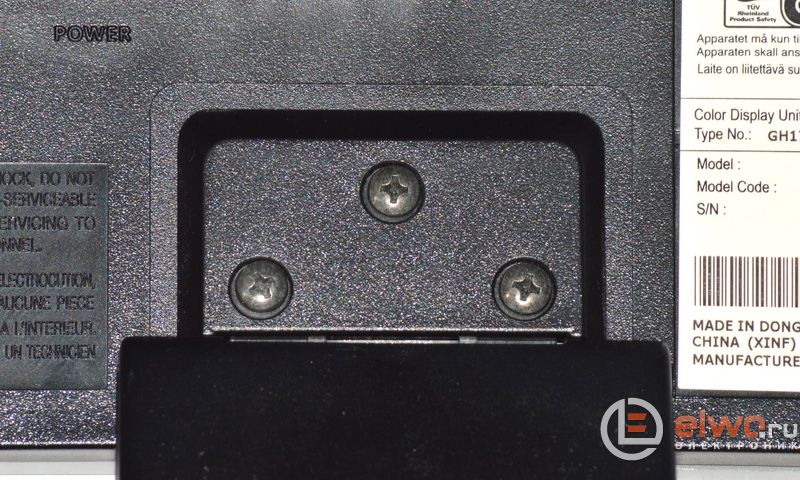
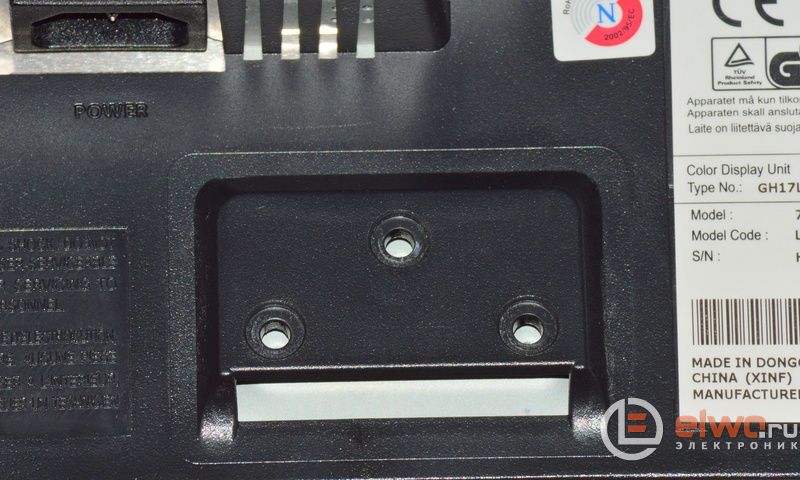
Bakdekselet på skjermen holdes av låser plassert rundt omkretsen av monitordekselet. For å åpne låsene, sett inn en sterk, tynn gjenstand, for eksempel et unødvendig plastkort eller en metalllinjal, i gapet mellom skjermrammen og bakdekselet, og skru deretter sekvensielt og sakte av alle låsene som holder dekselet. Under bakdekselet dukker et slikt skue opp foran oss. På det neste bildet er også dekselet som dekker strømkontaktene til bakgrunnsbelysningslampene fjernet.
Det skal bemerkes at metallhuset som er synlig på bildet ovenfor, som de fleste strukturelle elementene er festet til, er festet i ønsket posisjon ved hjelp av bakdekselet og er ikke festet til noe annet. Før du demonterer skjermen ytterligere, dokumenter nøye ledningene til alle interne kontakter. Riktignok eksisterer en reell sjanse til å forvirre kontaktene bare for strømkontaktene for bakgrunnsbelysningslampene.
Bare i tilfelle fikser vi posisjonen til de gjenværende kontaktene.
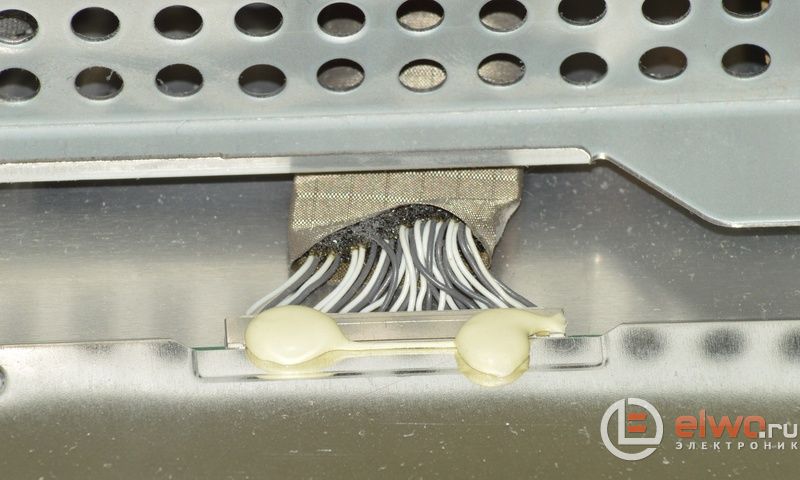
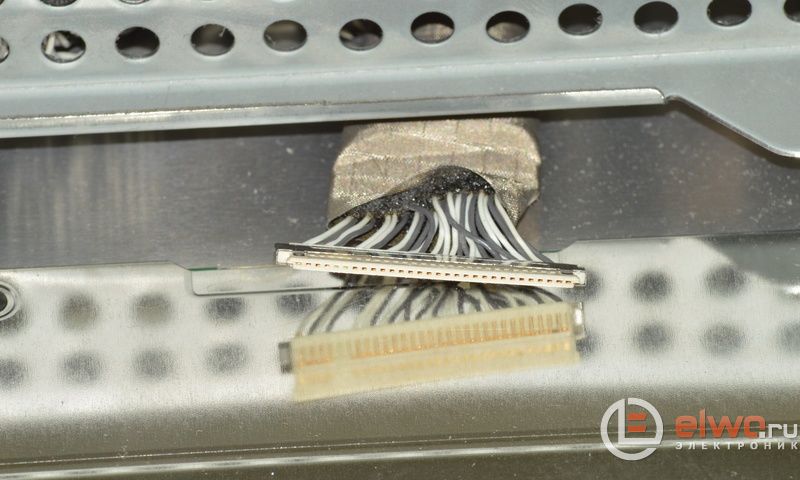
Nå, fra selve skjermen, kan du fjerne dekselet med de trykte kretskortene festet i den.
Deretter fjerner vi strømforsyningskortet.
Som forventet er tre defekte elektrolytiske kondensatorer synlige på brettet.
Til slutt kobler vi fra strømforsyningskortet og fjerner beskyttelsesfilmen som dekker brettet fra siden av de trykte lederne, denne filmen holdes på 3 plastklips.
I tillegg til de åpenbart mislykkede kondensatorene, anbefaler en rekke gjennomgåtte kilder å erstatte C107-kondensatoren for forebyggende formål.
Denne radiodelen er erstattet med en 47 μF x 250 V kondensator.
Akkurat som de gjennomgåtte kildene indikerte, bryter sikringen F301 sammen med kondensatorene. På bildet er dette en grønn radiokomponent, som er synlig ved siden av de hovne elektrolytkondensatorene.
Vi fjerner mistenkelige og tydelig skadede radiokomponenter fra brettet. De viktigste synderne er at forfatteren av disse linjene ble stående uten datamaskin 9. mai 2017.
I stedet for de mislykkede radiokomponentene installerer vi lignende kondensatorer. I stedet for en 3 A sikring er det installert en 3,15 A sikring med loddeledninger.
Etter montering ble monitorens ytelse fullstendig gjenopprettet, etter tre ukers intensiv bruk ble det ikke lagt merke til noen avvik i arbeidet. Forfatteren av materialet er Denev.
Hva du skal gjøre hvis skjermen slutter å slå seg på, se mesterklassen med trinnvise bilder, hvordan du kan reparere den selv.
Det skjer ofte at skjermen, etter å ha jobbet trofast i flere år, plutselig nekter å slå seg på på et øyeblikk, selv om den grønne LED-indikatoren fortsetter å blinke.
En av de mulige årsakene til dette fenomenet, som selv en nybegynner radioamatør kan takle, vil bli avslørt i denne mesterklassen.
Her vil vi beskrive reparasjonen av SAMSUNG SyncMaster 540N LCD-skjermen, selv om de siste månedene med en lignende funksjonsfeil falt 5 skjermer i hendene mine - SAMSUNG SyncMaster med diagonalmål på 15 og 17 tommer, Acer - 17 tommer.
Til tross for forskjellene i design og forskjellige produsenter, er prinsippet om drift av strømforsyninger felles for alle, og noen av delene deres er utskiftbare.
Etter å ha fjernet ledningene, fortsetter vi med å demontere skjermen.
Bruk en krøllet skrutrekker til å skru ut skruene som fester stativet og fjern det.
Stativet er fjernet, vi tar en ganske sterk kniv - en sammenleggbar kniv med et slitesterkt og ikke-fjærende blad vil gjøre det.
Vi snur skjermen opp ned, setter knivbladet inn i gapet mellom skjermdekselet og frontdekselet - alltid fra en vinkel, ikke fra midten.
Sakte skyver kroppsdelene til sidene med en kniv, vi beveger oss sakte til midten og deretter til motsatt hjørne; så gjentar vi denne operasjonen med sidekantene på skjermen.
Løft saken forsiktig opp, snu den - og den skiller seg helt fra frontrammen, som all elektronikk forblir på, innelukket i en metallskjerm.
Fjern låseplaten, sikret med stemplede låser.
Vi tar ut kontaktene fra den ene siden.
... og på den andre. Riv forsiktig av tapen som holder ledningen til metallbasen.
Vi fjerner metallbasen som monitorens strømforsyning er plassert i.
Den større blokken, dekket med en gjennomskinnelig isolasjonsplate og festet med tre skruer, er strømforsyningen.
Skru ut skruene, ta ut kontakten med ledninger og.
... fjern strømforsyningsenheten. Ved å klikke på bildet vil vi se tre hovne elektrolytiske kondensatorer (de er uthevet i røde sirkler) - dette er årsaken til den nåværende "uføre" tilstanden til skjermen.
I tillegg er disse delene plassert i utgangs-, lavspenningsdelen av strømforsyningsenheten som strømfiltre, noe som betyr at sannsynligheten for svikt i hoveddelen av strømforsyningsenheten er svært liten.
Vi lodder de defekte delene og ser på inskripsjonene på sakene deres.
Så synderne til alle problemene våre er kondensatorer med en kapasitet på 330 og 820 uF med en driftsspenning på 25 V og 1200 uF - 10 V.
Vi velger en lignende erstatning (det er mulig med en litt høyere driftsspenning - hvis dimensjonene tillater det) og installerer den i stedet for de defekte.
Sett kanten av kretskortet i de spesielle sporene i føringene, sett den på plass og fest den med skruer.
Deretter monterer vi skjermen i omvendt rekkefølge, og husker å sjekke ledningene oftere - for ikke å overføre dem til et uhell hvor som helst.
Installer dekselet på nytt - det er også bakdekselet på skjermen. Hvis fjerningen var ganske arbeidskrevende, nå noen få klikk på kantene av skjermen med hendene - og dekselet monteres nesten umiddelbart.
Vi fester stativet - og vi kan anta at reparasjonen av dataskjermen med egne hender er fullført og vi kan begynne å teste enheten vår.
Vi kobler skjermen med en kabel til en datamaskin eller bærbar PC, slår på strømmen - og nyter resultatet av våre egne hender.
I det 21. århundre kan vi ikke lenger forestille oss livet vårt uten en personlig datamaskin. For oss er han både en assistent i jobben, og et apparat for rekreasjon, og et kommunikasjonsmiddel. Men når dette "mirakel"-apparatet bryter sammen, har vi den første og tilsynelatende riktige tanken - å henvende oss til en spesialist. Men du trenger ikke alltid skynde deg for å gjøre det.
Prøv å fikse problemet selv først. I noen tilfeller er dette fullt mulig.
Og i hvilke skal vi nå finne ut av det.
Med denne funksjonsfeilen bør du først og fremst sjekke strømkabelen som kobles til systemenheten. Du må sørge for at den passer godt inn i kontakten på systemenheten og stikkontakten.
Integriteten til kabelen kan kontrolleres ved å erstatte den med en annen. For eksempel å ta ledningen fra skjermen.
Hvis disse operasjonene ikke hjalp. Åpne sidepanelet på systemenheten og sjekk om spenningsindikatorene på hovedkortet er på. Hvis det ikke er glød, er strømforsyningen mest sannsynlig defekt. Erstatt det.
Men hvis utskifting av strømforsyningen ikke hjalp til med å eliminere funksjonsfeilen, er det på tide å kontakte mesteren.
Først må du kontrollere at strømknappen er på. Hvis ikke, kontroller strømkabelen analogt med kontroll i systemenheten.
Hvis "Power"-knappen lyser, men bildet ikke vises på skjermen, kan en mulig funksjonsfeil være et sammenbrudd av skjermkortet. Det er veldig enkelt å forsikre seg om at skjermkortet ikke fungerer. Det er nødvendig å koble signalkabelen fra skjermkortet og koble den til inngangen til det integrerte skjermkortet, som vanligvis er innebygd i hovedkortet. Hvis bildet vises etter denne operasjonen, bytt ut skjermkortet. Ellers kontakt en spesialist.
Hovedårsaken til dette er overoppheting av prosessoren eller tilstoppede registre. Overoppheting av prosessoren oppstår oftest på grunn av de støvete elementene på hovedkortet. Derfor er det nødvendig å åpne sidepanelet til systemenheten og rengjøre alle elementene av støv, spesielt kjøleviftene.
Registrene renses ved å bruke CCleaner-programmet for alle versjoner. Last ned, installer den russiskspråklige versjonen og følg instruksjonene for å rense registrene.
Her er nesten alle funksjonsfeil som kan elimineres uten hjelp fra en spesialist.
Men det er aldri for sent å lære og "helbrede" datamaskinen på egen hånd. Studer det, og det vil spare deg for mye tid og penger.
Nå har nesten alle hjem en personlig datamaskin. Hver bruker kan gjøre en datamaskinreparasjon selv, med egne hender.
Teknikken er ganske pålitelig, spesielt i dyktige hender. Også pålitelighet, eller bedre å si, levetiden, vil bli lagt til den av en overspenningsvern eller UPS (avbruddsfri strømforsyning), fordi det ikke er noen hemmelighet for noen at spenningen i det elektriske nettverket periodisk hopper.
Dette fenomenet er assosiert med ulike faktorer, sammenbrudd i selve nettverket eller en transformatorboks, inkludering av tre kjeler, to hårfønere og et par varmeovner i ett uttak, en sterk vind spiller med ledninger, vel, og så videre.Og noen elementer på datamaskinen er ikke bare redd for et hopp i nettverket, men ganske enkelt for den statiske elektrisiteten til menneskehuden. Så før vi klatrer inn i datamaskinen, vil vi ikke ta tak i hodet, men legge hendene på batteriet, hvoretter vi tar opp reparasjonen av datamaskinen med egne hender, så å si, tett.
Så det første problemet - datamaskinen slår seg ikke på. Det første vi gjør, vanligvis ser vi for å se om det er inkludert i nettverket, deretter trykker vi ti ganger på knappen igjen. Hvis det ikke hjelper, begynner panikken. Du skal ikke få panikk, sjekk om det er strøm i huset. I så fall kan det være flere feil. Det vanligste problemet er en defekt strømforsyning.
I seg selv ser det ut som en boks med vifte inni. Du kan finne ut av det ved å koble datamaskinen til en annen strømforsyning. Men få har en. Du kan også, etter å ha koblet datamaskinen fra nettverket, koble fra strømforsyningen fra hovedkortet (bred kontakt, oftere hvit, ikke glem den andre mindre kontakten). Når alle ledningene er frakoblet, kobler vi nå datamaskinen til nettverket igjen. På den brede kontakten til strømforsyningen må vi lukke to kontakter: grønn og svart (hvilken som helst sort). Hvis den ikke starter, går vi til butikken for en ny.
Bred strømforsyningskontakt
Svært sjelden kan årsaken ligge i sammenbruddet av strømknappen. Dette er også enkelt å verifisere. På hovedkortet finner vi to pinner der PWD SW står skrevet ved siden av.
Strømplugger på hovedkortet
Den enkleste måten å gjøre dette på er å følge ledningen fra knappen. Vi fjerner knappforbindelsen og lukker dem med en skrutrekker. Hvis den ikke starter, er det ikke hennes problem. Nok en gang er dette en ekstremt sjelden forekomst og mest sannsynlig er årsaken i strømforsyningen. Tross alt vil til og med et defekt hovedkort slå seg på, selv for et sekund, men kjøleviftene vil fungere.
Det er forresten kjøleviftene som er hovedsynderen for den enorme støvmengden inne i datadekselet. All elektronikk er redd for støv. Spesielt vanskelig. Så vi rengjør og blåser ut datamaskinen med jevne mellomrom. Du kan gjøre dette med en boks med trykkluft, en støvsuger, en akvarellbørste vil hjelpe oss mye i denne saken, jeg innrømmer, jeg liker reven mer.
Det andre problemet er at den slår seg på og umiddelbart slår seg av. Jeg kom over dette flere ganger i praksisen min. Enten hovedkortet eller prosessoren er defekt. La oss gå i rekkefølge. Det er mange spenningslikende kondensatorer på hovedkortet. På grunn av overoppheting mister de over tid kapasiteten og mislykkes. Pass derfor på at datamaskinen ikke overopphetes. Men ikke skynd deg å kaste ut hovedkortet. Hovedkortet svikter gradvis fra overoppheting. Dette er ledsaget av frysing av datamaskinen, veldig ofte, med den samme "Blue Screen of Death". Så, "moren" vil ikke dekkes med en gang, men vil fortsatt riste nervene dine i flere måneder før det.
Prosessor og påføring av termisk pasta på den
Hvis det skjedde spontant.
Mest sannsynlig er det prosessoren som har skylden, eller rettere sagt, dens utilstrekkelige kjøling. Og det er til og med en mulighet for at han er intakt. Hva gjør vi? Ikke glem å legge hendene på batteriet. Koble datamaskinen fra nettverket. Fjern husdekselet. Vi må komme til prosessoren. Den er plassert under den største kjøleribben, som igjen er plassert under den største viften (generelt sett er det riktig å kalle en slik vifte i en datamaskin en "kjøler") på hovedkortet. Du kan se at det kommer en ledning fra kjøleren, eller rettere sagt tre ledninger som vanligvis er viklet. Koble dem fra. Nå skal vi fjerne kjøleren med radiatoren. Vi har ikke hastverk med å ta skrutrekkeren. På nesten alle moderne hovedkort er moderne radiatorer festet med klips og fjernet / installert for hånd.
Du må kanskje tukle. Fremfor alt, ikke bruk kraft med hele armen eller kroppsvekten. Bare forsiktig og kun med fingrene. Etter å ha fjernet denne "konstruksjonen", ser vi en liten metallboks (på moderne datamaskiner).Dekselet åpnes ved å løfte metalltappen. Vi åpnet lokket og tok veldig forsiktig ut prosessoren. Du vil ikke se at den brant ned, med mindre du kaster den på ilden. Se først på stedet hvor prosessoren ble installert. Det er mange, mange små poter. Se nøye for å se om en eller flere er bøyd. Hvis den er bøyd, og hold pusten, kan du prøve å rette den ut med en nål, men jeg anbefaler ikke. Vi vil utsette denne prosedyren som en siste utvei. Deretter trenger vi termisk pasta. Du kan kjøpe den i en databutikk. Termisk pasta hjelper til med å overføre varme fra prosessoren til kjøleribben. Tross alt, hvis det til og med er den minste vinkel mellom planene på overflatene deres, er det også et gap. Termisk pasta, som du kanskje gjetter, eliminerer dette gapet.
Ekstruderer termisk pasta på prosessoren
Du må bruke den på prosessoren, etter å ha renset den fra den gamle, tørkede. Etter å ha satt prosessoren på sin rettmessige plass, installerer vi kjøleribben med kjøleren på plass. Vi kobler til kjøleren. Vi slår på datamaskinen. Hvis alt er det samme, må prosessoren mest sannsynlig byttes ut. Vi bruker også termisk pasta på den nye prosessoren.
Tredje tilfelle. Datamaskinen slår seg på og piper uten å starte videre eller til og med uten å slå på skjermen. Og vi er alle vant til ett kort knirk hver gang vi slår den på. Dette signaliserer at den første testen er fullført og at alle komponenter er i god stand. Men når han piper noe som en melodi, er dette allerede et signal om en funksjonsfeil på en komponent. Settet med disse melodiene er ganske anstendig, betydningen av hver melodi avhenger av firmaet og modellen til BIOS. Det finner du ut ved å finne BIOS-brikken på hovedkortet.
BIOS-brikke fra AMIBIOS
Hvis AMI er skrevet på den, ser vi på tabellen nedenfor, hvis Award, så ser vi på den andre tabellen enda lavere, og hvis ikke begge deler, går vi til en venn, nabo, slår på datamaskinen og går til Google: my.housecope.com/wp -content / uploads / ext / 1717. Søk etter navnet på BOIS.
Dette fenomenet er nevnt tidligere i denne artikkelen. Kan være forårsaket av overoppheting av hovedkortet. Men ikke bare dette kan bli dens årsak. Overoppheting av skjermkortet resulterer også i en blå skjerm. Overvåk tilstanden til videoadapterkjøleren. Og, som allerede sagt, bør du ikke spille ressurskrevende spill i sommervarmen. Men dette fenomenet i seg selv er assosiert med en fatal feil i operativsystemkjernen. Når et program eller driver som kjører i kjernen prøver å utføre en ugyldig kommando, oppstår denne feilen. Den eneste måten er å starte på nytt.
Femte tilfelle. Datamaskinen nynner som en traktor. Dette skyldes kjølesystemet, nemlig kjølerne (viftene). Over tid slites plastpakningen i kjølelageret ut, den blir tilstoppet av støv. Dette fører til vibrasjoner og buzz. Den enkleste måten å løse dette problemet på er å identifisere hvilken kjøler som surrer og erstatte den med en ny. Generelt er det veldig enkelt å identifisere dette. Kjøleren i strømforsyningen surrer nesten aldri. Kjøleren på skjermkortet og kjøleren på prosessoren kan surre. La meg fortelle deg en liten hemmelighet. Det finnes kjølere som kan demonteres, og det finnes som ikke kan. Hvis beslutningen tas om å eliminere summingen, er den gamle kjøleren ikke lenger synd. Vi fjerner den fra radiatoren, for dette må vi vri den med en skrutrekker. Vi trenger et lite kryss. Så, her ligger den foran oss på bordet.
Stedet der ledningene kommer ut er vanligvis dekket med tape. Vi fjerner denne filmen og ser. Hvis du kan demontere den, demonter den. Dekselet kan fjernes med en liten flat skrutrekker. Deretter fjerner vi fritt akselen med kronblader fra kjøleboksen. Du vil sannsynligvis se et off-white stykke plast - dette er resten av pakningen. Det er nødvendig å rengjøre akselen og hvor den er satt inn med en fyrstikk, bomullsull, cologne. Å lage en ny pakning er ikke vanskelig. Ta en kontorkniv, finn en unødvendig heliumpennpåfylling og skjær forsiktig av en tynn ring. Det blir den nye stripen. Som glidemiddel - til og med solsikkeolje.Vi setter aksen på plass, fikser denne saken med en plugg. Og vips, kjøleren går like stille som ny.
Sjette tilfelle. Datamaskinen slår seg på, systemet starter opp (men veldig sakte). Alt ser ut til å fungere, men igjen, mappen "Mine dokumenter" åpnes i nesten et minutt. Etc. Et typisk tilfelle av en harddiskfeil. Harddisken er veldig redd for støv. Prøv å blåse det godt. Ikke prøv å demontere. Den må forsegles. Hvis det ikke hjelper, må du tilsynelatende kjøpe en ny. Hvis en slik situasjon oppstår, er det bedre å ikke nøle med kjøpet. Når som helst kan han endelig gi opp. Resultatet er uopprettelig tap av dataene dine. Her vil jeg si at en sikkerhetskopi av dine data er en forsikring for ikke å miste den. Kjøp deg en ekstern harddisk som kobles til datamaskinen din via USB.
Bilder og andre personlige filer som er kjære for deg lagres best på en optisk plate. Når det oppbevares riktig, det vil si i en boks på en hylle, er dette den mest pålitelige måten. Her er noen eksempler fra min personlige praksis. Jeg hadde et åtte gigabyte USB flash-kort. Det var mye dokumenter, alle slags programmer og andre småting. En venn ba om å kaste av antiviruset. Det hender at USB-porten ikke gir riktig spenning. Det defekte hovedkortet har skylden. Det var i en slik USB-port at flash-stasjonen min var bestemt til å behage. Det brant bare ut med en gang. Ingen vil returnere dataene dine til deg, men programmet eller reinstallering av operativsystemet er et spørsmål om maksimalt femten minutter.
Jeg vil gjerne gi deg noen generelle tips for bruk av din personlige datamaskin.
Disfigured Lyser Disc
Og i beste fall til den fryktelig kjedelige prosessen med å demontere stasjonen, rense den for skiverester og sette den sammen igjen. Dette er en enkel prosedyre, men ikke alle kan håndtere det. Gjør-det-selv datamaskinreparasjon krever tross alt viss kunnskap og ferdigheter.
Avslutningsvis vil jeg si at jeg har gjort datamaskinreparasjoner med egne hender mer enn en gang. Venner og bekjente spør ofte om dette. Vi har ordnet opp i alle hovedpunktene. Det nytter ikke å fikse resten av feilene. Det som er ødelagt i en datamaskin kan ikke repareres uten spesialundervisning og utstyr. Ingenting varer evig, alle datakomponenter har sin egen ressurs. Flertallet vil forresten ikke gå tom for denne ressursen selv i det øyeblikket de er helt foreldet. Jeg har en gammel datamaskin, den er over tretten år gammel. I løpet av denne tiden har bare kjølerne endret seg i den, summingen var for høy. En gang var det et dyrt og veldig verdig kjøp, men nå, etter så mange år, har de fleste av oss mobiltelefoner til tider kraftigere enn den datamaskinen.
|
Video (klikk for å spille av). |
Jeg ville være veldig takknemlig hvis du deler denne artikkelen med vennene dine på sosiale nettverk og blogger, det vil være flott å hjelpe bloggen min med å utvikle seg: