I detalj: gjør-det-selv laptop-skjermreparasjon fra en ekte mester for nettstedet my.housecope.com.

Hvordan fikse en bærbar skjerm
En ødelagt bærbar skjerm er en ganske vanlig feil. Du kan ha alle andre komponenter som fungerer fint, for eksempel harddisken, RAM og hovedkortet, men skjermen er svart. I begynnelsen av artikkelen vil jeg opprøre de som rett og slett knuste skjermen på datamaskinen sin og nå er det bare sprekker over hele skjermen. Du kan ikke lime det tilbake, det er ingenting å gjøre med det.
Hvis alt forblir intakt, er det usannsynlig at det vil være mulig å raskt fikse den bærbare datamaskinen. Matrisen er ansvarlig for bildene på skjermen på den bærbare datamaskinen din, derfor, hvis du bare ser en svart skjerm, må matrisen mest sannsynlig erstattes ved å kontakte et servicesenter slik at du kan velge denne reservedelen spesifikt for modellen din, og dette er veldig problematisk, kan jeg si av egen erfaring. Så vær forberedt på å vente en stund.
Hvis du bare observerer flekker eller striper på skjermen din, er ikke alt tapt og fikse laptopskjerm fortsatt mulig.
Og så, hvis du er trygg på dine evner, fortsett til reparasjonen.
Først. Hvis den bærbare datamaskinen er koblet til, trekk ut ledningen og fjern batteriet. Bare i dette tilfellet vil den bærbare datamaskinen bli fullstendig deaktivert.
For det andre. Vi ser på rammen til den bærbare skjermen. På forsiden finner vi runde capser. De er knapt synlige og dekker skruene. Lirk av pluggene med noe og skru ut de samme skruene for å frigjøre selve rammen fra skjermen. Når du skru ut skruene, vil nok rammen fortsatt holdes fast av plastlåser, de må ikke være skadet.
 |
Video (klikk for å spille av). |
For det tredje. Vi skrur ut festeskruene som fester skjermen, finner kabelen (flexkabelen) som går til hovedkortet, ser om den sitter godt fast, om den ikke er skadet eller kan vri seg.
Hvis kabelen ikke var årsaken til sammenbruddet, gå videre.
Fjerde. Lyspærer kan være ødelagt. Det er nødvendig å fjerne den selvklebende tapen som kobler matrisen til skjermlampekabelen. Deretter må du koble fra dekoderpanelet, det er plassert helt nederst på skjermen. Vær forsiktig så du ikke bryter kablene, ellers må du kjøpe en ny matrise. Trekk deretter ut filtrene og koble fra ledningen fra lampen som er ute av drift.
Før du installerer en ny lampe, sjekk om den fungerer som den skal, og først deretter fikser den på plass.
Femte. Det siste som kan feile er omformeren. Den er plassert helt nederst på skjermen. Den må løftes og ledningene kobles fra, så må en ny omformer installeres.
Nå gjenstår det bare å montere den bærbare datamaskinen i omvendt rekkefølge, jeg håper at du ikke har spredt delene over hele rommet, og du kan enkelt finne alt som nylig ble fjernet eller slått av.
Det er alt, jeg håper du klarte å fikse den bærbare skjermen.
Del denne artikkelen med vennene dine:
Dette er en 17" LCD-skjerm. Jeg må si med en gang at når det ikke er noe bilde på skjermen, tar vi (på jobb) umiddelbart slike kopier til elektronikkingeniøren vår og han tar seg av dem, men det var en mulighet til å øve 🙂
Til å begynne med, la oss ta for oss terminologien litt: tidligere ble CRT-skjermer (CRT - Cathode Ray Tube) massivt brukt.Som navnet tilsier er de basert på et katodestrålerør, men dette er en bokstavelig oversettelse, det er teknisk riktig å snakke om et katodestrålerør (CRT).
Her er en demontert prøve av en slik "dinosaur":
LCD-skjermer (Liquid Crystal Display - flytende krystallskjerm) eller bare en LCD-skjerm er på moten nå. Ofte kalles slike design TFT-skjermer.
Selv om, igjen, hvis vi snakker riktig, bør det være slik: LCD TFT (Thin Film Transistor - skjermer basert på tynnfilmtransistorer). TFT er ganske enkelt den vanligste varianten i dag, eller rettere sagt, LCD (liquid crystal) skjermteknologi.
Så, før du begynner å reparere skjermen selv, la oss vurdere hva slags "symptomer" hadde "pasienten" vår? Kort sagt, da: ikke noe bilde på skjermen. Men hvis du ser litt nærmere, begynte forskjellige interessante detaljer å dukke opp! 🙂 Når den var slått på, viste skjermen et bilde i et brøkdels sekund, som umiddelbart forsvant. Samtidig (etter lydene å dømme) fungerte selve systemenheten til selve datamaskinen som den skal, og operativsystemet startet opp.
Etter å ha ventet en stund (noen ganger 10-15 minutter), fant jeg ut at bildet dukket opp spontant. Etter å ha gjentatt eksperimentet flere ganger, var jeg overbevist om dette. Noen ganger for dette var det imidlertid nødvendig å slå av og på skjermen med "strøm"-knappen på frontpanelet. Etter å ha gjenopptatt bildet fungerte alt uten feil til datamaskinen ble slått av. Dagen etter ble historien og hele prosedyren gjentatt igjen.
Dessuten la jeg merke til en interessant funksjon: når rommet var varmt nok (sesongen er ikke lenger sommer) og batteriene ble oppvarmet anstendig, ble tomgangstiden til skjermen uten bilde redusert med fem minutter. Det var en slik følelse at den varmes opp, når ønsket temperaturregime og deretter fungerer uten problemer.
Dette ble spesielt merkbart etter en av dagene foreldrene (de hadde monitoren) skrudde av oppvarmingen og rommet ble ganske fresht. Under slike forhold var bildet på skjermen fraværende i 20-25 minutter, og først da, når det var varmet opp nok, dukket det opp.
I følge mine observasjoner oppførte skjermen seg nøyaktig det samme som en datamaskin med visse hovedkortproblemer (kondensatorer som mistet kapasitansen). Hvis et slikt brett er oppvarmet nok (la det fungere eller en varmeapparat er rettet i sin retning), "starter" det normalt og fungerer ganske ofte uten feil til datamaskinen er slått av. Naturligvis er dette opp til et punkt!
Men på et tidlig stadium av diagnosen (før åpning av «pasientens» sak), er det svært ønskelig for oss å få det mest komplette bildet av hva som skjer. I følge den kan vi grovt orientere oss i hvilken spesiell node eller element som er problemet? I mitt tilfelle, etter å ha analysert alt det ovennevnte, tenkte jeg på kondensatorene som er plassert i strømkretsen til skjermen min: slå den på - det er ikke noe bilde, kondensatorene varmes opp - det vises.
Vel, det er på tide å teste denne antagelsen!
La oss demontere! Først, bruk en skrutrekker, skru ut skruen som fester bunnen av stativet:
Deretter, - fjern de tilsvarende skruene og fjern sokkelen for montering av stativet:
Deretter, ved hjelp av en flat skrutrekker, lirker vi av frontpanelet på skjermen vår og begynner å skille den forsiktig i pilens retning.
Sakte beveger vi oss langs omkretsen av hele matrisen, og knipser gradvis plastlåsene som holder frontpanelet ut av setene med en skrutrekker.
Etter at vi demonterte skjermen (separerte front- og bakdelene), ser vi følgende bilde:
Hvis "innsiden" av skjermen er festet til bakpanelet med teip, skreller vi den av og fjerner selve matrisen med strømforsyningen og kontrollkortet.
Det bakre plastpanelet forblir på bordet.
Alt annet i den demonterte skjermen ser slik ut:
Slik ser "stuffingen" ut i håndflaten min:
La oss vise et nærbilde av panelet med innstillingsknapper som vises for brukeren.
Nå må vi koble fra kontaktene som kobler katodebakgrunnsbelysningen i monitormatrisen til inverterkretsen som er ansvarlig for tenningen. For å gjøre dette fjerner vi aluminiumsbeskyttelsesdekselet og under det ser vi kontaktene:
Vi gjør det samme på motsatt side av beskyttelsesdekselet til skjermen:
Koble fra kontaktene fra monitoromformeren til lampene. For de som er interessert ser selve katodelampene slik ut:
De er dekket på den ene siden med et metallhus og er plassert i det i par. Inverteren "tenner" lampene og regulerer intensiteten på gløden deres (kontrollerer lysstyrken på skjermen). I dag, i stedet for lamper, brukes LED-bakgrunnsbelysning i økende grad.
Råd: hvis du finner det på skjermen plutselig bildet er borte, ta en nærmere titt (om nødvendig, fremhev skjermen med en lommelykt). Kanskje du legger merke til et svakt (dunkelt) bilde? Det er to alternativer her: enten en av bakgrunnsbelysningslampene har sviktet (i dette tilfellet går omformeren ganske enkelt "i forsvar" og leverer ikke strøm til dem), forblir fullt operative. Det andre alternativet: vi har å gjøre med et sammenbrudd av selve inverterkretsen, som enten kan repareres eller erstattes (på bærbare datamaskiner tyr de som regel til det andre alternativet).
Forresten, den bærbare inverteren er som regel plassert under den fremre ytre rammen av skjermmatrisen (i dens midtre og nedre deler).
Men vi går bort, vi fortsetter å reparere skjermen (mer presist, for nå, skru den) 🙂 Så etter å ha fjernet alle tilkoblingskabler og elementer, demonterer vi skjermen ytterligere. Vi åpner den som et skall.
På innsiden ser vi en annen kabel som kobler sammen, beskyttet av et annet deksel, matrisen og bakgrunnsbelysningen på skjermen med kontrollkortet. Vi skreller av tapen halvveis og ser en flat kontakt under den med en datakabel i. Vi fjerner den forsiktig.
Vi legger matrisen separat (vi vil ikke være interessert i den, i denne reparasjonen).
Slik ser det ut bakfra:
Ved å benytte denne muligheten vil jeg vise deg den demonterte skjermmatrisen (nylig prøvde de å reparere den på jobben). Men etter å ha analysert det, ble det klart at det ikke ville være mulig å fikse det: en del av de flytende krystallene på selve matrisen brant ut.
Jeg skulle i alle fall ikke ha sett fingrene mine bak overflaten så tydelig! 🙂
Matrisen er festet til rammen, og fester og holder alle delene sammen ved hjelp av tettsittende plastlåser. For å åpne dem, må du jobbe grundig med en flat skrutrekker.
Men med den typen gjør-det-selv-skjermreparasjon som vi gjør nå, vil vi være interessert i en annen del av designet: kontrollkortet med prosessoren, og enda mer - strømforsyningen til skjermen vår. Begge er presentert på bildet nedenfor: (bilde - klikkbart)
Så på bildet over, til venstre, har vi et prosessorkort, og til høyre et strømkort kombinert med en omformerkrets. Prosessorkortet blir ofte også referert til som skaleringskortet (eller kretsen).
Skaleringskretsen behandler signalene som kommer fra PC-en. Faktisk er scaler en multifunksjonell mikrokrets, som inkluderer:
- mikroprosessor
- en mottaker (mottaker) som mottar et signal og konverterer det til ønsket type data som overføres via digitale grensesnitt for tilkobling av en PC
- en analog-til-digital-omformer (ADC) som konverterer R/G/B analoge inngangssignaler og kontrollerer skjermens oppløsning
Faktisk er scaler en mikroprosessor optimalisert for oppgaven med bildebehandling.
Hvis skjermen har en rammebuffer (RAM), utføres arbeidet med den også gjennom skaleren. For å gjøre dette har mange skalere et grensesnitt for arbeid med dynamisk minne.
Men vi - igjen distrahert fra reparasjonen! La oss fortsette! 🙂 La oss se nærmere på kombinasjonskortet for monitorkraft.Vi vil se her et så interessant bilde:
Som vi forventet helt i begynnelsen, husker du? Vi ser tre hovne kondensatorer som må skiftes. Hvordan du gjør det riktig er beskrevet i denne artikkelen på nettstedet vårt, vi vil ikke bli distrahert igjen.
Som du kan se, svulmet et av elementene (kondensatorene) ikke bare ovenfra, men også nedenfra, og noe av elektrolytten lekket ut av det:
For å erstatte og effektivt reparere skjermen, må vi fjerne strømkortet fullstendig fra kabinettet. Vi slår av festeskruene, trekker ut strømkabelen fra kontakten og tar brettet i våre hender.
Her er et bilde av ryggen hennes:
Jeg vil si med en gang at ganske ofte kombineres strømkortet med inverterkretsen på ett PCB (printed circuit board). I dette tilfellet kan vi snakke om et kombinasjonskort representert av en skjermstrømforsyning (Strømforsyning) og en bakgrunnsbelysningsomformer (Back Light Inverter).
I mitt tilfelle er det akkurat det det er! Vi ser at på bildet over er den nedre delen av brettet (atskilt med den røde linjen) faktisk inverterkretsen til skjermen vår. Det hender at omformeren er representert av et eget PCB, da er det tre separate kort i monitoren.
Strømforsyningen (den øvre delen av PCB-en vår) er basert på FAN7601 PWM-kontrollerbrikken og SSS7N60B-felteffekttransistoren, og omformeren (den nedre delen) er basert på OZL68GN-brikken og to FDS8958A-transistorsammenstillinger.
Nå kan vi trygt fortsette å reparere (utskifting av kondensatorer). Dette kan vi gjøre ved å enkelt plassere strukturen på bordet.
Slik vil området av interesse for oss se ut etter å ha fjernet de defekte elementene fra det.
La oss ta en nærmere titt, hvilken verdi av kapasitans og spenning trenger vi for å erstatte elementene loddet fra brettet?
Vi ser at dette er et element med en rating på 680 mikrofarad (mF) og en maksimal spenning på 25 Volt (V). Mer detaljert om disse konseptene, så vel som om en så viktig ting som å observere riktig polaritet ved lodding, snakket vi med deg i denne artikkelen. Så la oss ikke dvele ved dette igjen.
La oss bare si at vi har to 680 mF 25V kondensatorer og en 400 mF / 25V kondensator ute av drift. Siden elementene våre er koblet parallelt i den elektriske kretsen, kan vi enkelt bruke to 1000 mF kondensatorer i stedet for tre kondensatorer med en total kapasitans (680 + 680 + 440 \u003d 1800 mikrofarad), som totalt vil gi det samme (enda mer ) kapasitans.
Slik ser kondensatorene som er fjernet fra skjermkortet vårt ut:
Vi fortsetter å reparere skjermen med egne hender, og nå er det på tide å lodde nye kondensatorer i stedet for de fjernede.
Siden elementene er virkelig nye, har de lange "bein". Etter å ha loddet på plass, kutter du forsiktig av overskuddet med sidekuttere.
Som et resultat fikk vi det slik (for bestilling, til to kondensatorer på 1000 mikrofarader, plasserte jeg et ekstra element med en kapasitet på 330 mF på brettet).
Nå setter vi forsiktig og forsiktig sammen skjermen igjen: vi fester alle skruene, kobler alle kablene og kontaktene på samme måte, og som et resultat kan vi fortsette til en mellomliggende testkjøring av vår halvmonterte struktur!
Råd: det gir ingen mening å umiddelbart samle hele skjermen tilbake, for hvis noe går galt, må vi demontere alt helt fra begynnelsen.
Som du kan se, dukket det opp umiddelbart en ramme som indikerer fraværet av en tilkoblet datakabel. Dette, i dette tilfellet, er et sikkert tegn på at gjør-det-selv-skjermreparasjonen var vellykket hos oss! 🙂 Tidligere, før feilsøkingen, var det ikke noe bilde på den før den ble varmet opp.
Mentalt håndhilser på oss selv, setter vi sammen skjermen til dens opprinnelige tilstand og (for verifisering) kobler den til en annen skjerm til den bærbare datamaskinen. Vi slår på den bærbare datamaskinen og ser at bildet umiddelbart "forlot" til begge kilder.
Q.E.D! Vi har nettopp reparert skjermen vår selv!
Merk: For å finne ut hvilke andre typer TFT-skjermer som ikke fungerer, følg denne lenken.
For i dag er det alt. Jeg håper artikkelen var nyttig for deg? Vi sees neste gang på nettsiden vår 🙂
Objektiv: Lær hvordan du reparerer skjermen, hvilke deler som må skiftes ut når skjermen går i stykker
Forvrengning av bildet på den øvre delen av skjermen: linjer er "slått ut", forskjøvet innenfor et lite område
Feilen oppstår bare ved en bildefrekvens på 100 Hz ved en oppløsning på 1024 x 768, eller ved en frekvens på 120 Hz ved en oppløsning på 800 x 600.
Utskifting av diodene og kondensatorene (1 uF x 50 V) i portkretsen til felteffekttransistorene til S-korreksjonen av rasteret ga ikke resultat. Overvåking med et oscilloskop av S-korreksjonssignalene som kommer fra mikrokontrolleren og tastene på felteffekttransistorer (åpning-lukking) viste at alle elementene er operative.
Årsaken viste seg å være den økte spenningsrippelen på 13 V, som genereres av strømforsyningen til den vertikale skannerdriveren. Dette ble forårsaket på grunn av "tapet" av kapasitans til filterets elektrolytiske kondensator i denne kretsen.
Når den er slått på, fungerer skjermen, men når den settes i standby-modus (strømsparingsmodus er slått på), går den ikke tilbake til å fungere (når et videosignal vises)
Samtidig blinker den grønne LED-en på frontpanelet, strømforsyningen fungerer, DPMF- og DPMS-mikrokontrollerpinnene har lavt potensial.
Bytte av synkronprosessor (TDA 4841), tilbakestillingsbrikke (KIA 7042), 12 MHz resonator og EEPROM (2408) fungerte ikke. Bytte av mikrokontrolleren løste dette problemet.
LG T717BKM ALRUEE” (CA-136 chassis)
Ingen linjesynkronisering (se figur 1). Synkronisering er kun tilgjengelig i 1024 x 768 (85 Hz) modus, og en svart horisontal stripe 0,5 cm bred vises på toppen av skjermen.Det er heller ingen synkronisering når signalkabelen er frakoblet. Bytte av mikrokontroller, EEPROM-brikke, filterkondensator i B+-kretsen ga ikke noe resultat. Etter å ha byttet ut kondensatorene C604, C605, C602 (eksterne kretser til synkronprosessoren), ble synkroniseringen gjenopprettet.
Samsung SyncMaster 797DF” (LE 17ISBB/EDC-chassis)
Styringen av strømforsyningen viste at den likerettede nettspenningen leveres til IC601-kontrolleren, men det er ingen sekundærspenninger ved utgangene. Etter å ha byttet ut IC601-brikken ble skjermens ytelse gjenopprettet.
Ganske ofte i skjermer av denne typen svikter likeretterdioden i sekundærkretsen til 14 V-strømforsyningen. Som et resultat bytter IP-kontrolleren til beskyttelsesmodus og det er ingen sekundærspenninger ved enhetens utgang.
Når skjermen er slått på, utløses strømforsyningsbeskyttelsen
Alle utgangsspenninger er sterkt undervurdert (innen 2…4 V), og spenningen ved utgangen til 50 V-kanalen er 10…20 V. PWM-transistoren til B+ Q719-kontrolleren er veldig varm.
Sammen med det oppvarmes også filterkondensatoren C744 (47 uF x 160 V. Kontroll av elementene i denne noden avslørte en defekt diode D710 (UF 4004) - en kortslutning. Etter å ha byttet den fungerer skjermen fint.
Unormal bildestørrelse horisontalt
Problemet ble løst ved å erstatte LM358-brikken (installert i den horisontale størrelseskorreksjonskretsen).
Samsung 959NF" (chassis AQ19NS)
20-30 minutter etter at skjermen er slått på, viser bildet en linjeforskyvning, og ikke over hele rasteret og med forskjellige skiftverdier
Ved å sjekke filterkondensatoren i nettlikeretteren, viste sveipesynkroniseringskretsen med strømkilden at alt er normalt. Filterkondensatoren C650 (100 uF x 16 V) installert ved utgangen til spenningsregulatoren 5 VIC650 viste seg å være defekt.
En lignende defekt dukker ofte opp i Samsung SyncMaster 757nf (AQ17NSBU/EDC-chassis).
Samtron 56E (PN15VT7L/EDC-chassis)
Når den er slått på, vises en høy i et sekund, og beskyttelsen utløses
Kontrollen av elementene til sekundære likerettere, TDKS viste at alt er normalt.
Hvis du kobler 50 V-spenningskretsen fra horisontal skanning, fungerer ikke beskyttelsen.
Etter å ha byttet ut filterkondensatoren C407 (150uF x 63V), begynte skjermen å fungere.
Bildet er uklart, dobles, og defekten vises selv på OSD-bildet og når videosignalkilden er slått av.Når du er koblet til en datamaskin i noen tid (ca. 5 minutter), er bildet normalt, deretter begynner en feil: først begynner bildet å "rykke" linje for linje, deretter skifter linjene horisontalt i forhold til hverandre og " rykk" stopper.
Årsaken viste seg å være spenningsfilterkondensatoren B + C402 (10 uF x 250V). Den er installert på utgangen av DC / DC buck-omformeren på transistoren Q403.
Skjermen fungerer ikke, LED-en på frontpanelet blinker (glødefargen er grønn)
Kontrollen av sekundærkretsene viste tilstedeværelsen av en kortslutning i den horisontale strømforsyningskretsen. PWM-kontrollertransistoren B + Q719 (havari) og filterkondensatoren C740 (lekkasje) viste seg å være feil.
Når skjermen er slått på, lyser LED-en på frontpanelet og slukker etter 2-3 sekunder. Horisontal skanning starter ikke på dette tidspunktet (ingen høyspenning). Alle spenningene til strømforsyningen er normale, utskiftingen av mikrokontrolleren og fastvaren til EEPROM ga ikke resultat
Overvåking av signalene ved mikrokontrollerutgangene viste at det er et lavt potensial ved en av inngangene for tilkobling av K1-tastaturet, selv om det ikke trykkes på en eneste knapp (det skal være et potensial på 5 V). Årsaken viste seg å være en fabrikkfeil: hodet til den selvskjærende skruen som fikser tastaturet lukket K1-bussen til jord. Etter installering av den dielektriske skiven begynte monitoren å fungere
Mangler bilde. Alle sekundære spenninger til strømforsyningen er normale, bortsett fra 6,3 V. Utgangen til denne kanalen er bare 3,8 V, og hvis du slår av kinescope-kortet, går spenningen tilbake til normal - 6,4 V
Årsaken til den defekte kondensatoren C642 (1000 uF x 16 V) er tapet av kapasitans. Etter å ha erstattet det, dukket bildet opp.
Compag p110, Sony gdm-5OOps
Skjermen slår seg ikke på, indikatoren på frontpanelet blinker
Sikkerhetsmotstanden R617 (0,47 Ohm) i 200 V spenningskretsen viste seg å være åpen.Etter å ha byttet den fungerte monitoren, men den horisontale rasterstørrelsen ble redusert. I tillegg dukket det opp en vertikal rasterforvrengning (S-formet). Alle sekundære spenninger til PSU var normale, inkludert 200 V.
En defekt kondensator i den dynamiske fokuseringsenheten C717 (22 mikrofarad x 100 V) ble bestemt ved element-for-element-testing. Etter å ha erstattet det, ble bildet normalt.
Samsung SyncMaster 750s (chassis dp17ls)
Bildet er "uskarpt". Hvis du justerer skjerm- og fokuspotensiometrene på TDKS, det vil si en normal reaksjon, endres lysstyrken og fokus uavhengig av hverandre. Tilførselsspenningen er normal. EEPROM-fastvaren gjorde ingenting.
Noen ganger skjer dette hvis du blander sammen ledningene under reparasjonen, gjennom hvilke fokusspenningene F1 og F2 påføres kinescope-kortet, men ikke for dette tilfellet. Etter å ha byttet disse ledningene ble bildet litt klarere, men fortsatt ikke normalt. Det viste seg at ledningene F1 og F2 ikke er loddet til kinescope-panelet, men er festet ved hjelp av fjærkontakter. Etter demontering og rengjøring av disse kontaktene (det var spor av korrosjon), gikk bildet tilbake til det normale.
Horisontal størrelse ikke justerbar
Justeringssignalet tilføres fra mikrokontrolleren til basen av Q714-transistoren, men mangler på kollektoren. Element-for-element-kontrollen avdekket en defekt transistor Q707 i S-korreksjonskretsen. Dioden i portkretsen til denne D707-transistoren viste seg også å være defekt. Etter å ha erstattet disse elementene begynte den horisontale størrelsen å bli regulert.
Gjør-det-selv-skjermreparasjon:
1. Første trinn: Åpning av monitoren og innledende inspeksjon av de interne komponentene.
Først av alt må du koble fra alle kabler fra skjermen. For noen monitormodeller har signalkabelen en permanent ekstern tilkobling til monitoren.
For de fleste LCD-skjermer består kabinettet av en frontramme og et bakdeksel, som ofte fungerer som grunnlag for hele strukturen. Det skal bemerkes at det ikke er én anbefaling for alle design, og hver produsent har sine egne egenskaper som er unike for visse modeller.
Før du starter åpningen, er det nødvendig å ta vare på en flat overflate (som et bord) og et mykt materiale som dekker den flate overflaten og hindrer LCD-matrisen i å ripe. Det er også nødvendig å organisere tilstrekkelig belysning av arbeidsplassen.For å demontere skjermen, må du skille stativbraketten fra kabinettet ved å skru ut monteringsskruene eller selvskruende skruene. Du trenger stjerneskrutrekkere, type PH1, PH2, og for enheter fra enkelte produsenter kan det hende du trenger typer i form av en seksspiss stjerne. Det er praktisk å bruke en universal bitsholder med et sett med utskiftbare bits i forskjellige størrelser og typer.
Etter å ha skrudd av og fjernet de gjengede festene, er det lurt å huske hvilken feste som ble skrudd inn i hvilket hull. Neste trinn er å skille frontrammen fra bakdekselet. Spesiell oppmerksomhet bør rettes mot det faktum at i mange design er frontrammen festet til bakdekselet ved hjelp av plastlåser. Vi anbefaler ikke å bruke en slisset skrutrekker, en kjøkkenkniv og andre uegnede gjenstander på dette stadiet for å unngå deformering av kassen, utseende av riss og spon. Vi anbefaler ikke å bruke for mye kraft hvis frontrammen "ikke egner seg" til separasjon. Uforsiktig bevegelse og overdreven, feilrettet kraft kan forårsake uopprettelig skade på låsene, som igjen vil føre til unaturlige hull og endre utseendet til enheten din.
Etter å ha separert frontrammen, er det nødvendig å koble fra kontaktene til høyspentledningene på omformerkortet som går til LCD-panelet. Vi anbefaler ikke å trekke i ledningene for å unngå å bryte lederne, men å fjerne høyspentledningskontaktene med en spesiell pinsett.
Det er fire hovedkomponenter til LCD-skjermen:
Strømforsyning som gir strøm til signalbehandlingsenheten, LCD-modulen og høyspenningsomformere (invertere)
En node av høyspenningsomformere (invertere) for forsyning av CCFL-bakgrunnsbelysningslamper.
Signalbehandlingsnode. I multimediamonitorer er signalbehandlingsenheten mye mer kompleks og inneholder et større antall elementer.
LCD-modul. Enheten til LCD-modulen er beskrevet i artikkelen "Hvordan LCD-modulen til skjermen fungerer"
Før du starter søket etter årsaken til funksjonsfeilen, bør en innledende inspeksjon av enhetene utføres for å identifisere elementer med endret form, samt mørkere på brettene, noe som indikerer oppvarming av komponentene. Hvis en komponent varmes opp til brettmaterialet under blir brunt, kan det tyde på en komponentfeil eller en feil i kretsen som komponenten tilhører.
2. Andre trinn: Bestemmelse av årsaken til funksjonsfeilen
For å finne årsaken til feilen trenger du et enhetsdiagram (eller servicehåndbok), et multimeter med kontinuitetsfunksjoner, måling av like- og vekselspenning, måling av kondensatorkapasitans, samt et oscilloskop (et digitalt oscilloskop med minne kan være nødvendig for å diagnostisere signalbehandlingsenheten)
3. Tredje trinn: Bytte ut defekte komponenter
En temperaturkontrollert loddestasjon kan være nødvendig for å erstatte defekte komponenter, og en dedikert varmluftloddestasjon kan være nødvendig for å erstatte signalbehandlingskomponenter. Merk at noen mikrokretser er følsomme for overoppheting og kan svikte hvis de blir overopphetet. Overoppheting av putene og sporene bør heller ikke tillates, siden overdreven oppvarming kan føre til delaminering og brudd på lederen på kretskortet. Ved feil på mikrokretser i BGA- og FBGA-pakker kan det være nødvendig med infrarødt loddeutstyr med et passende sett med sjablonger, samt en spesiell fluks.
4. Fjerde trinn: Testing etter reparasjon
Etter utskifting av defekte komponenter er testing etter reparasjon et obligatorisk trinn.Testfasen vil kreve et elektronisk termometer, et DC-voltmeter, et amperemeter og en testsignalkilde. Minimumstiden for å teste en restaurert monitor, ifølge statistikk fra praksis, er minst 12 timer. Ved feilsøking som viser seg ved oppvarming eller er av usystematisk karakter, bør testtiden økes til 20-30 timer. Testing bør foregå under konstant tilsyn av en spesialist.
5. Femte trinn: Montering av monitoren
Monteringen av monitoren bør skje i motsatt rekkefølge av åpningen. Spesiell oppmerksomhet bør rettes mot skrukraften og lengden på skruene og selvskruende skruene. Hvis skruen eller selvskruende skruen viser seg å være lengre, er det fare for skade på kroppselementene og LCD-panelet.
Innenfor rammen av en artikkel er det umulig å beskrive alle mulige designfunksjoner og metoder for å gjenopprette skjermer, og i hvert enkelt tilfelle er veien til å finne årsaken til en funksjonsfeil unik. Noen ganger må en ingeniør med mange års praktisk erfaring anstrenge hodet for å forstå design og kretsdesign.
Konklusjon: I løpet av det praktiske arbeidet studerte jeg teoretisk materiale, lærte å reparere en skjerm og lærte hvilke deler jeg skal bytte ut når en skjerm går i stykker, hvordan jeg reparerer en skjerm med egne hender.
Hva er reparasjon av bærbar skjerm? Dette er en vanlig erstatning for en flytende krystallmatrise. Denne prosedyren er elementær, og i servicesentre takler de den på nesten 30 minutter. Riktignok er det en hake: servicesenteret kan kreve et helt uakseptabelt beløp for diagnostikk og installasjon. Hva skal man gjøre i slike tilfeller? Hvordan fikse en bærbar skjerm uten å betale for mye for det? For å være ærlig er alt så enkelt her at en erfaren bruker kan håndtere demontering og utskifting på tjue minutter. Er du i tvil om stedet for erstatningen? Kan du fikse en bærbar skjerm selv? Fortsatt ville!
Den høyeste kvaliteten og det beste arbeidet er arbeidet du utfører med egne hender. Hvis du er i tvil eller er redd for å forvirre noe, foreslår vi at du gjør deg kjent med trinnvise instruksjoner for demontering og montering av den bærbare skjermen, etter å ha lest som du umiddelbart kan komme i gang. Spesiell teknisk kunnskap er ikke nødvendig her hvis du noen gang har tatt fra hverandre elektroniske husholdningsapparater. Du kan selv spare penger og tid, og opplevelsen vil være svært nyttig.
Vi bevæpner oss med en fungerende datamaskin med Internett-tilgang og gjør følgende:
- Åpne en søkemotor og skriv inn modellnavnet på den bærbare datamaskinen.
- De tekniske spesifikasjonene til enheten må angi skjermtype, dimensjoner og modell.
- Igjen, ikke uten hjelp fra Internett, kjører vi inn navnet og dimensjonene til ønsket skjerm, går til hvilken som helst nettbutikk og bestiller den.
Overfloden av utstyr i butikken lar deg finne den mest optimale skjermen for pris og kvalitet.
For å erstatte matrisen trenger du følgende verktøy:
- Liten stjerneskrutrekker. Universalmodeller med et lite antall forskjellige dyser er perfekte.
- En skarp gjenstand. En skalpell, en skarp kniv eller en litt skjerpet hakke vil gjøre jobben helt fint. Men husk at gjenstander er skarpe, prøv å bruke dem med ekstrem forsiktighet.
Hvordan fikse en bærbar matrise hvis alle nødvendige elementer er tilgjengelige? Vi vil ikke kjede deg. La oss starte med forklaringen av den første fasen.
Viktig! Ikke glem elementære sikkerhetstiltak og koble fra enheten før du starter arbeidet.
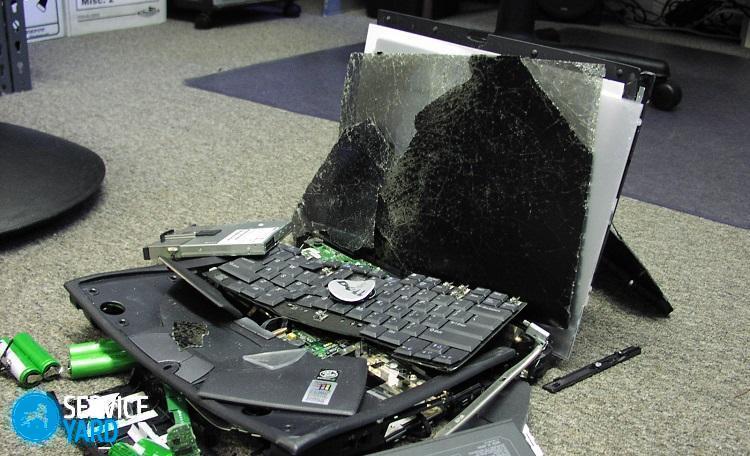
For å demontere LCD-skjermen fra forsiden av den bærbare datamaskinen, må du følge følgende instruksjoner:
- Finn skruene som holder skjermrammen. Vanligvis er de plassert i hjørnene og er lukket med spesielle myke dyser.
- Bli kvitt dysene, ta opp en Phillips-skrutrekker og skru ut skruene.Sørg for å sette dem på et trygt sted slik at du enkelt kan sette alt tilbake på plass.
Viktig! På noen stadier av monteringen vil det dukke opp noen flere skruer. Prøv å ikke blande dem sammen!
- Rammen kan fjernes uten problemer. Bare fjern den fra plastlåsene som er plassert rundt omkretsen av rammen.
Viktig! Kanskje noen steder vil den plantes på lim eller en klebrig stripe.

Bærbare modeller er forskjellige, men det samme prinsippet gjelder for alle. Hvis du har fjernet plastrammen, kan du håndtere selve skjermen og omformeren enda raskere. I denne prosedyren kan det bare oppstå en vanskelighet - å fjerne matrisen fra løkkene. Men også her er det smutthull som vil bidra til å unngå risikoen for å skade noe:
- Fjern skruene som holder skjermen. De skal være plassert på baksiden.
- Fjern nå hengslene som fikserer matrisen.
Viktig! Ikke bruk for mye kraft når du demonterer matrisen, ellers risikerer du å skade en komponent.
Neste trinn er å koble fra VGA-kabelen fra baksiden av skjermen.
Viktig! Fjerning av kabelen bør gjøres med ekstrem forsiktighet.
Oftest holdes kabelen på et stykke tape, som er plassert på baksiden av matrisen. Det er nok å trekke kabelen forsiktig ned for å slå den av.
Viktig! Noen modeller er utstyrt med spesielle låser som ikke lar den "falle av".
Nå må du demontere den ødelagte matrisen: bare skru ut skruene som holder den og fjern den. Ikke skynd deg å ta omformerkabelen.
Hvordan reparere bærbar skjerm neste gang? Det er veldig lite igjen!

De aller fleste skjermer er utstyrt med en inverterkabel, som er plassert rett under skjermen. Spesielt ofte er denne ordningen relevant for eldre modeller av bærbare datamaskiner.
Viktig! Inverterkortet er et langt trykt kretskort som en rosa eller svart kabel er koblet til. Dette er inverterkabelen.
For å fjerne den må du trekke litt i den. Når du monterer, vil du definitivt ikke gjøre en feil med riktig installasjon av kabelen, siden den bare kan kobles til riktig side.
Hvis du taklet alle de foregående trinnene ett eller to, vil det å installere en ny matrise virke som en bagatell sak for deg. Bare følg samme prosedyre trinn for trinn, bare i motsatt rekkefølge. Men det er en nyanse her - du må være enda mer forsiktig med den nye matrisen, ikke skynd deg når du installerer den.