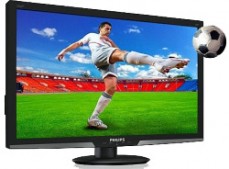
I detalj: gjør-det-selv Philips-skjermreparasjon fra en ekte mester for nettstedet my.housecope.com.
I dag vil jeg dele med deg opplevelsen av å reparere en skjerm med egne hender. Jeg reparerte min gamle LG Flatron 1730s... Som dette:
Dette er en 17" LCD-skjerm. Jeg må si med en gang at når det ikke er noe bilde på skjermen, henviser vi (på jobb) umiddelbart slike kopier til elektronikkingeniøren vår og han tar seg av dem, men det var en mulighet til å øve 🙂
Til å begynne med, la oss forstå terminologien litt: tidligere var CRT-skjermer (CRT - Cathode Ray Tube) i bruk. Som navnet tilsier er de basert på et katodestrålerør, men dette er en bokstavelig oversettelse, det er teknisk riktig å snakke om et katodestrålerør (CRT).
Her er en demontert prøve av en slik "dinosaur":
I dag er LCD-skjermer (Liquid Crystal Display - skjerm basert på flytende krystaller) eller ganske enkelt LCD på moten. Disse designene blir ofte referert til som TFT-skjermer.
Selv om, igjen, hvis vi snakker riktig, bør det være slik: LCD TFT (Thin Film Transistor - skjermer basert på tynnfilmstransistorer). TFT er ganske enkelt den vanligste varianten, mer presist, LCD (liquid crystal) skjermteknologi.
Så før vi begynner å reparere skjermen selv, la oss vurdere hvilke "symptomer" hadde "pasienten" vår? Kort oppsummert: det er ikke noe bilde på skjermen... Men hvis du ser litt nærmere, begynte forskjellige interessante detaljer å dukke opp! 🙂 Når den var slått på, viste skjermen et bilde i et brøkdels sekund, som umiddelbart forsvant. Samtidig (bedømt etter lydene) fungerte selve systemenheten til datamaskinen som den skal, og operativsystemet ble lastet inn.
 |
Video (klikk for å spille av). |
Etter å ha ventet en stund (noen ganger 10-15 minutter), fant jeg ut at bildet dukket opp spontant. Ved å gjenta eksperimentet flere ganger var jeg overbevist om dette. Noen ganger for dette måtte du imidlertid slå av og på skjermen med "power"-knappen på frontpanelet. Etter å ha gjenopptatt bildet fungerte alt uten avbrudd til datamaskinen ble slått av. Dagen etter ble historien og hele prosedyren gjentatt igjen.
Dessuten la jeg merke til en interessant funksjon: når rommet var varmt nok (sesongen er ikke lenger sommer) og batteriene ble oppvarmet ganske, ble tomgangstiden til skjermen uten bilde redusert med fem minutter. Det var en følelse av at det varmes opp, når ønsket temperaturregime og deretter fungerer uten problemer.
Dette ble spesielt merkbart etter at foreldrene (monitoren var med) en dag skrudde av varmen og rommet ble ganske fresht. Under slike forhold var bildet på skjermen fraværende i omtrent 20-25 minutter, og først da, når det ble varmt nok, dukket det opp.
I følge mine observasjoner oppførte skjermen seg nøyaktig det samme som en datamaskin med visse problemer med hovedkortet (kondensatorer som har mistet kapasitet). Hvis det er nok å varme opp et slikt brett (la det gå eller rette en varmeapparat mot det), "starter det" normalt og fungerer ganske ofte uten avbrudd til datamaskinen slås av. Naturligvis er dette - inntil et visst øyeblikk!
Men på et tidlig stadium av diagnosen (før åpning av pasientens sak), er det svært ønskelig for oss å lage et mest mulig fullstendig bilde av hva som skjer. I følge den kan vi grovt sett navigere i hvilken node eller element problemet er? I mitt tilfelle, etter å ha analysert alt det ovennevnte, tenkte jeg på kondensatorene som er plassert i strømforsyningskretsen til skjermen min: vi slår på - det er ikke noe bilde, kondensatorene varmes opp - det ser ut.
Vel, det er på tide å teste denne antagelsen!
La oss demontere! Først, bruk en skrutrekker, skru ut skruen som fester bunnen av stativet:
Deretter, - fjern de tilsvarende skruene og fjern bunnen av stativfestet:
Deretter, ved hjelp av en flat skrutrekker, lirker vi frontpanelet på skjermen vår, og i retningen angitt av pilen begynner vi å skille den forsiktig.
Sakte beveger vi oss langs omkretsen av hele matrisen, og fjerner gradvis plastlåsene som holder frontpanelet fra setene med en skrutrekker.
Etter at vi har demontert skjermen (atskilt foran og bak), ser vi følgende bilde:
Hvis "innsiden" av skjermen er festet til bakpanelet med teip, skrell den av og fjern selve matrisen med strømforsyningen og kontrollkortet.
Det bakre plastpanelet forblir på bordet.
Alt annet i den demonterte skjermen ser slik ut:
Slik ser "fyllet" ut i håndflaten min:
La oss vise et nærbilde av panelet med innstillingsknapper som vises for brukeren.
Nå må vi koble fra kontaktene som forbinder katodebakgrunnsbelysningslampene i monitormatrisen med inverterkretsen som er ansvarlig for tenningen. For å gjøre dette fjerner vi aluminiumsbeskyttelsesdekselet og ser kontaktene under det:
Vi gjør det samme på motsatt side av skjermens beskyttelsesdeksel:
Koble fra kontaktene fra monitoromformeren til lampene. Hvem bryr seg, selve katodelampene ser slik ut:
De er dekket på den ene siden med et metallhus og er plassert i det i par. Inverteren "lyser opp" lampene og justerer intensiteten på lyset deres (kontrollerer lysstyrken på skjermen). Nå, i stedet for lamper, brukes LED-bakgrunnsbelysning i økende grad.
Råd: hvis du finner det på skjermen plutselig bildet er borte, ta en nærmere titt (lys om nødvendig opp skjermen med en lommelykt). Kanskje du vil legge merke til et svakt (svak) bilde? Det er to alternativer her: enten er en av bakgrunnsbelysningslampene ute av drift (i dette tilfellet går omformeren rett og slett inn i beskyttelse og leverer ikke strøm til dem), forblir fullt operative. Det andre alternativet: vi har å gjøre med et sammenbrudd av selve inverterkretsen, som enten kan repareres eller erstattes (på bærbare datamaskiner tyr de som regel til det andre alternativet).
Forresten, den bærbare inverteren er som regel plassert under den fremre ytre rammen av skjermmatrisen (i midten og bunnen av den).
Men vi ble distrahert, vi fortsetter å reparere skjermen (mer presist, for nå, chuck den) 🙂 Så, etter å ha fjernet alle tilkoblingskabler og -elementer, demonterer vi skjermen ytterligere. Vi åpner den som et skall.
Inne ser vi en annen kabel som kobles sammen, beskyttet av et annet deksel, matrisen og skjermens bakgrunnsbelysningslamper med kontrollkortet. Trekk av tapen opp til halvparten og se under den en flat kontakt med en datakabel i. Vi fjerner den forsiktig.
Vi legger matrisen separat (vi vil ikke være interessert i den i denne reparasjonen).
Slik ser det ut bakfra:
Ved å benytte denne muligheten vil jeg vise deg den demonterte skjermmatrisen (nylig prøvde de å reparere den på jobben). Men etter analyse ble det klart at det ikke ville være mulig å fikse det: noen av de flytende krystallene på selve matrisen brant ut.
Jeg skulle i alle fall ikke ha sett fingrene bak overflaten så tydelig! 🙂
Dysen er festet i en ramme som holder og holder alle delene sammen ved hjelp av tette plastknapper. For å åpne dem, må du jobbe grundig med en flat skrutrekker.
Men med den typen gjør-det-selv-skjermreparasjon som vi gjør nå, vil vi være interessert i en annen del av designet: kontrollkortet med prosessoren, og enda mer, strømforsyningen til skjermen vår. Begge er vist på bildet nedenfor: (bilde - klikkbart)
Så på bildet over, til venstre, har vi prosessorkortet, og til høyre strømkortet kombinert med omformerkretsen. Et prosessorkort blir ofte referert til som et skaleringskort (eller krets).
Skaleringskretsen behandler signalene som kommer fra PC-en. Faktisk er en scaler en multifunksjonell mikrokrets, som inkluderer:
- mikroprosessor
- en mottaker (mottaker) som mottar et signal og konverterer det til ønsket type data, overført via digitale grensesnitt for tilkobling av en PC
- en analog-til-digital-omformer (ADC) som konverterer de analoge R/G/B-signalene og kontrollerer oppløsningen til skjermen
Faktisk er en scaler en mikroprosessor optimalisert for oppgaven med bildebehandling.
Hvis monitoren har en rammebuffer (Random Access Memory), utføres arbeidet med det også gjennom skaleren. For dette har mange skalere et grensesnitt for å jobbe med dynamisk minne.
Men vi - igjen distrahert fra reparasjonen! La oss fortsette! 🙂 La oss se nærmere på kombinasjonskortet for monitorkraft. Vi vil se et så interessant bilde der:
Som vi antok helt i begynnelsen, husker du? Vi ser tre hovne kondensatorer som krever utskifting. Hvordan du gjør det riktig er beskrevet her i denne artikkelen på nettstedet vårt, vi vil ikke bli distrahert igjen.
Som du kan se, svulmet et av elementene (kondensatorene) ikke bare ovenfra, men også nedenfra, og noe av elektrolytten strømmet ut av det:
For å erstatte og effektivt reparere skjermen, må vi fjerne strømkortet fullstendig fra kabinettet. Vi skru ut festeskruene, tar ut strømkabelen fra kontakten og tar brettet i våre hender.
Her er et bilde av ryggen hennes:
Jeg vil si med en gang at ganske ofte kombineres strømkortet med inverterkretsen på ett PCB (printed circuit board). I dette tilfellet kan vi snakke om et kombinasjonskort, representert av strømforsyningen til skjermen (Strømforsyning) og omformeren til bakgrunnsbelysningen (Back Light Inverter).
I mitt tilfelle er dette akkurat tilfelle! Vi ser at på bildet ovenfor er den nedre delen av brettet (atskilt med en rød linje) faktisk inverterkretsen til skjermen vår. Det hender at omformeren er representert av et eget PCB, da er det tre separate kort i monitoren.
Strømforsyningen (den øvre delen av PCB-en vår) er basert på FAN7601 PWM-kontrollermikrokretsen og SSS7N60B-felteffekttransistoren, og omformeren (den nedre delen) er basert på OZL68GN-mikrokretsen og to FDS8958A-transistorsammenstillinger.
Nå kan vi trygt begynne å reparere (bytte kondensatorer). Dette kan vi gjøre ved å enkelt plassere strukturen på bordet.
Slik vil området av interesse for oss se ut etter å ha fjernet defekte elementer fra det.
La oss se nærmere på hvilken nominell kapasitans og spenning vi trenger for å erstatte elementene som er loddet fra brettet?
Vi ser at dette er et element med en rating på 680 mikrofarad (mF) og en maksimal spenning på 25 volt (V). Mer detaljert om disse konseptene, så vel som om en så viktig ting som å opprettholde riktig polaritet ved lodding, snakket vi med deg i denne artikkelen. Så la oss ikke dvele ved dette igjen.
La oss bare si at vi har sviktet to 680 mF kondensatorer med en spenning på 25V og en på 400 mF / 25V. Siden elementene våre er koblet parallelt med den elektriske kretsen, kan vi trygt bruke to 1000 mF kondensatorer i stedet for tre kondensatorer med en total kapasitet (680 + 680 + 440 = 1800 mikrofarad), som vil summere seg til det samme (enda større) kapasitans.
Kondensatorene som er fjernet fra skjermkortet vårt ser slik ut:
Vi fortsetter å reparere skjermen med egne hender, og nå er det på tide å lodde de nye kondensatorene i stedet for de fjernede.
Siden elementene er virkelig nye, har de lange "bein". Etter å ha loddet på plass, skjær bare forsiktig av overskuddet med sidekuttere.
Som et resultat fikk vi det slik (for ordens skyld, for to 1000 mikrofarad-kondensatorer, satte jeg et ekstra 330 mF-element på brettet).
Nå setter vi forsiktig og forsiktig sammen skjermen igjen: fest alle skruene, koble til alle kabler og koblinger på samme måte, og som et resultat kan vi fortsette med en mellomliggende testkjøring av vår halvmonterte struktur!
Råd: det er ingen vits i å umiddelbart sette hele skjermen sammen igjen, for hvis noe går galt, må vi demontere alt helt fra begynnelsen.
Som du kan se, dukket rammen opp umiddelbart, som signaliserte fraværet av en tilkoblet datakabel. Dette, i dette tilfellet, er et sikkert tegn på at reparasjonen av skjermen med egne hender var vellykket hos oss! 🙂 Tidligere, inntil feilen ble rettet, var det ikke noe bilde i det hele tatt før det ble varmet opp.
Mentalt håndhilser på oss selv, setter vi sammen skjermen til sin opprinnelige tilstand og (for testing) kobler vi den med en andre skjerm til den bærbare datamaskinen. Vi slår på den bærbare datamaskinen og ser at bildet umiddelbart "gikk" til begge kildene.
Q.E.D! Vi har nettopp reparert skjermen vår selv!
Merk: For å finne ut hvilke andre typer TFT-skjermfeil det er, følg denne lenken.
Det var alt for i dag. Håper denne artikkelen var nyttig for deg? Vi sees neste gang på sidene på siden vår 🙂
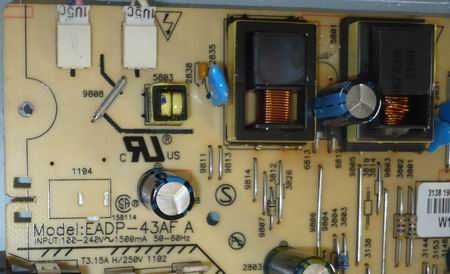
Ris. Observere Philips 170B6, omformer EADP-43AF
Erklært funksjonsfeil.
Monitoren slår seg på – men slår seg av etter to eller tre sekunder.
Tilleggsskilt.
Når du ser på LCD-skjermen i en vinkel, kan du se at det er et bilde, men CCFL-lampene virker ikke.
Renoveringsarbeid.
Det defekte elementet er ganske enkelt - HF-transformator 5801 (IT-E19-NB4004B) Transformatoren ble ikke funnet, jeg måtte spole tilbake.
For referanse
Omformeren bruker to typer transformatorer - IT-E19-NB4004B og IT-E19-NB4005B, den eneste forskjellen er at transformatorene er speilbilder av hverandre.
For referanse
Omformeren bruker to typer transformatorer - IT-E19-NB4004B og IT-E19-NB4005B, den eneste forskjellen er at transformatorene er speilbilder av hverandre.
Etter tilbakespoling av HF-transformatoren startet monitoren opp og defekten ble eliminert. Men en annen, ikke mindre interessant feil kom frem, skjermen fungerte når den ble demontert - ikke når den ble satt sammen. Dette skjer - hvis det er en defekt i høyspentledningene og de er forkortet til kroppen, men dette var ikke tilfelle, ledningene var i perfekt stand. Gjennom enkle eksperimenter viste det seg at alle problemene var knyttet til den øvre CCFL-lampen, som ble antent av den tidligere tilbakespolede 5801-transformatoren (IT-E19-NB4004B). Defekten manifesterte seg på følgende måte - monitoren fungerte hvis test- og åpenbart fungerende CCFL-lampe lå separat fra dekselet, så snart den ble satt på dekselet, gikk omformeren umiddelbart i beskyttelse.
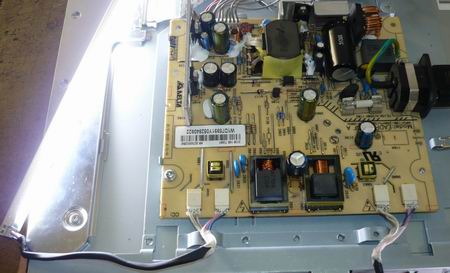
Ris. Observere Philips 170B6, omformer EADP-43AF er det verdt å sette den øvre lampen på kroppen, siden beskyttelsen utløses, spiller posisjonen til den nedre lampen ingen rolle
Alt er noe tvetydig her, så vi endrer kondensatoren 2826 (33pF * 2kV) og 2831 (0,1uF).
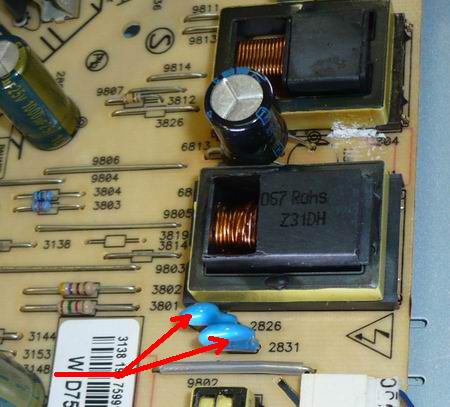
Ris. Observere Philips 170B6, omformer EADP-43AF merket med defekte elementer
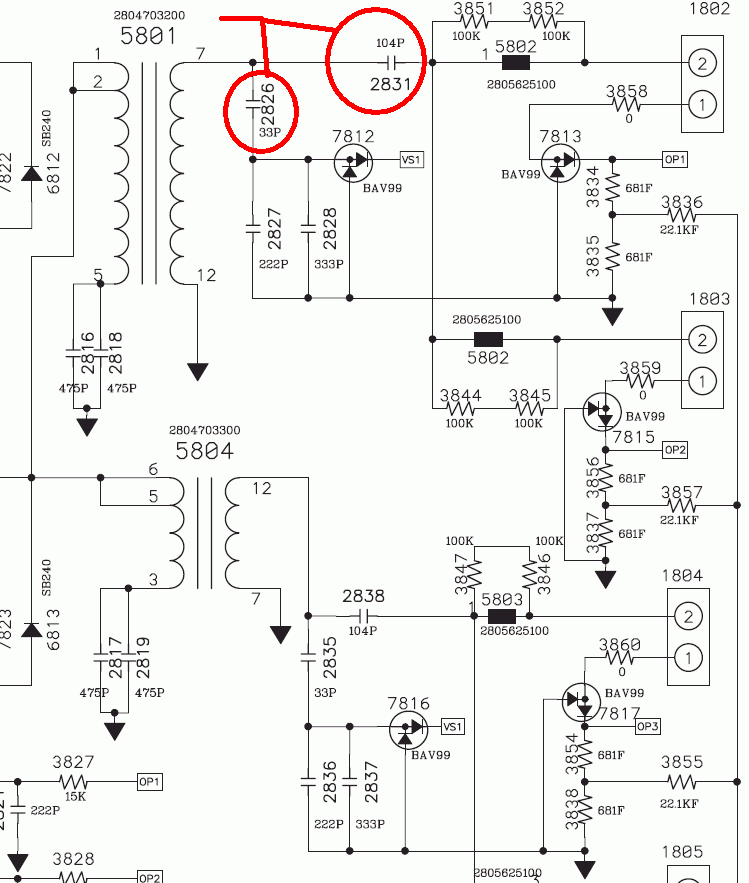
Ris. Observere Philips 170B6, omformer EADP-43AF merket med defekte elementer
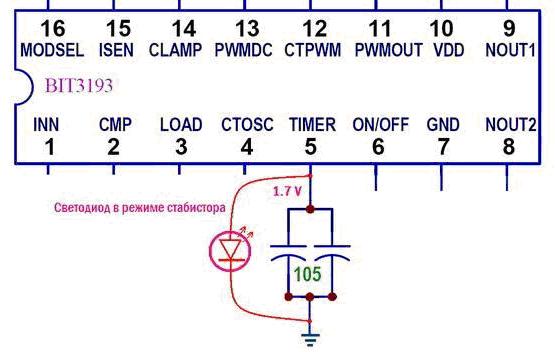
Ris. BIT3193 klassiker av sjangeren, deaktiver beskyttelse.
Selv om det er synd for LED-en, kan du ganske enkelt kaste en lampe fra det øverste paret til det nederste paret, og fra det nederste til det øverste, så forsvinner defekten, den har blitt sjekket mer enn en gang. Totalreparasjoner ville blitt utført på 30-40 minutter uten behov for disse. kjøre og uten å bytte lamper og transformator.
Vi hører stadig oftere klager på plutselige sammenbrudd av LCD-skjermer, og de fleste av dem skjer akkurat slik, uten noen åpenbar grunn. Oftest "dør de" deler til skjermer, dessuten ganske enkelt fordi ressursen deres er oppbrukt. Det viser seg at ideen om at hver enhet har en tidsbombe ikke er en slik utopi.
Ta flytende krystallskjermer, for eksempel. Her er grunnen til at de skulle mislykkes - de har ikke bevegelige deler eller komponenter som kan brenne ut - bare halvledere. I monitorer kan det svake leddet være CCFL-lamper - selvlysende, med kald katode, beregnet for matrisebelysning. De er virkelig ikke forskjellige i holdbarhet, og til å begynne med reduseres lysstyrken deres, og deretter mislykkes de fullstendig. Du kan erstatte dem med mer pålitelige LED-lamper.
Strømkilder kan også gi «slakk». Selv de mest moderne og supersofistikerte enhetene har en omformer som deler 220 V i små spenninger som kreves for hver krets. Utbrent bakgrunnsbelysning inverter kan slukke hele skjermen, uavhengig av hvor og når den ble produsert. Og så kommer den ikke veldig vakre dagen når skjermen ikke slår seg på. I dette tilfellet spiller det ingen rolle om oppstartsindikatoren er på eller ikke, men bildet på skjermen vises ikke.
Den enkleste måten å fikse en skjerm på, som har en strømkilde, er en separat boks eller pluggadapter, enn den som den er skjult inne i dekselet. Faktisk, i det første tilfellet kan du ganske enkelt bytte ut de utbrente delene for monitorer, finne lignende strømkilder fra gammelt utstyr i søppelkassene, eller kjøpe reservedeler til monitoren på nærmeste radiomarked.
Det er ikke nødvendig å demontere vitrineskapet, så selv en nybegynner kan håndtere denne oppgaven. Det viktigste er å velge en adapter med samme spenning som den gamle enheten, ellers vil du ødelegge hele systemet, og da vil ikke servicesenteret kunne hjelpe deg.
For å forstå hvor monitorens strømforsyning er plassert, trenger du en tester (multimeter). Bruk den til å måle spenningen på støpselet, og fra resultatene vil du forstå hvor "bena vokser" fra. Hvis spenningen er lav eller ustabil, koble pærene i serie, ca 5-10 W, og sjekk spenningen på nytt. Hvis adapteren er ødelagt, vil den ikke kunne holde på spenningen, eller avgi en hjerteskjærende fløyte. Det er bedre å erstatte en slik strømkilde med en ny med en gang.
Reparasjon av Philips TV med egne hender - en lignende idé kommer til et stort antall mennesker som har møtt problemer med driften av slikt utstyr. Selve ideen om muligheten til å spare penger på å ringe mesteren vekker stor entusiasme, mens muligheten til å reparere utstyret på egen hånd vil tillate deg å fortsette å tenke på favorittfilmene dine, hvile om kvelden og ikke måtte vente til mesteren er ferdig med reparasjonen og til slutt gir resultatet. Men er det berettiget å reparere en Philips-TV med egne hender hvis den ikke slår seg på? Denne saken er kontroversiell nok. Nå skal vi finne svaret på det.
På den ene siden er visse tiltak ganske passende:
- Hvis det ikke er noe bilde, og TV-en ikke slår seg på i det hele tatt, er det fornuftig å sørge for at den er koblet til strømnettet og at strømmen ikke er slått av. Paradoksalt nok hjelper dette rådet mange mennesker.
- Hvis det ikke er lyd, er det også verdt å sjekke innstillingene, for det kan godt være at barna lekte med fjernkontrollen, eller at du selv ved et uhell slo den av.
Gjør-det-selv Philips TV-reparasjon er tilrådelig nettopp innenfor rammen av slike tiltak, men hvis denne tilnærmingen ikke kunne hjelpe, og vi egentlig snakker om et stort og alvorlig sammenbrudd, bør du ikke prøve å demontere tingen med egne hender , selv om du antar at du kan gjøre det. Dessuten, hvis du ikke har noen ferdigheter til å jobbe med radio- og TV-utstyr.

Viktig! Med tanke på ordningene for reparasjon av Philips TV-er, glem ikke i noe tilfelle at tukling med strukturen kan være ganske farlig, fordi restspenningen forblir selv når utstyret er koblet fra strømnettet.
I tillegg bør du huske at moderne TV-er er høyteknologiske og ganske tynne enheter, så selv spesialister vil ikke reparere dem hjemme. Det vil være ganske enkelt å bryte TV-en og bringe den til en tilstand der det ikke lenger vil være mulig å gjenopprette arbeidskapasiteten.
Kostnadene for å reparere i verksteder er ikke så høye at du risikerer at en dyr enhet prøver å reparere den selv uten riktig profesjonalitet.
Viktig! Hvis du er på stadiet for å velge et nytt merke og modell av TV, vil informasjonen beskrevet i artiklene være nyttig for deg:
I tilfelle at TV-en ofte blinket grønne LED-er under påslåing, indikerer dette at feilen ligger direkte i strømforsyningen. Så hvordan reparerer du Philips TV selv:
- Plasser TV-en på en flat og jevn overflate.Fjern de fire monteringsskruene fra baksiden av TV-en. Sporet til skruene er en stjerne.
- Fjern de to skruene som fester TV-beina.
- Løft bakdekselet. I øvre høyre hjørne vil du se strømforsyningskortet.
- Ta en nærmere titt på utseendet til alle kondensatorer. De riflede toppdekslene må være flate. Hvis det er en hevelse eller åpning, må delen skiftes ut.
- Kjøp, hent defekte elektrolytiske kondensatorer.
Viktig! Prøv å installere analoger som nøyaktig samsvarer med kapasitansen; en høyere driftsspenning kan brukes. Og ikke kjøp de billigste kondensatorene eller delene med mistenkelige merker.
- Fjern de to skruene fra sikringen av strømforsyningskortet. Koble fra de øvre og høyre kontaktene. Detaljene er fullt tilgjengelig. Løs ut kondensatorer og installer nye.
- Sett sammen TV-en. Ikke glem å koble til kontaktene.
- Koble TV-en til nettverket.
Viktig! Varemarkedet tilbyr et stort utvalg av modeller fra forskjellige produsenter med alle slags egenskaper. Vi har utarbeidet en vurdering av TV-er fra to selskaper Samsung og LG - du kan se den ved å klikke på lenken "Rating of 4K TVs".