I detalj: DIY-reparasjon av viewsonic va2216w-skjermen fra en ekte mester for nettstedet my.housecope.com.
God dag til forumdeltakerne!
Skjerm Viewsonic va2216w
modellkode VA2216W-4 VS11803
bp e131175
kontrolltavle 490741300200r
tsumu58wj-lf prosessor
matrise chunghwa claa220wa
Feil - hvit skjerm
Eliminerte feil
byttet ut q101 transistoren på kontrollkortet med apm3095p siden + 5v strømforsyningen ikke nådde matrisen
erstattet løkken til matrisen
byttet sikring på strøminngangen + 5v matrise
erstattet ødelagte keramiske kondensatorer parallelt med matrisesikringen
ved matriseinngang + 5v kun 4,9v tilgjengelig
bare 4.8v kommer til kilden til sveiven
testpunktspenninger
gnd
vddg 24.2v
vdda 13v
veeg -6,5v
vdd 3.3v
veeg -6,5v
gnd
når strømmen slås av, fjernes spenningene
for øyeblikket, når skjermen er slått på, plystrer u200-choken, bildet i form av en inskripsjon blir ikke observert, etter 1 sekund flyter det jevnt inn i den hvite skjermen.
Etter 3 års drift begynte skjermen å slå seg på, lyden ble noe hes, og horisontale striper dukket opp på skjermen når lysstyrken sank fra maksimum. 
Skru av benfestet
Skru løs de 2 boltene som fester dekselet
Deretter lirker du forsiktig dekselet rundt omkretsen med en skrutrekker
Skru deretter av metalldekselet som dekker hovedkontrollenheten
Vi tar ut alle kontaktene rundt omkretsen
Skru løs D-SUB-koblingsboltene
Fjerning av metalldekselet
Og et brett med strømforsyning, en bakgrunnsbelysningsenhet og en lydforsterker
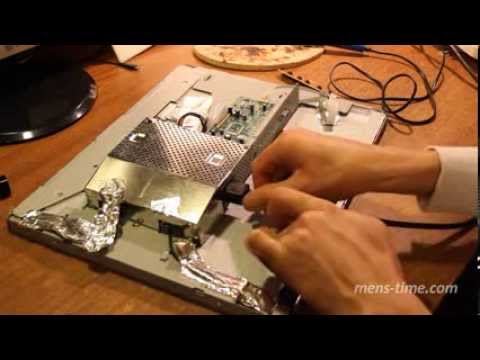
Og her er 2 grunner til feil, 2 kondensatorer svulmet opp
Vi demonterer videre, kobler fra 2 løkker som går til LCD-panelet
Egentlig trenger vi det
 |
Video (klikk for å spille av). |
For å demontere alt, skru av LCD-panelkortet
Vi lodder 2 hovne, lodder 2 nye
Bildet viser en hevelse og en sprekk
Allerede med fungerende kondensatorer
Resultatet i seg selv, lyden ble også normal
Etter klokken på skjermen å dømme klarte jeg det på en time
Jeg finner ikke DAC-12M030-skjemaet. Problemet er at monitorskjermen etter at den er slått på (LED-en blir grønn) begynner å lyse med et konstant hvitt lys, for så å slukke etter fem sekunder (LED-en er gul). Jeg vil gjerne få minst et bilde av baksiden av dette brettet i området L7812CV (dette er det nedre venstre hjørnet på det 22. bildet) med høy oppløsning, siden du må gjenopprette de utbrente sporene på brettet.
Jeg er også interessert i DAC-12M030-kretsen, skjermen slår på bakgrunnsbelysningen og slukker etter 1 sek, kondensatorer, transformatorer, lamper skiftet ... Jeg lurer på hvordan lamper koblet gjennom små transformatorer fungerer (fig. 14, øvre høyre hjørne av styret), kanskje de har et problem.
Bra emne, forresten, hvor kan jeg få tak i denne malen?
skjermen min slår seg ikke på i det hele tatt. hva skal jeg gjøre?
Kontroller først sikringen hvis hele spenningen er ved utgangen av strømforsyningen.
Det samme problemet. slår seg ikke på i det hele tatt. Riktignok 1913. 🙂 Hvor er sikringen hans?
Takk så mye! Min monique varte lenger - 6 år, de samme symptomene. I går ble jeg demontert i henhold til instruksjonene - de samme konderne døde))) Jeg skal til butikken for nye ...
Lykke til med reparasjonen, ikke bland polariteten 🙂
problemet med DAC-12M030 erstattet nesten alle lederne, PWM vil fortsatt ikke starte etter at 220 er levert, den grønne LED-en tennes etter 5 sekunder, den slukker og så videre hele tiden. Jeg lyttet til lydene før LED-en slukker og slukker og o5 igjen. kan fortsatt endre optokoblere?
Kanskje beskyttelsen er utløst, sjekk for kortslutning 12 og 5 V
Har du byttet inngangskondensator? som er 300 volt
har ikke endret seg ennå, men ønsket er der allerede.
I dag tok jeg opp Monique, skrudde den på mer grundig i hvilemodus, begynte å måle alle spenninger, fant ut en sterk blokkering i alle spenninger, mikrokretsen som ligger i U201 P605BD6H18 er veldig varm, resten er det ikke. dette er når lampene er av. klikk av beskyttelsesoperasjon høres. bilde av arbeidet som er utført
Hvis mikrokretsen varmes opp, så er det mulig at svingene på step-up transformatoren er lukket, alternativet for å sjekke er å bytte transformatorer og sjekke om en annen mikrokrets varmer opp (men hvis den har brent ut som følge av et sammenbrudd av viklingen, så er det en mulighet for at tre også brenner ut) du kan også måle motstanden på viklingstransformatoren (fordampe!) og sammenligne.
Jeg ringte henne bare, uten å heve bena, det ringer kort, i motsetning til de andre. for resten, avhengig av hvilket ben, er motstanden ca. 500 ohm
Det er tilrådelig å lodde alt, kanskje denne mikrokretsen har brent ut, men den kan ha brent ut enten bare eller på grunn av en defekt transformator, mål og sammenlign likevel motstanden på sekundærviklingen til transformatorene, hvis svingene er på den defekte. stengt mindre, det skjer, fordi det er høy spenning.
Hallo til alle ! Jeg har en viewsonic va1912w-skjerm, et dac-12mo30-kort - skjermen slår seg på og etter et par sekunder slår den seg av på dette tidspunktet, skjermen har bare en hvit skjerm (((visuelt er alt intakt på brettet når jeg kobler til det til datamaskinen, det er SÅ og skjermen er hvit (((brikken er oppvarmet på en annen som om alle kanalene i Norma ikke er hovne opp, vennligst hjelp meg. Jeg er en NYBEGYNNER!
Hvis brikken varmes opp, er det mest sannsynlig et problem i den, men den slår seg av fordi beskyttelsen i strømforsyningen utløses, du må finne ut hvor mye denne brikken bruker. Skriv hundre for brikken, la oss se hva vi skal gjøre videre med den.
Brikken varmes opp kun når jeg slår på skjermen, altså når skjermen er hvit!
aaaa jeg skjønte alt akkurat nå jeg blir!
Nå kan du 🙂 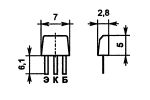
nederst "Legg til bilde"
denne chmpen blir varm når jeg slår på Monique
men hvordan sjekke om kanderen fungerer eller ikke.
Kondere sveller vanligvis, og for å sjekke må du lodde, og sjekke kapasiteten, kan du bruke en vanlig tester, men du må vite hvordan.
Sjekk først spenningene, det skal være +5 og 12 volt, sjekk når brikken varmes opp for å se om disse spenningene synker. Kanskje brikken er dekket og bruker mye. Hvis spenningene er svake, kan du løsne strømforsyningen som passer for brikken og igjen sjekke spenningene, hvis spenningene er satt tilbake til normalen, så er brikken sannsynligvis ute av drift. sjekk også med skjermen slått av, dette er de 2 hvite løkkene.
hvordan sjekke. Jeg er en full vannkoker!
fra strømforsyningen går gjennom 5 volt-kontakten i standby-modus og 12 legges til i på-tilstand, så de må sjekkes med enheten.
se her https://my.housecope.com/wp-content/uploads/ext/2817/delta-dac-19m008.html i tabellen CN5 plugg 8 pin 13.8V 9.10 pin 5v
takk for alle nå jeg blir
kort sagt, jeg vet ikke endret alle kander hjalp IKKE (((((((((((((((((((((
se her https://my.housecope.com/wp-content/uploads/ext/2817/delta-dac-19m008.html i tabellen CN5 plugg 8 pin 13.8V 9.10 pin 5v
se her https://my.housecope.com/wp-content/uploads/ext/2817/delta-dac-19m008.html i tabellen CN5 plugg 8 pin 13.8V 9.10 pin 5v
5v viser, men 11.84 8pin - hva er i veien?
Jeg synes 11,84 er ok. Forresten, når den er koblet til en datamaskin, slår den seg av eller lyser bare hvitt og det er det?
når du kobler den til en datamaskin, lyser den hvitt, og etter noen sekunder en annen farge på stripen på skjermen
og når uten ledning, ble den hvite skjermen slått på i 5 sekunder og alt ble gult
I standby-modus etter 5 sekunder er dette normalt, men hvis stripene er tynne, så er dette en Khan-matrise eller CPU, kan jeg få et bilde av disse stripene?
og kan du lage en matrise?
brikken varmes fortsatt opp i alle moduser!
Dette er en lydforsterker, du kan trekke den ut foreløpig.
Mest sannsynlig fløy enten matrisen eller brikken som er ansvarlig for dannelsen av bildet, Generelt er det lettere å kjøpe en ny skjerm 🙂
vel, vil bare gjøre det! tror du de tar den som reservedeler?
akkurat nå lodder jeg lydkortet, jeg skal prøve det, vi klarer det
Hvis det varmes opp slik at fingeren kan holdes, så er det normalt, hvis det er varmt, stinker det allerede, da er det ikke normalt. noen mikruhi kan varmes opp til 80 grader. De vil ta dem til reservedeler, men bare gratis 🙂 fordi de er et helvete akkurat nå, og de koster en krone.
takk for hjelpen uansett.
ikke bare legg til
i vennelisten
umenya manitor ne rabotayet
mojet chem nibud pomojite ??
Du er ingen dårlig reparatør. Og det var ingen mer komplekse defekter. Det er mange flere ting som brenner ut. Heldig. Her er også en beskrivelse av reparasjonen av denne monikken. https://my.housecope.com/wp-content/uploads/ext/2254/section33/topic178817.html Godt gjort. )))
Tusen takk til forfatteren for den detaljerte fotoreportasjen og artikkelen.
Og da ville han allerede bære Monique sin i søpla
God dag!
SVART MONITOR.
Jeg ber deg om å svare, som deltok i dette emnet - hjelp, direkte.
ViewSonic VA1912w NVIDIA, GeForce 8600 GT
Forhistorie:
- det begynte for omtrent 5 år siden (jeg tror det, jeg binder det hele sammen) - en lang historie, hvem
spør, jeg skal fortelle deg i detalj 🙂
Nylige symptomer:
- i normal modus starter systemet opp i ca. 4 minutter.
- mine handlinger til dags dato:
- knappen på
- indikator oransje 8 min. (venter)
- Jeg kobler fra (trekker) tilkoblingen (monitorplugg - nettverk) fra skjermen, setter inn
tilbake, vises skrivebordet gjennom spruten.
Selve systemet starter normalt - du kan høre det på lydene ...
Dette har pågått i mer enn seks måneder, men med andre løsninger. Beskrev det siste
inkludering. Jeg kommer til hver inkludering ved å "skrive".
Toli kort. takpapp monitor. takpapp kabel. takpapp hva annet.
Takk, jeg håper på svar.
God dag!
SVART MONITOR.
Jeg ber deg om å svare, som deltok i dette emnet - hjelp, direkte.
ViewSonic VA1912w NVIDIA, GeForce 8600 GT
Forhistorie:
- det begynte for omtrent 5 år siden (jeg tror det, jeg binder alt sammen) - historien er lang, hvem vil spørre, jeg vil fortelle deg i detalj 🙂
Nylige symptomer:
- i normal modus starter systemet opp i ca. 4 minutter.
- mine handlinger til dags dato:
- knappen på
- indikator oransje 8 min. - venter - blir grønn
- Jeg kobler fra (trekker) tilkoblingen (plugg skjerm - nettverk) fra skjermen, setter den inn igjen, skrivebordet vises gjennom spruten - du kan begynne å jobbe ...
Selve systemet starter normalt - du kan høre det på lydene ...
Dette har pågått i mer enn seks måneder, men med andre løsninger. Beskrev den siste inkluderingsløsningen. Jeg kommer til hver inkludering ved å "skrive".
Og så hver gang du slår på, er omstart normalt.
Toli kort. takpapp monitor. takpapp kabel. takpapp hva annet.
Takk for å vente på svar.
min va1912w blinker ved oppstart i flere minutter, hver gang mer og mer. Tenk lamper. Hvor får man tak i dem eller hvordan bytter man til dioder?
Til å begynne med, sjekk likevel kondensatorene, 90% på grunn av dem. På jobb blinker en av skjermene også i 3 minutter, jeg tror hendene mine snart vil nå den, og en ny artikkel vil dukke opp.
prosessor TSUMU58WJ-LF minne 24C04WI
Hallo. Skjermen slår seg på, den fungerer for en kald i omtrent et minutt, og bakgrunnsbelysningen slukker, lysdioden på strømknappen slukker, etter fem sekunder slår den seg på seg selv og fungerer deretter i samme stil, det vil si slås av og på med et intervall på 5 sekunder. Hvis du forkaster signalet fra porten vzha, går det inn i vaktrommet og slår seg ikke av. Det vil si at av og på skjer kun når et signal påføres inngangen.
Spenning 5 V. kommer fra strømforsyningen, når den er slått av, faller til 1,6 volt. I perioden monitoren fungerer er spenningen på kontrollkortet 3,3V og 1,8V. Det eneste som er flaut er at det kommer 5 V til kontrollkortet, og når det mates gjennom en diode til en 3,3 V stabilisator, sitter den ned til 4,7 V. Dette er greit? Vel, hvor skal man egentlig grave.
alle kondensatorer ble skiftet på strømforsyningsenheten og kontrollkortet
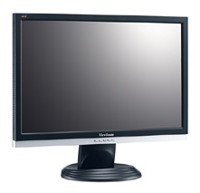
Ikke en dårlig skjerm for budsjettet, den fungerte i 7 år og begynte å mope.Når den er slått på lyser skjermen og etter 2 sekunder slukker den, du trykker på av-på-knappen, skjermen slår seg på igjen og etter en sekund går den ut igjen.
Skriv omtale Viewsonic VA2216w
Beskriv hvor fornøyd eller misfornøyd du er med kjøpet Viewsonic VA2216w
INKLUDERER IKKE. NORMAL GIR INGEN PROGRAMMER. INGEN BLOD. NESTEN ALT ER BRA. HVIS PÅ HVEM KAN HJELPE.
monitoren fungerte i nesten tre år. men nå er det et problem, etter at den er slått på, fungerer den i omtrent tre minutter. og så blir skjermen tom. Jeg trykker av, så slår på på, men ikke lenger i mer enn ett minutt. hva kan være problemet? inntrykket er at et sted varmes kontakten opp og forsvinner.
En ViewSonic VA1916W-2 LCD-skjerm kom inn til reparasjon med en erklært funksjonsfeil - den falt ned, nå slår den seg ikke på. Konsekvensene av et fall er veldig tydelig synlige i øvre venstre hjørne av skjermen.
Vi slår på, kontroller feilen. Skjermen slås på i noen sekunder og deretter slukkes bakgrunnslyset. Feilen ble bekreftet. Vi vil demontere.
Fjern plastlåsen som dekker skruene som fester stativet til skjermen.
Skru ut 4 skruer under den:
Fjern monitorens fotstøtte og sett den til side:
Vi tar et valg og knipser forsiktig av bakdekselet på skjermen langs hele lengden:
Vi sjekker bakgrunnsbelysningslampene ved å kaste inn 100% fungerende lamper:
Vi slår på skjermen og sørger for at hvis du setter en 100 % fungerende lampe i stedet for den øvre røde lampen, fungerer bakgrunnsbelysningen i normal modus:
Det vil si at den øverste røde lampen er skyld i feilen vår. Vel, la oss bytte lampen. Koble forsiktig fra kabelen som fører til kontrollknappene:
Og fjern frontpanelet til siden:
Koble kablene fra matrisen og lampen fra omformerkortet:
Skru løs de to skruene som fester skjermens strømkontakt:
og skru ut skruene som fester VGA-kontakten:
Vi fjerner jernbiten som dekker inverterplaten, skru ut de tre skruene som fester matriseplaten og bretter matriseplaten forsiktig opp.
Vi lar selve matrisen ligge på bordet, og tar resten til siden:
Vi tar ut den øvre delen av lamper. Vi ser at en av lampene er sprukket. Dette er bare en rød lampe. Slaget gjorde sitt skitne arbeid.
Vi endrer det. (Jeg byttet bare en lampe, men det er selvfølgelig lettere å bytte ut hele enheten på en gang). Monteringen i denne skjermen er 42,6 cm lang, og lampen er 42,1 cm.
Vi setter lampeenheten på plass igjen:
Sett alt sammen i omvendt rekkefølge, lim samtidig øvre venstre hjørne av skjermen. Vi inkluderer.
Vi la på en fire timers løpetur med periodisk av-på. Alt fungerer.
Alle bildene er tatt med et Kodak EasyShare C1530-kamera.
Opprettet: 02. august 2016 Tir 17:50:30.
Seksjon: "Radio og elektronikk"
Innlegg i emnet: 20, visninger: 4969

Nettstedsadministrator
Problemet er dette: ViewSonic VA2216w-2-skjermen fungerte, sto stille i seks måneder i skapet og vil nå ikke slå seg på normalt - den blå indikatoren blinker og det er det. Et lignende problem er googlet - de sier at kondensatorer er døende.
Demontert, så på kondensatorene - tilsynelatende normalt, ikke hovne. Det er ikke klart hvordan man skal finne ut hvilke av dem som er problematiske.
Vel, siden skjermen døde av langvarig ikke-bruk, kan den komme til live med konstant spenning? Han stod hele natten koblet til nettverket - og det er sant, om morgenen etter flere forsøk skrudde han seg på. Men problemet som sådan har ikke forsvunnet, selv om det noen ganger er mulig å slå det på, men etter bare noen få forsøk er det ingen stabilitet, tydeligvis har et eller annet element i dette systemet blitt eldre.
Et spørsmål for kjennere: hva vil du anbefale i denne situasjonen? Kanskje dette er et spesifikt problem for denne typen skjermer og har en kjent løsning? Å bytte alle kondensatorene på rad er dumt, de er forskjellige der, sikkert er problemet ikke med alle, men med noen.
UPD. Problemet er løst ved å bytte ut 1000mF 10V kondensatoren, se bilde 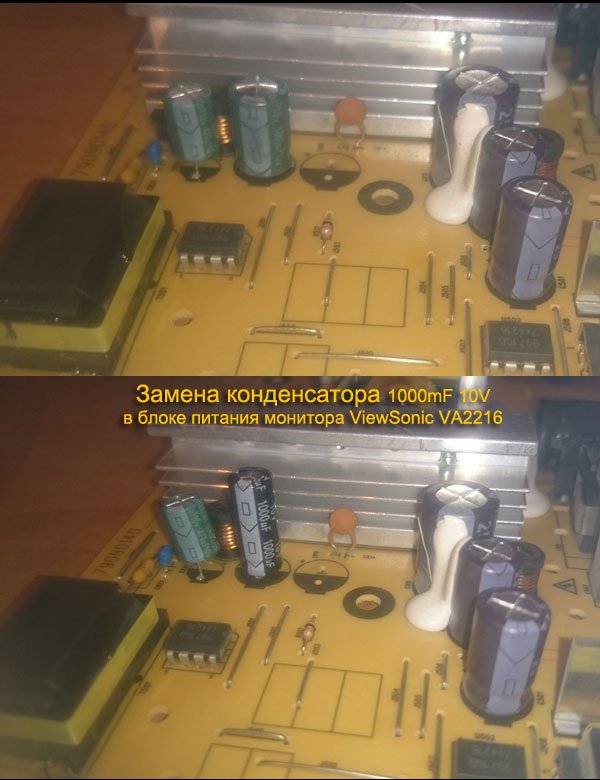
I dag vil jeg dele med deg opplevelsen av å reparere en skjerm med egne hender. Jeg reparerte min gamle LG Flatron 1730s... Som dette:
Dette er en 17" LCD-skjerm. Jeg må si med en gang at når det ikke er noe bilde på skjermen, henviser vi (på jobb) umiddelbart slike kopier til elektronikkingeniøren vår og han tar seg av dem, men det var en mulighet til å øve 🙂
Til å begynne med, la oss forstå terminologien litt: tidligere var CRT-skjermer (CRT - Cathode Ray Tube) i bruk. Som navnet tilsier er de basert på et katodestrålerør, men dette er en bokstavelig oversettelse, det er teknisk riktig å snakke om et katodestrålerør (CRT).
Her er en demontert prøve av en slik "dinosaur":
I dag er LCD-skjermer (Liquid Crystal Display - skjerm basert på flytende krystaller) eller ganske enkelt LCD på moten. Disse designene blir ofte referert til som TFT-skjermer.
Selv om, igjen, hvis vi snakker riktig, bør det være slik: LCD TFT (Thin Film Transistor - skjermer basert på tynnfilmstransistorer). TFT er ganske enkelt den mest utbredte variasjonen, mer presist, LCD (liquid crystal) skjermteknologi.
Så før vi begynner å reparere skjermen selv, la oss vurdere hvilke "symptomer" hadde "pasienten" vår? Kort oppsummert: det er ikke noe bilde på skjermen... Men hvis du ser litt nærmere, begynte forskjellige interessante detaljer å dukke opp! 🙂 Når den var slått på, viste skjermen et bilde i et brøkdels sekund, som umiddelbart forsvant. Samtidig (bedømt etter lydene) fungerte selve systemenheten til datamaskinen som den skal, og operativsystemet ble lastet inn.
Etter å ha ventet en stund (noen ganger 10-15 minutter), fant jeg ut at bildet dukket opp spontant. Ved å gjenta eksperimentet flere ganger var jeg overbevist om dette. Noen ganger for dette måtte du imidlertid slå av og på skjermen med "power"-knappen på frontpanelet. Etter å ha gjenopptatt bildet fungerte alt uten avbrudd til datamaskinen ble slått av. Dagen etter ble historien og hele prosedyren gjentatt igjen.
Dessuten la jeg merke til en interessant funksjon: når rommet var varmt nok (sesongen er ikke lenger sommer) og batteriene ble oppvarmet ganske, ble nedetiden til skjermen uten bilde redusert med fem minutter. Det var en følelse av at det varmes opp, når ønsket temperaturregime og deretter fungerer uten problemer.
Dette ble spesielt merkbart etter at foreldrene (monitoren var med) en dag skrudde av varmen og rommet ble ganske fresht. Under slike forhold var bildet på skjermen fraværende i omtrent 20-25 minutter, og først da, når det ble varmt nok, dukket det opp.
I følge mine observasjoner oppførte skjermen seg nøyaktig som en datamaskin med visse problemer med hovedkortet (kondensatorer som har mistet kapasitet). Hvis det er nok å varme opp et slikt brett (la det gå eller rette varmeren mot det), "starter det" normalt og fungerer ganske ofte uten avbrudd til datamaskinen slås av. Naturligvis er dette - inntil et visst øyeblikk!
Men på det tidlige stadiet av diagnostikk (før åpningen av pasientens sak), er det svært ønskelig for oss å lage det mest komplette bildet av hva som skjer. I følge den kan vi grovt sett navigere i hvilken node eller element problemet er? I mitt tilfelle, etter å ha analysert alt det ovennevnte, tenkte jeg på kondensatorene som er plassert i strømkretsen til skjermen min: slå på - det er ikke noe bilde, kondensatorene varmes opp - det ser ut.
Vel, det er på tide å teste denne antagelsen!
La oss demontere! Først, bruk en skrutrekker, skru ut skruen som fester bunnen av stativet:
Deretter, - fjern de tilsvarende skruene og fjern bunnen av stativfestet:
Deretter, ved hjelp av en flat skrutrekker, lirker vi frontpanelet på skjermen vår, og i retningen angitt av pilen begynner vi å skille den forsiktig.
Sakte beveger vi oss langs omkretsen av hele matrisen, og fjerner gradvis plastlåsene som holder frontpanelet fra setene med en skrutrekker.
Etter at vi har demontert skjermen (atskilt foran og bak), ser vi følgende bilde:
Hvis "innsiden" av skjermen er festet til bakpanelet med teip, skrell den av og fjern selve matrisen med strømforsyningen og kontrollkortet.
Det bakre plastpanelet forblir på bordet.
Alt annet i den demonterte skjermen ser slik ut:
Slik ser "fyllet" ut i håndflaten min:
La oss vise et nærbilde av panelet med innstillingsknapper som vises for brukeren.
Nå må vi koble fra kontaktene som forbinder katodebakgrunnsbelysningslampene i monitormatrisen med inverterkretsen som er ansvarlig for tenningen. For å gjøre dette fjerner vi aluminiumsbeskyttelsesdekselet og ser kontaktene under det:
Vi gjør det samme på motsatt side av skjermens beskyttelsesdeksel:
Koble fra kontaktene fra monitoromformeren til lampene. Hvem bryr seg, selve katodelampene ser slik ut:
De er dekket på den ene siden med et metallhus og er plassert i det i par. Inverteren "lyser opp" lampene og justerer intensiteten på lyset deres (kontrollerer lysstyrken på skjermen). Nå, i stedet for lamper, brukes LED-bakgrunnsbelysning i økende grad.
Råd: hvis du finner det på skjermen plutselig bildet er borte, ta en nærmere titt (lys om nødvendig opp skjermen med en lommelykt). Kanskje du vil legge merke til et svakt (svak) bilde? Det er to alternativer her: enten er en av bakgrunnsbelysningslampene ute av drift (i dette tilfellet går omformeren ganske enkelt "i forsvar" og leverer ikke strøm til dem), forblir fullt operative. Det andre alternativet: vi har å gjøre med et sammenbrudd av selve omformerkretsen, som enten kan repareres eller erstattes (på bærbare datamaskiner tyr de som regel til det andre alternativet).
Forresten, den bærbare inverteren er som regel plassert under den fremre ytre rammen av skjermmatrisen (i midten og bunnen av den).
Men vi ble distrahert, vi fortsetter å reparere skjermen (mer presist, for nå, chuck den) 🙂 Så etter å ha fjernet alle tilkoblingskabler og -elementer, demonterer vi skjermen ytterligere. Vi åpner den som et skall.
Inne ser vi en annen kabel som kobles sammen, beskyttet av et annet deksel, matrisen og skjermens bakgrunnsbelysningslamper med kontrollkortet. Trekk av tapen opp til halvparten og se under den en flat kontakt med en datakabel i. Vi fjerner den forsiktig.
Vi legger matrisen separat (vi vil ikke være interessert i den i denne reparasjonen).
Slik ser det ut bakfra:
Ved å benytte denne muligheten vil jeg vise deg den demonterte skjermmatrisen (nylig prøvde de å reparere den på jobben). Men etter analyse ble det klart at det ikke ville være mulig å fikse det: noen av de flytende krystallene på selve matrisen brant ut.
Jeg skulle i alle fall ikke ha sett fingrene bak overflaten så tydelig! 🙂
Dysen er festet i en ramme som holder og holder alle delene sammen ved hjelp av tette plastknapper. For å åpne dem, må du jobbe grundig med en flat skrutrekker.
Men med den type gjør-det-selv-skjermreparasjon som vi gjør nå, vil vi være interessert i en annen del av designet: kontrollkortet med prosessoren, og enda mer, strømforsyningen til skjermen vår. Begge er vist på bildet nedenfor: (bilde - klikkbart)
Så på bildet over, til venstre, har vi et prosessorkort, og til høyre et strømkort kombinert med en omformerkrets. Et prosessorkort blir ofte referert til som et skaleringskort (eller krets).
Skaleringskretsen behandler signalene som kommer fra PC-en. Faktisk er en scaler en multifunksjonell mikrokrets, som inkluderer:
- mikroprosessor
- en mottaker (mottaker) som mottar et signal og konverterer det til ønsket type data, overført via digitale grensesnitt for tilkobling av en PC
- en analog-til-digital-omformer (ADC) som konverterer de analoge R/G/B-signalene og kontrollerer oppløsningen til skjermen
Faktisk er en scaler en mikroprosessor optimalisert for oppgaven med bildebehandling.
Hvis monitoren har en rammebuffer (Random Access Memory), utføres arbeidet med det også gjennom scaler. For dette har mange skalere et grensesnitt for å jobbe med dynamisk minne.
Men vi - igjen distrahert fra reparasjonen! La oss fortsette! 🙂 La oss se nærmere på kombinasjonskortet for monitorkraft. Vi vil se et så interessant bilde der:
Som vi antok helt i begynnelsen, husker du? Vi ser tre hovne kondensatorer som krever utskifting. Hvordan du gjør det riktig er beskrevet her i denne artikkelen på nettstedet vårt, vi vil ikke bli distrahert igjen.
Som du kan se, svulmet et av elementene (kondensatorene) ikke bare ovenfra, men også nedenfra, og noe av elektrolytten strømmet ut av det:
For å erstatte og effektivt reparere skjermen, må vi fjerne strømkortet fullstendig fra kabinettet. Vi skru ut festeskruene, tar ut strømkabelen fra kontakten og tar brettet i våre hender.
Her er et bilde av ryggen hennes:
Jeg vil si med en gang at ganske ofte kombineres strømkortet med inverterkretsen på ett PCB (printed circuit board). I dette tilfellet kan vi snakke om et kombinasjonskort, representert av strømforsyningen til skjermen (Strømforsyning) og omformeren til bakgrunnsbelysningen (Back Light Inverter).
I mitt tilfelle er dette akkurat tilfelle! Vi ser at på bildet ovenfor er den nedre delen av brettet (atskilt med en rød linje) faktisk omformerkretsen til skjermen vår. Det hender at omformeren er representert av et eget PCB, da er det tre separate kort i monitoren.
Strømforsyningen (den øvre delen av PCB-en vår) er basert på FAN7601 PWM-kontrollermikrokretsen og SSS7N60B-felteffekttransistoren, og omformeren (den nedre delen) er basert på OZL68GN-mikrokretsen og to FDS8958A-transistorsammenstillinger.
Nå kan vi trygt begynne å reparere (bytte kondensatorer). Dette kan vi gjøre ved å enkelt plassere strukturen på bordet.
Slik vil området av interesse for oss se ut etter å ha fjernet defekte elementer fra det.
La oss se nærmere på hvilken nominell kapasitans og spenning vi trenger for å erstatte elementene som er loddet fra brettet?
Vi ser at dette er et element med en rating på 680 mikrofarad (mF) og en maksimal spenning på 25 volt (V). Mer detaljert om disse konseptene, så vel som om en så viktig ting som å opprettholde riktig polaritet ved lodding, snakket vi med deg i denne artikkelen. Så la oss ikke dvele ved dette igjen.
La oss bare si at vi har sviktet to 680 mF kondensatorer med en spenning på 25V og en på 400 mF / 25V. Siden elementene våre er koblet parallelt med den elektriske kretsen, kan vi trygt bruke to 1000 mF kondensatorer i stedet for tre kondensatorer med en total kapasitet (680 + 680 + 440 = 1800 mikrofarader), som vil legge opp til det samme (enda større) kapasitans.
Kondensatorene som er fjernet fra skjermkortet vårt ser slik ut:
Vi fortsetter å reparere skjermen med egne hender, og nå er det på tide å lodde de nye kondensatorene i stedet for de fjernede.
Siden elementene er virkelig nye, har de lange "bein". Etter å ha loddet på plass, kutter du forsiktig av overskuddet med sidekuttere.
Som et resultat fikk vi det slik (for ordens skyld, for to kondensatorer på 1000 mikrofarader, satte jeg et ekstra element med en kapasitet på 330 mF på brettet).
Nå setter vi forsiktig og forsiktig sammen skjermen igjen: fest alle skruene, koble til alle kabler og koblinger på samme måte, og som et resultat kan vi fortsette med en mellomliggende testkjøring av vår halvmonterte struktur!
Råd: det er ingen vits i å umiddelbart sette hele skjermen sammen igjen, for hvis noe går galt, må vi demontere alt helt fra begynnelsen.
Som du kan se, dukket rammen opp umiddelbart, som signaliserte fraværet av en tilkoblet datakabel. Dette, i dette tilfellet, er et sikkert tegn på at reparasjonen av skjermen med egne hender var vellykket hos oss! 🙂 Tidligere, inntil feilen ble rettet, var det ikke noe bilde i det hele tatt før det ble varmet opp.
Mentalt håndhilser på oss selv, setter vi sammen skjermen til sin opprinnelige tilstand og (for testing) kobler vi den med en andre skjerm til den bærbare datamaskinen. Vi slår på den bærbare datamaskinen og ser at bildet umiddelbart "gikk" til begge kildene.
Q.E.D! Vi har nettopp reparert skjermen vår selv!
Merk: For å finne ut hvilke andre typer TFT-skjermfeil det er, følg denne lenken.
Det var alt for i dag. Håper denne artikkelen var nyttig for deg? Vi sees neste gang på sidene på siden vår 🙂
Stod overfor et problem - ViewSonic VA1912w-skjermen gikk ut, etter en stund lyste den opp, fungerte i flere dager, og ble deretter blåst bort for godt. Det var ingen ferdige oppskrifter på nettverket, men det er mange spørsmål med nøyaktig de samme symptomene. Derfor, i jakten, skriver jeg en oppskrift. Hvem trenger det - skriv det ned. Instruksjonen er ikke trinnvis, og er designet for folk som vet hvordan de skal jobbe med et loddebolt og, viktigst av alt, med et hode. 🙂
Observere: ViewSonic VA1912w (typisk krets, så oppskriften vil være nyttig for mange andre).
Feil: Når den er koblet til nettverket, lyser LED-en på panelet kort (eller lyser ikke i det hele tatt), og slukker deretter. Skjermen lyser ikke, det er ingen tegn til liv.
Symptomer på funksjonsfeil: TSUM17AK-LF-1-brikken varmer opp, elektrolytiske kondensatorer i strømforsyningen kan være hovne.
Forsyningsspenninger: + 5V er normalt, + 12V er nede.
Generell oversikt over den demonterte skjermen:
Klikk på bildet for å forstørre
1. Bytt ut de 4 elektrolytkondensatorene vist på neste bilde. Det er vi erstatter, og ikke "lodd og mål". 2 stykker - 220,0x25 og 2 stykker - 1000,0x25. Hvis det i tillegg til disse er oppblåste, endrer vi nådeløst.
2. Prøver å slå den på. Hvis skjermen fungerer, har du det allerede bra, samle den. Hvis ikke, fortsetter vi. Jeg vil minne deg på at skjermen ikke kan slås på over lengre tid, siden vår TSUM17AK-LF-1-brikke koker ganske godt, og vi risikerer å ødelegge skjermen fullstendig hvis vi brenner den.
3. Vi finner transistoren Q8 på neste bord ved siden av kvartsresonatoren og måler spenningen på dens kollektor, den skal være + 1,8V. Vi sørger for at alt er der, men ikke 1.8.
4. Lodd Q8 forsiktig og i stedet lodder vi den gode gamle KT835 fra den innenlandske elektroniske fortiden, eller en hvilken som helst annen direkteledningstransistor av silisium. Jeg kjørte selv med KT361, men turte ikke å forlate den - man vet aldri... Ja, jeg anbefaler på det sterkeste å velge en transistor uten lekkasjer.
Klikk på bildet for å forstørre
Etter utskifting er det en 99 % sjanse for at skjermen vil fungere. Selvfølgelig kan det være nyanser, men med slike symptomer (og de er typiske for disse monitorene), start diagnostikk med disse detaljene.
Vel, for elskere av tekno-makrolandskap - et fotografi av transistoren vår KT835, som sparer utenlandske sykdommer ... 🙂
Artikkelen viser de vanligste skjermsammenbruddene. En av dem er strømforsyningen. Dens formål er å danne en stabil spenning. Ved forhøyede temperaturer "tørker elektrolytiske kondensatorer ut", på grunn av hvilket spenningen blir ustabil eller undervurdert, noe som fører til drift av beskyttelse, eller mangel på spenning for å starte. Reparasjon av denne feilen, enkel utskifting av alle "tørkede" kondensatorer. Slike kondensatorer er vanligvis hovne. Det er verdt å endre fra alt på en gang, siden du kommer over ikke oppblåst, men allerede mister kapasitet. Denne feilen er ikke den eneste, men den er den vanligste.
Feil kan uttrykkes som følger:
1. Monitoren slår seg ikke på.
2. Monitoren slår seg på en kort stund og slår seg av.
3. Det er en fløyteaktig lyd.
Lampe inverter enhet.
Oftest er det to kanaler i en lampeomformer. Omformeren drives av en sikring. DC spenning konverteres til AC spenning gjennom en generator og transistorer. Neste er gitt til step-up transformator. Fra den går spenningen til lampene og til beskyttelsesbrikkene.
Årsaken til utbrenningen av transistorer er dårlig lodding eller falt av høyspentkondensatorer, som er plassert ved siden av transistorene. Mindre vanlig brenner transistorer ut på grunn av aldring. Det er verdt å ringe transistorene. Hver kanal har en felteffekttransistor. Begge transistorene må byttes. Fordi under drift endrer de parametrene, og erstatter bare en transistor, vil den være veldig forskjellig fra den andre, noe som vil føre til overbelastning, og den andre (gamle) vil definitivt brenne ut.
Feil kan uttrykkes som følger:
Bakgrunnsbelysningen på skjermen slår seg ikke på på lenge og slukker
Når skjermen er slått på, er det ikke noe bakgrunnsbelysning i det hele tatt.
Kontroll- og bildeenhet
Denne blokken er ment å koordinere alle andre blokker. Blokken går i stykker svært sjelden og årsaken er en "feil" i prosessoren. Den behandles ved å varme opp prosessoren til en temperatur på 300-400 grader. Det gjøres ved å fjerne prosessoren fra brettet og varme opp i fem eller ti minutter, hvoretter det er nødvendig å lodde prosessoren tilbake.
Feil kan uttrykkes som følger:
Det er ikke noe bilde mens bakgrunnsbelysningen er på.
Når strømmen er slått av, viser skjermen "ingen signal", og når strømmen er tilkoblet, er det ikke noe bilde.
Bildet vises med lav oppløsning (for eksempel opptil 800x600, mens det ikke vises ovenfor).
Det nøyaktige tidspunktet for reparasjonen vil bli kjent først under selve reparasjonen. Jo mer alvorlig sammenbruddet er, desto lengre tid vil reparasjonen ta.
- Vi leverer utstyret til servicesenteret: levering kommer til deg innen en time
- Å definere problemet
- Vi avtaler pris med deg: vi oppgir pris for reparasjoner + kostnad for reservedeler
- Vi bestiller reservedeler fra vårt lager
- Chinim
- Vi sjekker kvaliteten
Etter reparasjon testes skjermen fra 2 til 24 timer, avhengig av problemet. Hvis problemet vedvarer, vil skjermen bli reparert igjen.
Vi reparerer alle kjente merker av skjermer: Sony, Samsung, Philips, LG, BenQ, HP og mange andre.
Du finner en komplett liste over modeller på denne siden.
- Striper, flekker, krusninger, striper på skjermen
- Ødelagte matriser
- Demonterte skjermer
- CRT-skjermer
- Vi endrer ikke stativ og ben
Du kan finne ut om geografien til turene våre her
- LCD-skjerm;
- strømkabel;
- 15-pinners VGA-videokabel;
- Hurtigstartguide, Viewsonic Wizard CD-ROM (bruker-/driverhåndbok, flerspråklig).
- objektiv testing - studere fargekvaliteten til skjermen ved å bruke Monaco Optix XR-kalibratoren og bestemme ensartetheten til bakgrunnsbelysningen og responstiden til skjermen i forskjellige moduser ved hjelp av et spesialdesignet stativ;
- subjektiv testing - en vurdering av fargekvaliteten og oppførselen til skjermen i løpet av det daglige arbeidet i ulike virkelige applikasjoner (tekst- og grafikkredigerere, DVD-filmer og dynamiske spill).
Ethvert produkt fra Kina "Aliexpress.com" https://ali.pub/uo612
Ethvert produkt fra Kina "Gearbest.com"
Spar på kjøp ePN Cashback fra 18 %
Skjermreparasjon ViewSonic - VA2248led - VS13818 | Et interessant problem.
Hei folkens. Forleden hadde de med seg en skjerm med en funksjonsfeil "Menyen for justering av lysstyrke og kontrast dukker opp", og det kan hende at skjermen ikke slår seg på og kontrollknappene ikke fungerer. Etter en lang leting etter defekten ble det funnet en defekt zenerdiode på displaytavlen. Zenerdioden ble erstattet med en lignende.
Produksjonsmusikk med tillatelse fra Epidemic Sound!
Hei kjære!
Hjelp med monitoren. ViewSonic VA2216W etter slått på fungerer normalt i en time - to eller mindre, avhengig av oppvarmingen tilsynelatende.
Deretter først med en frekvens
1 Hz, så endres bildet oftere og oftere kort til et mønster som ligner på en madrass (sett på avstand). 17 vertikale striper med like hvite mellomrom mellom. Striper består av flerfargede striper 1 piksel brede, også hver 1 piksel. Som et resultat ser det ut til at grå striper blinker. Visningstiden for bildet og madrassen blir den samme. For et sekund av ganger 3 brytere.
Slår du den av en kort stund, i hvert fall et sekund, begynner den ikke å blinke umiddelbart, etter 5 sekunder, akkurat som om du kort trekker ut signalkabelen.
Jeg prøvde i demontert tilstand brettene lå på bordet - jeg ventet ikke på et blink. Han varmet videoprosessoren opp til 100 - 120 grader med en hårføner under drift. Monitoren begynte heller ikke å blinke.
Kondensatorer ser ut til å være normale, men har ikke prøvd å endre. Kostnader?
Fortell meg hvor og hvordan jeg skal se etter et bakholdsangrep?
Faktisk er matrisen defekt, og scaler bør ikke varmes opp. Be noen ta opp hårføneren en stund når du ikke kan fastslå feilen. Kontroller driften av spenningsomformeren på matrisekortet.
En interessant observasjon. Enfargeskjermen blinker ikke, uansett farge. Blinker grått og hvis det er tilstede på skjermen i tilstrekkelig mengde, og jo mer av det, jo oftere blinker det. Selv om det ikke er helt nøyaktig, kan hvitt og grønt også blinke.
Observere Viewsonic VA1912W etter 3 års arbeid nektet han. Når den ble slått på, registrerte skjermen datamaskinen, det vil si at det var et signal ved inngangen, men skjermen forble svart.
Det sannsynlige problemet med skjermen er høyspenningsdelen. La oss begynne å demontere. Du kan laste ned servicehåndboken her.
Plasser skjermen med ansiktet på en myk base for ikke å skade skjermen, og skru deretter ut de 4 skruene som holder benet. Under benet vil vi se 2 skruer til, ved å skru dem ut kan du forsiktig fjerne dekselet og løsne det fra låsene. Jeg vil si at saken er laget av billig plast, så vær forsiktig med låsene for ikke å gå i stykker.
Deretter bør du koble fra de 4 kontaktene som leverer den selvlysende belysningen av matrisen, deretter ytterligere 8 skruer og fjerne dekselet til høyspentblokken.
Når du sjekker kretsen 13,8 volt, som bare går gjennom jumperen J204 til høyspenttransistoren til omformeren. Faste kondensatorer CapXon 220μF 25 Volt C204 og C205 viste seg å være tørre, og som et resultat ble det nødvendige potensialet ikke tilført kollektoren til Q206 40T03GP-transistoren.
|
Video (klikk for å spille av). |
Også, gjennom kretsen med C204 og C205, er det en SMD-sikring F200 mellom dem. Etter å ha byttet kondensatorene fungerte skjermen normalt.