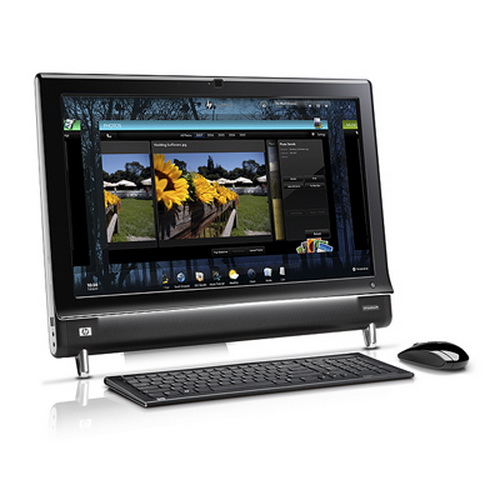
I detalj: gjør-det-selv hp monoblock-reparasjon fra en ekte mester for nettstedet my.housecope.com.
Å reparere datautstyr er ikke lett og veldig risikabelt hvis du gjør det selv. Og hvis vi snakker om monoblokker, så enda mer. Uavhengig reparasjon av monoblokker vanskeliggjort av ulesbarheten til disse enhetene. "People's Computer Aid" er nummer 1-tjenesten i St. Petersburg. Vi vil ikke bare bringe maskinvaren din til live igjen, men hvis mulig vil vi gjøre det hjemme hos deg i direkte tilstedeværelse.
Ankomsten av mesteren hjemme er veldig praktisk. Etter å ha analysert situasjonen, innså vi at ofte en bruker som trenger reparasjon av elektronisk utstyr, av en rekke årsaker (mangel på tid, mangel på kunnskap om den nøyaktige adressen, begrensede fysiske muligheter) ikke kan besøke tjenesten på egen hånd. "Folkets datahjelp" garanterer mesterens ankomst til ethvert punkt i St. Petersburg senest en time etter samtalen. Vår telefon - (812) 425-34-20... Ring så får du kvalifisert og rask hjelp.
Funksjoner av enheten og reparasjon av monoblokker
Monoblock er en tilkobling av en systemenhet og en monitor i én enhet. Denne designen er visuelt veldig lik en konvensjonell skjerm, bare litt bredere. Fordelene med monoblokker inkluderer kompakthet, enkel transport, færre tilkoblingsledninger og stilig utseende. Alt ville være bra, men bare å vedlikeholde og reparere slike strukturer, på grunn av deres vilkårlighet, er ganske vanskelig. En annen ulempe med monoblokker er deres lave ytelse sammenlignet med en PC, og vanskeligheten med å oppgradere. Men det er, som de sier, en helt annen historie.
Video (klikk for å spille av).
For NCP Lenovo monoblokk reparasjon, hp monoblokk reparasjon og alle andre merker er ikke en vanskelig oppgave. Vi har alt nødvendig utstyr, som sammen med håndverkernes erfaring og kvalifikasjoner garanterer service av høyeste kvalitet.
Hovedårsakene til funksjonsfeil i monoblokker og deres eliminering
Umulighet for inkludering. Problemer med hovedkortet, strømforsyningen eller prosessoren. Diagnostikk er nødvendig, etterfulgt av utskifting eller reparasjon av komponenten.
"Dødens blå skjerm". HDD-problem.
Ikke-fungerende skjerm med en fungerende godteri. Problemer med kabelen, skjermkortet eller direkte med skjermen.
Spontan avstenging eller omstart av monoblokken. Overoppheting av prosessor, minne eller videobrikke.
Manglende evne til å laste operativsystemet. Det er et problem med videobrikken, kontrolleren eller minnet.
Feil drift. Mest sannsynlig vil en delutskifting være nødvendig.
"People's Computer Aid" er kompetent i forhold til alle konfigurasjoner og varianter av monoblokker: vi tilbyr høy kvalitet reparasjon av monoblokker hp, reparasjon av monoblokker acer, reparasjon av monoblokker lenovo, reparasjon av monoblokker msi til rimelige priser og så snart som mulig. Ring på telefon (812) 425-34-20
Monoblock er et verdig alternativ til en stasjonær datamaskin. Datamaskiner har blitt en del av livet vårt, og blir erstattet av små enheter. For å redusere størrelsen ble det besluttet å kombinere systemenheten og skjermen til en helhet.
Alt-i-ett-enheten kombinerer kompaktheten til en bærbar datamaskin med påliteligheten, høy ytelse og stor skjerm til en personlig datamaskin.
Stasjonaritet av monoblokker er gunstig for deres pålitelighet. Monoblokker bryter sjelden fra mekanisk skade. Likevel går også monoblokkskjermer i stykker og væske kan lett komme inn på hovedkortet.
Men oftest bryter monoblokker ned fra overoppheting og fra en kortslutning i den elektriske kretsen.
Den moderne avanserte monoblock-brukeren kan fikse en rekke sammenbrudd på egen hånd.De fleste brukere har allerede lært hvordan de uavhengig konfigurerer programmer, bekjemper virus og installerer operativsystemer på nytt.
Men for å rengjøre godteribaren fra støv og endre den termiske pastaen, må du være i stand til å demontere og montere den fullstendig. Hvis du strengt følger instruksjonene, er det fullt mulig å gjøre det selv.
En oversetter er en harddiskprogramvaremodul som konverterer fysiske sektoradresser (CHS) til deres logiske form (LBA).
Hvis du ser mange linjer med mange bokstaver og tall mot en mørkeblå bakgrunn, så er det grunn til bekymring.
En harddisk er et veldig viktig element i enhver personlig datamaskin og bærbar PC.
For å finne ut om utvekslingen av data har begynt og hvor riktig den er, trengs et oscilloskop.
Hvis den bærbare datamaskinen går i stykker i løpet av garantiperioden, må du kontakte servicesenteret, som oppfyller produsentens garantiforpliktelser.
En monoblokk er en veldig praktisk og kompakt ting, jeg ønsket å kjøpe den selv, men de forteller meg at de ofte går i stykker og ikke kan repareres i det hele tatt. Er det sant?
Den første er at den vanligvis er laget i en "laptop-stil". Det vil si at det brukes mobile versjoner av prosessoren og videoprosessoren, hvis ytelse er betydelig lavere enn ytelsen til en 2,5-tommers harddisk med begrenset størrelse og ikke designet for langvarig kontinuerlig belastning, og kjølesystemet tillater ikke 100 % belastning av prosessoren i lang tid. Dette innebærer også umuligheten av å oppgradere (bortsett fra den begrensede - legg til minne, bytt ut harddisken med en mer romslig) og selvreparasjon. Generelt er vedlikeholdsevnen til monoblokker mye lavere enn for en standard stasjonær datamaskin.
Det andre problemet er binding til en eksisterende innebygd skjerm, som, med sjeldne unntak, er dårlig. En typisk monoblokkskjerm er en TN-matrise med en ekkel fargegjengivelse, som forårsaker alvorlig tretthet i øynene. Matriser som * VA og IPS / PLS er ekstremt sjeldne i slike enheter og kun i monoblokker av høyeste priskategori.
Monoblokker må fortsatt repareres. Den mest upålitelige komponenten - harddisken - erstattes ganske enkelt, som i alle andre datamaskiner, minnemoduler byttes også enkelt ut (selv om feilen er sjelden), kjølesystemet er også gjenstand for reparasjon, og strømforsyningen byttes ut. Resten av reparasjonen krever imidlertid allerede et verksted med godt utstyr og gjøres ikke "på kneet".
Hvordan demontere godteribaren? Hvis du stilte deg selv dette spørsmålet, har du sannsynligvis begynt å oppgradere vennen din, eller kanskje du vil rydde opp i det, eller kanskje noe annet. Uansett årsak, først og fremst må du åpne bakdekselet, forskjellige produsenter kan feste dekslene på forskjellige måter, med låser, bolter eller andre festemidler. Nedenfor vil vi vurdere eksempler-instruksjoner med bilder og kommentarer om hvordan du demonterer monoblock-dekselet fra kjente produsenter - Lenovo, Sony, Acer, Asus, HP, MSI. Hvis du ikke fant din spesifikke modell, spiller det ingen rolle, se på hvordan modeller som ligner på godteribaren din åpner seg, dette bør hjelpe deg å forstå hvordan du gjør dette i ditt tilfelle.
Foto-instruksjon om hvordan du demonterer monoblokk-datamaskinen Acer z5710 med kommentarer.
Åpne bakdekselet i midten av godteriet, trykk lett på det og skyv det ut
Ta av lokket, fjern lokket som dekker RAM-rommet, bare fjern det, det er ingen låser her
Fjern strømforsyningsdekselet, du trenger ikke skru av noe, bare trekk den øvre kanten mot deg
For å fjerne de dekorative overleggene til høyre og venstre, skru ut tre skruer på hver og fjern dem
Nå skruer vi ut alle skruene rundt omkretsen av saken og flere inni, totalt 14 stykker, hvis noe er glemt, åpnes ikke lokket
Etter at alt er skrudd av, trekker vi lokket opp, det skal lett gå av, siden det ikke er noen låser eller andre fester
Det er alt, monoblokken Acer z5710 har blitt demontert, baksiden er åpen, nå kan du rengjøre den eller oppgradere komponentene
Instruksjoner om hvordan du demonterer en monoblokk datamaskin Asus ET2700 med kommentarer og bilder av denne vanskelige prosessen.
Fjern pluggene som dekker skruene i hjørnene av monoblock-huset, skru dem ut
To skruer er skjult under den optiske stasjonen, åpne stasjonen og skru også ut
På den andre siden av monoblokken, rett overfor stasjonen, åpner vi lokket, det er også to skruer
Det er dekorative paneler rundt benet, de er festet med låser, bruk en flat skrutrekker for å lirke dem ut, flere skruer er skjult under dem
Etter å ha fjernet monoblokkbenet, åpne lokket, det er låst, lirke det med noe flatt og løft sakte hele bakdekselet
Vi fjerner harddisken, vikler den inn fra metallkassen
Vi fjerner metallholderne, skru av antenneinngangen
Vi åpner lokket der to ledninger fører, en av dem er antenne og kobler fra ledningene
Vi skru ut alle skruene som vi finner rundt omkretsen av metallhuset
Vi fjerner foringsrøret, alt er klart monoblock demontert
Instruksjoner med bilder og forklaringer på hvordan du demonterer monoblokken TouchSmart 600.
Skru først ut skruene til det sentrale dekselet under benet og åpne det
Etter å ha fjernet dekselet, skru ut skruene som fester bena og fjern det
Vi skru ut skruene i bunnen av monoblokken, de ekstreme skruene fester støttebena, fjern dem
Vi fjerner harddisken, skru av festeskruene og tar ut kabelen
Vi skru ut alle skruene rundt omkretsen av saken, du må se etter mange av dem
Fjern dummydekselet for å få tilgang til RAM-en til godteribaren
Vi fjerner de dekorative stripene på venstre og høyre side, skruer er skjult under dem
Vi fjerner sidepanelet som dekker portene, for å fjerne det må du flytte låsen på siden
Fjerner den dekorative stripen på den andre siden av godteribaren
Vi fjerner dekselet til den optiske stasjonen, den er festet med låser, det er ytterligere to skruer under den
Når alle skruene er skrudd ut, gjenstår det å fjerne festene, den er nederst til høyre, fjern den og du kan åpne den
Lokket er festet med låser, vi løfter det jevnt og pent, ingenting komplisert
Vi skru ut skruene rundt omkretsen av metallhuset, fjern også den optiske stasjonen
Fjerning av metalldekselet
HP TouchSmart 600 alt-i-ett-datamaskin demontert, arbeidet utført