I detalj: gjør-det-selv reparasjon av bærbar PC fra en ekte mester for nettstedet my.housecope.com.
Hei alle sammen. Hvis din bærbar PC vil ikke slå seg på eller er ute av drift, ikke skynd deg å bære den til servicesenteret.
Via laptop diagnostikk du kan finne årsaken til problemet selv, og hvis det viser seg at problemet er virkelig alvorlig, vil du henvende deg til fagfolk ved servicesenteret for en løsning. Oftest kan enkle problemer løses selv.
I denne artikkelen vil vi se på de vanligste problemene ved bruk av bærbare Dell-datamaskiner.
Det er veldig vanlig at bærbare datamaskiner har strømproblemer. Og poenget her er langt fra produsenten. Det er bare det at de fleste brukere ikke tar nok hensyn til batteriet, laderen og strømforsyningen til den kompakte datamaskinen.
Hvis den bærbare datamaskinen ikke lader eller ikke lader riktig, er det tilrådelig å ta den med for diagnostikk til et servicesenter eller teste en dell bærbar lader på en lignende arbeidsmodell.
Dette lar deg finne årsaken til problemet og rette opp problemet ved å bruke løsningene nedenfor. til menyen ↑
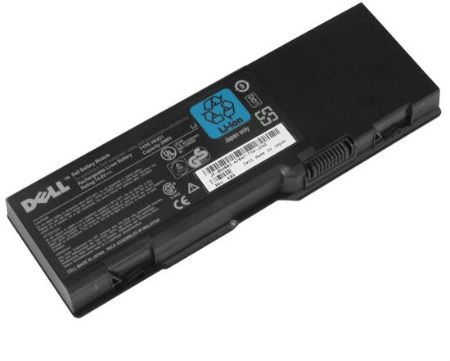
De første problemene starter når batterinivået synker raskt. Dette er feilen til kontrolleren, som viser et lavt ladenivå på 30 %, men faktisk lades batteriet med 50-60 prosent. I en slik situasjon hjelper det veldig godt kalibrering av bærbar batteri .
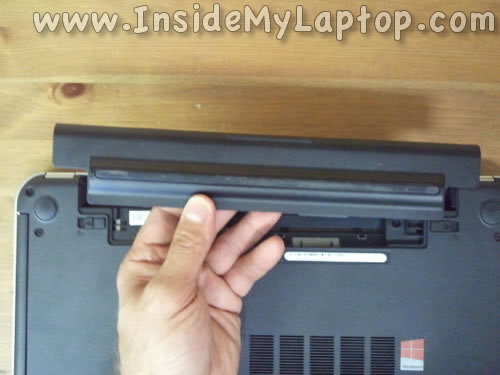
Det er mye verre når den reelle kapasiteten til batteriet synker ugjenkallelig. I dette tilfellet må du kjøpe et nytt batteri eller prøve å fikse det gamle. Ny laptop batteri dell vil være omtrent lik kostnadene ved å reparere en gammel i et servicesenter. Hvis det ikke er mulig å kjøpe et nytt batteri ennå, kan du prøve å gjøre det reparasjon av bærbare batterier på egenhånd. til menyen ↑
Video (klikk for å spille av).
Du har kjøpt eller reparert et batteri og den bærbare datamaskinen vil fortsatt ikke lade. Så det er noe galt med Dell bærbare adapter eller strømstøpsel. Hvis, når den bærbare datamaskinen er tilkoblet, batteriet ikke lades og når pluggposisjonen endres, fortsetter ladingen.
Du må rense kontaktene eller bruke bytte av strømkontakt for bærbar datamaskin .
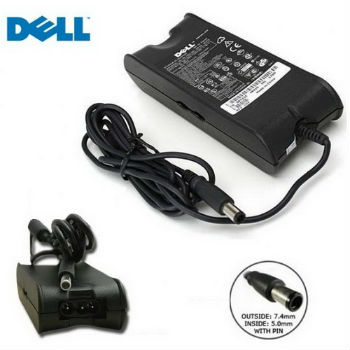
I tilfelle når det er en funksjonsfeil i strømforsyningen og den bærbare datamaskinen ikke ønsker å lade under påskudd. Da er det også to alternativer, du kan kjøpe en ny eller prøve å lage reparasjon av bærbar strømforsyning .
Selvfølgelig kan du returnere den gamle strømforsyningsenheten for reparasjon, men kostnadene kan overstige kostnadene for en ny. bærbar strømforsyning dell. til menyen ↑
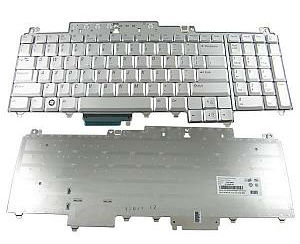
Hvis det oppstår et problem med det bærbare tastaturet, kan det rengjøres og settes tilbake til fungerende stand. Hvis du søler væske på tastaturet, må du handle veldig raskt.
Det første trinnet er å fjerne batteriet og slå av den bærbare datamaskinen helt. Da vil det være nødvendig å tørke datamaskinen ved å demontere den. rengjøring av bærbar tastatur ... For detaljerte beskrivelser, se artikkelen - oversvømmet den bærbare datamaskinens tastatur - hva skal jeg gjøre?
Reparasjon av bærbar tastatur du kan gjøre det selv. Men det er best å ta med den bærbare datamaskinen til et servicesenter så raskt som mulig. Siden treghet i en slik situasjon kan ende opp for deg med feil på hele den bærbare datamaskinen.
Du bør være redd for etsende væske, som, når den kommer på tastaturet, veldig raskt kommer inn på datamaskinens hovedkort.
Hvis du bare trenger å gjøre bytte ut tastaturet på en bærbar datamaskin , så kan du også utføre denne operasjonen selv.
Vær oppmerksom på at tastaturer festes forskjellig på forskjellige bærbare modeller. Ved å bruke lenken ovenfor kan du finne ut mer detaljert din type tastaturvedlegg.
For å unngå unødvendige kostnader for et servicesenter, anbefaler jeg at du gjør deg kjent med følgende artikler, som lar deg erstatte bærbare komponenter selv.
- utskifting av RAM og harddisk på en bærbar PC
Det er ikke vanskelig å bytte komponenter. Det viktigste for selvreparasjon er å følge riktig rekkefølge av handlinger. Diagnostikk først, deretter reparasjon. Ikke glem dette.
Det er alt. Måtte din første oppussing bli en suksess
Er du her "Gjør-det-selv bærbar reparasjon. »Samsung, Dell» Dell Latitude x1
Lader (ladekontroller) har ansvaret. Det er ingen slik ordning på hånden, jeg skal se nærmere på det senere.
selv om max1909 også er en ladekontroller.
Eller kontrolløren selv døde.
Vel, strømnettet slås av en p-kanal feltarbeider ved navn Q507. Porten dens, i henhold til den bærbare datamaskinens krets, styres av 20 fot mb3887, og siden vi har max1909 fysisk installert, ifølge dataarket, skal porten styres av den 27. utgangen (PDS) max1909. Taaax.
De. til å begynne med ville det ikke være ille å se på spenningen ved avløpet til Q507 når den kun drives fra strømnettet og fra batteriet, for å forstå om den er kontrollert og hvis den utføres, hva som trengs i dette tilfellet for å åpne og lukke transistoren. Siden du indikerte at den bærbare datamaskinen drives av et nettverk med tomt batteri, kan vi konkludere med at denne feltarbeideren er i live.
Gjør-det-selv bærbar tastatur reparasjon ved hjelp av eksemplet med en Dell inspiron 3421 bærbar PC eller et av triksene til datatjenester
Hei venner. Fra denne artikkelen kan du få uvurderlig erfaring og lære hvordan du ikke faller for noen av triksene til datamaskinveiviserne. Generelt anbefaler jeg deg å abonnere på det gratis nyhetsbrevet med bloggoppdateringer, og du vil alltid være klar over utgivelsen av nye, alltid nyttige artikler.
I dag snakker vi om en bærbar Dell Inspiron 3421 som kom til meg for reparasjon.
Årsaken til forespørselen var at den bærbare datamaskinen ikke reagerte på tastetrykk på tastaturet. Og åpenbart ingen vil like dette, ikke sant? Egenskapene til denne enheten er ikke på et høyt nivå, men den vil fortsatt passe som en kontorenhet:
٭Grensesnitt: USB 3. VGA (D-Sub), HDMI, mikrofoninngang, lyd/hodetelefonutgang, LAN (RJ-45);
٭Flash-kortleser: ja;
٭Posisjoneringsenhet: Touchpad;
٭Innebygd mikrofon: ja;
٭Webkamera: 1.0mpx;
٭Batterikapasitet (mAh): 2700;
٭Dimensjoner (LxBxT) mm: 346 × 25x245;
٭Vekt (kg): 1,99;
Senere viste det seg at folk for et par måneder siden kastet en kopp kafferester på tastaturet. Og som vanlig husker alle den mest grunnleggende eksterne faktoren som karakteriserer årsaken til sammenbruddet en tid etter at enheten ble overlevert til reparasjon. Det er bra at jeg først kom meg i gang med å reparere lappen i det øyeblikket jeg oppdaget denne hemmeligheten med væske. Vanligvis, etter å ha sølt væske på tastaturet, må den umiddelbart fjernes fra den bærbare datamaskinen og enheten må skylles og tørkes. Noen bærbare modeller har spesielle dreneringspunkter, og på grunn av dette lider ikke tastaturet, og viktigst av alt, væsken lekker ikke ut til brikkene.
Hvis du plutselig søler væske på tastaturet, fjern det umiddelbart fra den bærbare datamaskinen. Hvis dette skjedde med en stasjonær datamaskin, avhenger alt av grensesnittet for tilkobling av tastaturet, for mer informasjon om grensesnittene, se artikkelen "Datamaskinens hovedkort."
USB-tastaturet må kobles umiddelbart fra porten. Hvis det er et PS / 2-grensesnitt, må du trykke på strømknappen på PC-en og holde den inne til den slås av.I det første tilfellet kan væsken føre til lukking av "sørbroen" gjennom USB-porten, og i det andre til brenning av PS / 2-porten eller dens "kontroller". Vi skyller et slikt tastatur, og etter tørking fungerer det vanligvis ikke verre enn et nytt.
Etter å ha mottatt en bærbar datamaskin fra en kunde, bestemte jeg meg for å forsikre meg om at det var et problem med mine egne hender.
Jeg trengte ikke å gjøre noen komplisert diagnostikk, hvis tastaturet ikke fungerer, er det umiddelbart klart. Jeg fant faktisk ingen reaksjon på tastetrykk. Vi begynner å fjerne tastaturet. I videoen under viser jeg hvordan dette gjøres:
Med en tynn flat gjenstand, jeg er vant til å bruke en tannspatel, frigjør vi tastaturet fra festene, som er laget i form av låser. Vanligvis er tastaturer i tillegg festet med små bolter fra bunnen, men på denne bærbare datamaskinen er det bare låser som holder det.
Jeg tok av tastaturet og skisserte mentalt situasjonen med å søle væske på det. Jeg bestemte meg for å prøve å rengjøre kontaktene på tilkoblingskabelen og selve kontakten, siden oksidasjonsfaktoren til disse kontaktene ikke er utelukket.
For å fjerne tastaturet fra den bærbare Dell inspiron 3421 bærbare, koblet vi tastaturkabelen fra kontakten. Vi tar et vanlig viskelær og renser det som vist i videoen over. Vi rengjør selve reiret med en tannbørste, etter å ha dyppet det i alkohol.
I servicesenteret, når et ikke-fungerende tastatur oppdages, lyder masterne umiddelbart veien ut i form av å erstatte tastaturet med et nytt. Jeg ønsket også å begynne å lete etter en ny, men jeg bestemte meg for å prøve prosedyren med rengjøring og resultatet overrasket meg positivt:

Uten å installere tastaturet i setet, men bare koble det til brettet, prøvde jeg å gå inn i BIOS når jeg startet den bærbare datamaskinen, og ja, jeg gikk inn i BIOS ved å trykke på F2-tasten. Tastaturet fungerer! Etter å ha installert den tilbake, sjekker vi den nøye.
Jeg trengte ikke kontakte leverandører for å bestille en ny, og folk trengte ikke bruke ekstra penger for å kjøpe et tastatur. Hvordan du velger et nytt tastatur finner du i artikkelen "Bytte ut tastaturet på en bærbar HP PROBOOK 4515S".
REPARERE DET BÆRBARE TASTATURET MED DINE EGNE HENDER PÅ EKSEMPEL PÅ DELL INSPIRON 3421 BÆRBARE PC ELLER EN AV TIKKENE PÅ DATATJENESTER
Hei folkens. Det er en bemerkelsesverdig artikkel på bloggen. Jeg publiserer her også. Glemte du forresten å abonnere på det gratis bloggnyhetsbrevet?
Fra denne artikkelen kan du få uvurderlig erfaring og lære hvordan du ikke faller for noen av triksene til datamaskinveiviserne.
I dag snakker vi om en bærbar Dell Inspiron 3421 som kom til meg for reparasjon.
Årsaken til forespørselen var at den bærbare datamaskinen ikke reagerte på tastetrykk på tastaturet. Og åpenbart ingen vil like dette, ikke sant? Egenskapene til denne enheten er ikke på et høyt nivå, men den vil fortsatt passe som en kontorenhet:
٭Grensesnitt: USB 3. VGA (D-Sub), HDMI, mikrofoninngang, lyd/hodetelefonutgang, LAN (RJ-45);
٭Flash-kortleser: ja;
٭Posisjoneringsenhet: Touchpad;
٭Innebygd mikrofon: ja;
٭Webkamera: 1.0mpx;
٭Batterikapasitet (mAh): 2700;
٭Dimensjoner (LxBxT) mm: 346 × 25x245;
٭Vekt (kg): 1,99;
Senere viste det seg at folk for et par måneder siden kastet en kopp kafferester på tastaturet. Og som vanlig husker alle den mest grunnleggende eksterne faktoren som karakteriserer årsaken til sammenbruddet en tid etter at enheten ble overlevert til reparasjon. Det er bra at jeg først kom meg i gang med å reparere lappen i det øyeblikket denne hemmeligheten med væske ble avslørt for meg.Vanligvis, etter å ha sølt væske på tastaturet, må den umiddelbart fjernes fra den bærbare datamaskinen og enheten må skylles og tørkes. Noen bærbare modeller har spesielle dreneringspunkter, og på grunn av dette lider ikke tastaturet, og viktigst av alt, væsken lekker ikke ut til brikkene.
Hvis du plutselig søler væske på tastaturet, fjern det umiddelbart fra den bærbare datamaskinen. Hvis dette skjedde med en stasjonær datamaskin, avhenger alt av grensesnittet for tilkobling av tastaturet, les mer om grensesnittene i artikkelen "Datamaskinens hovedkort."
USB-tastaturet må kobles umiddelbart fra porten. Hvis det er et PS / 2-grensesnitt, må du trykke på strømknappen på PC-en og holde den nede til den slås av. I det første tilfellet kan væsken føre til lukking av "sørbroen" gjennom USB-porten, og i det andre til brenning av PS / 2-porten eller dens "kontroller". Vi skyller et slikt tastatur, og etter tørking fungerer det vanligvis ikke verre enn et nytt.
Etter å ha mottatt en bærbar datamaskin fra en kunde, bestemte jeg meg for å forsikre meg om at det var et problem med mine egne hender.
Jeg trengte ikke å gjøre noen komplisert diagnostikk, hvis tastaturet ikke fungerer, er det umiddelbart klart. Jeg fant faktisk ingen reaksjon på tastetrykk. Vi begynner å fjerne tastaturet.
Med en tynn flat gjenstand, jeg er vant til å bruke en tannspatel, frigjør vi tastaturet fra festene, som er laget i form av låser. Vanligvis er tastaturer i tillegg festet med små bolter fra bunnen, men på denne bærbare datamaskinen er det bare låser som holder det.
Jeg tok av tastaturet og skisserte mentalt situasjonen med å søle væske på det. Jeg bestemte meg for å prøve å rengjøre kontaktene på tilkoblingskabelen og selve kontakten, siden oksidasjonsfaktoren til disse kontaktene ikke er utelukket.
For å fjerne tastaturet fra den bærbare Dell inspiron 3421 bærbare, koblet vi tastaturkabelen fra kontakten. Vi tar et vanlig viskelær og renser det som vist i videoen over. Vi rengjør selve reiret med en tannbørste, etter å ha dyppet det i alkohol.
I servicesenteret, når et ikke-fungerende tastatur oppdages, lyder masterne umiddelbart veien ut i form av å erstatte tastaturet med et nytt.
Uten å installere tastaturet i setet, men bare koble det til brettet, prøvde jeg å gå inn i BIOS når jeg startet den bærbare datamaskinen, og ja, jeg gikk inn i BIOS ved å trykke på F2-tasten. Tastaturet fungerer! Etter å ha installert den tilbake, sjekker vi den nøye.
Jeg trengte ikke kontakte leverandører for å bestille en ny, og folk trengte ikke bruke ekstra penger for å kjøpe et tastatur. Hvordan du velger et nytt tastatur finner du i artikkelen "Bytte ut tastaturet på en bærbar HP PROBOOK 4515S".
Så, knuste en bærbar datamaskin, eller en annen teknikk, hvor skal du begynne? 1. Selvfølgelig kan du ikke dampe, kaste den ut og kjøpe en ny. Noen ganger er dette det mest optimale alternativet, men hvis dette ikke er det, la oss gå videre. 2. Det er mulig å returnere for reparasjon. Det er billigere enn å kjøpe en ny, men det er ikke den rimeligste løsningen. 3. Selvreparasjon. På dette kan gå langt ikke alle, for det er forferdelig å gjøre det verre enn det er, men med betingelsen om nøyaktighet og "strake hender", hvorfor ikke.
Det samme, men i et akselerert tempo og med musikk 🙂
For 4,5 rygger og for en time med et lite beløp (en måneds venting på levering teller ikke;), ble den ødelagte bærbare datamaskinen reparert. Hvor mange slike reparasjoner kan være i servicesenteret, gjenkjente jeg ikke, men tydeligvis ikke den doble kostnaden for reservedeler. Nettopp, du kan også erstatte en hvilken som helst annen del, for eksempel en ødelagt matrise, et feil kamera, en harddisk eller en DVD-stasjon, jeg nevner det ikke engang. Generelt, mine herrer, ikke vær redd for å gjøre selvreparasjon, men vurder styrken din riktig, for Viam supervadet vadens (lat.) eller Veien ocilit gående.
Er du her "Gjør-det-selv bærbar reparasjon. "Samsung, Dell" Dell Inspiron M5110, demontering, rengjøring, utskifting av hdd.
Du må fjerne hovedkortet! Her er freaks
Snu, skru løs boltene
Snu og fjern tastaturet. For å gjøre dette må du trekke tilbake låsene på oversiden.
Skru løs boltene og fjern topppanelet
Vi skrur av det merkede og fjerner brettet. For å fjerne det, er det også nødvendig å skru ut boltene til venstre displayhengsel og heve det.
Du kan rengjøre kjølesystemet og erstatte det termiske fettet.
Men vi kom til harddisken.
Og dette tyder på at du er en god person. Min bøye for toleranse
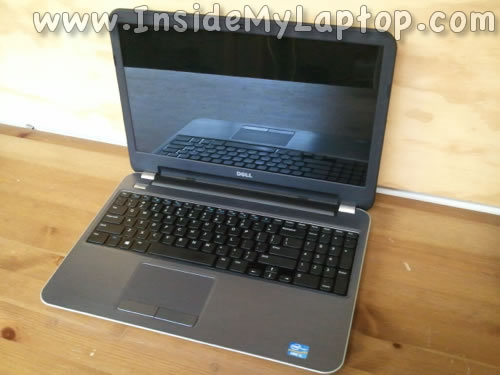
I denne veiledningen vil jeg forklare hvordan du demonterer en bærbar Dell Inspiron R15-5521 eller Dell Inspiron 15-3521 alene.
Jeg vil demontere alle hovedkomponentene fra den bærbare datamaskinen og vise deg hvordan du får tilgang til kjøleviften.
Du kan bruke disse instruksjonene til å erstatte defekte bærbare komponenter eller rengjøre radiatoren og kjøleviften.
Før du starter arbeidet, må du sørge for at den bærbare datamaskinen er koblet fra strømforsyningen.
Som alltid er mitt råd å holde styr på alle skruene du har fjernet og lagre dem separat ved hvert demonteringstrinn. Dette vil hjelpe deg med gjenmonteringen av den bærbare datamaskinen.
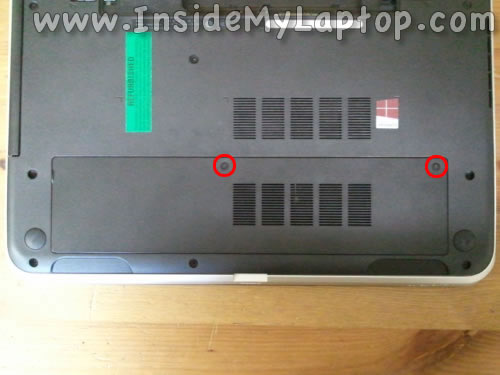
Løsne de to skruene som fester servicedekselet til bunnen av den bærbare datamaskinen.
Løft opp og fjern servicedekselet. Du må bruke litt innsats for å fjerne vedlikeholdsdekselet.
TRINN 3.
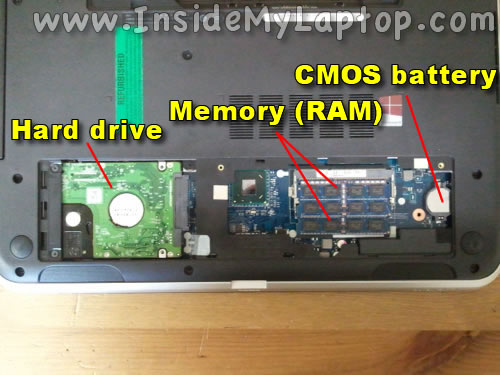
Nå har du tilgang til harddisken, minnemodulene og CMOS-batteriene.
TRINN 4.
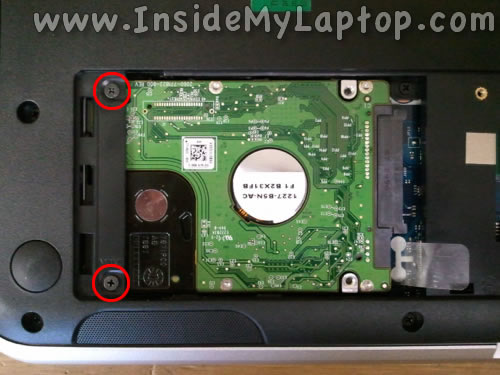
Fjern de to skruene som fester harddisken til den bærbare datamaskinen.
TRINN 5 .
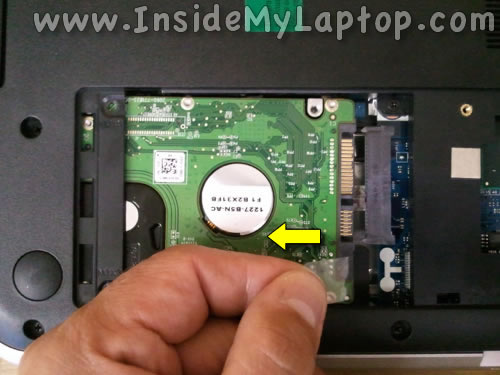
Trekk harddisken til venstre for å koble den fra hovedkortet.
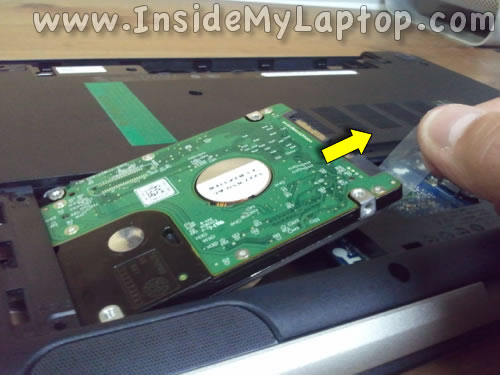
Løft nå opp harddisken og skyv den ut av den bærbare datamaskinen.
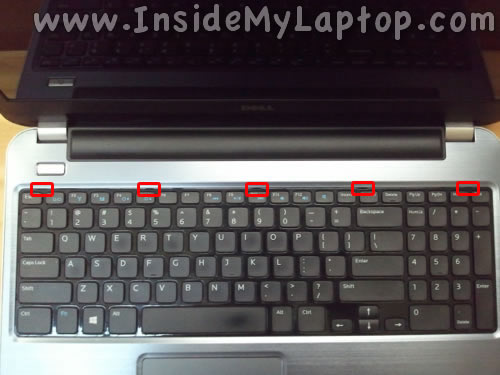
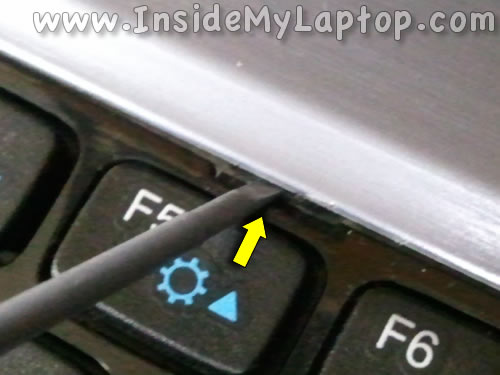
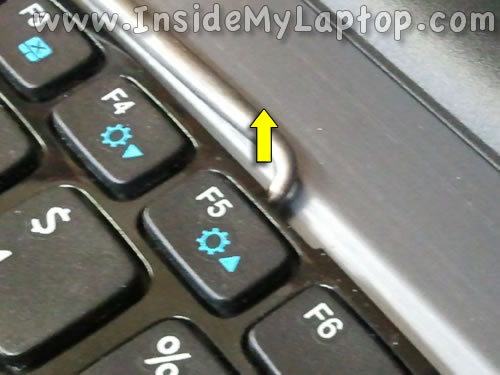
Du finner fem tastaturlåser helt øverst.
Forresten, for å fjerne tastaturet trenger du ikke å utføre de foregående trinnene; det er nok å utføre trinn 7 til 13.
Disse låsene er fjærbelastet.
Trykk ned låsen med en liten skrutrekker. Låsen vil bevege seg inne i den bærbare datamaskinen.
Samtidig, mens låsen er trykket inn og låst opp inne i den bærbare datamaskinen, sett inn en skarp gjenstand under tastaturet og løft den litt.
Dette vil forhindre at låsen låser tastaturet igjen.
Gjør det samme for alle de andre låsene.
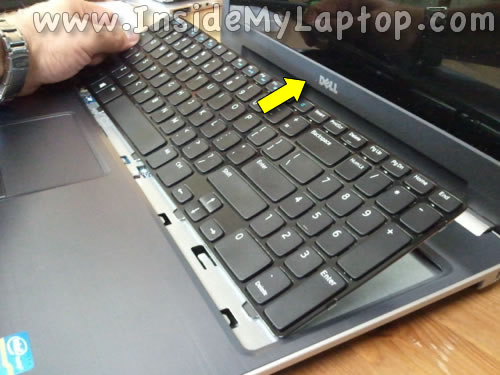
Når alle fem låsene er låst opp, kan du løfte tastaturet vekk fra den bærbare datamaskinen.
Foruten de fem låsene på oversiden, er det to plastfliker på venstre og høyre side av tastaturet.
Du må bruke litt kraft for å flytte tastaturet bort fra disse låsene på begge sider.
Løft den opp og trekk den mot skjermen.
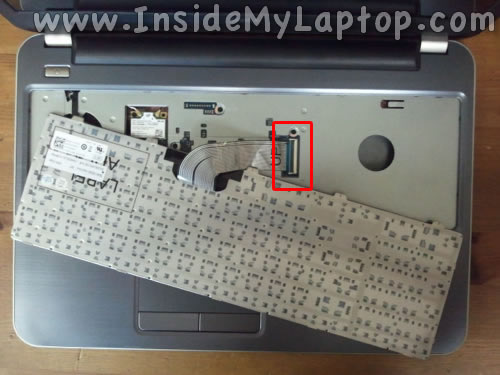
Snu tastaturet opp ned.
Du kan nå få tilgang til tastaturkabelkontakten på hovedkortet.
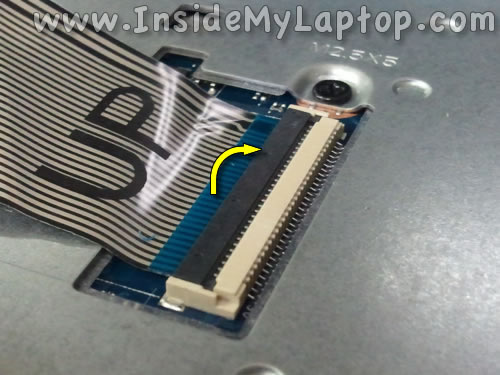
Du må låse opp kontakten før du kobler fra kabelen.
Løft venstre side av kontakten med neglen.
Låsen vil åpne 90 grader.
Holderen (brun) må forbli festet til sokkelen på sokkelen (hvit).
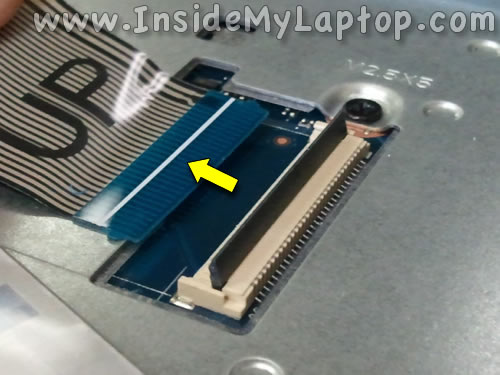
Følgende skjermbilde viser kontakten i åpen posisjon.
Som du kan se, er holderen fortsatt festet til bunnen av kontakten.
Du kan nå trekke tastaturkabelen ut av kontakten.
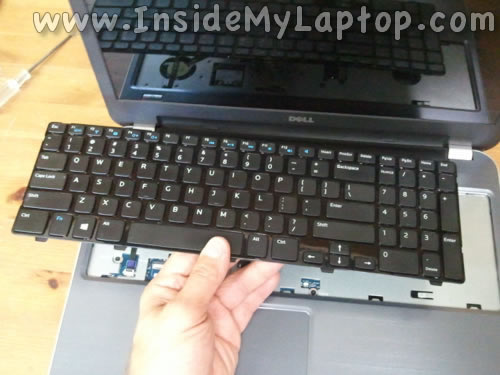
Løft og fjern tastaturet fra den bærbare datamaskinen.
Nå, hvis tastaturet er skadet, kan det erstattes med et nytt. Og hvis formålet med å demontere den bærbare datamaskinen ikke var i tastaturet, fortsetter vi å demontere videre.
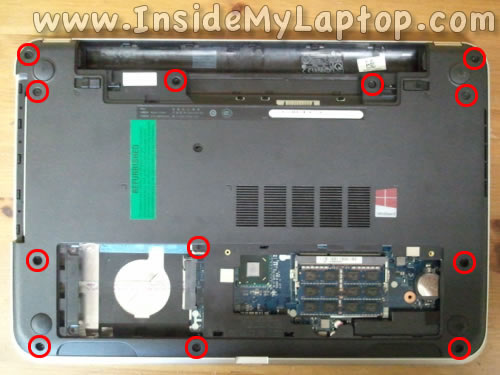
Fjern alle skruene på undersiden av den bærbare datamaskinen.
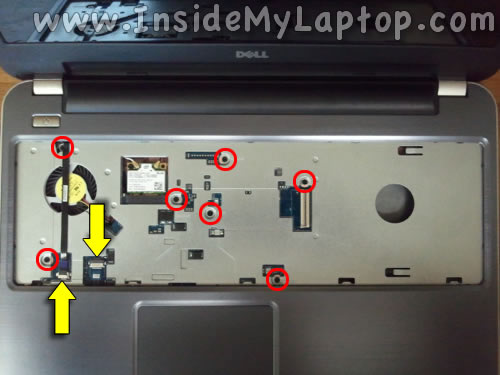
Skru av det øvre dekselet (håndstøtten) festeboltene.
Koble tastaturkabelen og styreflatekabelen fra hovedkortet.
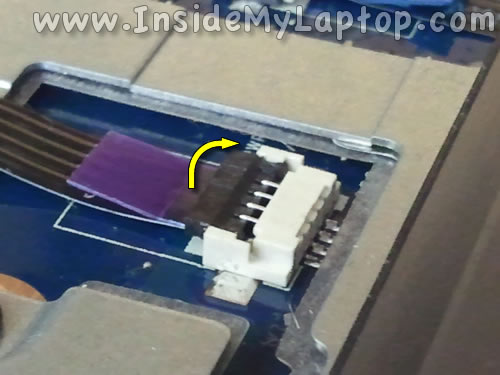
Bruk samme teknikk som for å koble fra tastaturkabelen.
Hev kabelholderen.
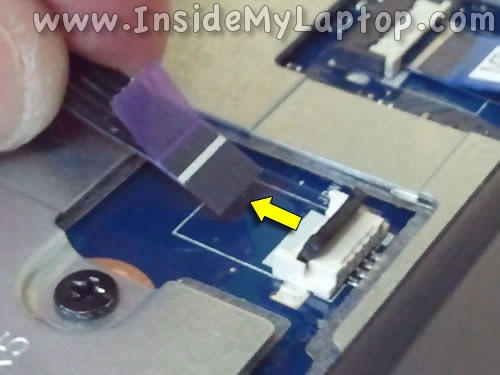
Trekk kabelen ut av kontakten.
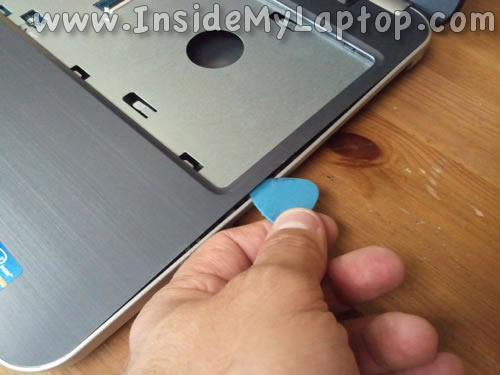
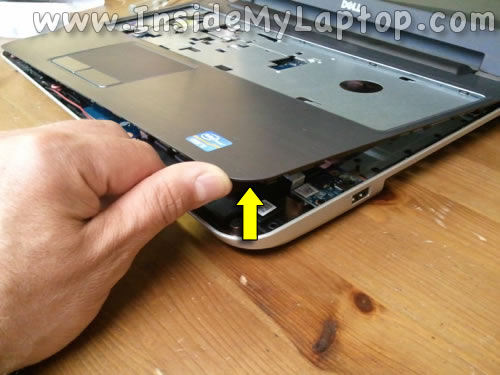
Du kan nå begynne å skille toppdekselet (håndleddstøtten) fra bunnen.
Jeg bruker en hakke til dette. Du kan bruke et stykke plast.
Fortsett å skille toppdekselet fra bunnen.
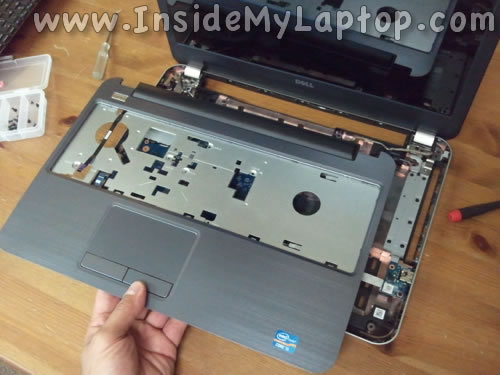
Du må bruke rimelig kraft for å skille de to. Det er skjulte låser som sikrer dem.
Fjern toppdekselet (håndleddstøtten).
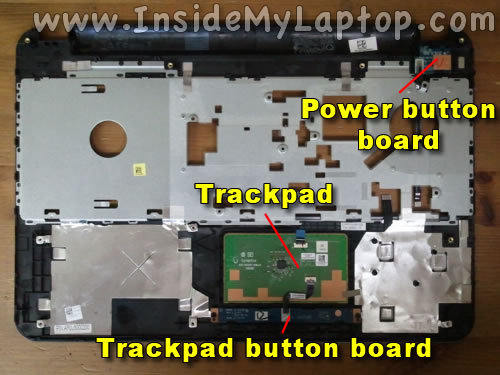
Her er vi nederst under toppdekselet (håndleddstøtten).
Det er her du får tilgang til styreflaten, styreflatens knappebrett og strømknappkortet.
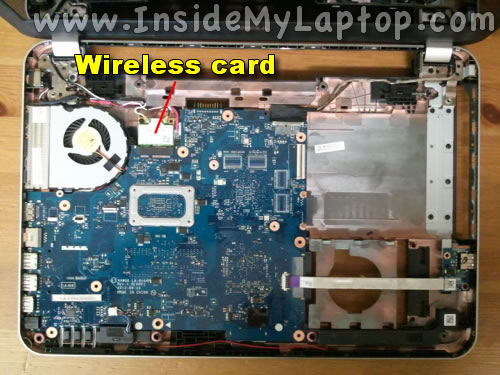
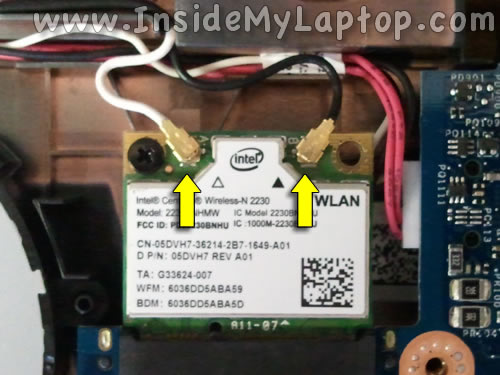
Før du fjerner hovedkortet, må du koble fra og fjerne den trådløse kortmodulen.
Du må koble fra de to antennekablene. Fjern skruen som holder det trådløse kortet og skyv kortet ut av sporet.
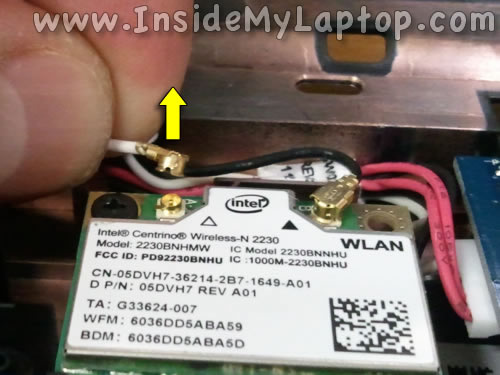
Slik kan du koble kabelen fra antennen på trådløskortet.
Bare løft kabelen til brettet bak gullkontakten.
Fjern skruen som holder hovedkortet.
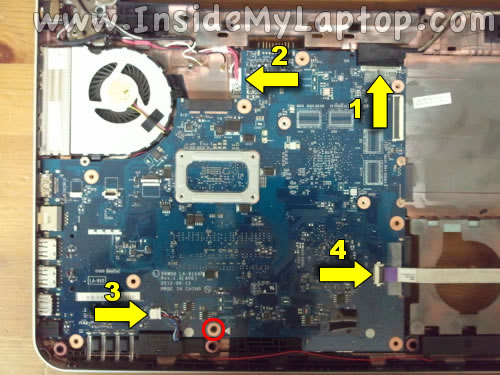
Koble fra følgende kabler:
2. Stikkontakt for tilkobling av strømkabel.
4.I/O-kortkabel.
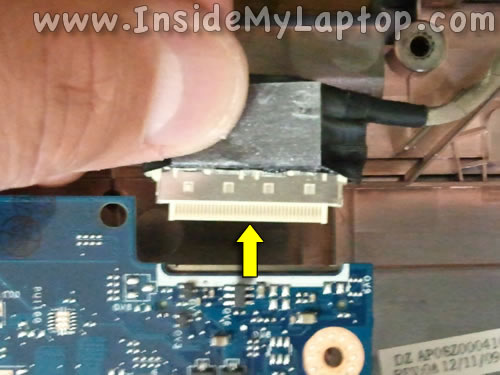
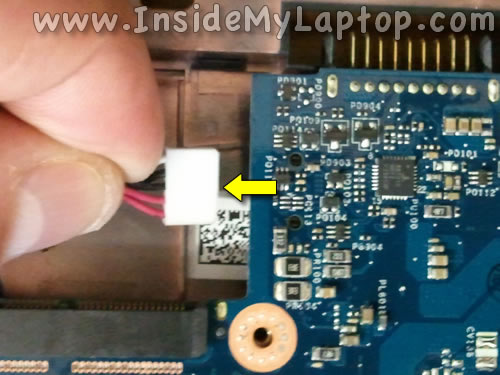
Slik kan du koble fra videokabelen.
Og en kontakt for å koble til strømkabelen.
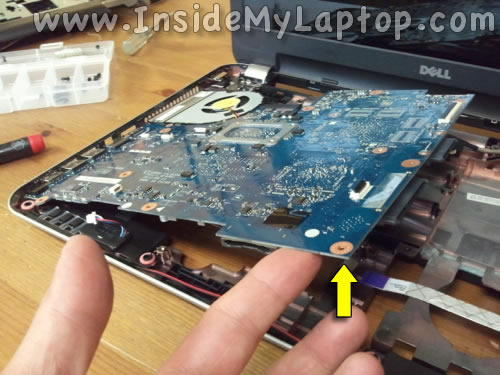
Begynn å fjerne hovedkortet fra den bærbare datamaskinen som vist i følgende figur.
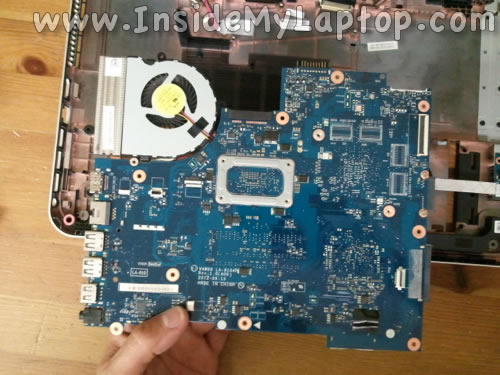
Fjern hovedkortet.
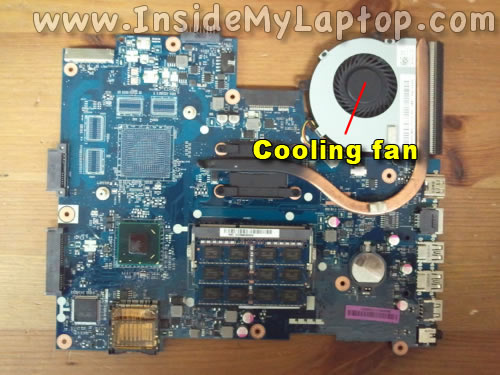
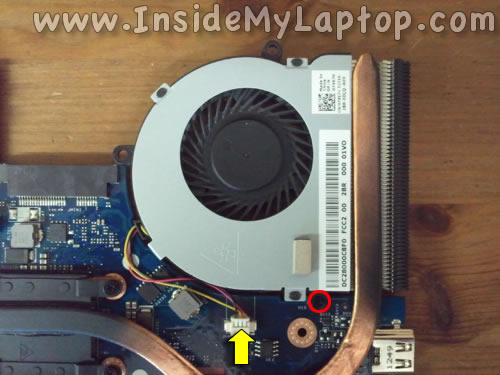
Du får tilgang til kjølemodulen (kjøleribbe og vifte) fra den andre siden av hovedkortet.
For å koble fra og erstatte viften må du koble fra viftekabelen og fjerne en skrue.
Når kjøleviften er frakoblet, kan du rengjøre viften og kjøleribben.
Hvis viften trenger utskifting, kan du erstatte den med en ny.
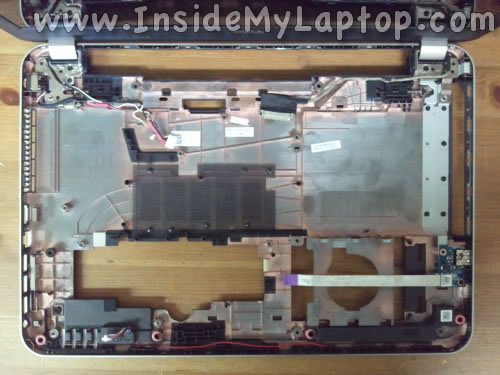
Her er bunnen av den bærbare datamaskinen etter at du har fjernet hovedkortet.
Video (klikk for å spille av).
Strømkontakten er plassert i øvre venstre hjørne av den bærbare datamaskinen.