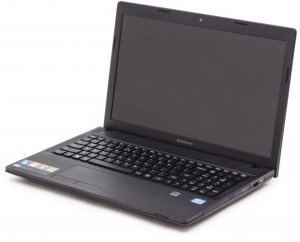
I detalj: gjør-det-selv lenovo g500 bærbar reparasjon fra en ekte mester for nettstedet my.housecope.com.
Hjem »Hvordan demontere en bærbar Lenovo G500 og G510 for å rense støvet?
På en eller annen måte brakte de meg en slik bærbar PC og ba om å utføre forebyggende vedlikehold og rengjøring av kjølesystemet. Kunden klaget på overoppheting av den bærbare datamaskinen. Først trodde jeg, sier de, dette er en Lenovo-bærbar datamaskin, på noen bærbare datamaskiner fra dette selskapet, for å komme til kjølesystemet, må du bokstavelig talt demontere hele den bærbare datamaskinen. For å spre det i små komponenter. Og over tid, og så et bakhold. Sjøbestillinger. Men det viser seg at jeg tok dypt feil. Tilsynelatende er denne bærbare modellen et hyggelig unntak. For å komme til kjølesystemet, må du bare demontere den bærbare datamaskinen delvis, hovedsakelig fra bunnen av den. Vel, dette er alle tekstene, la oss fortsette til demontering og rengjøring av selve den bærbare datamaskinen.
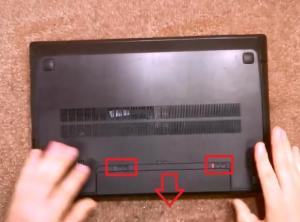
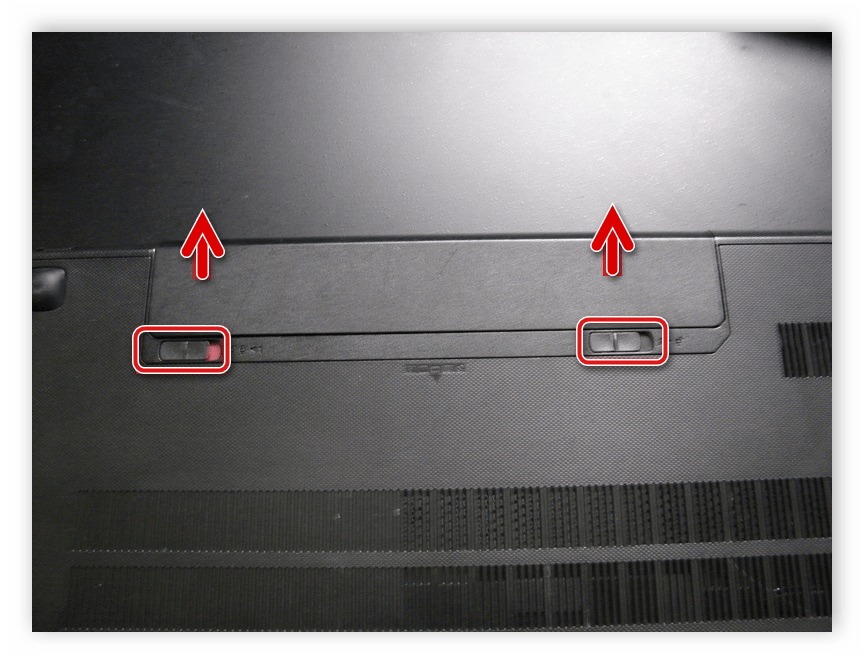
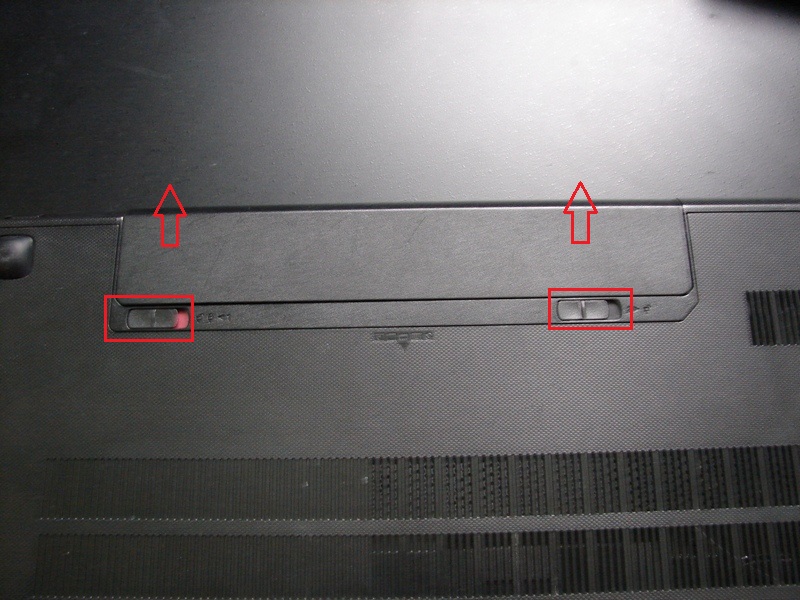
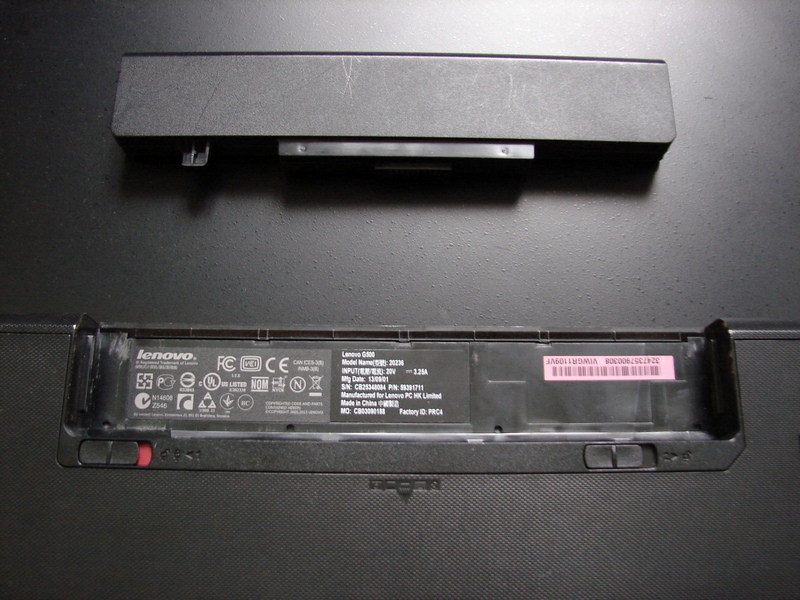
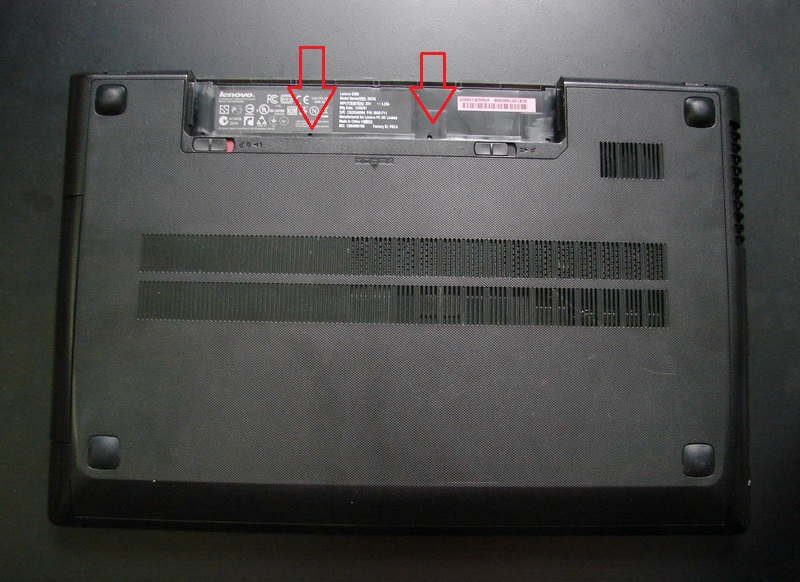
Dette eposet begynner som vanlig. Slå av strømmen til den bærbare datamaskinen. Vi tar ut batteriet fra dekselet og skyver tilbake visse låser. Klippene er vist på bildet, så du kan ikke ta feil.
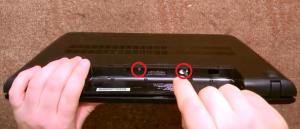
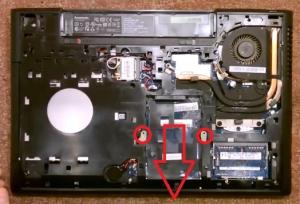
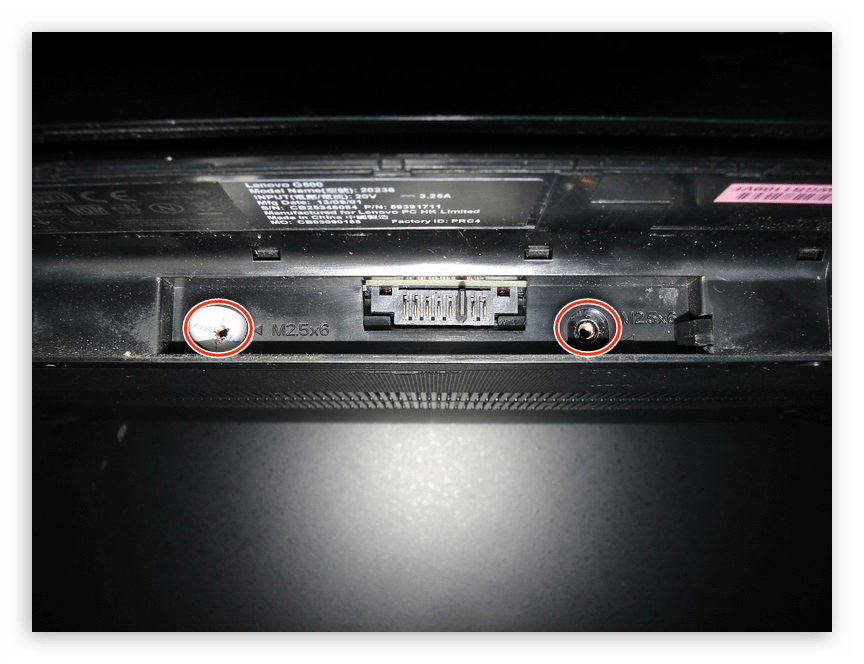
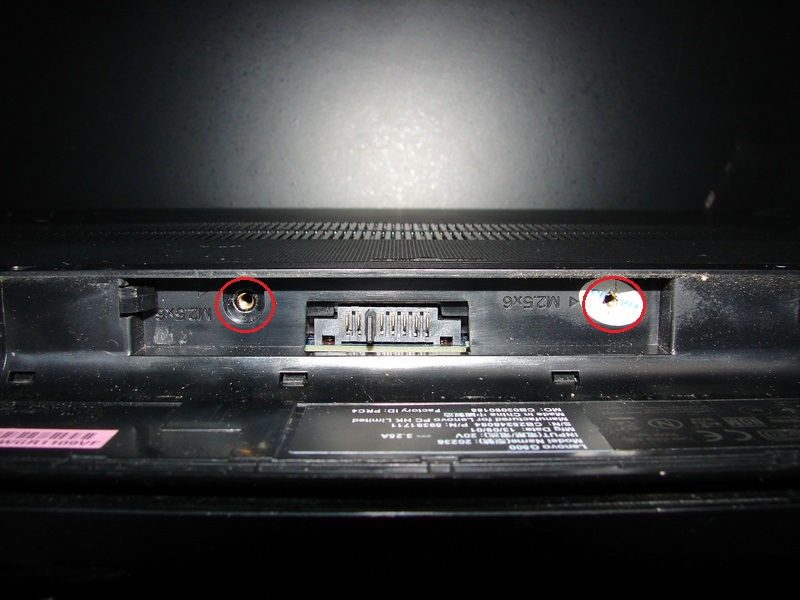
Det er et deksel på bunnen av den bærbare datamaskinen, det er nesten på størrelse med hele det ledige området på bunnen av den bærbare datamaskinen. For å fjerne dekselet, skru av de to skruene vist på bildet. Skruene er plassert i rommet der batteriet var for ikke så lenge siden.
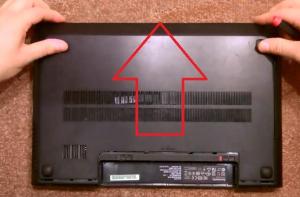
Etter å ha skrudd ut de nødvendige skruene, flytter vi, og fjerner deretter dekselet. Se på bildet nedenfor.
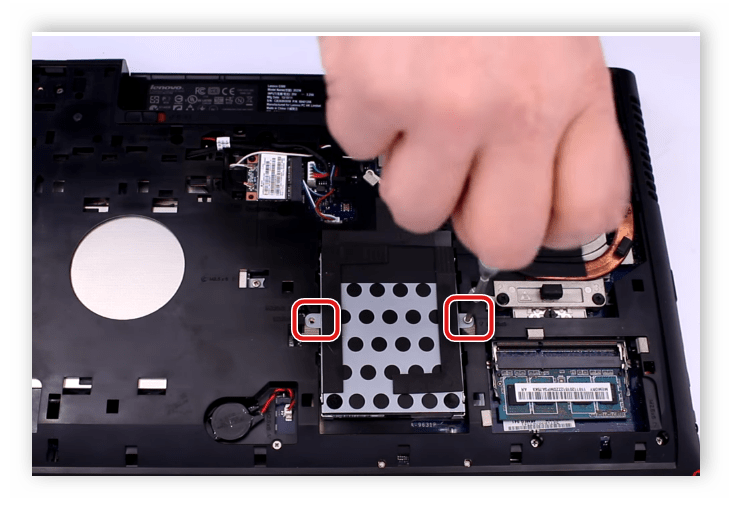
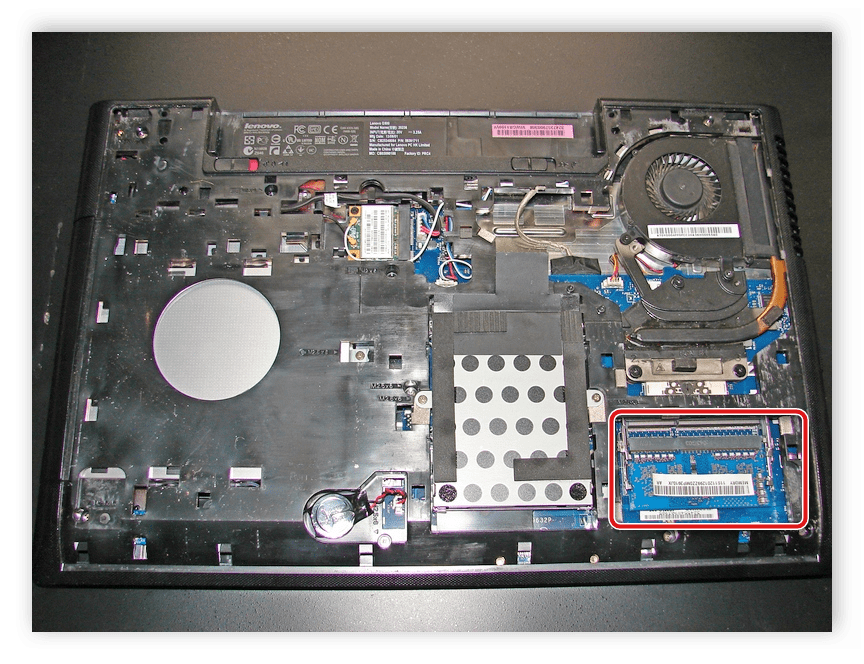
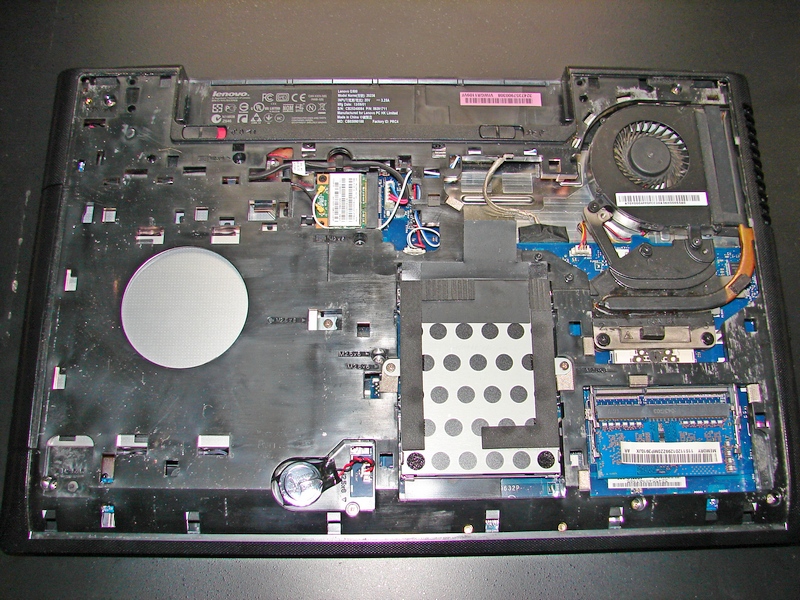
Under lokket vil vi se rampene, harddisken og flere andre viktige elementer på den bærbare datamaskinen. Det ble besluttet å ikke røre det operative minnet. Winchester skal i prinsippet ikke hindre oss i å komme til den bærbare datamaskinens kjølesystem for å rense den for støv og erstatte den termiske pastaen på den. Men først visste jeg ikke dette, og harddisken var fortsatt fjernet. Og jeg vil også fortelle deg hvordan det gjøres, om det vil være nyttig for noen i fremtiden. Skru løs de to skruene og trekk harddisken i retningen angitt av den røde pilen på bildet. Dette vil koble harddisken fra kontakten. Løft deretter opp den ene enden av harddisken og skyv den ut av den bærbare datamaskinen.
Video (klikk for å spille av).
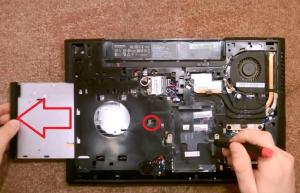
Den kvitter seg også med den optiske stasjonen. Bare i tilfelle, for å si det sånn. Vi skru ut skruen som fester stasjonen. Skyv deretter stasjonen ut av huset og fjern den helt.
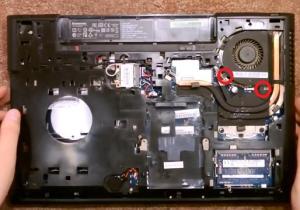
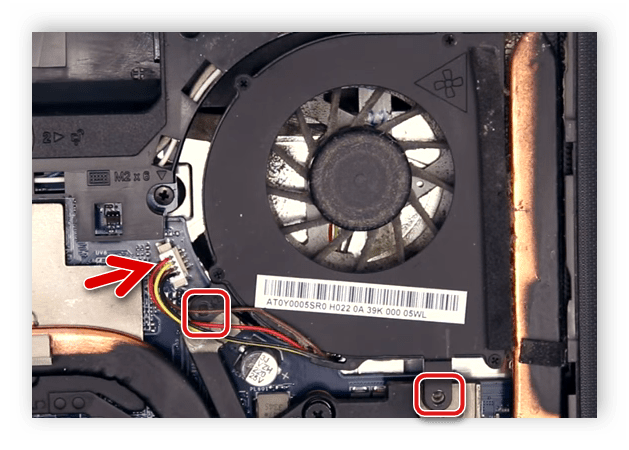
Fjerning av kjøleviften... For å gjøre dette, skru ut et par skruer og koble fra ledningene som gir strøm til kjøleviften. Av og til kan denne ledningen sitte fast med teip, så vær oppmerksom på dette.
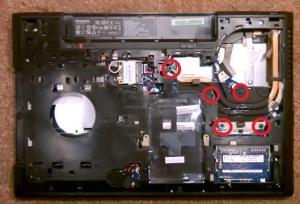
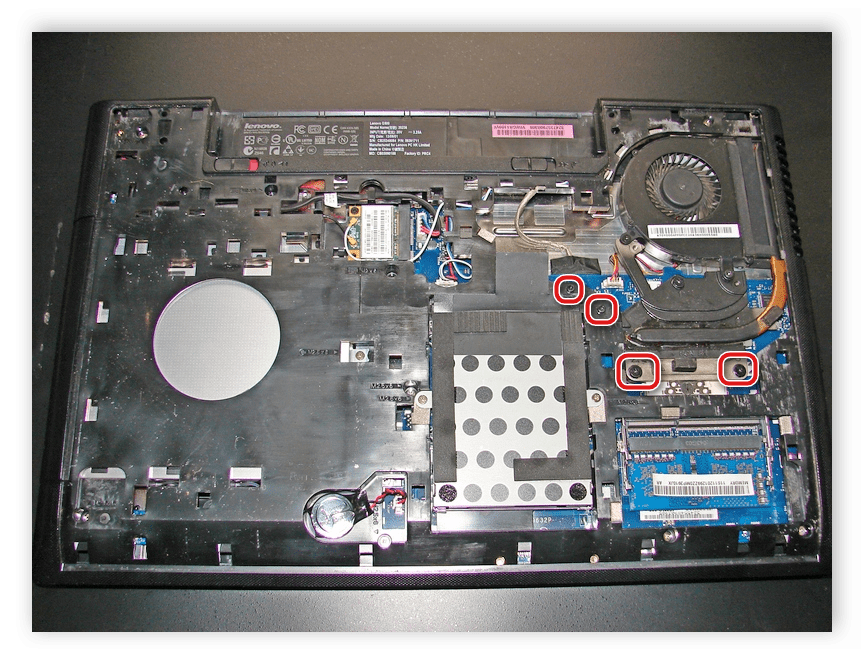
Går videre til å fjerne kjølesystemet fra det bærbare hovedkortet. Skru ut skruene som er merket på det nederste bildet. Ta av kjøleradiatoren. Du kan begynne å rengjøre kjøle radiatoren og fjerne det gamle laget med termisk pasta fra kontaktputene. Før installasjon påfører vi nytt termisk fett.
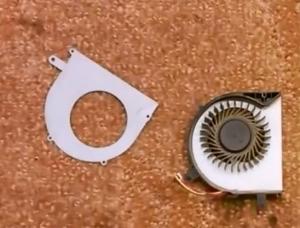
For å rense kjøleviften for støv, ble det besluttet å demontere den i mindre fragmenter. Dermed kan viften rengjøres mer grundig og vil være mye mer praktisk.
Jeg vil ikke fortelle deg hvordan du rengjør denne eller den delen av den bærbare datamaskinen. Det er ikke noe komplisert her, spesielt siden alle er vant til å gjøre det på sin egen måte, ved å bruke visse verktøy og enheter.
Etter å ha renset alle elementene av interesse for oss, fortsetter vi med å montere den bærbare datamaskinen. Siden demonteringsprosessen ikke tok mye tid og generelt sett ikke var vanskelig, kan du sette sammen den bærbare datamaskinen igjen uten spesielle problemer.
Hvordan demontere en bærbar Lenovo G510, G500 og rengjøre den selv fra støv / demontering. Hvordan erstatte HDD, RAM)
I dag brakte de meg en bærbar Lenovo G510 for reparasjon.Denne "stakkaren" falt fra bordet til gulvet, og han ble dekket med noe klissete, kanskje øl eller kvass. Nå skal jeg fortelle deg hvordan du demonterer den.
Vi snur den bærbare datamaskinen opp ned, slik at batteriet er nærmere oss. Vi trekker deretter ut denne strømforsyningen.
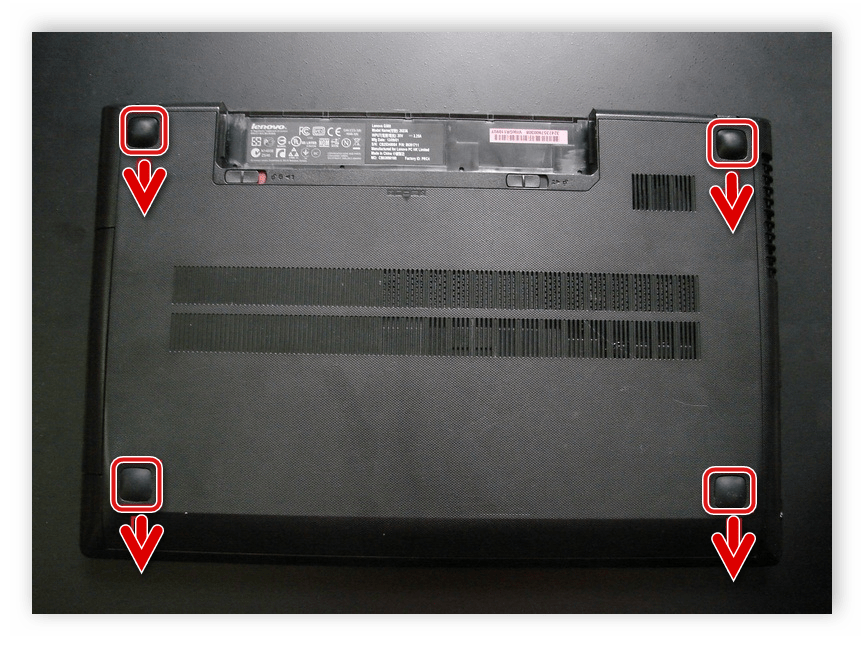
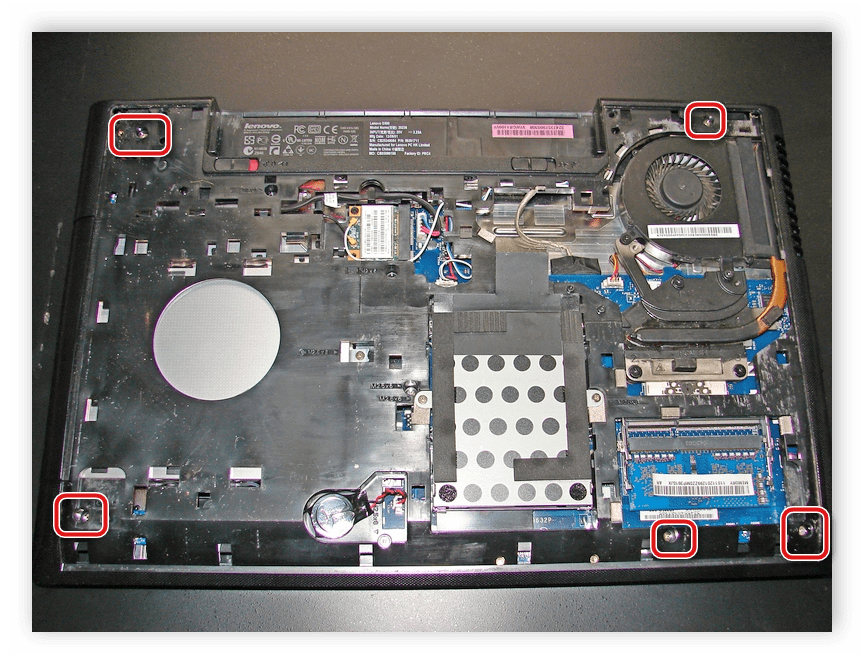
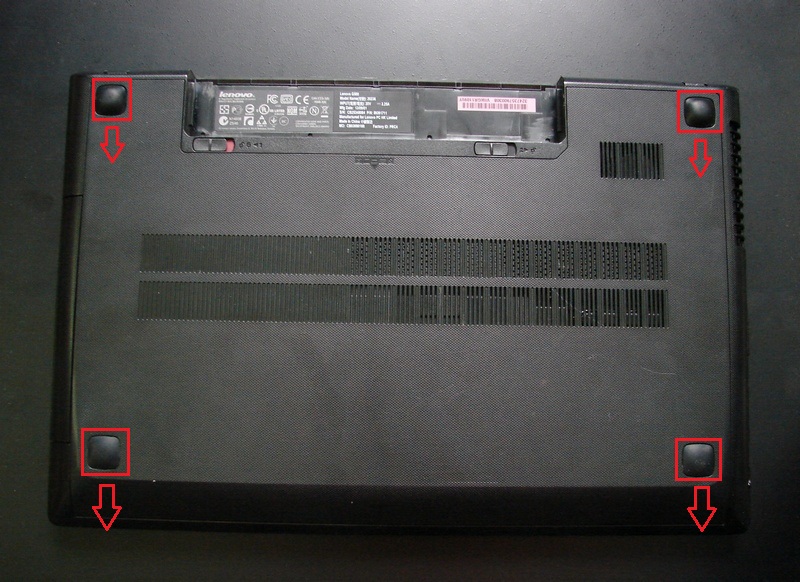
Deretter må du skru av lokket som dekker bunnen av den bærbare datamaskinen. I denne serien med mobile PC-er nektet produsenten å bruke et stort antall skruer for å fikse bakdekselet på enheten. De fire fremspringene i de fire hjørnene på denne bærbare datamaskinen fungerer som ben; det er ingen fester under.
Bakdekselet holdes på plass av kun to skruer, som er plassert på den lengste veggen i batterirommet. Du må skru ut disse to skruene. Jeg fjernet først tetningene som dekket skruehodene, og senere skal jeg fortelle deg hvorfor jeg gjorde det.
Etter at skruene er skrudd ut, må du skyve laptopdekselet bort fra deg, og det kan enkelt fjernes.
På dens indre overflate kan du lett se spor av væsken som denne mobile datamaskinen ble hellet med. Deretter roterer vi den bærbare datamaskinen slik at batterirommet vender fremover.
Som du kan se, har denne bærbare datamaskinen ikke lenger en harddisk - jeg fjernet den tidligere, da eierne trengte den, fordi denne harddisken inneholder informasjon som er av stor betydning for eierne av denne enheten. Til tross for mangelen på en harddisk, vil jeg prøve å forklare selve prinsippet om å demontere den. For å fjerne harddisken, må du skru ut de to skruene som fester den til høyre og venstre. Når skruene er skrudd ut, må du trekke harddisken mot deg og fjerne den med en glidende bevegelse.
Fjern deretter den optiske stasjonen. Den er sikret med nøyaktig samme skrue som harddisken.
Deretter må du demontere tastaturet, som er festet med tre skruer. Hvis du tegner segmenter mellom hodene på disse skruene, danner de en likebenet trekant. De to toppunktene i denne trekanten (skruehodene) er i umiddelbar nærhet av batteribrønnen, og en annen skrue er plassert nær øvre venstre hjørne av harddiskbrønnen. Merk at skruene som fester tastaturet er forskjellige fra skruene som fester bakdekselet og den bærbare harddisken, og bør ikke forveksles når de monteres igjen.
Da må vi demontere kjølesystemet. Vi skru ut skruene som fester viften, de er mindre i størrelse enn de vi har sett før.
Vi fjerner viften, men noe lar oss ikke gjøre dette - strømkabelen er festet med teip, det er hun som holder kjøleren. Vi river av denne tapen, og viften frigjøres.
Deretter må du skru av radiatoren. Vi skru ut de tre fjærbelastede skruene som holder prosessoren, og skru ut to skruer til som er plassert på venstre side av kjølesystemet.
Vi fjerner det, blåser det gjennom og renser det, bytter også termopasta.
I neste del av artikkelen kan du lære hvordan du demonterer et tastatur i en bærbar Lenovo G500, fjerner en optisk disk, et hovedkort og setter den bærbare datamaskinen sammen igjen.
Nedenfor er en videoinstruksjon for fullstendig demontering av bærbare Lenovo G510.
Alle bærbare datamaskiner har omtrent samme design og demonteringsprosessen er ikke mye forskjellig. Imidlertid har hver modell fra forskjellige produsenter sine egne nyanser i montering, tilkoblingsledninger og festing av komponenter, så demonteringsprosessen kan forårsake vanskeligheter for eierne av disse enhetene. Deretter skal vi se nærmere på prosessen med å demontere en bærbar modell G500 fra Lenovo.
Ikke vær redd for at du under demontering vil skade komponentene eller at enheten ikke vil fungere. Hvis du gjør alt strengt i henhold til instruksjonene, utfør hver handling nøye og nøye, så vil det ikke være noen feil etter montering.
Før du demonterer den bærbare datamaskinen, sørg for at garantiperioden allerede er utløpt, ellers vil ikke garantiservicen bli gitt.Hvis enheten fortsatt er under garanti, er det bedre å bruke tjenestene til et servicesenter hvis enheten ikke fungerer.
For å demontere trenger du bare en liten skrutrekker som passer til størrelsen på skruene som brukes i den bærbare datamaskinen. Vi anbefaler imidlertid at du forbereder fargede etiketter eller andre markeringer på forhånd for å unngå å bli flokete inn i forskjellige skruestørrelser. Tross alt, hvis du skruer skruen på feil sted, kan slike handlinger skade hovedkortet eller andre komponenter.
Hele demonteringsprosessen må bare utføres med den bærbare datamaskinen koblet fra nettverket, derfor vil det være nødvendig å begrense all strømforsyning fullstendig. Dette kan gjøres som følger:
Slå av den bærbare datamaskinen.
Trekk ut støpselet, lukk det og snu det opp ned.
Spre festene og ta ut batteriet.
Først etter alle disse trinnene kan du fortsette å fullføre demontering av den bærbare datamaskinen.
Du har kanskje allerede lagt merke til de manglende synlige skruene på baksiden av Lenovo G500, da de er skjult på mindre åpenbare steder. Følg disse trinnene for å fjerne bakdekselet:
Fjerning av batteriet er ikke bare nødvendig for å fullstendig kutte strømforsyningen til enheten, men også festeskruene er skjult under den. Etter at du har fjernet batteriet, sett den bærbare datamaskinen oppreist og fjern de to skruene nær kontakten. De har en unik størrelse, som er grunnen til at de er merket med en markering "M2,5 × 6".
De andre fire skruene som fester bakdekselet er plassert under føttene, så du må fjerne dem for å få tilgang til festeelementene. Hvis du demonterer den ofte nok, kan det hende at bena i fremtiden ikke holder seg pålitelig på plass og faller av. Skru ut de resterende skruene og merk dem med en egen etikett.
Du har nå tilgang til noe av tilbehøret, men det er et annet tilgangspanel som må fjernes hvis topppanelet må fjernes. For å gjøre dette, finn fem identiske skruer rundt kantene og skru dem ut en etter en. Husk også å merke dem med en egen etikett slik at du ikke blir forvirret senere.
Prosessoren er skjult under kjølesystemet, så for å rengjøre den bærbare datamaskinen eller demontere den helt, må viften med en kjøleribbe kobles fra. Dette kan gjøres som følger:
Trekk viftens strømkabel ut av kontakten og fjern de to hovedskruene som fester viften.
Nå må du fjerne hele kjølesystemet, inkludert radiatoren. For å gjøre dette, løsne de fire festeskruene en etter en, følg nummereringen som er angitt på kroppen, og skru dem deretter av i samme rekkefølge.
Radiatoren er festet til en selvklebende tape, så den må kobles fra ved fjerning. Bare anstreng deg litt, så faller den av av seg selv.
Etter å ha utført disse manipulasjonene får du tilgang til hele kjølesystemet og prosessoren. Hvis du bare trenger å rengjøre den bærbare datamaskinen fra støv og erstatte den termiske pastaen, kan du hoppe over ytterligere demontering. Følg de nødvendige trinnene og samle alt tilbake. For mer informasjon om å rense den bærbare datamaskinen fra støv og bytte ut den termiske pastaen til prosessoren, les artiklene våre på lenkene nedenfor.
Den enkleste og raskeste handlingen er å koble fra harddisken og RAM. For å fjerne harddisken, skru ganske enkelt ut de to monteringsskruene og fjern den forsiktig fra kontakten.
RAM-en er ikke sikret på noen måte, men bare plugget inn i kontakten, så bare koble fra i henhold til instruksjonene på saken. Du trenger nemlig bare å løfte lokket og få tak i stangen.
På baksiden av den bærbare datamaskinen er det noen flere skruer og kabler som også holder tastaturet. Se derfor nøye på saken og sørg for at alle fester er skrudd ut. Husk å merke de forskjellige skruestørrelsene og husk plasseringen. Etter å ha fullført alle manipulasjonene, snu den bærbare datamaskinen og følg disse trinnene:
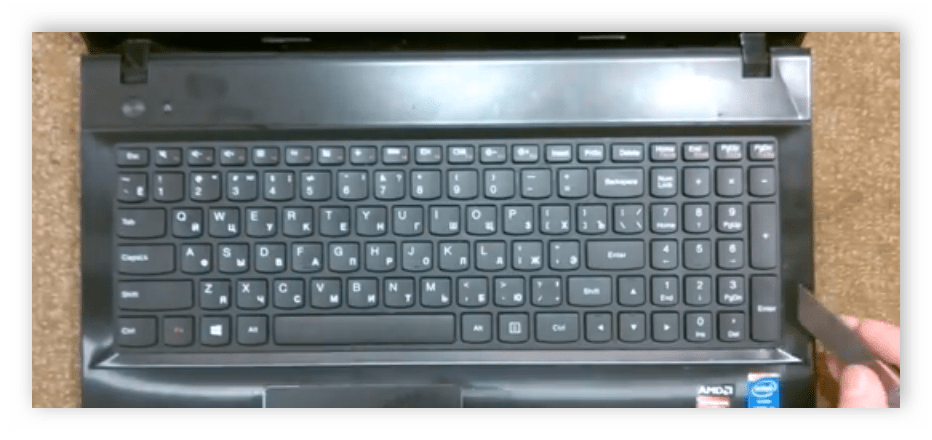
Ta en passende flat gjenstand og lirk tastaturet av den ene siden. Den er laget i form av en solid plate og holdes av trykknapper.Ikke legg for mye innsats, det er bedre å gå med en flat gjenstand rundt hele omkretsen for å løsne festene. Hvis tastaturet ikke reagerer, sjekk igjen at alle skruene på baksiden er fjernet.
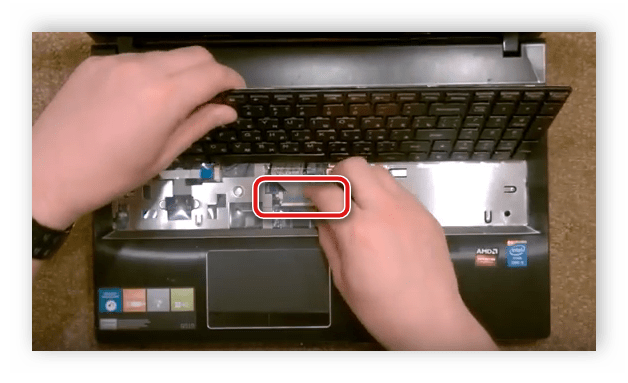
Ikke rykk på tastaturet, da det holdes på løkken. Den må kobles fra ved å løfte dekselet.
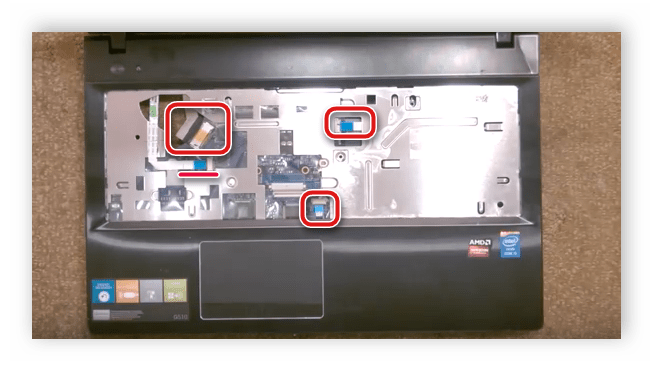
Tastaturet er fjernet, og under det er det flere kabler til lydkortet, matrisen og andre komponenter. For å fjerne frontpanelet, må alle disse kablene kobles fra. Dette gjøres på en standard måte. Etter det vil frontpanelet ganske enkelt løsne, om nødvendig, ta en flat skrutrekker og lirke festene.
Dette fullfører demonteringsprosessen for den bærbare Lenovo G500, du fikk tilgang til alle komponentene, fjernet bak- og frontpanelene. Deretter kan du utføre alle nødvendige manipulasjoner, rengjøring og reparasjonsarbeid. Montering utføres opp-ned.
Takk forfatteren, del artikkelen på sosiale nettverk.
Lenovo G500 (LA-9631P) Ingen bakgrunnsbelysning Hei alle sammen. De hadde med seg en bærbar datamaskin med mørk skjerm, når den ble opplyst av en lommelykt.
Lenovo G500 (LA-9631P) rev: 1.0 ingen start Snill tid på dagen, Lenovo G500 (LA-9631P) rev: 1.0 bærbar PC kom for å reparere.
Lenovo G500 (LA-9631P) rev: 1.0 slår seg på, men ingen start compal_la-9631p r1.0 slår seg på, men starter ikke. Slår seg av etter 2 sekunder.
Lenovo G500 (LA-9632P Rev 1.0) - Bærbar datamaskin starter ikke God dag! De tok med en bærbar Lenovo G500 med en diagnose - ikke.
Lenovo g500 slår seg ikke på Hallo. Hjelp. Jeg har en lenovo g500, jeg installerte den ulåste på den.
En bærbar datamaskin er en kompleks og sofistikert mekanisme som brytes ned med jevne mellomrom, henholdsvis uten noen av disse. forberedelse og spesielle ferdigheter er bedre å ikke passe. Bærbare datamaskiner har alltid vært vanskelig å demontere på grunn av mengden av kabelbolter, og andre tsyatsek. Før du personlig begynner å demontere din Lenovo bærbare datamaskin, anbefaler vi på det sterkeste at du er tålmodig og studerer videokilden - "Lenovo laptop reparasjon«For ikke å ødelegge noe med dum uaktsomhet og uerfarenhet.
Hvis du ikke forstår noe, kan du bla gjennom videoen igjen. Nyt selvstudiet, og la din egen bærbare datamaskin aldri svikte.