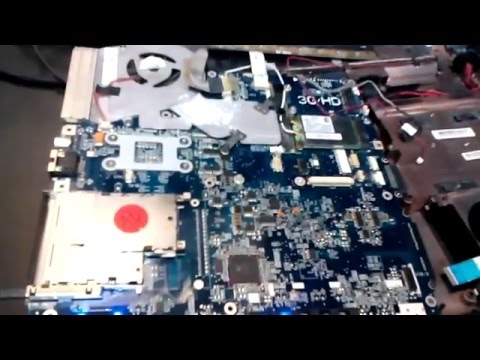
I detalj: gjør-det-selv Toshiba bærbar reparasjon fra en ekte mester for nettstedet my.housecope.com.
 Hvilken type batterier brukes i bærbare Toshiba-maskiner og hvordan maksimerer batterilevetiden?
 Hvilken type batterier brukes i bærbare Toshiba-maskiner og hvordan maksimerer batterilevetiden?
De fleste bærbare Toshiba-PC-ene er utstyrt med et litium-ion-batteri – en strømkilde med maksimalt effekt/vekt-forhold. Toshiba bærbare PC-er leveres som standard forhåndsinstallert med MTM-programvare (Max Time Management). MTM er en fullstendig brukerkonfigurerbar applikasjon som gir energisparende funksjoner.
Siden harddisken er hovedforbrukeren av elektrisitet, vil bruk av ekstra minne (som fungerer med et mye lavere strømforbruk) redusere forbruket på batteriet mens du bruker den bærbare datamaskinen.
En annen måte å spare strøm på er å bruke funksjonstastene F5. Hvis den bærbare datamaskinen ikke er koblet til en ekstern skjerm, er det mulig å angi tre lysstyrkemoduser for skjermens bakgrunnsbelysning: Lys (maksimalt strømforbruk), Medium (mindre strømforbruk) og Av. (ikke forbruk). Derfor, hvis det er diffust lys i rommet, anbefales det å bruke "Medium" -modus.
Hvis du lar den bærbare datamaskinen kjøre mens du bytter til andre aktiviteter, eller hvis den utfører beregninger over lang tid og ikke krever visuell kontroll, kan skjermen slås av for å spare strøm. Dette tiltaket bidrar også til å beskytte konfidensiell eller konfidensiell informasjon mot lekkasje (se også beskrivelsen av F1-tastaturlåsfunksjonen).
Toshiba Corporation gir denne informasjonen "som den er" uten garanti av noe slag, verken uttrykkelig eller underforstått, inkludert alle underforståtte garantier for salgbarhet eller egnethet for et bestemt formål. Toshiba er ikke ansvarlig for aktualitet, korrekthet, fullstendighet eller kvalitet på informasjonen som gis. Toshiba kan ikke holdes ansvarlig for skader som følge av bruken av informasjonen som er gitt, inkludert ufullstendig eller uriktig informasjon.
 |
Video (klikk for å spille av). |
Sommertiden kommer. Noen hvile, og noen reparere og bygge. La oss nå se på hvilke typer gjerder det er, og til slutt om dekorasjonen deres.
I dag, med moderne teknologi, kan gjerder og gjerder lages med forskjellige materialer. Vanligvis lages søyler og en liten brystning først, og deretter lukkes mellomrommet mellom dem med separate seksjoner laget av materialet du velger.
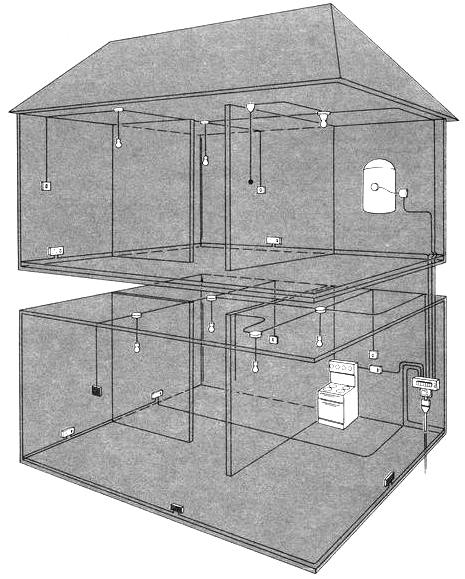
Hvilken ledning bør du velge? Dette spørsmålet oppstår når det er nødvendig å erstatte den gamle elektriske ledningen eller legge en ny... Valg av ledninger dette er et ansvarlig arrangement. Gitt antall elektriske apparater, riktig utvalg av ledninger for et moderne hjem er i ferd med å bli en veldig viktig sak. Mer informasjon ...
Du kan kjøpe en sofa, eller du kan spare penger og lage en flott sofa med egne hender! Det er ikke vanskelig, se selv...
Hei kjære blogglesere. Etter 5-6 år med bruk av en bærbar PC, må du håndtere mindre og ikke så mye sammenbrudd.
I denne artikkelen vil du lære hvordan du reparerer enkelte deler av din Toshiba bærbare datamaskin selv. Samtidig vil det ikke være nødvendig å stadig besøke servicesenteret for å fikse et mindre problem.
Hvis den bærbare datamaskinen er under garanti, i tilfelle maskinvareproblemer med den bærbare datamaskinen, er det bedre å ta den til tjenesten, ellers vil du automatisk annullere garantien etter selvreparasjon.
For enkelhets skyld kan problemer med bærbare datamaskiner deles inn i to kategorier: Hardware og software.
De deler denne måten fordi programvareproblemer er forskjellige fryser og problemer med programmer, drivere eller Windows-systemet.Maskinvaren bør inkludere alle fysiske problemer med den bærbare datamaskinen.
til menyen ↑
Hvis den bærbare datamaskinen slår seg av og på umiddelbart, eller ikke viser tegn til liv i det hele tatt, så les artikkelen - hva skal jeg gjøre hvis den bærbare datamaskinen ikke slår seg på?
Vanlige maskinvareproblemer med en bærbar datamaskin inkluderer: problemer med tastaturet, strømforsyningen og skjermen til den bærbare datamaskinen.
til menyen ↑
Hvis den bærbare datamaskinen ikke vil lade, er problemet mest sannsynlig med strømforsyningen.
Strømforsyningsfeil bestemmes av indikatorlyset, hvis det lyser under driften av strømforsyningen, tilføres strøm, ellers vil det være nødvendig å gjøre reparasjon av bærbar strømforsyning .
Hvis alt er i orden med strømforsyningen, kontroller tilkoblingsledningen. Svært ofte ryker ledningen og strømforsyningen er ustabil.
Vær også oppmerksom på støpselet. Den kan også bli skadet. I dette tilfellet, rengjøring eller bytte av strømkontakt for bærbar datamaskin .
Som du kanskje har lagt merke til, vil den bærbare datamaskinen over tid vare mye mindre batterilevetid.
Dette skyldes det faktum at den bærbare batterikontrolleren over tid begynner å vise feil ladenivå. Prøv å løpe kalibrering av bærbar batteri .
hjalp det ikke? I dette tilfellet er problemet ikke bare i kontrolleren, men i selve batteriene. Skal gjøre reparasjon av bærbare batterier eller kjøp en ny.
til menyen ↑
Hvis, over tid, nøklene på den bærbare datamaskinen synker og med jevne mellomrom ikke fungerer, må du gjøre det rengjøring av bærbar tastatur ... Ved væskesøl trenger du reparasjon av bærbart tastatur .
Hvis en kaustisk væske kommer inn, vil mest sannsynlig ikke reparasjonen hjelpe, bare bytte ut tastaturet på en bærbar datamaskin .
Forresten, i slike tilfeller er det mer verdt å frykte ikke for tastaturet, men for selve den bærbare datamaskinen. Hvis du raskt kan slå den av og ta ut batteriet, så er kanskje alt i orden.
Ellers vil du enten miste datamaskinen, eller så må du gjøre det bytte ut hovedkortet i en bærbar PC ... Noe som er veldig problematisk, siden det ikke alltid er mulig å finne et hovedkort til modellen din.
til menyen ↑
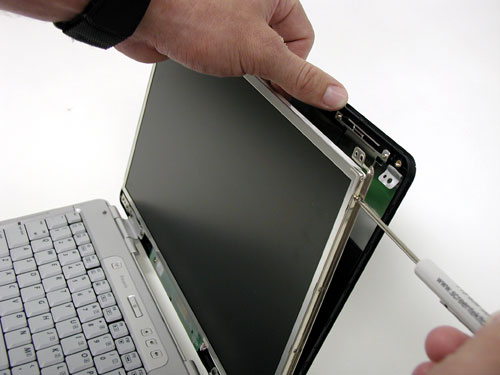
De oppstår av flere grunner. Den første er skjermkortartefakter ... Denne feilen oppstår sjelden, hovedsakelig på grunn av inkompatibiliteten til driverne med applikasjonen. Det vil si at ved å starte et bestemt spill får du forvrengninger på skjermen.
Når du starter andre spill, er alt i orden. For å feilsøke, prøv oppdatere driveren skjermkort og patch spillet.
Når artefakter vises uansett hvilket program du jobber i, er de mest sannsynlig maskinvareartefakter. Vil hjelpe varmer opp eller bytte ut skjermkortet i den bærbare datamaskinen .
Når alt er i orden med skjermkortet, faller matrisen til den bærbare sony-en under mistanke. Det er lett å forveksle matriseforvrengninger med artefakter, så før du tar den bærbare datamaskinen til et servicesenter, sjekk skjermkortet i en test.
Hvis skjermkortet ikke har noe med det å gjøre, vil ikke forvrengningene under belastningen av skjermkortet være veldig forskjellige. Etter å ha forsikret oss om at skjermkortet er i god stand, bytter vi den bærbare matrisen.
Bytte ut den bærbare matrisen du kan gjøre det selv, men hvis du ikke trengte å demontere den bærbare datamaskinen før, ville det være bedre å kontakte servicesenteret.
til menyen ↑

Denne typen feil oppstår under eller etter oppstart av Windows. Et tilstoppet register, manglende regelmessig optimalisering av systemet, dette er bare begynnelsen på listen over årsaker til at den bærbare datamaskinen har blitt tregere. For å få den bærbare datamaskinen til å starte opp raskere og tregere, les artiklene:
- Hvordan få fart på datamaskinen
Ikke glem den virale aktiviteten som stadig vokser. For å redusere virkningen av virus, installer og konfigurer et antivirus ved å bruke følgende artikler:
— Behandle datamaskinen din mot virus - velg et gratis antivirus
— Installere et antivirus - vi konfigurerer antiviruset riktig
Før du installerer antiviruset, anbefales det å skanne systemet ved å bruke et av verktøyene som jeg skrev om i artikkelen - gratis verktøy for fjerning av virus .
Vi gjør Systemgjenoppretting verktøyet AVZ og datamaskinen din vil være ren som etter reinstallering av operativsystemet.
Jeg skrev om andre innstillinger og feilsøking i artikkelen - oppsett av bærbar PC .
Det er alt, jeg håper denne informasjonen var nyttig for deg og at den bærbare datamaskinen din ikke trenger reparasjoner snart. Lykke til 🙂
Litt om hvordan vi reparerer bærbare hengselmekanismer og andre plastkomponenter av mobilteknologi.
Saken er ganske enkel. Festingen av et av hengslene er ødelagt. Vi demonterer den bærbare datamaskinen helt og fjerner segmentet med matrisen, vi vil håndtere det senere.
Vi renser stedene for messingbrønner fra støv og plastfragmenter.
Vi tar Thermoplast spon i nødvendig mengde.
Vi lodder messingbrønnene på plass, heller varme spon rundt og setter metallforsterkningsplaten på plass.
For eksempel den andre, hele sløyfen.
La oss nå ta en titt på hengselstoppmekanismene. Toshiba bærbare datamaskiner har flere, etter min mening er motstanden til løkkene ikke beregnet, den er overvurdert. Vi justerer motstanden.
Ingen spor av termiske effekter er synlige fra utsiden, inkludert glans.
Vi bruker ikke lim, harpiks og deres blandinger med brus. Fordeler og ulemper kan diskuteres, men innlegget er heller bare informativt.
hvordan gjøres det?
De fleste hengsler har en mutter på kanten, som må roteres litt etter litt til venstre for å løsne og til høyre for å styrke hengslene. Svært ofte klemmes denne mutteren fra enden med en nagle, og det er ikke mulig å rulle den til venstre. I dette tilfellet må du slipe av denne naglen med en fil eller en diamantskive.
Jeg alene på det første bildet ser Statham i refleksjonen?
si takk for at du ikke er medlem, ellers har det vært tilfeller.
Her er han kjekk - knapt dekkede høyttalere og en touchpad med tilleggsfunksjoner er slående.

Vi skru av dekslene på bunnen av den bærbare datamaskinen.

Skru løs alle skruene nederst på den bærbare datamaskinen.

Hvis fanget slikket bolt - det vil gå raskere å bore den forsiktig ut... Det er bedre å bore med lave hastigheter og med liten innsats, ellers vil plasten overopphetes og boret vil mislykkes og kan skade hovedkortet eller matrisen.

Neste trenger du løft dekselet på toppen av tastaturet.
Lirk den forsiktig av med en skalpell eller plastinstrument.

Under pluggen to skruer og en låsholder tastaturet. Stedene der tastaturet er festet er ringt inn på bildet.

Løsne forsiktig tastaturløkke. Den er fleksibel, og kontaktene er laget i form av grafittavsetning - dette betyr at kabelen ikke er beregnet på hyppig overløp. Kontakter slettes over tid, fordi grafitt smuldrer opp. Vær forsiktig med dette toget!

Det er en haug med skruer og båndkabler under tastaturet som også må fjernes. Noen ganger er det en festing av ledninger med maskeringstape. Jeg kan si at en slik løsning er en engangsløsning - ved første demontering faller de fleste av. Ikke vær redd for dette. Bytt ut disse delene med tape eller gaffatape. Det blir ikke verre. Ikke glem å trekke ut Wi-Fi-adapter og mikromodemkort.

Hekt forsiktig laptopdeksel rundt omkretsen. Under det ser vi hovedkortet. Vi skru av kjøleren til kjølesystemet, koble fra kontaktene og fjern brettet fra sporene for I / O-portene.

Etter å ha fjernet radiatoren, rengjør vi den fra akkumulert støv og hår. Kobberradiatoren kan skylles i kaldt vann og tørkes med hårføner.

Følg med på ledninger fra strømkontakten... Der de går til hovedkortet fra undersiden, er de loddet. Ikke prøv å rive dem av eller dra dem ut. Det er bedre å trekke selve strømkontakten ut av setet.
Se også på fjæren som er tatt ut VGA-kontakt (D-Sub). Den må trekkes ut av kontakten ved å skyve låsene mot kabelen.
Vi fjerner brettet på bordet og metodisk skru ut alle skrueneholder kjølesystemet. For å være ærlig er jeg en tilhenger av å skru ut disse skruene en omdreining av gangen. Skru løs en skrue en omdreining - gå til neste og deretter i en sirkel. I nærheten av hver skrue er det et serienummer der du må skru ut skruene.

Når kjøleradiatoren ble fjernet, vi sletter gammelt termisk fett og bruk en ny. På minnebrikkene, som du kan se, har de allerede fjernet termoputene og smurt med termisk pasta. Hvis det ikke er termiske puter, det er nødvendig å påføre termisk pasta på disse stedene slik at den dekker et gap på ca. 1 mm til radiatoren.

Vær oppmerksom på at kjøleviften til Toshiba Satellite A200 går på 5 V. Dette er en vanlig løsning på bærbare datamaskiner. Så ikke test den ved å bruke 12V til kontakten. Jeg gjorde det ved en feil – jeg måtte kjøpe en ny.

Etter montering i omvendt rekkefølge pleier jeg å løpe stabilitetstest i Aida64-programmet. I de fleste tilfeller er en halvtime nok til å laste og varme maskinen maksimalt. Hvis det er tid, la denne testen stå i 3 timer - sannsynligheten for en gjentatt funksjonsfeil i dette tilfellet vil etter min mening være mindre enn 5%. CPU kjernetemperatur bør ikke overstige 70 grader Celsius.
Hvis temperaturen er i området 50-70 grader, fungerer kjølesystemet ditt bra. Hvis temperaturen er innenfor 30-50 grader, er kjølesystemet i utmerket stand. Winchester temperatur er normalt mellom 30 og 45. Hvis høyere - noe går galt - er det lurt å sjekke temperaturen gjennom SMART... Noen ganger i dette programmet bestemmes temperaturen feil. Den kan for eksempel vise 120 grader celsius. Hvis du ser en slik figur, er det bedre å bruke et annet program eller en nyere versjon av Aida64.

På dette Toshiba Satellite A200 demontering og rengjøring fullført vellykket... Vellykkede reparasjoner.
Loddemesteren er alltid med deg.
Alle moderne bærbare datamaskiner er utstyrt med eksterne strømforsyninger i plastkoffert... Jeg viste hvordan man demonterer en slik kropp i videoen nedenfor. Metoden er ikke den beste, men den er rask og kan gjøres med improviserte midler.
Utvilsomt er den bærbare datamaskinen praktisk både for jobb og hjemme. Du kan surfe på Internett, finne nyheter, vær, oppskrifter osv.
Men hva hvis den bærbare datamaskinen ikke fungerer? Først av alt, koble fra batteriet fra den bærbare datamaskinen og sjekk om den er riktig koblet til det elektriske nettverket .. Hvis tilkoblingen er riktig, men den bærbare datamaskinen starter ikke, lager ingen lyder og det er ikke noe bilde på skjermen, den kan være ødelagt.
Forsøk aldri å reparere den bærbare Toshiba-maskinen selv med mindre du er kvalifisert.
Bare en spesialist kan bestemme årsaken til en bærbar PC-sammenbrudd - han har erfaring med slikt arbeid, utstyr og verktøy som er nødvendige for diagnostikk.
Ikke bekymre deg - problemet kan være mindre. Husk at det er billigere å reparere den bærbare datamaskinen enn å kjøpe en ny.
Toshiba bærbare datamaskiner utmerker seg ved høykvalitets komponenter, utførelse og ytelse.
Tjenesten vår utfører også:
Om nødvendig vil vi gjenopprette datamaskinen din så snart som mulig. Våre kurerer vil hente den bærbare datamaskinen fra et passende sted for deg - en leilighet eller et kontor, og returnere den til å fungere!
Vår tjeneste utfører også bærbare reparasjoner hjemme. Mesteren kommer til ditt hjem eller kontor, foretar diagnostikk og reparasjoner. Husk imidlertid at i tilfelle en alvorlig funksjonsfeil, anbefales det å utføre diagnostikk og reparasjoner kun i et serviceverksted - tross alt, bare der kan du finne utstyret som er nødvendig for en høykvalitets reparasjon.
Etter reparasjonen vil kureren bringe den bærbare datamaskinen til stedet du spesifiserte.
Hvis skjermen på den bærbare datamaskinen er skadet, må matrisen skiftes ut. Vi foretar utskifting av matriser av alle formater.
Prisen for å erstatte matrisen i henhold til kampanjen i servicesenteret er 3600 rubler (inkludert deler)
Demontering og reparasjon av hengsler på en Toshiba Satellite A20, A25 bærbar PC.
Snu den bærbare datamaskinen og ta ut batteriet.
Fjern skruen som fester harddiskdekselet.
Fjern de fire skruene som fester kjøleribben og viften.
Koble fra harddisken og fjern den.
Fjern de to skruene som fester CPU-viften.
Koble viftekabelen fra hovedkortet og fjern den.
Skru løs de to skruene som fester kjøleribben og koble forsiktig fra prosessoren uten brå bevegelser.
Fjern de to skruene som fester DVD-stasjonen og skyv den ut av den bærbare datamaskinen.
Fjern alle skruene på bunnen av den bærbare datamaskinen (revidert opp ned)
Snu den bærbare datamaskinen til normal posisjon.
Bruk en tynn gjenstand til å lirke av tastaturfestet.
Vær forsiktig.
Fjern tastaturfestet.
Fjern de tre skruene under sikkerhetslisten og klipsen i midten.
Fjern tastaturet og snu det forsiktig, uten å skade kabelen.
Fjern metallbeskyttelsen på tastaturkabelen.
Koble båndkabelen fra hovedkortet.
Fjern tastaturet.
Fjern de fire skruene som fester toppen av den bærbare datamaskinen.
Nå kan du fjerne alle minnemoduler som er installert i den bærbare datamaskinen. De er montert på elementære låser.
Koble kablene fra det trådløse kortet.
Selve kortet er også låst. Ta den ut.
Koble lydkablene fra hovedkortet.
Koble fra skjermkabelen.
Bruk en tynn gjenstand (som en gitarplugg), løsne toppen av den bærbare datamaskinen fra chassiset.
Etter å ha overvunnet alle klemmene, kan du løsne den øvre delen med skjermen fra dekselet.
Gjør dette forsiktig. Det er best å starte på baksiden av den bærbare datamaskinen.
Bildet viser separat den øvre delen og dekselet til den bærbare datamaskinen.
Fjern forseglingen på LCD-skjermen.
Fjern de to skruene.
Forsiktig kan du bruke fingrene til bunnen av skjermmasken, prøv å gradvis overvinne klemmene. Gjør det forsiktig.
Fjern skruen som holder panelet under skjermmasken.
Koble fra kablene i begge ender av dette panelet.
Fjern panelet.
Fjern de fire skruene som fester LCD-skjermen til dekselet.
Trekk ut LCD-skjermen.
Koble fra videokabelen fra baksiden av LCD-skjermen.
Fjern LCD-skjermen.
Vi har nå tilgang til bærbare hengsler.
Lukk lokket på den bærbare datamaskinen og snu det.
Fjern det hvite dekselet for å avdekke den bærbare hengslene og høyttalerne.
Fjern de åtte skruene som fester hengslene til den bærbare datamaskinen.
Koble fra høyttalerkablene.
Åpne laptopdekselet og fjern høyttalerne gjennom hullet i toppdekselet.
Snu den bærbare datamaskinen igjen.
Fjern de seks hengslede skruene fra siden av skjermdekselet.
Tre hengslene gjennom hullet i toppdekselet på den bærbare datamaskinen og fjern dem.
Toshiba bærbare datamaskiner er utvilsomt veldig praktiske enheter, praktisk talt ikke dårligere i funksjonalitet enn en stasjonær datamaskin. Mobile gadgets i dag er en uerstattelig del av livene til mange mennesker. Forretningsmenn, studenter, kontorarbeidere uten en bærbar datamaskin - "som uten hender." Men, som mye annet utstyr, er Toshiba bærbare ikke immune mot sammenbrudd. For en person hvis arbeid eller studier direkte avhenger av en datamaskin, er et slikt sammenbrudd en virkelig katastrofe.
Toshibas bærbare datamaskin er en av de mest pålitelige enhetene, og sammenbrudd skjer ofte kun på grunn av brukerens feil. Selvfølgelig, hvis det var en programvarefeil, krasjet Windows-systemet, så kan eieren av PC-en fikse problemet selv - bare installer Windows på nytt. Men hvis maskinvaren er defekt, er sammenbruddet ikke så lett å fikse.
Svært få Toshiba-eiere kan uavhengig utføre maskinvarediagnostikk og erstatte komponenter med egne hender. Som regel kan dette kun gjøres av en kvalifisert tekniker med spesialutstyr. Hvis den bærbare Toshiba-datamaskinen din er ødelagt, kan Compray Express hjelpe deg med å få den reparert.
Vi tilbyr deg det ultimate innen reparasjon og oppgradering av toshiba bærbare datamaskiner. Uansett hvor vanskelig og alvorlig sammenbruddet er, vil vi takle det så fort som mulig. Vi bytter batteri, tastatur, kontakter, reparasjonsskjermer (bytte av skjermmatrisen). Våre spesialister utfører selv så komplekse komponentreparasjoner som å reparere skjermkort og hovedkort.
Vi kan også tilby deg en oppgradering, det vil si å oppgradere den bærbare Toshiba-datamaskinen din, og dermed utvide funksjonene og øke produktiviteten. Den beste måten å øke hastigheten på den bærbare datamaskinen på er å legge til mer RAM og erstatte harddisken med en SSD. Systemets oppstartshastighet og programrespons vil bli mye raskere.
Utstyret vårt lar oss foreta umiddelbare reparasjoner av enhver kompleksitet, selv de mest alvorlige feilene vil bli eliminert raskt, og kvaliteten på reparasjonen vil ikke lide av dette. Ikke mange mennesker som stadig bruker en bærbar datamaskin til arbeid eller studier har råd til å bruke mye tid uten den nødvendige enheten. Utførelseshastighet er en av de viktigste komponentene i en kvalitetstjeneste.
Vi vil reparere din Toshiba bærbare datamaskin snarest og med en garanti på minst 6 måneder!
Hele renoveringsprosessen er strukturert på en slik måte at arbeidet gjøres raskt, uten forsinkelser og «blanke flekker». Vi vil reparere optiske stasjoner, matriser, strømkretser, batterier og vekselrettere, samt mange andre komponenter av alle modeller av Toshiba bærbare datamaskiner raskt og enkelt.
Vi utfører også reparasjon og utskifting av baklyslamper, skjermkort, hovedkort og mye mer. Betro datamaskinen din til spesialistene våre, og resultatet lar ikke vente på seg.
Du vet at hvis den bærbare datamaskinen du kjøpte har en fabrikkfeil og den ikke fungerer uten din feil, kan du bruke Toshibas garantiservicesenter. Men selv om feilen på den bærbare datamaskinen er en defekt laget på produsentens fabrikk, kan garantisentre i noen tilfeller nekte å reparere deg. For eksempel hvis en Toshiba-kampanjeenhet ble ulovlig importert til landet.
I tillegg dekker ikke garantien bærbare datamaskiner som er skadet av eieren. Hvis du knuste den bærbare datamaskinen, mistet den i vann eller bare helte den med te, som et resultat av at det oppsto problemer, kan du ikke reparere Toshibas bærbare datamaskin gratis på produsentens garantiservicesenter under garantien.
Selvfølgelig kan du kontakte et offisielt servicesenter, men reparasjoner vil koste deg en pen krone. Selv om garantireparasjon er mulig, tar det vanligvis veldig lang tid - omtrent en måned. Selvfølgelig er det ikke mange som har råd til å gå uten en bærbar datamaskin så lenge, det hender ofte at eieren betaler penger for hastereparasjoner, selv om garantien fortsatt er gyldig.
Hvis du ikke vil betale mye penger, eller vente lenge på at reparasjonen er fullført, kontakt vårt Compray Express servicesenter. Hvis komponentene til datamaskinen din ikke trenger å skiftes, vil vi foreta en rask og høykvalitets reparasjon, som du garantert vil være fornøyd med.
Du bør aldri gjenta en ganske vanlig feil: Mange mennesker, etter å ha lagt merke til at den bærbare datamaskinen har problemer som ikke i stor grad forstyrrer arbeidet deres, utsetter turen til servicesenteret. Kontakt servicesenteret umiddelbart uten å utsette saker.Det er best å ta med den bærbare datamaskinen til senteret. Selvfølgelig kan en spesialist komme hjem til deg for innledende diagnostikk og enkle reparasjoner, men senteret vil raskt utføre full maskinvarediagnostikk og utføre nødvendige reparasjoner.
Selv om den bærbare Toshiba-maskinen din har en mindre, fra ditt synspunkt, funksjonsfeil - for eksempel en flimrende skjerm, er det bedre å søke råd fra et servicesenter.
Du har kanskje lagt merke til at bærbare datamaskiner som er under garanti sjelden går i stykker. Oftere oppstår funksjonsfeil i eldre modeller, som ikke lenger dekkes av garantireparasjoner. Og det er ofte dyrere å fikse en bil på produsentens servicesentre enn å kjøpe en ny. Det er best for deg å kontakte vårt firma for slike reparasjoner.
Å reparere en bærbar Toshiba-bærbar er ofte mer lønnsomt enn å kjøpe en ny enhet, med mindre selvfølgelig skaden er massiv. Alle bærbare deler: skjerm, tastatur, skjermkort, hovedkort, stasjon, etc. utskiftbare. Å bytte ut enkeltdeler er selvfølgelig mange ganger mer lønnsomt enn å kjøpe en ny datamaskin. Men det kan ikke nektes at det er tider når det er bedre å kjøpe en ny bærbar datamaskin.
For å sikre at alle delene av den bærbare datamaskinen fungerer i lang tid, følg de grunnleggende reglene for å ta vare på enheten. Monitoren krever spesiell pleie. Skjermen må kun rengjøres med spesielle midler designet for dette, ellers kan du selv skade den. Men hva med intern forurensning?
Som alle andre datamaskiner, krever Toshiba bærbar PC periodisk (minst 1 gang per år) rengjøring av kjølesystemet fra støv. Hvis du ikke gjør dette, blir kjøleren og radiatoren tilstoppet av støv, kjøleribben blir vanskelig og den bærbare datamaskinen overopphetes. Som følge av overoppheting svikter interne komponenter, og da kan det kreves kostbare reparasjoner, for eksempel sør- eller nordbroen på hovedkortet, skjermkortet osv.
Dataformannen til vårt senter vil enkelt utføre en slik rengjøring hjemme hos deg, mens utgangen er gratis. Du kan også få forebyggende rengjøring og utskifting av termopasta på servicesenteret.
Her er en tabell med priser for reparasjon og rengjøring av Toshiba bærbare. Ønsker du å finne ut hvor mye annet arbeid koster, så se hele prislisten eller ring vakthavende spesialist.
- ☎ 8 (915) 320-33-97 Master på vakt 24 (legg igjen en forespørsel, gratis konsultasjoner)
- ☎ 8 (495) 902-72-01 Hovednummeret til servicesenteret (applikasjoner, tekniske og garantiproblemer)
Servicesenteradresse: Moskva, st. Krasnobogatyrskaya, 13
* Ved å klikke på "Send inn"-knappen samtykker du til behandlingen av dine personopplysninger.
Vi reparerer og konfigurerer Toshiba (Toshiba) bærbare datamaskiner av følgende modeller:
Her er han kjekk - knapt dekkede høyttalere og en touchpad med tilleggsfunksjoner er slående.
Vi skru av dekslene på bunnen av den bærbare datamaskinen.
Vi skru ut alle skruene nederst på den bærbare datamaskinen.
Hvis fanget slikket bolt - det vil gå raskere å bore den forsiktig ut... Det er bedre å bore med lave hastigheter og med liten innsats, ellers vil plasten overopphetes og boret vil mislykkes og kan skade hovedkortet eller matrisen.
Neste trenger du løft dekselet på toppen av tastaturet.
Lirk den forsiktig av med en skalpell eller plastinstrument.
Under pluggen to skruer og en låsholder tastaturet. Stedene der tastaturet er festet er ringt inn på bildet.
Løsne forsiktig tastaturløkke. Den er fleksibel, og kontaktene er laget i form av grafittavsetning - dette betyr at kabelen ikke er beregnet på hyppig overløp. Kontakter slettes over tid, fordi grafitt smuldrer opp. Vær forsiktig med dette toget!
Det er en haug med skruer og båndkabler under tastaturet som også må fjernes. Noen ganger er det en festing av ledninger med maskeringstape. Jeg kan si at en slik løsning er en engangsløsning - ved første demontering faller de fleste av. Ikke vær redd for dette. Bytt ut disse delene med tape eller gaffatape. Det blir ikke verre. Ikke glem å trekke ut Wi-Fi-adapter og mikromodemkort.
Hekt forsiktig laptopdeksel rundt omkretsen. Under det ser vi hovedkortet. Vi skru av kjøleren til kjølesystemet, koble fra kontaktene og fjern brettet fra sporene for I / O-portene.
Etter å ha fjernet radiatoren, rengjør vi den fra akkumulert støv og hår. Kobberradiatoren kan skylles i kaldt vann og tørkes med hårføner.
Følg med på ledninger fra strømkontakten... Der de går til hovedkortet fra undersiden, er de loddet. Ikke prøv å rive dem av eller dra dem ut. Det er bedre å trekke selve strømkontakten ut av setet.
Se også på fjæren som er tatt ut VGA-kontakt (D-Sub). Den må trekkes ut av kontakten ved å skyve låsene mot kabelen.
Vi fjerner brettet på bordet og metodisk skru ut alle skrueneholder kjølesystemet. For å være ærlig er jeg en tilhenger av å skru ut disse skruene en omdreining av gangen. Skru løs en skrue en omdreining - gå til neste og deretter i en sirkel. I nærheten av hver skrue er det et serienummer der du må skru ut skruene.
Når kjøleradiatoren ble fjernet, vi sletter gammelt termisk fett og bruk en ny. På minnebrikkene, som du kan se, har de allerede fjernet termoputene og smurt med termisk pasta. Hvis det ikke er termiske puter, det er nødvendig å påføre termisk pasta på disse stedene slik at den dekker et gap på ca. 1 mm til radiatoren.
Vær oppmerksom på at kjøleviften til Toshiba Satellite A200 går på 5 V. Dette er en vanlig løsning på bærbare datamaskiner. Så ikke test den ved å bruke 12V til kontakten. Jeg gjorde det ved en feil – jeg måtte kjøpe en ny.
Etter montering i omvendt rekkefølge pleier jeg å løpe stabilitetstest i Aida64-programmet. I de fleste tilfeller er en halvtime nok til å laste og varme maskinen maksimalt. Hvis det er tid, la denne testen stå i 3 timer - sannsynligheten for en gjentatt funksjonsfeil i dette tilfellet vil etter min mening være mindre enn 5%. CPU kjernetemperatur bør ikke overstige 70 grader Celsius.
Hvis temperaturen er i området 50-70 grader, fungerer kjølesystemet ditt bra. Hvis temperaturen er innenfor 30-50 grader, er kjølesystemet i utmerket stand. Winchester temperatur er normalt mellom 30 og 45. Hvis høyere - noe går galt - er det lurt å sjekke temperaturen gjennom SMART... Noen ganger i dette programmet bestemmes temperaturen feil. Den kan for eksempel vise 120 grader celsius. Hvis du ser en slik figur, er det bedre å bruke et annet program eller en nyere versjon av Aida64.
På dette Toshiba Satellite A200 demontering og rengjøring fullført vellykket... Vellykkede reparasjoner.
Loddemesteren er alltid med deg.
Alle moderne bærbare datamaskiner er utstyrt med eksterne strømforsyninger i plastkoffert... Jeg viste hvordan man demonterer en slik kropp i videoen nedenfor. Metoden er ikke den beste, men den er rask og kan gjøres med improviserte midler.
|
Video (klikk for å spille av). |