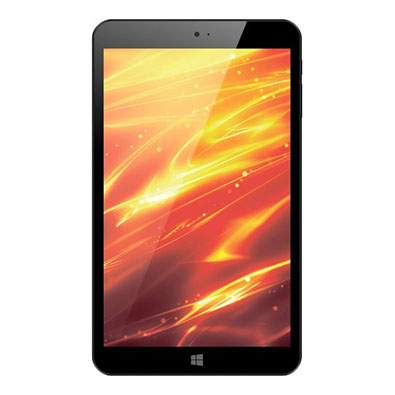
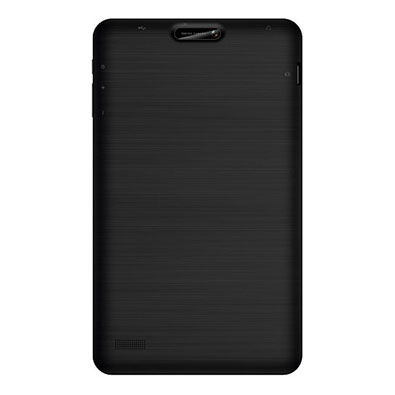
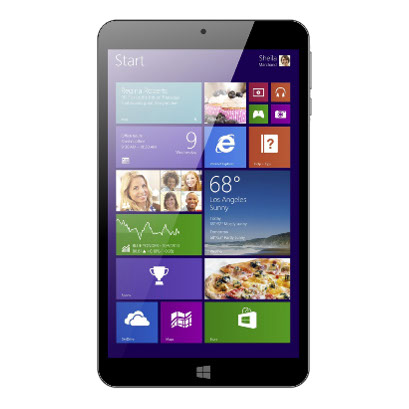
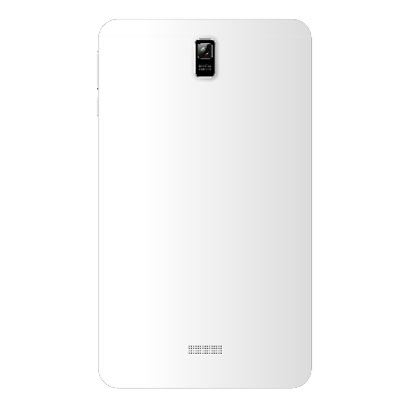
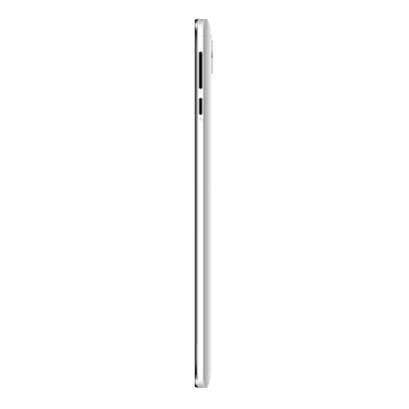
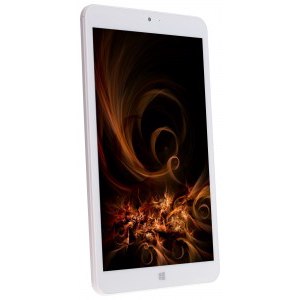
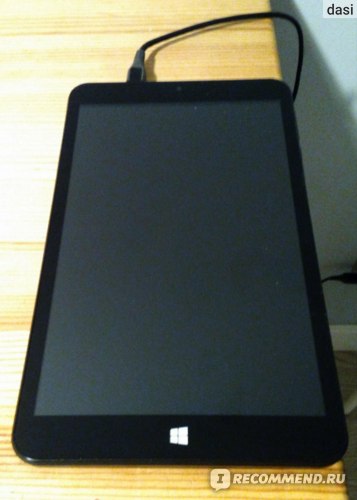
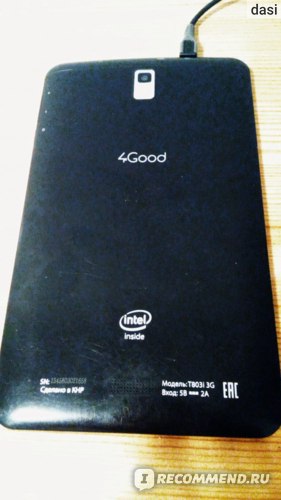
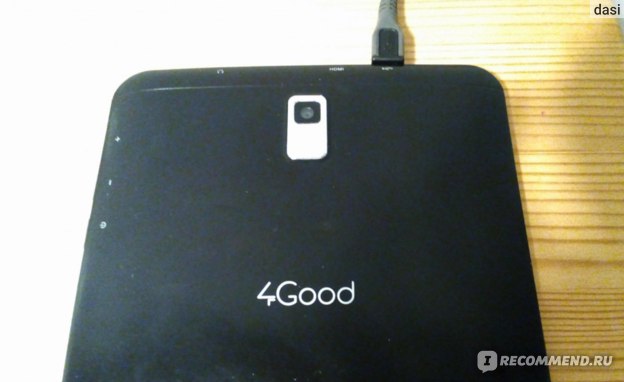
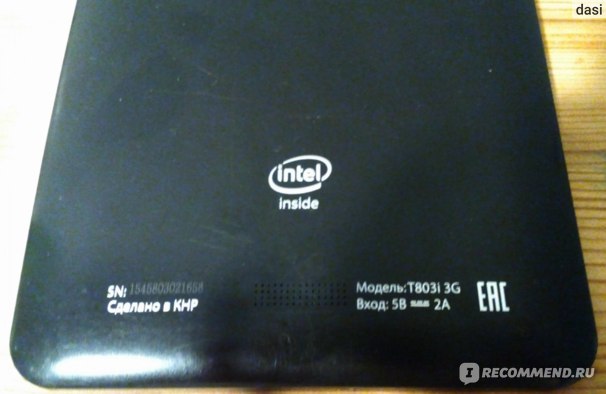
I detalj: gjør-det-selv 4 gode t803i-nettbrettreparasjoner fra en ekte mester for nettstedet my.housecope.com.
4Good nettbrett er imidlertid dyrt utstyr av høy kvalitet, og det bryter med jevne mellomrom ned, svikter som et resultat av aktiv bruk. Ufaglært selvinngrep kan skade enheten. Det er bedre å overlate 4Good nettbrettreparasjon til profesjonelle erfarne håndverkere.
Vår operatør vil raskt ringe deg tilbake og svare på spørsmålene dine ›
ReMobi-selskapet tilbyr reparasjonstjenester for alt utstyr: nettbrett, telefoner, TV-er, elektronikk. Vi garanterer høykvalitetsreparasjon av 4Good t101i-nettbrett så snart som mulig, takket være bruk av moderne innovative teknologier, spesialutstyr og originale komponenter.
Våre mestere er kvalifiserte spesialister som eliminerer funksjonsfeil av enhver kompleksitet til rimelige priser. Du kan bruke budtjenesten, som vil levere utstyret til servicesenteret gratis. For å identifisere årsaken til feilen, vil veiviserne utføre en gratis omfattende diagnostikk. Dette lar deg bestemme: hvorfor lyden forsvant, nettbrettet lader ikke eller slår seg ikke på, finner ikke nettverket. Årsaken til sammenbrudd kan være: feil drift, overoppheting, mekanisk skade
Vi utfører umiddelbar reparasjon av 4Good-nettbrett, da vi bruker programvare, komponenter av høy kvalitet. Vi jobber kun med pålitelige og pålitelige leverandører. For minimale priser vil kunden kunne få maksimalt resultat. Ved å ringe oss på telefon kan du finne ut nøyaktig kostnad for utført arbeid. Prisene for reparasjon av 4Good-nettbrett avhenger av behovet for å erstatte reservedeler, av volumet og kompleksiteten til arbeidet som utføres.
| Video (klikk for å spille av). |
- Wi-Fi erstatning,
- Bytte av glass, batteri,
- Touch-skjerm,
- Batteri,
- Bytte ut flash-kortkontakten,
- Rengjøring av enheten etter at den har blitt våt,
- Bytte ut skjermen, kontakten,
- Reparasjon av en sløyfe, hovedkort,
- Utskifting av mikrokretser,
- Utskifting av glass osv.
Etter at reparasjonen er fullført, konfigurerer spesialistene nettbrettet for optimal ytelse, installerer antivirusprogrammer som forhindrer "infeksjon" av utstyr med farlige virus og programmer. Ved spørsmål av interesse for deg vil det bli holdt en detaljert konsultasjon om reparasjon og drift av datautstyr. Vi garanterer en individuell tilnærming, høy service, rimelige priser, korte betingelser. For å forlenge levetiden til enheten bør den rengjøres en gang hver sjette måned.
Siden inneholder en liste over artikler publisert på nettstedet om vedlikehold og reparasjon av nettbrett med egne hender. For å gå til siden med publikasjonen klikker du bare på bildet eller "Mer".
Hvis nettbrettet ikke slås på, hva bør jeg gjøre? Nettbrettet slår seg kanskje ikke på av en av følgende årsaker: batteriet er utladet, strømadapteren er defekt, programvaren fungerer ikke som den skal, strømknappen, batteriet og andre komponenter er ute av drift. Hvordan demontere et nettbrett og koble fra kontakter og flatkabler uten å skade dem. Mer informasjon.
Hvordan sjekke ytelsen til nettbrettet med musen. Hvor kan du kjøpe en berøringsskjerm. Et eksempel på utskifting av berøringsskjermen i MonsterPad-nettbrettet. Hvordan sjekke berøringsskjermen før installasjon, fjern den sprukne, klargjør rammen og installer en ny. Mer informasjon.
Alle priser på nettsiden inkluderer ikke kostnadene for reservedeler.
Herved fritt, av egen vilje og i deres interesse jeg er enig Chini Town Rus LLC (heretter referert til som nettstedadministrasjonen) for automatisert og ikke-automatisert behandling mine personopplysninger (heretter - PD) , for eksempel: etternavn, navn, patronym; kilden til tilgang til nettstedet (heretter referert til som nettstedet) og alle dets underdomener, og informasjon om søket eller reklameforespørselen; adressen, til formål tilby personaliserte funksjoner på nettstedet, utførelse av kontrakter, sending av varsler, forespørsler og informasjon angående bruken av nettstedet, samt behandling av forespørsler og søknader. Jeg gir også mitt samtykke til utlevering av min PD fra nettstedadministrasjonen til tredjeparter - partnere til nettstedadministrasjonen. Nettstedets administrasjon har rett til å behandle min PD.
I alle andre henseender som ikke er gitt i dette samtykket, er partene veiledet av personvernreglene og lovgivningen til den russiske føderasjonen. I tilfelle konflikt med vilkårene i denne avtalen, skal vilkårene i personvernerklæringen være underlagt vilkårene i personvernreglene.
[frakoblet]
Gruppe: Brukere
Innlegg: 6
Registrering: 12.07.15
Nokia Lumia 735
Rykte:
Forbindelse
GSM __________________________ Nei
WCDMA ____________________ Nei
Innebygd 3G-modem ____________ Nei
Wi-Fi __________________ 802.11 b / g / n
Bluetooth ____________________ Ja
Vise
Skriv _____________________ IPS-skjerm
Størrelse _____________________ 8 tommer
Oppløsning ________ 1280x800 piksler
Hukommelse
Innebygd minne ______________ 16 GB
RAM ______________ 1 GB
Kamera
Hovedkamera ______ 2 megapiksler
Frontkamera ___ 0,3 megapiksler
Hovedtrekk
Operativsystem ________ Windows 10
Prosessor____________ Z3735G Quad Core
Porter ________________ micro USB
Batteri _______________ 4000 mAh
Forbindelse
GSM_________________________________850, 900, 1800, 1900
WCDMA_______________________2100, 900
Innebygd 3G-modem ____________ Ja
Wi-Fi __________________ 802.11 b / g / n
Bluetooth ____________________ Ja
Vise
Skriv _____________________ IPS-skjerm
Størrelse _____________________ 8 tommer
Oppløsning ________ 1280x800 piksler
Hukommelse
Innebygd minne ______________ 16 GB
RAM ______________ 1 GB
Kamera
Hovedkamera ______ 5 megapiksler
Frontkamera ___ 2 megapiksler
Hovedtrekk
Operativsystem ________ Windows 8.1, 10
Prosessor____________ Z3735G / F Quad Core
Porter ________________ micro USB, micro HDMI
Batteri _______________ 4000 mAh


Instruksjoner sendt av teknisk støtte som svar på brevet Pavel_32
Pavel_32
Hallo. Kan ikke oppdatere 4Good T800i WiFi 16Gb nettbrett til Windows 10 versjon 1511 (ikke nok diskplass). Jeg har ikke installert noe på nettbrettet ennå (ny). Hvordan installerer jeg denne oppdateringen (ettersom det er mange endringer og feilrettinger). Takk skal du ha.
4God teknisk støtte
I denne situasjonen vil reinstallering av Windows 10 Home (1015) hjelpe deg.
For å gjøre dette trenger du:
• Sørg for at T800i WiFi-nettbrettet er fulladet.
• OTG-kabel inkludert
• USB-hub
• Minnepenn
• USB-tastatur, mus (valgfritt)
En rask guide for å lage en oppstartbar Flash Windows 10 HOME:
Windows 10 HOME (bygg 1511) er installert via Microsofts nettsted.
Du kan laste ned på en stasjonær PC - Windows 10 Installation Media Creation Tool fra den offisielle siden
i dette tilfellet skal 32-biters versjonen lastes inn.
Når den er lansert, vil du bli bedt om å enten oppgradere denne datamaskinen nå eller opprette en stasjon for installasjon. Vi er interessert i det andre alternativet.
I neste trinn må du velge språk, versjon og bithet for Windows 10.
Det neste trinnet er å indikere at du trenger en USB-enhet, velg den tilkoblede Flash-en og vent til nedlastingen er fullført og Windows 10-distribusjonsfilene er skrevet til USB-stasjonen.
Den oppstartbare USB-stasjonen er klar!
For å gå inn i oppstartsmodus fra Flash, koble til via USB-hub, tastatur og USB-stasjon.
Start nettbrettet på nytt og trykk på Esc-tasten.
En meny med et utvalg av handlinger vises: du må velge "BootFromFile"
Velg deretter din oppstartbare Flash og kjør filen "bootia32.efi" (... efi / boot /)
Da installeres OS på samme måte som på en PC.
Du kan laste ned driveren for enheten din fra lenken nedenfor:
Takk Pavel_32 for informasjonen du har gitt!
Diagnostikk og reparasjon av 4Good T803i 3G-nettbrettet utføres av profesjonelle ingeniører av tjenesten vår så snart som mulig. Det gis garanti for alle typer arbeid. Du betaler kun for fullførte reparasjoner.
Prisene i tabellen er for reparasjonsarbeid, eksklusive kostnadene for reservedeler.
All informasjon som er gitt er kun for referanse og er ikke et offentlig tilbud. Sjekk vilkårene og de faktiske kostnadene for reparasjoner med våre spesialister på telefon +7 (495) 363-78-55
Tech-Profi servicesenter hjelper alltid gjerne med å løse problemer som har oppstått med nettbrettet ditt. Våre ingeniører utfører reparasjoner av nettbrett av enhver kompleksitet.Fra utskifting av skjerm og berøringsglass, reparasjon av lader og SIM-holder, til kompleks elektrisk reparasjon av hovedkortet. Mesterne av tjenesten vår vil gjenopprette 4Good T803i 3G-nettbrettet etter flom eller alvorlig mekanisk skade til de laveste prisene i Moskva.
Adressene til våre servicesentre:
* Rabatt gis for mesterens arbeid. Spesifiser nøyaktig kostnad på telefon.
Denne programvaren ble installert av maskinvareprodusenten.
All støtte for det forhåndsinstallerte operativsystemet er levert av ham.
Det skal ikke være noen problemer umiddelbart etter kjøp av utstyret.
Hvis det ikke fungerer, gjorde produsenten en feil under OS-installasjonen.
Løste dette problemet ditt?
Dessverre hjalp det ikke.
Fabelaktig! Takk for at du merker dette som svar.
Hvor fornøyd er du med dette svaret?
Takk for tilbakemeldingen din, den vil hjelpe oss med å forbedre siden vår.
Reparasjon av nettbrett, MP3-spillere, bilradioer, akustiske systemer, diktafoner, karaoke.
Produsenter: 4Good, A319, AEG, ARK, Acer, Ainol.
Chelyabinsk, Timiryazeva st., 12
Reparasjon av nettbrett, bilakustikk, MP3-spillere, bilradioer, akustiske systemer, diktafoner.
Produsenter: 4Good, A4Tech, AMD, AOC, APC, ASRock.
Krasnodar, Kotlyarova st., 17
Reparasjon av nettbrett, MP3-spillere, bilradioer, akustiske systemer, diktafoner, karaoke.
Produsenter: 4Good, 3Q, A319, A4Tech, ADA, AEG.
Moskva, Pervomaiskaya st., 69
Reparasjon av nettbrett, MP3-spillere, radiobåndopptakere, mikrofoner, musikksentre, vinylplatespillere.
Produsenter: 4Good, A4Tech, AEG, AMD, ASRock, ATI.
Moskva, Leninsky-prospektet, 35
Reparasjon av nettbrett, høyttalersystemer, hodetelefoner, datagjenoppretting, harddisker (HDD, SSD), avbruddsfri strømforsyning (UPS, UPS).
Produsenter: 4Good, 1 TOY, 3COM, 3Q, A319, A4Tech.
4Godt autorisert servicesenter
Voronezh, Plekhanovskaya st., 18
Reparasjon av nettbrett, bilakustikk, bil-TV og monitorer, bilalarmer, MP3-spillere, bilradioer.
Produsenter: 4Good, 3Cott, 3Q, 4Go, 4Home, A4Tech.
Krasnodar, Zipovskaya st., 37 (1. etasje, inngang fra gården)
Reparasjon av nettbrett, MP3-spillere, musikksentre, hodetelefoner, radioer, radioer, forsterkere og mottakere.
Produsenter: 4Good, 3COM, 3Q, AMD, ARK, Acer.
Krasnodar, Turgenev st., 109 (Gagarin st., 232, første etasje)
Reparasjon av nettbrett, hodetelefoner, forsterkere og mottakere, TV-tunere, webkameraer, skjermkort.
Produsenter: 4Good, 3COM, A319, A4Tech, AMD, AOC.
Jekaterinburg, 8. mars st., 32 (Inngang fra gårdsplassen)
Reparasjon av nettbrett, MP3-spillere, akustiske systemer, karaoke, musikksentre, hodetelefoner.
Produsenter: 4Good, Apple, Asus, BEKO, Braun, Dell.
Nettbrettreparasjon, datagjenoppretting, harddisker (HDD, SSD), avbruddsfri strømforsyning (UPS, UPS), minnekort, PDAer, lommedatamaskiner.
Produsenter: 4Good, Apple, Asus, Compaq, DEXP, DNS.
Organisasjonen ble kontrollert av administrasjonen av portalen og ga dokumenter som offisielt bekrefter gjennomføringen av disse aktivitetene, samt gjennomføringen av mottak av innbyggere eller tilstedeværelsen av et verksted på den angitte adressen.


Da barna var ferdige med mitt eviglevende nettbrett av et populært og kjent merke (forresten, til slutt var det i live etter reparasjonen, men allerede gitt til barna for spill), om morgenen tok jeg tak i det jeg fikk under armen min for 7000 rubler, slik at det var noe å jobbe med på konferansen. Og dette, etter råd fra en konsulent, var 4Good T803i Tablet


Den koblet seg heller ikke via ledningen med den bærbare datamaskinen til Windows))) den begynte å lade, men verken jeg, mannen min eller barna kunne forstå hvorfor den bærbare datamaskinen ikke ser nettbrettet verken som en ekstern stasjon eller som en enhet . Vi sjekket alle innstillingene på nettbrettet, trykket på alt, aktiverte alt, men nei, "bryllupet" fant ikke sted.

Og jeg husket også at for hvert nys du trenger for å registrere deg, logg inn via Microsoft-kontoen din. Jeg opprettet, gikk inn, tror du det er likt for alle applikasjoner? Nei, andre applikasjoner må også logges på separat via kontoen.
Jeg angrer på at jeg brukte 7000 på dette nettbrettet, en nesten ubrukelig ting som du bare kan se tegneserier med på YouTube.
Ja, forresten, batteriet er skamløst enkelt))) så du vil ikke se tegneserier på lenge. Vel, enheter på Windows er, kamerater, tin som de er.Hvis en bærbar datamaskin fortsatt er ganske, så er telefoner og et nettbrett en slags parallell verden som ikke har noe å gjøre med moderne virkelighet og moderne behov.
Følg disse instruksjonene for å tilbakestille 4Good T700i 3G-innstillingene:
- Slå av nettbrettet.
- Trykk og hold to knapper samtidig: Slå på og Volum (pluss).
- Slipp knappene så snart 4good-logoen vises.
- Vent til roboten vises på skjermen. Trykk én gang på knappen Slå på.
- Du er i gjenopprettingsmenyen. Knapp Volum (minus) hold musepekeren over elementet "tørk data / tilbakestilling til fabrikk" og trykk Ernæring.
- Plukke ut "Ja slett all brukerdata". Fabrikktilbakestillingsprosessen vil starte.
- Vent til slutten av tilbakestillingen og velg omstart systemet nå.
Hard tilbakestilling vil bidra til å fjerne et glemt mønster eller passord
- Meny>Innstillinger.
- Gjenoppretting og tilbakestilling, eller Sikkerhetskopier og tilbakestill.
- Nullstille.
- Slett alt.
Reparere 4Bra T803i nettbrett kan forårsake mange problemer knyttet til økonomiske og tidskostnader, men servicesenteret Zenser vil hjelpe deg å reparere nettbrettet så enkelt og komfortabelt som mulig. Du trenger ikke lete etter et passende 4Good servicesenter, da vi står klare til å gi deg de beste forutsetninger for reparasjoner og andre tjenester.
Her er du garantert:
- Vi bruker høykvalitets og originale deler;
- tilgjengeligheten av våre egne teknologiske reparasjonskort, hemmeligheter og patenter som bidrar til å forbedre feilsøkingsprosessen;
- Rask reparasjonstid, uavhengig av kompleksitet;
- og mange flere
Hvis du velger en "nærmere" tjeneste, er det en sjanse til å møte med en "boorish" holdning, langvarige tidsfrister og reservedeler av lav kvalitet. Zenser er imot dette og tilbyr deg den beste reparasjonstjenesten for din 4Good T803i i Moskva. Kontakt oss!
Prisen er kun angitt for tjenesten, eksklusive kostnadene for reservedeler.
Kræsjer nettbrettet ditt? Gjør du ingen vanskelige beregninger i hodet ditt om å betale for et havari? Du bør ikke forhaste deg og umiddelbart løpe til mester for reparasjon av elektronisk utstyr. Reservedeler til nettbrett i Moskva.
Kanskje problemet ditt ikke er så globalt, og du kan fikse det selv. Faktisk er det ikke så vanskelig å lage en nettbrettreparasjon med egne hender, fordi alt avhenger av omfanget av sammenbruddet. Og for å finne ut årsaken, er det nødvendig å gjennomføre en liten selvdiagnose. Så her er en liste over problemer du kan fikse uten å ty til tredjepartshjelp:

Det er flere grunner til at du kan fikse selv:
Alt handler om operativsystemet, du trenger bare å trykke på strømknappen og ikke gi slipp på 15 sekunder, eller trykke på RESET-hullet med en tynn gjenstand, og deretter prøve å slå den på.
Mislykket lader. Koble laderen til nettbrettet og prøv å slå det på, hvis det ikke fungerer, prøv igjen etter 10 minutter. Vri deretter på støpselet i bunnen av nettbrettkontakten, den skal bevege seg fritt nok, men hvis støpselet ikke holder, må du bytte lader, og dette er allerede en del av problem nummer 2.
I tillegg til at det kan oppstå strømbrudd på grunn av et sammenbrudd i ladepluggen, er det en rekke andre årsaker:
Hvis nettbrettet bare fungerer ved hjelp av en lader, er det mest sannsynlig at årsaken til sammenbruddet lades, fordi den ikke leder nok strøm til at nettbrettet kan lades, og strømmen er bare nok for drift av utstyr. Men før du kjøper en ny lader, sjekk den gamle på annen elektronikk.
Et annet mulig alternativ er batteribrudd. Det er sannsynlig at brettet med en del av strømkretsen er ute av drift, så du må bytte batteri.
Et batteri, akkurat som en lader eller reservedeler for nettbrett i Moskva, eller i byen din.
En ganske populær årsak til at et bilde plutselig forsvinner, er matrisen. Prøv å koble nettbrettet til TV-en med en HDMI-kabel. Hvis det er et bilde, er det garantert at du enten må endre matrisen, eller se på kabelen som kobler matrisen til hovedkortet.
Hvis nettbrettet fungerer som det skal, men det ikke er lyd, er årsaken sannsynligvis skjult i enhetens innstillinger eller i hodetelefonkontakten.
Kontroller først innstillingene i lydmenyen, flytt deretter alle volumbryterne til maksimum, start nettbrettet på nytt og se etter lyd.Hvis det fortsatt ikke er lyd, er årsaken mest sannsynlig i hodetelefonkontakten. Og kontakten er utformet slik at når hodetelefoner kobles til, bytter den lyden fra høyttalerne til headsettet. Og to pinner i kontakten er ansvarlige for dette, hvis de er kortsluttede eller ødelagte, forsvinner kanskje lyden.
Følg disse instruksjonene for å tilbakestille 4Good T700i 3G-innstillingene:
- Slå av nettbrettet.
- Trykk og hold to knapper samtidig: Slå på og Volum (pluss).
- Slipp knappene så snart 4good-logoen vises.
- Vent til roboten vises på skjermen. Trykk én gang på knappen Slå på.
- Du er i gjenopprettingsmenyen. Knapp Volum (minus) hold musepekeren over elementet "tørk data / tilbakestilling til fabrikk" og trykk Ernæring.
- Plukke ut "Ja slett all brukerdata". Fabrikktilbakestillingsprosessen vil starte.
- Vent til slutten av tilbakestillingen og velg omstart systemet nå.
Hard tilbakestilling vil bidra til å fjerne et glemt mønster eller passord
- Meny>Innstillinger.
- Gjenoppretting og tilbakestilling, eller Sikkerhetskopier og tilbakestill.
- Nullstille.
- Slett alt.
MERK FØLGENDE. DENNE LEVERINGSMÅTEN MED BETALING VED KVITTERING ER TILGJENGELIG FOR BESTILLINGER FRA 500 rubler.
Kategori: Nettbrettreservedeler: Matrix for 4Good nettbrett
Produksjonsland for matrisen - Kina
Delegaranti 3 måneder
I vår nettbutikk TERABYTE MARKET kan du kjøp matrise, skjerm for nettbrett veldig enkelt og enkelt.
- Klikk på kjøpsknappen og du kommer til betalingssiden. Angi betalings- og leveringsmåten som passer deg. Etter å ha lagt inn en bestilling, vil vår leder kontakte deg på e-post for å bekrefte dataene.
- Det finnes matriser for originale nettbrett og kinesiske nettbrett. Kjøper du en matrise, en skjerm til et nettbrett hos oss, får du kun varer av høy kvalitet med garanti og laveste pris!
- Hvis du av en eller annen grunn ikke fant matrisen du trenger til nettbrettet ditt, skriv til oss på e-post (matrisemodell, båndkabelfoto og dimensjoner) Vi vil prøve å finne, bestille for deg den nødvendige matrisen til nettbrettet.
- Knuste matrisen, skjermen på nettbrettet? Vi vil hjelpe og gi råd om hvilken matrise, skjerm som passer for nettbrettmodellen din. Er du usikker på hvordan du bytter ut LCD-matrisen på nettbrettet ditt? I vårt servicesenter for reparasjon av nettbrett vil de finne, velge og erstatte skjermmatrisen på nettbrettet. Hvor mye koster det å bytte skjermen på et nettbrett? Å bytte ut matrisen på nettbrettet vil koste deg fra 500 til 1500 rubler, avhengig av kompleksiteten til reparasjonen.
Tags: Hvor kan man kjøpe en matrise, vise flytende krystallskjerm, bestilling, pris, erstatning, Reparasjon, utskifting av en matrise.
Kjøp 4Good T803i 3G MATRIX DISPLAY SCREEN for 1 750 rubler. Nettbutikk - Terabyte Market - reservedeler til telefoner, nettbrett og bærbare., Levering, selvhenting, lave priser, garanti! MATRISE
RUSSISK POSTBETALING (SEND ETTER BETALING FOR LEVERING) - ANNET BELØP FOR VARENE VED MOTTAK PÅ POST.
EGENBETALING - BETALING VED MOTTAK
Etter å ha lagt inn og bekreftet bestillingen på nettsiden, reserverer vi varene og venter på kunden fra man-fre fra 10 til 17 i vår TERABYTE-butikk.
Adressen til TERABYTE MARKET-butikken i KONTAKTER-delen
ALLE BESTILLINGER ER TILGJENGELIGE FOR BETALING ETTER BEKREFTELSE AV LEDEREN.
PLASSER EN BESTILLING – VELG BETALINGS- OG LEVERINGSMÅTE, OG DU SKAL E-POST EN LINK ELLER DETALJER FOR BETALING.
- Betaling med elektroniske penger Yandex Money. Betaling skjer gjennom en sikker tilkobling SSL-protokoll. Etter bekreftelse av bestillingen av lederen, vil du motta en betalingslenke i e-posten din.
- Betaling via din personlige konto Sberbank Online, oppgi ordrenummeret i kommentarfeltet.Etter bekreftelse av bestillingen av lederen, vil du motta en betalingslenke i e-posten din.
- Betaling med VISA kredittkort - MASTER CARD Verified by Visa er en ekstra beskyttelsesteknologi for betalinger, utviklet av betalingssystemet Visa. MasterCard SecureCode - ekstra beskyttelse ved betaling fra MasterCard bankkort.
- Betal med VISA Qiwi Wallet
- Betaling ved overføring til et Sberbank-kort fra et hvilket som helst plastkort. Faktura for betaling utstedes på e-post (kortnummer og fullt navn på kortholder). Etter bekreftelse av bestillingen av lederen.
- Andre måter for Qiwi Wallet, gjennom kassereren Svyaznoy og Euroset, så vel som mange andre måter.
4Good T803i Hard Reset... Du kan enkelt låse opp eller tilbakestille til fabrikkstandard 4BRA Android mobiltelefon gratis. Du trenger ingen programvarekunnskap. Her tilbyr vi også passordgjenoppretting med Android-verktøy og -drivere og med Google-kontoen din etc.
Vær oppmerksom på at hard tilbakestilling sletter alle dataene dine fra mobilen din. Du vil ikke gjenopprette dataene dine som apper, kontakter og filer osv. Oppgi også tilbakestillingskoder (nøkler) og hvordan du låser opp Android-mobil-PIN eller mønster. Du kan også Format eller Slett Passord for personvern. Og flasher mobilen din med flash-fil.
Hva er Hard Reset?
Hard tilbakestilling, også kjent som fabrikkdata nullstille eller master tilbakestilling, er gjenopprettingen (formatet) av en enhet til tilstanden den var i da den forlot fabrikken. Alle innstillinger, applikasjoner (apper) og data lagt til av brukeren fjernes betyr permanent slettet. Du må tilbakestille mobilen din hardt, hvis mobilytelsen din er veldig treg eller hengeproblemer eller påvirket av virus.
Viktige ting å vite før hard tilbakestilling:
Du må lese følgende artikkel før hard tilbakestilling eller fabrikktilbakestilling av mobiltelefoner. Hvis du ikke følger innlegget nedenfor, vil du miste noen verdifulle data på mobiltelefonen din. Disse viktige punktene vil hjelpe deg å tilbakestille Android eller Windows Mobile uten feil.

Hard tilbakestilling 4Good T803i Ved manuell metode. Hard tilbakestilling Slett alle dataene dine som bilder, kontakter og applikasjoner (apper) på din Android-mobil. Du vil ikke gjenopprette filene dine etter tilbakestilling av mobilen. Så prøv å gjenopprette passordet ditt først. Hvis du ikke kan gjenopprette PIN-koden eller passordet ditt, følg denne metoden.
- Slå av eller slå av 4BRA telefon.
- Trykk deretter og hold
-
- Volum opp + Av/på-knapp (eller)
- Hjem-knapp + Volum opp + På-knapp(eller)
- Volum ned + Av/på-knapp (eller)
- Volum opp + Volum ned + På-knapp
- Vennligst prøv fremfor alle trinnene ett etter ett, til du ser Android omstartsmenyen.
- Hold deretter nede for å gå til menyen for gjenopprettingsmodus Av/på-tast for en kort stund.
- Deretter velger du alternativet: "tørk data / tilbakestilling til fabrikk" ved å bruke Volum ned, og På-knapp for å bekrefte operasjonen.
- Etter det velger du alternativet "ja" med Volum ned, for å velge og På-knapp å akseptere.
- Trykk til slutt På-knapp for å angi alternativet "start systemet på nytt nå".
- Til slutt, hard tilbakestilling gjort på mobilen din.

Du kan gjøre innstillingene til fabrikkinnstillinger. tilbakestilling til fabrikk vil slette alle dataene dine. For å utføre en tilbakestilling av mobil fabrikkdata ved å bruke Innstillinger-menyen, følg de enkle trinnene nedenfor:
- Først åpner du Innstillinger-menyen, på mobilenheten din.
- Berør deretter under "Personlig". Sikkerhetskopiering og tilbakestilling Alternativ. Du må angi PIN-koden, mønsteret eller passordet ditt.
- Hvis du ikke kan se Backup & Reset, prøv å finne Reset-alternativet i innstillingene.
- Deretter trykker du under «Personlige data». Tilbakestilling til fabrikkdata.
- Les deretter informasjonen på skjermen og berør Tilbakestill telefonen alternativ.
- Hvis du har en skjermlås, må du skrive inn PIN-koden, mønsteret eller passordet ditt.
- Så etter, Trykk på når du blir bedt om det Slett alt Mulighet for å slette eller slette all data fra mobilenhetens interne lagring.
- Til slutt, når enheten er ferdig med formateringen, velg alternativet for å starte enheten på nytt.
- Fabrikkinnstilling gjort på mobilen din.
Dette er den beste metoden for å gjenopprette mobilpassordet ditt. Denne metoden er enkel å hard tilbakestille eller gjenopprette mobilpassordet eller PIN-koden. Denne metoden fungerer bare på Android-mobiler. Først trenger du grunnleggende kunnskap om datamaskin- og programvareinstallasjon. Følg trinnene nedenfor for å tilbakestille telefonen.
- Først laster du Android-verktøy og -drivere til datamaskinen din fra lenken nedenfor.
- Etter det, installer drivere manuelt på datamaskinen eller PC-en.
- Programvare oppretter et snarveiikon på PC-skrivebordet.
- Klikk på det snarveiikonet.
- Hvis drivere ikke vil lage noen snarvei, åpne Android_Tool_Drivers / Android Multi tool / Android Multi Tools v1.02b gsmforum-fil fra den nedlastede filen.
- Deretter ser du popup-vinduer på datamaskinen. Klikk på kjør-alternativet.
- Til slutt ser du kommandoprompten for Android-verktøy og drivere.
Gjør trinnene nedenfor på din Android-mobil:
- Trykk og hold
- Volum ned-knapp + strømknapp eller
- Volum opp-knapp + strømknapp eller
- Volum ned + Volum opp + Av/på-knapp En stund.
- Vennligst prøv fremfor alle trinnene ett etter ett, til du ser Android omstartsmenyen.
- Etter at du ser Android-oppstartsmodus på smarttelefonen.
- Koble nå din Android-mobil til datamaskinen din via usb (Universal Serial Bus).
- Nå må du skrive inn et hvilket som helst nummer for å utføre hard tilbakestilling eller gjenoppretting av passord.
- Skriv 2 for tilbakestill ansikt, skriv 4 for tilbakestilling av Gmail, skriv 5 for sletting av data.
- Ingen data vil bli slettet hvis du velger 2, 3, 4 alternativer.
- Alternativene ovenfor er tydelig forklart nedenfor.
- Alternativ 2: Du kan tilbakestille ansikts- eller PIN-låsen. Ingen data vil bli slettet.
- Alternativ 4: du kan tilbakestille Gmail-kontoen din. Betyr at den gamle e-posten din er slettet, deretter er ny e-post lagt til på mobilen din.
- Alternativ 5: Tørk all data på mobilen. Betyr at alle data vil bli slettet.
- Alternativ 8: Hvis du ser rask oppstartsmodus på mobiltelefonen din når du trykker på volumknappene, må du angi nummer 8 for å slette alle dataene dine.
- Skriv inn et hvilket som helst nummer du vil ha, og trykk deretter enter.
- Tilbakestilling gjort på din Android-mobiltelefon.
ANSVARSFRASKRIVELSE: Denne tilbakestillingsinformasjonen er ment for erfarne brukere. Den er ikke beregnet på grunnleggende brukere, hackere eller mobiltyver. Ikke prøv noen av følgende tilbakestillingsmetoder hvis du ikke er kjent med Android-mobiltelefoner.
Vi er ikke ansvarlige for bruk eller misbruk av denne verdifulle informasjonen, inkludert tap av data som apper og kontakter eller skade på maskinvare. Så bruk det på egen risiko.
MERK: Hvis kodene ikke fungerer på din Android-mobiltelefon, prøv kun å bruke # i starten av koden og bare # eller bare # på slutten av den hemmelige Android-koden. For eksempel #7780# eller *#7780#.
Denne koden kan brukes til tilbakestilling av fabrikkdata. Det vil fjerne følgende ting:
- Google-kontoinnstillinger lagret på mobiltelefonen din
- System- og applikasjonsdata og -innstillinger
- Nedlastede apper (Android-apper)
Tenk før du gir denne koden. Denne koden brukes for fabrikkformat. Det vil fjerne alle filer og innstillinger inkludert internminnelagring. Den vil også installere fastvaren for mobiltelefonen på nytt.
Denne koden kan brukes til å få interessant informasjon om din mobiltelefon og batteri. Den viser følgende 5 menyer på skjermen:
- Android-telefoninformasjon
- Batteriinformasjon
- Bruksstatistikk
- Batterihistorikk
- Wifi informasjon
- Trykk og hold Mobile Power-knappen og vent til Android-telefonen slår seg av.
- Vent ca. 10 sekunder.
- Hold nå av/på-tasten nede en kort stund, og vent til mobiltelefonen slår seg på.
For å tilbakestille skjermlåsmønsteret eller tilbakestille passordet ditt ved hjelp av Google-sikkerhetsspørsmålene dine, må du ha en aktiv Internett-tilkobling på din Android-mobil. Denne tilbakestillings- eller gjenopprettingsmetoden for passord fungerer bare på Android-mobilenheter.
- Etter antall mislykkede forsøk gjort på mobiltelefonen din for å låse opp enheten, trykk på Glemt mønsteralternativ?.
- Trykk deretter på Svar på spørsmål.
- Skriv deretter inn google-sikkerhetssvaret, og trykk deretter på Lås opp.
- Til slutt, hvis det viser alternativer for Ja eller Nei, trykk på Ja hvis du vil lage et nytt mønster (PIN) eller trykk på Nei hvis du ikke vil bruke en skjermlås.
Metode 2: - Lås opp skjermmønsteret med primær Google-konto (Gmail-konto)
Denne tilbakestillings- eller gjenopprettingsmetoden fungerer bare på Android-mobilenheter. Du kan tilbakestille eller gjenopprette passordet (mønster eller PIN-kode) ved å bruke din primære Google-konto. du må ha en aktiv Internett-tilkobling på mobiltelefonen for å tilbakestille passordet ditt.
- Etter at du har angitt feil opplåsingsmønster flere ganger, vent i over 40 sekunder og trykk på Glemt mønster? alternativ.
- Etter det, logg på med din primære Google-konto betyr brukernavn og passord for gmail-kontoen.
- Tegn deretter et nytt opplåsingsmønster eller PIN-kode eller skriv inn passord, og trykk deretter på Fortsett.
- Til slutt tegner du igjen det nye opplåsingsmønsteret ELLER PIN-koden og trykker på Fortsett.
Viktig info: Hvis du har glemt brukernavnet og passordet for Google (Gmail)-kontoen din, kan du gjenopprette eller tilbakestille ved å bruke den offisielle siden for Google Account Recovery. Følg linken under.
Hvorfor må du utføre fabrikkinnstilling: -
Vanlige årsaker til å utføre en fabrikktilbakestilling eller en hard tilbakestilling:
- For å fikse en defekt elektronisk enhet (som mobil eller nettbrett osv.).
- For å fjerne en fil eller app eller virus som er vanskelig å fjerne på enheten din.
- For å fjerne eller fjerne minneplassen på den elektroniske enheten.
- For å slette eller slette konfigurasjonen og innstillingene til den elektroniske enheten til fabrikkinnstillingene.
- For å fjerne eller slette personlig informasjon fra enheten før du selger eller gir bort enheten.
| Video (klikk for å spille av). |
Merk: - en tilbakestilling av fabrikk eller hard tilbakestilling eller tilbakestilling av passord kan bare skjule data fra operativsystemet (OS), så det ser ut til at det ikke lenger eksisterer. Dette er ikke den samme effekten som datasletting eller formatering (fjerning), og kan derfor ikke være helt egnet i situasjoner der den elektroniske enheten endrer eierskap.