I detalj: gjør-det-selv reparasjon av asus-nettbrett fra en ekte mester for nettstedet my.housecope.com.
I dag repareres nettbrettet igjen. Men denne gangen fra Asus.
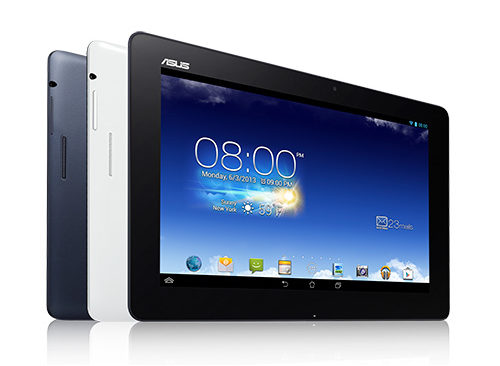
Jeg bestemte meg for å skrive om reparasjonen av denne spesielle modellen på grunn av tilstedeværelsen av et stort antall nyanser som en mester kan møte.
Med en lekker FHD-skjerm, en svært kraftig prosessor, 32 GB intern lagring og en mobilmodul i arsenalet, ble me302kl raskt en veldig populær modell, til tross for de ganske høye kostnadene ved salgsstart.
Med alle de ovennevnte fordelene har nettbrettet et veldig skjørt beskyttelsesglass, som også er en berøringsskjerm med et veldig tynt rutenett av kontakter, som i tilfelle skade på glasset i nesten 100 % av tilfellene betyr feil på denne berøringsskjermen. .
Det ser ut til å kjøpe en berøringsskjerm og endre den, men den var ikke der. Nylig, når vi prøver å finne en reservedel, ville vi ha møtt flere problemer:
- En umenneskelig prislapp på 4500-6000 rubler, bare for berøringsskjermen, og dette er fra kineserne.
- Tilstedeværelsen av forskjellige revisjoner av berøringsskjermen, som er inkompatible med hverandre, eller delvis kompatible, men krever etterfølgende kalibrering.
- Designfunksjoner. Berøringsskjermen er ikke bare limt til kroppen med veldig sterk tape, den er også limt med en stripe av samme tape til matrisen langs omkretsen. På grunn av dette, når du demonterer nettbrettet, er det veldig lett å skade matrisen, noe som vil gjøre reparasjoner upraktiske.
Derfor vandret slike nettbrett ofte fra mester til mester i små byer, helt til de fant sitt tilfluktssted på hyllen til et verksted, hvor en desperat kunde solgte dem for reservedeler. Jeg var heldig som kjøpte en av disse nettbrettene også. Og jeg utsatte det også til bedre tider, for hver gang jeg tok det fra hylla med den hensikt å fikse det, husket jeg hvor mye trøbbel jeg ville ha med det, hvoretter jeg returnerte den lidende tilbake til hyllen.
 |
Video (klikk for å spille av). |
Av disse problemene er det bare prisen som har mistet sin relevans for øyeblikket.
Men entusiasme og nysgjerrighet, igjen beseiret frykt og latskap, og vi starter!
La oss starte med å overvinne det første problemet - vi trenger den rette delen. Vi må finne ut beskrivelsen av berøringsskjermalternativene og deres kompatibilitet med hverandre.
Me302kl bruker revisjonsberøringsskjerm 5425n, som er svært vanskelig å finne ikke bare i Russland, men også i Kina.
Men du kan plukke opp analoger, hvorav den mest optimale, 5280n fra TF301-modellen, som har nøyaktig samme kabel og passer uten noen modifikasjoner. Men i dette tilfellet må du være forsiktig, siden under dekke av denne revisjonen liker kinesiske selgere å selge billigere 69.10I21.G01 / G03, som ikke vil passe oss, siden den har en annen løkkegeometri.
Et annet alternativ som jeg bare har er 5235n, den eneste forskjellen fra originalen, i et lengre og buet tog. Med en viss ferdighet kan dette toget enkelt brettes sammen på ønsket måte.
Og til slutt, det fjerde, billigste alternativet - 69.10I27.T01som også kan brukes (jeg anbefaler det ikke på grunn av kompleksiteten). En funksjon i denne revisjonen er behovet for å installere en modifisert fastvare, uten hvilken berøringsskjermen vil fungere i et speilbilde (klikk vil bli invertert).
Hvorfor Asus skapte en slik dyrehage med reservedeler for relaterte modeller, kan jeg bare gjette. Årsaken er kanskje tilstedeværelsen av et stort antall forskjellige fabrikker hvor det ble lagt inn bestillinger på produksjon, kanskje noe annet. Faktum er at det eksisterer og vi må ta hensyn til det.
For denne prosedyren trenger vi tape, et sett med separatorer, en spatel med en tynn, flat ende og en uerstattelig hårføner.Spatelen kan erstattes med en tynn kontorkniv, bare pass på at du ikke skjærer terningen.
Vi starter med å lime det knuste glasset utvendig med vanlig tape slik at glasssmuler ikke flyr i forskjellige retninger når de fjernes. Deretter fjerner vi bakdekselet, bruker en kontakt i krysset med rammen, etter å ha trukket ut skuffen for SIM-kortet.
Etter det, varm forsiktig opp kanten som vi vil begynne å fjerne glasset fra.
Deretter lirker vi glasset fra den oppvarmede siden, og sakte begynner vi å skille det fra rammen. Vær forsiktig, glass er veldig skjørt og vil sprekke og smuldre. Ikke bli skremt, sprekker vil reflekteres på matrisen, og det vil se ut til at skjermen også er sprukket. Og en ting til - ikke sett inn kontakten for dypt, og ikke bøy for mye på en gang, for ikke å skade matrisen. Designfunksjonen er at berøringsskjermen er limt ikke bare til rammen av etuiet, men også limt med en indre stripe av tape rundt omkretsen av matrisen, og derfor bør du ikke bøye berøringsskjermen for mye - du risikerer å knekke skjermen.
Og så, den mest kjedelige prosessen - vi varmer det opp, skreller det av, varmer det opp igjen og skreller det av. Igjen, vær oppmerksom på den interne limingen av berøringsskjermen med en matrise. Jeg anbefaler å skrelle det av eller kutte det med et blad, etter å ha skrellet av glasset fra rammen rundt omkretsen.
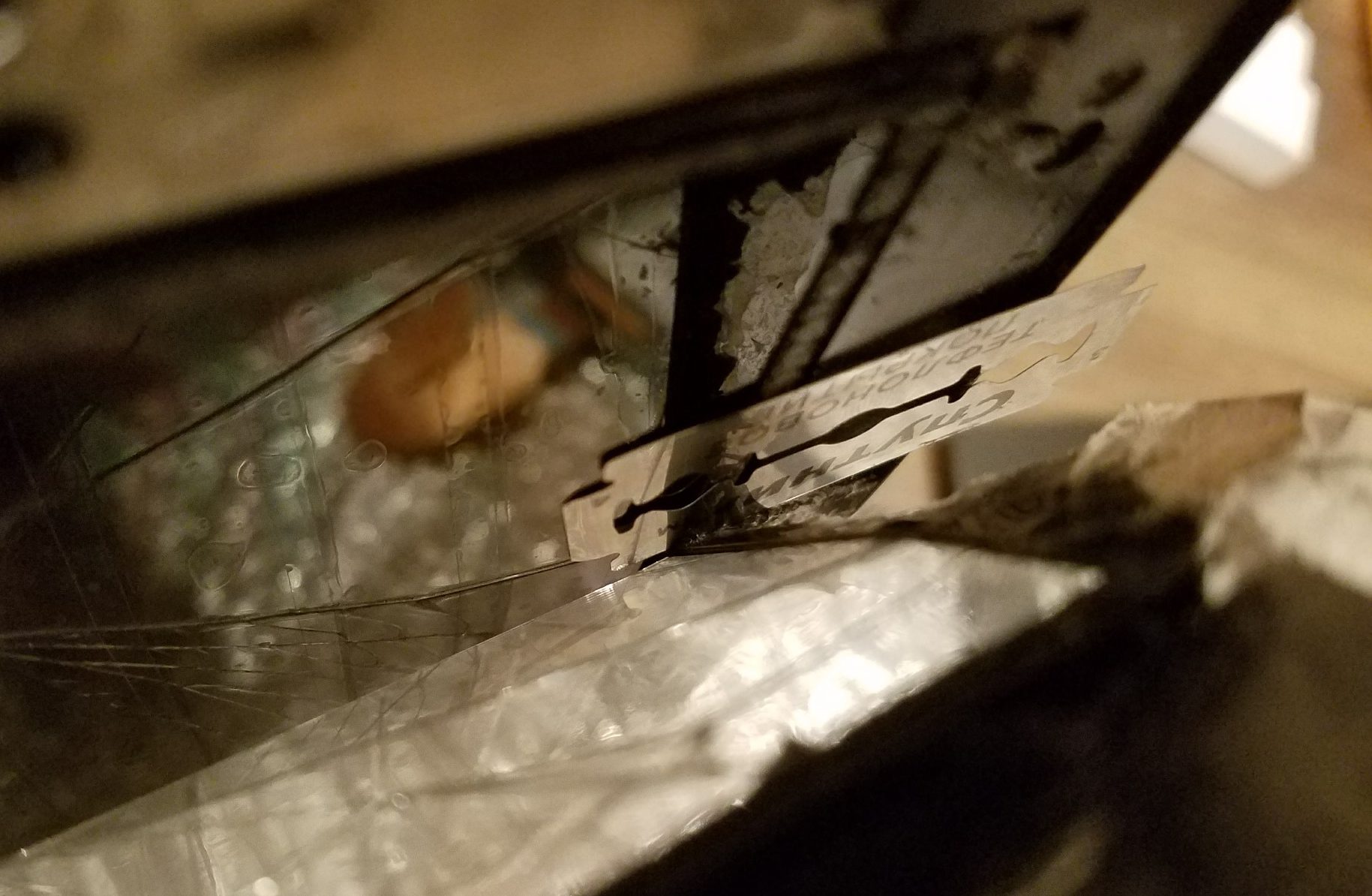
For å gjøre dette, oppvarmer vi limestedet igjen og kobler det sakte fra. Centimeter for centimeter.
Jeg gjentar nok en gang - ta deg god tid.
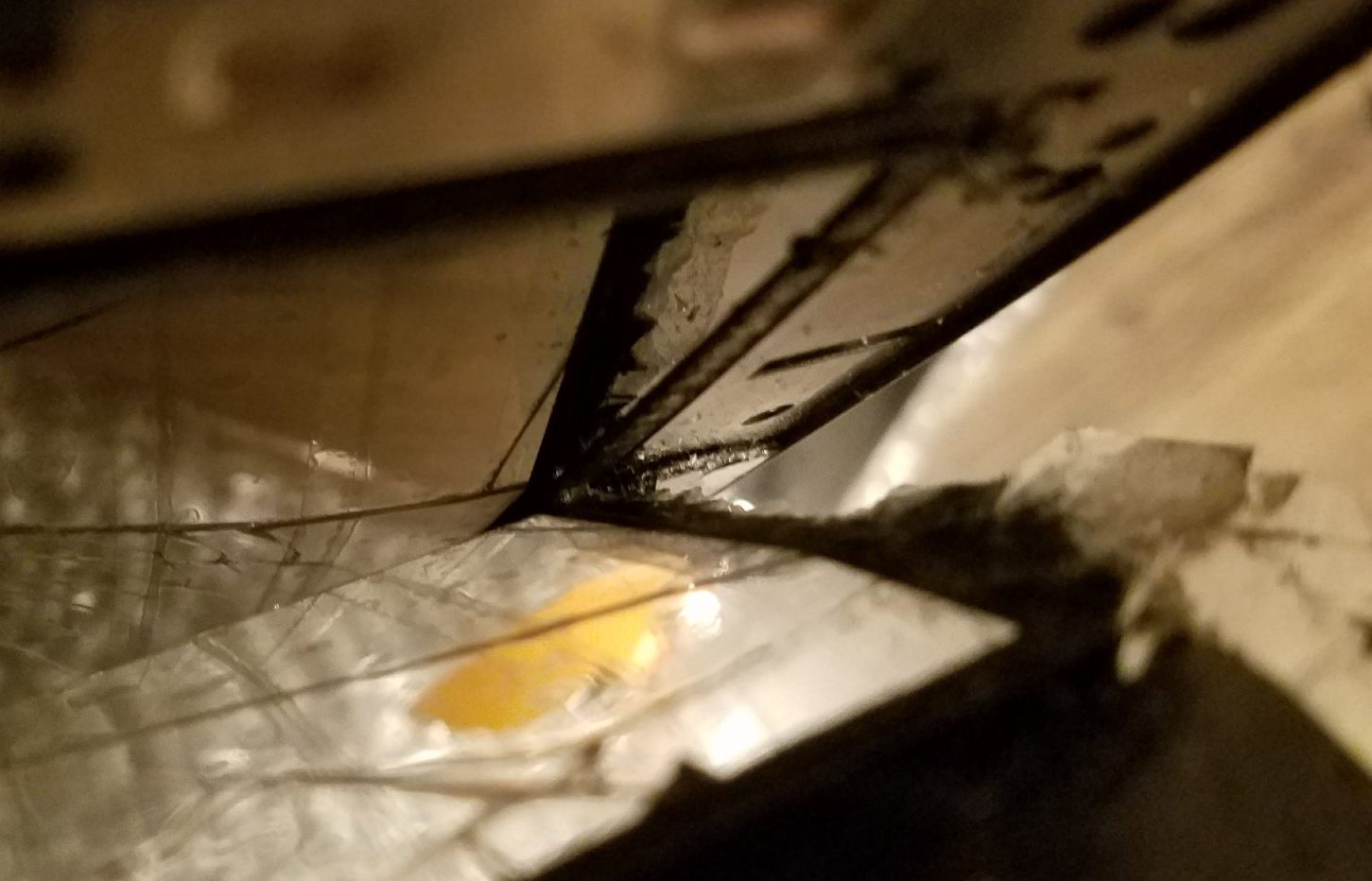
Separasjonsprosessen er endelig over!
Vi slår på nettbrettet og sjekker om det er fornuftig å gå videre.
Vi kobler til berøringsskjermen "på snørr" og sjekker. Hurra, alt fungerer! Går videre.
Etter det er oppgaven vår å rense rammen fra den gjenværende teipen. Det er praktisk å gjøre dette ved å skrelle av et stykke scotch tape fra den ødelagte berøringsskjermen, og med den, som om du blotter, for å rengjøre rammen.
På samme måte kan omkretsen av matrisen renses for scotch-rester. For å gjøre dette, fjern sakte restene av båndet, og deretter, blotting, går vi rundt omkretsen med gammelt bånd, og renser kantene fra restene av lim.
Vi bør få det slik:
Nå er oppgaven vår å forberede et nettbrett for å installere en ny berøringsskjerm.
For å gjøre dette bruker vi skumtape 0,3 eller 0,5 mm tykt, med en passende bredde for deg. Vi limer rammen rundt omkretsen.
Etter det er vår oppgave å lime kantene på matrisen rundt omkretsen for å utelukke kontakten med berøringshuden.
Til dette anbefaler jeg å bruke svart skumtape 0,3 mm tykk og 3 mm bred.
Lim forsiktig rundt omkretsen, pass på at kanten av båndet ikke går utover kantene på den svarte filmen, som limes over endene av matrisen.
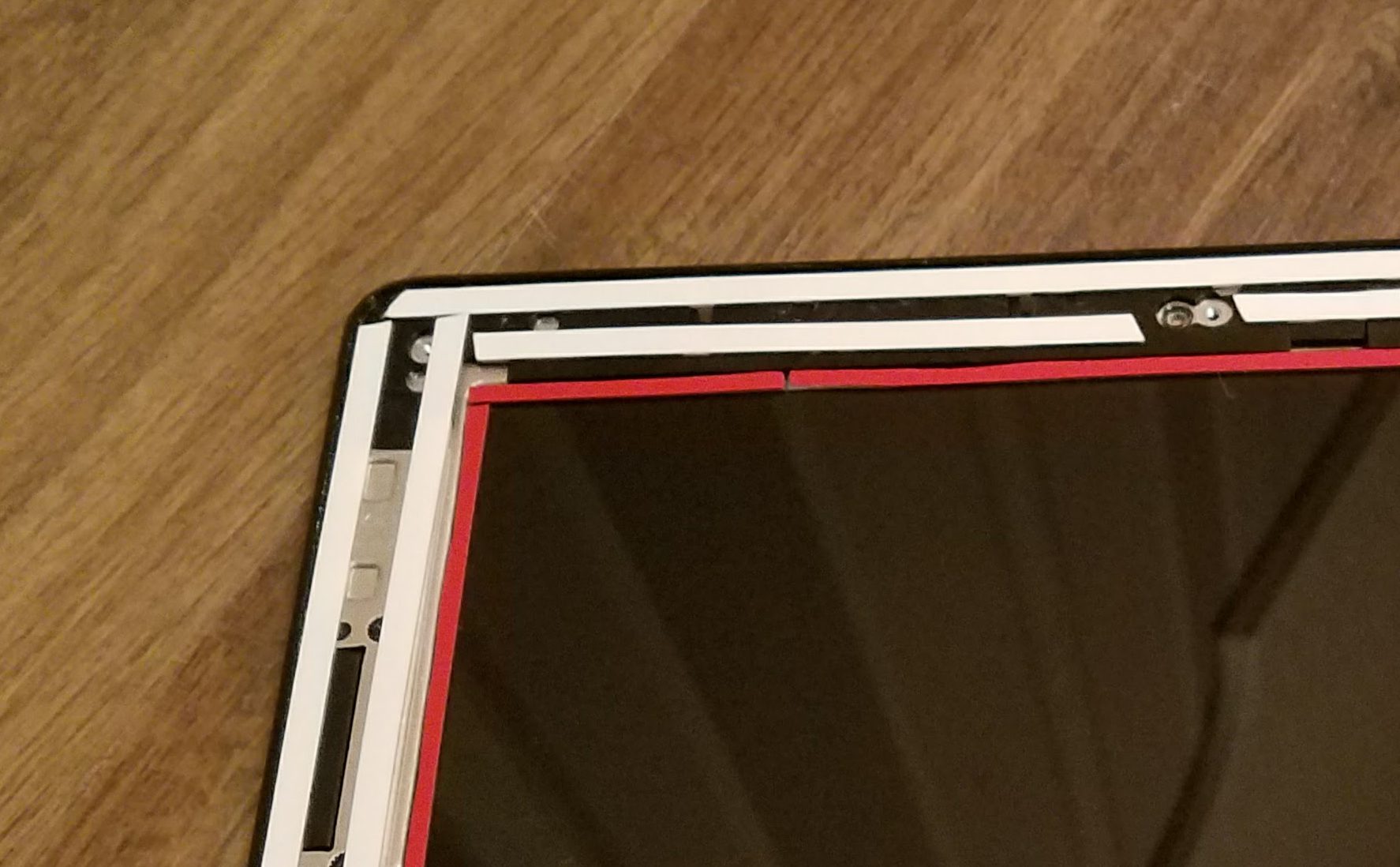
Etter at alt er klart, må du rense overflaten av matrisen fra fingeravtrykk og støv, hvis noen. For dette trenger vi alle de samme restene av den gamle scotch-tapen. Vi ruller den til en praktisk klump og ..., ja, vi blotter skjermen med den. Denne metoden eliminerer forekomsten av striper, og fjerner perfekt støv og fett fra matriseoverflaten uten å skade den.
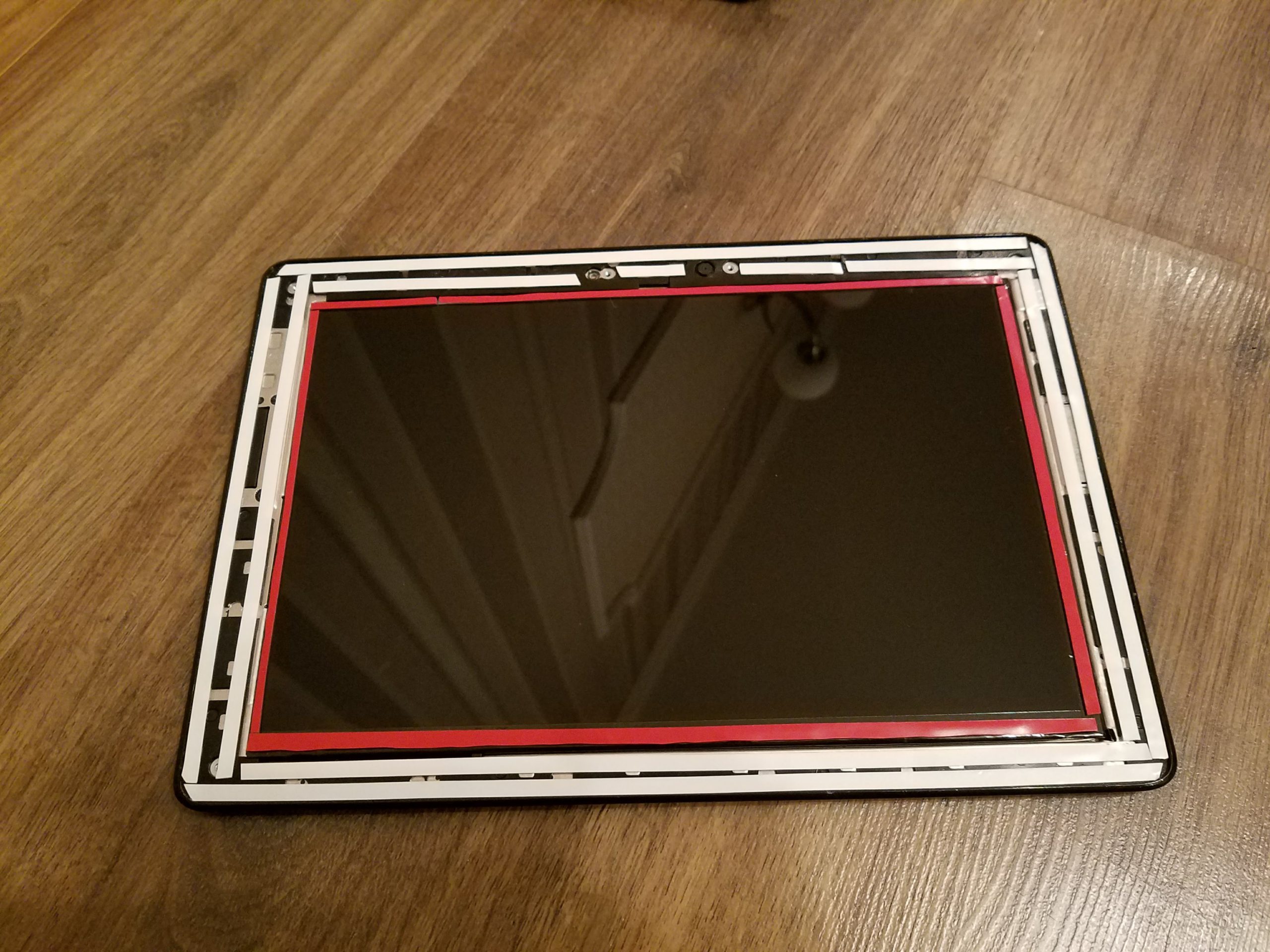
Etter at vi har klargjort matrisen og berøringsskjermen, fjern beskyttelsestapen fra båndet, og deretter, ved å vippe berøringsskjermen over skjermen, fjern den indre transportfilmen fra den, uten å berøre skjermen og pass på at det ikke kommer inn støv, lim berøringsskjermen på rammen.
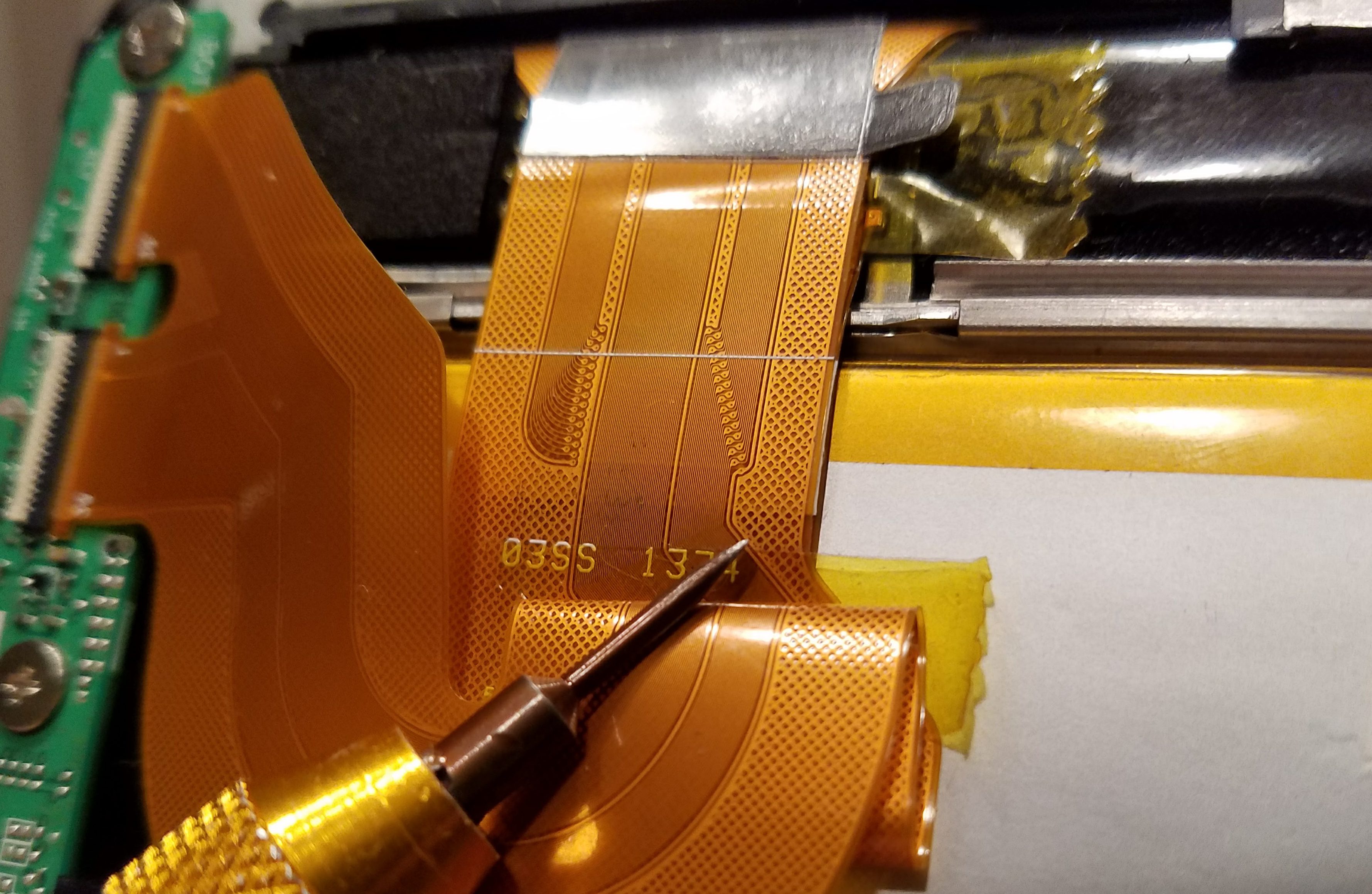
I mitt tilfelle har berøringsskjermen til en kompatibel revisjon en annen løkkegeometri. Vår oppgave er å bøye den på riktig måte slik at kontaktene på båndet er på linje med kontaktene på brettet.
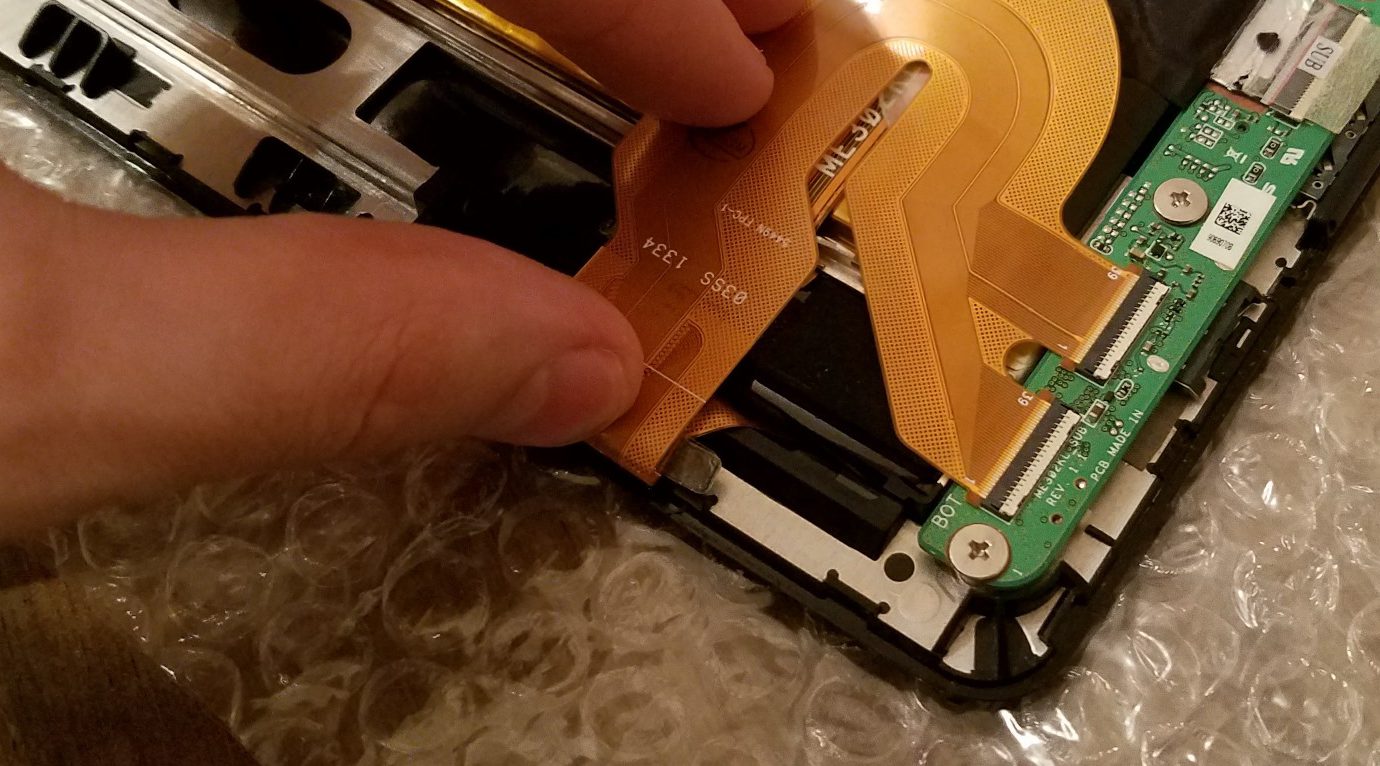
Vi bøyer den slik at ingen skarpe bøyer vises (ikke stryk foldene). Jeg anbefaler også på det sterkeste å isolere kontaktpunktene til plumlagene, for eksempel med en Kapton-tape, for å utelukke interferens og fantomklikk, som nettbrettene i denne Asus-serien var så kjent for.
Etter at løkken er forberedt og koblet til, gjenstår den siste berøringen - lukk lokket og sjekk resultatet av arbeidet vårt.
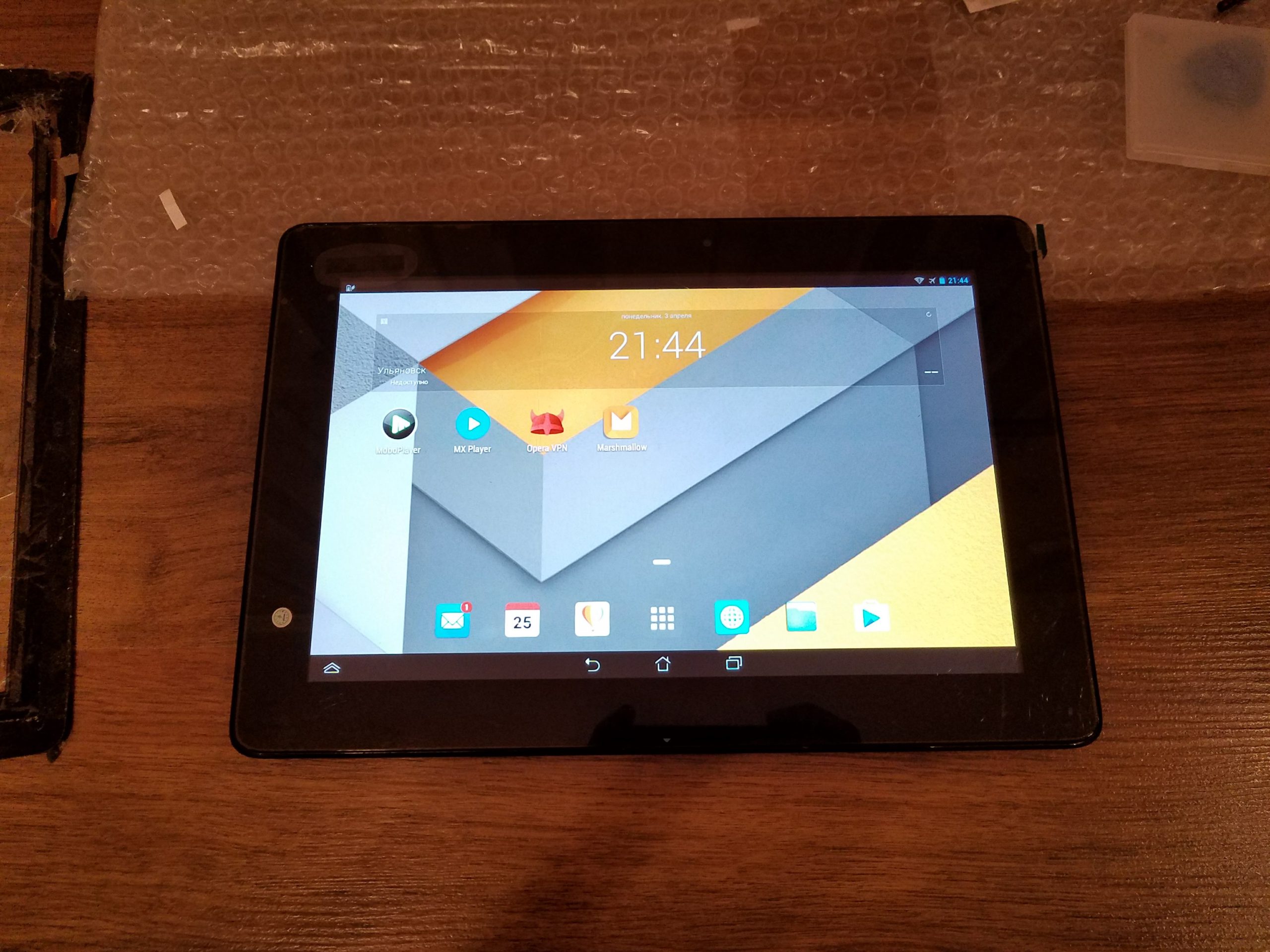
Under utskiftingsprosessen var skjermen ikke dekket med noe. Rett før liming blåste du av støvet og fjernet rusk som hadde flydd. Hvis stedet ditt er støvete, er det fornuftig å kjøpe en spesiell film og dekke skjermen med den til limingsøyeblikket.
Å reparere denne nettbrettmodellen er ikke lett av flere grunner. Dette er kompleksiteten til designet med flere lag med selvklebende tape, og sjeldne deler, og sprang med versjoner av berøringsskjermer. Men i mitt tilfelle var reparasjonen berettiget både ut fra et synspunkt om å få uvurderlig erfaring og fra et økonomisk synspunkt.
På en gang, på spesialiserte fora, og bare på annonsesider, kunne du møte mange mennesker som ønsket å selge et slikt nettbrett med ødelagt berøringsskjerm. Med tanke på egenskapene og egenskapene, var et slikt kjøp "for fremtiden" berettiget, siden kostnadene for reservedeler nå har falt betydelig (berøringsskjermen min ble kjøpt for 1950 rubler), og nettbrettet har ikke mistet sin relevans. Som et resultat, tatt i betraktning det faktum at jeg fikk nettbrettet for latterlige 500 rubler (for deler), er den totale kostnaden for meg 2500 rubler pluss tid og krefter for reparasjoner. Ikke verst. Bokstavelig talt for en sang ble jeg eier av et kvikk nettbrett med et godt batteri og en utmerket FHD-skjerm.
Om spillet er verdt lyset er opp til deg. For meg har dette nettbrettet tatt sin plass på nattbordet, og gleder meg over muligheten til komfortabelt å lese en mobilanmeldelse før du legger deg, spille noe og se en video.
Nylig skjedde ett problem med meg, ved et uhell knuste berøringsskjermen (berøringsskjermen) på ASUS TF300T-nettbrettet mitt (nettbrettet lå på sengen og jeg trykket på det med kneet, dekselet reddet meg ikke fra slikt press).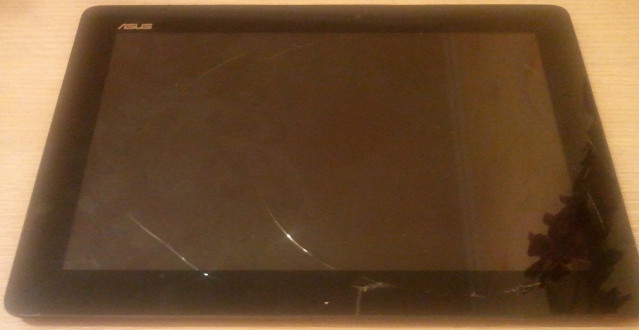
Som et resultat fungerer nettbrettet, men berøringssensoren er så vanskelig at den er umulig. Reparasjon nødvendig.
Jeg henvendte meg til servicesenteret - de kunngjorde beløpet på 5000 rubler. for reparasjoner og en ubestemt reparasjonsperiode (minimum 1 måned, men kanskje 2-3). Verken beløpet eller vilkårene passet meg, så jeg bestemte meg for å reparere det selv.
På Internett leste jeg at det er flere alternativer (revisjoner) av berøringsskjermen for dette nettbrettet. Revisjonen av berøringsskjermen kan gjenkjennes ved å delvis demontere nettbrettet.
Totale revisjoner 5: G01, G02, G03, Only white Label, 5158N FPC-1 06WW (NY).
1) Foreløpig analyse av nettbrettet.
Han tok av bakdekselet (du kan se hvordan du fjerner dekselet i videoklippet som kommer under).
Vi ser på revisjonen på berøringsskjermkabelen 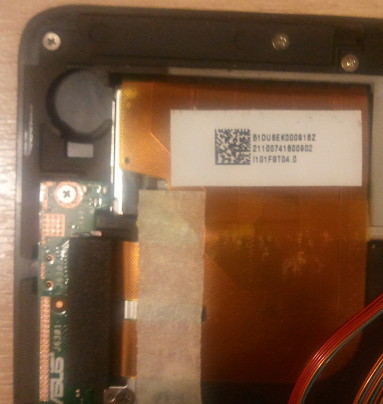
Det viste seg at revisjonen er Only white Label, det er veldig lite informasjon om denne revisjonen på Internett, kanskje det var derfor jeg bestemte meg for å skrive om reparasjonen min.
Eksempler på andre revisjoner: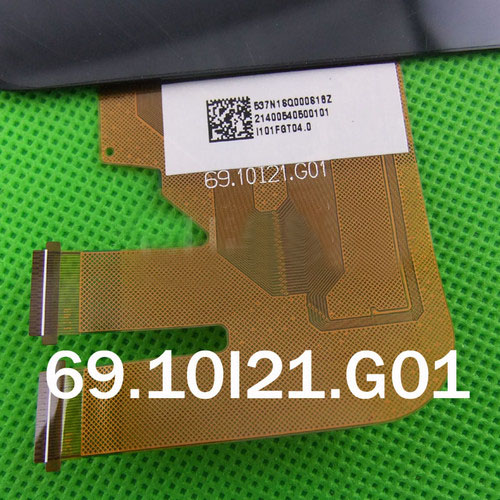
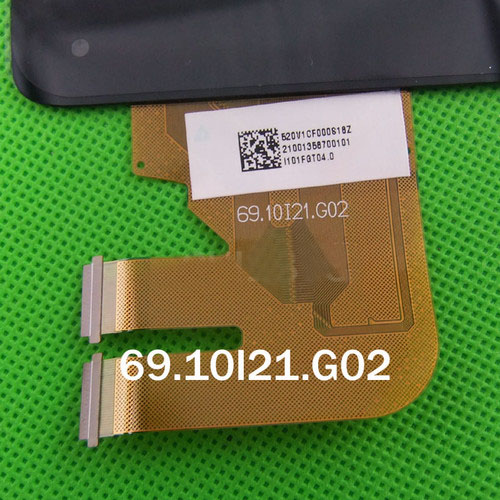
2) Bestilling av berøringsskjerm
Ideelt sett må du bestille en berøringsskjerm med samme revisjon som din, men jeg fant ikke en, så jeg bestilte det den var.
Jeg bestilte det på nettstedet> for 2145 rubler + 300 rubler. for levering gjennom den russiske posten i første klasse.
Jeg betalte for bestillingen med bankkort, etter 6 dager mottok jeg pakken i posten. Boksen var stor og veldig lett.
De sendte meg en berøringsskjerm med revisjon G01.
Da jeg analyserte, tenkte jeg flere ganger at jeg ikke burde ha startet denne satsingen, men det var ingen vei tilbake.
Jeg legger til følgende på egen hånd:
Berøringsskjermen er limt med noe sånt som dobbeltsidig tape til en plastramme, selve skjermen limes på samme måte, men til selve berøringsskjermglasset.
Før du skiller skjermen fra berøringsskjermen, varm opp berøringsskjermen (jeg brukte en industriell hårføner, men du kan også bruke en enkel hårføner, eller varme den opp i solen osv.). Begynn å skrelle av skjermen forsiktig, ikke skade skjermen. Ikke synes synd på berøringsskjermen (den er allerede ødelagt) og ikke synes synd på det klissete stoffet som elementene er limt med.
Deretter må du skille plastrammen fra berøringsglasset, også varme det opp og ikke synes synd på selve glasset (som et resultat gikk nesten alt i stykker for meg), bare plastrammen er viktig her.
Jeg fjernet alt limet fra plastrammen og skjermen.
Jeg kjøpte dobbeltsidig tape "Foam-acrylic double-sided tape" 0,8 mm tykk, 6 mm bred. (0,8 mm viste seg å være tykk, det er bedre å kjøpe to ganger tynnere enn 0,4 mm)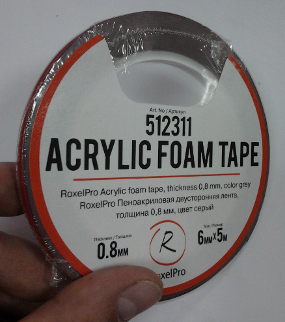
Jeg satte denne tapen på rammen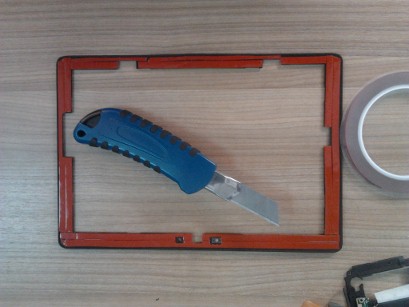
Fjernet den røde filmen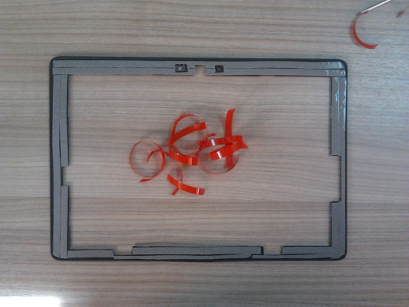
Og limte pent berøringsglasset. Vær forsiktig så du ikke stikker opp ned eller står på siden.
Limt inn scotch tape på skjermen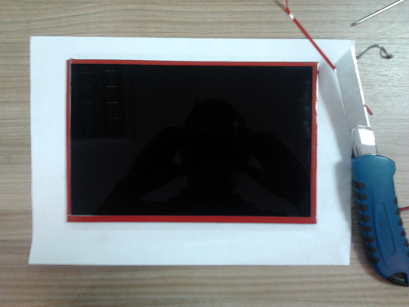
Jeg fjernet den røde filmen og limte skjermen til berøringsglasset, pass også på å ikke forveksle noe.
Etter det kan du sette sammen nettbrettet som vist i videoen. Jeg mistet 1 bolt, men det virker ikke skummelt.
Slått på nettbrettet - berøringsskjermen fungerer ikke. Reagerer ikke i det hele tatt.
Forskjellen i revisjoner er skyld i dette. Hvis det var en slik revisjon, så tror jeg alt fungerte med en gang.
La oss begynne å sette opp nettbrettet.
Jeg vil advare deg med en gang om at nettbrettet mitt ble rotet før jeg knuste glasset, så oppsettet gikk veldig enkelt og raskt.
Jeg hadde også en USB-OTG-adapter, som også forenklet oppgaven (eller bruk en dockingstasjon hvis du har en).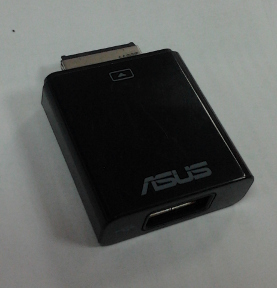
ASUS er en av verdens mest populære produsenter av datautstyr, inkludert nettbrett. Disse nettbrettene er vakre, moderne, kraftige og funksjonelle. Kostnaden for slike tabletter er ganske høye, så brudd på dem vil nødvendigvis medføre reparasjoner. Hvis du ikke bryter driftsreglene, kan ASUS-nettbrett glede eierne sine i lang tid, men dessverre har de også sine svake punkter. Det er en spesifikk liste over de vanligste maskinvarefeilene og hvordan du kan fikse dem. Nå er reparasjon av ASUS-nettbrett mye enklere.
En av de vanligste havariene er en ødelagt skjerm. Det er denne modellen som får slike skader og blir en «gjest» på verksteder. Dette skyldes ikke at modellen har svakt glass, den riper til og med vanskelig. Du kan bli overbevist om dette hvis du prøver å kutte den ødelagte skjermen med en kniv eller banke på den uten mye anstrengelse. Men utilsiktet knusing av glass er ganske enkelt.
ASUS TF300T-nettbrettet har muligheten til å erstatte en separat berøringsskjerm (berøringsglass) og en skjerm, som også ofte er ødelagt. Hele vanskeligheten med en separat erstatning ligger i det faktum at berøringsglasset og skjermen er svært vanskelig å skille fra hverandre, de er godt limt sammen. Å bytte skjerm på et nettbrett er mye vanskeligere enn på en telefon. Du må ikke bare ha tålmodighet og nøyaktighet, men også erfaring, fordi enhver vanskelig bevegelse kan ødelegge alt, og reparasjoner vil bli dobbelt så dyre.
Men dette er ikke det vanskeligste. I denne nettbrettmodellen kan du finne så mange som tre glassmodifikasjoner, og til tross for deres eksterne likhet kan du ikke erstatte dem med hverandre. Hvis du bestemmer deg for å bestille berøringsskjermen selv, må du først demontere nettbrettet og se delenummeret. De vanligste berøringsbrillene med to modifikasjoner: G01 og G03. Ikke bare er de mer vanlige enn den tredje - FPC-1, men de kan også være utskiftbare.
Modifikasjon av berøringsskjerm FPC-1
Det er ekstremt vanskelig å kjøpe FPC-1 berøringsglass, og for å erstatte det med en annen modifikasjon, må du blinke digitalisereren, som du må bruke ekstra penger på og miste ekstra tid for.
Viktig! Nettbrettmodeller med og uten 3G kan variere i digitaliseringskort, fordi modulen for å installere et SIM-kort er plassert inne i den.
Hvis du skiftet glasset, men sensoren fortsatt ikke fungerer, må du kontakte verkstedet, fordi du har gjort noe galt. I dette tilfellet kan bare en spesialist gjenopprette funksjonaliteten til berøringsskjermen, fordi dette krever et spesielt nettbrett med et sett med alle nødvendige programmer.
Noen tips til de som likevel bestemte seg for å bytte ut berøringsskjermen på egenhånd uten å kontakte et servicesenter, spesielt hvis det er billig:
- Det er ikke nødvendig å skrelle av glasset fra matrisen på forhånd, for da må du bruke mye mer tid på utskifting, fordi du må fjerne vedhengende støv og skitt.
- Før du begynner å bytte, prøv glasset til nettbrettet ditt, fordi glass, dessverre, kan bli defekt eller forfalsket.
Mye sjeldnere, på et verksted, kan du finne nettbrett med ødelagt matrise, men samtidig med et helt berøringsglass. Prosedyren for å erstatte matrisen er ikke mye forskjellig fra å erstatte berøringsskjermen. Vi bestiller den nødvendige matrisen, skreller forsiktig av berøringsglasset og limer det til den nye matrisen.
Forresten, matriser er dyrere enn en berøringsskjerm, men de er ikke så unike, derfor er det mye lettere å finne dem, og noen ganger kan du plukke opp en matrise av en annen modell og til og med en produsent. Vanskelighetsgrad er bare i forskjellige monteringer, så den "native" matrisen er fortsatt å foretrekke.
Hvis sprekken ikke er i midten, men langs kanten av skjermen, og sensoren fortsatt fungerer, kan nettbrettet i noen tid "lide" uten reparasjon. Men dette er ikke lenge, fordi det skadede glasset ikke lenger er like sterkt, enhver liten trykkkraft eller liten støt kan øke skadeområdet eller ødelegge skjermen, samtidig som kostnadene for reparasjoner øker.
Og det er farlig å bruke en skadet skjerm - du kan skade hånden din med usynlige fragmenter eller skarpe kanter.
Du er heldig hvis du har kjøpt et ASUS-nettbrett med dokkingstasjon, det kan hjelpe deg mye, selv om sensoren på nettbrettet slutter å fungere i det hele tatt. Berøringspanelet på dokkingstasjonen lar deg starte de nødvendige programmene, jobbe med dokumenter og slå av nettbrettet.
I dag kan du finne flere modeller av ASUS-nettbrett. Men ikke glem at med den eksterne likheten og samme størrelse på berøringsskjermene, er skjermene deres helt inkompatible, så vær spesielt oppmerksom på dette når du bestiller.
Eldre ASUS-modeller: TF101, TF201, TF300, TF700, Nexus 7″. Nye ASUS-modeller: Padphone, MeMO Pad Smart ME301T, VivoTab Smart ME400C, Tablet 600, Tablet 810 11,6 ″, Fonepad ME371MG - 7 ″.
En av de mest populære ASUS-funksjonene er den lett avtakbare dokkingstasjonen, med ekstra batteri og tastatur, som blir hovedproblemet med ASUS Transformer. Kontinuerlig til- og frakobling av dokken vil føre til at dokken og laderkontakten slites ut for tidlig. I tillegg kan den merkede USB-kabelen slite og forringes.
En annen anbefaling er å ikke miste laderen, fordi denne kabelen har et USB-grensesnitt, men den har en ekstra kontakt med en 15V strømforsyning. Denne kontakten er kun tilgjengelig i merkede strømforsyninger som er laget spesielt for disse modellene. Dette er nødvendig for de som er vant til å lade nettbrettet fra en sigarettenner i bilen; når du kjøper en ikke-proprietær lader, må du kjøpe en billader som passer for nettbrettmodellen din.
Batteriene til de første modellene av nettbrett som ble utgitt for mer enn tre år siden, har ganske naturlig allerede utviklet ressursen fra produsentene. Først og fremst gjelder det ASUS ТF101-nettbrett.
Kostnaden for et batteri for ASUS-nettbrett er ganske høy og kan nå $ 100, og det er bedre å installere det i et servicesenter, dette vil redusere til null skade på både batteriet og nettbrettet.
Hvis du har ASUS ТF101, og du har en dokkingstasjon inkludert, så har du muligheten til å forlenge levetiden til nettbrettet ved å flytte batteriet ut av det.
Viktig! Før du bestiller et batteri, sjekk ladenivået i det, for det er ikke uvanlig at laderen er skadet, ikke batteriet. Og når du bestiller et batteri, sørg for at det passer til nettbrettmodellen din.
Det er to måter å få root-rettigheter på.
- Du må bruke en bærbar eller personlig datamaskin med OS Windows;
- MicroUSB-kabel;
- Last ned og installer driveren;
- Nettbrettladingen må være minst 50 %;
- Slå på USB-feilsøking;
- Last ned arkivet med programmet motochopper.zip, som er nødvendig for å få rotrettigheter;
- Pakk ut zip-arkivet;
- Finn root.bat-filen og dobbeltklikk programmet gjennom den;
- Trykk på hvilken som helst tast og vent på nedlastingen.
Få root-rettigheter på den første måten
Vi trenger minst 25 % ladet ASUS Memo Pad HD 7 og Framaroot rooting-applikasjonen, som må lastes ned og installeres.
- Vi starter programmet;
- Velg SuperSu fra den foreslåtte listen;
- Vi velger metoden for å oppnå rettigheter ved å klikke på en av de foreslåtte karakterene (Frodo, Sam, Aragorn, Legolas, Gandalf).
Installasjonen er fullført
- Det gjenstår å vente på meldingen om vellykket oppnåelse av rettigheter;
- Start nettbrettet på nytt;
- Etter nedlasting finner vi SuperSu-applikasjonen i menyen, hvis den er der, ble bedriften din fullført.
Operativsystemet oppdateres over luften - vi kobler til Internett på noen måte, gå til nettbrettinnstillingene - Om enheten - Systemoppdatering.
Vi trykker på knappen "Sjekk nå".Hvis det er oppdateringer, samtykker vi i installasjonen deres og venter bare til nettbrettet laster ned alt den trenger og ikke oppdaterer. Etter å ha fullført prosessen, vil den starte seg selv på nytt. Hvis det ikke er noen oppdateringer, vil han varsle deg om det.

Reparere Asus-nettbrett Vil ikke nettbrettet slå seg på? Gjør-det-selv nettbrettreparasjon på 5 minutter. Hvis jeg hjalp deg med dette.
For øyeblikket gjør jeg ingen reparasjoner, kanalen er frosset. Du kan skrive spørsmål på mail eller.
Vi er ikke sånn, livet er sånn))) Løkken ble ikke funnet, skjermen er buggy, noe må gjøres.
Noen ganger kan reparasjoner av nettbrett være svært kostbare. Og noen ganger tar ikke alle firmaer reparasjon av kinesiske tabletter.
Sensor for nettbrett på AllWinner23-prosessoren fra videoen: https://ali.ski/MqXkw4 Assorterte sensorer: https://ali.ski/3zymK.
DIY TABLET REPARASJON. HVORDAN REPARERE NETTbrettet. #DIY_CAM-KANAL FOR KREATIVE "# DIY_SAM":
Skjermen fungerer ikke på nettbrettet. Reparasjon av Asus ZenPad 8.0 Gjør-det-selv nettbrett.
TF300 / T / TG / TL-kontakt med båndkabel: Kapton (polyimid) tape: Pinsett: Skrutrekker.
Demontering av nettbrettet. Demonteringssekvens av nettbrettet. Hva du skal se etter når du demonterer nettbrettet.
Berøringsskjerm: Skjermmatrise: Skjermmodul:
Nettbrettet lader ikke Bytte ut mikro usb-kontakten. Offisiell VK-gruppe:
Slik fikser du TABLET-skjermen. Hvordan fikse en TABLETT med egne hender.
Utskifting av berøringsskjermen (berøringsglass) til Oysters T72ER 3G-nettbrettet. Reparasjon av mikro-USB-kontakten. Du kan kjøpe berøringsskjerm på.
koblinger: - flussmiddel: - loddetinn 0,8 mm 100g med flussmiddel: - kobberflette:
Gjør-det-selv nettbrettreparasjon. I denne videoen vil jeg vise deg hvordan du reparerer et nettbrett hjemme (Hvor.
Slik demonterer du ONDA V971-nettbrettet. Hvordan reparere en berøringsskjerm uten å bytte den. Batteri fra telefonen i nettbrettet og mye.
Hilsen venner. I dag vil jeg dele med deg en original idé om hvordan du kan gjøre det selv.
Prosessen med å demontere ASSISTANT-nettbrettet, lade batteriet, bytte ut kontakten er vist.
hvordan reparere nettbrettets batteriladesystem på egen hånd.
Sett med loddebolt HAKKO T12:
Reparasjon av en revet kontakt.
Barnet knuste nettbrettet og det ble besluttet å erstatte glasset med egne hender. Bytte ut skjermen på nettbrettet med din egen.
Reparasjon av nettbrett, noe gikk galt! Med egne hender. | Reparer nettbrettet, noe gikk galt! Med egne hender.
Reparasjon av Asus-nettbrett, gjentilkobling av batteri. På grunn av økonomien bruker dette nettbrettet et fjellbatteri.
Dette sparket til batteriet gjøres enten kompetent eller på egen risiko og risiko! Påfør sterk strøm.
Ladekontrollkobling: 1.2.
uvanlig bruk av USB-forlengelseskabel for å reparere laderen til JOIN VSP GROUP PARTNER PROGRAM-nettbrettet:
Droppet PRESTIGIO PMP7100D3G DUO-nettbrettet, hvoretter berøringsskjermen (berøringsglasset) nektet. Når du analyserte nettbrettet, var det det.
Hvordan ENDRE LADING på NextTab med egne hender. Støtt kanalen min med like, abonnement, hvis du vil.
I denne videoen viser jeg prosessen med å reparere et Samsung Galaxy Tab S 10.5 (SM-T805) nettbrett. Få opptil 30 % avkastning på kjøp.
gjør det selv nettbrett reparasjon !! Nyt å se alle sammen! lenke til skrutrekkersett https://ali.pub/16rlbc eller https: //ali.pu.
Gjenoppretter muligheten til å lade nettbrettet etter at du har koblet fra USB-kontakten fullstendig. Mesteren som reparerte den 2 ganger.
I denne videoen lager vi en ladekontroller for mobile enheter med egne hender, dvs. lader for li-ion litium.
Reparasjon av Lenovo-nettbrett. Bytte ut mikro-USB-kontakten. Hvordan tror du det blir? Reparasjonsverktøy kan bestilles.
Bytte ut skjermen og berøringsskjermen (berøringsglass) på Lenovo IdeaTab A8-50 (A5500) nettbrett. Du kan gjøre det selv.
Vil et sus-nettbrett ikke slå seg på? DIY reparasjon
Står du overfor et slikt problem når Asus Zenpad, Fonepad, Nexus 7, Memo Pad, Transformer, tf300tg eller andre modeller ikke slår seg på, prøv å diagnostisere deg selv. Etter å ha funnet ut årsaken, kan enkle defekter elimineres med egne hender.
Det aller første du bør utelukke er en dyp utlading av batteriet. Dette skjer når du bruker dingsen med en ladeindikatorverdi på 10 % eller mindre. Batteriets nominelle verdi faller under minimum og laderen er ikke lenger i stand til å gjenkjenne det umiddelbart når den er tilkoblet.
Det er nødvendig å la Asus-nettbrettet lades i flere timer fra den opprinnelige laderen som fulgte med settet. Dette er viktig, siden det kreves en viss kraft som kreves av produsenten.På denne måten øker du sjansen for batterigjenoppretting uten laboratorieutstyr eller spesialisthjelp.
Sørg for å inspisere selve laderen og strømkontakten. De må ikke skades mekanisk. Test på en annen enhet for ytelse.
Problemet med en programvarefeil er typisk hvis nettbrettet fortsatt reagerer på strømknappen. Men operativsystemet laster ikke. Enheten henger enten på splash-skjermen eller starter ikke opp i det hele tatt, mens du observerer bakgrunnsbelysningen på skjermen.
Årsaken kan være forårsaket av en programvarefeil på grunn av feil installasjon av en fastvareoppdatering eller installasjon av skadelige applikasjoner.
Prøv å gjøre en fabrikktilbakestilling selv. For å gjøre dette, bruk et langt trykk på kombinasjonen av låsetastene, volumkontroll (opp eller ned) og hjem. Avhengig av modellen kan denne kombinasjonen være annerledes - eksperiment. Når du er i gjenopprettingsmenyen, finner du tilbakestill ved å flytte med lydknappene.
Dessverre vil all informasjon bli slettet, ikke glem å sikkerhetskopiere dataene dine med jevne mellomrom.
Hvis du ikke kan fikse problemet på denne måten, kontakt et Asus-nettbrettverksted. Veiviseren vil utføre en blinking av høy kvalitet. Dette løser ofte en stor del av feilene knyttet til driften av dingsen din.
Under drift er det en naturlig slitasje av komponenter, noe som fører til feil. Dette kan være problemet med matrisekabelen, batteriet. Og også feilen i matrisen (skjermen), batteriet eller hovedkortet selv. Disse problemene elimineres ved å erstatte defekte deler. Hvis det ikke har gått ett år siden kjøpsdatoen, kontakt kjøpsstedet for gjenoppretting av produsentens garanti. Det vil være gratis for deg hvis du fulgte bruksreglene som er foreskrevet i garantikortet (det skal ikke være væske eller mekanisk skade).
Men ikke nødvendigvis, hvis Asus Zenpad, Fonepad, Nexus 7, Memo Pad, Transformer, tf300tg-nettbrettet ikke slår seg på, har det oppstått en slags alvorlig sammenbrudd. Hvis du ved et uhell mistet den eller det var intense risting, er det stor sannsynlighet for at du bare trenger å fikse tilkoblingskablene til tilkoblingspunktet, og gadgeten vil fungere igjen!
Inntrenging av fuktighet har også en negativ effekt. Kontaktene oksiderer og trenger rengjøring for å gjenopprette ledning. Ta kontakt med vår tjeneste og du vil garantert bli hjulpet!
Vær forsiktig og forsiktig når du bruker Asus-nettbrettet, ikke ignorer produsentens anbefalinger, observer lademodusen, og du vil betydelig forsinke å søke spesialisert hjelp.
Du kan stille et spørsmål til mesterne fra vårt servicesenter ved å ringe på telefon eller ved å skrive spørsmålet ditt på tilbakemeldingsskjemaet.
Din melding har blitt sendt.
Du kan også være interessert i
Bestill reparasjon i vårt servicesenter, så får du en fungerende enhet samme dag, med garanti inntil 1 år
Siden inneholder en liste over artikler publisert på nettstedet om vedlikehold og reparasjon av nettbrett med egne hender. For å gå til siden med publikasjonen klikker du bare på bildet eller "Mer".
Hvis nettbrettet ikke slås på, hva bør jeg gjøre? Nettbrettet slår seg kanskje ikke på av en av følgende årsaker: batteriet er utladet, strømadapteren er defekt, programvaren fungerer ikke som den skal, strømknappen, batteriet og andre komponenter er ute av drift. Hvordan demontere et nettbrett og koble fra kontakter og flatkabler uten å skade dem. Mer informasjon.
Hvordan sjekke ytelsen til nettbrettet med musen. Hvor kan du kjøpe en berøringsskjerm. Et eksempel på utskifting av berøringsskjermen i MonsterPad-nettbrettet. Hvordan sjekke berøringsskjermen før installasjon, fjern den sprukne, klargjør rammen og installer en ny. Mer informasjon.