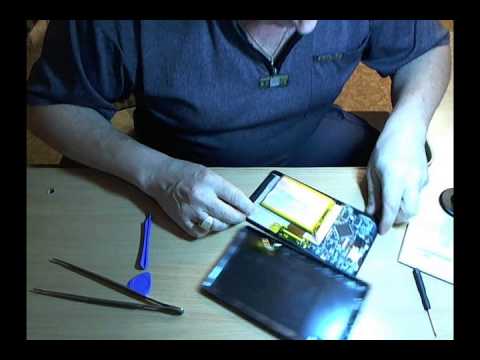
I detalj: gjør-det-selv supra nettbrettreparasjon fra en ekte mester for nettstedet my.housecope.com.
Kræsjer nettbrettet ditt? Gjør du ingen vanskelige beregninger i hodet ditt om å betale for et havari? Du bør ikke forhaste deg og umiddelbart løpe til mester for reparasjon av elektronisk utstyr. Reservedeler til nettbrett i Moskva.
Kanskje problemet ditt ikke er så globalt, og du kan fikse det selv. Faktisk er det ikke så vanskelig å lage en nettbrettreparasjon med egne hender, fordi alt avhenger av omfanget av sammenbruddet. Og for å finne ut årsaken, er det nødvendig å gjennomføre en liten selvdiagnose. Så her er en liste over problemer du kan fikse uten å ty til tredjepartshjelp:

Det er flere grunner til at du kan fikse selv:
Alt handler om operativsystemet, du trenger bare å trykke på strømknappen og ikke gi slipp på 15 sekunder, eller trykke på RESET-hullet med en tynn gjenstand, og deretter prøve å slå den på.
Mislykket lader. Koble laderen til nettbrettet og prøv å slå det på, hvis det ikke fungerer, prøv igjen etter 10 minutter. Vri deretter på støpselet i bunnen av nettbrettkontakten, den skal bevege seg fritt nok, men hvis støpselet ikke holder, må du bytte lader, og dette er allerede en del av problem nummer 2.
I tillegg til at det kan oppstå strømbrudd på grunn av et sammenbrudd i ladepluggen, er det en rekke andre årsaker:
Hvis nettbrettet bare fungerer ved hjelp av en lader, er det mest sannsynlig at årsaken til sammenbruddet lades, fordi den ikke leder nok strøm til at nettbrettet kan lades, og strømmen er bare nok for drift av utstyr. Men før du kjøper en ny lader, sjekk den gamle på annen elektronikk.
 |
Video (klikk for å spille av). |
Et annet mulig alternativ er batteribrudd. Det er sannsynlig at brettet med en del av strømkretsen er ute av drift, så du må bytte batteri.
Et batteri, akkurat som en lader eller reservedeler for nettbrett i Moskva, eller i byen din.
En ganske populær årsak til at et bilde plutselig forsvinner, er matrisen. Prøv å koble nettbrettet til TV-en med en HDMI-kabel. Hvis det er et bilde, er det garantert at du enten må endre matrisen, eller se på kabelen som kobler matrisen til hovedkortet.
Hvis nettbrettet fungerer som det skal, men det ikke er lyd, er årsaken sannsynligvis skjult i enhetens innstillinger eller i hodetelefonkontakten.
Kontroller først innstillingene i lydmenyen, flytt deretter alle volumbryterne til maksimum, start nettbrettet på nytt og se etter lyd. Hvis det fortsatt ikke er lyd, er årsaken mest sannsynlig i hodetelefonkontakten. Og kontakten er utformet slik at når hodetelefoner kobles til, bytter den lyden fra høyttalerne til headsettet. Og to pinner i kontakten er ansvarlige for dette, hvis de er kortsluttede eller ødelagte, forsvinner kanskje lyden.
Dette innlegget ble lagt ut fredag 27. februar 2015 kl. 11:50 og er fylt ut under: DIVERSE
Vi er alle vant til mobilteknologi, og det er vanskelig å forestille seg hvordan vi ville levd uten mobiltelefoner, nettbrett og andre kjente dingser. Men før eller siden mislykkes de. Det er mange årsaker til sammenbrudd og sammenbrudd i seg selv, og de er alle forskjellige. Og nå er nettbrettet ditt ødelagt. For ikke å skille seg av med det i noen dager, gi det til et servicesenter for reparasjoner, kommer det et ønske om å reparere det på egen hånd. Hvor skal jeg begynne?
Du må begynne med diagnostikk, dvs. forstå årsaken til sammenbruddet. Det er sammenbrudd som kan sees med det blotte øye, for eksempel en ødelagt berøringsskjerm, en ødelagt kontakt, en pipende høyttaler. Men det er mye vanskeligere å finne ut hvorfor nettbrettet ble slått av og ikke på.Her kommer Internett til unnsetning, hvor du kan finne spesielle diagnoseprogrammer. Og nå, etter å ha identifisert årsaken til sammenbruddet av nettbrettet, ble det besluttet å reparere det på egen hånd. For å gjøre dette trenger vi et minimumssett med verktøy (hvis du trenger å demontere nettbrettet):
1. Et sett med magnetiske skrutrekkere;
3. Et blad for demontering av kroppen;
4. Tynn dobbeltsidig tape;
5. Videoinstruksjon eller steg-for-steg guide med bilder for demontering av nettbrettet.
La oss beskrive de typer nettbrettreparasjoner som er fullt mulig å gjøre hjemme:
1. Blinker nettbrettet på nytt. Det er nødvendig hvis programmer lukker seg selv eller stadig gir feil, nettbrettet starter på nytt eller fryser. Mange nettbrett har en tilbakestillingsknapp eller en kombinasjon av knapper ved å trykke på som du kan tilbakestille alle parametere og gå tilbake til fabrikkinnstillinger. Hvis dette ikke hjelper, kan du laste ned nettbrettet på nytt via den offisielle nettsiden. Z Vi går til den offisielle nettsiden til enheten vår og ser etter modellen vår. Hvis ny fastvare er til stede, vil den oftest bli arkivert. Etter å ha lastet ned fastvaren i .zip-, .rar-, .7zip-format, start et spesielt program for Windows, som automatisk oppdaterer enheten din.
Bytte batteri. Batteriet på nettbrettet har sluttet å holde en ladning eller lades ikke riktig, noe som betyr at det må skiftes. Bakdekselet fjernes fra nettbrettet, du finner ut hvilke dimensjoner det gamle batteriet har, du kan velge en større kapasitet. Ta ut batteriet og installer et nytt på dobbeltsidig tape. Lodd ledningene: rød til rød, svart til svart. Det er alt, batteribyttet er fullført, det viktigste å huske er at det er strengt forbudt å lukke pluss og minus.
Bytte ut berøringsskjermen. Glasset er knust eller sensoren slutter å reagere på berøring. For å bytte ut sensoren på nettbrettet, må du demontere nettbrettet og se på merkingene på berøringsskjermkabelen. Ved å merke, ser du etter en ny berøringsskjerm (hvis det ikke er noen merking, deretter ved navnet på nettbrettet). Etter å ha kjøpt en ny berøringsskjerm, koble fra den gamle og koble til den nye og kontroller funksjonaliteten. Hvis sensoren fungerer, koble fra den gamle berøringsskjermen ved å varme opp med en hårføner. Bruk dobbeltsidig tape for å lime en ny. Samle nettbrettet.
Resten av reparasjonene frarådes på det sterkeste hjemme. Selvreparasjon anbefales kun for mindre havarier. Utskifting av deler som er loddet til enheten, og ikke av kabler eller kontakter, bør overlates til fagfolk.
Fordelen med å få utført en reparasjon på et servicesenter:
profesjonelt utstyr for reparasjon;
erfaring fra håndverkere;
garanti for utført arbeid;
tilgjengelighet av merkede originale reservedeler.
Hvis du vil spare tid og ikke sette enheten din i fare, blir nettbrettreparasjoner i Odessa satt ut til et IT-servicesenter.
Nettbrettet slår seg ikke på - gjør det selv nettbrettreparasjon
Tema for artikkelen - nettbrettet slår seg ikke på og gjør-det-selv-nettbrettet repareres... Årsakene kan variere. En rekke årsaker kan være assosiert med "jern"-fyllingen av apparatet. Årsakene kan også være skjult i OS-feilen. Uansett er det noen handlinger som brukere kan gjøre for å fikse problemet på egen hånd.
Det er viktig å huske når nettbrettet sist ble ladet. Når den er helt utladet, er noen ganger ti minutters lading tilstrekkelig for at enheten slår seg på. Under lading trykker du på strømknappen med korte avbrudd i ett minutt for å slå på enheten igjen. Laderen må selvfølgelig være i god stand.
Hvis ladealternativet ikke hjalp til med å løse problemet, anbefales det å undersøke nettbrettet nøye for mekanisk skade. Tilstedeværelsen av sjetonger på skjermen eller bulker på dekselet kan indikere at enheten har blitt mistet. Som et resultat er årsaken åpenbar. Hvis det er en garanti, bør du gå til servicesenteret.
Nettbrettet slår seg ikke på - gjør det selv nettbrettreparasjon
I dette tilfellet ligger årsaken i en programvarefeil. For eksempel kan bakgrunnsbelysningen slå seg på, og deretter vises inskripsjonen "АNDROID" eller et bilde av en inaktiv grønn robot. Her er årsakene som følger - feil installasjon av applikasjoner og tvungen avslutning av systemprosesser. Som et resultat, led nettbrettets fastvare.
Du kan gjenopprette enheten ved å bruke Hard-Reset eller Hard-Reset-programmet. Forresten, programmet finnes på Internett. Så ved hjelp av Hard-Reset kan du tilbakestille fabrikkinnstillingene til nettbrettet. Handlingsprinsippet i dette tilfellet for de fleste modeller, spesielt kinesiske, forblir uendret:
- Du må slå av nettbrettet.
- Nå må du fjerne SIM-kortet og mikrokortet.
- Det er nødvendig å holde volum opp-knappen inne i ti sekunder – mens vibrasjonen fra nettbrettet merkes.
- Ved å bruke volum- og strømknappene må du velge "Innstilling"-innstillingene i menyen, og deretter - "Formater system".
- Nå må du velge "Tilbakestill Android".
- På dette tidspunktet vil nettbrettet starte på nytt.
Den angitte prosedyren vil føre til at dataene vil bli slettet. Hvis det er klart hvordan flashe et nettbrett, så kan du gjenta prosedyren i tilfelle feil første gang. Nyanse - noen ganger kan resultatet være negativt. I dette tilfellet anbefales det å tenke på en fullstendig blinking av enheten. På siden kan du finne informasjon om hvordan flashe Android gjør det selv.
Det er flere grunner til at nettbrettets strømknapp kanskje ikke reagerer. Enheten kan imidlertid slås på. I dette tilfellet kan du slå på enheten når den er helt utladet:
- Først må du koble til laderen.
- Du må trykke på volum ned og strømknappene samtidig.
- Ved å bruke volum ned-knappen, i "bootloader"-menyen, velg delen "Powder off device".
- Alternativet bør velges med strømknappen.
- Etter at du har slått av nettbrettet, må du koble fra laderen.
- Nå må nettbrettet kobles til igjen - ladeindikatoren skal vises på skjermen.
I prinsippet er det alt. Hvis nå nettbrettet ikke slår seg på og ikke vil lade, bør laderen og strømforsyningen sjekkes. Når det gjelder strømknappen, er mekanisk skade også mulig. I dette tilfellet bør du demontere enheten og gjenopprette knappen (erstatte, gjenopprette baner, eliminere ødelagte kontakter, etc.).
Siden inneholder en liste over artikler publisert på nettstedet om vedlikehold og reparasjon av nettbrett med egne hender. For å gå til siden med publikasjonen klikker du bare på bildet eller "Mer".
Hvis nettbrettet ikke slås på, hva bør jeg gjøre? Nettbrettet slår seg kanskje ikke på av en av følgende årsaker: batteriet er utladet, strømadapteren er defekt, programvaren fungerer ikke som den skal, strømknappen, batteriet og andre komponenter er ute av drift. Hvordan demontere et nettbrett og koble fra kontakter og flatkabler uten å skade dem. Mer informasjon.
Hvordan sjekke ytelsen til nettbrettet med musen. Hvor kan du kjøpe en berøringsskjerm. Et eksempel på utskifting av berøringsskjermen i MonsterPad-nettbrettet. Hvordan sjekke berøringsskjermen før installasjon, fjern den sprukne, klargjør rammen og installer en ny. Mer informasjon.
my.housecope.com/wp-content/uploads/ext/42 
Reparasjon av hjemmeelektronikk Hvordan vi endret berøringsskjermen på Supra-nettbrettet
Supra M74AG-nettbrettet er under reparasjon. Sprekk på berøringsskjermen, bryt i loopen. På skjermen, når den er slått på, er det et mønster som er ukjent. Oppgaven er enkel - å fikse den.
Kilden til berøringsskjermer for denne enheten er Ali, siden de ber om den der enda mindre enn på ebee. Berøringen er veldig vanlig, den passer til en haug med andre nettbrett. Totalt 250 
, 10 dagers venting - og glasset er allerede hos oss. De sender den i en skumboks. For å skade den, må du prøve. Og de gjorde sitt beste ved å slå eller trykke noe tungt på siden av boksen. Selve glasset sprakk selvfølgelig ikke, men det var en bulk på toget. Det er plassert nøyaktig midt på jorddekket, så det brakte ingen skade.
Du kan sjekke berøringsskjermen, som de sier, "på vekten" ved å koble den til nettbrettet, men ikke installere den i dekselet. Det begynte å fungere med en gang, ingen kalibreringer måtte gjøres.
Neste trinn er selve erstatningen. Hvis du googler, er det en haug med videoer hvor glasset varmes opp med en varmluftspistol, så holder de seg til det med en spesiell sugekopp og prøver å rive det av. Vi vil gjøre det enklere: ved hjelp av det velkjente settet for demontering av nettbrett og smarttelefoner, vil vi lirke berøringsskjermen hvor som helst og forsiktig begynne å skyte. Først skilles den øvre filmen, så kommer glasset. Det er ikke nødvendig å skille filmen fra glasset, men glasset bør også lirkes av. Forsiktig, for ikke å skade plastrammen, passerer vi langs glasset langs omkretsen - og nå er berøringsskjermen allerede fjernet raskt og uanstrengt. For forsikring før dette fjernet vi skjermen på forhånd, men dette er helt valgfritt. Glasset er festet til med dobbeltsidig tape, hvis rester lett kan fjernes hvis de stikkes i kanten og trekkes. Den går ikke i stykker og fjernes helt.
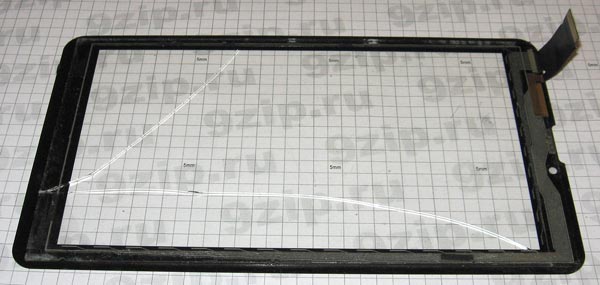
Før du installerer en ny berøringsskjerm, bør du rengjøre plastrammen på nettbrettet ved å fjerne fett, sand, plastelina og lim fra den. Og dette er ikke en fullstendig liste over hva som finnes der. Den nye berøringsskjermen er også installert på dobbeltsidig tape, som allerede er limt på den og beskyttet med et stykke papir.
La oss begynne å fjerne den grafiske nøkkelen. Det er bare ett alternativ for denne modellen - hard tilbakestilling, det vil si tilbakestilling til fabrikkinnstillinger. Selv om du starter opp i sikkermodus, krever denne tilbakestillingen at du skriver inn mønsteret ditt på nytt for denne tilbakestillingen. Informasjon på Internett i denne forbindelse er motstridende. På w3bsit3-dns.com sier de at den vanlige måten å tilbakestille på denne enheten er umulig.
Hvordan er det egentlig? For å starte opp i sikker modus, trykk på strømknappen og volum minus til vibrasjon. Denne modusen, som allerede nevnt, gjør ingenting. Med mindre du kan aktivere USB-feilsøking og kommandogjenoppretting via adb. Men det er ikke så lett, ikke en eneste adb-driver for Supra M74AG dukket opp. Har produsenten fjernet den vanlige harde tilbakestillingen? Prøv: trykk på strømknappen, deretter - volum pluss til vibrasjon og slipp. Hva er dette - standardgjenopprettingsmenyen. Vi sletter og gjenopprettingsfaktorinnstillinger og har det reneste nettbrettet, selv med Angry Birds-spillet forhåndsinstallert. Det var ingen spor igjen av mønsteret.
Noen vil spørre: hvorfor er dette til og med nødvendig, er det verdt å gjenopprette slike eldgamle og upålitelige nettbrett? Svaret er enkelt, men ikke åpenbart for alle. Nettbrettet overlevde fallet og, etter plastelina å dømme, et mislykket forsøk på å fikse noe. I tillegg er han på den fjerde androiden, og dette er hans beste versjon, alle påfølgende er mye verre. Du legger kanskje ikke merke til det engang, du trenger det sannsynligvis ikke i det hele tatt. Den forteller generelt hvordan du bytter berøringsskjerm på nettbrett.
Supra-merket har bevist seg ganske godt i low-end-segmentet av mobil- og bilelektronikk. Pris er praktisk talt hovedargumentet når man kjøper Supra-produkter – man kan til og med si at det er et slags lavprisflyselskap blant andre produsenter. I dag endrer vi skjermen (noen kaller det en berøringsskjerm, men dette er ikke helt sant) på Supra m74ag-nettbrettet, som er populært i Russland
Det mest fantastiske med denne nettbrettreparasjonen er at du ikke trenger å skru ut en eneste bolt for å erstatte skjermen. Først må du fjerne bakdekselet ved å "poke" det ved hjelp av et spesielt spor.
Deretter begynner vi å fjerne det knuste glasset. Vi anbefaler å bruke en hårføner for å varme opp overflaten – det vil være mye lettere å skrelle den av. Heldigvis på m74ag displayet limes kun i kantene
Deretter begynner vi å rive av den gamle skjermen. Hvis du ikke har spesialverktøy, kan du ta en vanlig skrutrekker og stikke den inn mellom glasset og boksen og trekke den litt ut. Hoveddelen av nettbrettet sitter i etuiet også med låser, så ikke vær redd for å bøye glasset bort fra det.
Nå har du alt i hendene bortsett fra plastkofferten.Nå må du koble kabelen fra den gamle skjermen.
Selve kabelen er plassert øverst til venstre på nettbrettet. Det skal ikke være noen problemer med å deaktivere den.
Deretter må vi demontere den gamle ødelagte skjermen.
Nå oppmerksomhet. Det kan vise seg at du fjerner bare det "øverste" laget av skjermen, som ser ut som en tynn plastfilm
Hoveddelen av glasset (displayet) vil forbli inne i kabinettet.
Derfor kan du også lirke den forsiktig av med en skrutrekker, forvarming med hårfønerå smelte limet
Etter at du har fjernet alle elementene fra den gamle skjermen, sørg for at det ikke er ekstra støvpartikler, villi, hår og andre avfallsprodukter igjen på berøringsskjermen
Deretter limer vi et nytt glass. Her skal det heller ikke være noen problemer, spesielt siden den kinesiske produsenten allerede har limt dobbeltsidig tape. Bare plasser glasset i etuiet og bruk fingrene til å skyve langs kantene på nettbrettet.
Ikke glem å koble skjermkabelen tilbake! Og her er resultatet av arbeidet. Berøringsskjermen fungerer, katten var fornøyd
Video lastet opp av Valentin Borin
Søk Valentin Borin for 2 år siden

Slik bytter du ut skjermen på et Digma HIT-nettbrett (HT 7070MG). Kjøpt her - Tjen penger med det beste tilknyttede programmet -. Støtt kanalen. WebMoney - R929342320148 Z351126310421 Yandex Money - 41001168720471 QIWI-kort - 4890494245079538 BLI MED I QUIZGROUP PARTNER PROGRAM:
Hvis Android-nettbrettet ditt viser hvit skjerm, er det en rask løsning for det. Åpne bakdekselet på tappen. Skille LCD-kontakten fra PCB-kortet. Rengjør nå kontakten med metallverktøy.
I denne videoen viser vi deg hvordan du kan endre sensoren til SUPRA M621G og hva som venter deg "inne"). Og vi vil også vise deg hvordan du kan gjøre det! Skriv i kommentarfeltet hva du vil vite, abonner på kanalen.
Diagnostikk av feilen med påfølgende reparasjon.
Slik demonterer du ONDA V971-nettbrettet. Hvordan reparere en berøringsskjerm uten å bytte den. Batteri fra telefonen i nettbrettet og mye mer.
Det vanligste problemet på nettbrett er problemer med berøringsskjermen, dette er ikke overraskende, fordi det er dette elementet i enheten vi bruker hele tiden, all belastningen går til den. Å bytte skjermen er en ganske enkel prosess, men likevel er det nødvendig å utføre denne prosedyren på egen hånd, for å ha i det minste litt grunnleggende kunnskap om sammensetningen, strukturen og operasjonsprinsippet til den aktuelle enheten. La oss vurdere i dag hvordan berøringsskjermen er erstattet på Supra M121G-nettbrettet.
Mange er sikre på at for å endre berøringsskjermen må absolutt alle deler kobles fra slik at én ramme gjenstår. Faktisk er det forskjellige alternativer for å demontere nettbrettet for å endre skjermen, hver bruker og master har sin egen metode, så før du fortsetter med utskiftingen, må du bestemme nøyaktig hvordan du vil demontere nettbrettet.
Først fjerner vi bakpanelet på nettbrettet, alle kan håndtere dette, selv et barn. Da er det nødvendig å koble fra kabelen som er koblet til skjermen. Koble kabelen til den nye berøringsskjermen til denne kontakten og start nettbrettet for umiddelbart å sjekke om skjermen du kjøpte passer for nettbrettmodellen din. Det hender at navnene og modellene på berøringsskjermene er de samme, men når de sammenlignes, viser det seg at de er helt forskjellige, fra størrelsen, slutter med bredden på kabelen, så vær forsiktig når du velger et slikt element.
Med berøringsskjermen tilkoblet og nettbrettet slått på, skal enheten svare på fingerberøringer på glasset til den nye berøringsskjermen, noe som betyr at den er fullt egnet for denne nettbrettmodellen. Det er nødvendig å sjekke alle deler av berøringsskjermen slik at toppen og bunnen, og begge sider av den, fungerer.
Deretter må du slå av nettbrettet. Vi slår på en spesiell hårføner for høy temperatur, som vi vil varme opp den ikke-fungerende berøringsskjermen, og langs hele omkretsen. Etter en oppvarming av berøringsskjermen av høy kvalitet fortsetter vi å løsne den fra resten av enheten, for dette lirker vi skjermen med noe tynt på alle sider og fjerner den.
Prosessen med å koble fra den gamle berøringsskjermen er ganske lang, men ved hjelp av en hårføner. Det kan kalles den sikreste måten å fjerne skjermen på. Det kan ta deg 15 minutter, kanskje 20 minutter, men du vil fjerne den gamle skjermen uten å skade andre elementer på nettbrettet.
Etter at du har fjernet den gamle skjermen, blåser du av støvet fra skjermen med en pære som kan samle seg under berøringsskjermen under bruk av nettbrettet. Ikke tørk av skjermen med en klut, langt mindre med hånden. Kantene på den demonterte enheten, eller rettere sagt, kanten, må tørkes av med en klut, bare tørke, og kvitte seg med overflødig lim og tape på denne kanten.
Nå kan du begynne å koble den nye berøringsskjermen til nettbrettet. Hele prosessen utføres i omvendt rekkefølge. Ikke prøv å gjennomføre denne prosessen selv hvis du ikke er trygg på dine evner og kunnskaper.
Nettbrettet har nå blitt ledende blant bærbare enheter. Rollen til moderne teknologi i livet vokser hver time. Kostnaden lar deg åpne opp nye markeder, tiltrekke kunder. Den elegante designen skjuler omfanget av funksjoner, som lar eieren utføre flere handlinger, løse maksimalt antall oppgaver på kort tid. En ny klasse mennesker som lever "på nettet" har dukket opp. Dette er forløpet av historien om samfunnsutviklingen.
Tung bruk fører til driftsproblemer. Ved høy belastning øker risikoen for funksjonsfeil. Elektronisk utstyr er gjenstand for spesialiserte reparasjoner.
Vår operatør vil raskt ringe deg tilbake og svare på spørsmålene dine ›
Supra-produktproblemer er ikke forskjellig fra andre enheter:
- Feil på skjermen;
- Batteriproblemer;
- Tap av forbindelse med WI-FI;
- Mekanisk skade på kabinettet, skjermen;
- Fastvare, applikasjonsinnstillinger.
Servicesentre og verksteder for reparasjon av Supra-nettbrett
Izhevsk, Karl Marx str., 393 se på kartet
Telefon: +7 (3412) 43-16-62, +7 (3412) 43-50-64
Supra autorisert servicesenter


Autorisert servicesenter "DS" tilbyr tjenester for garanti, forhåndssalg og betalte reparasjoner av små og store husholdningsapparater, datamaskiner og elektroverktøy, samt ...
I tillegg: levering av nettbrettet til/fra servicesenteret, reparasjon på stedet av nettbrettet hjemme eller på kontoret, utskifting av forbruksvarer, salg av reservedeler
Cheboksary, avenue Ivan Yakovlev, 4/2 se på kartet
Supra autorisert servicesenter
Siden 1996 har servicesenteret vært vellykket i drift og utvikling i markedet for levering av tjenester for garanti og etter-garanti reparasjon av husholdningsapparater. Reparasjoner utføres av høyt kvalifiserte spesialister ...
Makhachkala, Akushinskogo ave. 14 linje, 21 se på kartet
Supra autorisert servicesenter
Astrakhan, st. Savushkina, 51 En visning på kartet
Supra autorisert servicesenter
Ufa, st. Salavat Yulaeva, 59 for å se på kartet
Supra autorisert servicesenter
Rostov-on-Don, pr. Kosmonavtov, 43 år for å se på kartet
Supra autorisert servicesenter
Vi ansetter de beste reparasjonsteknikerne, som hver er spesialist innen sitt eget reparasjonsområde. For reparasjonen brukes profesjonelt utstyr og materialer, originale ...
Ivanovo, st. Dzerzhinsky, 45/6 visning på kartet
Supra autorisert servicesenter
Krasnoyarsk, st. Poltavskaya, 38, bygning 1 visning på kartet
- Reparasjon av mobile enheter og dingser: nettbrett, smarttelefoner, mobiltelefoner, e-bøker, GPS-navigatorer
Supra autorisert servicesenter
Vi tilbyr reparasjon av datamaskiner, kopiering, duplisering og små husholdningsapparater, UPS, kommunikatorer, navigatorer, skjermer og TV-er. Vi utfører forebyggende vedlikehold og rengjøring av utstyr, installasjon av programvare, ...
I tillegg: utskifting av forbruksvarer, salg av reservedeler
Voronezh, Prospect Truda, hus 39 for å se på kartet
Telefon: +7 (4732) 587074, (4732) 41-0051
Supra autorisert servicesenter
- Reparasjon av mobile enheter og dingser: nettbrett, smarttelefoner, mobiltelefoner, e-bøker, GPS-navigatorer
Supra autorisert servicesenter
Telefon: +7 (8332) 54-70-77, 54-21-56
Supra autorisert servicesenter
I tillegg: levering av nettbrettet til/fra servicesenteret, reparasjon på stedet av nettbrettet hjemme eller på kontoret
- - levering av Supra-nettbrettet for reparasjon av servicesenteret
- - reparasjon på stedet av Supra-nettbrettet hjemme eller på kontoret
- - service av utskifting av forbruksvarer
- - tjenester for installasjon og konfigurering av utstyr
- - salg av reservedeler til reparasjon av Supra-nettbrettet.
 - tjenester for installasjon og konfigurering av utstyr
For å installere eller konfigurere det kjøpte utstyret, kan du bruke tjenestene til spesialister fra autoriserte organisasjoner (autorisert servicesenter), som vil utføre alt nødvendig arbeid for videre drift av nettbrettet. Hvis det ikke er noe servicesenter på den angitte adressen eller ligger på en annen adresse, vennligst gi oss beskjed.
my.housecope.com/wp-content/uploads/ext/42
Reparasjon av hjemmeelektronikk Hvordan vi endret berøringsskjermen på Supra-nettbrettet
Supra M74AG-nettbrettet er under reparasjon. Sprekk på berøringsskjermen, bryt i loopen. På skjermen, når den er slått på, er det et mønster som er ukjent. Oppgaven er enkel - å fikse den.
Kilden til berøringsskjermer for denne enheten er Ali, siden de ber om den der enda mindre enn på ebee. Berøringen er veldig vanlig, den passer til en haug med andre nettbrett. Totalt 250
, 10 dagers venting - og glasset er allerede hos oss. De sender den i en skumboks. For å skade den, må du prøve. Og de gjorde sitt beste ved å slå eller trykke noe tungt på siden av boksen. Selve glasset sprakk selvfølgelig ikke, men det var en bulk på toget. Det er plassert nøyaktig midt på jorddekket, så det brakte ingen skade.
Du kan sjekke berøringsskjermen, som de sier, "på vekten" ved å koble den til nettbrettet, men ikke installere den i dekselet. Det begynte å fungere med en gang, ingen kalibreringer måtte gjøres.
Neste trinn er selve erstatningen. Hvis du googler, er det en haug med videoer hvor glasset varmes opp med en varmluftspistol, så holder de seg til det med en spesiell sugekopp og prøver å rive det av. Vi vil gjøre det enklere: ved hjelp av det velkjente settet for demontering av nettbrett og smarttelefoner, vil vi lirke berøringsskjermen hvor som helst og forsiktig begynne å skyte. Først skilles den øvre filmen, så kommer glasset. Det er ikke nødvendig å skille filmen fra glasset, men glasset bør også lirkes av. Forsiktig, for ikke å skade plastrammen, passerer vi langs glasset langs omkretsen - og nå er berøringsskjermen allerede fjernet raskt og uanstrengt. For forsikring før dette fjernet vi skjermen på forhånd, men dette er helt valgfritt. Glasset er festet til med dobbeltsidig tape, hvis rester lett kan fjernes hvis de stikkes i kanten og trekkes. Den går ikke i stykker og fjernes helt.
Før du installerer en ny berøringsskjerm, bør du rengjøre plastrammen på nettbrettet ved å fjerne fett, sand, plastelina og lim fra den. Og dette er ikke en fullstendig liste over hva som finnes der. Den nye berøringsskjermen er også installert på dobbeltsidig tape, som allerede er limt på den og beskyttet med et stykke papir.
La oss begynne å fjerne den grafiske nøkkelen. Det er bare ett alternativ for denne modellen - hard tilbakestilling, det vil si tilbakestilling til fabrikkinnstillinger. Selv om du starter opp i sikkermodus, krever denne tilbakestillingen at du skriver inn mønsteret ditt på nytt for denne tilbakestillingen. Informasjon på Internett i denne forbindelse er motstridende. På w3bsit3-dns.com sier de at den vanlige måten å tilbakestille på denne enheten er umulig.
Hvordan er det egentlig? For å starte opp i sikker modus, trykk på strømknappen og volum minus til vibrasjon. Denne modusen, som allerede nevnt, gjør ingenting. Med mindre du kan aktivere USB-feilsøking og kommandogjenoppretting via adb. Men det er ikke så lett, ikke en eneste adb-driver for Supra M74AG dukket opp. Har produsenten fjernet den vanlige harde tilbakestillingen? Prøv: trykk på strømknappen, deretter - volum pluss til vibrasjon og slipp. Hva er dette - standardgjenopprettingsmenyen. Vi sletter og gjenopprettingsfaktorinnstillinger og har det reneste nettbrettet, selv med Angry Birds-spillet forhåndsinstallert. Det var ingen spor igjen av mønsteret.
Noen vil spørre: hvorfor er dette til og med nødvendig, er det verdt å gjenopprette slike eldgamle og upålitelige nettbrett? Svaret er enkelt, men ikke åpenbart for alle. Nettbrettet overlevde fallet og, etter plastelina å dømme, et mislykket forsøk på å fikse noe. I tillegg er han på den fjerde androiden, og dette er hans beste versjon, alle påfølgende er mye verre. Du legger kanskje ikke merke til det engang, du trenger det sannsynligvis ikke i det hele tatt. Den forteller generelt hvordan du bytter berøringsskjerm på nettbrett.
God ettermiddag, kjære innbyggere i Vladimir. De brakte Supra M722-nettbrettet mitt hjem for reparasjon med en diagnose som ikke slår seg på.
Mitt instinkt og erfaring antydet umiddelbart et problem for meg - en falt av microUSB. Han var veldig ushatan. Til og med koblingsbena falt av på en eller annen måte
Uten å bytte kontakt (abonnenten ville ha en billigere), lodder vi ekstra lodde på kontaktbena for forsterkning, og vi lodder jumperne til dupliseringspunktene.
Etter alle manipulasjoner med kontakten, lader og slår Supra M722 seg på. Kunden er fornøyd og spart til høye priser i servicesenteret
Reparere hjemme eller besøke deg (Vladimir-regionen)
Jeg tar ikke forskuddsbetaling, reservedeler fra produsenten. Jeg garanterer arbeidet mitt!
Reparasjon er så billig som mulig, høy kvalitet, rask. Betaling ved avsluttet arbeid
jeg ringer deg tilbake
innen 15 minutter
Nettstedet respekterer og overholder lovgivningen til den russiske føderasjonen. Vi respekterer også din rett og respekterer konfidensialitet når du fyller ut, overfører og lagrer din konfidensielle informasjon.
Vi ber om dine personopplysninger utelukkende for å informere deg om tjenestene som tilbys av nettstedet.
Personopplysninger er informasjon knyttet til emnet for personopplysninger, det vil si til en potensiell kjøper. Spesielt er dette etternavn, fornavn og patronym, fødselsdato, adresse, kontaktinformasjon (telefon, e-postadresse), familie, eiendomsstatus og andre data referert til av føderal lov av 27. juli 2006 nr. 152-FZ "Om personopplysninger" (heretter - "loven") til kategorien personopplysninger.
Hvis du la ut kontaktinformasjonen din på nettstedet, godtok du automatisk behandling av data og videre overføring av kontaktinformasjonen din til lederne av nettstedet vårt.
Ved tilbaketrekking av samtykke til behandling av dine personopplysninger forplikter vi oss til å slette dine personopplysninger senest 3 virkedager.
Melding #1 KimIV »06. juli 2017, 13:37
En annen pasient med knust glass og berøringsskjerm i kombinasjon.
Jeg begynner analysen med å fjerne bakdekselet, som ikke er skrudd noe sted og kun holdes av låser.
Jeg fotograferer innsiden, arrangementet av skjermingen, isolerer og fester ganske enkelt scotch-tape. Siden vi må bestille en berøringsskjerm for Ali og vente, hvor du kan tilbakestille alt, hvordan, hvor og hva som ble festet. Og bildene vil minne deg på det.
Tachik lette etter Ali først på "Supra M121G"-modellen. Jeg fant ikke noe, eller rettere sagt, jeg fant det, men noen mistenkelige skjermer som ikke er klart fra hvilken modell, og de har en annen løkke. Så begynte han å lete etter betegnelsen på toget.
Og jeg fant det! Jeg bestilte den. Jeg venter. Jeg ventet omtrent en måned. Da tachiken kom, sjekket jeg den umiddelbart, og festet den midlertidig til brettet med en løkke. Alt fungerer fint. Jeg begynner å skrelle av den gamle trillebåren fra plastrammen. Temperaturen på hårføneren ble satt til 220 grader.
Den var limt på dobbeltsidig tape og ganske stram. Restene av teipen fra rammen ble fjernet ved å skrape med en stump skalpell og rulle til piller ved hjelp av pekefingeren. Deretter ble enda mindre rester fjernet med en bomullspinne fuktet med alkohol. Den nye tachiken kom med en film limt på begge sider, og dobbeltsidig tape var allerede festet under den indre filmen. Alt jeg trengte å gjøre var å fjerne det beskyttende laget med papir fra tapen og forsiktig plassere berøringsskjermen på den avfettede rammen. Deretter ble rammen med tach lagt ut et par timer under papirpressene. Da gjensto det bare å montere alt i omvendt rekkefølge.
Hvis nettbrettet ditt plutselig sluttet å fungere, og du ikke vet hvilken tjeneste du skal betro en så dyr vare til deg? Den riktige løsningen er å kontakte et Supra servicesenter.
Vi vil utføre høykvalitets og rimelig reparasjon av Supra-tabletter. Vi har utviklet de mest lojale samarbeidsvilkårene for våre kunder. Vårt arbeid er rettet mot å sikre at alle som ønsker det kan kontakte oss og få kvalitetsservice for relativt lite penger.
Våre teknikere kan reparere skader av alle kompleksitetsnivåer. Selv slike sammenbrudd som våre konkurrenter ikke kunne takle, vil vi umiddelbart eliminere og gi en garanti for alt vårt arbeid.
|
Video (klikk for å spille av). |
Reparasjon av Supra-nettbrettet, som ble utført av våre ansatte, er en garanti for at enheten din vil fungere i mange år fremover. Alle våre håndverkere har spesialisert utdanning og lang arbeidserfaring. Det er derfor de lett vil takle enhver funksjonsfeil.