I detalj: gjør-det-selv-reparasjon av canon pixma ip4300-skriveren fra en ekte veiviser for nettstedet my.housecope.com.
DIY skriverreparasjon - hva du kan gjøre hjemmespare penger på å ringe en master eller sende en utskriftsenhet til et servicesenter? Ikke alle problemer kan løses på egen hånd, men det er ting du kan diagnostisere selv. Men ikke glem at en alvorlig funksjonsfeil kan identifiseres og korrigeres utelukkende av hendene til en spesialist med lang erfaring og spesialiserte verktøy for å utføre det tilsvarende arbeidet. Reparasjon av skrivere av servicesenteringeniører YauzaOrgService garanterer høy kvalitet og hastighet på tjenestelevering uten overbetalinger. Men hva vil det være mulig å avsløre hjemme?
• Det meste vanlig årsak til skriverhavari, enten Canon, HP, Epson, Oki, Samsung, Ricoh, Brother eller Xerox, er å rengjøre maskinen uregelmessig. Med enkle ord er det skitt. Det fører ofte til ubalanse i kassen, støy oppstår under drift eller papirplukking stopper. Derfor anbefales det å rengjøre utskriftsenheten med jevne mellomrom og kun når utstyret er av. Men du trenger å vite om forbudet mot bruk av alkohol - for å tørke tar vi bare vanlig destillert vann, en ny svamp og bomullspinner.
• Vi kontrollerer riktigheten av driften: skriveren må være koblet til, skuffen skyves godt inn til enden, arkføringene er satt inn, patronene er riktig installert og det er ingen fastkjørt fremmedlegemer i maskinen.
• Ikke vær redd for å inspisere innsiden av utstyret for papirrester eller rester, tonersøl, gips, sand eller vann.
 |
Video (klikk for å spille av). |
• Sjekk at kassetten er full hvis den er tom.
• Hvis skriverfeil vises som feil på dataskjermen, må du huske å skrive ned koden, nummeret eller informasjonen på skjermen for overføring til veiviseren.
• Vær oppmerksom på utskriftskvaliteten til dokumenter, enten det er flere streker eller flekker, hvilken farge de har.
• Spor frekvensen av papirtygging.
• Lytt etter fremmede lyder, knitring, lyder når du skriver ut.
Etter å ha vurdert alle de ovennevnte nyansene, som ofte fører til stans i skriverens funksjon, kan du fremskynde prosessen med å korrigere en funksjonsfeil, erstatte reparasjonsprosedyren med forebyggende vedlikehold og spare penger på et spesialistbesøk. Evaluering av tilstanden til utstyrets funksjonalitet, den nøyaktige formuleringen av problemet og listen over problemene som har dukket opp, vil tillate formannen å svare på forespørselen så raskt som mulig, siden han vil presentere mengden arbeid på forhånd. Hvis dette ikke er et alvorlig sammenbrudd og situasjonen lar deg reparere deler, erstatte komponenter eller gjenopprette arbeidet raskt - skriverreparasjon kan utføres selv på diagnosestadiet. Ved å ringe telefonnummeret eller sende en søknad via nettsiden YauzaOrgService - det vil bli gitt bistand med garanti for alle typer operasjoner og utførte tjenester.
Sersjant
Gruppemedlemmer
Innlegg: 18
Brukernummer: 7662
Registrering:
6-13 mai
Ekspert
Gruppe: Admin
Meldinger: 8642
Brukernummer: 3904
Registrering:
14-10 september
Sersjant
Gruppemedlemmer
Innlegg: 18
Brukernummer: 7662
Registrering:
6-13 mai
Major
Gruppemedlemmer
Innlegg: 126
Brukernummer: 7567
Registrering:
9-13 april
Sersjant
Gruppemedlemmer
Innlegg: 18
Brukernummer: 7662
Registrering:
6-13 mai
Major
Gruppemedlemmer
Innlegg: 126
Brukernummer: 7567
Registrering:
9-13 april
Sersjant
Gruppemedlemmer
Innlegg: 18
Brukernummer: 7662
Registrering:
6-13 mai
Major
Gruppemedlemmer
Innlegg: 126
Brukernummer: 7567
Registrering:
9-13 april
Sersjant
Gruppemedlemmer
Innlegg: 18
Brukernummer: 7662
Registrering:
6-13 mai
Major
Gruppemedlemmer
Innlegg: 126
Brukernummer: 7567
Registrering:
9-13 april

Last ned/skriv ut emne
Last ned et tema i ulike formater, eller se en utskriftsvennlig versjon av temaet.
Advarsler: 1
Innlegg: 1232
Utestengt
Innlegg: 147
max_tvKanskje vognen ble oversvømmet?
Kontakter på blekkbrønner spesifikt?
Diagnostikk er enkel, klar som en trestubbe, skriveren er koblet til en stikkontakt, trykket på. 
Så, som du gjorde, beskrives oppførselen.
Etter beskrivelsen å dømme er det ingen kommando for å starte strømforsyningsenheten, eller det er det. men forsvinner, styret går til beskyttelse.
Hvis du har et lignende problem, som i linken - så er brikken et lik, se etter en slik skriver med dødt hode på reservedeler på loppemarkeder.
Og alt skjedde på grunn av feil installasjon av patroner, å dømme etter beskrivelsen.
HVORFOR slå av nettverket når vognen flytter ut?
Hvis slik at hun ikke går, prøvde du å lukke og åpne lokket? Det hjelper, alltid med det.
m-av-r, hvis du har noe galt med den samme skriveren - bare skriv.
hva er dette
Utestengt
Innlegg: 147
Utestengt
Innlegg: 147
Den snilleste apostelen
Innlegg: 3493
Jeg hadde det travelt, uten å regne med at hodet ødela alt, og kjøpte en printer uten, og ødela dette med hodet. nå vil jeg vite at det ikke er verdt å investere og ta en ny med en gang.
Jeg har fortsatt en ip3000, så da jeg satte hodet fra den gikk røyken, det vil si at jeg dekket den, men trykket fungerer fortsatt - brettet var nok bedre, bare med et nytt hode begynte det å strippe etter det tredje arket og utskriftsbredden på testlisten og hele utskriften vil reduseres. Jeg vet ikke hvorfor. ingen som vet tilfeldigvis? Og generelt, er det verdt å ta ikke-originalt blekk? hva er kostnaden i forhold til originalen? og hvis du tenker på at etter at garantien utløper, vil hodet også være dekket av uoriginalt blekk, muligens også fra originale. Hvor bedre å ikke fly med alt dette?

på grunn av lodding av en tusenbein-brikke fra en ny til en gammel er en god spøk. Hva er det som gjør dette?
my.housecope.com/wp-content/uploads/ext/42 
DIY radioteknikk, elektronikk og kretser Reparasjon av skrivehodet til en Canon-skriver
Noen skrivermodeller Canon følgende feil oppstår: skriverprogramvaren rapporterer det skrivehodet er ikke installert i skriveren... Dessuten er denne feilen veldig typisk for en hel serie med Canon i320-iP1500-skrivere. Først av alt bør du sjekke brukbarheten til løkken og hodekontaktene. Hvis de fungerer som de skal, ligger saken i den termiske sensoren, som er innebygd i skrivehodet. Samtidig, med dette signalet, sjekker skriveren for tilstedeværelsen av selve hodet. Derfor, når den termiske sensoren bryter av, vurderer skriveren at hodet ikke er installert og en tilsvarende melding sendes.
I de fleste tilfeller kan et skriverhode med dette problemet repareres. For dette er sensoren erstattet av nesten hvilken som helst liten diode, for eksempel 1N4007. Det må loddes direkte til putene på hodet mens du er forsiktig.
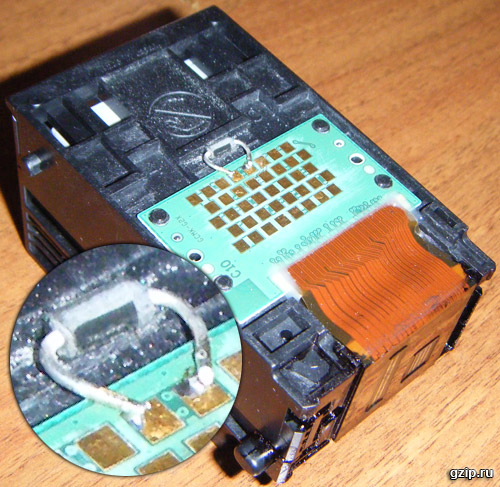
Nummereringen av hodekontaktene går fra høyre til venstre fra bunn til topp. Anoden til dioden er loddet til puten 37, katoden til puten 36. Etter installering av dioden ser skriveren hodet igjen.
Imidlertid kan skaden på den termiske sensoren være forårsaket av overoppheting, og feilen er kanskje ikke den eneste. Noen ganger brenner for eksempel den svarte dekoderen ut og skriveren begynner å stripe gjennom én linje, som ser ut som den går tom for svart blekk.
Dessverre er det ikke mulig å reparere dekoderen, men det finnes fortsatt en løsning, og det er programvare.
Det er nødvendig å angi maksimal utskriftskvalitet i skriveregenskapene:
Dette gjenoppretter utskriften.
Dessverre varer ikke gamle skrivere, så gode og praktiske som de er, evig. Og når det er på tide å erstatte en gammel skriver med en moderne, oppstår et viktig spørsmål om valg: hvordan velge en skriver som enkelt kan etterfylles uten å kjøpe patroner til prisen av halve skriveren? Vi håper vår artikkel om skrivere og patroner vil hjelpe deg med dette. Etter å ha lest den vil du lære at det slett ikke er nødvendig å falle for produsentenes markedsføringsgimmicker, og likevel er det relativt enkelt å finne en skriver som kan etterfylles mange ganger billig.
PS:. hvis hodet ikke brenner ut med en B200-feil.
Reparasjon av multifunksjonsskriveren CANON PIXMA IP4300
CANON PIXMA IP4300 skriverservice og reparasjon i Moskva og regionen.
Reparasjon av CANON PIXMA IP4300-skriveren
CANON PIXMA IP4300-skriver ødelagt?
Det finnes en løsning!
Det hender ofte at skriveren slutter å fungere som den skal og begynner å skrive ut dårlig, eller ikke skriver ut i det hele tatt. Hva skal man gjøre i dette tilfellet?
Du trenger hjelp fra en profesjonell mester, med kunnskap om hans håndverk, som vil diagnostisere og reparere din CANON PIXMA IP4300-skriver.
Vårt tekniske senter tar seg av nettopp slike havarier. Vi vil få CANON PIXMA IP4300-skriveren til å fungere så snart som mulig. Bare ring og kontakt oss!
Vedlikehold av CANON PIXMA IP4300 skriver
Prosedyren for diagnostikk og reparasjon av CANON PIXMA IP4300-skriveren
Canons skriverservice inkluderer utskifting av kun kvalitetsdeler fra produsenten.
Fjern først toppdekselet. For å gjøre dette lirker vi på de indre kantene av overleggene og skyver dem innover og fjerner.
Under overleggene er de bakre låsene til sidedekslene.
Vi lirker av med en tynn skrutrekker og slipper de fremre delene av sidedekslene.
Trykk deretter på låsene ovenfra (to på hver side), slipp sidedekslene og fjern dem, flytt de øvre delene av dekslene bort fra skriverhuset og skyv dem mot deg (til forsiden av skriveren).
Vi slipper den fremre delen av toppdekselet.
For å gjøre dette åpner du skuffen for utskrift på en CD og trykker på noe (i dette tilfellet med en skrutrekker) på stedet som er angitt på bildet, samtidig som toppdekselet åpnes.
Hvis kroken ikke kan frigjøres med et tilstrekkelig sterkt trykk, trenger du ikke være for nidkjær: samtidig med å trykke på låsen, trykk på toppdekselet ovenfra, i området av låsen - på denne måten er det lettere for å løsne, og dra deretter dekselet opp uten å redusere kraften på skrutrekkeren.
Pilen indikerer kroken som holdt toppdekselet på skriverskuffen.
Vi slipper høyre side på samme måte, bare du trenger å være oppmerksom slik at skrutrekkeren ikke sklir når kroken slippes - det er en vogn bak den, som lett kan skades ved å stikke i den med en skrutrekker.
Vi slipper baksiden av toppdekselet.
For å gjøre dette, åpne bakdøren (dette er mer praktisk), og slipp låsene gjennom hullene i bakveggen, mens du samtidig skyver dekselet opp; fjern dekselet.
Plasseringen av girene til vognløftmekanismen, i parkeringsposisjon (etter demontering av heismekanismen for reparasjon eller fjerning av vognen, har noen av en eller annen grunn spørsmål under monteringsprosessen." Og hvordan det sto. ")
For ytterligere demontering må vognen fjernes fra parkeringsposisjon.
For å gjøre dette, fjern hodet og, ved å rulle tannhjulet (vist på bildet) med klokken, rull rensemekanismen til vognen frigjøres, og flytt vognen til midten av utskriftsområdet.
(... når du ruller dette giret mot klokken, vil pumpen fungere)
Koble skriverdelen fra pallen.
For å gjøre dette, skru av den selvskruende skruen som var under vognen, og to til på siden av parkeringsenheten.
Vi skru ut den selvskjærende skruen på høyre bakside, nær kontrollkortet.
Fjern strømforsyningen (to låser på bunnen); skru av de to selvskruende skruene på venstre side.
Vi fjerner brettet for utskrift på CD, først slipper vi venstre akse (vrir ut med en skrutrekker), deretter den høyre.
Løft skriverdelen ved papirmateren, fjern den fra pallen.
START KOPIEKONFERANSE
Skrivere, kopimaskiner, MFPer, fakser og annet kontorutstyr:
spørsmål om reparasjon, vedlikehold, tanking, valg
Hallo! For å være ærlig "kommuniserer" jeg sjelden med blekkskrivere, for det meste laserskrivere, men jeg ønsker å lære å komme overens med blekkskrivere. Nå, i hovedsak, etter å ha slått på, begynner denne enheten å blinke med en gul indikator (5 ganger) Og det grønne lyset lyser konstant, hva betyr dette? Jeg så på "feilkodene" for meg en mørk skog, hvor skal jeg begynne?
ZY Jeg vil gjerne lære å komme overens med blekkskrivere, i det minste med dette.
Og hva kan du ikke forstå her: https://my.housecope.com/wp-content/uploads/ext/3534/codes/canon_ip.htm? Hva er egentlig ikke klart?
Vel, hva er feilkoden min fra den jeg beskrev ovenfor, og hvordan løser jeg den? Dette vil jeg gjerne forstå!
Så du selv skriver, den gule indikatoren begynner å blinke (5 ganger) Så se på linken IP4300, 5300 display 5
Betydning: "Skrivehodet er ikke installert. Installert skrivehode passer ikke for denne skrivermodellen (feil under kommunikasjon med EEPROM-hodet)
Handling: "Installer i skriveren brukbar skrivehode (QY6-0061 for iP4300, QY6-0067 eller QY6-0075 *) for iP5300) og trykk "Fortsett / Avbryt" "
Merk: "Hvis skriveren har et skrivehode (QY6-0061 for iP4300, QY6-0067 eller QY6-0075 *) for iP5300) - installer skrivehodet på nytt; hjalp ikke - rengjør hodekontaktene (og gjengjeldende i vognen); hjalp ikke - sjekk vognkabelen for en pause; toget er intakt - bytt ut hodet med et godt
*) siden desember 2007, i stedet for skrivehodet QY6-0067, er skrivehodet QY6-0075 ″ installert i iP5300-skriveren
Det virker mye klarere, alt er på russisk. Russisk, slik jeg forstår det fra (0), forårsaker ikke noen vanskeligheter? Eller er det noe som ikke er klart fra feilbeskrivelsen? For sikkerhets skyld er søkeordene uthevet med fet skrift.
Dette materialet er en del av en serie artikler viet reparasjon av blekkskrivere og MFPer produsert av Canon; begynnelsen av syklusen - i artiklene som er viet til gjenoppretting av papirmating i tilfelle brudd på matevalsen ved å bruke eksemplet med Canon Pixma iP 3300-skriveren.
Ganske mange spørsmål (bedømt etter diskusjonene om dette problemet i forskjellige fora og konferanser) er forårsaket av demontering av selve enhetene for reparasjon eller vedlikehold; Denne artikkelen vil fokusere på Canon Pixma iP4500 fotoskriver. Du finner en beskrivelse av demonteringen av serieskriverne i andre artikler i syklusen.
Fjern først toppdekselet. For å gjøre dette lirker vi på de indre kantene av overleggene og skyver dem innover og fjerner.
Under overleggene er de bakre låsene til sidedekslene.
Vi lirker av med en tynn skrutrekker og slipper de fremre delene av sidedekslene.
Trykk deretter på låsene ovenfra (to på hver side), slipp sidedekslene og fjern dem, flytt de øvre delene av dekslene bort fra skriverhuset og skyv dem mot deg (til forsiden av skriveren).
Vi slipper den fremre delen av toppdekselet.
For å gjøre dette åpner du skuffen for utskrift på en CD og trykker på noe (i dette tilfellet med en skrutrekker) på stedet som er angitt på bildet, samtidig som toppdekselet åpnes.
Hvis kroken ikke kan frigjøres med et tilstrekkelig sterkt trykk, trenger du ikke være for nidkjær: samtidig med å trykke på låsen, trykk på toppdekselet ovenfra, i området av låsen - på denne måten er det lettere for å løsne, og dra deretter dekselet opp uten å redusere kraften på skrutrekkeren.
Pilen indikerer kroken som holdt toppdekselet på skriverskuffen.
Vi slipper høyre side på samme måte, bare du trenger å være oppmerksom slik at skrutrekkeren ikke sklir når kroken slippes - det er en vogn bak den, som lett kan skades ved å stikke i den med en skrutrekker.
Vi slipper baksiden av toppdekselet.
For å gjøre dette, åpne bakdøren (dette er mer praktisk), og slipp låsene gjennom hullene i bakveggen, mens du samtidig skyver dekselet opp; fjern dekselet.
Plasseringen av girene til vognløftmekanismen, i parkeringsposisjon (etter demontering av heismekanismen for reparasjon eller fjerning av vognen, har noen av en eller annen grunn spørsmål under monteringsprosessen." Og hvordan det sto. ")
For ytterligere demontering må vognen fjernes fra parkeringsposisjon.
For å gjøre dette, fjern hodet og, ved å rulle tannhjulet (vist på bildet) med klokken, rull rensemekanismen til vognen frigjøres, og flytt vognen til midten av utskriftsområdet.
(... når du ruller dette giret mot klokken, vil pumpen fungere)
Koble skriverdelen fra pallen.
For å gjøre dette, skru av den selvskruende skruen som var under vognen, og to til på siden av parkeringsenheten.
Vi skru ut den selvskjærende skruen på høyre bakside, nær kontrollkortet.
Fjern strømforsyningen (to låser på bunnen); skru av de to selvskruende skruene på venstre side.
Vi fjerner brettet for utskrift på CD, først slipper vi venstre akse (vrir ut med en skrutrekker), deretter den høyre.
Løft skriverdelen ved papirmateren, fjern den fra pallen.
Nå kan du gjøre "bleien".
Hvis det i stedet for å spyle er et ønske om å endre det - katalognummer QY5-0190-000 Absorbersett.
mrBABAH » 01:47 – 11.01.11
Joshua » 10:41 – 11.01.11
mrBABAH » 11:37 – 11.01.11
Benjamin » 10:26 – 17.01.11
en gjest » 20:03 – 26.01.11
Benjamin » 20:44 – 26.01.11
en gjest » 09:47 – 27.01.11
Joshua » 11:57 – 27.01.11
Valery76 » 09:40 – 27.05.11
- Beslektede emner Svar Visninger Siste innlegg
- Laserprinter PROBLEM MED Å VELGE LUFTFILM TIL SKRIVEREN - PROBLEM MED Å VELGE LUFTFILM TIL hP-SKRIVEREN Canon
Shamil i forumet HEWLETT PACKARD (HP) 18 14414
01:27 – 06.07.18 - Canon iR C 624 MFP - hvordan fylle drivstoff, og hva du skal fylle drivstoff
Bumer i forumet CANON 2 3290 Bumer
06:06 – 01.02.06 - "Shabby" "pelsfrakk" på magnetrullen Canon ir 2520
Compart i forum CANON 4 4981 Compart
10:04 – 04.10.13 - Canon iR2016J kopimaskin - melding "trommel ikke installert, sett inn trommel"
122333 i forumet CANON 3 6380 Mishel01
11:13 – 22.01.16 - Kopimaskin Canon 6317 - kopimaskin for 800 USD
HASHIM i forumet CANON 9 5016 Slv01
08:26 – 09.09.05
Brukere som surfer på dette forumet: ingen registrerte brukere og 2 gjester
Demonteringsveiledning for Canon Pixma iP4600


En av representantene for en ganske utbredt serie med skrivere og MFPer på dette tidspunktet er Pixma iP4600. På hans eksempel, og vurder demontering av enheten.
Deretter vil jeg prøve å legge til informasjon om nyansene ved å demontere andre enheter fra denne linjen og hvordan du demonterer enhetene som oftest svikter eller krever rengjøring, hvis noen feil oppstår under drift.
Fjern først de dekorative overleggene på baksiden av skriveren - fra innsiden, lirke av med en tynn skrutrekker og flytt overlegget til midten, fjern det.
Du kan også fjerne det bakre skuffedekselet (ASF) for enkelhets skyld, men dette er ikke nødvendig.
Fjern sidedekslene.
La oss starte med venstre - lirke med en tynn skrutrekker, fjern den nedre fremre delen av dekselet fra stopperen (indikert med pilen), og flytt den litt til siden slik at den ikke klikker på plass igjen.
Vi trykker vekselvis på låsene i den øvre delen, flytt den øvre delen av sidedekselet til siden.
På bildet trykkes den ene låsen med en skrutrekker, den andre er merket med en pil.
Fjern dekselet.
Bildet viser låsene og hullet som den nedre fremre delen av dekselet er låst for.
Høyre sidedeksel kan fjernes på samme måte.
Til høyre fjerner du kabelen fra kontrollkortet til operatørpanelet.
Skru ut skruen som holder operatørpanelet.
Lirke av med en tynn skrutrekker, fjern nedre høyre del av operatørpanelet fra stopperen.
... og flytt operatørpanelet til høyre.
Ganske ofte sitter panelet veldig tett på plass, og for å flytte det må du bruke en skrutrekker som spak.
Fjern nå toppdekselet.
For å gjøre dette, trykk vekselvis på de to låsene foran på skriveren (indikert med pilene), mens du løfter fronten av dekselet opp.
Dette bildet viser de fremre låsene som holder dekselet til skriverskuffen.
Skyv låsene på baksiden av skriveren gjennom hullene som er angitt av pilene, og løft baksiden av toppdekselet.
Vi fjerner skriverdelen fra pallen.
For å gjøre dette, fjern strømforsyningen (kopple fra kontakten fra den og ta den ut nedover, to låser nedenfra) og skru ut de to selvskruende skruene i høyre bakre del (angitt med piler).
Vi skru ut den tredje selvskruende skruen som holder høyre side.
Vi slipper den blå "jord"-tråden slik at den ikke klamrer seg til pallefremspringene som den er lagt langs.
Vi skru ut de tre selvskruende skruene som holder høyre side:
Koble fra båndkabelen og de to kontaktene som er angitt med pilene fra kontrollkortet: båndkabelen som går til PictBridge-kontakten, strømkontakten (nederst) og kontakten til mikrobryteren som kontrollerer åpningen av frontdekselet (to gule). ledninger).
Vi skru ut den siste skruen.
... og ta skriverenheten i skuffen (ASF), fjern skriverenheten fra pallen.
Ytterligere demontering av skriveren avhenger av den spesifikke funksjonsfeilen.
Hvis vognen ikke ble fjernet fra parkeringsposisjonen før du demonterte skriveren (parkeringsmekanismen satt fast eller fungerte ikke), må den fjernes fra parkeringsposisjonen for å reparere parkeringsenheten.
For å gjøre dette, vri tannhjulet med en skivekoder (indikert med pilen) med klokken - hettene på rengjøringsenheten og vognstopperen vil gå ned, og vognen kan trekkes ut av parkeringsposisjonen for hånd.
Det kan hende at det ikke fungerer hvis parkeringsmekanismen sitter fast, men jeg har aldri opplevd et sammenbrudd av denne mekanismen, der det var umulig å dreie girene nøyaktig og uten unødig innsats, bortsett fra i tilfeller av fremmedlegemer som kommer inn i mekanikken. Et fremmedlegeme kan fjernes fra mekanismen uten å flytte vognen, og deretter kan kilemekanismen snus og kontrolleres for drift.
Hvis du dreier mot klokken for samme gir, vil bare pumpedriften fungere, noe som er praktisk for å sjekke ytelsen.
Parkerings-/rengjøringsenhet med senkede munnbeskyttere og vogn tilbaketrukket til siden.
For å gjøre det lettere å inspisere mekanikken til rengjøringsenheten for fremmedlegemer, er det bedre å sette skriverdelen vertikalt, på bakdekselet - på denne måten er det tilgang til nesten alle mekanikkene fra pallsiden.
Rengjøringsenhetsrør, piler indikerer:
1. Rødt - svart pigment, røret går fra munnbeskyttelsen til pumpen.
1. Blå - alle andre farger unntatt svart pigment, røret går fra munnbeskyttelsen til pumpen.
2. Rød - et rør med svart pigment som kommer fra pumpen til avløpsblekkadapteren.
2. Blå - alle andre farger bortsett fra svart pigment, en beslag som blekkavfall dreneres gjennom.
3. Grønn - to rør som går fra hettene til luftventilene på rengjøringsenheten.
For ytterligere demontering er det nødvendig å fjerne kontrollkortet - koble fra alle kontakter og kabler fra brettet og skru ut de fire skruene i hjørnene.
Deretter slår vi av platen som kontrollkortet ble festet til og fjerner det, og fører forsiktig vognkablene gjennom hullet de settes inn gjennom.
Du har nå tilgang til pumpen. Vi fjerner ledningene som er lagt langs pumpedekselet og slipper sensoren som styrer pumpedriften.
Denne sensoren omtales som pumperullesensoren (PR) i dokumentasjonen for ulike jetmodeller.
For å frigjøre sensoren, bøy låsetappen litt til venstre og løft nærsiden av sensoren slik at den er over låsen. Det er ikke nødvendig å fjerne sensoren umiddelbart, den vil klamre seg til pumperotorens fremspring og pumpedekselet med optokobleren. Med dekselet fjernet kan det enkelt tas av.
Vi slår av de to selvskruende skruene, fjerner dekselet og tar ut sensoren.
For å fjerne pumpen, må du fjerne slangene fra beslagene som er angitt med pilene.
Det er bedre å koble fra pigmentavløpsrøret ikke fra siden av pumpen, men fra adapteren - ellers vil det være vanskelig å feste det igjen senere under montering.
Fjern det tykke røret fra pumpekoblingen og pumpedrevet.
Tannhjulene kan ikke forveksles under montering - det som er plassert på pumperotoren har en utsparing på den ene siden for et fremspring på rotoren.
Vi bøyer låsene og pirker med en tynn skrutrekker og skyver pumpen ut av setet. Bøy den nedre (på bildet) svarte låsen til høyre, og den øvre (hvit) til venstre.
Pumpen er fjernet, nå er det enkelt å skylle den under rennende vann; hvis hullene i beslagene er tette, kan du forsiktig plukke dem ut med en ubøyd binders.
Hvis det er behov for å fjerne rengjøringsenheten helt for reparasjon, må skriveren demonteres nesten til bakken.
Fjern først adapterkortet med papirregistreringssensorens optokobler - skru løs de tre skruene og flytt brettet til side; du kan umiddelbart koble fra kontakten og båndkabelen som er koblet til adapterkortet på høyre side (bildet).
Etter at brettet er fjernet, får vi tilgang til avkrysningsboksen til registreringssensoren for å sjekke den for kilning.
Foran oss er en avkrysningsboks og en optokobler for registreringssensoren; Denne sensoren kalles Paper Eject (PE)-sensoren i dokumentasjonen for ulike blekkskrivermodeller.
Vi skrur ut den selvskjærende skruen og fjerner brettet med sensoren som styrer papirmatingsmekanismen (ASF kamsensor).
Vi skru ut de to selvskruende skruene på venstre side (sett fra baksiden) som fester papirmatingsenheten.
På høyre side holdes mateenheten på plass med én selvskruende skrue.
Fjern papirmatingsenheten og sett den til side.
Fjern den øvre papirmatingsakselen fra kassetten ved å klemme på bøssinglåsen som er indikert med pilen til venstre, og løfte låsen mot deg, fjern bøssingen med akselen fra setet.
Til venstre for mateakselgiret er skivegiversensoren synlig, som styrer driften av hovedmotoren (APP encodersensor).
Den øvre mateakselen fjernes.
Deretter fjerner du den hvite papirføreren ved å trykke inn låsene som er angitt med pilene.
Utstikket på nedre høyre side av føringen forhindrer at høyre side av den nedre mateakselen faller ut, så det er normalt at høyre side av akselen faller ut etter at føringen er fjernet. Det viktigste er ikke å glemme å ta hensyn til dette når du monterer enheten.
Vi fjerner den nedre akselen til papirbrikken fra kassetten: vi klemmer på bøsningens holdelås og, senker holderen ned, fjerner akselen med bøssingen fra setet.
Gjennom giret til den nedre akselen til papirmatingen drives hele mekanikken til rengjøringsenheten, så hvis det plutselig, etter å ha fjernet denne akselen, blir nødvendig å snu enhetens mekanikk og du prøver å gjøre dette ved å rulle gir med en diskkoder - ikke bli overrasket over at mekanikken ikke vil snurre samtidig.
Fjern nå fjærene på styreplaten som er angitt med pilene. På høyre (bildet) side er den vertikale fjæren kortere enn til venstre.
På høyre side fjerner du en liten horisontal fjær og en lengre vertikal.
Kroken som holder bunnen av den vertikale fjæren.
På venstre side fjerner vi bare den øvre delen av den vertikale fjæren - det er mer praktisk å fjerne og installere den nedre delen når sengen med vognen allerede er fjernet.
Deretter bretter vi ut skriveren med forsiden mot oss og fjerner sengen med vognen og vognens bevegelige motor.
På venstre side, skru ut de to skruene merket med piler.
Det er en skrue på høyre side.
Skruene som er til høyre for de merkede trenger ikke å berøres - de holder den nedre vognføringen i en bestemt posisjon, og posisjonen til denne føringen er justert på fabrikken. Det er bedre å ikke endre høyden på guiden med mindre det er absolutt nødvendig.
Fjern den tynne plastplaten som holder vognkabelen fra innsiden til høyre side av den fremre metallplaten.
Vi klemmer ut stopperen (indikert med den røde pilen) og skyver løkkefestet til høyre, slipper braketten og tar det ut sammen med løkken.
Den blå pilen indikerer blekksensoren, som er ansvarlig for å bestemme riktig plassering av blekktankene og for utseendet til feil 6502 når sensoren er opplyst av ekstern belysning eller når blekktankens LED ikke lyser (på grunn av en chip-feil eller på grunn av smuss på blekktanken, som ikke lar lyset fra blekkbeholderens LED bryte gjennom til sensoren).
Toget er sluppet, nå kan du fjerne sengen.
Ved å sette inn en tynn skrutrekker mellom sengen og plasten, som en spak flytter vi venstre side av sengen frem og løfter den opp.
Bare det å løfte venstre side av sengen vil ikke bli gitt av strekkfjæren til vogndrivremmen - for at fjæren skal passere, må sengen flyttes frem med omtrent en centimeter.
Når du fjerner høyre side av sengen, ikke glem å koble fra ledningene fra vognbevegelsesmotoren.
Canon ip4300 ruller ikke papir
skriveren ruller ikke papiret. Fanger, passerer opp til en rulle eller aksel.
Canon Pixma Ip4300 skriverproblemer
Hallo! Jeg har et problem med Canon Pixma blekkskriver.
Canon IP4300-skriveren oppdager ikke kassetter
Hei alle sammen. Jeg har et problem med driveren for Canon Ip4300-skriveren. ...
Canon PIXMA iP4300-skriver blir ikke oppdaget
Gutta er tankbiler. Hjelp meg vær så snill. Her er poenget med skriveren (Canon ip 4300.
Datamaskinen finner ikke Canon Ip4300-skriveren
Hallo. Det er et slikt problem. Jeg vil skrive ut et dokument, men det er utstedt.
Plusha 6. juni 2011 19:15
Volodya 6. juni 2011 19:17


 Hva>?
Hva>?Fylte brettet med blekk under patronene - som leser brikkene på patronene - Demonter, rengjør og sett sammen igjen!
Lagt til etter 15 minutter og 3 sekunder:
Re: Canon Pixma IP4300 "operatørfeil" og 5 blink oransje
Hvis skriveren har et skrivehode (QY6-0061 for iP4300, QY6-0067 eller QY6-0075 *) for iP5300) - installer hodet på nytt; det hjalp ikke - rengjør hodekontaktene (og motpartene i vognen); hjalp ikke - sjekk vognkabelen for en pause; løkken er intakt - bytt ut hodet med et fungerende
*) siden desember 2007, i stedet for skrivehodet QY6-0067, er skrivehodet QY6-0075 installert i iP5300-skriveren
5700 ASF kamsensor feil
Plusha 6. juni 2011 19:33
Volodya 6. juni 2011 19:56
Plusha 6. juni 2011 20:01
Serega968m 09-03-08, 09:31
Kjære besøkende, vi er glade for å ønske deg velkommen til: Allrussian Board russisktalende forum i Tyskland. Hvis dette er ditt første besøk på denne siden, vennligst les hjelpen. Der vil du lære om nettstedsadministrasjonsalternativene. For å bruke alle funksjonene på nettstedet, må du registrere deg. For å gjøre dette, bruk registreringsskjemaet. Du kan lese detaljene i registreringsprosessen. Hvis du allerede har registrert deg, kan du gå inn her.
Tito
Registreringsdato: 12.12.2007
Jeg bestemte meg for å rengjøre de indre slangene til malingssugepumpen. i det siste vil ikke skriveren skrive ut normalt (samler ikke nok blekk til tonere gjennom tilførselsslangene (CISS-systemet)). Enkel rengjøring av dysene (innebygd funksjon) og hodet (spesiell væske) ga ikke ønsket resultat.
Jeg ber om råd om hvordan du fjerner topp- og bunndekselet på skriveren. Jeg fant en bildeanmeldelse på ip4500, men dataene til "maskinen" i parsingen er tydelig forskjellige fra hverandre.
_______________
Tito
Registreringsdato: 12.12.2007
Jeg tok av den øverste, som forventet: sugepumpen er i "blekk" og "bleien" er ikke i best stand. Jeg gikk til bunndekselet for å "vinne".
Hvor mye blekk skal fylles og hvor lenge:
For 4 fargeskrivere:
Erstatningsblekktank Canon CLI-8Bk svart svart 9 ml på 20 sekunder
Erstatningsblekkflaske Canon CLI-8C Cyanblå 9 ml på 20 sekunder
Erstatningsblekkflaske Canon CLI-8M Magenta bringebær 9 ml på 20 sekunder
Erstatningsblekktank Canon CLI-8Y Gul gul 9 ml på 20 sekunder
Erstatningsblekktank Canon PGI-5Bk Sort svart 19 ml på 40 sekunder
Ytterligere farger for 7-fargers skrivere:
Eksisterende patronmodeller:
Erstatningsblekkbeholder Canon CLI-8Bk svart, svart Yield: 450 sider A4 ved 5 % dekning
Erstatningsblekktank Canon CLI-8C Cyan Cyan Yield: 420 A4-sider @ 5 % dekning
Erstatningsblekkflaske Canon CLI-8M Magenta magenta Yield: 420 sider A4 ved 5 % dekning
Erstatningsblekktank Canon CLI-8Y Gul Gul Yield: 420 sider A4 ved 5 % dekning
Erstatningsblekkbeholder Canon PGI-5Bk svart, svart Ressurs: opptil 360 sider (A4, 5 % dekning)
Valgfrie 2 farger for skrivere:
Blekkskriver Canon PIXMA Pro9000
Blekkskriver Canon iP6600D
Blekkskriver Canon PIXMA iP6700D
MFC blekkskriver Canon PIXMA MP970
Erstatningsblekkflaske Canon CLI-8PC foto cyan Yield: 420 sider A4 @ 5 % dekning
Erstatningsblekkflaske Canon CLI-8PM foto bringebær Yield: 420 sider A4 ved 5 % dekning
Instruksjoner for etterfylling av patroner
Canon PGI-5, CLI-8, PGI-425, PGI-520, CLI-426, CLI-521
Merk følgende. En tom patron må etterfylles umiddelbart. Langvarig nedetid for skriveren med tomme patroner vil tørke opp blekket i skrivehodet og deretter må det rengjøres grundig med rensevæsker.
1. Patronen er en plastbeholder delt av en innvendig skillevegg i to rom. Det ene rommet er fylt med porøst materiale. Den andre er tom (ingen fyllstoff). Rommene er forbundet med hverandre med et lite hull i bunnen av patronen. Patronen er også utstyrt med en elektrisk brikke som skal holde styr på omtrentlig mengde blekk i patronene.
2. Plasser patronen på et bord med en serviett først. Med et tynt bor “ca. 2 mm i diameter. Bruk en rødglødende nål for å lage et pent hull i toppen av det gjennomsiktige rommet. Sand kantene på hullet. De må være jevne og pene slik at blekk ikke lekker etter å ha fyllt og tettet dette hullet med scotch tape.
3. Trekk blekk med ønsket farge inn i sprøyten med nålen. Sett nålen inn i hullet og begynn sakte å fylle det gjennomsiktige rommet i patronen. Patronen skal være i liggende stilling. I dette tilfellet vil blekk begynne å strømme inn i det andre rommet med porøst materiale. Fyll kassetten på nytt til det begynner å komme blekk ut av kassettutløpet.Stopp deretter påfyllingen umiddelbart og tett påfyllingshullet med tape.
4. Ta noen våtservietter, snu kassetten opp ned, og hold den over våtserviettene. Pass på at det ikke drypper blekk fra utløpet av patronen; hvis det drypper, tørk det forsiktig med silkepapir.
5. Det er svært viktig at det ikke drypper blekk fra utløpsåpningene når du installerer patronene i skriveren. Hvis dette skjer, vil overflødig blekk strømme gjennom skrivehodet til bunnen av skrivehodet og danne en parasittisk blekkdråpe der, som igjen vil forstyrre normal utskrift ved å bruke en serviett, gjerne fuktet med skyllevæske.
Stell, vedlikehold, mulige problemer.
1. En luftlås kan dannes i kanalen mellom patronrommene. Dette vil fylle det gjennomsiktige rommet med blekk, og det porøse rommet vil forhindre at tomt blekk stikker ut av utløpet. Du må snu patronen og forsiktig slippe noen gram blekk inn i kassettuttaket. Etter å ha installert kassetten i skriveren og skrevet ut en kort stund, vil luft slippe ut av kanalen mellom rommene, kassetten vil fungere normalt.
Instruksjonen er utviklet og levert av selskapet
Worldwide Manufacturing, E.D.
Metode 2 fra Vedi
Påfylling av originale kassetter for den nye serien med Canon Pixma iP4840 og MG5140 MG5240 skrivere er fullstendig lik påfylling av gamle kassetter både PGI-5 / CLI-8 og PGI-520 / CLI-521, med ett unntak, nye kassetter PGI- 425 og CLI-426 ikke gjennomsiktig. Så det er vanskelig å kontrollere mengden blekk som etterfylles, men det er fortsatt mulig.
1. Ta kassetten ut av skriveren og plasser den på en flat overflate.
2. På kassetten, i området til "push"-inskripsjonen, kan du finne to fordypninger, vi trenger den som er nærmere midten.
3. Klipp forsiktig ut klistremerket rundt sporet og se kulekorken litt nedsenket i patronhuset. Gjennom den vil vi fylle drivstoff på CLI-426-patronen
4. Varm opp en binders og smelt korkkulen forsiktig gjennom og gjennom, og ta deretter ut bindersen.
Nå har vi et hull i patronen som vi skal fylle den gjennom.
* Det skal bemerkes at det er flere alternativer for etterfylling av originale Canon-kassetter. Skyv for eksempel ballen inn, eller skru en selvskruende skrue inn i den og trekk den ut. Å smelte en ball med binders er bare en av måtene, andre er ikke kansellert. Så bruk det alternativet du liker best.
5. Vi fikser patronen på det oransje området som de originale patronene leveres fra. Hvis dette nettstedet ikke har overlevd, limer vi ganske enkelt utgangshullet med tape.
6. Vi samler 5-7 ml i sprøyten. blekk og før nålen forsiktig inn i hullet laget tidligere. (Vi brukte OCP-blekk til å fylle drivstoff)
7. Skyv sprøytestemplet VELDIG sakte til de første blekkboblene vises i patronens lufthull.
7. Vi tar ut sprøyten og tørker forsiktig av patronen med en fuktig og deretter tørr klut. TETT deretter området med påfyllingshullet med tape HERMETISK.
8. Fjern det oransje området og legg patronen på en serviett brettet i 6-10 lag slik at den kan absorbere overflødig blekk. Etter det, sjekk at det ikke er blekk på utløpet av patronen, tørk det med en tørr klut om nødvendig.
Nå skriver vi ut en dysesjekk og gjør om nødvendig en skriverhoderens.
- Ikke tillat utskrift hvis det ikke er blekk i minst én av patronene. blekk er også en kjølevæske for skrivehodet! Når du skriver ut på tørt, er det fare for overoppheting av skrivehodet, etterfulgt av feil.Så ved det første tegnet på slutten av blekk i patronen (som regel er dette horisontale striper på utskriftene), stopp utskriften umiddelbart og fyll patronen med blekk.
- Bruk kun blekk av høy kvalitet for pålitelig og langvarig ytelse for skriveren. Ikke prøv å spare penger på dem. Disse besparelsene kan resultere i ikke bare utskriftsproblemer, men også skade på skrivehodet.
Metode 4 Tankesett fra Intec
|
Video (klikk for å spille av). |
Videoinstruksjon for etterfylling av Canon PGI-5-kassetter