I detalj: gjør-det-selv-reparasjon av xerox phaser 3117-skriveren fra en ekte veiviser for nettstedet my.housecope.com.
Slutt. Begynner i #3, 2013
Forebygging av laserenheten
Løsne de fire låsene (1-2 i fig. 30) og fjern blokkdekselet. Holderen (2) frigjøres med en smal flat skrutrekker gjennom det rektangulære hullet på undersiden av enhetens kropp. Rengjør om nødvendig glasset (1 i fig. 31), linsen (2), speilet på strålesensoren (3), strålesensoren (4), laserlinsen (5) og flatene på den sekskantede prisme (6) fra forurensning. Hvis det er umulig å rengjøre objektivet ordentlig, skru ut den selvskjærende skruen (7 i fig. 31), fjern linseholderen (10), løsne klipsene (8 og 9), fjern linsen, rengjør og sett på plass igjen i omvendt rekkefølge av fjerning.
Med økt støy fra laserenheten forhindres prismedrivmotoren.
Prisme Drive Motor Prevention
Skru løs tre selvskruende skruer (11 i fig. 31) som fester kontrollkortenheten med motoren til blokkhuset. Hullet i brettet (12) er plassert på plasseringsfremspringet og festes med lakk. Fjern forsiktig brettet fra kanten og ta den ut av blokkkassen. Flytt låsen (1 i fig. 32) til rotoren bort fra motoren, og fjern den fra kontrollkortet ved å flytte den opp. Flytt motorrotoren (2) satt sammen med et sekskantet prisme (3) oppover og fjern den fra motoren. Når du fjerner, unngå å berøre sideflatene på prismet med fingrene eller verktøyet. Rengjør rotoraksen (1 i fig. 33) og innsiden av statorhylsen (2) for skitt. Påfør et tynt lag flytende smøremiddel på rotorakselen. Installer rotoren og rotorholderen i rekkefølge. Brettet satt sammen med prismedrivmotoren er installert i laserenhetens kropp og tre selvskruende skruer er skrudd for å feste den til kroppen.
 |
Video (klikk for å spille av). |
Skru løs de to selvskruende skruene (13 i fig. 31) som fester LED-holderen til blokkkroppen, flytt den opp og fjern sammenstillingen med laserkortet fra blokken. Installasjonen utføres i omvendt rekkefølge.
Hele artikkelen kan leses i papirversjonen av bladet
For litt mindre enn ett år siden kjøpte institusjonen vår et parti med Xerox 3117-skrivere, og vi sto overfor et papirmatingsproblem. Den første feilen oppsto en måned etter driftsstart; avslaget var "flytende", og det var ingen vits i å kontakte garantien. Skriveren ble demontert, undersøkt for mangler, men det ble ikke funnet noe mistenkelig. Siden beholdningen fortsatt var der ble demonteringen med den stående til senere.
Noen måneder senere kom den andre og deretter den tredje med samme defekt, denne gangen Samsung ML-2010, som måtte repareres raskt.
Det var ikke mulig å finne en løsning på Internett, søket ga bare ett resultat: etter forespørslene å dømme sto mange overfor et slikt problem. Ulike versjoner har blitt foreslått, opp til utrolige, for eksempel en laserfeil; ingen av disse versjonene er bekreftet. Jeg måtte fordype meg i det selv, og komme til bunns i sannheten.
Skriveren var fullstendig demontert, men som første gang så jeg ikke noe nytt der. Etter å ha studert designet grundig, begynte jeg på en serie eksperimenter. I løpet av to dager ble mange versjoner testet. Gummibånd ble revet av, nye ble limt, materiale av forskjellige tykkelser ble lagt under valsen, gir ble smurt, fjærer ble komprimert og strukket osv. etc. Dette teller ikke det faktum at før det ble alle sensorer og alle kontakter kontrollert.
Mest frustrerende var at hver designendring krevde en fullstendig demontering og remontering av skriveren for å validere; Jeg tok den fra hverandre førti ganger, og jeg kan allerede gjøre det med lukkede øyne. Tiden gikk, det ble ikke noe resultat, skriveren måtte returneres.En ny Xerox 3117 ble hentet fra lageret, hvorfra jeg lånte en papirtransportenhet og installerte den i Samsung ML-2010; funksjonen ble gjenopprettet, den "skyldige" noden ble funnet.
Forresten, Xerox 3117 og Samsung ML2010 (og lignende) er strukturelt det samme produktet, og er mest sannsynlig laget på det samme kinesiske anlegget, bare med forskjellige etiketter og fastvare. Vår Xerox-3117 (på trykte kretskort og på klistremerket på mikrokretsen) var skrevet ML-1610.
Jeg har fortsatt en ny Xerox-3117 i hendene med en ukjent funksjonsfeil i en kjent node. En rekke eksperimenter fulgte, helt frem til justeringen av akselen, som, slik det virket for meg, ble strammet med en skrue - alt til ingen nytte. Så endret jeg taktikk, tok med en ny skriver, fjernet arbeidsnoden fra den og installerte den ved siden av den defekte for sammenligning.
Alle i avdelingen ble bedt om å finne minst én forskjell. Den første personen som fant ble tilbudt en bonus fra myndighetene og en øl fra meg. Men forsøkene var mislykkede. De to enhetene var helt like, og det var ikke mulig å finne forskjellen mellom dem for å forstå årsaken til feilen. Og så, da alle tanker var over, tilbød en mann fra neste avdeling å forsegle hele bremseklossen med tape. Ærlig talt reiste denne prosedyren stor tvil, siden videoen allerede gled på papiret, og så var det glatt tape. men siden ingen la frem andre hypoteser, måtte vi sjekke denne. Og et mirakel skjedde - bladet forlot brettet; det var ikke en seier ennå, men et skritt i riktig retning: scotch tape er bra som en midlertidig løsning, men vi trengte en permanent. Det var nødvendig å finne ut hvilken av kantene på bremseklossen som skaper et hinder for papirets passasje.
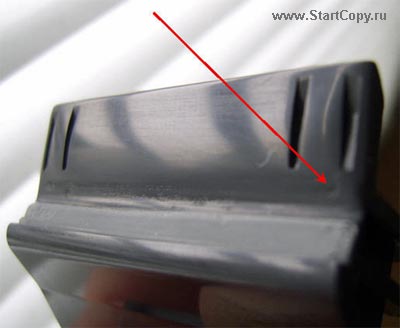
Etter en kort diskusjon ble det bestemt at fremspringet bak strikken var synderen for alle plagene. Fremspringet ble kuttet av, slipt med null, og bremseklossen ble montert på plass. I eufori vridde skruene seg av hele sitt hjerte, og togene ville passe i århundrer. I siste øyeblikk, da jeg allerede strammet kroppsdelene, var det noe som stoppet meg. Lys. Kamera. Motor. Stopp motoren. Arket forblir i skuffen. Er dette virkelig slutten?!
Demontering igjen og forsøk på å finne på noe, men det var ikke flere tanker. Så tok jeg bremseklossen i den ene hånden, og et papirark i den andre, og prøvde å simulere passasjen. Det ble lagt merke til at når du presser med kanten av arket vinkelrett på plattformens plan og glir langs overflaten, begynner arket å hvile mot små uregelmessigheter. Det ble tydelig at fremspringet ikke var tilstrekkelig kuttet og polert dårlig. Denne gangen prøvde jeg av hele mitt hjerte, men før jeg satte alt på plass bestemte jeg meg for å gjennomføre en test med et ark.
Etter arbeidet mitt var det en liten bulk med polerte kanter. Det er godt synlig på bildet til høyre.
Vi snakker om hundredeler av en millimeter. Under testingen så det ut til at arket hviler mot et skarpslipt trinn. Enda en ny overflate. Test med et ark. Montering. SEIER!
Etter det ble funksjonaliteten til resten av skriverne gjenopprettet.
Hvis du ikke rakk å legge det ut her, så legg ut bildene i det minste på
og her er lenker.
Hva betyr
"Når den skrives ut, stopper oppsamlingsvalsen og mater ikke arket til fikseringsenheten."?
Stopper den bare, eller ruller den, men arket fanger ikke opp?
Jeg spredte det. På forespørsel kan jeg legge ut mer. Det er et bilde av nesten hele demonteringen av skriveren
Valsen stopper og som om den ikke har nok dreiemoment og den stopper
Du svarer i det minste på spørsmålene.
Svar på de foregående spørsmålene og svar på følgende.
Snurret materullen til og med når du sendte en utskriftsjobb?
Hva slags indikasjon var det på enheten?
Beskriv oppførselen til apparatet mer detaljert.
I din situasjon (når du ikke kan svare på spørsmålene (fordi skriveren er demontert), rullet jeg alltid tannkjøttet på griperullen 180 grader før jeg satte sammen apparatet (du må selvfølgelig fjerne selve tannkjøttet med plasten inni fra hoveddelen av griperullen).
For noen måneder siden skrev jeg en artikkel om rengjøring eller utskifting av matevalsen på en Samsung ML-1610/2010.Etter det, ved å analysere søkespørsmålene til besøkende, kommer jeg ofte over spørsmålet om å bytte ut bremseklossen med disse enhetene. Vel, i dag skal vi bytte bremsekloss ved å bruke eksemplet med Xerox Phaser 3117. Denne enheten ligner i strukturen på Samsung ML-1610/1615/2010/2015-skriverne.
Halvparten av skriveren må demonteres for å fjerne bremseklossen. La oss komme i gang.
Først åpner du skuffedekselet og fjerner det fra sporene, og senk deretter frontdekselet, som også klikker på plass.
Nå kan vi ta ut patronen, bare dra den i håndtaket mot deg. Skru umiddelbart ut de to boltene foran på karosseriet.
Vi drar til baksiden av skriveren. Her, på den bakre avsatsen, skru ut bolten på venstre og høyre side.
Deretter trykker du litt ned på plasten for å frigjøre låsene, og bakveggen vil begynne å løsne.
Bak denne veggen vil vi se høyspenningskortet og formateringskortet, som holdes sammen av en metallplate. Vi må fjerne denne platen, men først vil vi heve den vanlige kroppen, etter å ha skrudd ut to bolter tidligere.
Løft saken pent og jevnt fra alle sider.
Vi kobler alle kontakter fra mikrokretsene og skru av en jordledning.
Vi skru ut fire bolter i kantene og en i midten.
I tillegg til boltene holdes platen av to låser på toppen, vi bøyer dem, og mens du beveger platen, senker du sensorfoten for ikke å bryte den.
Når du har løsnet platen fra skriveren, skiller du ledningene fra platen. Vi legger platen med brettene til side.
Deretter må vi fjerne papirmatingsenheten. Bøy kontaktplatene til venstre, skru ut de tre boltene til høyre.
En annen bolt er skjult i nedre høyre hjørne. Vi trekker blokken mot oss selv.
Her knipser vi av henterullen. Bremseklossen, som den skal være, er under pick-up-rullen; for å få den, må du i tillegg fjerne pick-up-rulleakselen.
Vi strammer to gir på siden, og flytter deretter brettets klemfot fra høyre side til midten.
Nå kan vi flytte aksen til høyre og trekke den ut.
Bremseklossen løftes lett opp. Nå kan du rengjøre den, erstatte den med en ny eller skifte gummigummi.
Deretter rengjør du alle delene, hvoretter du kan sette alt tilbake. Jeg vil ikke rense delene, siden denne skriveren er tatt ut av drift (om enn en fungerende en).
Vi setter inn akselen på plass, setter girene på venstre side og klikker på oppsamlingsrullen.
Nå må vi installere papirhenteren og innmatingsenheten på plass. For å gjøre dette, mens du trykker blokken til skriveren, må du trykke på papirskuffen, ellers klikker ikke blokken på plass.
Deretter stram de fire boltene til høyre, og skyv kontaktplatene på plass på venstre side.
Legg ledningen langs kantene i føringene og før den inn i metallplaten med brettene.
Vi hever platen og setter oss på to låser. Ikke glem sensorfliken i midten, den skal klikke på plass. Vi strammer umiddelbart fem bolter, hvoretter vi kobler til alle kontaktene og strammer en jordkontakt.
Nå kan vi sette på den generelle kroppen. Vær oppmerksom på papirutgangsrullene, når du installerer etuiet, kan du flytte dem, og under utskrift vil du ha papirstopp ved utgangen fra fikseringsenheten. Hvis rullene er bøyd, er det bare å korrigere dem, bildet viser et eksempel på rullenes normale posisjon.
Vi vrir felleskroppen med to bolter bak, setter bakveggen på plass og fester med bolter på begge sider.
På forsiden, legg til ytterligere to bolter til dekselet, sett frontdekselet inn i sporene, bytt ut patronen og lukk dekselet.
Vi legger på lokket på skuffen, legger en bunke papir og skriver ut for vår fornøyelse.

Det var alt for i dag! Inntil nye emner!
God dag!
Tusen takk for bruksanvisningen, veldig nyttig.
Xerox 3122-skriveren gjorde alt etter instruksjonene, byttet rulle og bremsekloss, etter å ha samlet papiret strekker seg som det skal, men nå et nytt angrep - alt skrives ut i horisontale bølger av samme bredde fra et normalt trykt ark til et hvitt ark. Hva kan det være? Alt var bra før analyse.
Jeg byttet patronene, situasjonen endrer seg ikke.
Kanskje etter montering av skriveren er det en dårlig kontakt et sted.Fjern bakdekselet og kontroller nøye alle kontaktene på brettet, korona og tilkobling.
Tusen takk for en så utmerket instruksjon! Etter det byttet jeg bremseklossen i min Phaser 3117 helt uten problemer. Dette hjalp riktignok ikke - skriveren mater fortsatt flere ark papir på en gang Til tross for den ytre gode tilstanden til materullen, kom jeg til den konklusjonen at det var nødvendig å bytte ut hele materparet, det vil si ikke bare bremseklossen, men også matevalsen. I dag skal akazal-video på Aliexpress leveres om 2-3 uker. Så snart jeg erstatter videoen, vil jeg avslutte abonnementet om resultatet. Nok en gang bøyer jeg meg for deg for en så detaljert, visuell og tydelig instruksjon - jeg vet hvor mye arbeid som ligger bak opprettelsen av slike dokumenter.
Etter å ha byttet ut bremsespor og rulle, vrir skriveren hele tiden noe inni når den slås på. Tidligere varte det i 10 sekunder, nå stopper det ikke. I dette tilfellet kan du skrive ut noe, men alle ark fra stabelen blir fanget opp på en gang. Hva kan ha gått galt ved ombygging?
Denne siden bruker Akismet for å bekjempe spam. Finn ut hvordan kommentardataene dine behandles.
Rengjøre skriveren, rengjøre utsiden av skriveren, rengjøre innsiden av maskinen - Xerox Phaser 3117 brukerhåndbok
Rengjøring bør utføres for å opprettholde høy utskriftskvalitet
utføres hver gang kassetten skiftes og hvis den forringes
print kvalitet.
Merk: når du rengjør innsiden av skriveren, ikke rør
til overføringsvalsen som er plassert under kassetten.
Fingeravtrykk kan føre til dårlig utskriftskvalitet.
Advarsel: bruk av overflateaktive stoffer,
som inneholder store mengder alkohol, løsemidler og annet
sterke midler kan forårsake misfarging eller
utseendet til sprekker på enhetens kropp.
Rengjøring av utsiden av skriveren
Tørk av utsiden av skriveren med en myk, ren klut uten
bunke. Du kan fukte kluten litt i vann, samtidig som du unngår
fuktighetsdråper på eller inne i skriveren.
Rengjøring av innsiden av enheten
Rester kan samle seg inne i skriveren under utskrift
papir, tonerpartikler og støv. Over tid kan dette føre til
dårlig utskriftskvalitet, for eksempel tonerflekker eller
smøre den. Det hjelper å rengjøre innsiden av skriveren
bli kvitt slike problemer eller redusere deres innvirkning på
print kvalitet.
Rengjøring av innsiden av skriveren
Slå av skriveren, trekk ut strømledningen og la skriveren
ro deg ned.
Reparert XEROX Phaser 3117-skriver i dag.
Og problemet var som følger. Når du skriver ut eller "etterspør" en testside, snurrer trommelen til en feil flyr ut, dvs. siden ble fanget, trommelen snurret igjen, tok tak i neste side og så videre til den "stoppet" noen ark og stoppet.
En lignende situasjon oppstod med testsiden, bare sannheten er at hvis det bare er ett ark i skuffen, prøvde han å ta tak i arket, men siden det ikke var der, snurret han og etter 10 slike svinger stoppet han med en feil .
Avgjørelsen kom fra Internett, eller rettere sagt fra et av forumene, det viste seg at det er en elektromagnet i skriveren som stopper rullingen av akselen og den viste seg å være så skitten og skitten at elektromagneten ikke hadde nok kraft for å frigjøre låseplaten.
Etter å ha fjernet etuiet og demontert en av sidene der girene er plassert, renset jeg magneten og platen fra den avsatte toneren i mer enn 6 år, noe som førte til dette problemet.
Generelt, hvis noen har en slik situasjon, er elektromagneten mest sannsynlig skitten! Vi demonterer skriveren og renser elektromagneten og alt ordner seg 🙂
- Legg igjen en forespørsel om reparasjon av skriver eller MFP
- Under den første undersøkelsen vurderer lederen graden av sammenbrudd og gir deg råd om gjennomførbarheten av reparasjon, fastsetter dato og klokkeslett for kurerens avgang, eller venter på deg på vårt kontor
- Vi utfører full diagnostikk av defekt utstyr - vi identifiserer årsaken til funksjonsfeilen og blir enige om kostnadene for tjenester for reparasjon av kontorutstyr, samt tidsfrister
- Vi utfører et komplett spekter av arbeider for levering av avtalte tjenester innen en spesifisert tidsramme
- Du får utstyr, klart til arbeid, personlig i hendene dine, eller gjennom en budtjeneste.
Reparasjon av Phaser 3117 skriver / mfp skjer på kortest mulig tid til de laveste prisene. Du kan betale på to måter: kontant eller via bankoverføring. Vårt firma jobber uten forskuddsbetaling. Vi kan levere et komplett sett med nødvendige dokumenter med bud neste dag.
Hvis skriveren din oppfører seg mistenkelig, ikke nøl med å kontakte oss!
De vanligste årsakene til å ringe veiviseren: Phaser 3117 har satt seg fast i papiret, skriveren skriver ut i striper, plukker ikke opp papiret, når det er inaktivt, produserer ark med repeterende utskriftssektorer, eller Phaser 3117 smører ut bildet.
Følgende kassetter er kompatible med Phaser 3117:
Gratis besøk av skriverreparasjonsteknikeren innen 3 timer fra mottak av bestillingen.
En ingeniør diagnostiserer Xerox Phaser 3117. Han vil identifisere årsaken til feilen, anslå kostnadene og reparasjonstiden.
Hvis du bestemmer deg for å reparere skriveren, begynner ingeniøren umiddelbart. Betaling (selv ved bankoverføring) utføres etter fullførte reparasjoner.
Hvis du av en eller annen grunn nekter å reparere, trenger du ikke å betale noe, siden utgangen og diagnostikken i selskapet vårt er helt gratis. Vi gir slike betingelser for reparasjon av Xerox Phaser 3117-skriveren i Moskva. Moskva-regionen betjenes på kontraktsmessig og betalt basis.
Til enheten Xerox Phaser 3117 passende patroner:
Ekspert
Gruppe: Admin
Meldinger: 4142
Brukernummer: 2048
Registrering:
7-09 juli
Soldat
Gruppemedlemmer
Innlegg: 6
Brukernummer: 9484
Registrering:
14-15 august
Jeg ville vært takknemlig om noen kunne fortelle deg hvordan du kan kurere et slikt problem.
Skriveren begynte å plukke opp arket to ganger.
For større klarhet legger jeg ved en gif med et problem.
Ekspert
Gruppe: Admin
Meldinger: 4142
Brukernummer: 2048
Registrering:
7-09 juli
Generell
Gruppemedlemmer
Innlegg: 266
Brukernummer: 9316
Registrering:
21-15 april
Soldat
Gruppemedlemmer
Innlegg: 6
Brukernummer: 9484
Registrering:
14-15 august
Ekspert
Gruppe: Admin
Meldinger: 4142
Brukernummer: 2048
Registrering:
7-09 juli
Soldat
Gruppemedlemmer
Innlegg: 6
Brukernummer: 9484
Registrering:
14-15 august
Takk for tipset. Jeg skal demontere, rense og prøve.
Her er faktum at dobbel utløsning oppnås selv uten deltakelse av arket, som kan sees på den animerte GIF-en.
Ekspert
Gruppe: Admin
Meldinger: 4142
Brukernummer: 2048
Registrering:
7-09 juli
Så fortell oss hva som skjer når enheten slås på, om den ruller med materullen under initialisering (enheten skal ikke gjøre dette).
Hvis alt er normalt og rullen ruller strømmen når dokumentet skrives ut (når det ikke er papir i skuffen), er flagget til sensoren for å oppdage tilstedeværelsen av papir i skuffen definitivt fastklemt!
Og likevel, hvis det ikke er papir i skuffen, viser enheten det med indikatorer eller ikke?
Generelt, se på sensoren for tilstedeværelse av papir i skuffen (hvis den ikke snurrer rullen under initialisering, dvs. som forventet, er enheten klar når den slås på), men ruller et par ganger uten papir , i dette tilfellet er dette normalt, fordi tror at ubmagaen ligger i skuffen, men kunne rett og slett ikke ta den på den første rullingen, men uten å ta den og etter den andre rullingen skulle enheten gi en feilmelding jam0.
Soldat
Gruppemedlemmer
Innlegg: 6
Brukernummer: 9484
Registrering:
14-15 august
Skriveren nynner når den slås på. Du kan høre at noe snurrer i den himmelske patronen. Men selve papirmaterullen er på plass.
Jeg tror at alt er i orden med flagget. Når det ikke er papir i skuffen, lyser den rødt. Når det er noe grønt.
Som de sier, det er bedre å se én gang enn å høre hundre ganger. Jeg tok en video av prosessen med papirgriperullen.
Design og støtte:
Aleksandr Kuznetsov
Teknisk støtte: Mikhail Bulakh
Programmering: Danil Monchukin
Markedsføring: Tatiana Anastasyeva
Oversettelse: Natalia Kuznetsova
Når du bruker materialer fra nettstedet, kreves en lenke til https://my.housecope.com/wp-content/uploads/ext/3265
laget i Ukraina
Gratis teknisk bibliotek
I vårt gratis tekniske bibliotek kan du laste ned en artikkel gratis og uten registrering Phaser 3117 laserskriver - demontering, vedlikehold og utskifting.
Bruk Arkivsøk for å finne ut hvilket tidsskrift artikkelen ble publisert i. Phaser 3117 laserskriver demontering, vedlikehold og utskifting... I søkeresultatene skriver du ned navnet på journalen, årstall og nummer. Klikk deretter på lenken "last ned i det gratis tekniske biblioteket«Og last ned arkivet med nummeret du trenger gratis.
Søk i bøker, magasiner og samlinger:
Lovethief 25. mai 2018 kl. 12.45


 Hei herrer, reparatører og amatører!
Jeg beklager på forhånd for kanskje amatørmessige spørsmål og uvitenhet om terminologi, men det er ingen steder å gå.
Så, det er den antediluvianske Xerox Phaser 3117 (så vidt jeg forstår, er dette nesten en komplett analog av Samsung ML-2015), men skriveren er praktisk talt "ny" og på tidspunktet for hendelsen hadde en serie på bare
1400 sider. Jeg slo den på i går etter å ha vært inaktiv i et og et halvt år, og den begynte umiddelbart å glede meg ved å fange flere ark på rad: du sender et to-siders dokument til utskrift, i stedet for det andre arket får du en hel stabel . Ved denne anledningen gjorde jeg de minst invasive tingene: tørket av skuffen, tørket av bremseklossen (og tannkjøttet) med cologne, fjernet og vasket tannkjøttet på papiroppsamlingsrullen. Jeg sendte en artikkel på 20 ark til trykking: Jeg trykket 10 (det siste arket satt fast i enden av komfyren på slutten, jeg trykket det på nytt) + 10 ark på begge sider. "På bakgrunnen av" debuten "er dette allerede et resultat," tenkte jeg, og i dag bestemte jeg meg for å arrangere en stresstest for ham ved å trykke en bok. Den stakkars karen gikk i hop. Sannsynligvis skilte ikke papiret seg i spesiell kvalitet, og ettersom det ble varmere (så vidt jeg forsto), begynte skriveren å undergrave meg med bunker med ark som ble sittende fast ved utgangen fra ovnen, jeg trakk dem ut, skrev ut på og. forhåndstrykt! 
Resultat: en av rullene helt ved utgangen havnet i bunnen og stoppet (jeg klarte å sette den på plass igjen etter å ha fjernet kappen på apparatet), tilsynelatende ble ovnen også overopphetet som følge av at føringsrørene krympet på trykkrullen (jeg vet ikke hva jeg skal kalle dem vitenskapelig). En av dem sitter i det hele tatt fast i skaftets akse, og siden den krympet ujevnt, fungerer den som en eksentriker - komfyrlokket skjelver av slag nedenfra, arkene blir knust. Uten deksel (klemt endebryterne) og med klaffen foldet tilbake, setter testarket seg fast i midten på denne akselen og krølles sammen til en ert. Hun kommer ut i dagens lys med en overbygd bar, men hun hopper hånende. Det er de, disse rørene, som gir et slikt resultat, eller er det noe jeg ikke forstår?
Spørsmål:
1. Hva skal man gjøre med disse plastrørene på skaftet? Hvor får man tak i dem (eller hva skal erstattes), hvordan settes de på? Mistenker du at du må fjerne skaftet?
2. Så vidt jeg forstår, kan skriveren gi ut ark i partier og kvele dem på grunn av den banale alderen til gummidemperen på elektromagneten, som er ansvarlig for mating fra brettet - fester foten seg bare til klissete strikk? Hva skal jeg erstatte den med eller hva skal jeg gjøre med den gamle?
3. Kan denne trykkakselen bøye seg under tortur? Er det mulig å kjøpe det et sted?
4. Under den "siste dagen i Pompeii" krøllet et av arkene sammen i ovnen, tilsynelatende, et sted var det toner (og ikke bare der) - er det verdt å demontere hele skriveren, vaske alle skaftene osv., eller er det verdt å demontere hele skriveren er dette et overdrevet tiltak? Finnes det et sted en video eller artikkel med visuelle illustrasjoner om demontering av denne skriveren eller analoger?
5. Jeg synes det ville vært greit å smøre drivgirene samtidig. Hva slags smøremiddel bør jeg bruke? Bør jeg smøre alt jeg ser, eller bør noen av dem være tørre for å hindre at toneren setter seg?
6. Hvilke andre svake punkter bør du se etter?
START KOPIEKONFERANSE
Skrivere, kopimaskiner, MFPer, fakser og annet kontorutstyr:
spørsmål om reparasjon, vedlikehold, tanking, valg
Xerox Phaser 3117 er det mulig å fjerne oppsamlingsvalsen uten å demontere skriveren, fant låsene på valsen, men noe vil ikke løsne, valsen må kanskje være sterkere eller hvor skal den trekkes ned eller mot deg?
og hva annet kan du rengjøre rullen hvis den trekker papiret dårlig? det er ingen spesiell væske (
Rullen (øvre del) mot seg selv, stikker ut begge låsene til sidene.
Vri gummibåndet på rullen med en frisk del inn i arbeidsområdet, tørk av det i mangel av noe bedre med en fuktig klut.
Generelt, fjern dekselet, og laseren, slik at det var tilgang, fem minutters tid. Du vil se hvordan du tar opp videoen og aksen forblir intakt ..)
du har sannsynligvis gjort en feil med modellen, siden der er låsene trykket ned og ikke til sidene
Lisicin (3): du har sannsynligvis gjort en feil med modellen Nei, jeg tok ikke feil .. Likevel anbefaler jeg på det sterkeste å fjerne plasten og laseren. Der vil du se alt selv.
Lisicin (3): siden der er låsene presset nedover og ikke til sidene
De blir presset, så blir de presset, men det er bare videoen som ikke blir utgitt. ))) Så det er bedre å skyve dem fra hverandre.
Jeg gjorde alt som du beskrev, jeg snudde tannkjøttet, nå når skriveren er slått på, er den røde knappen på og det er det, ingenting varmes opp, ingenting ruller, i begynnelsen, når strømmen er slått på, toppen grønn bunn er gul i 1 sekund så er toppen rød, hva skal jeg gjøre ??
mer presist, tvert imot, øvre gul nedre grønn
Kanskje under operasjonen gisselløslatelse drept skadet sensor (eller registrering, eller lukking av dekselet). Koble enheten til en datamaskin, installer ved - du vil finne ut hva den klager på.
alt styrte alle sensorene på nytt, alt fungerer, men den omvendte siden trekker enda verre enn den gamle
Kan jeg gni den med sandpapir?
Lisicin (9): opp ned
Snudde strikken (fjernet og satt i motsatt retning) eller snudd den (rullet uten å ta av)?
feilsiden er helt "SKALLET".
sette det som det var og slik at en bedre "beskytter" var i arbeidsområdet.
(12) :-))) Skru den ut igjen. Du måtte bare skru den opp.
Lisicin (12): snudde håndarbeidets underverk. Det er nok å snu gummibåndet på rullen en halv omgang. Nå er det også lurt å stille strikken i riktig rotasjonsretning på valsen.
Takk alle sammen for raske råd, jeg korrigerte alt), men jeg har litt erfaring)
For en slik enhet, når det gjelder levetid, er det ikke en synd å erstatte tannkjøttet. Hele utstedelsesprisen er $ 1.
"Dette er en statlig tjeneste, baby :)" - vel vent, de ringer snart igjen. Og da vil det ikke lenger være begrenset til en enkel sving.
Nemetz (18): Hele utstedelsesprisen er $ 1 Ja, kun prisen er fra 10 stykker, pluss leveringen er den samme.
Jeg skyter slik: Jeg sender et testark, ettersom clutchen akkurat begynner å fungere, kutter jeg strømmen, rullen snur seg litt, og det er ganske praktisk å fjerne den og deretter feste den tilbake til akselen.


Tjenesteliste
Garanti for arbeid
Koste, gni.)
Reparasjonstidsintervall
Avgang av mesteren ved bestilling av reparasjon
Diagnostikk ved bestilling av reparasjon
Forebygging av stabilt arbeid
Bytte ut høyspenningskortet
Bytte eller pusse opp hovedkortet
Bytte ut lavspentkortet
Bytte ut skrivehodet
Bytte ut skrivehodets båndkabel
Eliminering av programvarefeil, feil
Løsning av andre skriverproblemer:
- slår seg ikke på
- tygger, sylter papir, gjør papir til et trekkspill
- skriver ut skittent, flekker papir
- feilkode nr. X, gir feil
- ikke gjenkjent, ser datamaskinen det ikke
- utskrifter med horisontale eller vertikale striper
- utskrifter i blått, ikke farger, i svart og hvitt (s/h)
- ser ikke, gjenkjenner ikke kassetten
- ser ikke, gjenkjenner ikke papir
- fryser,
- skjevhet på arket ved utskrift,
- stoppe arket i midten under utskrift
- lager rare lyder når du skriver
- installasjon
- skrives ikke ut
- skrives ikke ut i svart
- skrives ikke ut i blått
- skrives ikke ut i gult
- skrives ikke ut i rødt
- skrives ikke ut grønt
- skrives ikke ut i oransje
- skriver ikke ut cyan
- skriver ikke ut lilla
- skriver ikke ut magenta, magenta, rosa
- skriver ut blanke ark, i hvitt
- det er en sterk lukt
- deler, legger lag, overlegger et bilde
- utskrifter ved å smøre maling
- eventuelle andre problemer
Vi reparerte HP LaserJet Pro P1102 laserskriver: begynte å tygge papir og ta flere ark samtidig. Dessuten, noe som er praktisk, kom formannen direkte til kontoret. Det var faktisk derfor de ringte.les hele anmeldelsen
Generell ordning for demontering, rengjøring og etterfylling av patronen Xerox 106R01159 analog Samsung MLT-D108S er den samme for alle oppførte skrivere, bortsett fra at noen patroner har en sikring og en brikke, og noen ikke.
1) Plasser kassetten med håndtaket vekk fra deg. Fjern de to skruene på høyre sidedeksel (fig. 1).
2) Lirk forsiktig av høyre sidedeksel (se fig. 2).
3) Det er to skruer øverst foran på kassetten. Fjern dem (fig. 3).
4) Løft og fjern avfallstonerboksen. Sørg for at tannen til høyre er fjernet fra sokkelen. Hvis du prøver å løfte lokket uten å ta tannen ut av holderen, vil den knekke av (fig. 4).
5) Fjern de to skruene og et renseblad fra avfallstonerboksen (fig. 5 og 6).
6) Fjern gjenværende toner fra beholderen.
7) Sett på plass rengjøringsbladet og to skruer. Sett avfallstonerboksen til side (Figur 7).
8) Fjern de to skruene på høyre sidedeksel. Lirk forsiktig av dekselet (fig. 8).
9) Fjern girsettet og sett til side (fig. 9).
10) Trekk ut den primære ladeakselen fra kontaktsiden, den må løftes og fjernes (fig. 10). Rengjør den primære ladevalsen med en primær ladevalser.
11) Fjern fotoreseptortrommelen (fig. 11).
12) Lirk forsiktig av pluggen på tonerpåfyllingshullet. Pluggen sitter godt og kan lett skades (fig. 12).
13) Fjern eventuell gjenværende toner i beholderen.
14) Skyv sideakselplaten forsiktig ut av kassetten ved å skyve tappen på siden av kassetten. Fjern også fjæren som er i kontakt med fremkallerakselens akse (Figur 13 og 14).
15) Fjern fremkallervalsen ved å løfte den (fig. 15).
16) Fjern de to skruene på doseringsbladet. Den andre enden av fjæren er på siden av bladet som er nær tonerpåfyllingsporten. Når du fjerner bladet, fjern det for ikke å skade det (fig. 16 og 17). Rengjør doseringsbladet. Unnlatelse av å gjøre dette kan føre til striper på utskriften. Bløtlegg en bomullspinne i rødsprit og rengjør bladet. Prøv å ikke legge press på bladet for ikke å skade det. Hvis tonervedheften er veldig sterk, rengjør du først med aceton og deretter med alkohol.
17) Rengjør matevalsen og fjern eventuell gjenværende toner fra beholderen (fig. 18).
18) Sett på plass doseringsbladet og to skruer. Sørg for at enden av fjæren er i riktig posisjon (Figur 19 og 20).
19) Sett trommelen tilbake på plass (fig. 25).
20) Installer akselplaten. Før enden av fjæren slik at den er på toppen av platen og kommer i kontakt med fremkallerullens akse. Sørg for at hakket på innsatsen passer inn i sporet (Figur 22 og 23).
21) Smør og installer girsettet som vist på bildet (fig. 24).
22) Installer fremkallervalsen med nøkkelsiden mot girsiden (fig. 21).
23) Rengjør det gamle ledende fettet fra kontaktnavet på den primære ladeakselen og påfør et nytt. Installer akselen. En liten mengde er nok. Ved smøring er ikke mer bedre (fig. 26).
24) Legg den nødvendige toneren i beholderen - ca 85 gram, vil Xerox P8e gjøre, eller bedre Static Control ML-4500. Bytt pluggen, se etter lekkasjer (fig. 27).
25) Monter sidedekselet på girsiden. Pass på at den primære ladeakselen sitter riktig og at alle girene sitter riktig. Smør alle girseter før montering (fig. 28).
26) Installer avfallstonerboksen (fig. 29).
27) Monter to skruer på dekselet (fig. 30).
28) Installer det gjenværende sidedekselet og to skruer. Pass på at dekselet sitter ordentlig. Smør akselen til trommelflensen lett før montering. Smør fremkallerrullens sete med ledende fett (fig. 31).
29) Se etter sikring på patroner med sikring (fig. 32).
30) Bytt ut brikken (fig. 33). Vel, enten fjern den eller lim chipkontaktene hvis skriveren allerede er blinket.
Patron Xerox 106R01159 analog kassett Samsung MLT-D108S og brukes i følgende utskriftsenheter:
Utskriftshastighet ppm
ALCART-selskapet utfører høykvalitetsreparasjoner av utskriftsutstyr, for eksempel: skrivere, kopimaskiner, multifunksjonsenheter.
Alt arbeid utføres kun av profesjonelle ingeniører i vårt servicesenter. En 90-dagers garanti gis for reparasjon av utstyret ditt.
Å ha vår egen budtjeneste lar oss gjøre alt arbeidet uten å distrahere kunden fra virksomheten vår.
Bestill gratis frakt!
De viktigste tegnene på en laserskriverhavari er:
- feilmelding "ingen papir i skuffen" hvis det er en,
- skriveren slår seg ikke på,
- tar ikke opp papir,
- tar tak i flere ark,
- produktet skriver ut hvite striper,
- produktet skriver ut svarte striper,
- uklar eller utsmurt utskrift,
- hyppige papirstopp.
- utseendet til fremmede lyder under utskrift.
- skriveren gjenkjenner ikke kassetten.
Vanlig reparasjon og utskifting av enheter, samt enkeltdeler:
- termofolieovn (smelteenhet);
- oppvarming rulle;
- termistor;
- papirmating og gripevalser;
- strømforsyningsenhet;
- en bildefremkallende enhet;
- automatisk mater papirplukking enhet;
|
Video (klikk for å spille av). |
De vanligste feilene:
- Bremseklossslitasje. På grunn av slitasjen på gummien gripes flere ark samtidig. I denne situasjonen erstattes gummi- eller bremseklossen.
- Slitte papirmatings- og plukkeruller. Dette er det vanligste problemet med en utskriftsenhet. Når du prøver å plukke opp et ark, setter det seg fast. Ved mating av et stort antall ark, begynner valsen å plukke opp arkene annenhver gang eller slutter å plukke opp helt. Bytting av rullene enkeltvis eller hele pickupenheten vil eliminere dette problemet.
- Skade på den termiske filmen. Et brudd i den termiske filmen, defekter i gummiskaftet vil sikkert reflekteres på papiret. Det kan sette seg fast fra det ene hjørnet, flekker og striper vises, og fargestoffet (toneren) vil flekker. Oftest oppstår bruddet på den termiske filmen på grunn av inntrengning av utenlandske kontorrekvisita på den eller utviklingen av ressursen.
- Teflonskaftdefekter. Det er ingen termisk film i disse enhetene, men den termiske filmen slites ut over tid. I likhet med termisk filmrivning, vil denne feilen uunngåelig påvirke utskriftskvaliteten.