I detalj: gjør-det-selv-reparasjon av xerox phaser 6000-skriveren fra en ekte veiviser for nettstedet my.housecope.com.
Phaser 6000/6010 fargeskriver
Hvis utskriftene dine har tomme flekker eller flekker fra en eller flere
farger, må du rengjøre LED-vinduene ved å bruke følgende instruksjoner.
Hvis toner kommer på huden eller klærne, må du ikke fjerne den med varmt vann eller
rengjøringsmidler. Når du bruker varmt vann, toneren
pinner - da blir det vanskelig å fjerne. Hvis det kommer toner på huden eller klærne,
fjern den med en børste, blås den av eller vask den av med kaldt vann og såpe.
Legg noen ark til høyre for skriveren for å samle opp toner.
Åpne tonerdekselet.
Skyv tonerkassettlåsen oppover (se illustrasjon).
Ikke utsett interiøret for sterkt lys.
skriverkomponenter. Eksponering for lys bør generelt ikke
overstige fem minutter.
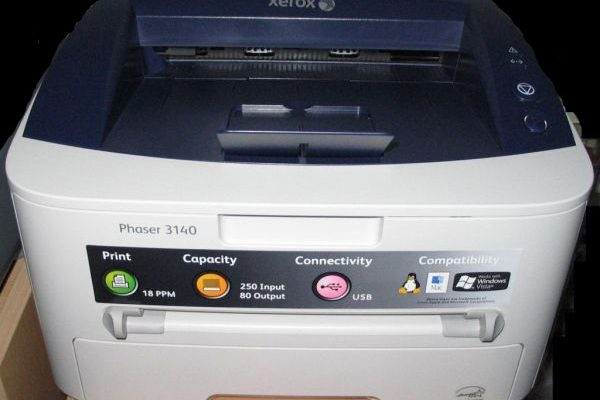
Xerox Phaser 3140-skriveren er et perifert datamaskinutstyr som har bevist sin nytte i praksis for mange brukere. Noen defekter, som noen ganger må støtes på, ødelegger imidlertid den fargerike levetiden til dette utskriftsapparatet. En av disse feilene er et dokumentutskriftsstopp halvveis gjennom sporet og en økt "klikkelyd" i papirmatingsbanen.
Den innebygde automatiseringen av skriveren reagerer på en slik feil på en interessant måte. Statuslampen på topppanelet lyser oransje (indikerer papirstopp) og forblir på til brukeren slår Xerox Phaser 3140 av og på.
Når maskinen slås på igjen, avbrytes alarmen, utskriften fortsetter, men etter det første arket dukker et andre (blankt) ark opp i utgangstunnelen. Samtidig er papirmatingsbanen helt ren, det vil si at det ikke er snakk om papirstopp. Hvordan være i en slik situasjon?
 |
Video (klikk for å spille av). |
Det er flere alternativer for å løse problemet:
- start utskriften ved å legge bare ett ark papir i skuffen om gangen;
- send skriveren til verkstedet for reparasjon;
- reparer enheten med egne hender.
Åpenbart er det første alternativet for å betjene en defekt skriver ekstremt upraktisk for brukeren. Det andre alternativet er urimelig dyrt fra et økonomisk synspunkt.
Det tredje alternativet utelukker både det første og det andre, men krever litt kunnskap innen mekanikk. Spesielt må du vite hvordan du demonterer og monterer Phaser 3140-skriveren. Men servicehåndboken vil alltid hjelpe i denne saken.
Hensikten med å demontere apparatet, i dette tilfellet, er å få tilgang til de fungerende delene av skriveren, som kalles "solenoider". Det er to av dem i skriveren.
Den første solenoiden kontrollerer papirmatingsoperasjonen, den andre solenoiden kontrollerer papirhentingsoperasjonen.
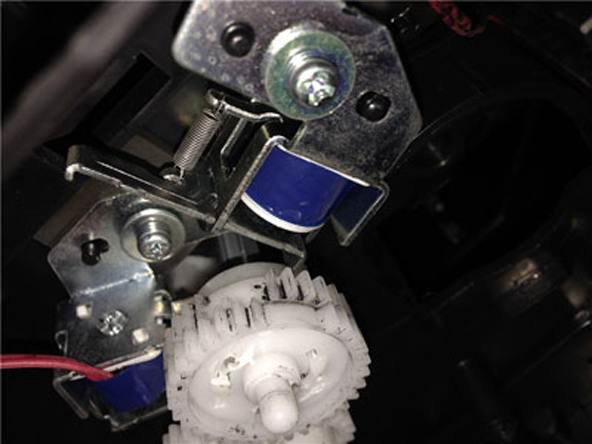
Skriverens solenoid er en miniatyrkopi av en elektrisk magnetisk starter. Når spenning påføres spolen, tiltrekkes en metallplate av et magnetfelt
Det er på grunn av funksjonsfeilen i disse to strukturelle elementene at den bemerkede feilen vises. I sin tur forenkles forstyrrelsen av den normale driften av solenoidene av mykneputer, som produsenten plasserer på overflaten av spakplaten (som en støtdemper).
Over tid mister materialet til pakningene sin elastisitet og får egenskapene til et klebrig materiale. Når solenoiden utløses, tiltrekkes spakplaten av magneten og berører den samme pakningen med overflaten.
I tilbakeslagsøyeblikket "slipper" ikke den klebrige puten umiddelbart platen, som et resultat av at driftssyklusen til solenoiden blir forstyrret og, som en konsekvens, driften av skriveren som helhet. Den samme "undertrykk"-feilen vises.
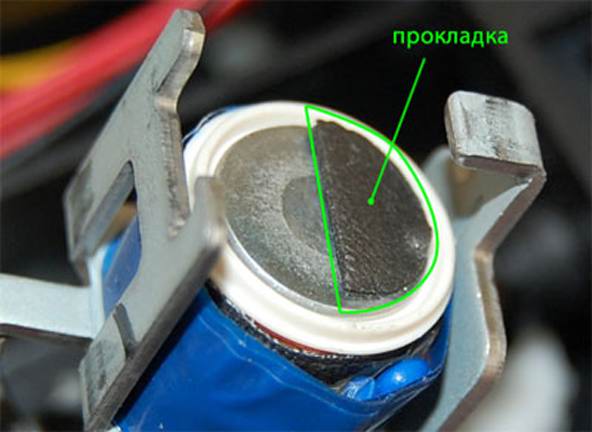
Myke pakninger på solenoidene til skriveren mister elastisitet over tid, brytes ned, blir en klebrig masse
DIY-reparasjon av solenoider er ledsaget av relativt enkle trinn.Det er nødvendig å fjerne solenoidene, fjerne (rengjøre) de støtdempende pakningene fra overflaten av solenoidplatene og tørke forsiktig av plasseringen med etylalkohol.
Sett deretter tilbake solenoidene og sett sammen skriveren i motsatt rekkefølge. Det gjenstår bare å teste normal drift av Xerox Phaser 3140-skriveren, som vil betjene brukere i mer enn ett år.
I tillegg til emnet reparasjon av skrivere for Xerox Phaser 3140-modellen, vil det ikke være overflødig å analysere reparasjonen av den relaterte modellen Phaser 6000.
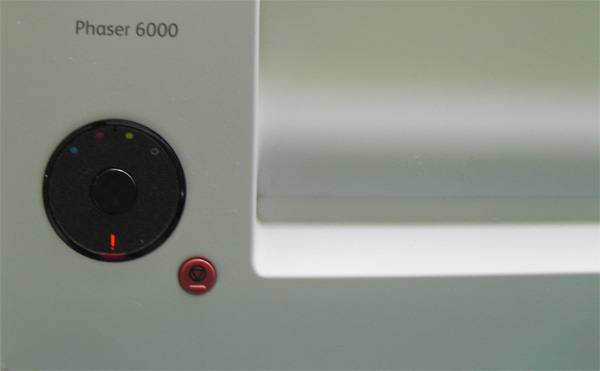
Skriveren til samme firma, men av en annen, mer avansert modell, er heller ikke uten problemer i drift. Noen av feilene vises tradisjonelt på kontrollkortet.
Dette utskriftsapparatet ser ut til å være en mer perfekt design sammenlignet med den forrige. Men til tross for all perfeksjon, kan brukere ikke unngå utskriftsfeil.
La oss vurdere en tradisjonell liste over de feilene vi møter oftest.
Problemet med utropstegn løses i dette tilfellet enkelt ved hjelp av to vanlige bomullspinner. Brukeren må åpne bakdekselet på Xerox Phaser 6000-skriveren, inspisere veggen til matemekanismen nøye.
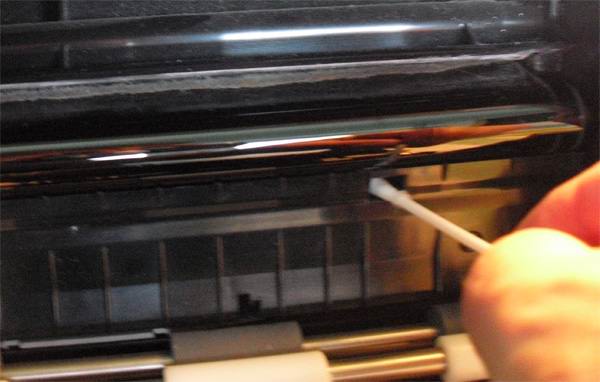
Du må finne trommelvinduet, sette forsiktig inn en bomullspinne og deretter i en sirkulær bevegelse uten å trykke, rengjøre det indre området av vinduet fra toneren
Søksmål - to rektangulære hull (trommelvinduer). Etter å ha funnet det du leter etter, utdype en bomullspinne forsiktig og rengjør det indre området av toneren med lette sirkulære bevegelser. Alt. Du kan trygt slå den på.

Reparasjon av Xerox WC 6015 begynner med demontering.
Først må du fjerne skanneren, for dette fjerner vi det dekorative blå dekselet foran, som er festet med låser.
Fjern deretter venstre sidedeksel.
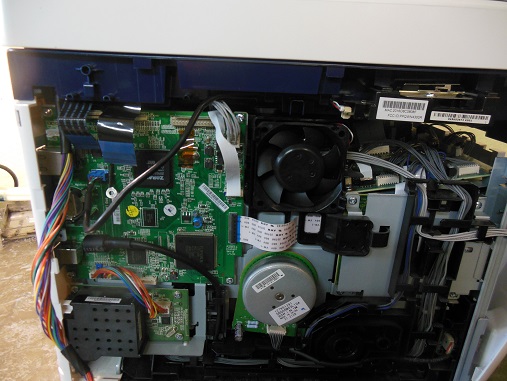
Koble fra kablene og kablene, skru av skannerheisholderne forfra, fjern skanneren oppover. Skru deretter ut skruene ovenfra og fjern toppdekselet.
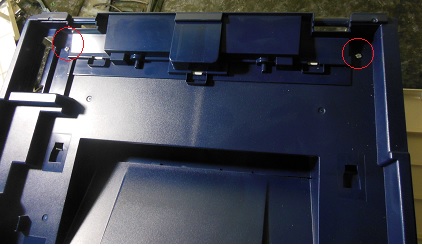
Fjern bakdekselet på skriveren.
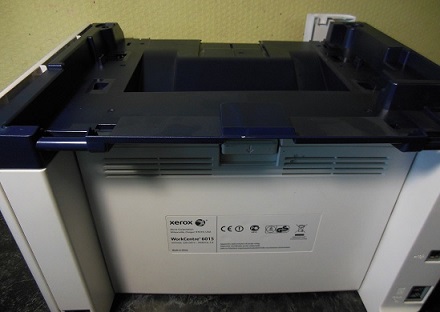
Xerox WC 6015 MFP kom inn til reparasjon med en vedvarende melding om papirstopp, og det var ikke papir noe sted.
Etter å ha demontert enheten, nærmer vi oss papirsensoren. Selve papirmatingssensoren er plassert på baksiden, indikert med en pil.
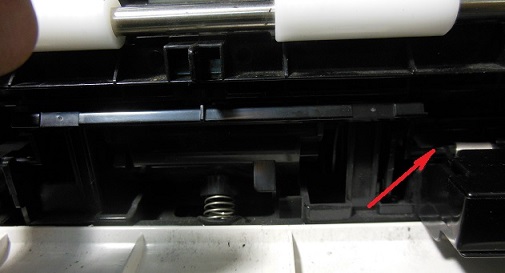
Den ødelagte sensoren er utskiftbar. Dette fullfører reparasjonen av Xerox MFP.
Den andre sensoren er plassert i festeenheten.
I en annen Xerox WC 6015 MFP var det en sterk knekkelyd når den ble slått på og arbeidet. Jeg måtte demontere MFP-en enda lenger.
Fjern høyre sidedeksel med patroner.
Den sterke knitrende støyen ble forårsaket av en tilstoppet avfallstonerbane i blått. Etter grundig rengjøring av den komprimerte toneren, som ble til et steinstoff, forsvant knitringen, avfallstoneren begynte å gå inn i kassetten.
Det skal bemerkes at demontering av Xerox WC 6015 er en ekstremt arbeidskrevende innsats. Den utformede MFPen er ekstremt mislykket for reparasjon, den krever mye konsentrasjon, nøyaktighet og tid. For fullstendig vellykket demontering og montering av Xerox WC 6015-apparatet, kan du trygt gi tittelen Hero of Russia.
Det er 3 brett plassert på toppen av skriveren.
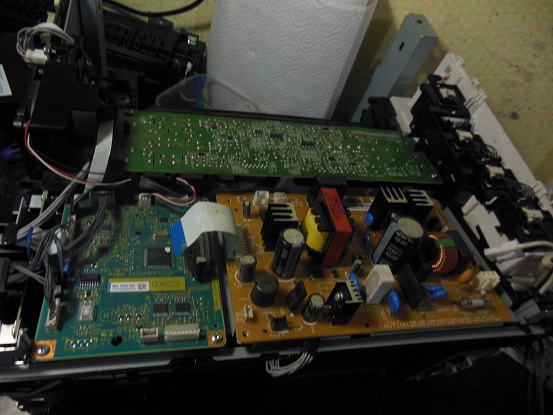
For å komme til xerografienheten må du fjerne dem alle.
Etter det må du fjerne alle sidebordene!For å skru ut de 2 skruene som fester toppdekselet fra siden.
På det siste stadiet fjerner vi MCU-kortet, bak som det er 2 skruer.
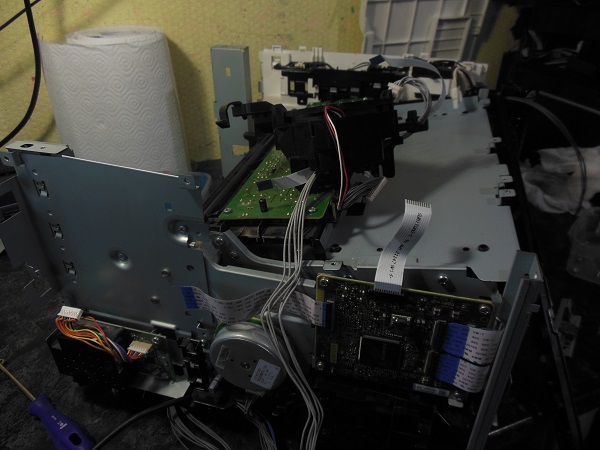
Hvis en eller annen kontakt ble koblet til feil etter montering, som det er utallige tall av, vil sannsynligvis en kritisk feil 024-360 vises når MFP-en initialiseres. Diagnostikk er dumt - hvilken som helst kontakt, men mest sannsynlig en sløyfe.
Demonter hele skriveren på nytt og sjekk kontaktene for integritet og korrekt tilkobling. Kontroller spesielt nøye kontaktendene på kablene. Reparer hvis skadet.
Hvis du har en skadet patronkontaktgruppe, er det lite sannsynlig at du finner en ny gruppe på salg. Generelt er det et problem med reservedeler til Xerox WC 6015. Vi har lært hvordan vi reparerer ødelagte kontakter. For å reparere kontakten må du demontere MFP-en, fjerne kontaktgruppen, fikse den ødelagte kontaktplaten. Prisen for restaurering er 2500 rubler.
Feil 092-651 med forskjellige underkoder oppstår når maskinen ikke kan utføre fargekalibrering.Denne kalibreringen utføres når skriveren er slått på og utføres ved å bruke rektangulære utskriftsprøver av alle 4 fargene i rekkefølge på overføringsbåndet og lese tettheten til disse prøvene med CTD-sensorer. Hvis utskriftstettheten til noen av fargene er utilstrekkelig eller ikke endres, utstedes feil 092-651 med den tilsvarende underkoden og multifunksjonsmaskinen blokkeres. Det var ikke mulig å finne en dekryptering av underkodene. Et trekk ved feil 092-651 er at etter denne feilen pumper ikke skriveren toner fra kassettene inn i xerografienheten, og det ser ut til at det ikke er noen enkel vei ut av denne situasjonen.
Den første årsaken til feil 092-651 er skitne CTD-sensorer plassert på baksiden av skriveren under overføringsbeltet. For å løse dette problemet tørker vi av sensorene med alkohol og starter MFP-en på nytt.
Hvis problemet vedvarer, fortsett til neste prosedyre.
Den andre grunnen er at det ikke er nok fremkaller i xerografienheten til å overføre toneren. Dette scenariet oppstår når du fyller på kassetten med en uegnet toner, for eksempel Samsung universaltoner. I dette tilfellet forlater utvikleren og skriveren skriver svakt ut. For å legge til en utvikler til xerografienheten, må du demontere hele MFPen. Få mennesker kan gjøre dette arbeidet for mindre enn 5000 rubler.
Den tredje grunnen er at det ikke er nok toner av en bestemt farge i xerografienheten. En defekt patron kan være årsaken. I vårt tilfelle var det feil 092-651, kode 2440000. Årsaken var billige kinesiske patroner, der uttaket var forseglet med klebrig papir. Etter å ha fjernet papiret ble limet igjen. Etter å ha installert kassettene, festet limet seg godt til skriverens gummigummi, noe som førte til at tonerutløpet blokkerte.
Løsning: Under oppstart, tving manuelt toneren til hver farge til toneren vises i xerografienheten. Når den dukker opp, vil skriveren våkne til liv og begynne å pumpe opp toner av seg selv. Prisen på arbeidet er 2500 rubler.
En veldig typisk situasjon: du kobler en Windows 7-datamaskin til en Xerox WC 6015, driverne installeres automatisk gjennom Windows-oppdateringer. Så prøver du å skrive ut noe og ingenting skjer - utskriftsjobber går ingen steder, selv en feil vises ikke.
Dette skyldes feil driver for Windows 7, og muligens for Windows 8 og 10.
Løsning: last ned og installer driveren fra Xerox offisielle nettsted (veier ca. 200MB). Etter å ha installert den originale driveren, begynte Xerox WC 6015-skriveren, som ikke tidligere hadde skrevet ut fra en datamaskin, å skrive ut under Windows 7 og Windows 10.
Reparasjon av papirmating (stopp) RUB 2500-3000
Crackle - reparasjon av xerografienheten - fra 3000 rubler.


Tjenesteliste
Garanti for arbeid
Koste, gni.)
Reparasjonstidsintervall
Avgang av mesteren ved bestilling av reparasjon
Diagnostikk ved bestilling av reparasjon
Forebygging av stabilt arbeid
Bytte ut høyspenningskortet
Bytte eller pusse opp hovedkortet
Bytte ut lavspentkortet
Bytte ut skrivehodet
Bytte ut skrivehodets båndkabel
Eliminering av programvarefeil, feil
Løsning av andre skriverproblemer:
- slår seg ikke på
- tygger, sylter papir, gjør papir til et trekkspill
- skriver ut skittent, flekker papir
- feilkode nr. X, gir feil
- ikke gjenkjent, ser datamaskinen det ikke
- utskrifter med horisontale eller vertikale striper
- utskrifter i blått, ikke farger, i svart og hvitt (s/h)
- ser ikke, gjenkjenner ikke kassetten
- ser ikke, gjenkjenner ikke papir
- fryser,
- skjevhet på arket ved utskrift,
- stoppe arket i midten under utskrift
- lager rare lyder når du skriver
- installasjon
- skrives ikke ut
- skrives ikke ut i svart
- skrives ikke ut i blått
- skrives ikke ut i gult
- skrives ikke ut i rødt
- skrives ikke ut grønt
- skrives ikke ut i oransje
- skriver ikke ut cyan
- skriver ikke ut lilla
- skriver ikke ut magenta, magenta, rosa
- skriver ut blanke ark, i hvitt
- det er en sterk lukt
- deler, legger lag, overlegger et bilde
- utskrifter ved å smøre maling
- eventuelle andre problemer
Vi reparerte HP LaserJet Pro P1102 laserskriver: begynte å tygge papir og ta flere ark samtidig. Dessuten, noe som er praktisk, kom formannen direkte til kontoret. Det var faktisk derfor de ringte. les hele anmeldelsen
Gratis besøk av skriverreparasjonsteknikeren innen 3 timer fra mottak av bestillingen.
En ingeniør diagnostiserer Xerox Phaser 6000-skriveren. Han vil identifisere årsaken til feilen, anslå kostnadene og reparasjonstiden.
Hvis du bestemmer deg for å reparere skriveren, begynner ingeniøren umiddelbart. Betaling (selv ved bankoverføring) utføres etter fullførte reparasjoner.
Hvis du av en eller annen grunn nekter å reparere, trenger du ikke å betale noe, siden utgangen og diagnostikken i selskapet vårt er helt gratis. Vi gir slike betingelser for reparasjon av Xerox Phaser 6000-skriveren i Moskva. Moskva-regionen betjenes på kontraktsmessig og betalt basis.
Til enheten Xerox Phaser 6000 passende patroner:
XEROX PHASER 6000 Mfp Reparasjon
XEROX PHASER 6000 skriverservice og reparasjon i Moskva og regionen.
XEROX PHASER 6000 skriverreparasjon
Er din XEROX PHASER 6000-skriver ødelagt?
Det finnes en løsning!
Det hender ofte at skriveren slutter å fungere som den skal og begynner å skrive ut dårlig, eller ikke skriver ut i det hele tatt. Hva skal man gjøre i dette tilfellet?
Du trenger hjelp fra en profesjonell tekniker, kunnskapsrik innen sitt felt, som vil diagnostisere og reparere din XEROX PHASER 6000-skriver.
Vårt tekniske senter tar seg av nettopp slike havarier. Vi vil få din XEROX PHASER 6000-skriver til å fungere så snart som mulig. Bare ring og kontakt oss!
Vedlikehold av XEROX PHASER 6000-skriveren
Prosedyren for diagnostikk og reparasjon av XEROX PHASER 6000-skriveren
Service for Xerox-skriveren inkluderer kun erstatning med kvalitetsreservedeler fra produsenten.
VLAND ons 06. september 2016 21:24


 Det mest interessante er at skriveren besøkte servicesenteret til byen vår og mesteren i litt over et år
  e. hjernen min (jeg er veldig tålmodig
  ).
).
Kan dette være likt problemet mitt?
... Jeg skrev: God dag, kjære kolleger.
Xerox WC 6015 hentet inn, klaget over blek svart.
Vi sjekker patronene: blå og rød ble fylt med oss, gul og svart - i Savelovsky kjøpesenter (ifølge klistremerket). Vi antar at kolleger har fylt den svarte kassetten med feil toner (lys grå i stedet for svart på papir, kan enkelt slettes med en finger, dvs. ikke fra denne enheten i det hele tatt).
Vi bestemmer oss for å tømme all toneren ut av den svarte, rengjøre den, sette en tom patron i maskinen og skrive ut Malevichs for å fjerne den gjenværende toneren fra den svarte drammen maksimalt (for ikke å blande den med godt). Selvfølgelig ville det vært bedre blandet. men her. Som et resultat gikk toneren i dramaet ut og maskinen ga feil 092-651.
Ved oppstart er alle ekstremt smarte, stikker nesen til bøker, de vil ikke høre på noe, som alltid. Selvfølgelig ble sensorene vasket, kabelen ringte, som Murzilka anbefaler. Resultatet, du gjettet riktig, er null. Murzilka anbefaler også å bytte brettet, men jeg fant ikke engang en på e-bey.
Vi slår på ryggmargen. Hvis vi antar at vi ikke har ødelagt noe eller brent noe, så er det logisk at enheten ikke kan se den svarte flekken på håndkleet og faller ut i en feil. Trommelen er tom, vi renset den selv.
Løsningen er som følger: ta ut den svarte patronen og, etter å ha konstruert, hell toner i inngangshullet til dramaet (der skruen roterer). Vi fjerner blokken med brikken fra patronen, trykker den mot leseren, slår den på. Enheten begynner å rotere med skruen - og vi mater den manuelt med toner. Helt til det hele fylles opp. Det kan falle tilbake til en feil flere ganger - ikke gi opp, overbelast den og legg den til igjen. Etter en stund vil han sveive tannhjulet som roterer patronskruen. Dette betyr at alt, kan du sette kassetten tilbake. Vi slår på enheten igjen - og den begynner aktivt å fikle med kassetten og mate seg selv med toner. Hvorfor i helvete gjør han ikke dette med en gang - et spørsmål til ingeniørene til Fuji Xerox-maskinen, som dumpet denne freaken (den som prøvde å demontere ham til en skrue - han vil forstå hvorfor freaken).
Denne lille artikkelen ble skrevet for å hjelpe de som også leter etter svar på spørsmålet "hvorfor feil 092-651" og ikke finner et svar.Løsningen er at maskinen skal kunne sette et rektangel av hver farge på et håndkle og kunne lese dem. Hvis noen ikke blir lest, vil det være en slik feil. Følgelig er det nødvendig å finne ut hvorfor toneren ikke er lagt, eller om den er satt - hvorfor den ikke er lesbar.
START KOPIEKONFERANSE
Skrivere, kopimaskiner, MFPer, fakser og annet kontorutstyr:
spørsmål om reparasjon, vedlikehold, tanking, valg
0. Nesten DeadHipo 28.12.13 14:43
Maskinen kom med et merkelig problem, ved utskrift på rødt kommer det ut flekker:
Det er også en lignende defekt i blått, men det er ikke så tydelig.
Disse flekkene kryper tydelig ut på en god fylling, fordi de ikke er på gulvet i tonene.
Kassettene er alle fylt med toner fra samme serie. Ja, og toneren ser ut til å være sjekket, det er ikke den første dagen vi har fylt drivstoff på slike enheter.
Enheten er nå fullstendig demontert. Jeg ville se på magneten, men til slutt fikk jeg mye pine, men jeg tok den likevel fra hverandre og så egentlig ingenting.
Hvis noen har jobbet med et lignende problem eller med disse enhetene, ber jeg om hjelp.
prøv å bytte papiret til en annen produsent, vil ikke feilen forsvinne ved et uhell?
Patronene der er helt til engangsbruk, har produsentene prøvd.
Hvis du ikke tar hensyn til smuss på glasset når du kopierer, er balding fra et sammenbrudd på trommelen. Det er tilrådelig å bytte hettene på akselen når du fyller drivstoff (jeg tviler på at de er separat, men pakk i det minste med tape)
(0) Disse punktene indikerer at utvikleren går tom i utviklingsenheten. Alternativt, når du fyller drivstoff, legg til en fremkaller fra Xerox 6180 til kassetten og over tid vil konsentrasjonen av fremkalleren i fremkallingen nå den nødvendige mengden. Hvis skriveren fortsatt er demontert før, fyller du bare på utvikleren i utvikleren.
4. Nesten DeadHipo 29.12.13 14:50
5. Eremeev Vladimir 30.12.13 14:06
"Disse flekkene betyr at utvikleren går tom for utviklingsblokken. ". Kul! Og jeg, en idiot, syntes det var en syndig ting at en utvikler aldri blir bortkastet, men bare mister sine magnetiske egenskaper. ))
(5) Ved Xerox-blomsterbed flyr utvikleren sakte av gårde for å jobbe, og med ca. 15 tusen eksemplarer forblir den ikke i det hele tatt. Forresten, de originale svarte patronene inneholder en liten mengde av utvikleren, som er designet for å gjøre opp for tapene.
Soldat
Gruppemedlemmer
Innlegg: 4
Brukernummer: 10047
Registrering:
24-16 mars
God ettermiddag.
Bilder under spoileren kunne ikke fjernes.
Skriveren har denne tingen:
Slik settes den inn i skriveren:
Deretter lukkes den med en blokk med patroner:
Åpning av bakdekselet avslører et tannhjul på denne tingen som kommer i kontakt med et tannhjul på skriveren:
Ved selvtest begynner girene å rotere og det hele skifter med 1 mm, på grunn av dette sprekker det.
Spørsmålet er hvordan man fikser (trykker) denne tingen?
Ekspert
Gruppe: Admin
Innlegg: 2851
Brukernummer: 9669
Registrering:
1-15 november
Soldat
Gruppemedlemmer
Innlegg: 4
Brukernummer: 10047
Registrering:
24-16 mars
Ekspert
Gruppe: Admin
Innlegg: 2851
Brukernummer: 9669
Registrering:
1-15 november
Soldat
Gruppemedlemmer
Innlegg: 4
Brukernummer: 10047
Registrering:
24-16 mars
Jeg vet ikke engang hvordan jeg skal svare på det.
Problemet er beskrevet mer enn detaljert og med bilder.
Denne enheten skifter giret med 1 mm på grunn av girets rotasjon. Avstanden mellom dem øker og på grunn av dårlig vedheft spinner og sprekker perfekt perfekte gir.
Ekspert
Gruppe: Admin
Innlegg: 2851
Brukernummer: 9669
Registrering:
1-15 november
Soldat
Gruppemedlemmer
Innlegg: 4
Brukernummer: 10047
Registrering:
24-16 mars
For de som står overfor et slikt problem. Løsning.
Han tok av sidedekselet, snudde girkassen med hendene for å avsløre i hvilken posisjon på skruen en knitring oppstår. Det viste seg at i posisjonen til gjerdet fra den svarte kassetten.
Her er en flott video om hvordan du demonterer overføringsnoden:
Han trakk frem en svart kassett. Mye gammel toner er tett i sporene i utstyret. Den ble komprimert og forårsaket en knitrende lyd. Jeg renset sporene på tannhjulene med en nål, smurte alt og satte det sammen igjen.
Jobber.
Bilder av gir før og etter:
Ekspert
Gruppe: Admin
Innlegg: 2851
Brukernummer: 9669
Registrering:
1-15 november
Last ned/skriv ut emne
Last ned et tema i ulike formater, eller se en utskriftsvennlig versjon av temaet.
Problemer med etterfylling og nye patroner for Xerox Phaser 6000, 6010 og WorkCentre 6015. Hvordan finne regionen til maskinen.
Så enheter fra forskjellige regioner leveres til det russiske markedet. Offisiell levering - dette er region 1 og 3. Uoffisiell "grå" levering - region 2. Følgelig, hvis du har en skriver med 2 regioner, og du kjøpte patroner for 3, vil de ikke fungere, skriveren vil gi en tilsvarende melding . Det samme bildet er med påfyllingspatroner. I dette tilfellet er det viktig å sette brikkene med den tilsvarende regionen, ellers vil enheten ikke fungere.
- Trykk og hold inne sentralknappen på kontrollenheten i 3-5 sekunder.
Maskinen vil skrive ut flere stykker papir. Det er nødvendig å finne arket "Skriverinnstillinger", i avsnittet "Generelt" vil den siste linjen indikere regionen som tilhører "Region" og motsatt nummeret - 1, 2, 3. Husk dette nummeret og rapporter det når du fyller drivstoff eller kjøpe nye patroner. Du kan også lage et merke med regionnummeret på enheten din, slik at du allerede vet nummeret i tilfelle blokkering og manglende evne til å skrive ut innstillingssiden.
Hvordan finner jeg regionen til Xerox Phaser 6010, 6010n?
- Trykk på den øvre venstre "Meny"-knappen på kontrollpanelet.
- Velg menypunktet "Informasjonssider" ved hjelp av kontrollknappene. Bekreft valget ditt med "OK"-knappen.
- Velg deretter "Skriveralternativer" og klikk "OK".
Skriveren vil skrive ut innstillingssiden. I det siste avsnittet av "Generelt"-delen vil det være "Region"-informasjonen av interesse for oss med de tilsvarende tallene 1, 2, 3. Husk det, eller skriv det ned. Når du kontakter neste gang for å fylle på patroner eller kjøpe nye, må du gi beskjed for å unngå misforståelser.
Hvordan kjenner jeg regionen til Xerox WorkCentre 6015, 6015b, 6015n, 6015ni?
- Trykk på "System Menu"-knappen på panelet på maskinen. Den er plassert på høyre side av kontrollknappene (joystick).
- Velg "Informasjonssider" og klikk "OK".
- Elementet "Systeminnstillinger" vises. Bekreft valget med "OK"-tasten.
MFPen skriver ut systeminnstillingene. Det siste elementet "Region" i "Generelt"-delen vil inneholde informasjonen vi er interessert i. Skriv ned eller husk regionnummeret. Gi beskjed når du neste gang tar kontakt for å fylle på patroner eller kjøpe nye.
I første del av videoen kan du se hvordan du demonterer Xerox Phaser 3010-skriveren og får utviklingsenheten for videre.
Instruksjoner for hvordan du demonterer Xerox Phaser 3250 (rengjøring av fikseringsenheten)
Reparasjon av Xerox Phaser 3140-skriverfeil hørbare klikk rødt lys lyser, i videoen vår er det vist.
Detaljert videoinstruksjon om hvordan du demonterer Xerox 3045 med rengjøring av trommelenheten og bytting av utvikleren for å fikse den.
I denne videoen skal vi demontere skriveren, gjøre den til en fullstendig profylakse, og feilsøke den under analysen.
Se hvordan du raskt bytter matevalse. Forresten, detaljene kan tas her:
Den gamle skriveren begynte å skrive ut 1 ark, men neste i en kjedeordre fanger den opp 2 ark, deretter.
Slik fjerner du et papirark fra Xerox Phaser 3117-skriveren med fastkjørt papir. Hva gjør jeg hvis papiret sitter fast eller har skjedd.
Knatrende mfp, ikke-fungerende skanner.
Bytte ut den ødelagte kontakten til patronen fra giveren.
Abonner på oss på periscope, se direkte nettsendinger fra verkstedet vårt og lik.
Demonteringsmuligheten for enheten er nesten umulig. Den eneste måten å montere og demontere enheten gjør det ulønnsomt å reparere. Hvis du prøvde.
Baglandir » 09:33 – 06.09.11
Hallo!
Jeg har en Xerox Phaser 6000
1) Hvordan fylle den på?
2) Hvilken toner bør jeg bruke?
3) Må jeg etterfylle patroner?
Internett på disse problemene er tomt (
Vitamin 21 » 11:25 – 28.09.11
polyteknisk 1k » 21:58 – 23.10.12
Mishel01 » 22:25 – 23.10.12
Dmitry (Podolsk) » 15:17 – 07.11.13
Mishel01 » 15:51 – 07.11.13
Dmitry (Podolsk) » 16:23 – 07.11.13
Mishel01 » 16:37 – 07.11.13
Dmitry (Podolsk) » 17:56 – 07.11.13
Mishel01 » 18:17 – 07.11.13
Dmitry (Podolsk) » 18:44 – 07.11.13
Mishel01 » 19:43 – 07.11.13
Dedd » 00:59 – 03.04.14
CrazyPOVT » 07:11 – 03.04.14
Vladimir A. » 08:26 – 03.04.14
Dedd » 11:21 – 03.04.14
Vladimir A. » 13:08 – 03.04.14
Dedd » 13:47 – 03.04.14
RobZ » 15:21 – 03.04.14
Dedd » 15:35 – 03.04.14
- Beslektede emner Svar Visninger Siste innlegg
- Xerox DocuPrint P8ex Laser Printer - Sikringen på kassetten går, og når sikringen er sterkere tennes det røde lyset og skriveren starter ikke.
x-expert-x på XEROX Forum 6 7497 CrazyPOVT
17:41 – 01.03.12 - Xerox Toner Cartridge 3110 - Kompatibilitet
i forumet XEROX 7 9718 Remonter
08:58 – 08.05.06 - Feilkoder for Xerox 1012, 1012 (RE)
Servicesenter SCAN i forumet Koder og tilbakestilte feil i Xerox 0 6461 Servicesenter SCAN
14:25 – 17.02.10 - MFP DC440 ST - Påfyllingskassetter for Xerox DC440 og pro-brikke
Som i Forum XEROX 11 5499 Som
03:46 – 12.02.06 - xerox wc pe120i "overoppheting"
yuki på XEROX 9 Forum 5716 MilediOlga10
15:09 – 15.01.16
Brukere som surfer på dette forumet: ingen registrerte brukere og 0 gjester
Et eksempel på en testliste fra en Xerox Phaser 6010-skriver med en defekt i fjerningen av utvikleren
Fjerne kamerablokken fra xerografimodulen
Om trommelen. Ved å demontere xerografimodulblokken forventet vi å se bildetromler med samme diameter som i Xerox 6180/6140. Men vi ble positivt overrasket over at trommeldiameteren er litt større. Som det viste seg senere, er diameteren på Xerox 6010-fotolederen den samme som i Phaser 7500-blomsterbedene. Dette betyr at du kan bruke kompatible fotoledere fra Xerox Phaser 7500-skriveren for gjenoppretting. Men for dette må du forkorte lengde litt og drepe tannhjulene. Tatt i betraktning at tromlene ikke kommer i kontakt med papiret i det hele tatt (toneren overføres til papiret fra overføringsbeltet) og har en økt diameter, er de ikke truet av slitasje (bare hvis et fremmedlegeme er ripet opp) . Xerox 7500-trommelenheten er vurdert for 80 000 utskrifter.
Reparasjon av fargeskrivere Xerox Phaser 6000 i St. Petersburg
Xerox Phaser 6000 fargeskriver reparasjon og service produsert av håndverkere med mange års erfaring. Vi bruker kun originale reservedeler til reparasjoner.
Tabellen nedenfor viser prisene for reparasjonsarbeid av enkeltdeler (montasjer) Xerox Phaser 6000 fargeskrivere... Prisene er kun angitt for arbeid, eksklusive kostnadene for reservedeler. Den nøyaktige kostnaden for reparasjoner avtales med kunden etter diagnostikk og identifisering av slitte deler og blokker, med anbefalinger for utskifting av dem.
Diagnostikk av andre servicesentre eller en beskrivelse av problemet fra klienten er ikke en garanti for en nøyaktig bestemmelse av årsakene til sammenbruddet av skriveren eller mfp, men hvis du tydelig formulerer problemet, beskriv så nøyaktig som mulig etter hvilke handlinger enheten mislyktes, klargjør en skanning av et dokument med en utskriftsfeil - ved disse handlingene vil du redusere tiden som kreves for å utføre reparasjoner betydelig. Det vil også hjelpe å identifisere tilfeller der reparasjon av en skriver eller multifunksjonsmaskin er upraktisk.
Avgang fra ingeniøren for å diagnostisere enheten - fra 1200 rubler.
Beskrivelser av navnene på reparasjonstjenester for Xerox Phaser 6000 fargeskrivere vist i tabellen ovenfor:
Diagnostikk - identifisere funksjonsfeil i driften av enheten, lage rapporter, gi anbefalinger for videre drift av enheten og bytte ut utslitte reservedeler;
Vedlikehold av delvis demontering - rutinemessig vedlikehold av enheten, rengjøring av valsene, rengjøring av papirbanen for toner og støv, gjenoppretting av valser, etc. Det må gjøres uten feil når enheten blir reparert;
Fullstendig demonteringsvedlikehold - ytelse av alt rutinemessig vedlikehold, pluss rengjøring og smøring av vanskelig tilgjengelige enheter (termoblokk, laser, girkasse, elektroniske kort);
Reparasjon av papirhenting - utskifting av oppsamlings- og separasjonsruller, bremseklosser fra hovedskuffene, er nødvendig når papirmatingsdefekter vises (tar ikke papir, tar det, men strekker det ikke til enden, i noen tilfeller "stopp" feil vises);
Reparasjon av registreringsnode - utskifting av utslitte komponenter i registreringsenheten, rengjøring av registreringssensorer, utskifting av registreringsflagg osv. Disse jobbene er nødvendige hvis maskinen feilaktig oppdager papirstørrelsen, bildet ikke skrives ut fra begynnelsen av arket, eller omvendt , hvis papiret sitter fast inne i maskinen, vil i noen tilfeller feilen "jam";
Reparasjon av bildeenhet - arbeid med reparasjon av trommelkassetter, kopikassetter. Utskifting av fotoruller, naler, ladevalser osv. Utføres hvis det oppstår striper under utskrift, flekker langs kanten av arket, eller defekter er synlige på utskriften ved et visst intervall (ikke i alle tilfeller);
Reparasjon av bildeoverføringsenhet - utskifting av korotroner, overføringsruller, overføringsrullebøssing, etc .;
Reparasjon av laseroptikkenhet - rense laseren, erstatte laseren, erstatte laserpolygonen, etc. Det er nødvendig når en vertikal hvit linje vises, i noen tilfeller sverger enheten til laseren;
Reparasjon av smelteenheten (komfyren) - utskifting av termisk film, teflonrulle, bøssing, termoelementer og varmelamper, separasjonsfingre osv. Påkrevd ved trykkfeil, med synlig flekker, repetisjon av tekst med et visst intervall, noen ganger vertikale striper over hele arket;
Reparasjon av gir og kinematikk - utskifting av gir, motorer, koblinger, etc. Det utføres når fremmed støy, knitring vises, i noen tilfeller er det ingen papirgrabb;
Reparasjon av eksponeringsenhet - reparasjon av skanner. Bytte ut skannerlinjalen, skannerglasset osv.;
Reparasjon av ADF-enheten - reparasjon og eliminering av funksjonsfeil i den automatiske dokumentmaterenheten. Utskifting av pick-up og rebound-ruller, bremseklosser, etc.;
Reparasjon av tosidig enhet - utføres når defekter oppstår under dupleksutskrift, papirstopp osv.;
Reparasjon av elektronikkmontering - reparasjon av strømkort, formatering, utskifting av elektroniske komponenter.
|
Video (klikk for å spille av). |
Tilpasning - justering av enheten, justering av kontrast og lysstyrke, kalibrering.