I detalj: gjør-det-selv-reparasjon av nettverkskort fra en ekte veiviser for nettstedet my.housecope.com.
Feil på nettverkskort
En kortslutning i ledningene i en nettverkskabel er et uønsket fenomen, noen ganger fører til feil på nettverkskortet. Selv om en slik stenging er sjelden. Oftere skjer dette på grunn av smuss eller fuktighet som har kommet inn i kontakten og skapt en kortslutning mellom kontaktene. Mulig feil på nettverkskortet under tordenvær. I tillegg kan strømbrudd, funksjonsfeil på MP, strømforsyningsenheten også føre til at nettverkskortet ikke fungerer.
Det er også mulig at det oppstår en defekt, noe som fører til feil i driften av autodeteksjonssystemet.
I noen tilfeller er årsaken til nedgangen i datamaskiner feil installasjon av driveren eller bruk av en uegnet driver for nettverkskort.
Alternativet er ikke utelukket når nettverkskortet består testene, men datamaskinen ser fortsatt ikke nettverket. Dette skyldes det faktum at forskjellige produsenter har litt forskjellige metoder for automatisk registrering av hastigheten til tilkoblede enheter (Nway). Prøv å tvinge den nødvendige tilkoblingshastigheten i nettverkskortdriveren. Når du kobler til en hub, må du bruke halv dupleksmodus.
Vær oppmerksom på den fysiske adressen til nettverkskortet (MAC-adressen). Den må samsvare med den som er angitt på klistremerket.
Hvis nettverket ikke fungerer, bør du først sjekke strømforsyningen til nettverkshuben. Hvis indikatorlampene ikke lyser, er det mest sannsynlig at strømforsyningsenheten er defekt eller kontakten til strømforsyningsenheten har beveget seg bort fra nettverkshuben. Hvis alle hubene er slått på og fungerer, sjekk signalkabeltilkoblingene - om alle ledningene er satt inn i huben, og om kontaktene er satt helt inn i huben og i nettverkskortet til datamaskinen. Sjekk deretter om kabelen er ødelagt, klemt eller flat.
 |
Video (klikk for å spille av). |
Hvis nettverkstilkoblingene er OK, kan nettverksinnstillingene være ute av funksjon. Sjekk innstillingene til nettverkskortet og selve nettverkskortet.
For å sjekke om det er en fysisk forbindelse mellom datamaskinene, bruk ping-kommandoen For å gjøre dette, kjør: Start 4 Kjør - og i ledetekstvinduet skriver du PING, og etter kommandonavnet - IP-adressen til datamaskinen på nettverket. Kommandoen vil se slik ut: Ping 192.168.52.7. I stedet for IP-adressen kan du angi navnet på datamaskinen som den er koblet til nettverket under.
Hvis datamaskinen din pinger normalt, sjekk nettverksinnstillingene.
Hvis nettverksskriveren ikke er synlig i nettverksmiljøet, kan årsakene variere. Kontroller at skriveren er delt, og hvis den er det, har gjeldende bruker tilgang til den. Det er mulig at datamaskinen som nettverksskriveren er koblet til er slått av. Det er også mulig at skriveren ikke er riktig installert, sørg for at riktig skriverdriver er installert. Sjekk kabelen som kobler skriveren til datamaskinen.
God dag, kjære forumdeltakere.
Fortell tekannen hva den skal danse fra i tilfelle feil på dette eller det nettverkskortet? Tross alt, generelt brytes de ikke helt, men slike problemer som tap av deler av pakkene vises; fungerer ikke ved 100Mb/s, men bare ved 10Mb/s.
Det er bare det at over flere års arbeid i IT-spesialiteten har det samlet seg et ganske stort antall nettverkskort, jeg vil gjerne gjenopprette i det minste noen.
Jeg leste denne tråden i forumet, brukte søket, men jeg fant ikke noe for aktiv diskusjon av reparasjonsmetoden for nettverkskort.I prinsippet forstår jeg at reservedelen er "billig", jeg kastet den og kjøpte en ny, men jeg er trukket, om jeg kan si det slik, av kjærligheten til kunst
Det er forskjellige nettverksjenter, men stort sett er de Realtek 8139 og Intel Pro / 100.
La oss ta et konkret eksempel: Realtek 8139: fungerer ikke ved 100Mb/s - 100% av pakkene går tapt. Bytter du til 10Mb/s i driveren fungerer det fint uten tap og feil. Hva er dine tanker?

Boken tar for seg praktiske problemstillinger knyttet til reparasjon av personlige datamaskiner hjemme eller på kontoret.
Etter å ha lest den, vil du lære om metoder for å eliminere vanlige datamaskinfeil, lære hvordan du sjekker ytelsen, identifisere enheter som har sviktet, og velge en passende erstatning for dem. Sidene i denne publikasjonen gir anbefalinger om hvordan du kan forhindre problemer og holde datamaskinen i gang. Materialet presenteres i en enkel og forståelig form, så selv en nybegynner vil kunne forstå det.
En kortslutning i ledningene i en nettverkskabel er et uønsket fenomen, noen ganger fører til feil på nettverkskortet. Selv om en slik stenging er sjelden. Oftere skjer dette på grunn av smuss eller fuktighet som har kommet inn i kontakten og skapt en kortslutning mellom kontaktene. Mulig feil på nettverkskortet under tordenvær. I tillegg kan strømbrudd, funksjonsfeil på MP, strømforsyningsenheten også føre til at nettverkskortet ikke fungerer.
Det er også mulig at det oppstår en defekt, noe som fører til feil i driften av autodeteksjonssystemet.
I noen tilfeller er årsaken til nedgangen i datamaskiner feil installasjon av driveren eller bruk av en uegnet driver for nettverkskort.
Alternativet er ikke utelukket når nettverkskortet består testene, men datamaskinen ser fortsatt ikke nettverket. Dette skyldes det faktum at forskjellige produsenter har litt forskjellige metoder for automatisk registrering av hastigheten til tilkoblede enheter (Nway). Prøv å tvinge den nødvendige tilkoblingshastigheten i nettverkskortdriveren. Når du kobler til en hub, må du bruke halv dupleksmodus.
Vær oppmerksom på den fysiske adressen til nettverkskortet (MAC-adressen). Den må samsvare med den som er angitt på klistremerket.
"Jeg elsker et tordenvær i begynnelsen av mai" - dette er linjen til en kjent poet, en klassiker. Men jeg har ikke noe tordenvær i begynnelsen av juni, for etter et tordenvær kommer ofte slike "lik". En klient kom med det, og klager over at etter et tordenvær ikke hans elskede venn slår seg på. Det er synd at ingen advarte ham om at det under et tordenvær var nødvendig å trekke ut alle kablene fra stikkontakten.
I følge klienten reagerer ikke datamaskinen fullt ut på strømknappen, lysene lyser ikke, kjølerne snurrer ikke. Vel, la oss finne ut av det. Som forrige gang kan du her se at viften på prosessoren er tilstoppet av støv. Dårlig, men ikke det verste. Vi må forstå hvorfor hovedkortet ikke fungerer. Vi starter alltid med ekstern eksamen. Vi inspiserer for hovne kondensatorer, brente motstander, hull på hovedkortet. Alt er bra her, så la oss gå videre til trinn nummer 2.
Vi sjekker strømforsyningen. For å gjøre dette, koblet vi fra alle strømforsyningskontaktene fra datamaskinen slik at noe dårlig ikke skjer. Vi har allerede snakket om hvordan du starter strømforsyningen uten å koble den til en datamaskin, nå vil vi ikke dvele ved dette. Vi starter enheten - vi ser at viften snurrer, vi sjekker spenningen. 3,3V, 5V, 12V - alt er normalt.
Vi tester videre. Vi setter inn PCI-analysatoren vår, lyset tennes. Vi prøver å slå på datamaskinen - det fungerer ikke.
Det er fortsatt et lite triks her. Hvis det er kjent at datamaskinen brant ut under et tordenvær, tok mest sannsynlig nettverkskortet slaget. Dessuten, hvis du berører mikrokretsen med fingeren, kan du føle at den bare er rødglødende. Ja, nettverkskortet er utbrent.
Hva skal man gjøre i dette tilfellet? Å koble fra nettverkskortet i BIOS vil ikke gjøre noe, siden strømforsyningen vil holde kortet utbrent og vil fortsatt ikke la datamaskinen slå seg på. La oss prøve å lodde mikrokretsen.
Vi demonterer hovedkortet fra systemenheten. Nå er tiden inne for å lodde mikrokretsen. Det er bedre å gjøre dette med en lufttørker eller infrarød stasjon, men hvis du ikke har alt dette, kan du fordampe mikrokretsen ved hjelp av en vanlig loddebolt. Klar. Etter at mikrokretsen er fjernet, er det tilrådelig å rengjøre sporene med en laveffekt loddebolt slik at det ikke er kortslutning.
Vi prøver å slå på datamaskinen. Hurra, det funket. Vi kobler monitor og periferiutstyr til systemenheten, og vi ser at operativsystemet starter opp riktig, noe som betyr at reparasjonen er over.
Som du kan se, var det ingenting komplisert i dette tilfellet, men på servicesenteret ville du ha blitt belastet med minst $ 40 for reparasjoner. Og nå trenger eieren bare å kjøpe et nytt nettverkskort.
For å fjerne nettverkskortet bør du: slå av PC-en, koble fra strømkabelen, ta av dekselet, skru av festeskruen og ta forsiktig ut nettverkskortet, hold det med begge hender. Når du fjerner kortet, må du bare rette innsatsen oppover, ikke svinge det fra side til side.
Når du installerer et nettverkskort, er det tilrådelig å plassere det vekk fra skjermkortet for ikke å svekke ventilasjonen til sistnevnte.
For en omfattende og høykvalitets profesjonell sjekk av nettverksenheter, er det nyttig å bruke ProLAN maskinvare- og programvarediagnosekomplekser
Slike løsninger gir flere muligheter og lar deg identifisere komplekse problemer, flaskehalser og skjulte defekter i nettverkskort, selv om de ikke fører til åpenbare problemer i nettverket, men kan forårsake programvarefeil og til og med en "Time Out"-feil.
Programmer og verktøy for nettverkskort følger ofte med programvaren som leveres av produsenten med nettverkskortet. De lar deg løse problemene som har oppstått, for å diagnostisere adapteren. Hvis det ikke er noen verktøy på diskene, kan du laste dem ned fra nettstedet til nettverkskortprodusenten.
NetBench er et program for å evaluere ytelsen til et nettverkskort. NetBench hjelper deg med å måle ytelsen til nettverkskort og filservere nøyaktig. NetBench tester hastigheten på filserveren som behandler I/O-forespørsler fra klientsystemer basert på 32-biters versjoner av Windows. Programmet viser båndbredden og serverens responstid. For å kjøre NetBench, må du laste ned og installere både klienten og serveren (for en filserver basert på Windows NT / 2000 / XP) deler av programmet.
AdapterWatch-kort, IP/WINS-adresser og DNS til serveren som brukes, samt komplett statistikk over alle tilgjengelige dataoverføringsprotokoller (TCP, IP, UDP og ICMP). I tillegg har AdapterWatch muligheten til å telle trafikk.
IP-Tools er et sett med verktøy for å jobbe med TCP / IP i ett program. Den inkluderer 15 verktøy som lar deg få informasjon om datamaskinen som helhet, om alle portene, informasjon om NetBIOS-protokollen om lokale og eksterne datamaskiner, ping etter en rekkevidde eller en liste over adresser, overvåke statusen til verter, skanning av TCP-porter osv. I tillegg viser IP-Tools i sanntid grafer over antall innkommende, utgående, feilaktige pakker for protokollene TCP, UDP, ICMP. All informasjon produsert av programmet, om nødvendig, skrives inn i tekst- eller HTML-filer.
Windows XP har innebygde kommandolinjeverktøy for å teste TCP/IP-stakken. Hvert verktøy er ansvarlig for å kontrollere helsen til en bestemt del av TCP/IP-stakken.
Windows kommandolinjeverktøy for TCP / IP-test
En kortslutning i ledningene i en nettverkskabel er et uønsket fenomen, noen ganger fører til feil på nettverkskortet. Selv om en slik stenging er sjelden. Oftere skjer dette på grunn av smuss eller fuktighet som har kommet inn i kontakten og skapt en kortslutning mellom kontaktene. Mulig feil på nettverkskortet under tordenvær. I tillegg kan strømbrudd, funksjonsfeil på MP, strømforsyningsenheten også føre til at nettverkskortet ikke fungerer.
Det er også mulig at det oppstår en defekt, noe som fører til feil i driften av autodeteksjonssystemet.
I noen tilfeller er årsaken til nedgangen i datamaskiner feil installasjon av driveren eller bruk av en uegnet driver for nettverkskort.
Alternativet er ikke utelukket når nettverkskortet består testene, men datamaskinen ser fortsatt ikke nettverket. Dette skyldes det faktum at forskjellige produsenter har litt forskjellige metoder for automatisk registrering av hastigheten til tilkoblede enheter (Nway). Prøv å tvinge den nødvendige tilkoblingshastigheten i nettverkskortdriveren. Når du kobler til en hub, må du bruke halv dupleksmodus.
Vær oppmerksom på den fysiske adressen til nettverkskortet (MAC-adressen). Den må samsvare med den som er angitt på klistremerket.
Hvis nettverket ikke fungerer, bør du først sjekke strømforsyningen til nettverkshuben. Hvis indikatorlampene ikke lyser, er det mest sannsynlig at strømforsyningsenheten er defekt eller kontakten til strømforsyningsenheten har beveget seg bort fra nettverkshuben. Hvis alle hubene er slått på og fungerer, sjekk signalkabeltilkoblingene - om alle ledningene er satt inn i huben, og om kontaktene er satt helt inn i huben og i nettverkskortet til datamaskinen. Sjekk deretter om kabelen er ødelagt, klemt eller flat.
Hvis nettverkstilkoblingene er OK, kan nettverksinnstillingene være ute av funksjon. Sjekk innstillingene til nettverkskortet og selve nettverkskortet.
For å sjekke om det er en fysisk forbindelse mellom datamaskinene, bruk ping-kommandoen For å gjøre dette, kjør: Start 4 Kjør - og i ledetekstvinduet skriver du PING, og etter kommandonavnet - IP-adressen til datamaskinen på nettverket. Kommandoen vil se slik ut: Ping 192.168.52.7. I stedet for IP-adressen kan du angi navnet på datamaskinen som den er koblet til nettverket under.
Et sammenbrudd av den bærbare datamaskinens nettverkskort kan være ukritisk, men ganske ubehagelig. Det påvirker bare tilgjengeligheten av lokale og Internett-ressurser, uten å påvirke driften av de viktigste bærbare systemene.
Årsakene til funksjonsfeil kan være både i maskinvaren og i programvaren som brukes. De vanligste ikke-jernproblemene:
- uoriginale drivere for nettverkskortet brukes. For å fikse - du må søke på Internett og installere den originale programvaren fra maskinvareprodusenten;
- noen produsenter (som nå er sjeldne) kan ha forskjellige metoder for å bestemme hastigheten til tilkoblede enheter. For å fikse problemet må du stille inn riktig tilkoblingshastighet når du starter nettverkskortdriveren;
- Noen ganger er det en feil ved å bestemme den fysiske adressen (MAC-adressen). For å eliminere det, er det nødvendig å sammenligne det som er angitt i spesifikasjonen og det som vises når nettverkskortet fungerer, i tilfelle feil, korrigere;
- Det er også mulig at feil innstillinger for tilkoblingen til nettverkskortet er angitt, noe som kan påvirke tilgangen til lokale eller Internett-ressurser, eller blokkere driften;
- Noen produsenter introduserer spesifikt spesielle sikkerhetskoder i mikrokretsene, som, i tilfelle feil Biosa-fastvare, deaktiverer nettverkskortet. I dette tilfellet vil det bare hjelpe å returnere den originale fastvaren.
Jernproblemene er bredere. De oppstår hovedsakelig når kontakter er skadet, strømproblemer eller skader på selve nettverkskortet. For eksempel:
- Skade på nettverkskortkontakten på grunn av feil tilkobling av patchkoden. Situasjonen kan ofte oppstå når kabelen fjernes feil eller brått, så vel som når selve kabelen ikke er krympet riktig (hvis det ikke ble gjort av en ekspert). Dette problemet kan bare løses ved å bytte ut kontakten, noe du kan gjøre selv hvis du har erfaring med et loddebolt og ferdighetene til å demontere en bærbar datamaskin riktig for å få tilgang til hovedkortet;
- Problemet med å drive en bærbar datamaskin (så vel som et nettverkskort) kan løses ved å erstatte strømforsyningskretselementene: en kontakt eller strømforsyningsenhet, et batteri;
- Skade på selve nettverkskortet, som kan oppstå som følge av strømbrudd (tordenvær, forstyrrelser, drift), feil på strømforsyningen til den bærbare datamaskinen og andre problemer. I dette tilfellet vil det være mer riktig å bytte ut nettverkskortet med et nytt enn å reparere den bærbare datamaskinens nettverkskort og søke etter utbrente kretser.
Det er ganske enkelt å gjøre dette:
- Det er nødvendig å demontere den bærbare datamaskinen ved å fjerne alle festeskruer (eller låser) på bakpanelet;
- Koble fra de forstyrrende elementene (DVD-stasjon, ventilasjonselementer, etc.) for å få direkte tilgang til nettverkskortet;
Koble veldig forsiktig fra det gamle nettverkskortet uten å skade kontaktene, installer et nytt og sett sammen den bærbare datamaskinen i motsatt rekkefølge.
Feil på nettverkskort
En kortslutning i ledningene i en nettverkskabel er et uønsket fenomen, noen ganger fører til feil på nettverkskortet. Selv om en slik stenging er sjelden. Oftere skjer dette på grunn av smuss eller fuktighet som har kommet inn i kontakten og skapt en kortslutning mellom kontaktene. Mulig feil på nettverkskortet under tordenvær. I tillegg kan strømbrudd, funksjonsfeil på MP, strømforsyningsenheten også føre til at nettverkskortet ikke fungerer.
Det er også mulig at det oppstår en defekt, noe som fører til feil i driften av autodeteksjonssystemet.
I noen tilfeller er årsaken til nedgangen i datamaskiner feil installasjon av driveren eller bruk av en uegnet driver for nettverkskort.
Alternativet er ikke utelukket når nettverkskortet består testene, men datamaskinen ser fortsatt ikke nettverket. Dette skyldes det faktum at forskjellige produsenter har litt forskjellige metoder for automatisk registrering av hastigheten til tilkoblede enheter (Nway). Prøv å tvinge den nødvendige tilkoblingshastigheten i nettverkskortdriveren. Når du kobler til en hub, må du bruke halv dupleksmodus.
Vær oppmerksom på den fysiske adressen til nettverkskortet (MAC-adressen). Den må samsvare med den som er angitt på klistremerket.
Hvis nettverket ikke fungerer, bør du først sjekke strømforsyningen til nettverkshuben. Hvis indikatorlampene ikke lyser, er det mest sannsynlig at strømforsyningsenheten er defekt eller kontakten til strømforsyningsenheten har beveget seg bort fra nettverkshuben. Hvis alle hubene er slått på og fungerer, sjekk signalkabeltilkoblingene - om alle ledningene er satt inn i huben, og om kontaktene er satt helt inn i huben og i nettverkskortet til datamaskinen. Sjekk deretter om kabelen er ødelagt, klemt eller flat.
Hvis nettverkstilkoblingene er OK, kan nettverksinnstillingene være ute av funksjon. Sjekk innstillingene til nettverkskortet og selve nettverkskortet.
For å sjekke om det er en fysisk forbindelse mellom datamaskinene, bruk ping-kommandoen For å gjøre dette, kjør: Start 4 Kjør - og i ledetekstvinduet skriver du PING, og etter kommandonavnet - IP-adressen til datamaskinen på nettverket. Kommandoen vil se slik ut: Ping 192.168.52.7. I stedet for IP-adressen kan du angi navnet på datamaskinen som den er koblet til nettverket under.
Hvis datamaskinen din pinger normalt, sjekk nettverksinnstillingene.
Hvis nettverksskriveren ikke er synlig i nettverksmiljøet, kan årsakene variere. Kontroller at skriveren er delt, og hvis den er det, har gjeldende bruker tilgang til den. Det er mulig at datamaskinen som nettverksskriveren er koblet til er slått av. Det er også mulig at skriveren ikke er riktig installert, sørg for at riktig skriverdriver er installert. Sjekk kabelen som kobler skriveren til datamaskinen.
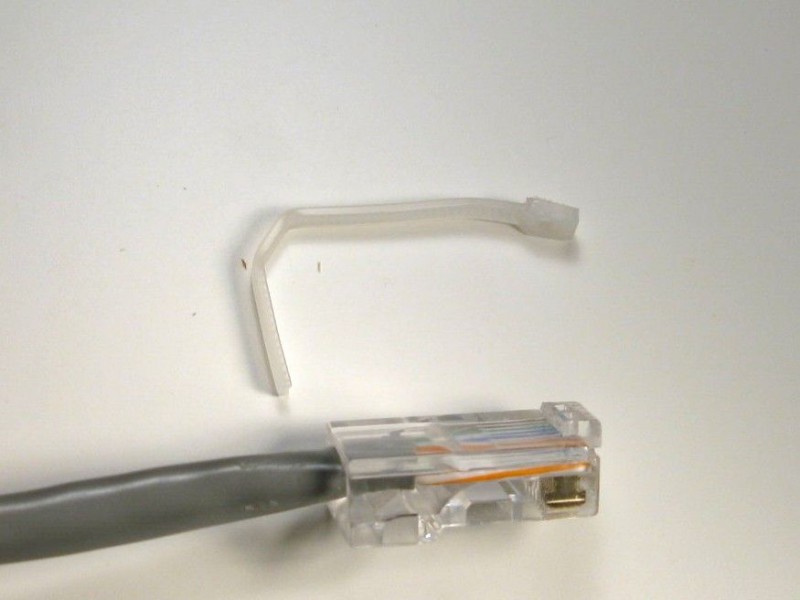
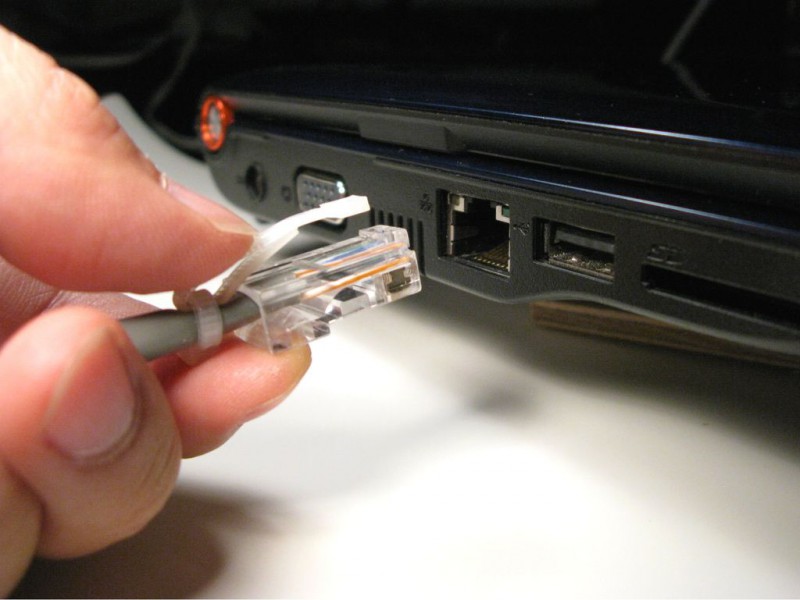
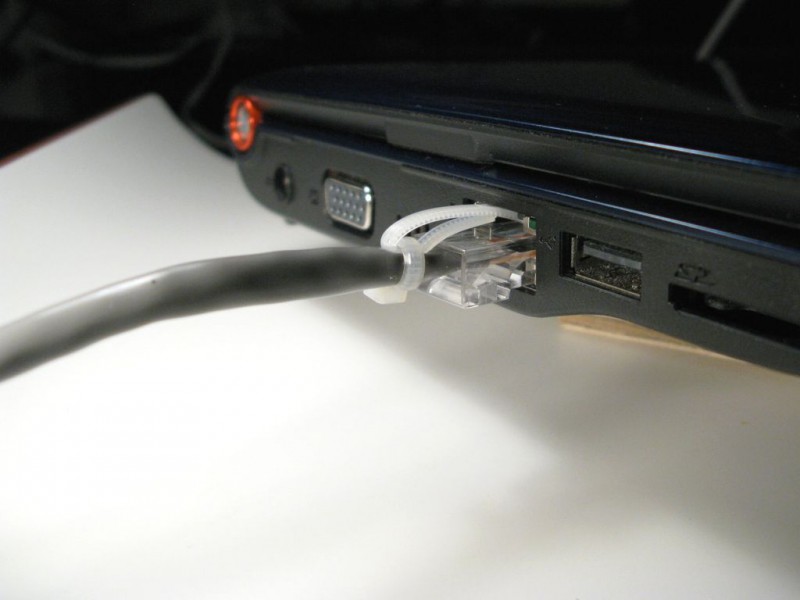
Fiks ødelagt RJ45-kontakt gjør det selv meget lett. La oss erstatte den med en enkel hjemmelaget, som vil bestå av to plastbånd.
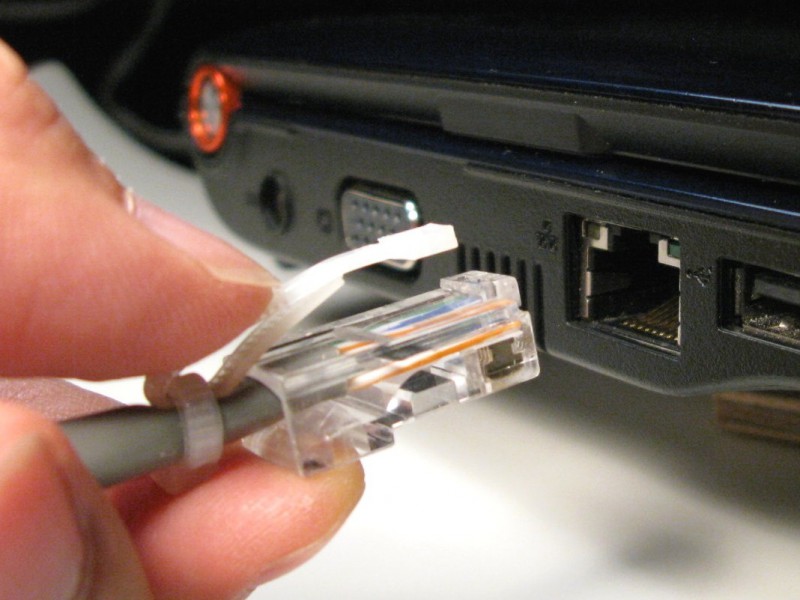
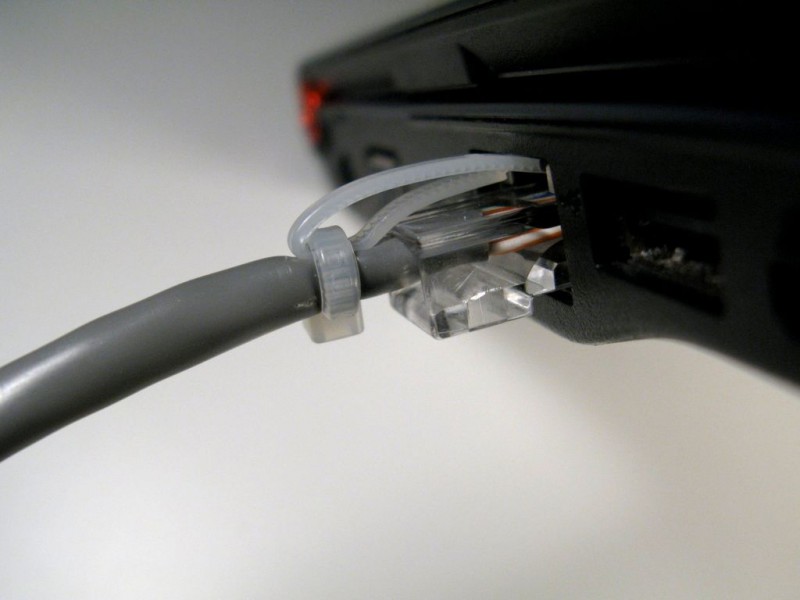
Alltid og alle har minst én kabel for Internett-tilkoblingen, med en ødelagt pluggholder. Er det ikke?
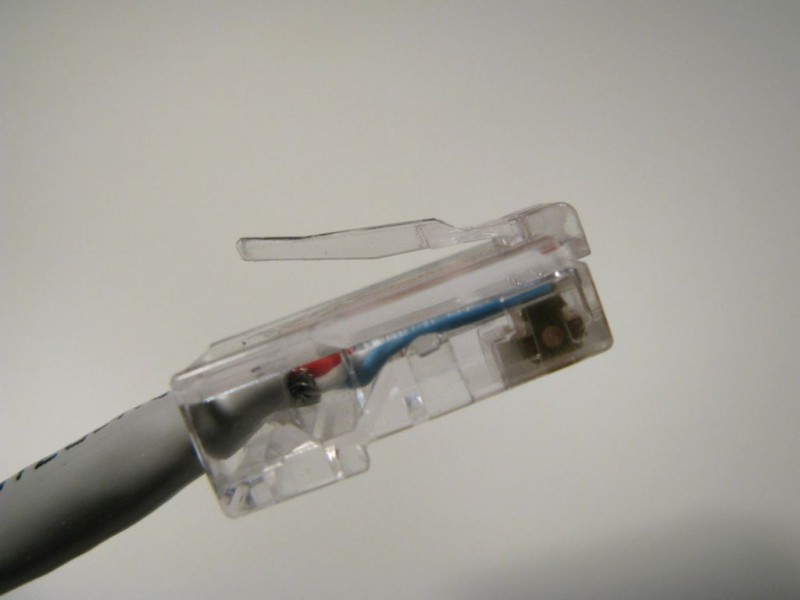
Hvis du bruker en slik plugg, vil tilkoblingen ikke være pålitelig. Du setter den godt inn i stikkontakten, men glemmer at ingenting er fikset og med den neste vanskelige bevegelsen mister du forbindelsen ...
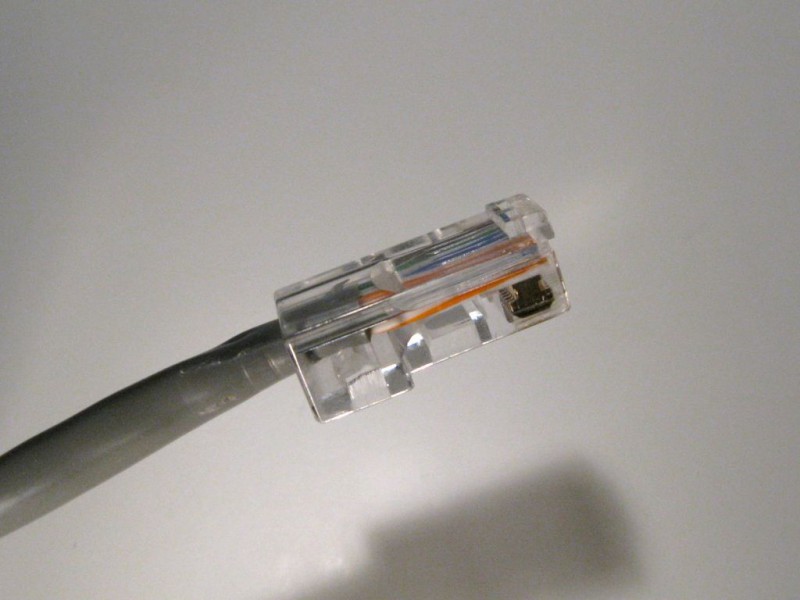
Og nå er det på tide å bruke et krympeverktøy for å skifte ut pluggen. Men her er uflaksen hans eller ikke, eller så er det ingen plugg for hånden. Hva å gjøre?
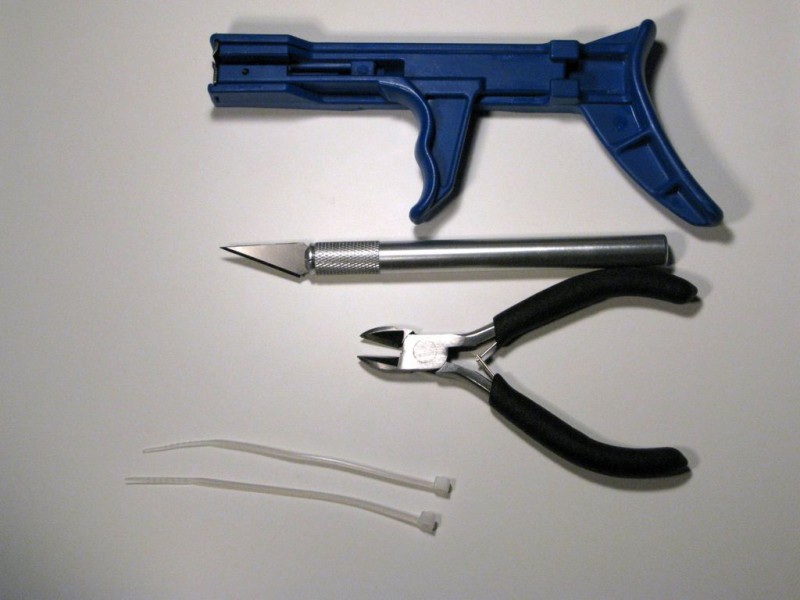
Verktøy:
- En pistol for plastbånd (valgfritt);
- Skarp kniv;
- Nipper.
- To små buntebånd.
"Hodet" på kabelbåndet må ha riktig bredde for å passe inn i stikkontakten og enkelt trekkes ut.
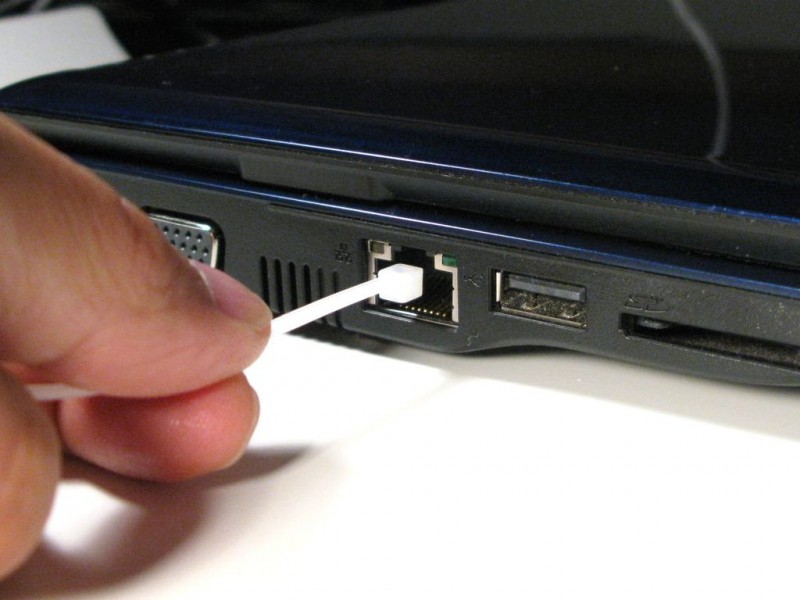
For å sjekke, sett den inn i sporet, som vist på figuren.
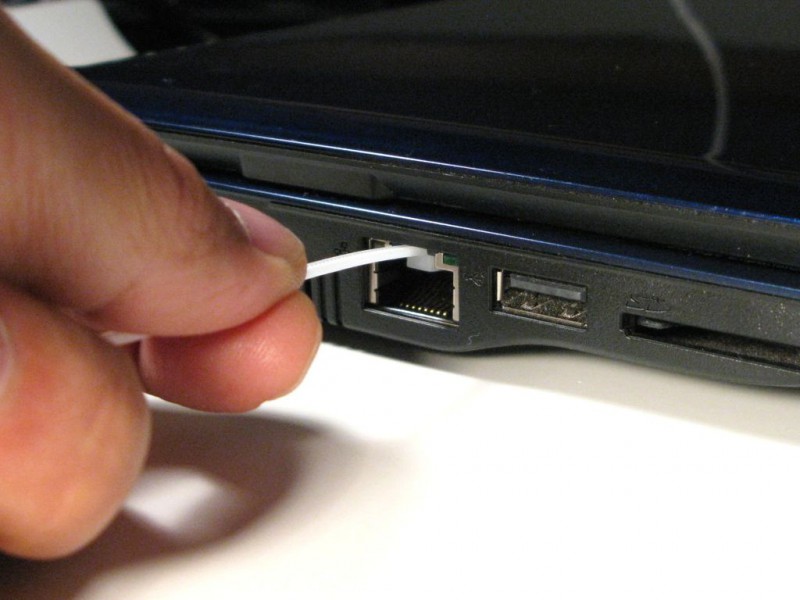
Trekk deretter forsiktig i kabelen. Du bør føle litt motstand.
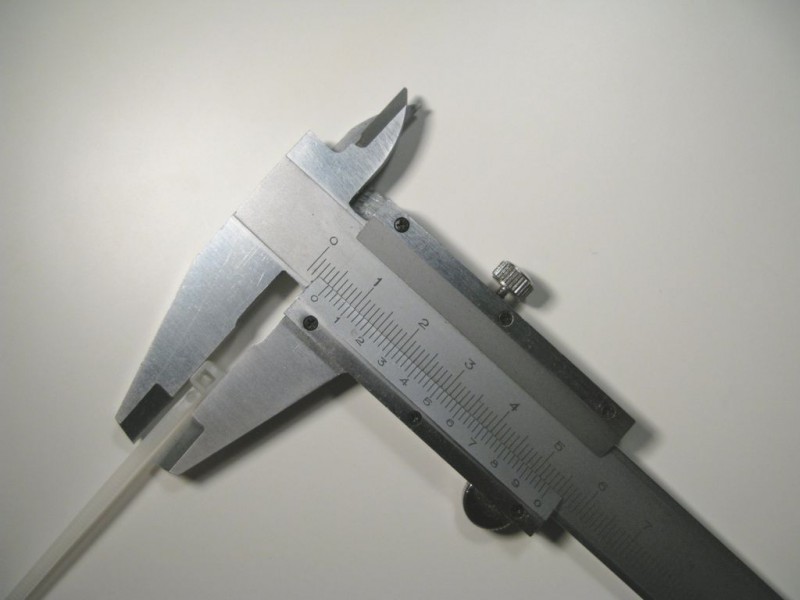
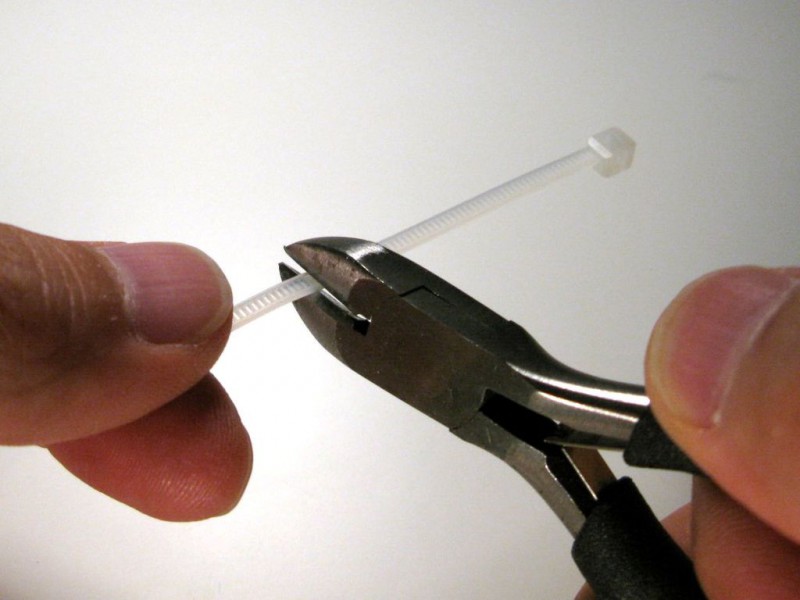
Kutt av ca 4,5 cm.
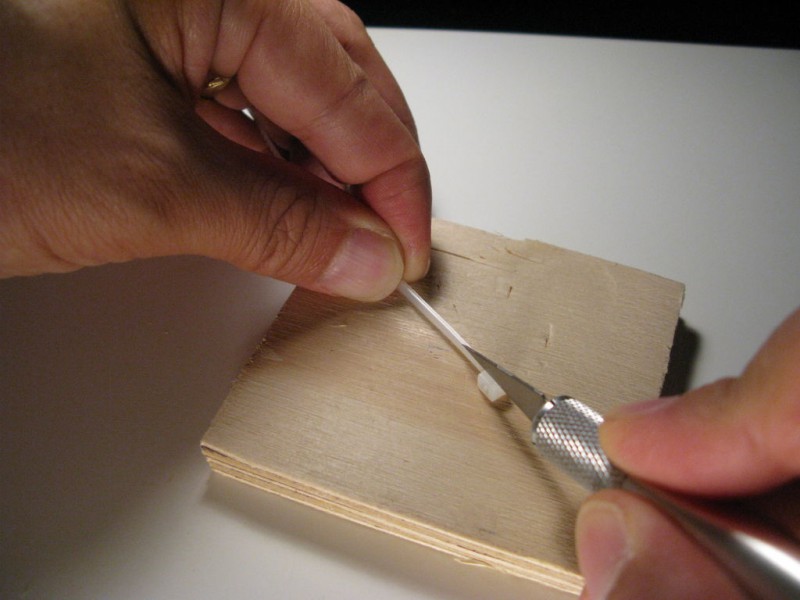
Bruk en skarp kniv og en hard, flat overflate, trim låsen for å gjøre den flat.
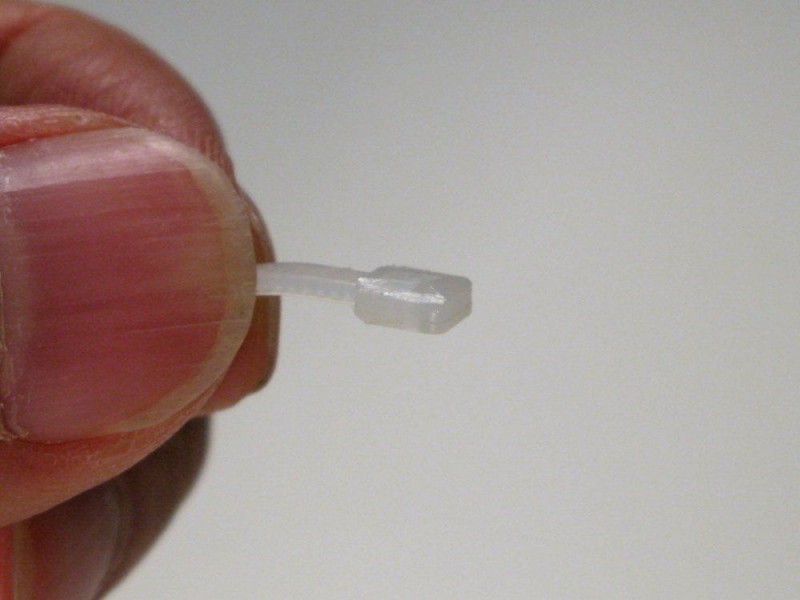
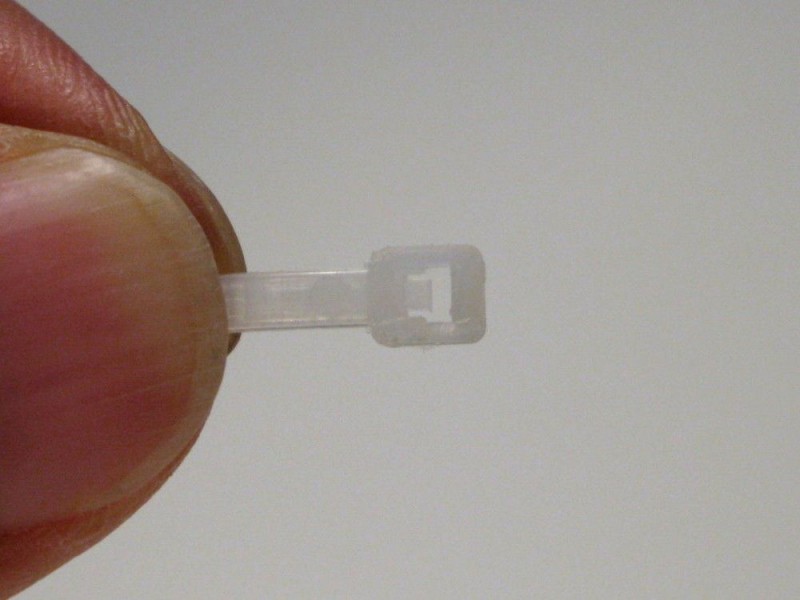
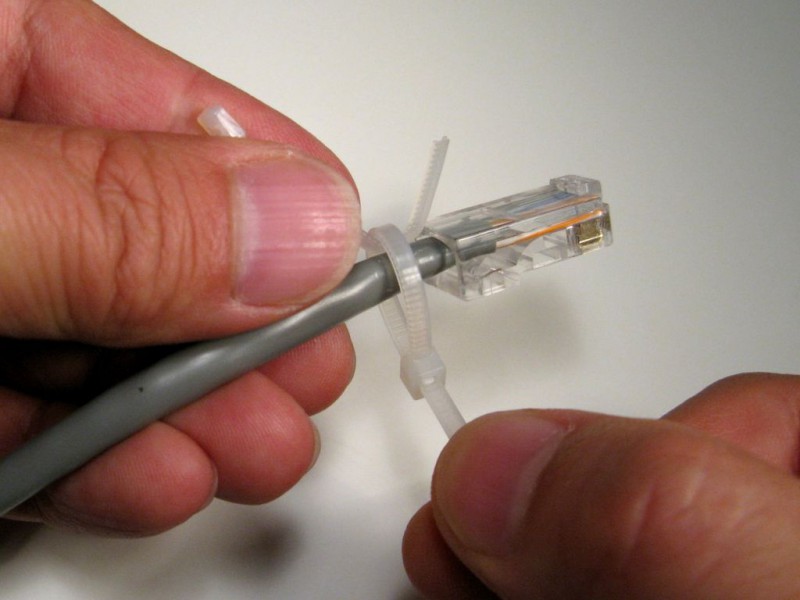
Bruk det andre buntebåndet og stram det første.
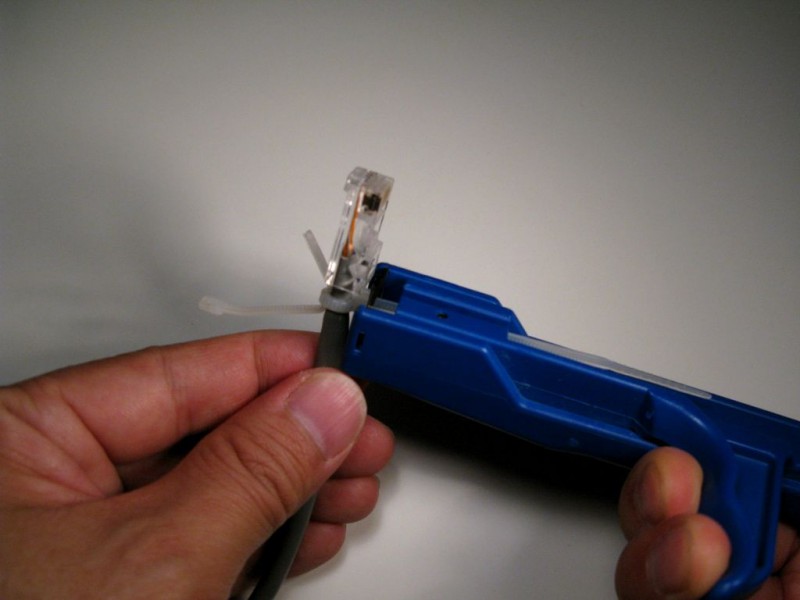
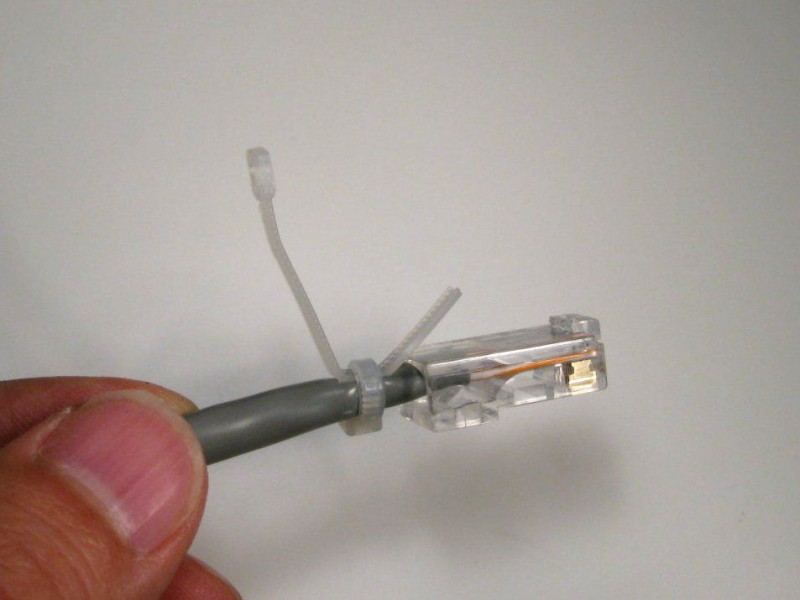
Det ser latterlig ut. Kommer dette til å fungere?
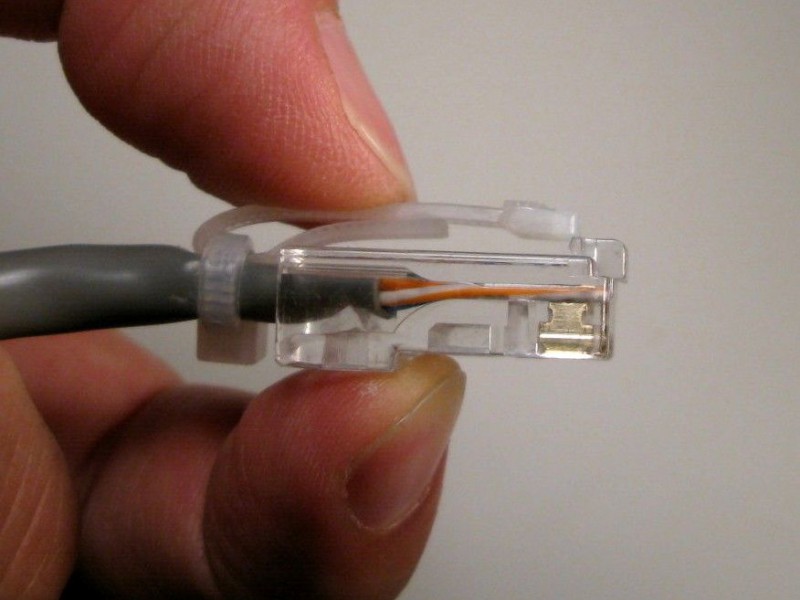
La oss justere bøyningene på kabel nr. 1 slik at den fungerer som en fjær.

- MERK FØLGENDE! Trenger hjernehjelp! - 08.11.2017
- Ideell løsning for en Halloween-fest - 31/10/2017
- Limited Edition: Black Lemonade - 31.10.2017
- Isaac Clarks budsjetthjelm fra "Dead Space"-universet - 29.10.2017
- Middagsfest på Bruce Wayne Estate - 28.10.2017
- Hvem gjemmer seg bak karnevalsmasken? - 27.10.2017
- Fra et smil er en dyster dag lysere ... - 26.10.2017
- Hvordan overvinne frykten for den fremmede? - 25.10.2017
- Få mest mulig ut av boremaskinen din - 24.10.2017
- Å bli en ridder er helt enkelt! - 23.10.2017
- Fantastisk historie om alvedronningens krone - 21.10.2017
- 45 lønnsomme forretningsideer for hjemmeproduksjon del 2 - 19.10.2017
- 10 profesjonelle trebearbeidingstriks - 18.10.2017
- Hjemmelagde produkter til Halloween (Brain 2017) - 17.10.2017
- 45 lønnsomme forretningsideer for hjemmeproduksjon del 1 - 17.10.2017
Den enkleste reparasjonen av RJ45 - pappaer med et stykke 7-8 cm fjærende wire om, 3-1mm, PVC isolerende tape, pasatizhe.
1. Vi bøyer ledningen i to,
2,7-10 mm FRA MIDT (fjærtunge) bøy i en vinkel på 20-30 grader i forhold til utgangsposisjonen - vi får en fjær REVERSE NATIVE,
3. Resten av den bøyde ledningen på 2-3 cm festes godt med elektrisk tape til kontakten og kabelen slik at den nye fjæren kommer inn, etter å ha trykket den med en finger, på plass i stikkontakten. Før du installerer i stikkontakten, lar fjæren normalt ikke kontakten komme inn på plass, derfor må du trykke på den med fingeren når du installerer den.
4. Signalet om at kabelen ikke er tilkoblet vil forsvinne.
Vellykket arbeid til deg til fordel for andre på Internett!
VANSKELIGERE RJ45 REPARASJONSVALG under navnet
"ETTER REPARASJON RJ45 SOM NY"
Ved hjelp av: en klemme avskåret fra "giveren" - en ny RJ45, andre lim, en kniv med et tynt blad, en flat fil.
1. FORBEREDELSE: a) med et knivblad oppvarmet i åpen flamme, kutt forsiktig av holderen ved "donor" - en ny RJ45, flytt knivbladet langs koblingsputen under holderen til enden av koblingen. Vi får en T-formet limklemme.
b) på samme måte kjører vi med et varmt knivblad på kontakten med en ødelagt holder, som på kabelen vår - fjerner restene av den ødelagte holderen - vi får en pute på tuppen av kontakten for liming av holderen.
2. LIMING: etter å ha sett på hvor holderen skal påføres og på hvilken side, sprer vi sakte med andre lim SADELEN og LIMMINGSPLASSEN til holderen, påfør riktig, trykk i 10-20 sekunder. Hvis holderen sitter riktig, kan du i tillegg belegge limstedet fra sidene med det samme bruktlimet. Etter et par minutter kan du bruke den som ny. Vi fjerner grader med en nålefil.
Merknad til produsenter av disse spinkle RJ45-kontaktene:
RETAINER kan lages og festes til kontakten ved hjelp av en lignende teknologi FRA ELASTISK METALL!
Vellykket arbeid til deg til fordel for andre på Internett!
Ideen er kul.Men i min tid har jeg et lager av koblinger, de har løyet siden deltidsjobben som systemansvarlig.
En ny kontakt i butikken koster en krone.Pakk kabelen med en tynn skrutrekker og uten krympetang tar det 5 minutter. Og å lete etter disse klemmene og deretter blokkere byen ...) er ikke verdt det
Gjenkrymping er ikke alltid mulig. Det er koblinger støpt innvendig med polymer ved kabelholderen (se koblingskabel fra fabrikk). For disse tilfellene er metoden 100 % egnet. Takk til forfatteren av notatet. Jeg tar den i bruk. ))
Å nafig! Kutt av denne oversvømmede kontakten, og krymp på nytt. Alt er tryggere og mer holdbart.
Jeg likte forfatterens løsning. Jeg selv pleier å krympe en ødelagt kontakt, kanskje jeg prøver å bruke denne elegante ideen, respekt for forfatteren!
dømmekraft. 3 øyne dukket opp. zalik uten opsjoner. i en slik vypadku klemt av vikrutkoy noviy. ale schob fortsatt
Original løsning, hvis etterklemming ikke er et alternativ :)
Nettleseren din støtter ikke canvas.


Potpourri basert på Conan Doyle. Den originale funksjonen er Tolerast Victorianism (Sherlock Holmes er et dyr).
Blooper". etter tilfeldig skjebnes vilje. "- vi vil skrive av på uartikulasjonen til YG, Oxwardof fullførte ikke.
Nasjonal smak "nær naturen" - lev fortsatt med gafler.
Merimee er en tydelig anachrenisme.
Det viste seg å være en fantastisk satire. Jeg anbefaler til elskere av oksymoroner.
P.S. Og alltid frekk er Dr. Moreau.
Filen er defekt. Publisering av ekteskap. Under setningen mistet forlaget tre sider fra fjerde kapittel. Det manglende tekststykket kan leses i Divovs LiveJournal.
sannsynligvis er dette den eneste boken av Korchevsky som du kan lese uten å tvinge hjernen din. En slik eventyrroman i en historisk setting. Vel, til syvende og sist er det ingen som ber om historisk nøyaktighet fra «Quentin Dorward» eller «Three Musketeers».
kjedelig. håpet det ville utvide seg ytterligere.
dessverre, det ble bare verre.
vel nei slett,
bein tenkning
forfatteren er utenfor skala -
ved dødsrommarauderen
på kroppen, i posen, finner GG: klokker, ringer, anheng.
shit, og dette er i en stjerne-rom-sivilisasjon?!
mer som bildet av en Fritz fra sovjetiske bøker om andre verdenskrig, til og med melk, egg, bacon.
Denne fyren tror han skriver science fiction, det er fantastisk søppel.
PhilippS om Gromyko:
God! Så det er en trilogi. 🙂 Vel, og sjekk den ut, hvis du ikke har lest den ennå: «Loyale fiender» er også ganske lesbar!
En veldig frisk idé - Japan og USSR mot USA. Japan vant. Nagler av skip og fly og forfatterens åpenbare motvilje mot amerikanerne, de er Pindos og shitcrats. Sannsynligvis ble visumet ikke gitt.
Textik er ren dritt.
I dette emnet vil vi vurdere å oppgradere en datamaskin, installere et nettverkskort. Nettverkskortet tjener til å koble en datamaskin til Internett, samt å kombinere flere datamaskiner til et lokalt nettverk, samt å koble til et bredt utvalg av periferiutstyr som vil være tilgjengelig over det lokale nettverket. Et lokalt nettverk er ganske praktisk for kontorer, og til og med hjemme når du har flere datamaskiner, nettverk for fildeling, deling av spill og mye mer.
Bytte ut nettverkskortet 300 rubler
Under overføring av informasjon oppstår det et sammenbrudd i pakkedata, som igjen forlater en enhet og samles på en annen.
Eksternt - denne typen nettverkskort er nødvendig for eiere av bærbare datamaskiner, hvis du av en eller annen grunn ikke har et innebygd eller trenger et kraftigere nettverkskort, i dette tilfellet kjøpes et eksternt nettverkskort.
Intern - denne typen kort er installert på stasjonære datamaskiner eller serverstasjoner for å øke hastigheten på datautveksling eller rett og slett for en oppgradering.
Innebygd - denne typen nettverkskort er allerede innebygd i hovedkortet av produsenter, er ikke alltid av høy kvalitet og rask, men det vil gjøre det for en hjemmedatamaskin.
For å installere nettverkskortet på hovedkortet, må du først fjerne sidedekselet for å få tilgang til innsiden av dekselet. Videre, etter at du har fjernet sidedekselet, foran deg vil det være et hovedkort med eksterne enheter installert i det, men for å installere et nettverkskort, vær oppmerksom på bildet, du trenger et PCI-tilkoblingsgrensesnitt, dette sporet er til stede på hvert hovedkort, med mindre du selvfølgelig har utstyr allerede installert der, for eksempel det gamle nettverkskortet som du ønsker å bytte ut.
Til å begynne med må vi forberede et sted hvis nettverkskortet er installert i de første, først, sørg for at sporet for kortet er ledig, så må du fjerne pluggene fra baksiden av dekselet, de er skrus ut i haugevis, og i enklere tilfeller bryter de ut. Deretter installerer vi nettverkskortet vårt i et ledig spor. Vi trekker oppmerksomhet til dette bildet, vi har 4 steder hvor du kan installere et nettverkskort, spesiallaget et par bilder av forskjellige hovedkort for å forstå at det kan være mer enn to spor for installasjon.
Lenger på deg på baksiden av saken skal se akkurat slik ut.
Videre, etter slutten av prosessen, må du installere driveren fra disken når du først starter Windows, de kommer vanligvis med et nettverkskort. Hvis du ikke fant denne disken i settet, installer den manuelt gjennom oppgavebehandlingen ved å kjøre et automatisk søk og installasjon av driveren for nettverkskortet.
Dessuten, hvis du har noen problemer med å sette sammen en datamaskin på egen hånd, vil våre mestere gjerne komme og hjelpe deg med dette problemet, og du kan også bestille en datamaskinmontering på bestilling.
Nettverksstrømadaptere - miniatyrstrømforsyninger for diverse elektronisk husholdningsutstyr. De brukes til å drive antenneforsterkere, trådløse telefoner, ladere. Til tross for den aktive introduksjonen av byttestrømforsyninger, brukes transformatorer fortsatt aktivt og finner anvendelse i brukerens hverdag.
Det er ikke uvanlig at disse transformatorenhetene svikter.
Hvis adapteren går i stykker, kan du erstatte den med en ny, kostnadene deres er lave. Men hvorfor gi hardt opptjente penger, hvis du i de fleste tilfeller kan fikse feilen selv innen 15-30 minutter og spare deg selv for å lete etter en erstatning og bruke penger?
En adapter for 12V og en strøm på 0,1A fra en antenneforsterker kom på reparasjonsbordet.
Bildet viser adapteren etter reparasjonen.
Hvilke deler består en konvensjonell transformatoradapter av?
Hvis vi demonterer strømadapteren, vil vi finne en transformator inne (1) og en liten elektronisk krets (2).
Transformator (1) tjener til å senke vekselstrømspenningen 220V til nivået 13-15 V.
Den elektroniske kretsen tjener til å rette opp vekselspenningen (konvertere den til likespenning) og stabilisere den ved 12V.
Som du kan se, er den klassiske transformatorbaserte strømforsyningen ganske enkel. Hva kan gå i stykker i en så enkel enhet?
La oss ta en titt på det skjematiske diagrammet.
På det skjematiske diagrammet T1 Er en nedtrappingstransformator. Typiske transformatorfeil er utbrenthet eller brudd på primærledningen (Ⅰ), og sjeldnere, sekundær (Ⅱ) svingete. Som regel er den primære nettviklingen defekt (Ⅰ).
Årsaken til brudd eller utbrenthet er en tynn ledning som ikke tåler spenningsstøt og overbelastning. La oss si takk til kineserne, de er sparsommelige karer, de vil ikke vikle en tykkere ledning ...
Det er ganske enkelt å sjekke tilstanden til transformatoren. Det er nødvendig å måle motstanden til primær- og sekundærviklingene. Motstanden til primærviklingen skal være flere kilo-ohm (1kΩ = 1000 ohm), den sekundære - flere titalls ohm.
Når du sjekket transformatoren, viste det seg at motstanden til primærviklingen var 1,8 kOhm, som indikerer dens integritet. Det er ingen klippe.
For sekundærviklingen var motstanden 25,5 Ohm, det er også greit. Transformatoren viste seg å fungere som den skal.
For å få korrekte avlesninger av viklingsmotstander, må du følge følgende regler:
Ved måling berør pinnene kun med multimeterprobene... Det er uakseptabelt å ta tak i de strømførende delene av probene med begge hender og ta målinger, siden avlesningene til multimeteret vil være feil! Jeg har allerede snakket om hvordan du måler motstanden riktig med et multimeter.
Husk at menneskekroppen også har motstand og kan shunt motstanden du måler. I dette tilfellet er dette motstanden til viklingene. Denne regelen er gyldig ved måling av motstand.
Det er nødvendig å utelukke påvirkning av motstand fra andre deler. Hva betyr det? Dette betyr at delen må være isolert fra andre deler av kretsen, dvs. loddet fra brettet, deaktivert.
I tilfelle reparasjon av adapteren, anbefales det å løsne ledningene som går til den elektroniske kretsen før du måler motstanden til sekundærviklingen. Dette vil bidra til å eliminere påvirkningen av motstanden til den elektroniske kretsen på den målte motstanden.
En diodebro basert på diskrete dioder VD1-VD4 tjener til å rette opp vekselstrømmen til sekundærviklingen. En vanlig feil på en diodebro er et "sammenbrudd" av en eller flere av diodene som utgjør den. Med en slik funksjonsfeil blir dioden til en vanlig leder. Diodene sjekkes ganske enkelt, du trenger ikke engang å lodde dem fra brettet, men måler motstanden til hver av diodene separat. Hvis dioden er ødelagt, vil multimeteret vise en veldig lav motstand (0 eller Ohm enheter).
For at andre elementer i kretsen ikke forvirrer avlesningene til multimeteret, er det bedre å lodde en av terminalene til dioden fra kretsen. Etter sjekk, ikke glem å lodde den tilbake.
Kondensatorer C1 og C2 tjener til å filtrere spenningen og er hjelpeelementer til stabilisatoren 78L12... Den integrerte stabilisatoren 78L12 gir en stabilisert 12V spenning ved utgangen av strømforsyningen.
Motstandskrets R1 og LED VD5, tjener til å indikere driften av enheten. Hvis noen del av kretsen er defekt, for eksempel en transformator eller stabilisator på 78L12-mikrokretsen, vil det ikke være spenning ved utgangen av strømforsyningen, og VD5-LED-en vil ikke lyse. Ved sin glød kan du umiddelbart finne ut hva problemet er. Hvis den er på, er tilkoblingsledningen mest sannsynlig brutt. Vel, hvis ikke, kan den elektroniske fyllingen av strømforsyningen være feil.
Oftest svikter transformatorstrømforsyninger for aktive antenner på grunn av utbrenthet av stabilisatoren på 78L12-mikrokretsen.
Når du reparerer en strømforsyning, bør følgende handlingssekvens følges:
Hvis det er en indikasjon (LED-en er på), bør du se etter en feil i ledningene som spenningen tilføres den drevne enheten gjennom. Det er nok å "ringe" ledningene med et multimeter.
Hvis det ikke er noen indikasjon, mål motstanden til transformatorens primærvikling. Dette er enkelt å gjøre, du trenger ikke engang å demontere strømforsyningen, men mål motstanden til viklingen gjennom kontaktene til strømpluggen.
Vi demonterer strømforsyningen, gjør en ekstern undersøkelse. Vær oppmerksom på de mørke områdene rundt radiokomponentene, sjetonger og sprekker på dekselene til strømstabilisatoren (78L12 eller tilsvarende), hevelse av filterkondensatorene.
I ferd med å reparere strømadapteren for den aktive antennen, viste det seg at 78L12-stabilisatormikrokretsen er defekt. Elektrolytkondensatoren C1 (100μF * 16V) ble også erstattet med en kondensator med større kapasitet - 470 μF (25V). Når du bytter ut en kondensator, ta hensyn til polariteten til dens inkludering i kretsen.
|
Video (klikk for å spille av). |
Det er ikke nødvendig å vite pinouten (plassering og formål) til 78L12 stabilisatorpinnene. Men det er nødvendig å huske, skissere eller fotografere plasseringen av den defekte mikrokretsen på kretskortet.I dette tilfellet, hvis du glemmer hvordan mikrokretsen ble loddet inn i det trykte kretskortet, vil du allerede ha en tegning eller et bilde som gjør det enkelt å bestemme riktig installasjon av elementet i kretsen.