I detalj: gjør-det-selv-systemenhetsreparasjon fra en ekte mester for nettstedet my.housecope.com.

Datamaskiner jobber hele tiden, systemet og programmene er oppdatert. På grunn av våre handlinger, eller på grunn av feil i programmer, eller kanskje på grunn av konsekvensene av virus, kan systemet begynne å feile. Selvfølgelig kan nesten alle problemer løses med noens hjelp eller på egen hånd.
Mange mennesker ønsker å gjøre sine egne datamaskinreparasjoner, men det er 5 ting du bedre ikke gjør hvis du ikke har erfaring, eller minst 100% nøyaktige instruksjoner om hvordan du gjør det riktig. I stedet for å løse problemet som har oppstått, kan det vise seg å bli enda verre. Det er mye forskjellig informasjon på Internett, både i form av artikler og trinnvise videoinstruksjoner. Men en datamaskin er en kompleks enhet, så noen ting bør bare gjøres med full tillit til riktigheten av handlingene.
- Redigering av systemregisteret... Windows-registeret er en kompleks hierarkisk database med informasjon. Den lagrer alle innstillingene og parameterne til operativsystemet, installerte programmer og utstyr. Stabil og korrekt drift av systemet avhenger direkte av registeret. Ødelagte eller feil data i registeret kan føre til systemkrasj. Hvis Windows slutter å laste eller begynner å fungere dårligere etter manipulering av registeret, bruk kontrollpunktgjenoppretting.
- Fjerner filer fra systemmapper... Generelt advarer Windows om at du går inn i systemmapper, og som standard vises ikke innholdet deres (når du bruker standardutforsker). Men noen ganger må du slette eller endre filer for å løse et spesifikt problem. Men uten spesiell kunnskap eller korrekte og detaljerte instruksjoner er det bedre å ikke gå dit. Det er stor risiko for å få et ødelagt system, og gjenopprettingspunkter hjelper kanskje ikke.
- Ikke grav inn i systemenheten... Jeg snakker ikke om det faktum at du ikke i noe tilfelle åpner systemenheten. Du trenger bare å rense den for støv, legge til en minnestang eller bytte ut skjermkortet. Men noen prøver å bytte ut hovedkortet eller kjølesystemet på sentralprosessoren eller skjermkortet, og så gråter de at ingenting fungerer. Datakomponenter er veldig skjøre og lunefulle ting som er redde for statisk stress og vanskelige bevegelser. Gå til venstre, gå til høyre og ved utgangen har vi en datamaskin som ikke fungerer, eller til og med røyk. Hvis datamaskinen ikke slår seg på, kan du prøve det du er sikker på, og overlate resten til spesialistene.
- Ikke lek med BIOS... I tillegg til operativsystemet har datamaskinen et annet "minioperativsystem" som styrer datamaskinen før Windows starter opp. BIOS kontrollerer CPU, vifter, harddisker og andre enheter, og lagrer parametrene for deres driftsmoduser. Feil endring av BIOS-innstillingene kan føre til fullstendig inoperabilitet av systemet, eller til mindre problemer som treg drift eller utilgjengelighet for enkelte enheter. Trenger du det?
- Kommandolinjemanipulasjon... Som mange vet, er kommandolinjen et kraftig verktøy for å kontrollere atferden til operativsystemet og andre programmer, men bare med dyktig bruk. Hvis du kjører kommandolinjen og begynner å utføre kommandoer, spesielt de som er relatert til å endre filsystemet eller andre data, må du være sikker på at du gjør alt riktig. Ellers kan du stå ansikt til ansikt med et mer alvorlig problem enn det var før. Og dette er virkelig ille.
 |
Video (klikk for å spille av). |
Ikke reparer datamaskinen selv hvis du ikke forstår den eller har nøyaktige instruksjoner.Det er bedre å spørre en venn eller en datatekniker om hjelp for lite penger, eller i det minste bruke pålitelige informasjonskilder! For nybegynnere anbefaler jeg deg å se en video om programmet for å optimalisere datamaskinens ytelse og løse problemer.

Nå har nesten alle hjem en personlig datamaskin. Hver bruker kan gjøre en datamaskinreparasjon selv, med egne hender.
Teknikken er ganske pålitelig, spesielt i dyktige hender. Også pålitelighet, eller bedre å si, levetiden, vil bli lagt til den av en overspenningsvern eller UPS (avbruddsfri strømforsyning), fordi det ikke er noen hemmelighet for noen at spenningen i det elektriske nettverket periodisk hopper.
Dette fenomenet er assosiert med ulike faktorer, sammenbrudd i selve nettverket eller en transformatorboks, inkludering av tre kjeler, to hårfønere og et par varmeovner i ett uttak, en sterk vind spiller med ledninger, vel, og så videre. Og noen elementer på datamaskinen er ikke bare redd for et hopp i nettverket, men ganske enkelt for den statiske elektrisiteten til menneskehuden. Så før vi klatrer inn i datamaskinen, vil vi ikke ta tak i hodet, men legge hendene på batteriet, hvoretter vi tar opp reparasjonen av datamaskinen med egne hender, så å si, tett.
Så, det første problemet - datamaskinen slår seg ikke på. Det første vi gjør, vanligvis ser vi for å se om det er inkludert i nettverket, deretter trykker vi ti ganger på knappen igjen. Hvis det ikke hjelper, begynner panikken. Du skal ikke få panikk, sjekk om det er strøm i huset. I så fall kan det være flere feil. Det vanligste problemet er en defekt strømforsyning.
I seg selv ser det ut som en boks med vifte inni. Du kan finne ut av det ved å koble datamaskinen til en annen strømforsyning. Men få har en. Du kan også, etter å ha koblet datamaskinen fra nettverket, koble fra strømforsyningen fra hovedkortet (bred kontakt, oftere hvit, ikke glem den andre mindre kontakten). Når alle ledningene er frakoblet, kobler vi nå datamaskinen til nettverket igjen. På den brede kontakten til strømforsyningen må vi lukke to kontakter: grønn og svart (hvilken som helst sort). Hvis den ikke starter, går vi til butikken for en ny.
Bred strømforsyningskontakt
Svært sjelden kan årsaken ligge i sammenbruddet av strømknappen. Dette er også enkelt å verifisere. På hovedkortet finner vi to pinner der PWD SW står skrevet ved siden av.
Strømplugger på hovedkortet
Den enkleste måten å gjøre dette på er å følge ledningen fra knappen. Vi fjerner knappforbindelsen og lukker dem med en skrutrekker. Hvis den ikke starter, er det ikke hennes problem. Nok en gang er dette en ekstremt sjelden forekomst og mest sannsynlig er årsaken i strømforsyningen. Tross alt vil til og med et defekt hovedkort slå seg på, selv for et sekund, men kjøleviftene vil fungere.
Det er forresten kjøleviftene som er hovedsynderen for den enorme støvmengden inne i datadekselet. All elektronikk er redd for støv. Spesielt vanskelig. Så vi rengjør og blåser ut datamaskinen med jevne mellomrom. Du kan gjøre dette med en boks med trykkluft, en støvsuger, en akvarellbørste vil hjelpe oss mye i denne saken, jeg innrømmer, jeg liker reven mer.
Det andre problemet er at den slår seg på og umiddelbart slår seg av. Jeg kom over dette flere ganger i praksisen min. Enten hovedkortet eller prosessoren er defekt. La oss gå i rekkefølge. Det er mange spenningslikende kondensatorer på hovedkortet. På grunn av overoppheting mister de over tid kapasiteten og mislykkes. Pass derfor på at datamaskinen ikke overopphetes. Men ikke skynd deg å kaste ut hovedkortet. Hovedkortet svikter gradvis fra overoppheting. Dette er ledsaget av frysing av datamaskinen, veldig ofte, med den samme "Blue Screen of Death". Så, "moren" vil ikke dekkes med en gang, men vil fortsatt riste nervene dine i flere måneder før det.
Prosessor og påføring av termisk pasta på den
Hvis det skjedde spontant.
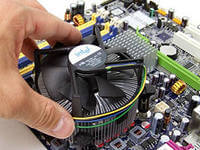
Mest sannsynlig er det prosessoren som har skylden, eller rettere sagt, dens utilstrekkelige kjøling. Og det er til og med en mulighet for at han er intakt. Hva gjør vi? Ikke glem å legge hendene på batteriet. Koble datamaskinen fra nettverket. Fjern husdekselet. Vi må komme til prosessoren. Den er plassert under den største kjøleribben, som igjen er plassert under den største viften (generelt sett er det riktig å kalle en slik vifte i en datamaskin en "kjøler") på hovedkortet. Du kan se at det kommer en ledning fra kjøleren, eller rettere sagt tre ledninger som vanligvis er viklet. Koble dem fra. Nå skal vi fjerne kjøleren med radiatoren. Vi har ikke hastverk med å ta skrutrekkeren. På nesten alle moderne hovedkort er moderne radiatorer festet med klips og fjernet / installert for hånd.
Du må kanskje tukle. Fremfor alt, ikke bruk kraft med hele armen eller kroppsvekten. Bare forsiktig og kun med fingrene. Etter å ha fjernet denne "konstruksjonen", ser vi en liten metallboks (på moderne datamaskiner). Dekselet åpnes ved å løfte metalltappen. Vi åpnet lokket og tok veldig forsiktig ut prosessoren. Du vil ikke se at den brant ned, med mindre du kaster den på ilden. Se først på stedet hvor prosessoren ble installert. Det er mange, mange små poter. Se nøye for å se om en eller flere er bøyd. Hvis den er bøyd, og hold pusten, kan du prøve å rette den ut med en nål, men jeg anbefaler ikke. Vi vil utsette denne prosedyren som en siste utvei. Deretter trenger vi termisk pasta. Du kan kjøpe den i en databutikk. Termisk pasta hjelper til med å overføre varme fra prosessoren til kjøleribben. Tross alt, hvis det til og med er den minste vinkel mellom planene på overflatene deres, er det også et gap. Termisk pasta, som du kanskje gjetter, eliminerer dette gapet.
Ekstruderer termisk pasta på prosessoren
Du må bruke den på prosessoren, etter å ha renset den fra den gamle, tørkede. Etter å ha satt prosessoren på sin rettmessige plass, installerer vi kjøleribben med kjøleren på plass. Vi kobler til kjøleren. Vi slår på datamaskinen. Hvis alt er det samme, må prosessoren mest sannsynlig byttes ut. Vi bruker også termisk pasta på den nye prosessoren.
Tredje tilfelle. Datamaskinen slår seg på og piper uten å starte videre eller til og med uten å slå på skjermen. Og vi er alle vant til ett kort knirk hver gang vi slår den på. Dette signaliserer at den første testen er fullført og at alle komponenter er i god stand. Men når han piper noe som en melodi, er dette allerede et signal om en funksjonsfeil på en komponent. Settet med disse melodiene er ganske anstendig, betydningen av hver melodi avhenger av firmaet og modellen til BIOS. Det finner du ut ved å finne BIOS-brikken på hovedkortet.
BIOS-brikke fra AMIBIOS
Hvis AMI er skrevet på den, ser vi på tabellen nedenfor, hvis Award, så ser vi på den andre tabellen enda lavere, og hvis ikke begge deler, går vi til en venn, nabo, slår på datamaskinen og går til Google: my.housecope.com/wp -content / uploads / ext / 1717. Søk etter navnet på BOIS.
Dette fenomenet er nevnt tidligere i denne artikkelen. Kan være forårsaket av overoppheting av hovedkortet. Men ikke bare dette kan bli dens årsak. Overoppheting av skjermkortet resulterer også i en blå skjerm. Overvåk tilstanden til videoadapterkjøleren. Og, som allerede sagt, bør du ikke spille ressurskrevende spill i sommervarmen. Men dette fenomenet i seg selv er assosiert med en fatal feil i operativsystemkjernen. Når et program eller driver som kjører i kjernen prøver å utføre en ugyldig kommando, oppstår denne feilen. Den eneste måten er å starte på nytt.
Femte tilfelle. Datamaskinen nynner som en traktor. Dette skyldes kjølesystemet, nemlig kjølerne (viftene). Over tid slites plastpakningen i kjølelageret ut, den blir tilstoppet av støv. Dette fører til vibrasjoner og buzz. Den enkleste måten å løse dette problemet på er å identifisere hvilken kjøler som surrer og erstatte den med en ny. Generelt er det veldig enkelt å identifisere dette.Kjøleren i strømforsyningen surrer nesten aldri. Kjøleren på skjermkortet og kjøleren på prosessoren kan surre. La meg fortelle deg en liten hemmelighet. Det finnes kjølere som kan demonteres, og det finnes som ikke kan. Hvis beslutningen tas om å eliminere summingen, er den gamle kjøleren ikke lenger synd. Vi fjerner den fra radiatoren, for dette må vi vri den med en skrutrekker. Vi trenger et lite kryss. Så, her ligger den foran oss på bordet.
Stedet der ledningene kommer ut er vanligvis dekket med tape. Vi fjerner denne filmen og ser. Hvis du kan demontere den, demonter den. Dekselet kan fjernes med en liten flat skrutrekker. Deretter fjerner vi fritt akselen med kronblader fra kjøleboksen. Du vil sannsynligvis se et off-white stykke plast - dette er resten av pakningen. Det er nødvendig å rengjøre akselen og hvor den er satt inn med en fyrstikk, bomullsull, cologne. Å lage en ny pakning er ikke vanskelig. Ta en kontorkniv, finn en unødvendig heliumpennpåfylling og skjær forsiktig av en tynn ring. Det blir den nye stripen. Som glidemiddel - til og med solsikkeolje. Vi setter aksen på plass, fikser denne saken med en plugg. Og vips, kjøleren går like stille som ny.
Sjette tilfelle. Datamaskinen slår seg på, systemet starter opp (men veldig sakte). Alt ser ut til å fungere, men igjen, mappen "Mine dokumenter" åpnes i nesten et minutt. Etc. Et typisk tilfelle av en harddiskfeil. Harddisken er veldig redd for støv. Prøv å blåse det godt. Ikke prøv å demontere. Den må forsegles. Hvis det ikke hjelper, må du tilsynelatende kjøpe en ny. Hvis en slik situasjon oppstår, er det bedre å ikke nøle med kjøpet. Når som helst kan han endelig gi opp. Resultatet er uopprettelig tap av dataene dine. Her vil jeg si at en sikkerhetskopi av dine data er en forsikring for ikke å miste den. Kjøp deg en ekstern harddisk som kobles til datamaskinen din via USB.
Bilder og andre personlige filer som er kjære for deg lagres best på en optisk plate. Når det oppbevares riktig, det vil si i en boks på en hylle, er dette den mest pålitelige måten. Her er noen eksempler fra min personlige praksis. Jeg hadde et åtte gigabyte USB flash-kort. Det var mye dokumenter, alle slags programmer og andre småting. En venn ba om å kaste av antiviruset. Det hender at USB-porten ikke gir riktig spenning. Det defekte hovedkortet har skylden. Det var i en slik USB-port at flash-stasjonen min var bestemt til å behage. Det brant bare ut med en gang. Ingen vil returnere dataene dine til deg, men programmet eller reinstallering av operativsystemet er et spørsmål om maksimalt femten minutter.
Jeg vil gjerne gi deg noen generelle tips for bruk av din personlige datamaskin.
Disfigured Lyser Disc
Og i beste fall til den fryktelig kjedelige prosessen med å demontere stasjonen, rense den for platefragmenter og sette den sammen igjen. Dette er en enkel prosedyre, men ikke alle kan håndtere den. Gjør-det-selv datamaskinreparasjon krever tross alt viss kunnskap og ferdigheter.
Avslutningsvis vil jeg si at jeg har gjort datamaskinreparasjoner med egne hender mer enn en gang. Venner og bekjente spør ofte om dette. Vi har ordnet opp i alle hovedpunktene. Det nytter ikke å fikse resten av feilene. Det som er ødelagt i en datamaskin kan ikke repareres uten spesialundervisning og utstyr.Ingenting varer evig, alle datakomponenter har sin egen ressurs. Flertallet vil forresten ikke gå tom for denne ressursen selv i det øyeblikket de er helt foreldet. Jeg har en gammel datamaskin, den er over tretten år gammel. I løpet av denne tiden har bare kjølerne endret seg i den, summingen var for høy. En gang var det et dyrt og veldig verdig kjøp, men nå, etter så mange år, har de fleste av oss mobiltelefoner til tider høyere ytelse enn den datamaskinen.
Jeg ville være veldig takknemlig hvis du deler denne artikkelen med vennene dine på sosiale nettverk og blogger, det vil være flott å hjelpe bloggen min med å utvikle seg:
Ingen teknikk, selv den dyreste, er evigvarende. Derfor, uansett hvor trist det kan høres ut, i alle fall, en dag vil datamaskinen din mislykkes. Nei, den kan slå seg på og fungere på en eller annen måte, men vi vil ikke jobbe på en PC som fryser og bremser ned hvert minutt? Problemet må løses. Forresten, hvis du fortsatt har en garantiperiode, og du er sikker på at du ikke selv har bidratt til havariet, uten ytterligere nøling, overlate utstyret under garanti. Ellers, sjekk ut artikkelen takket være, som du vil finne ut av hvordan fikse en datamaskin med egne hender.
Først av alt er det ikke nødvendig å umiddelbart se etter mekanisk skade. Det er mulig at datamaskinen fryser eller ikke fungerer veldig bra kun på grunn av skadelig programvare (brukere opplever en slik plage veldig ofte). Årsaken kan også ligge i noen drivere som ikke passer for systemet ditt. Eller på grunn av det faktum at du har installert en viktig, men ulisensiert versjon av programmet. I alle fall, sørg først for at det ikke er virus på PC-en; dette kan gjøres ved hjelp av Kaspersky eller et enklere verktøy - DrWeb Cureit. Deretter renser du datamaskinen fra ulike unødvendige filer ved å bruke det populære programmet - Ccleaner. Dette kan føre til at PC-en fryser alvorlig.
Merk følgende! Hvis du trenger å demontere systemenheten, bør det ikke i noe tilfelle gjøres før du slår av strømmen. Dette er veldig enkelt å gjøre - du trenger bare å koble fra strømledningen. Hvis du kan, foreslår jeg at du får en ESD håndleddsstropp. Det vil være tryggere for deg å jobbe med, men dette elementet er valgfritt.
Datamaskin strømforsyning - en veldig "sårbar" ting som kan mislykkes i det mest ubeleilige øyeblikk. Faktum er at det er nettopp dette som regulerer ernæringen, stabiliserer det i tilfelle uventede endringer. Men hvis plutselig spenningen din stadig hopper, vil denne stabilisatoren ganske enkelt brenne ut. Hvordan ikke møte et slikt problem? Ikke bruk en upålitelig strømkilde. Kjøp en "Pilot" som vil kontrollere strømforsyningen, fungere som sikringen i tilfelle overspenninger. Dårlig vær, nemlig et tordenvær, kan ikke bare ødelegge strømforsyningen vår, men også "gå" gjennom alle andre enheter som er koblet til nettverket. Så sørg for å slå av datamaskinen på slike tidspunkter. Men hvis du har en bærbar datamaskin og jobber med den offline i slikt vær, er det ingenting å bekymre seg for.
I noen tilfeller kan RAM skuffe oss. Det er selvfølgelig et spesielt program for å sjekke det (MemTest), men du bør ikke stole helt på bekreftelsesresultatene. Hvis du trenger å sjekke minneytelsen med 100 % garanti, så installer en annen minnelinje som fungerer sikkert. Når vi har én eller bedre flere planker for hånden, vil vi definitivt være i stand til å forsikre oss om hvilken av dem som fungerer og ikke.
Harddisken går selvfølgelig ikke i stykker så ofte, men likevel med et slikt problem som gjenoppretting av harddiskhver bruker kan støte på. Det er veldig lett å forstå at årsaken til en PC-feil er i harddisken. Når du slår på datamaskinen, vær oppmerksom på hva slags "varsler" BIOS gir oss.For eksempel, hvis harddisken ikke fungerer, vil vi se følgende advarsel når PC-en er slått på: "Velg riktig oppstartsenhet". Noen ganger er det kanskje ingen varsler, men de ytre tegnene på et sammenbrudd vil være "på ansiktet". Harddisken kan noen ganger lage for rare lyder, i noen tilfeller slutter den å fungere, for så å fungere igjen. I tilfelle et sammenbrudd kan brukeren også høre noe som knirking, knitring og så videre. Hvis disken din fungerer, men du legger merke til slike eksterne tegn, må du raskt kopiere alle dataene dine til media, for snart vil du ikke få tilgang til HDD. Vi vil ikke bry oss med reparasjon av en slik reservedel. Så gå gjerne til butikken og kjøp en ny disk, og jeg anbefaler deg å ta hensyn til SDD, ikke HDD. Denne typen harddisk fungerer mye raskere, og viktigst av alt, dette arbeidet vil ikke distrahere deg med støyen.
Uansett hvor dumt det høres ut, men selv på grunn av den vanligste knappen som brukes til å slå PC-en av og på, kan du oppleve et sammenbrudd. Faktum er at hvis kontaktene er litt skadet, eller knappen er for nær disse kontaktene, vil systemet gjenkjenne datamaskinens avslutnings- og avslutningssignal. Dermed kan brukeren demontere hele PC-en og ikke engang gjette at årsaken til sammenbruddet ligger foran øynene hans. Så pass på at alt er i orden med denne delen (sjekk kontaktene).
Vi vil få virkelig alvorlige problemer med PC-en i tilfelle hovedkortet "flyr". Og her vil selv sammenbruddet ikke være i selve brettet, men i de digitale sporene på denne reservedelen. Monteringen av hovedkortet er viktig her. For eksempel kan brettet veldig ofte kobles til prosessorens kjøleribber ikke direkte, som det burde være, men ved hjelp av en separat kontakt. Og når PC-en er diagnostisert (det må gjøres hvert år), må du hele tiden "skyve tilbake" radiatoren, og det er ikke lett å gjøre. Naturligvis slites styret med en slik innsats. Små og umerkelige sprekker vises. Nå er produsenter allerede ganske seriøse når det gjelder beskyttelse av brettet, men likevel kan hver av dere møte et slikt problem. I dette tilfellet er det ingenting igjen enn å kjøpe et nytt hovedkort. For under garantien vil de ikke ta imot en slik PC fra oss, fordi brettet faktisk ble skadet av oss.
Hvis du plutselig, når du analyserte blokken, så at du har en slik situasjon fra hovedkortet, må dette festet erstattes med en direkte tilkobling av kjøleribben til brettet.
Når du slår på PC-en, er det en liten, men høy nok lyd (bios-signaler). Mange brukere mener at dette er «akkurat slik det skal være», og denne lyden forteller oss ingenting. Men i virkeligheten, hvis vi hører ett signal, er alt bra med PC-en, hele systemet fungerer uten avbrudd, og mens vi jobber med datamaskinen, bør vi ikke ha noen problemer. Denne kontrollen utføres av et spesielt innebygd program.
Hva om en serie med signaler hørtes ut samtidig? Eller det var en, men veldig lang. Dette signalet, som for øvrig sendes ut av BIOS, er rett og slett umulig å ikke legge merke til. I dette tilfellet har vi helt klart noen problemer med programvaren, men hvilke, la oss prøve å finne ut av dette.
I utgangspunktet setter produsentene en av 2 BIOS-versjoner på vanlige datamaskiner: enten AMI eller Award. Signalene for de to versjonene er de samme, men årsakene til disse lydene er helt forskjellige. Så først må du finne ut hva slags BIOS vi har. Før Windows starter opp, vil et lite vindu dukke opp, i bunnen av det vil det bli skrevet hvordan vi starter BIOS. I de fleste tilfeller må du enten trykke på F2-tasten eller Delete.
Så snart vi kom inn i BIOS etter å ha trykket på den angitte knappen, vises følgende foran oss:
Ovenfor er versjonen av BIOS vår umiddelbart slående.Som du kan se, har jeg en pris.
Ikke glem at før du begynner å reparere datamaskinen, er det tilrådelig å rengjøre den fra støvet som har samlet seg i den. Noen ganger, etter denne enkle prosedyren, får datamaskinen et nytt liv og trenger ikke å repareres. Men selv om datamaskinen vår fortsetter å lide av ulike problemer, må du innrømme at det er mye mer behagelig å fikle med en ren systemenhet.
Støv og skitt inne i en datamaskin er ofte kilden til problemer i driften, og noen ganger en fullstendig feil i hele systemet. Det er vanskelig å gi anbefalinger om rengjøringsfrekvensen, siden den avhenger sterkt av miljøforholdene og utformingen av PC-systemenheten. Jeg anbefaler minst en gang i året å fjerne dekselet og se inn i systemenheten. For rengjøring fra støv anbefales det å åpne begge dekslene.
For å fjerne må dekslene skyves litt tilbake. Innsiden av datamaskinen kan kun rengjøres tørt med en liten børste og en støvsuger. Størrelsen på børsten er ikke mer enn 20 mm, og det er bedre å bruke den med en flat arbeidsdel og en hårlengde på 30-40 mm for å trenge fritt gjennom viftebladene.
Systemenheten plasseres på et bord eller flatt på gulvet, og trekker først ut strømledningen fra strømforsyningskontakten. Resten av ledningene kan kobles fra, men ikke nødvendig hvis lengden tillater det. Når du rengjør fra støv, må du først og fremst være oppmerksom på kjølesystemet og prosessorviften, siden radiatoren ofte er tilstoppet med støv, smuss, ull, kan dette føre til at prosessoren overopphetes. Du må også rengjøre hovedkortet og alle vifter og kjøleribber på det.
Et annet avgjørende sted er skjermkortet, hvorav mange har sin egen aksiale vifte. Noen ganger er det så mye skitt under at det setter seg fast og brenner ut på grunn av dette, og mest sannsynlig vil skjermkortet gå samme vei. Det er bedre å fjerne det og rengjøre det grundig.
Noen ganger er årsaken til operativsystemfeil også forurensning av minnemoduler, spesielt den som er nærmere prosessoren.
Det er uforglemmelig at en enorm mengde støv samler seg i strømforsyningsviften under drift. Det er til og med lurt å skru av strømforsyningen, skru av dekselet og rengjøre det med en børste og en støvsuger, og deretter montere og installere det på plass. Men hvis du er redd for å bytte, kan du ganske enkelt brette strømforsyningen på ledningene og fjerne dekselet.
Er du for lat til å bry deg, så kan du gjennom ventilasjonshullene i det minste suge ut støvet med en støvsuger på maksimal effekt.
Tørk aldri støvet inne i systemenheten med en klut, spesielt hvis den er fuktig. Ikke bruk skarpe gjenstander eller mist noe, spesielt ulike metallgjenstander inne i systemenheten.
Mange har en stor svart boks på skrivebordet som kalles en personlig datamaskinsystemenhet. La oss åpne den og håndtere strukturen og fyllingen.
Den sentrale prosessorenheten, eller CPU, er hjertet til enhver datamaskin eller bærbar PC. Det er han som utfører alle kommandoene sendt av brukeren eller operativsystemet, behandler all informasjon og kontrollerer alle enhetene på datamaskinen.
Prinsippene for strukturen og driften av hovedkortet er beskrevet. Fra artikkelen vil du finne ut hvilke kontakter som er på hovedkortet, hvordan du sjekker det og finner ut nøyaktig hva problemet er, samt noen hemmeligheter for å reparere hovedkortet med egne hender.
CPU-Z - et program som avslører detaljert informasjon om prosessor, minne, cache og hovedkort tilgjengelig i datamaskinen.
Enkel gjenoppretting - for datagjenoppretting og diagnostikk av harddisker og andre
Individuelle brukere har problemer med å koble til en konvensjonell datasystemenhet. Noen ganger, på grunn av tilkoblingsfeil eller en dårlig satt inn kontakt, kan datamaskinen nekte å fungere i det hele tatt.Generelt er operasjonen med å koble til systemenheten ikke i det hele tatt vanskelig, men det er noen spesifikke punkter der det er lett å gjøre en feil.
Prosessoren og skjermkortet i datamaskinen skal være utstyrt med betingelser for kjøling av høy kvalitet, spesielt på varme sommerdager. God kjøling, i tillegg til å fjerne varm luft gjennom en kjøler, skapes også ved hjelp av et termisk grensesnitt, som også er termisk pasta.
Den enkleste måten å sørge for at strømforsyningen fungerer på er å endre den til en lignende, hvordan du gjør dette og deretter hvordan du reparerer den gamle, vil vi finne ut ved å lese denne artikkelen
Strømforsyningsenheten til en personlig datamaskin er designet for uavbrutt strømforsyning til hele systemenheten og alle dens komponenter. Derfor slår feilen på denne enheten datamaskinen helt av, og den slutter vanligvis å slå seg på. En funksjonsfeil datamaskinstrømforsyning er hovedårsaken til forskjellige "frysninger", blå skjermer og feil i operativsystemet og andre programmer, derfor må du først og fremst sjekke denne enheten. Algoritmen for å rense en bærbar datamaskin fra støv er noe annerledes, men du kan gjøre det selv.
Videokortet i systemenheten er designet for å fungere med grafikk, det vil si at det utfører funksjonene for å behandle og vise bilder på skjermen. Et moderne skjermkort har sin egen RAM, en grafikkprosessor og en grensesnittbuss der data utveksles med sentralprosessoren og datamaskinens RAM.
BIOS er en forkortelse for Basic Input Output System, som på engelsk betyr Basic Input Output System. Hovedoppgaven til BIOS er å sikre riktig funksjon av maskinvaren til en datamaskin eller bærbar datamaskin, under kontroll av operativsystemet. BIOS er et sett med funksjonell fastvare plassert i en spesialisert ikke-flyktig minne CMOS-brikke.
For at en bærbar eller datamaskin skal fungere optimalt og raskt, kreves periodisk vedlikehold av den bærbare datamaskinen med programvare. Tjeneste betyr i dette tilfellet bruk av spesialiserte verktøy og programmer.
Dekoding av koder for BIOSer fra følgende produsenter: AMI BIOS (AMIBIOS8), Award BIOS, Phoenix BIOS og andre
Et veldig viktig punkt i vedlikehold og programvarereparasjon av en bærbar eller datamaskin er kunnskap og ferdigheter i å rense Windows-registeret, som er en hierarkisk database med innstillinger og ulike parametere i operativsystemet. Registeret er et sted hvor informasjon om innstillinger og konfigurasjoner av maskinvare og programvare, brukerprofiler og forhåndsinnstillinger, informasjon om installerte verktøy og deres endringer lagres. Registeret kan representeres som en katalog, som kort beskriver hva, hvor og hvordan det er lagret, hvilke parametere det har og hvordan det hele samhandler med hverandre.
Under reparasjon av datamaskiner og bærbare datamaskiner gjør de ofte forebyggende rengjøring fra støv og erstatter den gamle termopastaen. Noen ganger kan tørket termisk fett feste seg til kjøleribben. Det viser seg at du planla å fjerne kjøleribben for å erstatte den termiske pastaen, men den fjernes sammen med prosessoren.
Hvis datamaskinen eller den bærbare datamaskinen din som har fungert i 2 år eller mer plutselig begynte å feile eller fryse, er det verdt å undersøke hovedkortet for hovne kondensatorer. I denne artikkelen vil vi prøve å svare på spørsmålet om riktig erstatning av kondensatorer på hovedkortet og i hvilke tilfeller bør dette gjøres?
Hvor enkelt det er å fikse en datamus. Etter mange år med hardt arbeid og intense bedrifter på jobben, har min A4tech X-710F håndholdte datamaskingnager bestemt seg for å trekke seg. Men det var ikke der, jeg ville ikke bruke penger, og ikke bare fordi det ikke var det, men også fordi jeg bare er vant til det.
Årsakene til funksjonsfeil og problemer med en blekkskriver er veldig ofte ikke et sammenbrudd som krever inngripen fra en servicetekniker og demontering av skriveren og kan godt elimineres ved innsatsen til en vanlig bruker. Symptomene på blekkskriverfeil kan grovt deles inn i to grupper.
For å opprette et lokalt nettverk eller koble til Internett, må du koble til nettverkskortene til datamaskiner og bytteenheter ved hjelp av en nettverkskabel. Og kabelen er koblet til nettverksadapteren ved hjelp av spesielle RJ45-kontakter, som er installert på nettverkskabelen ved hjelp av en tvunnet par-krympe.
Hei kjære lesere av bloggen my.housecope.com/wp-content/uploads/ext/654
Mens du arbeider på en personlig datamaskin, er det få som tenker på dens tekniske tilstand. Brukeren tenker langt fra om strømforsyningen er tilstrekkelig for de tilkoblede enhetene, om utvidelseskortene er forsvarlig skrudd inn, og om elementær forebygging.
Det hele starter fra det øyeblikket en personlig datamaskin svikter. Dette skjer plutselig og til rett tid, når du akutt trenger å skrive ut det viktigste dokumentet, nekter PC-en å slå seg på. For å være forberedt på nødsituasjoner og på kortest mulig tid bidra til å løse vanskeligheter, er det nødvendig å lære de grunnleggende teknikkene knyttet til feilsøking. For å lokalisere årsaken til feilen, er det nødvendig å utføre en rekke handlinger.
1. Kontroller strømledningens tilkoblinger til nettverket og til systemenheten.
2. Kontroller monitortilkoblingene til systemenheten og til det elektriske nettverket. Når den er koblet til et nettverk og datamaskinen er av, skal indikatoren på skjermen være på.
3. Hvis PC-en ikke ble slått på vellykket, er det nødvendig å slå av alle enheter så mye som mulig, og bare la skjermen, tastaturet og musen være igjen. Hvis det ikke vises noe bilde på skjermen og datamaskinen ser ut til å være på, dvs. indikatorene på dekselet til systemenheten flimrer og de karakteristiske kjente lydene fra vifter og andre enheter høres, så er det nødvendig å utføre en rekke handlinger. Koble fra strømforsyningen. Fjern venstre sidedeksel på systemenheten. Fjern videoadapteren. Bruk et viskelær for å rengjøre kontaktene og sett inn skjermkortet tilbake i PCI-Ex-sporet. Hvis det ikke er noe positivt bilde til skjermen, må du fjerne skjermadapteren fra hovedkortet og koble skjermgrensesnittkabelen til det integrerte skjermkortet. Hvis et kjent oppstartsbilde vises på skjermen etter at den er slått på, er det på tide å endre (eller oppgradere) skjermkortet.
4. I tilfelle når systemviftene begynner å rotere etter å ha slått på strømmen, og den lille høyttaleren på hovedkortet avgir en karakteristisk knirking, er problemet mest sannsynlig i RAM. Hvis mer enn én strimler er installert i sporene på hovedkortet, er det nødvendig å fjerne så mye som mulig og etterlate en. Rengjøring av kontaktene med et viskelær kan være fordelaktig. Ved å bruke brute-force-metoden vil det være enkelt å identifisere en ikke-fungerende RAM-bar.
5. Et ganske vanlig tilfelle er at den personlige datamaskinen ikke reagerer på å trykke på strømknappen. Det er flere mulige scenarier for utvikling av hendelser. Det er ingen kontakt med strømnettet (støpselet er ikke satt godt inn), eller strømledningen er ødelagt, eller det er en feil i strømforsyningen. Svikt i strømforsyningen er en vanlig reaksjon fra systemenheten på strømstøt, samt tilkobling av enheter som bruker mer strøm spesifisert i egenskapene til den eksisterende strømforsyningen. Moderne praksis viser at å erstatte det beskrevne elementet er et mer økonomisk og pålitelig alternativ enn å reparere.
6. Hvis den personlige datamaskinen slås på, men operasjonsskallet er ustabilt, fungerer de lanserte applikasjonene sakte, så ligger løsningen mest sannsynlig ikke i maskinvaredelen.Dataene som er tilgjengelige på harddisken, som enhver enhet, må forhindres. Periodisk defragmentering av data, rensing av registeret og til og med reinstallering av operativsystemet vil ikke være overflødig. Hvis du bruker litt tid på forebyggende tiltak, vil du spare deg selv for periodiske systemfrysninger og arbeidsbelastning på PC-en. Ved å ha en forståelse av funksjonene til de grunnleggende elementene i en personlig datamaskin, kan du enkelt løse vanskelighetene som har oppstått, eller til og med forhindre dem.
Det er alt for nå, alle sammen, og frem til nye interessante møter med dere.
Video: