I detalj: gjør-det-selv-reparasjon av hp c4283 blekkskrivere fra en ekte veiviser for nettstedet my.housecope.com.
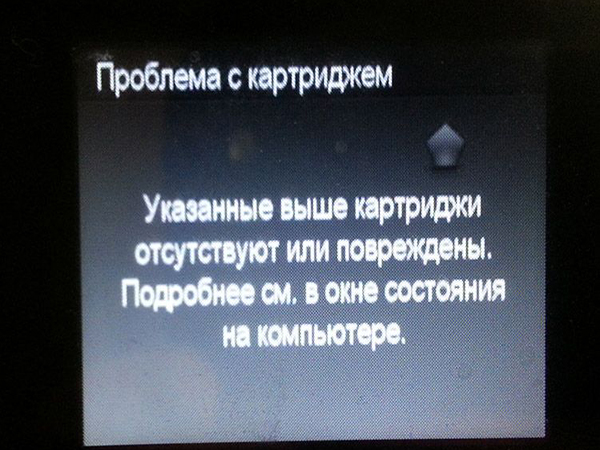
Mottatt for reparasjon av en defekt HP Photosmart C4283 med meldinger: enhetsvognstopp. stedfortreder. i vognen; kassetten er skadet eller mangler.
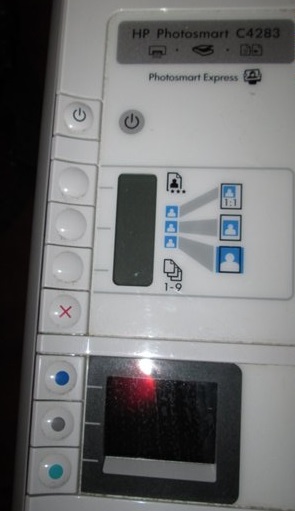
Meldingen "kassetten er skadet eller mangler" er ganske enkelt en hån mot brukeren av HP C4283-skriveren. Faktisk ønsker HP Photosmart C4283 programvareutviklere å tvinge brukeren til å kjøpe en ny patron. Du kan sjekke tilstanden til kassetten ved å utføre en tilbakestilling gjennom servicemenyen.
Slå på MFP-en, trykk på Avbryt-knappen (X), deretter strømknappen, slipp begge.
Gå til HP Photosmart C4283-servicemenyen. Skriveren vil be om en kode.
Trykk på knappene Blå, Grønn, Grå og gå inn i undermenyen. Deretter ruller den grå knappen gjennom menyen, og den grønne velger.
Rull til Informasjonsmeny, velg, rull til kontrollsum for gjenlåsingsdata, velg. Koden vises. Vi bekrefter. Trykk så X 3 ganger Skjermen vil vise meldingen "skriver ut en justeringsside", bekreft og vent på fullføring.
Skriveren begynner å skrive ut.
Andre ikke-testede metode:
Vi går inn i servicemenyen i henhold til metoden ovenfor, velg Tilbakestill-menyen, i den Delvis tilbakestilling og OK. Hvis det ikke hjelper, gå tilbake til Tilbakestill-menyen, velg Semi Full Reset, OK. Så igjen Tilbakestiller menyen, Delvis tilbakestilling og OK.
Hvis multifunksjonsmaskinen sier «Stopp i enhetsvogn. stedfortreder. i vognen”, så er reparasjon nødvendig, som begynner med demontering.
Instruksjon. Fjern først sidedekslene ved å fjerne 4 skruer.
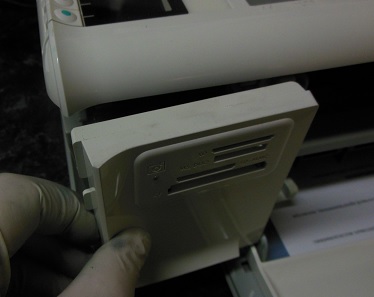
Vi løfter skanneren, kobler fra kablene.
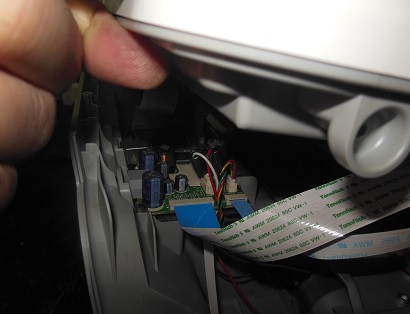
Vognstopp er ofte forårsaket av et defekt drivakselgir.
 |
Video (klikk for å spille av). |
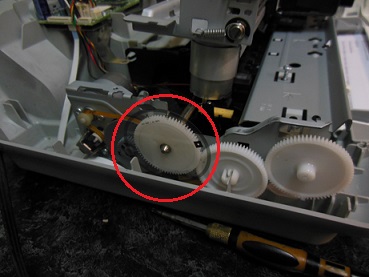
Vi bytter ut utstyret og setter MFP-en tilbake.
For å bytte MFP-en til russisk, må du gjøre en tilbakestilling av språk/land.
For å gjøre dette, må du gå inn i servicemenyen, som angitt ovenfor, velg Reset Menu, velg Språk / Country Reset, trykk på den grønne knappen. Slå deretter på skriveren, den vil invitere deg til å velge språk og region, velg russisk og Europa.
DIY skriverreparasjon - hva du kan gjøre hjemmespare penger på å ringe en master eller sende en utskriftsenhet til et servicesenter? Ikke alle problemer kan løses på egen hånd, men det er ting du kan diagnostisere selv. Men ikke glem at en alvorlig funksjonsfeil kan identifiseres og korrigeres utelukkende av hendene til en spesialist med lang erfaring og spesialiserte verktøy for å utføre det tilsvarende arbeidet. Reparasjon av skrivere av servicesenteringeniører YauzaOrgService garanterer høy kvalitet og hastighet på tjenestelevering uten overbetalinger. Men hva vil det være mulig å avsløre hjemme?
• Det meste vanlig årsak til skriverhavari, enten Canon, HP, Epson, Oki, Samsung, Ricoh, Brother eller Xerox, er å rengjøre maskinen uregelmessig. Med enkle ord er det skitt. Det fører ofte til ubalanse i kassen, støy oppstår under drift eller papirplukking stopper. Derfor anbefales det å rengjøre utskriftsenheten med jevne mellomrom og kun når utstyret er av. Men du trenger å vite om forbudet mot bruk av alkohol - for å tørke tar vi bare vanlig destillert vann, en ny svamp og bomullspinner.
• Vi kontrollerer riktigheten av driften: skriveren må være koblet til, skuffen skyves godt inn til enden, arkføringene er satt inn, patronene er riktig installert og det er ingen fastkjørt fremmedlegemer i maskinen.
• Ikke vær redd for å inspisere innsiden av utstyret for papirrester eller rester, tonersøl, gips, sand eller vann.
• Sjekk at kassetten er full hvis den er tom.
• Hvis skriverfeil vises som feil på dataskjermen, må du huske å skrive ned koden, nummeret eller informasjonen på skjermen for overføring til veiviseren.
• Vær oppmerksom på utskriftskvaliteten til dokumenter, enten det er flere streker eller flekker, hvilken farge de har.
• Spor frekvensen av papirtygging.
• Lytt etter fremmede lyder, knitring, lyder når du skriver ut.
Etter å ha vurdert alle de ovennevnte nyansene, som ofte fører til stans i skriverens funksjon, kan du fremskynde prosessen med å korrigere en funksjonsfeil, erstatte reparasjonsprosedyren med forebyggende vedlikehold og spare penger på et spesialistbesøk. Evaluering av tilstanden til utstyrets funksjonalitet, den nøyaktige formuleringen av problemet og listen over problemene som har dukket opp, vil tillate formannen å svare på forespørselen så raskt som mulig, siden han vil presentere mengden arbeid på forhånd. Hvis dette ikke er et alvorlig sammenbrudd og situasjonen lar deg reparere deler, erstatte komponenter eller gjenopprette arbeidet raskt - skriverreparasjon kan utføres selv på diagnosestadiet. Ved å ringe telefonnummeret eller sende en søknad via nettsiden YauzaOrgService - det vil bli gitt bistand med garanti for alle typer operasjoner og utførte tjenester.
Soldat
Gruppemedlemmer
Innlegg: 7
Brukernummer: 8991
Registrering:
11-14 oktober
Ekspert
Gruppe: Admin
Meldinger: 8645
Brukernummer: 3904
Registrering:
14-10 september
Soldat
Gruppemedlemmer
Innlegg: 7
Brukernummer: 8991
Registrering:
11-14 oktober
Ekspert
Gruppe: Admin
Meldinger: 8645
Brukernummer: 3904
Registrering:
14-10 september
Soldat
Gruppemedlemmer
Innlegg: 7
Brukernummer: 8991
Registrering:
11-14 oktober
Ekspert
Gruppe: Admin
Meldinger: 8645
Brukernummer: 3904
Registrering:
14-10 september

Last ned/skriv ut emne
Last ned et tema i ulike formater, eller se en utskriftsvennlig versjon av temaet.
HP PhotoSmart C4283 er en MFP (skanner, kopimaskin, skriver), og som mange moderne enheter har den en teller som teller antall utskrevne sider, hvoretter den begynner å gi ut en viss type feil, inkludert "tom toner, bytt ut patron".
For å løse problemet er det ikke nødvendig å kjøpe nye, det er nok å fylle på alle blekkpatronene, sette dem tilbake og tilbakestille dem i skriverinnstillingene.
Som regel er dette en kombinasjon av flere knapper og et par skriveravstengninger, hvoretter multifunksjonsskriveren igjen vil se patronene og skrive ut fargebilder. Du kan også rense dysene for å forbedre utskriftskvaliteten (dette gjøres i innstillingene).
I dag har nesten hver familie en hjemmeskriver som lar deg skrive ut dokumenter og ta bilder hjemmefra. Men, som du vet, trenger alt kontorutstyr vedlikehold og, om nødvendig, mindre reparasjoner fra tid til annen. Derfor vil vi i denne artikkelen fortelle deg hvordan du gjør det selv, hjemme, uten mye penger og tap av tid til å feilsøke skrivere. Tenk for eksempel på det kjente merket - HP.
Som du vet, er Hewlett Packard-merket veldig populært i Russland. Utskriftsenheter av dette merket kan finnes både hjemme og i bedrifter og kontorer. Den høye populariteten skyldes den rimelige prisen på skrivere og påliteligheten til arbeidet deres. Men enhver, selv den mest upretensiøse enheten, trenger noen ganger vedlikehold.
Til å begynne med, la oss se på de typiske problemene som oppstår ved aktiv bruk av HP-blekkskrivere og hvordan de løses.
Den første årsaken til mulige funksjonsfeil er intern forurensning av skriveren, som fører til ubalanse i de bevegelige delene, dannelse av støy under drift og banking under bevegelsen av vognen.
Selv en vanlig bruker kan fikse dette problemet, skriveren trenger ikke å demonteres - det er nok å kjøpe et spesielt smøremiddel som selges i elektronikkbutikker og behandle alle bevegelige mekanismer.
For å rengjøre skriveren fra intern forurensning, er det bedre å bruke vanlig destillert vann; bruk av alkohol til disse formålene er kontraindisert av produsenten.
Hvis teksten under utskrift beveger seg til siden eller vognen treffer kantene på kassen - kan årsaken være støvete eller ødelagte "linjal", langs hvilken vognen er orientert i rommet.
I det første tilfellet trenger du bare å demontere baksiden av skriveren, komme til skaftet og fjerne linjalen, skyll den i varmt vann, tørk den med en tørr svamp og tørk den, sett deretter alt tilbake i motsatt rekkefølge (husk hvordan linjalen opprinnelig var plassert) Slå på skriveren og kontroller ytelsen. Hvis linjen bryter, er det bedre å kontakte et spesialisert servicesenter.
Det er også en annen feil - vognen klamrer seg ikke til tannhjulstennene, motoren går på tomgang. Årsaken til havariet er enkel - dårlig drivremspenning. Problemet løses ved å inspisere og korrigere strekkfjæren på remgirbraketten. Kanskje den er dårlig fikset eller bare må skiftes ut.
Det neste problemet er rykkvis bevegelse av vognensom får skriveren til å rive i stykker papiret. Dette er en alvorlig funksjonsfeil forbundet med ubalanse i utskriftsmekanismen - skriverakselen har mistet sin opprinnelige korrekte posisjon. For å eliminere defekten, er det nødvendig å demontere skriveren - fjern vognen, linjalen, akselen, tannbeltet, rengjør alle mekanismer ved å skylle dem i varmt vann, tørk og samle alt i sin opprinnelige tilstand, smør alle friksjonspunkter på vognen og justere sin frie reise.
Hvis skriveren din ikke tar opp papiret, er det verdt å rengjøre gummivalsene i den nedre skuffen, og også justere den lille fjæren som presser papiret mot valsen.
Hvis skriveren produserer en strek på de utskrevne sidene, kan du trygt si at kassetten snart vil gå tom, og for å løse dette problemet midlertidig, trenger du bare å fjerne den og riste den fra side til side.
Hvis det vises flere horisontale striper, kan du rengjøre transrolleren selv (svart rulle under patronen). Den kan enkelt trekkes ut, men prøv å ikke ta på den med hendene. Du kan rengjøre rullen med bomullspads eller en myk klut, det er også lov å bruke isopropylalkohol.
Oppsummert kan vi konkludere med at de fleste skriverfeil elimineres ved å rense dem fra skitt og justere mekanismer selv hjemme. Grunnleggende tekniske ferdigheter og tålmodighet er nok til dette.
kosmas 19. mars 2012 22:36
bender 20. mars 2012 kl. 08:37
kosmas 20. mars 2012 kl. 09:04
kvg 20. mars 2012 kl. 10:07
Serg007 20. mars 2012 kl. 10:13
kvg 20. mars 2012 10:24
kosmas 20. mars 2012 kl. 10:47
kvg 20. mars 2012 kl. 11:12
xCoolLx 20. mars 2012 kl. 11:14


kosmas 20. mars 2012 kl. 11:48
kvg 20. mars 2012 12:13
Serg007 20. mars 2012 12:15
xCoolLx 20. mars 2012 12:43
kosmas 09-03-07, 02:29
Armphantom Ons 21. mars 2012 kl. 12:11
- Beslektede emner Svar Visninger Siste innlegg
- CLP-365 spoler ikke tilbake papir eller "sliten solenoid"
zkart i forumet Skrivere, MFPer, fakser, kopimaskiner A4 3 2227 Mikhail Nikolaev
ons 17. januar 2018 19:20 - Ricoh SP C420DN - Ser ikke toner, sier "Legg til toner"
masterchip i forumet Skrivere, MFPer, fakser, kopimaskiner A4 4 2075 masterchip
Fre 8. nov. 2013 kl. 12.37 - HP Deskjet F2423 trekker papiret halvveis inn og gir en feil
Sveterkom i forumet Blekkskrivere 9 4682 kokubenko
Man 23. juni 2014 kl. 11.41 - Kyocera FS-9530 DN - tygger papir etter komfyren i et trekkspill
1 , 2STRONZY i forumet Skrivere, MFPer, kopimaskiner A3 21 11586 Andreyak777
Man 03. april 2017 19:49 - HP P2035 bretter papiret fra andre halvdel av arket
Sveterkom i forumet Skrivere, MFPer, fakser, kopimaskiner A4 13 2637 sergey1986
ons 07. september 2016 16:24
Brukere som surfer på dette forumet: ingen registrerte brukere og 16 gjester
START KOPIEKONFERANSE
Skrivere, kopimaskiner, MFPer, fakser og annet kontorutstyr:
spørsmål om reparasjon, vedlikehold, tanking, valg
God ettermiddag, det kreves å demontere denne modellen for reparasjon for å komme til girkassen som gikk i stykker, men det gikk ikke lenger enn å skru av sidedekslene. Kan du fortelle meg om det er en veiledning eller kan det være en instruksjon, video eller bilde om parsing av denne enheten?
(0)
Til å begynne med, litt agnostisk - kommer du til girkassen, og hvordan og hvordan vil du faktisk reparere den (girkassen)?
Og det er praktisk talt ingen vanskeligheter med å demontere der. Fire skruer på "sidene" og et par til (så vidt jeg husker) "på toppen". Videre vil det være klart.
Så videre er det ikke klart. Jeg vil endre det.
(2)
Hva er det uforståelige? Har du skrudd ut de øvre skruene?
Jeg skrudde den av, men mekanismen kan ikke fjernes, og det er bare der girkassen er låst med noe.
Håper du fjernet vognguiden først ??
Denne MFPen ble kjøpt av meg for flere år siden. Jeg stoppet ved denne modellen om årsaken til muligheten for etterfylling av patroner. Kjøpte spesifikt et sett med etterfyllbare HP178-blekkpatroner (kjøpt HER), samt et OCP-blekksett (kjøpt HER). Helhetsinntrykket av HP B110B MFP er utmerket. MEN. Jeg vet ikke hvordan vanlige brukere bruker det, jeg har konstante problemer med reparasjoner. En gang jeg til og med henvendte meg til verkstedet - de ba meg kaste den ut. Jeg har kastet den ut i omtrent et år nå. Supermestere vil ikke jobbe selv for penger.
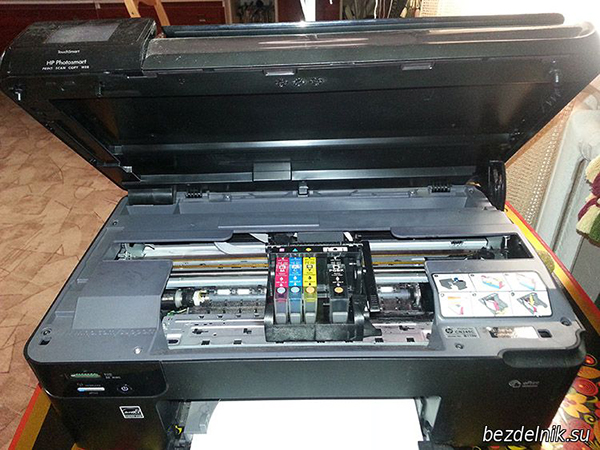
De viktigste sammenbruddene i HP B110B MFP er tap av kontakter i vognløkkene og løse kontakter på stedene der kassettene er installert. Kostnaden for utskrift er en krone. Utskriftskvaliteten er utmerket selv med billig blekk. Flere ganger prøvde jeg å kjøpe en ny MFP, men ……
Den første reparasjonen var å bytte ut skrivehodet. Jeg fant ikke hodet i Russland og bestilte det fra Kina. Hvem trenger en hodepresse HER... Installasjonen av hodet var også med dans med tamburin. Bunnlinjen: det fungerer den dag i dag og mest sannsynlig var det gamle hodet også bra, men problemet er i togene på vogna.
Slik demonterer du HP B110B MFP raskt.
Årsak til demontering: HP B110B MFP SER IKKE SVART KASSETT.
Løft lokket på HP B110B MFP, hodet vil parkere i lokket åpen.
Vi skru ut 6 skruer og her er den første overraskelsen. To skruer kan ikke skrus ut bare slik - dekselet til SCANNER UNIT forstyrrer.
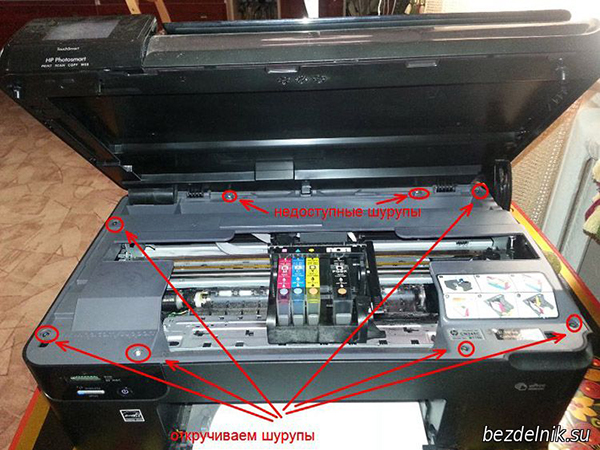
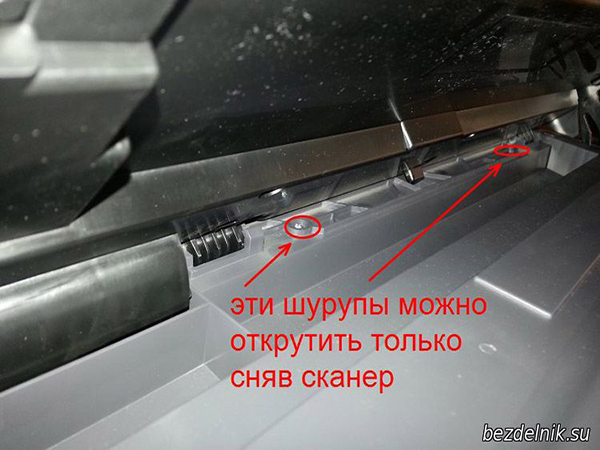
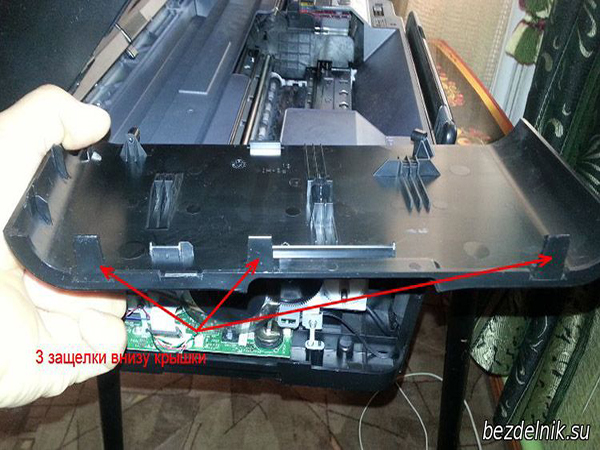
I tillegg til skruene sitter sidedekslene på ytterligere 3 låser på bunnen av skriveren.
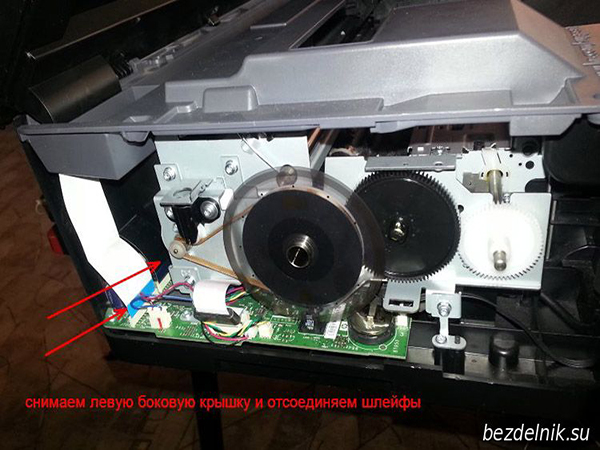
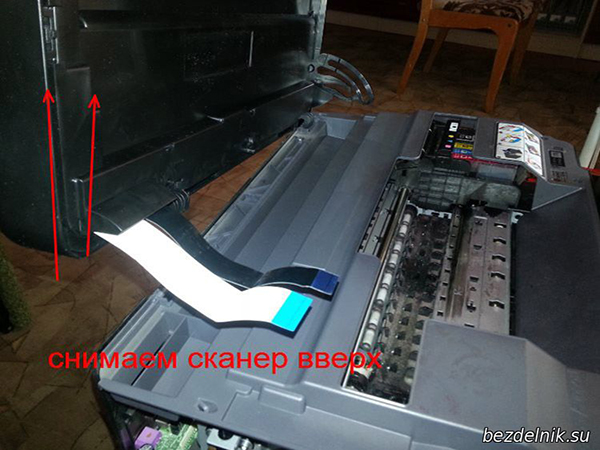
På venstre side, etter å ha fjernet dekselet, koble fra 2 hvite og sorte kabler.
På høyre side, skru av stoppeskruen.
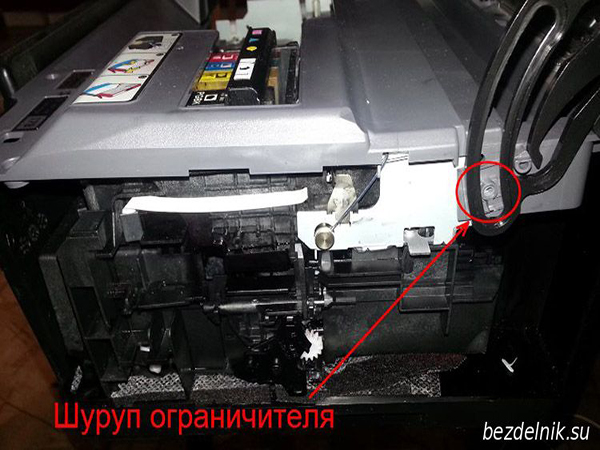
Løft opp, fjern skanneren og legg den til siden. Vi trenger det ikke ennå.
Nå har vi tilgang til 2 problemskruer. Vi pakker dem inn og fjerner lokket.
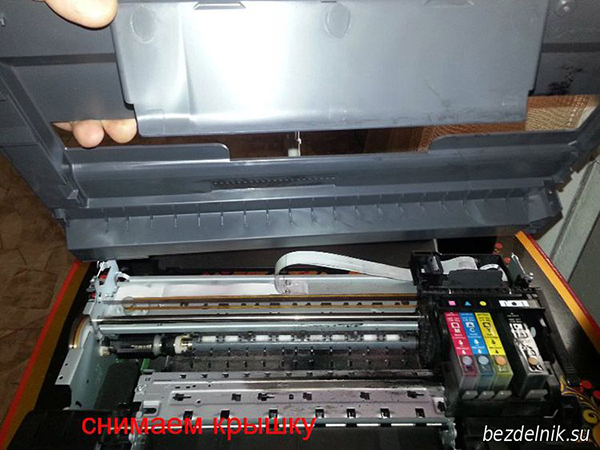
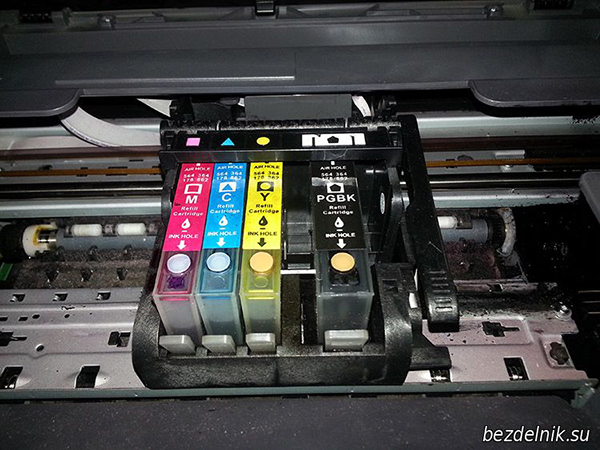
Slik ser HP B110B MFP ut ovenfra. Hodet, vognen og patronene er allerede tilgjengelig for oss.
Hvis problemet er i løkkene, har vi allerede tilgang til dem. Gjentatte ganger satte jeg disse løkkene tilbake, og etter litt arbeid gikk de igjen.
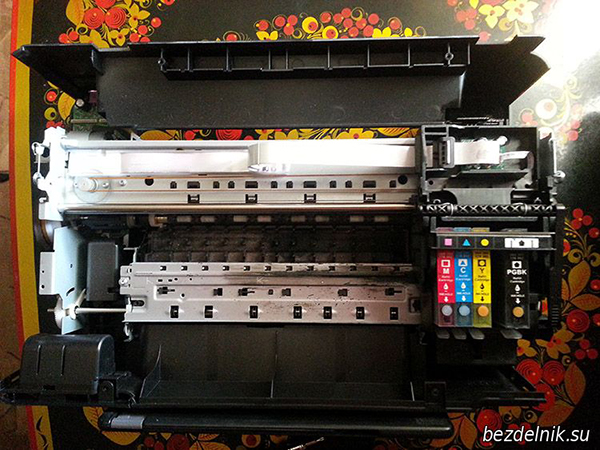
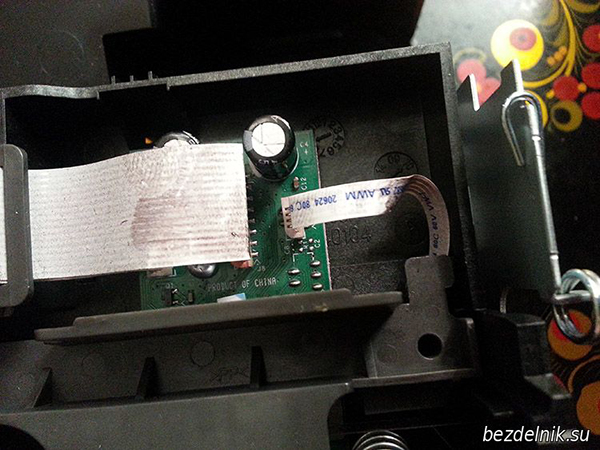
Hvis problemet ikke er i løkkene, fortsetter vi analysen av HP B110B MFP. Vi fjerner patronene. Vi lar dem ikke stå åpne i lang tid. Jeg bruker ikke lokk, fordi jeg jobber med demontering med lukkede øyne og de har ikke tid til å tørke ut. Det samme gjelder hodet.
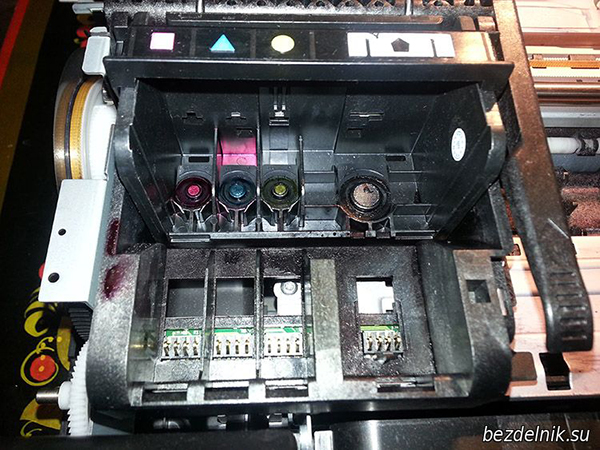
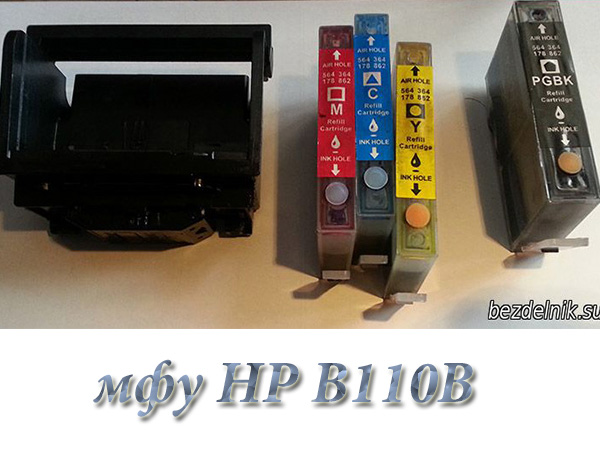
Hvis du skal fjerne hovedtoget, husk at det er en bevegelig silikonstopper under toget. Jeg glemte å ta bilde av ham.
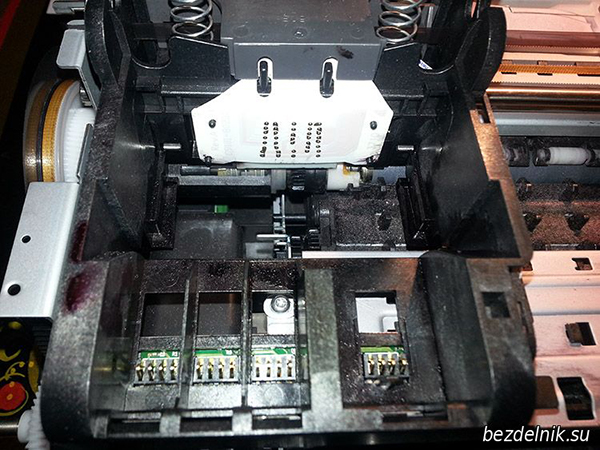
For å fjerne vognen, løsne tannremstrammeren.
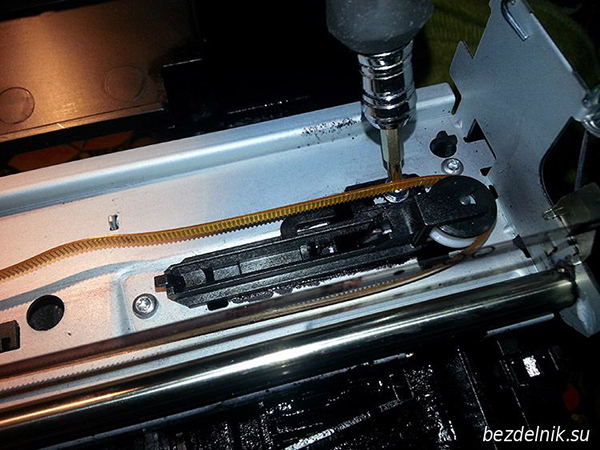
Fjern venstre og høyre splinter som fester vognakselen.
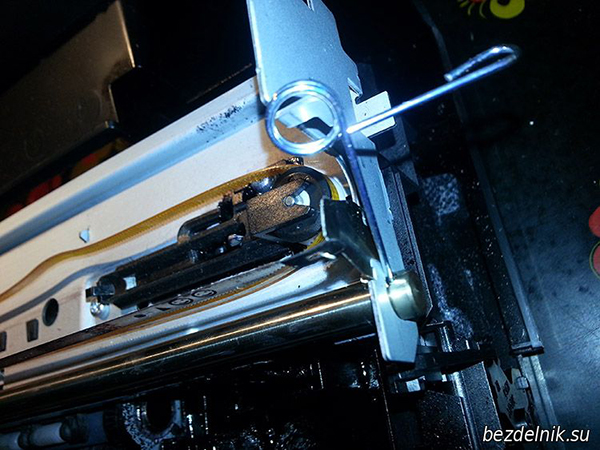
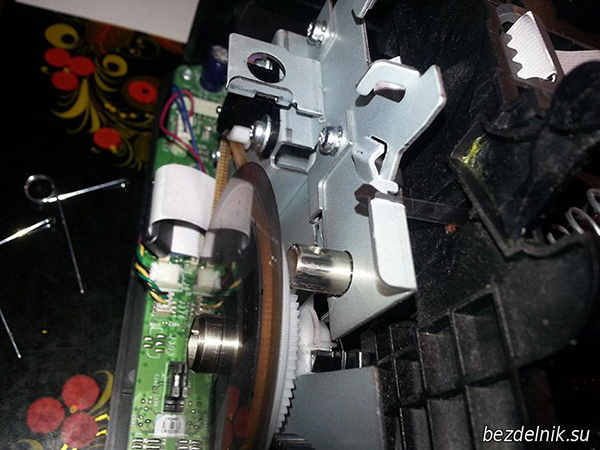
Vi fjerner skaftet ved å trekke det ut til høyre.
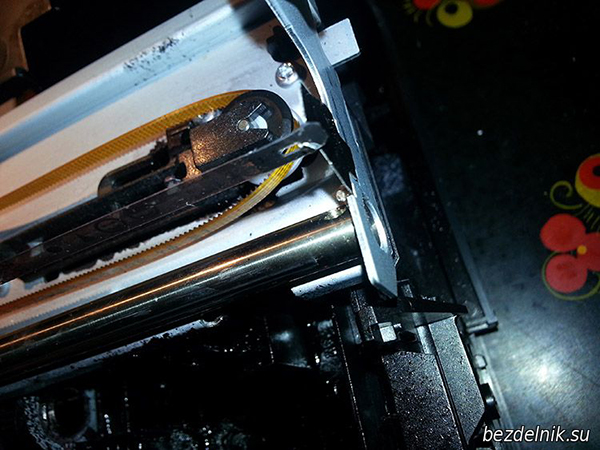
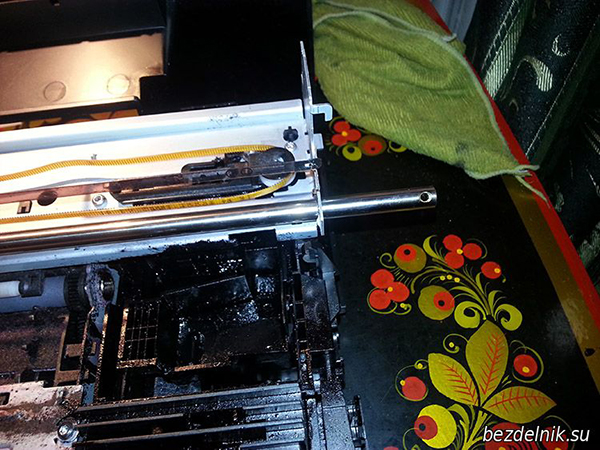
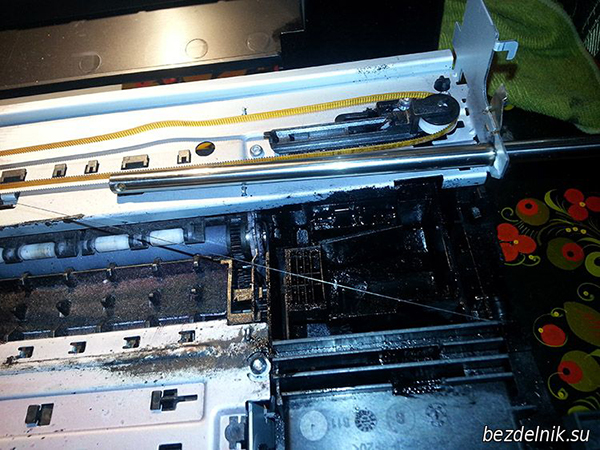
Vi kan nå heve vognen. Fullstendig handlefrihet.
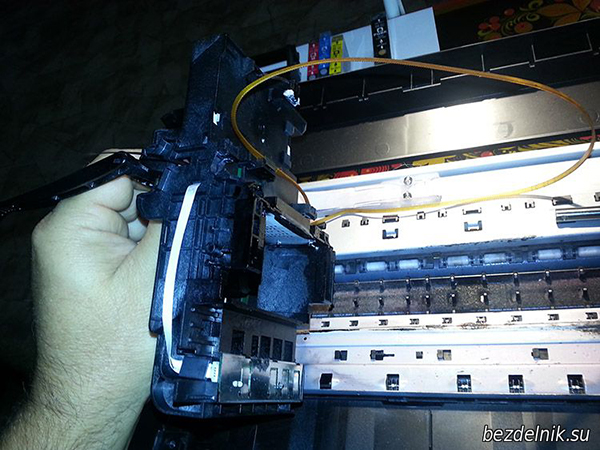
Kontrollerer båndkabelen
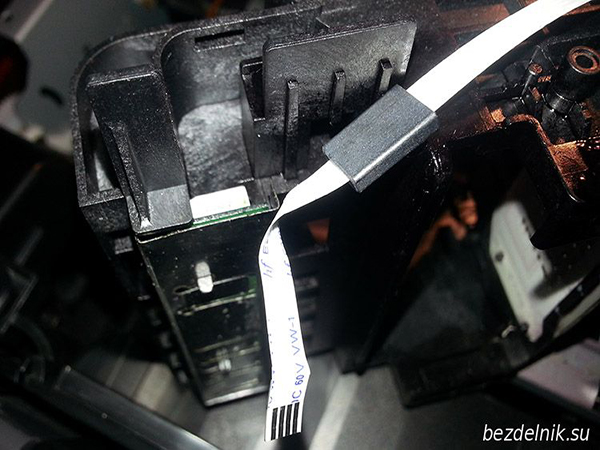
Vi demonterer vognen. For å gjøre dette, slipp hodeholderen - fjern 2 fjærer.
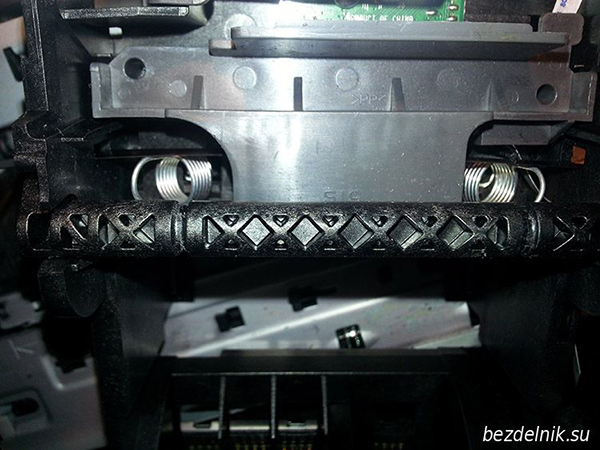
Fjern dekselet som dekker brettet. Den har 2 låser og kan lett lirkes av med en skrutrekker.
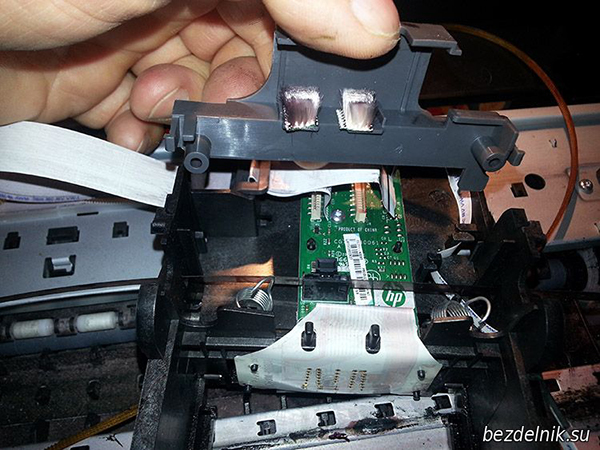
Skru løs 1 skrue som fester kretskortet. Og vi fjerner gebyret.
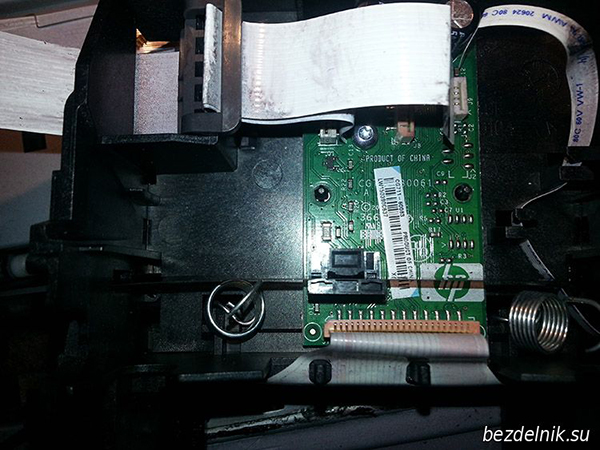
Undersøker brettet for mikrosprekker
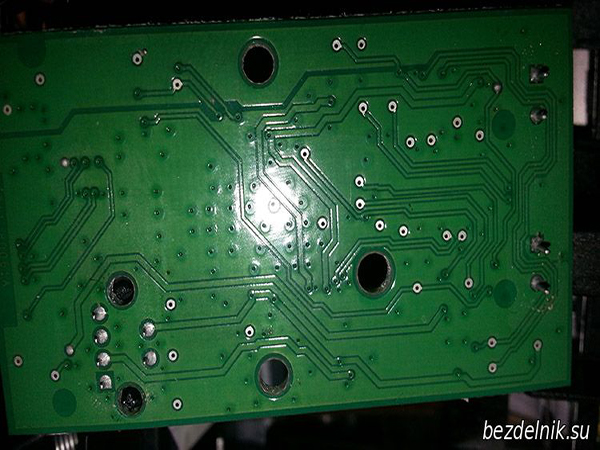
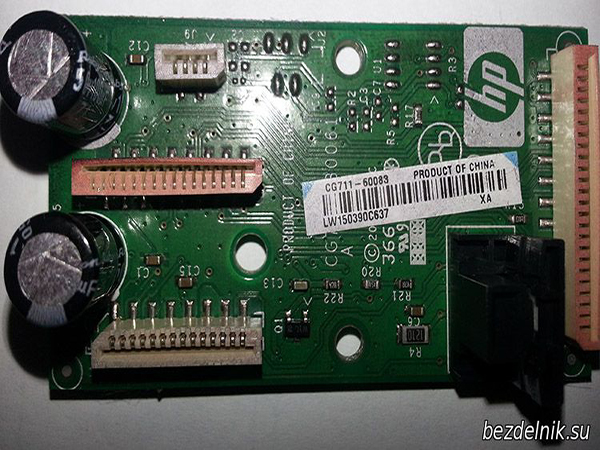
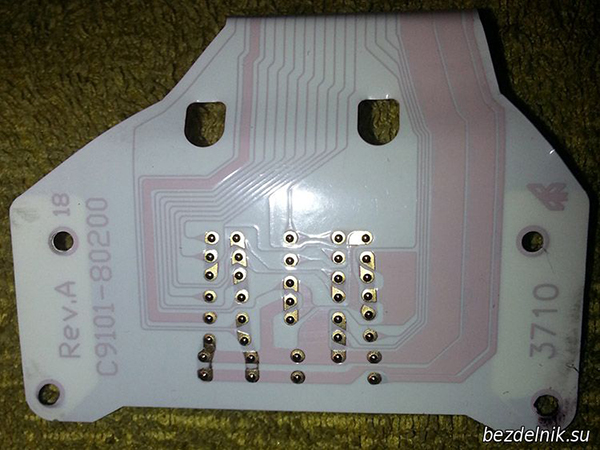
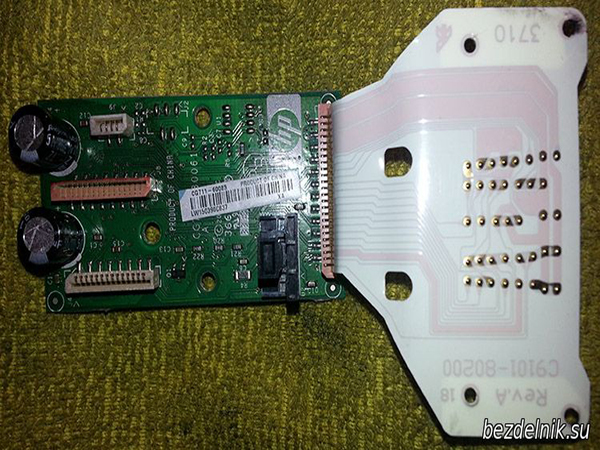
Nå fjerner vi kassettkontaktkortet. Det er bare 6 låser, 3 på hver side. Fjærplate husk dette.
Vi får tilgang til patronkontaktkortet. I mitt tilfelle ligger årsaken nettopp i dette styret. Vi rydder opp i kontakter
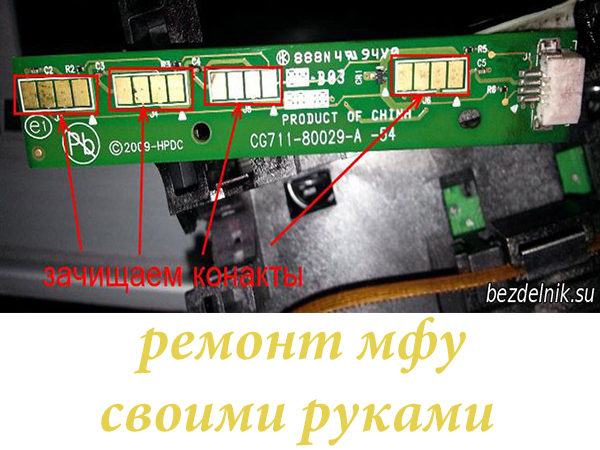
Vi sjekker de bevegelige kontaktene. De kan enkelt omorganiseres seg imellom.
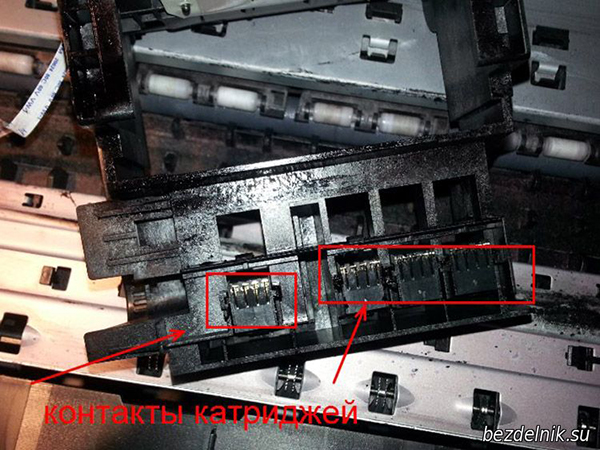
Vi monterer i motsatt rekkefølge. Ulempen med denne monteringen er at løkkene ikke er festet på noen måte. Dermed bringer de unødvendige problemer til eieren av HP B110B MFP.
Denne monteringen - demontering hjelper selv om forskjellige feilsystemfeil dukker opp:
0x19a0013
0x19a0003
0xc19a0020 og så videre.
Sette girkassen tilbake: 
Før du setter den tilbake på akselen, belegg den indre delen av giret med lim (dette vil bidra til å fordele belastningen jevnere): 
Vi setter dekselet på plass igjen, slår på enheten og er glad for at alt fungerte: 
Hvis du har flere spørsmål, kan du stille dem ved å bruke tilbakemeldingsskjemaet vårt.
Vi fyller drivstoff
Konica Minolta bizhub c224e; Konica Minolta bizhub 4020; Epson SureColor SC-T3200;
HP DesignJet T120; HP DesignJet T520;
Konica Minolta Bizhub C353 / C353P; Ricoh Aficio C242dn; Kyocera TK; Samsung MLT uansett modell; Brother TN-3330; Brother TN-3380; Brother TN-3390; HP CP5525 (Bk/C/M/Y); Xerox Phaser 4600/4620; Xerox WC5325 / 5330/5335; Panasonic KX-FAT400A7 for KX-MB1500 / 1520; Samsung MLT-D101S for ML-2160/2165 / 2165W, SCX-3400 / 3400F / 3405 / F / W / FW; Samsung MLT-D103L for ML-2955ND / 2955DW / SCX-4728FD / 4729FD; Xerox 106R02181 for Phaser 3010 / WC 3045, PC-110E (PC-110H, PC-110); PANTUM P2000 / P2050; OKI C310 / C330 / C510 / C530, OKI C321 / C322, OKI C610, OKI C3450, OKI C810; HP CF280A / CF280X (80A / 80X) for LaserJet Pro M401a / M401d / M401dn / M401dw MFP M425dn / M425dw, Xerox Phaser 6000/6010; Xerox Phaser 6500/6505, Brother TN-2235/2275
og andre patroner
Vi syr
Samsung SL-C460 (SL-C460W, SL-C460WF), CLX-3300/3305/3307 (alle versjoner av enheter), SF-650, SF-760P, CLP-360/365 (alle versjoner av enheter),
DELL-1130N / 1133 / 1135N, Xerox 3100MFP, inkludert versjoner 2.07m og 2.07t, Philips 6020/6050/6080, OKI MB260, KM PagePro 1480 / 1490MFSC, Samsung 2SCX SCX-4, Samsung 2SCX 5W4-FR, Samsung 2SCX5-4 Galaxy
og andre enheter
Vi gjør
Bløtlegg skrivehodet til Epson / Canon-skrivere fra alle stater; ekspressproduksjon av segl og frimerker, samt eventuelle trykksaker; installasjon av CISS på skrivere / MFP Epson / Hp / Canon / Brother; reparasjon og vedlikehold av bærbare datamaskiner og netbooks,
og mye mer
Vi selger
Kompatible kassetter for Xerox MFP 3100 / S og Xerox WC 3210/3220;
OCP, InkTec, InkMate-blekk - inkludert for Epson Pro-serien; CISS Epson S22 / SX125 / SX420W / SX425W;
universalkompatible kassetter for HP CB278A / CB285A / CB436A / CB435 / Canon 728; kompatible Canon FX10-kassetter; hele utvalget av blekkpatroner Canon / Brother / Epson, produsert av InkTec, Korea; påfyllingssett for blekkpatroner Hp / Canon / Brother / Epson
og mye mer
Slik feilsøker du problemer med installasjon, konfigurasjon og bruk.
Mange problemer oppstår når maskinen kobles til en datamaskin med en USB-kabel før programvaren for maskinen er installert på datamaskinen. Hvis maskinen var koblet til datamaskinen din før du ble bedt om å gjøre det ble vist på programvareinstallasjonsskjermen, følg trinnene nedenfor.
1. Koble USB-kabelen fra datamaskinen.
2. Avinstaller programvaren (hvis den allerede er installert).
3. Start datamaskinen på nytt.
4. Slå av maskinen, vent ett minutt og slå den deretter på igjen.
5. Installer programmet på nytt.
Ikke koble USB-kabelen til datamaskinen før du blir bedt om å gjøre det på programvareinstallasjonsskjermen.
Hvis installasjonen er ufullstendig, eller hvis USB-kabelen ble koblet til datamaskinen før installasjonsprogrammet ber deg om det, må du kanskje avinstallere og deretter installere programvaren på nytt. Ikke slett programfiler manuelt fra datamaskinen. Sørg for å fjerne filene ved å bruke avinstallasjonsprogrammet som ble installert med programvaren.
1. På oppgavelinjen i Windows klikker du på Start, Innstillinger, Kontrollpanel.
2. Dobbeltklikk Legg til eller fjern programmer.
3. Velg, og klikk deretter Endre / Fjern.
Følg instruksjonene på skjermen.
4. Koble enheten fra datamaskinen.
5. Start datamaskinen på nytt.
Du må koble fra enheten før
start datamaskinen på nytt. Ikke koble maskinen til en datamaskin hvis programvaren ikke er installert.
6. Sett inn CD-en i CD-ROM-stasjonen og kjør installasjonsprogrammet.
7. Følg instruksjonene på skjermen og instruksjonene i installasjonsveiledningen som fulgte med maskinen.
Etter at programvareinstallasjonen er fullført, vises Digital Imaging Control-ikonet i systemstatusfeltet på oppgavelinjen i Windows. Dobbeltklikk på HP Solution Center-ikonet på skrivebordet for å bekrefte at programvaren ble riktig installert. Hvis de grunnleggende ikonene (Skann bilde og skanne dokument) vises i HP Solution Center, er programvaren riktig installert.
Bruk denne delen til å feilsøke problemer du kan støte på mens du installerer maskinvaren.
Årsak: Maskinen er ikke riktig koblet til strømkilden.
Sørg for at strømledningen er ordentlig koblet til maskinen og strømadapteren. Koble strømledningen til en stikkontakt eller overspenningsvern.
Hvis maskinen er koblet til en overspenningsvern, sørg for at filteret er slått på. Eller koble enheten direkte til en stikkontakt.
Sjekk at stikkontakten fungerer. For å gjøre dette, koble en kjent fungerende enhet til den og sørg for at den fungerer. Hvis enheten ikke fungerer, kan stikkontakten være defekt.
Når du kobler maskinen til et strømuttak, sørg for at bryteren er på. Hvis den er på, men maskinen ikke fungerer, kan uttaket være defekt.
Årsak: På-knapp. ble trykket for raskt.
Løsning: Maskinen vil kanskje ikke reagere hvis du trykker på På-knappen. for fort. Trykk på På-knappen. en gang. Det kan ta noen minutter å slå på. Hvis du trykker på På-knappen på dette tidspunktet. igjen kan enheten slå seg av.
Årsak: USB-kabelen ble koblet til før programvaren ble installert. Det oppstår ofte feil når USB-kabelen kobles til før du blir bedt om det.
Løsning: Før du kobler til USB-kabelen, må du installere programvaren som fulgte med maskinen. Når du installerer programvaren, må du ikke koble til USB-kabelen før forespørselen vises på skjermen.
Etter at du har installert programvaren, er det veldig enkelt å koble datamaskinen til maskinen med en USB-kabel. Koble den ene enden av USB-kabelen til baksiden av datamaskinen og den andre til baksiden av produktet. Du kan koble kabelen til en hvilken som helst USB-port på baksiden av datamaskinen.
For mer informasjon om installasjon av programvaren og tilkobling av USB-kabelen, se installasjonsveiledningen som fulgte med maskinen.
Maskinen skriver ikke ut
Løsning: Hvis det ikke er noen forbindelse mellom maskinen og datamaskinen, gjør du følgende.
Sjekk På-indikatoren. foran på maskinen. Hvis indikatoren er av, er enheten slått av. Sørg for at strømledningen er ordentlig koblet til maskinen og koblet til en stikkontakt. Trykk på På-knappen. for å slå på enheten.
Kontroller at det er lagt papir i innskuffen.
Kontroller at det ikke er papirstopp i maskinen.
Sjekk om vognen er blokkert.
Åpne kassettdekselet for å få tilgang til vognen. Fjern alle gjenstander som blokkerer vognen, inkludert emballasjemateriale. Slå maskinen av og på igjen.
Kontroller at maskinens utskriftskø ikke er satt på pause (Windows) eller stoppet (Mac). Hvis det er merket av, velger du det aktuelle alternativet for å fortsette utskriften. For mer informasjon om tilgang til utskriftskøen, se dokumentasjonen som fulgte med operativsystemet installert på datamaskinen. Sjekk USB-kabelen. Hvis en gammel kabel brukes, kan den være defekt. For å teste om USB-kabelen fungerer som den skal, koble den til en annen enhet. Hvis det oppstår problemer, må du kanskje bytte ut USB-kabelen. Pass på at kabellengden ikke overstiger 3 meter.
Sørg for at datamaskinen din støtter USB. Noen operativsystemer, som Windows 95 og Windows NT, støtter ikke USB.
Kontroller forbindelsen mellom maskinen og datamaskinen. Kontroller at USB-kabelen er ordentlig koblet til USB-porten på baksiden av maskinen. Sørg for at den andre enden av USB-kabelen er koblet til en USB-port på datamaskinen. Etter at kabelen er riktig tilkoblet, slå av og på enheten igjen.
Hvis maskinen er koblet til ved hjelp av en USB-hub, sørg for at huben er slått på. Hvis huben er på, kobler du maskinen direkte til datamaskinen.
Se etter andre skrivere eller skannere. Du må kanskje koble fra andre enheter fra datamaskinen.
Prøv å koble USB-kabelen til en annen USB-port på datamaskinen. Etter å ha kontrollert tilkoblingene, start datamaskinen på nytt. Slå av maskinen og slå den på igjen.
Hvis enheten ikke reagerer på kommandoer, slår du den av og på. Start utskriftsjobben.
Installer programvaren for maskinen på nytt om nødvendig.
Hvis det er papirstopp i maskinen, åpner du bakdekselet først. Hvis det ikke er papirstopp i de bakre valsene, åpner du frontdekselet.
Fjerner en papirstopp fra bakdekselet
1. Trykk på tappen på venstre side av bakdøren for å frigjøre den fra låsene. Fjern døren ved å trekke den vekk fra maskinen.
2. Trekk papiret forsiktig ut av valsene.
Hvis papiret rives i stykker når du trekker det ut av valsene, fjern eventuelle avrevne papirbiter fra valsene og hjulene inne i maskinen. Hvis de revne delene forblir inne i maskinen, vil det igjen føre til papirstopp.
3. Sett bakdøren på plass igjen. Trykk forsiktig ned på døren til den klikker på plass.
4.Trykk på Start svart kopi eller Start fargekopiering for å fortsette å skrive ut gjeldende jobb.
1. Om nødvendig, vipp innskuffen ned for å åpne den. Senk tilgangsdøren.
2. Trekk papiret forsiktig ut av valsene.
Hvis papiret rives i stykker når du trekker det ut av valsene, fjern eventuelle avrevne papirbiter fra valsene og hjulene inne i maskinen. Hvis de revne delene forblir inne i maskinen, vil det igjen føre til papirstopp.
3. Lukk tilgangsdøren.
4. Trykk Start svart-hvitt-kopi for å fortsette å skrive ut gjeldende jobb.
en kilde til oppdatert informasjon og assistanse fra spesialister, som gir følgende muligheter:
Rask tilgang til kvalifiserte støttespesialister.
Programvare og driveroppdateringer.
Nyttig informasjon om maskinen og feilsøking av vanlige problemer.
Proaktive enhetsoppdateringer, støttevarsler og nyhetsbrev tilgjengelig ved registrering. 3. Ring support.
Alle av oss, fra tid til annen, blir møtt med sammenbrudd av en eller annen teknikk. Mange har til og med personlig erfaring med å eliminere mindre feil på egenhånd. Denne artikkelen vil diskutere mulige årsaker til skriverfeil og hvordan du kan fikse dem.
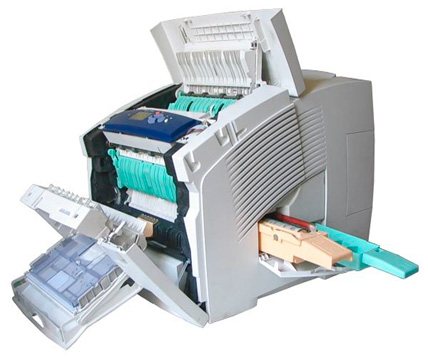
En svært del av årsaken til feilen kan være en programvarefeil eller et lite mekanisk avvik, som enkelt kan elimineres på egen hånd, uten hjelp fra en spesialist fra servicesenteret. Alle feil kan selvfølgelig ikke elimineres på egen hånd. I noen tilfeller må du kontakte et spesialisert servicesenter, fordi det er feil som kan diagnostiseres og fikses bare hvis du har spesialutstyr og kvalifikasjoner (du kan lese mer om reparasjon av skrivere og annet kontorutstyr her.) Men fortsatt, i de fleste tilfeller, er havari skrivere typiske og "helbred" seg selv.
Det spiller ingen rolle hvilket selskap skriveren din er: Samsung, Epson, HP, Lexmark, Sharp, Ricoh, de er alle omtrent like.
- Først av alt, sjekk alle tilkoblinger. Skriveren må være slått på og koblet til datamaskinen. Legg merke til om skuffen er tett lukket og det er papir i den, og om blekkpatronen er tom. Vær oppmerksom på papirskinnene for å se om papiret sitter fast.
- Sjekk programvaren, det kan være et programvareproblem og må installeres på nytt. Hvis et vindu med et feilnummer dukker opp på skjermen når du prøver å bruke skriveren, skriv det ned på et ark og se på Internett hva dette betyr og hvordan du fikser det. Det har seg slik at en eller annen dll-fil har fløyet av, og det er nok bare å installere den på nytt. Der finner du også detaljerte instruksjoner om hvordan du installerer den.
- Den vanligste årsaken til funksjonsfeil er skitt på de mekaniske delene av skriveren. Det første du må gjøre er å koble fra skriveren, åpne dekselet, ta ut kassetten og inspisere alle tilgjengelige mekanismer og gir for fremmedlegemer. Det er mulig at papirarket ble tygget og når det ble fjernet, ble det igjen papirbiter. Hvis det er forurensning, ta bomullsputer og fukt dem litt med vann, fjern forsiktig forurensningen. For rengjøring på vanskelig tilgjengelige steder kan du bruke ørestikker for å hjelpe deg. Bruk aldri vaskemidler eller væsker som inneholder alkohol.
- Det vil ikke være overflødig å lytte til fremmed støy under driften av skriveren, dette kan signalisere slitasje på deler eller utstyr.
I de fleste tilfeller er funksjonsfeilen forbundet med årsakene som er oppført ovenfor og kan elimineres av deg selv. Selv om det ikke er mulig å eliminere feilen på egen hånd, vil det å identifisere dem på egen hånd spare penger og tid på diagnostikk.Og mesteren vil allerede ha en grov ide om hva problemet er og vil kunne ta alle nødvendige verktøy og deler med seg.
Hvis du tilfeldigvis har en ødelagt HP PhotoSmart C4283-skriver, ikke skynd deg å ringe veiviseren eller ta teknikeren til servicesenteret. Rapid-selskapet tilbyr en fantastisk service. Vi gir råd til kunder på telefon helt gratis og, takket være mange års erfaring, kan vi finne årsakene til problemer og foreslå løsninger for å eliminere dem, hvis mulig. Mesteren vil også bestemme kostnadene for reparasjoner og vilkår. Vanligvis, i vår tjeneste, ligger ikke reparerte skrivere mer enn tre dager (avhengig av tilgjengelighet av reservedeler). I dette tilfellet får du diagnostikk av HP PhotoSmart C4283-skriveren gratis på telefon.
Trykktype - farge
Utskriftsteknologi - blekkskriver
Reparasjonskonsultasjon - GRATIS!
Rapid Company tilbyr en budtjeneste for de som trenger å levere en skriver. Etter å ha fullført søknaden vil budet komme til deg så snart som mulig, nemlig på kontaktdagen, og i verste fall dagen etter. Betaling skjer ved fullføring av bestillingen.
Pris:
fra 500 rubler
Diagnostikk av skriveren er bestemmelse av sammenbruddet av skriveren og identifisering av årsakene til feilen, og i fremtiden, reparasjonen. Mye avhenger av riktig diagnose. For det første den videre ytelsen til skriveren din. For det andre definisjonen av midlene som er investert i apparatet. For det tredje sparer du penger fra unødvendige (feil) reparasjoner. Det er derfor den første diagnostikken til HP PhotoSmart C4283-skriveren kreves, noe våre mestere enkelt kan gjøre basert på deres erfaring. Ved reparasjon av skriveren hos oss er diagnostikken gratis. Hvis det er uhensiktsmessig å reparere skriveren, betales diagnostikk. Diagnostikk betales også hvis klienten nekter å reparere skriveren i fremtiden.
Pris:
· 300 RUB
Vedlikehold av skriveren er mer enn å smøre sammenstillingene og valsene, rengjøre og smøre papirbanen og annet tilbehør og rengjøre skannerglasset og ADF (hvis aktuelt). Kostnaden for skrivervedlikehold kan avvike fra den opprinnelige prisen, avhengig av kompleksiteten. Du kan utføre forebyggende vedlikehold av HP PhotoSmart C4283-skriveren målrettet, det vil si separat, eller samtidig, i tilfelle du overleverte skriveren for reparasjon.
Pris:
avklare
Mens du reparerer skriveren, HP PhotoSmart C4283, kan du bestille påfyll av den svarte patronen HP 140, 140XL svart... Ved påfylling rengjøres skriverhodet på kassetten og deretter fylles kassetten på nytt.
Pris:
'200 gni.
Patronpåfylling
Mens du reparerer skriveren, HP PhotoSmart C4283, kan du bestille påfyll av en fargepatron HP 141, 141XL farge... Ved påfylling rengjøres skriverhodet på kassetten og deretter fylles kassetten på nytt.
Pris:
'200 gni.
Etter å ha kjøpt en skyllevæske, kan du uavhengig rengjøre HP 141, 141XL, HP 140, 140XL-kassettene uten å forlate hjemmet ditt, og dermed spare deg for mye penger på reparasjoner. VIKTIG! - Hvis du ikke har kunnskap om skriverreparasjon, ikke prøv å reparere ved hjelp av Internett. Ja, det finnes løsninger, men generelt sett, og hvert sammenbrudd er alltid individuelt for hver skriver.
Volum: 100 ml.
Pris:
˻300 RUB
Etter å ha kjøpt blekk, kan du fylle på HP 140, 140XL patroner selv, uten å forlate hjemmet, og dermed sparer du mye penger på å fylle drivstoff. Volum: 100 ml.
Pris:
˻300 RUB
Etter å ha kjøpt blekk, kan du fylle på HP 141, 141XL patroner selv, uten å forlate hjemmet, og dermed sparer du mye penger på å fylle drivstoff. Volum: 100 ml.
Pris:
˻300 RUB
Etter å ha kjøpt blekk kan du etterfylle HP 141, 141XL patroner uten å reise hjemmefra, og dermed spare deg for mye penger på å fylle drivstoff Volum: 100 ml.
Pris:
˻300 RUB
Etter å ha kjøpt blekk kan du etterfylle HP 141, 141XL patroner uten å reise hjemmefra, og dermed spare deg for mye penger på å fylle drivstoff Volum: 100 ml.
Pris:
˻300 RUB
|
Video (klikk for å spille av). |
Skriver strømforsyningsenhet HP 0950-4401, 0950-4491, 0957-2178, 0950-4491, 0957-2094, 0950-4401, 0957-2146, 0957-2176, 0957-2176, (3v-A 5,02A 5,02A)
Pris: 1000 rubler.