I detalj: gjør-det-selv bærbar videobrikke reparasjon fra en ekte mester for nettstedet my.housecope.com.
Denne guiden vil fokusere på å varme opp chips hjemme. Denne operasjonen hjelper ofte i tilfeller der den bærbare datamaskinen nekter å slå seg på eller opplever andre alvorlige problemer med brikkesettet eller skjermkortet.
Dette tiltaket tjener til å diagnostisere en funksjonsfeil med en bestemt brikke. Den lar deg midlertidig gjenopprette funksjonaliteten til brikken. For å løse problemet må du vanligvis bytte ut selve brikken eller hele brettet.
Problemer med driften av brikkesettet (brikkesettet er en eller to store mikrokretser på hovedkortet) manifesteres i funksjonsfeil på forskjellige porter (USB, SATA, etc.) og den bærbare datamaskinens nektelse av å slå seg på. Problemer med et skjermkort er vanligvis ledsaget av bildedefekter, feil etter installasjon av drivere fra videobrikkeprodusentens nettsted, samt at den bærbare datamaskinen nekter å slå seg på.
Lignende problemer er svært vanlige i bærbare datamaskiner med defekte skjermkort. nVidia 8-serienså vel som med brikkesett nVidia... Dette gjelder først og fremst brikkesettet MCP67som brukes i bærbare datamaskiner Acer Aspire 4220, 4520, 5220, 5520, 7220 og 7520.
Hva er vitsen med å varme opp? Det er faktisk ganske enkelt. Ofte er årsaken til at brikkene ikke fungerer som de skal, er brudd på kontakten mellom brikken og brettet. Når brikken varmes opp til 220-250 grader, loddes kontaktene til brikken med underlaget og underlaget med hovedkortet. Dette lar deg midlertidig gjenopprette funksjonaliteten til brikken. "Midlertidig" i dette tilfellet avhenger veldig av den spesifikke saken. Det kan være dager og uker, eller måneder og år.
Denne veiledningen er beregnet på de hvis bærbare datamaskiner ikke lenger fungerer og generelt ikke har noe å tape. Hvis den bærbare datamaskinen din fungerer, er det bedre å ikke forstyrre den og lukke denne håndboken.
 |
Video (klikk for å spille av). |
1) Den mest korrekte måten er å bruke en loddestasjon. De brukes hovedsakelig i servicesentre. Der kan temperaturen og luftstrømmen kontrolleres nøyaktig. Slik ser de ut:
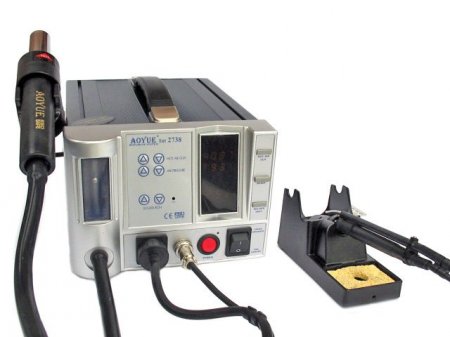
Siden loddestasjoner hjemme er ekstremt sjeldne, må du se etter andre alternativer.
En nyttig ting, det er billig, du kan kjøpe det uten problemer. Det er også mulig å varme opp chipsene med en konstruksjonshårføner. Hovedutfordringen er temperaturkontroll. Det er derfor, for oppgaven med å varme opp brikken, må du se etter en hårføner med en temperaturkontroller.
3) Varm opp chipsene i en vanlig ovn. En ekstremt farlig måte. Det er bedre å ikke bruke denne metoden i det hele tatt. Faren er at ikke alle komponenter på brettet tåler varme godt. Det er også stor risiko for overoppheting av brettet. I dette tilfellet kan ikke bare ytelsen til komponentene på brettet bli forstyrret, men de kan også trivielt loddes fra det og falle av. I disse tilfellene er ytterligere reparasjoner meningsløse. Du må kjøpe et nytt brett.
Denne veiledningen vil dekke oppvarming av brikken hjemme ved hjelp av en hårføner.
1) Bygge hårføner. Kravene til det er lave. Det viktigste kravet er evnen til å jevnt justere utluftstemperaturen til minst 250 grader. Saken er at vi må stille inn utgangslufttemperaturen på nivået 220-250 grader. I hårfønere med trinnjustering finner man ofte 2 verdier: 350 og 600 grader. De passer ikke oss. 350 grader er allerede mye å varme opp, for ikke å snakke om 600. Jeg brukte en hårføner som denne:
2) Aluminiumsfolie. Det brukes ofte i matlaging for baking i ovnen.
3) Termisk pasta. Det er nødvendig for å sette sammen kjølesystemet tilbake. Gjenbruk av gamle termiske grensesnitt er ikke tillatt.Hvis kjølesystemet allerede er fjernet, må det gamle termiske fettet fjernes og et nytt påføres når det installeres tilbake. Hva slags termisk pasta du skal ta er diskutert her: Laptop-kjøling. Jeg anbefaler termiske pastaer fra ThemalTake, Zalman, Noctua, ArcticCooling og andre som Titan Nano Grease. KPT-8 må tas original i et metallrør. Det er ofte forfalsket.
jeg brukte Titan nano fett:
4) Et sett med skrutrekkere, servietter og rette armer.
Advarsel: Chip-oppvarming er en vanskelig og farlig operasjon. Handlingene dine kan endre tilstanden til den bærbare datamaskinen fra "litt ikke fungerer" til "fungerer ikke i det hele tatt". Videre kan ytterligere reparasjon av en bærbar datamaskin i et servicesenter etter et slikt inngrep være økonomisk upraktisk. Overdreven varme, statisk elektrisitet og andre lignende ting kan ødelegge en bærbar datamaskin. Det bør også huskes at ikke alle komponenter tåler høy varme godt. Noen av dem kan til og med eksplodere.
Hvis du tviler på evnene dine, er det bedre å ikke ta opp oppvarmingen av brikken og overlate denne operasjonen til servicesenteret. Alt du gjør i fremtiden, gjør du på egen risiko og risiko. Forfatteren av denne håndboken har ikke noe ansvar for dine handlinger og deres resultater.
Før du begynner å varme opp chipsene, må du ha en klar ide om hvilke chips som må varmes opp. Hvis du har et problem med et skjermkort, må du varme opp videobrikken, hvis med et brikkesett, så nord- og/eller sørbroene (i tilfelle av MCP67 Nord- og sørbroer er kombinert i en mikrokrets). Reparasjonsveiledningen for bærbar datamaskin og disse forumemnene vil hjelpe deg i denne saken: Bærbar datamaskin og skjermkort slår seg ikke på.
Når du mer eller mindre ser for deg hvilke chips som må varmes opp, så kan du ta på deg selve oppvarmingen. Det starter med å demontere den bærbare datamaskinen. Før du demonterer den bærbare datamaskinen, sørg for å fjerne batteriet og koble den fra strømforsyningen. Du kan finne instruksjoner om hvordan du demonterer den bærbare modellen på den første siden i dette emnet: Instruksjoner for bærbare datamaskiner.
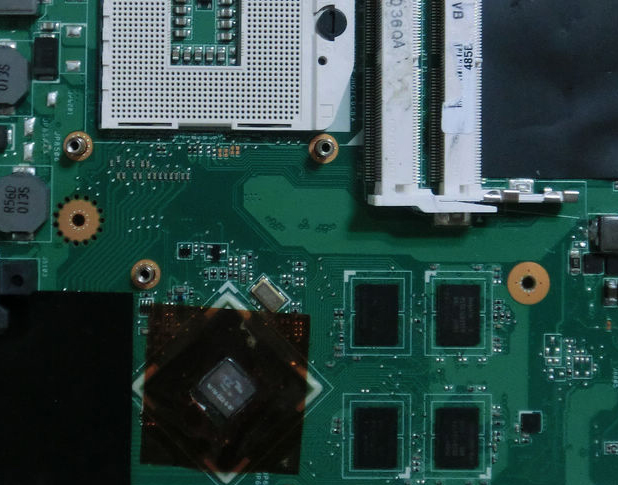
Slik kan brikkesettets mikrokretser og videobrikker se ut:
På bildet ovenfor er sørbroens mikrokrets plassert nederst til venstre, nordbroens mikrokrets er plassert øverst til høyre i midten, prosessorkontakten er plassert til venstre for den.
For eksempel et bærbart hovedkort Acer Aspire 5520G:
Her er mikrokretsene til nord- og sørbroene kombinert i en - MCP67... Den er plassert i midten av bildet, rett over prosessorkontakten.
Videokort kan enten være flyttbare:
Så loddet inn i hovedkortet.
Før du begynner å varme opp, ville det være fint å ta vare på den termiske beskyttelsen av elementene rundt brikken. Tross alt tåler de ikke alle oppvarming over 200 grader godt. Det er det vi trenger folie til.
Advarsel: Håndtering av folie øker risikoen for skade på komponenter fra statisk elektrisitet. Dette må huskes. Les mer om antistatisk beskyttelse her
Vi tar et stykke folie og kutter et hull i det langs konturen:
Ved oppvarming av skjermkort i form av små brett, kan du ganske enkelt legge dem på folie.
Dette trengs allerede mer for å beskytte bordet mot overdreven oppvarming. Det oppvarmede brettet med brikken må plasseres strengt horisontalt.
Nå må du sette temperaturen på hårføneren til ca 220-250 grader. Alternativet fra 300-350 grader og høyere er ikke egnet siden det er en mulighet for at loddetinnet under brikken vil smelte sterkt og brikken vil bevege seg under påvirkning av luftstrømmer. I dette tilfellet kan du ikke klare deg uten et servicesenter.
Det tar flere minutter å varme opp. Hårføneren bør være ca 10-15 cm unna brikken. Slik ser denne prosessen ut i videoen:
Her er en annen video om oppvarming med hårføner: last ned / last ned (varmer opp videobrikken. Alt vises i detalj) last ned / last ned og last ned / last ned (varmer opp skjermkortet med hårfønere til hjemmet)
Etter en slik oppvarming kom pasienten (HP Pavillion dv5) til live og begynte å jobbe
Etter oppvarming setter vi sammen den bærbare datamaskinen og ikke glem å bytte ut den termiske pastaen med en ny (Bytte ut den termiske pastaen i en bærbar datamaskin).
Jeg ber deg oppgi alle spørsmål om oppvarming av brikkene i denne forumtråden: Varmer opp skjermkortet, brikkesettet og andre brikker. Før du stiller spørsmål, oppfordrer jeg deg til å lese emnet.
Med respekt for deg, forfatteren av materialet er Andrey Tonievich. Publisering av dette materialet er kun tillatt med henvisning til kilden og med angivelse av forfatteren
Har du noen gang opplevd at grafikkortet ditt sluttet å virke? Gud gi selvfølgelig at dette aldri skjer, men likevel! Hva gjør du for eksempel hvis du hører at datamaskinen starter opp, men det er ikke noe bilde på skjermen (svart skjerm)?
Hva vi vanligvis gjør i slike tilfeller: erstatte et kjent fungerende skjermkort (eller bytte til integrert video) og forsikre deg om at problemene er med grafikkadapteren. Men hva skal man gjøre i dette tilfellet? Kan vi reparere skjermkort selv?
Den gode nyheten er ja: DIY-skjermkortreparasjon er fullt mulig! Det dårlige er at etter en slik reparasjon er det ingen garanti for at skjermkortet som er gjenopprettet på denne måten vil fungere i lang tid. Også selve reparasjonen kan ende uten hell hvis vi ikke følger visse regler. Men la oss snakke om alt i orden! 🙂
Så vi har et ikke-fungerende skjermkort fra Nvidia, GeForce 9500 GT-modellen. Her er det:
Hva er problemet? Skjermkortet fungerte i lang tid under tøffe temperaturforhold, noe som førte til overoppheting. Som et resultat av dette skjedde en ganske typisk (i slike tilfeller) ting: "dumpen" av BGA-brikken til skjermkortet.
Ikke vær redd for ordet "dump", ingenting har falt av der 🙂 Dette er bare hvordan folk kaller den elektriske kontakten til BGA-baller-arrayen med kretskortet på kortet som oppstår som et resultat av langvarig overoppheting. Vanligvis oppstår dette fenomenet som et resultat av tilstedeværelsen av en liten del av kaldlodding, som er utsatt for langvarig og sterk oppvarming.
Dette er ikke å si at dette er et 100% ekteskap av produsenten: det kan være ganske mange tinnkuler i arrayet og brudd (eller oksidering) av kontakten til til og med en av dem kan føre til en fullstendig (eller delvis) tap av kortets ytelse. Så overoppheting, det være seg et skjermkort eller en sentral prosessor, er en veldig ubehagelig ting. Prøv å unngå det på alle mulige måter!
Og i denne situasjonen har vi ikke noe annet valg enn å prøve å reparere skjermkortet med egne hender, på egen hånd. Så først og fremst må vi passe på å fjerne alle plastplugger på kortet, klistremerker (klistremerker) på baksiden av kortet. Alt i området til grafikkbrikken kan smelte.
Ja Ja! Du hørte riktig: å smelte. Tross alt vil vi reparere skjermkortet ved å varme det opp, og alt "unødvendig" må fjernes, bare for hver brannmann. Selvfølgelig vil kanskje ikke noe slikt skje, men bare gjør det til en vane - det kommer godt med 🙂
Vi må også fjerne viften og kjølesystemet. Vi gjør dette med det som er mer praktisk for oss. Personlig bruker jeg denne skrutrekkeren med utskiftbare dyser:
Vi skrur ut skruene som fester viften, fjerner metalldekselet og får følgende bilde:
Som du kan se, krever kjølesystemet grundig rengjøring, og selve viften trenger forebyggende vedlikehold, siden effektiviteten har gått ned på grunn av kalk som har festet seg til bladene og støv som er klemt inn i lageret.
Det neste trinnet er å fjerne GPU-kjøleribben. Det ser ut til: hva er så vanskelig her? Men, som en filmhelt sa i en film om forskjellige onde ånder: "Det er en hake overalt!" Her ligger det i det faktum at ofte (spesielt hvis brikken ble operert i et alvorlig temperaturregime), når den er tørr, limer den termiske pastaen tett sammen krystallen og kjøleribben.
Det er kategorisk ikke anbefalt, i dette tilfellet, å bruke heroisk makt og dra denne saken over deg selv, eller, som erfaringen feilaktig tilsier, å plukke opp noe! Dette kan skade krystallen! Det er en enklere og mer elegant løsning: vi tar en vanlig husholdningshårføner og varmer sakte opp clutchområdet.
Etter en stund (5-10 sekunder) begynner vi å riste radiatoren litt fra side til side, som på bildet ovenfor. Termisk pasta, mykning under påvirkning av temperatur, vil tillate oss å gjøre dette. Ved å varme opp denne tingen litt mer, kan vi enkelt skille radiatoren vår fra krystallen:
Prøv så fullstendig og så nøye som mulig å rengjøre både "basen" av radiatoren og selve krystallen fra restene av den gamle tørkede termiske pastaen. Prøv samtidig å ikke skrape metalloverflaten til radiatoren (dette vil redusere varmeoverføringskoeffisienten). Ikke skrap, det er bedre å varme opp separat og tørke av den gamle pastaen.
Med krystallen er det også så forsiktig som mulig: hvis du ikke klarte å fjerne en del av pastaen (som min, for eksempel), så er det bedre å forlate den. Alt som er slettet - sørg for å slette! Ellers vil den termiske pastaen, under påvirkning av temperatur,, som de sier, "bake", og da vil det være veldig vanskelig å fjerne den uten å skade (chippe) selve kjernen.
Før vi begynner å reparere et skjermkort med egne hender, la oss se nærmere på grafikkbrikken.
Hvorfor fremhevet jeg noen av områdene på bildet ovenfor? Se, det større området er selve grafikkortbrikken, og det mindre området er GPU-matrisen (GPU - grafikkbehandlingsenhet). Langs omkretsen av krystallen ser vi et hvitt tetningsstoff (forbindelse), som utfører flere funksjoner: det beskytter krystallen mot støv som kommer under den og fester den til underlaget.
Hva er "trikset" her og hvorfor reparasjon av et skjermkort med egne hender kan ende uten hell, uansett hvilken innsats vi gjør? Området (arrayet) av BGA-loddekuler er ikke bare mellom selve brikken og PCB-tekstolitten, men også mellom krystallen og underlaget grafikkort!
Føler du hvor jeg skal? Den harde realiteten er at vi kan reparere skjermkortet selv (hvis vi fortsatt er heldige) bare hvis det er et brudd på kulekontaktene direkte mellom PCB og underlaget. Hvis "dumpen" skjedde under krystallen, kan vi nesten ikke gjøre noe med det. Selv en slik operasjon som reballing (fullstendig utskifting av en rekke baller ved hjelp av en sjablong) vil ikke redde i dette tilfellet, siden denne prosedyren utføres bare for "bunnen" av hele brikken, men ikke for krystallen!
Så jeg håper vi har lært det nødvendige minimum av teori? La oss gå videre! For å reparere et skjermkort hjemme trenger vi en fluss og en engangssprøyte. Jeg bruker den vanlige GFR (alcohol-canin), som kalles "GFR-flux".
Vi samler stoffet i en sprøyte (omtrent en terning). Hvis det blir stående vil det være mulig å drenere tilbake.
Merk: Du kan bruke hvilken som helst annen inaktiv (ideelt sett nøytral) fluks. For eksempel "F1" eller "F3". Den originale LTI-120 er også egnet. Selv om, med LTI, ikke alt er så enkelt: la det være en siste utvei 🙂
Vi legger forsiktig spissen av nålen til kanten av underlaget, vipper den slik at fluksen vi klemmer ut av sprøyten er under brikken. Etter å ha pumpet det, om nødvendig, vipp kortet litt slik at det sprer seg godt mellom kulene. Ideelt sett ønsker vi å oppnå en effekt hvor væsken kommer til syne litt fra alle kanter.
Råd: etter bruk, skyll sprøyten (bare ta flere ganger med vann fra springen og klem ut gjennom kanylen). Hvis dette ikke gjøres, vil kolofonium i nålen tørke ut og tette den. Det vil ta lang tid å rengjøre eller kaste.
Nå kan vi være sikre på at fluksen vil fylle sin funksjon når den varmes opp. Hvorfor flukser er nødvendig, hva de er og hvordan du bruker dem riktig, vurderte vi i en egen artikkel, så vi vil ikke gjenta oss selv.
Etter det kan vi fortsette direkte til reparasjonen av skjermkortet med egne hender! For å gjøre dette plasserer vi den på en slik måte at vi har fri tilgang til GPU ovenfra og under, og ved å bruke en loddestasjon begynner vi å varme opp underlaget rundt omkretsen.
Merk: Varm under ingen omstendigheter selve krystallen! Det kan mislykkes!
Hvordan jeg gjør det må jeg heller vise deg i videoformat, siden du ikke klarer å illustrere her med bilder alene.

La oss nå kommentere denne videoen litt. Når du varmer opp skjermkortet nedenfra (under brikken), prøv å holde hårføneren vinkelrett på planen til PCB-en, ellers klarte jeg ikke å skyte og varme den samtidig. Vær også forsiktig så du ikke blusser de små kortkomponentene på baksiden (de kan enkelt flyttes, gitt den oppvarmede loddetinn under).
I videoen over viste jeg ikke hele prosedyren, som du forstår. Det er nødvendig å varme bunnen i lang nok tid (3-5 minutter) slik at røyken fra fluksen, som du kanskje har lagt merke til, begynte å stige ganske intensivt over brettet (dette er et bevis på at brettet har varmet opp vi vil). Det første trinnet vil være "koking" og bobling av fluksen - dette er normalt.
Ikke nøl med å varme opp stedet under selve krystallen (du kan gjøre dette gjennom brettet). Det viktigste: ikke hold hårføneren på ett sted - flytt den jevnt over området (for å utelukke steder med lokal overoppheting av overflaten). Hold trakten til hårføneren i en avstand på 2-3 centimeter fra overflaten som skal behandles. Jeg personlig setter luftstrømmen til en gjennomsnittsverdi, temperaturen som loddestasjonen viser samtidig er 420-450 grader Celsius. Den andre verdien er grensen for min "Ya Xun 880D".
Temperaturspredningen her skyldes det faktum at selve sensoren er plassert direkte i håndtaket på varmluftpistolen, og lufttemperaturen ved utløpet av varmluftpistolen er allerede forskjellig (lavere). Pluss, her kan du legge til det uunngåelige varmetapet på grunn av evnen til å absorbere og spre varme av den behandlede overflaten selv, temperaturen i rommet, nærheten av hårføneren til det oppvarmede området, kraften til luftstrømmen, etc. . Det er derfor bare empirisk vil det være mulig å velge den nøyaktige verdien av driftstemperaturen (termisk profil) for en bestemt loddestasjon.
Til hvilken tilstand bør du varme opp? Her er det igjen indirekte tegn som vi kan navigere etter. Hele prosedyren tar omtrent 5-8 minutter. Tidsspredningen skyldes faktorene nevnt ovenfor. Det avhenger også av kvaliteten på flussen som brukes, typen loddemetall som BGA-arrayen er laget av på et underlag (bly eller blyfritt). I prosessen med sterk oppvarming, bør fluksen fordampe (røyke) ganske anstendig.
En viktig markør kan også være den visuelle deteksjonen av smeltingen av loddetinn på elementene som er plassert på brikken rundt formen (vanligvis en serie små SMD-kondensatorer). Når loddetinn "lyser" på dem, er det et sikkert tegn på at kulene på underlaget har nådd smeltepunktet, som er akkurat det vi trenger! For større selvtillit kan du ta en pinsett i den ledige hånden og prøve å flytte selve brikken litt: skyv den forsiktig (bokstavelig talt med en millimeter) til siden, og du vil se hvordan den "svinkler" og på grunn av overflatekreftene spenningen til de smeltede kulene nedenfra, vil smekke på plass. Etter det kan oppvarmingen trygt stoppes!
Merk: noen håndverkere, i stedet for en stasjon, bruker en vanlig bygningshårføner eller reparerer skjermkortet med egne hender, "baker" det i en husholdningsovn, etter å ha pakket det inn i folie! Ærlig talt er jeg ikke en fan av slike radikale metoder for "reparasjon", selv om (hvis gutta lykkes med alt), hvorfor ikke? 🙂
Under oppvarmingsprosedyren kan du overvåke overflatetemperaturen med et termoelement eller pyrometer (infrarødt termometer). Dette vil i fremtiden bidra til å bedre navigere i valg av riktig termoprofil.
Merk: Når du avkjøler skjermkortet (og andre elementer), ikke bruk tvungen luftstrøm - vifte, etc.La delen avkjøles naturlig, ingen grunn til å "passe" den. Vi trenger vel ikke mikrokretsen for å motta et termisk sjokk (sjokk)?
Slik reparerer du et skjermkort med egne hender! Om de var vellykkede eller ikke, har vi ennå ikke bekreftet. For å gjøre dette, må vi gjøre noen obligatoriske ting. Av vane renser jeg (der det er mulig) brettet fra flussrester. I dette tilfellet er det kolofonium som er igjen etter fordampningen av den alkoholiske komponenten. Harpiksen er nøytral (den samhandler ikke med komponentene i brettet), og i teorien er det ikke nødvendig å vaske den av, men la oss for ordens skyld gå grundig gjennom den med en børste og et rengjøringsmiddel.
Vi vasket mer eller mindre (harpiksen oppløst), lot den tørke og påfør fersk termisk pasta på krystallen ("KPT", "AlSil" eller "Zalman" - jeg respekterer):
Nå setter vi hele "konstruktøren" sammen igjen (vi fikser kjøleribben, skru på kjøleren, koble den til kontakten på brettet).
Før du installerer kortet i systemenheten, la oss gå (i tilfelle) med et elastisk bånd over pinnene på Pci Express-kontakten og det er det - kan du installere en komponent på hovedkortet for å sjekke hva vi har?
Men det viste seg, som vi kan se, alt ikke engang er dårlig. Det er et bilde på skjermen! Gjør-det-selv skjermkortreparasjon er mulig! Selvfølgelig, for å være helt sikre, må vi installere operativsystemet (det var ikke for hånden), installere skjermkortdriveren og, ideelt sett, kjøre en slags stresstest for stabilitet, som vil vise oss til slutt, vi klarte å reparere skjermkortet selv eller nei?
Merk: Det gratis og brukervennlige verktøyet "FurMark" kan fungere veldig bra for denne testen.
Ellers kan alt skje: skjermkortet ser ut til å fungere, men driveren er ikke installert eller består ikke stabilitetstesten. Som du forstår kan vi heller ikke gi noen garanti for denne typen "reparasjoner" og vi vet ikke hvor lenge enheten vil fungere? Men, som de sier, på den annen side "pumpet vi over ferdighetene" med å reparere skjermkort hjemme, og klienten fikk en midlertidig fungerende datamaskin. Vi gjorde det vi kunne, og så blir det det som skal skje!
Som alltid venter jeg på dine kommentarer, tilbakemeldinger, konstruktiv kritikk nedenfor under artikkelen 🙂
St. Petersburg Bolshoy Prospekt Petrogradskaya Storona bygning 100 kontor 305 telefon (812) 922-98-73
Å varme opp videoadapteren eller bærbare broen er en midlertidig reparasjon, men det er tider når det er nødvendig å gjenopprette den bærbare datamaskinen til arbeidskapasitet for en stund. I dette tilfellet hjelper det å varme opp mikrokretsene.
Sjekkliste - Varm opp brikken
Etter at skjermkortkrystallen er utsatt for varme, våkner den til liv og skjermkortet fungerer, den bærbare datamaskinen starter opp. Imidlertid er varigheten av arbeidet med en slik reparasjon fra én time til én måned. (Og det er ikke nødvendig å si at jeg har varmet opp og alt har fungert for meg i årevis, dette er ikke sant). Når det gjelder skjermkort for stasjonære PC-er, hjelper oppvarming her, kortet fungerer mye lenger, men bare i en modus langt fra maksimalt tillatt for denne brikken. Sjekket at det fungerer, men hvis du vil laste kortet til det fulle, er du inne for en bummer.
Arbeidskostnader - Prisene er angitt under hensyntagen til demontering og montering av den bærbare datamaskinen
Å varme opp brikken på en bærbar datamaskin er berettiget hvis:
- Trenger å overføre data
- Ingen penger til reparasjoner, kostnaden for å erstatte brikken er fra 4000 rubler
Merk at når brikken varmes opp, er det nødvendig å rengjøre kjølesystemet og bytte termoplast, så når skjermkortet varmes opp hos oss, er rengjøringskostnaden inkludert i oppvarmingskostnaden
På grunn av det høye strømforbruket krever den bærbare datamaskinen en pålitelig strømforsyning som produserer "kvalitets" watt. Dette betyr at universelle strømforsyninger ikke er helt egnet for en bærbar datamaskin som har et "gaming"-generasjons grafikkort. Vi anbefaler å bruke strømforsyninger av høy kvalitet. En ikke-lisensiert blokkering kan redusere levetiden til en bærbar datamaskin og spesielt et skjermkort betydelig.
Kulere kraft
Merkelig nok mangler det alltid, og overoppheting var et resultat av dårlig kjøling.Derfor anbefales eiere av bærbare datamaskiner på det sterkeste å bytte termoplasten i tide og rengjøre kjølesystemet. Den vanligste årsaken til feil er avlodding av BGA-ballene til GPUen. Det er tilfeller med en loddet eller mislykket minnebrikke, men ganske sjelden.
Elementene blir veldig varme, og siden metallet i henhold til fysikkens lover utvider seg med økende temperatur, fører mange oppvarmings- og avkjølingssykluser bare til avlodding av kontaktene til hovedmikrokretsene. Rekordholderen for antall feil er videobrikken. Symptomer på at det er videoadapteren som har sviktet er umiddelbart synlige - for det første er disse artefakter i spill, ubehagelige flerfargede krusninger eller til og med lilla striper over hele skjermen. Det kan være enda verre - signalet vises rett og slett ikke på skjermen. Hvis dette skjer, er det ikke nødvendig å kaste den bærbare datamaskinen og løpe til butikken etter en ny.
Brorparten av kortfeil skyldes det faktum at krystallen sprekker og naturlig nok, i henhold til fysikkens lover, når platen varmes opp, konvergerer krystallene, men for en stund. Det er umulig å fastslå med hundre prosent garanti hva som har skjedd, chipfeil eller krystallkollaps. I tilfelle at termisk sjokk hjalp, og det hjelper i alle fall, hvis krystallen sprakk, vil brikken fungere i flere dager, maksimalt en måned, og hvis lodding mislyktes, fungerer brikken mye lenger med riktig oppvarming . Ikke glem at eventuell oppvarming reduserer levetiden til mikrokretsen betydelig, i gjennomsnitt er den designet for 100 000 timers drift. Oppvarming vil redusere ressursen med 5 prosent, feil oppvarming med 50 prosent. Amatøroppvarming vil deaktivere hovedkortet.
Servicesenterarbeiderne er profesjonelle, de vil avlodde GPUen og gjenta fabrikkmonteringen med en ny grafikkbrikke. Din gamle brikke vil bli gitt til deg, for slikt arbeid vil du bli bedt om fra 6500 rubler. De vil gi deg seks måneders garanti på arbeidet sitt. Som erfaring viser, er en slik reparasjon den mest produktive, et bærbart skjermkort, underlagt alle anbefalinger, vil fungere i lang tid og med høy kvalitet.
Vi tar en lodde- eller byggehårføner, setter temperaturen til ca 170 grader og retter den til videoadapteren. Vi holder hårføneren i denne tilstanden i 9-10 minutter, hvoretter vi kjøler den ned og tester den for ytelse. Før arbeid fjerner vi epoksyen, hvis den er, vasker vi den.
Merk følgende!
I nærheten er små elementer, ikke tenk at de er der bare sånn, dette er elementer i forskjellige kretser, skader som vil føre til at den bærbare datamaskinen ikke fungerer. Overdreven termisk sjokk kan forårsake delaminering, dette vil føre til den karakteristiske bomullen, og dannelsen av en boble på stedet for oppvarming. I 95 % av tilfellene vil kroppen måtte endres.
IR-lampen brukes spesifikt for avlodding av brikker, den lar deg stille inn ønsket område av arbeidsflaten og temperaturen. Sett to metallstykker mellom brikken og hovedkortet, siden GPUen er tung, og når BGA-kulene smelter fra høy temperatur, kan de spre seg under tyngdekraften, noe som vil føre til fullstendig inoperabilitet.
Merk følgende!
Metallplaten må plasseres slik at den ikke berører BGA-pinnene, og ligger samtidig tett mellom GPU og brettet. Ellers kan metallet ganske enkelt loddes til kontaktene. Når den utsettes for en chip med hårføner, er det ikke nødvendig å bruke plater, den relativt lave temperaturen på hårføneren, 170 grader, vil ikke la kontaktene smelte helt. Du må imidlertid være forberedt på at på grunn av den høye temperaturen kan andre elementer i enheten, for eksempel kondensatorer eller dioder, loddes og "flyte".
Noen håndverkere, i fravær av en infrarød lampe, bruker en vanlig ovn for dette - en så særegen, håndverksmessig måte å reparere på. Men i dette tilfellet er det stor risiko for at kontaktene til andre elementer i enheten vil bli loddet av og små transistorer vil flyte fra plassene deres.
I stedet for ovnen og andre ekstreme metoder, anbefaler originalene å trykke kontaktene hardere med et annet kjølesystem, og stramme monteringsboltene tettere. Suksess kan bare garanteres hvis du er 100 % sikker på at problemet ligger i GPU-putene.
Det er ikke nødvendig å lodde BGA-kulen tilbake, fordi den rett og slett beveget seg bort fra tekstolitten, og hvis du trykker den fast, vil den falle på plass, og brettet vil fungere normalt igjen. For å gjøre dette er det like enkelt som å avskalle pærer - bare legg avstandsstykkene mellom brikken og overflaten på kjølesystemet, og skru den godt fast til brettet. Denne metoden er relativt sikker fordi du ikke legger noe varme på brettet og brikken, og du trykker bare ned på brikken mens du «oppgraderer» kjølesystemet.
Risikoen for en slik operasjon er at du kan ødelegge krystallen ved å overklemme den eller bøye brettet, som et resultat av at den rett og slett vil sprekke. Reparasjonsprosessen vil definitivt være umulig.
Uansett hvor trist det kan høres ut, men hvis enheten er ute av drift, er tiden allerede kommet ut. Ved å utføre operasjonene ovenfor kan du forlenge levetiden til brikken bare for en viss tidsperiode - det er ikke kjent hva som vil skje videre. Likevel er det fullt mulig å få det til å vare lenger og fungere stabilt hvis du følger enkle regler etter reparasjon:
Rengjør kjølesystemet regelmessig. Veggene til den bærbare datamaskinen danner en ekte termisk boks, der temperaturen på komponentene vil stige uten riktig kjøling, noe som også vil påvirke helsen til brettet negativt. For det tredje, glem "overklokking"-ytelsen. I dag er moderne bærbare kort nok selv for spill. Men "overklokking", å legge til et par ekstra FPS, kan lett ødelegge kartet. Den økte spenningen på kjernen og de økte klokkehastighetene gjør at brikken varmes opp mer, som et resultat kan avloddingen av kontakter gjentas igjen.
Har du fortsatt spørsmål? Kontakt oss på telefon: +7 (812) 922 98 73
De ga meg en gammel RoverBook Voyager V551L for tjenester, men det fungerte ikke, det var ikke noe bilde. Gjennom enkle tester ble det klart at selve bøken lever, men ikke viser et bilde. Selvfølgelig var det ingen 100% sikkerhet, men jeg bestemte meg for å ta sjansen (hehe, bare 1000 rubler) og bestilte en ny videobrikke, men ikke den samme G86-603-A2, men tok G86-631-A2 basert på anmeldelser på forumene. Det ser ut til å være mer stabilt, litt mer produktivt, mindre oppvarmet. Selv om hva jeg snakker om, det er en eldgammel bøk med eldgammelt jern 🙂
Den er nesten i perfekt stand, det er ingen sprekker, alle festene er intakte, dekselet er tykt og slitesterkt, bluetooth, wifi, 56k modem (olol), kamera og mikrofon, tre USB-porter, kortleser, til og med batteriet er ikke utslitt (selv om en fiken med den er kuttet ned gjennom minutt). Fornøyd med skjermen 15.4, ganske arbeidsoppløsning på 1280 × 800, fine myke farger. Men det er en betydelig ulempe - kjøling gjennom det femte punktet er implementert, for viduha, nord- og sørbroer er det vanlig og passivt. Som et resultat er arbeids-t 70 grader. Proc Core2Duo T5500, kvikk for å surfe på nettet, men det blir veldig varmt, og temperaturen endres øyeblikkelig: det var bare 80, nå er det 65. Xs, er det planlagt slik ... Med alt dette bremser ingenting og løper raskt. Det er synd bare 1Gb minne, noen har allerede trukket ut stangen. Jeg fikk ikke med meg skruen heller, jeg måtte sette min egen.
Utskifting av chip.
Før det ble en 150W halogen spotlight kjøpt, det er vanskelig å finne dem nå, kun LED. Jeg bygde en liten plattform slik at hovedkortet skulle hvile på det med kantene, og ikke ligge på selve rampelyset. Jeg gjorde to testlodninger fra et dødt hovedkort. Så la han den fra roveren, satte brikken på setet, og han vil ikke legge seg. Det viste seg at puten var dårlig renset for loddetinn. Jeg måtte gjennom med en loddebolt.
Så tørket jeg av setet og selve brikken med aceton, smurte den med et tynt lag RMA-223-UV-fluks. Jeg satte og sentrerte brikken, skrudde på rampelyset og lot brettet varmes opp i et par minutter.
Så, med en loddetørker på 300g og en gjennomsnittlig strømningshastighet, begynte han å varme opp brikken i en sirkel. I løpet av et par minutter satte han seg sakte opp.Jeg dyttet lett med en tannpirker og passet på at brikken fløt. Alt. Jeg slo av spotlighten og lot den avkjøles. Jeg passet på at brikken satt nøyaktig på alle sider.
Samlet, installerte systemet. Alt ser flott ut.
Ulemper med kollektivgården min.
– Det er ikke snakk om en termisk profil og temperaturregulering generelt, for ikke å skade mikruhien en gang til og for ikke å deformere brettet. Det hadde vært mulig å i det minste kontrollere temperaturen med et multimeter med temperatursensor, men han rakk ikke å komme, jeg måtte gjøre det med øyet.
– Hva er kvaliteten på den kjøpte brikken, sier de nå er det nesten umulig å finne originalen.
– Det ser ut til at fluksen der trenger en annen, tykkere og blyfri.
py.sy. Leverte de syv med den medfølgende transparenten. Jammen flying. Bare hukommelsen er ikke nok for ham, han må lete etter baren. Her er den første erfaringen med erstatning.
Gjør-det-selv bærbar reparasjon. Det innebygde skjermkortet er ødelagt.
I dag bruker flere og flere bærbare datamaskiner. De er veldig praktiske, men dessverre ikke like pålitelige som stasjonære datamaskiner, og jeg vil dele problemet mitt, eller snarere løsningen.
På min gamle bærbare datamaskin (Rover Voyager V554WH) begynte skjermen med jevne mellomrom å gi ut grafiske artefakter på skjermen og fryse, og så begynte den alltid å dele skjermbildet i 6 identiske deler - det vil si at det var 6 små skrivebord på skjermen. skjermen, etc., i alle 6 var det et dårlig 16-bits bilde og striper.
Etter å ha klatret på Internett på jakt etter en løsning på problemet mitt, innså jeg at problemet mitt er veldig vanlig, spesielt for eiere av et integrert skjermkort med en nVidia-videobrikke. Denne videobrikken brukes ikke bare i Rover Voyager V554WH bærbar PC, men også i andre modeller fra forskjellige produsenter. Årsaken til sammenbruddet er den høye temperaturen på den bærbare datamaskinen, som ikke er høy nok til å ødelegge prosessoren, men nok til å få videobrikken til å svikte. Bare ikke skjenn ut bærbare produsenter, dette er faktisk ikke deres feil, selv om de er ansvarlige for det.
Faktum er at nVidia ga ut en dårlig videobrikke, den er innelukket i en BGA - en sak som er redd for lineære utvidelser forbundet med temperaturendringer, redd for å riste. sissy generelt, men fant ut om det for sent.
Så hovedproblemet med bærbar PC-feil i min situasjon er høy temperatur og en død videobrikke.
Det innebygde skjermkortet kan brenne ut, kontaktene kan sprekke, eller loddingen kan gå bort (jeg leste at det var blyfritt av en eller annen grunn).
Jeg så over hele Internett på jakt etter en løsning på problemet, men jeg kom bare over artikler der servicesentre og reparatører skrev at det var UMULIG å fikse et slikt havari hjemme, og selv om du får riktig utstyr, person uten nødvendige kvalifikasjoner vil ikke kunne fikse det.
Det er oppført 3 alternativer for reparasjon:
1) Løsne den gamle brikken og lodding inn den nye:
- en ny brikke kan bare fås fra en død bærbar datamaskin, den kan ikke fås fra fabrikken på bestilling, du kan bare kjøpe et hovedkort med det montert, men dette er omtrent 11 000 rubler. - dvs. halvparten av prisen på den bærbare datamaskinen på den tiden. og gitt det faktum at nå vil det koste 5000 fungerende BUSH-reklamer, så er det selvfølgelig ingen grunn til å reparere det i det hele tatt.
2) Løse opp den gamle brikken og lodde tilbake (reballing):
- dette gjør det mulig, hvis brikken fungerer (vanligvis er den det), å lodde alle pinnene (bena) på brikken som forventet; generelt har ikke brikken helt ben. det er en silisiumfirkant, der det er metallprikker - konklusjoner, det er ingenting å gjøre med et vanlig loddejern; de ruller spesielt en haug med små loddekuler og ordner dem i fordypningene i brettet, legger brikken jevnt på toppen og varmer den opp med en infrarød hårføner, brikken smelter loddekulene under den; dette gjøres vanligvis ved hjelp av en spesiell mal (hvis du gjorde det selv, måtte du skrive det ut for å bestille)
3) Oppvarming av brikken med en infrarød hårføner slik at loddetinnet under den smelter og gjenoppretter kontakten mellom brikken og brettet - metoden er estimert til 50% pålitelighet, siden det ikke er noen garanti for at brikken er loddet og hvem vil ikke flytte hester hvis han fortsatt var i live.
Selvfølgelig er det klart for enhver at dette er nesten umulig å gjøre hjemme.
Personlig prøvde jeg å overlevere pengene til servicesenteret (garantien er over), men da jeg hørte prisen på 8000 r. og ombestemte meg.
Jeg dro til et elektronikkverksted, de brøt meg 10 000 rubler. Og da de ble bedt om å bare varme opp brikken (metode 3), brøt de 5000 rubler (og sjansen for at det vil fungere er 50% .) motivert av det faktum at de har en betalt demontering og uten diagnostikk vil de ikke gjøre noe, som også betales.
Selvfølgelig innså jeg at den bærbare datamaskinen ikke er kostnadseffektiv å reparere og glemte den i et halvt år. En gang husket jeg selvfølgelig og bestemte meg for at når alt er likt i søpla, hvorfor ikke prøve å plukke det opp selv.
Første gang jeg tok den fra hverandre tok det 2 dager og et par stykker papir hvor jeg skisserte hvor hvilke ledninger går slik at jeg kunne sette sammen
Jeg tok ut et brett og fant en brikke, fant den gjennom en venn som gikk med på å varme den opp for 500 rubler. chip (i en naboby), tok med et brett og viste hvor det skulle varmes opp, monterte det hjemme og alt fungerte 🙂
Den bærbare datamaskinen fungerte i omtrent en måned til venner inviterte meg til å leke med dem over nettverket. Den bærbare datamaskinen fungerte som den skal hele natten og trakk alle spillene, temperaturen i følge SpeedFan-programmet var fra 92 til 98 grader når man spilte spill på den bærbare. Da jeg kom hjem om morgenen, ga den bærbare datamaskinen igjen 6 skjermer på skjermen.
Selvfølgelig, etter reparasjonen, var det ikke lenger mulig å overopphete den bærbare datamaskinen, men som vanlig stolte jeg på "kanskje".
Det var ikke mulig å varme opp igjen, siden han som hadde en infrarød hårføner allerede hadde stengt mobilreparasjonsfirmaet og solgt loddestasjonen.
Da tenkte jeg, i teorien, varmes brikken opp i 15 - 30 sekunder ved en temperatur på 400 grader uten kontakt ved hjelp av en dyse på en hårføner, som varmer opp brikken og ikke alt rundt.
Selvfølgelig dukket det opp en ny idé - å måle temperaturen på en kraftig loddebolt. Jeg koblet til en 65-watts loddebolt gjennom LATR for å justere spenningen, og derav temperaturen. Spissen på loddebolten ble målt med et termoelement inkludert i multimetersettet (testere selges overalt, men jeg hadde en, jeg var glad i radioelektronikk med måte). Temperaturen var litt over 400 grader.
Uten å nøle flatet jeg et stykke av et 8 mm kobberrør og skulpturerte et loddeboltfeste av det, som dekket spissen som en klesklype, med avrundede ender langs endene slik at kontaktflaten ble høyere med spissen og varmeoverføring, hhv.
På arbeidsflaten, med en fil og en nålefil, skåret jeg en firkant som passet til størrelsen på brikken, glatt, slik at dysen på brikken lå flatt.
Han varmet opp forsiktig, først uten å røre, for å varme opp brikken, så holdt han den i et minutt uten å bevege seg på brikken. Det er bedre å ikke flytte på dette øyeblikket, det er en sjanse til å flytte brikkesettet. Heldigvis, i mitt tilfelle, er dette vanskelig å gjøre, siden det er på det lille brettet og er oversvømmet rundt kantene.
Etter montering fungerte den bærbare datamaskinen igjen. Jeg bestemte meg for å gjøre noe med kjølingen. På sidene til disse støttespillerne skrev de at nVidia ga ut et program for påfølgende bærbare produsenter som gjorde at kjøleren alltid virket med full kapasitet.
Jeg fant ikke et slikt program, men etter å ha prøvd andre, innså jeg at rotasjonshastigheten til kjøleren ikke er programmatisk regulert, programmene påvirker ikke kjøleren (for eksempel på en stasjonær datamaskin er alle 4 kjølerne regulert av meg).
Uten å nøle åpnet jeg den bærbare datamaskinen igjen og begynte å kortslutte kjøleutgangene manuelt. Det er 3 kontakter, strøm og, tilsynelatende, en kontroll for å justere hastigheten. Jeg husker ikke hvilke par jeg klarte å brenne ut kjølejusteringen, men generelt sett, gå for det, det vil ikke gå i stykker. Cooler begynte alltid å jobbe med et fullt måltid.
Forresten reddet ikke kjøleren saken uansett, den klarte ikke å kjøle ned den bærbare datamaskinen nok i øyeblikket da spillene ble lansert, videobrikken fikk fortsatt temperaturen over 90 grader og døde sakte.
Hvis du fikser den bærbare datamaskinen, ikke anstreng den lenger med spillgrafikk, bruk Internett, filmer, men ikke spill ellers blir du overopphetet igjen.
Jeg tok et bilde av et utvalg, jeg var ikke for lat til å analysere det igjen
Tastaturet fjernes vanligvis med en flat skrutrekker, det holdes fast av låser langs kantene og det er nok å lirke dem forsiktig og lirke ut tastaturet. Under tastaturet er det flere løkker som bør kobles fra og det er lurt å skissere hvordan de ble koblet sammen, skriv ned fargene på ledningene. Det kan også være monteringsbolter som holder hovedkortet.
Batteriet må fjernes. På bakdekselet, skru av alle skruene du ser og fjern dekslene.
Deretter tar du ut harddisken øverst til venstre og viften. Viften holdes fast med 3 skruer, resten holdes av en metallplate, som er en del av viften og ikke må fjernes. Ikke glem å trekke ut vifteledningene fra rekkeklemmen og samtidig eventuelle andre rekkeklemmer du ser. Bare veldig forsiktig. Jeg skrev om å kortslutte vifteterminalene i par for å slå den på med full kraft, du kan se denne terminalen på forrige bilde :)
Etter at du har koblet fra alle terminalene og skrudd ut alle skruene (ikke glem å ha en på enden også), fjern forsiktig den optiske stasjonen ved å dra i den (på denne bærbare datamaskinen er det kun 1 skrue i dekselet som holder den). Fjern dekselet, det vil klamre seg til alt, men jeg tror du kan gjøre det, bare hvis det ikke kan fjernes på noen måte, så la du ikke merke til alle skruene (alle skruene som holder brettet og kassen er svart, bortsett fra 2 sølvfargede på batterisiden).
Der blinket på bildet er den samme videobrikken, var det under en grå radiatorplate i metall. Når du fjerner platen, finn gummibåndene på den på steder - de tjener til termisk binding mellom sjetongene og kjøleribben, for bedre kontakt. Når du setter på radiatoren igjen, er det bedre å skrelle av gummistrikkene og smøre på termisk pasta (selges i enhver elektronikkbutikk).
I teorien er det ikke nødvendig å lage en loddeboltdyse, du kan rengjøre spissen godt, men det er fortsatt bedre å gjøre kontaktområdet så stort som mulig og så glatt som mulig, og dette vil også tillate deg å beholde loddebolten vinkelrett på brikken og redusere risikoen for at den beveger seg av brikken og skade omkringliggende elementer.
Jeg brukte KPT-8 termisk pasta, jeg kunne bare finne den i en sprøyte, men hvis du har et valg, så kjøp den i et metallrør. de sier i sprøyter en falsk ofte kommer over, en slik pasta kan ikke ha tilstrekkelig varmeledningsevne.
3) skru ut alle skruene vi ser, de er svarte
4) koble fra alle kabler og ledninger
5) ta ut den optiske stasjonen, fjern dekslene og trekk ut harddisken
6) slå av viften, skru ut 3 bolter og fjern forsiktig fra under kobberradiatoren
7) ta ut de resterende kablene og fjern dekselet
8) skru av radiatorplaten
9) vi varmer opp brikken på den mest nøyaktige måten slik at loddebolten eller loddebolten med en dyse ikke sklir av
Hvis du lager en dyse, som er å foretrekke, så pass på at den ikke flyr av loddeboltspissen. Personlig fikk jeg det U - formet i form av en flaske, loddebolten settes inn ovenfra med en brodd, en kobberstrimmel som spissen er bøyd fra, for hele lengden av brodden fra begge sider er den bøyd langs en vinkel for å vikle bedre rundt brodden. Og den nedre delen er snudd til en firkant - til størrelsen på selve brikken. Ikke lag mer ut av brikken, for ikke å løsne de useriøse delene som er rundt den. Personlig tok jeg en 65 W loddebolt, på 30-40 minutter varmet den opp til en stabil temperatur på 380 - 400 radier med en dyse (for denne dysen, ikke gjør den lang, jo mindre jo bedre, for ikke å avkjøl loddebolten i luften)
10) før den varme loddebolten nær brikken og hold den nesten rørende over den, la den varmes opp litt. Berør deretter loddebolten til brikken og hold i omtrent 60 sekunder, ikke glem å være forsiktig, den kan ikke flyttes til siden og skade noe rundt.
11) La brettet ligge i ca 5 minutter, avkjøl og du kan montere i motsatt rekkefølge
Smør brikken med termisk pasta og sett på radiatorplaten, sett inn og skru deretter brettet inn i den øvre delen av den bærbare datamaskinen, sett på alle kablene, sett på bunndekselet forsiktig uten å skade de gjenværende kablene og skru alt og koble det som det var. Sett inn kjøleren, harddisken, stue, batteri, tastatur og slå den på.
Eksperter sier at oppvarming av brikken gir 50 % sjanse for at brikken vil fungere etter oppvarming (en hvilken som helst brikke, hvis den fungerer). Personlig ble den bærbare datamaskinen min levende 3 ganger, og hver gang døde den når jeg startet spillene på den igjen og den ble overopphetet. Og inntil de øyeblikkene ble den normalt drevet selv uten spill ved en konstant temperatur ved maksimale kjøligere hastigheter på rundt 70-80 grader med maksimal oppløsning.
Merk for de som har den bærbare datamaskinen som fungerer, men som overopphetes og slår seg av
Hvis den bærbare datamaskinen blir veldig varm og slår seg av etter en stund, kan du ha en tett radiator.
Viften i en bærbar datamaskin blåser ikke på en bestemt brikke, men på en metallradiator, som igjen berører (kjøler) de nødvendige brikkene. Den delen av radiatoren der viften blåser er uttaket fra den bærbare datamaskinen, hvis du legger håndflaten på den, vil du føle en varm luftstrøm. Så for mange, etter et års drift eller mer, er radiatoren tilstoppet så mye at et lag med støv ser ut som filt og ikke blåser varm luft ut av den bærbare datamaskinen, noe som fører til overoppheting og avstengning av prosessortemperaturovervåkingssystemet , eller slå av skjermkortet og, som et resultat, fryse og slå av hele den bærbare datamaskinen .
Fjern bakdekselet og fjern forsiktig støvet.
Støv samler seg ofte hos de som liker å bruke den bærbare datamaskinen ikke på bordet, men på magen, sofaen, sengen. generelt, hvor din elektroniske venn suger luft ut av materialet gjennom sporene i bunnen som en støvsuger. For hvem, ikke alt i en bærbar PC kjøles av en radiator som en kjøler blåser på, chips har ofte en korrugert radiatorplate, som blåses av selvstrøm, luft som suges inn gjennom spor i bunnen, som ligger på sovesofa osv.
|
Video (klikk for å spille av). |
Hvis du ikke opererer på et bord, så sørg for at "luftveiene" på den bærbare datamaskinen er fri.