I detalj: gjør-det-selv asus laptop skjermkort reparasjon fra en ekte mester for nettstedet my.housecope.com.
Denne guiden vil fokusere på å varme opp chips hjemme. Denne operasjonen hjelper ofte i tilfeller der den bærbare datamaskinen nekter å slå seg på eller opplever andre alvorlige problemer med brikkesettet eller skjermkortet.
Dette tiltaket tjener til å diagnostisere en funksjonsfeil med en bestemt brikke. Den lar deg midlertidig gjenopprette funksjonaliteten til brikken. For å løse problemet må du vanligvis bytte ut selve brikken eller hele brettet.
Problemer med driften av brikkesettet (brikkesettet er en eller to store mikrokretser på hovedkortet) manifesteres i funksjonsfeil på forskjellige porter (USB, SATA, etc.) og den bærbare datamaskinens nektelse av å slå seg på. Problemer med et skjermkort er vanligvis ledsaget av bildedefekter, feil etter installasjon av drivere fra videobrikkeprodusentens nettsted, samt at den bærbare datamaskinen nekter å slå seg på.
Lignende problemer er svært vanlige i bærbare datamaskiner med defekte skjermkort. nVidia 8-serienså vel som med brikkesett nVidia... Dette gjelder først og fremst brikkesettet MCP67som brukes i bærbare datamaskiner Acer Aspire 4220, 4520, 5220, 5520, 7220 og 7520.
Hva er vitsen med å varme opp? Det er faktisk ganske enkelt. Ofte er årsaken til at brikkene ikke fungerer som de skal, er brudd på kontakten mellom brikken og brettet. Når brikken varmes opp til 220-250 grader, loddes kontaktene til brikken med underlaget og underlaget med hovedkortet. Dette lar deg midlertidig gjenopprette funksjonaliteten til brikken. "Midlertidig" i dette tilfellet avhenger veldig av den spesifikke saken. Det kan være dager og uker, eller måneder og år.
Denne veiledningen er beregnet på de hvis bærbare datamaskiner ikke lenger fungerer og generelt ikke har noe å tape. Hvis den bærbare datamaskinen din fungerer, er det bedre å ikke forstyrre den og lukke denne håndboken.
 |
Video (klikk for å spille av). |
1) Den mest korrekte måten er å bruke en loddestasjon. De brukes hovedsakelig i servicesentre. Der kan temperaturen og luftstrømmen kontrolleres nøyaktig. Slik ser de ut:
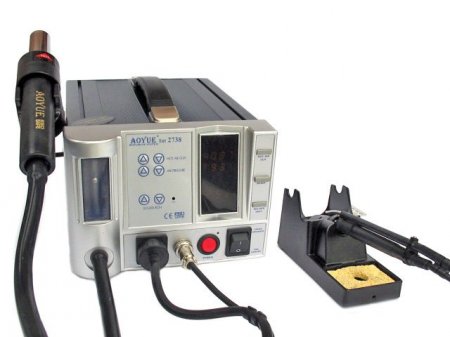
Siden loddestasjoner hjemme er ekstremt sjeldne, må du se etter andre alternativer.
En nyttig ting, det er billig, du kan kjøpe det uten problemer. Det er også mulig å varme opp chipsene med en konstruksjonshårføner. Hovedutfordringen er temperaturkontroll. Det er derfor, for oppgaven med å varme opp brikken, må du se etter en hårføner med en temperaturkontroller.
3) Varm opp chipsene i en vanlig ovn. En ekstremt farlig måte. Det er bedre å ikke bruke denne metoden i det hele tatt. Faren er at ikke alle komponenter på brettet tåler varme godt. Det er også stor risiko for overoppheting av brettet. I dette tilfellet kan ikke bare ytelsen til komponentene på brettet bli forstyrret, men de kan også trivielt loddes fra det og falle av. I disse tilfellene er ytterligere reparasjoner meningsløse. Du må kjøpe et nytt brett.
Denne veiledningen vil dekke oppvarming av brikken hjemme ved hjelp av en hårføner.
1) Bygge hårføner. Kravene til det er lave. Det viktigste kravet er evnen til å jevnt justere utluftstemperaturen til minst 250 grader. Saken er at vi må stille inn utgangslufttemperaturen på nivået 220-250 grader. I hårfønere med trinnjustering finner man ofte 2 verdier: 350 og 600 grader. De passer ikke oss. 350 grader er allerede mye å varme opp, for ikke å snakke om 600. Jeg brukte en hårføner som denne:
2) Aluminiumsfolie. Det brukes ofte i matlaging for baking i ovnen.
3) Termisk pasta. Det er nødvendig for å sette sammen kjølesystemet tilbake.Gjenbruk av gamle termiske grensesnitt er ikke tillatt. Hvis kjølesystemet allerede er fjernet, må det gamle termiske fettet fjernes og et nytt påføres når det installeres tilbake. Hva slags termisk pasta du skal ta er diskutert her: Laptop-kjøling. Jeg anbefaler termiske pastaer fra ThemalTake, Zalman, Noctua, ArcticCooling og andre som Titan Nano Grease. KPT-8 må tas original i et metallrør. Det er ofte forfalsket.
jeg brukte Titan nano fett:
4) Et sett med skrutrekkere, servietter og rette armer.
Advarsel: Chip-oppvarming er en vanskelig og farlig operasjon. Handlingene dine kan endre tilstanden til den bærbare datamaskinen fra "litt ikke fungerer" til "fungerer ikke i det hele tatt". Videre kan ytterligere reparasjon av en bærbar datamaskin i et servicesenter etter et slikt inngrep være økonomisk upraktisk. Overdreven varme, statisk elektrisitet og andre lignende ting kan ødelegge en bærbar datamaskin. Det bør også huskes at ikke alle komponenter tåler høy varme godt. Noen av dem kan til og med eksplodere.
Hvis du tviler på evnene dine, er det bedre å ikke ta opp oppvarmingen av brikken og overlate denne operasjonen til servicesenteret. Alt du gjør i fremtiden, gjør du på egen risiko og risiko. Forfatteren av denne håndboken har ikke noe ansvar for dine handlinger og deres resultater.
Før du begynner å varme opp chipsene, må du ha en klar ide om hvilke chips som må varmes opp. Hvis du har et problem med et skjermkort, må du varme opp videobrikken, hvis med et brikkesett, så nord- og/eller sørbroene (i tilfelle av MCP67 Nord- og sørbroer er kombinert i en mikrokrets). Reparasjonsveiledningen for bærbar datamaskin og disse forumemnene vil hjelpe deg i denne saken: Bærbar datamaskin og skjermkort slår seg ikke på.
Når du mer eller mindre ser for deg hvilke chips som må varmes opp, så kan du ta på deg selve oppvarmingen. Det starter med å demontere den bærbare datamaskinen. Før du demonterer den bærbare datamaskinen, sørg for å fjerne batteriet og koble den fra strømforsyningen. Du kan finne instruksjoner om hvordan du demonterer den bærbare modellen på den første siden i dette emnet: Instruksjoner for bærbare datamaskiner.
Slik kan brikkesettets mikrokretser og videobrikker se ut:
På bildet ovenfor er sørbroens mikrokrets plassert nederst til venstre, nordbroens mikrokrets er plassert øverst til høyre i midten, prosessorkontakten er plassert til venstre for den.
For eksempel et bærbart hovedkort Acer Aspire 5520G:
Her er mikrokretsene til nord- og sørbroene kombinert i en - MCP67... Den er plassert i midten av bildet, rett over prosessorkontakten.
Videokort kan enten være flyttbare:
Så loddet inn i hovedkortet.
Før du begynner å varme opp, ville det være fint å ta vare på den termiske beskyttelsen av elementene rundt brikken. Tross alt tåler de ikke alle oppvarming over 200 grader godt. Det er det vi trenger folie til.
Advarsel: Håndtering av folie øker risikoen for skade på komponenter fra statisk elektrisitet. Dette må huskes. Les mer om antistatisk beskyttelse her
Vi tar et stykke folie og kutter et hull i det langs konturen:
Ved oppvarming av skjermkort i form av små brett, kan du ganske enkelt legge dem på folie.
Dette trengs allerede mer for å beskytte bordet mot overdreven oppvarming. Det oppvarmede brettet med brikken må plasseres strengt horisontalt.
Nå må du sette temperaturen på hårføneren til ca 220-250 grader. Alternativet fra 300-350 grader og høyere er ikke egnet siden det er en mulighet for at loddetinnet under brikken vil smelte sterkt og brikken vil bevege seg under påvirkning av luftstrømmer. I dette tilfellet kan du ikke klare deg uten et servicesenter.
Det tar flere minutter å varme opp. Hårføneren bør være ca 10-15 cm unna brikken. Slik ser denne prosessen ut i videoen:
Her er en annen video om oppvarming med hårføner: last ned / last ned (varmer opp videobrikken. Alt vises i detalj) last ned / last ned og last ned / last ned (varmer opp skjermkortet med hårfønere til hjemmet)
Etter en slik oppvarming kom pasienten (HP Pavillion dv5) til live og begynte å jobbe
Etter oppvarming setter vi sammen den bærbare datamaskinen og ikke glem å bytte ut den termiske pastaen med en ny (Bytte ut den termiske pastaen i en bærbar datamaskin).
Jeg ber deg oppgi alle spørsmål om oppvarming av brikkene i denne forumtråden: Varmer opp skjermkortet, brikkesettet og andre brikker. Før du stiller spørsmål, oppfordrer jeg deg til å lese emnet.
Med respekt for deg, forfatteren av materialet er Andrey Tonievich. Publisering av dette materialet er kun tillatt med henvisning til kilden og med angivelse av forfatteren
Hei alle sammen! I dag vil vi raskt diagnostisere og deretter reparere nVidia GTX 550ti grafikkort.
Reparasjon av et skjermkort hjemme Eliminering av artefakter på skjermen.
Denne videoen beskriver i detalj hvordan du begynner å diagnostisere og reparere et skjermkort. Kontrollpunkter angitt.
Denne metoden ble foreslått for meg av min venn fra Perm-regionen. Alberts kanal:.
Reparasjon av GF8600GT-skjermkortet med utskifting av transistoren. DIY skjermkort reparasjon. Hei alle sammen! Det viste seg for meg.
asus gtx 780 vmdeocard reparasjon, gpu erstatning, video chip erstatning, bga chip reball, skjermkort oppgradering, modernisering.
artefakter dukket opp, etter å ha slått på datamaskinen feilen 0x00000050 dukket opp, men vi beseiret dem, uten kostnad.
bærbar modell Toshiba Satellite A200 Overoppheting av det bærbare skjermkortet kan elimineres ved å varme opp skjermkortet med en spotlight.
Et eksempel på å reparere et NvIDIA GTS 250-skjermkort med egne hender, problemer med artefakter. Anbefalinger for eliminering.
Reparasjon av et skjermkort med et IRON Hvordan reparere et skjermkort hjemme hvis det dukker opp artefakter.
Montering av datamaskinen som dette skjermkortet ble installert i.
Skjermkortet er overopphetet. Slik fjerner du dekselet - en varmespreder fra et nvidia-skjermkort. I denne videoen, oss.
Hovedårsakene til et skjermkortbrudd. Vår gruppe i VK: Inntjening på YouTube:.
Abonnenten vår sendte et ATI HD6970 skjermkort for reparasjon via post. Det viste seg at kortet allerede var på et annet servicerom.
Som lovet tok jeg en anmeldelse av reparasjonen av et rødt skjermkort 🙂 Reparasjonen ble demonstrert i sin helhet, fra øyeblikket.
Denne videoen viser hvordan vi feilsøker og feilsøker et ytelse NVIDIA GTX 780 grafikkort.
Oppvarming, reballing av en VGA-brikke på et ASUS R7 250x skjermkort med egne hender (hjemme). Test etter.

Hei kjære blogglesere. En kraftig bærbar PC har vanligvis en kraftig prosessor og skjermkort.
Hvis du liker å spille spill, men glemmer det rense bærbar PC for støv , det vil si at det er en risiko for at skjermkortet i den bærbare datamaskinen kan overopphetes og svikte, senere må du reparere eller erstatte de skadede komponentene med nye.
Før du begynner å gjøre noe, må du bruke penger laptop diagnostikk , vil det tillate deg å finne årsaken til problemet. Hvis under arbeid eller lek vises skjermkortartefakter , så er det nødvendig å bytte ut skjermkortet i den bærbare datamaskinen.
Alternativt kan du prøve å reparere det bærbare skjermkortet. Vi snakker selvfølgelig om et diskret (eksternt) skjermkort. Du har to alternativer her:
- Kontakt en service for reparasjon.
- La et skjermkort reparere selv.
Uansett hvilket alternativ du velger, er det lurt å lese informasjonen nedenfor, den vil være nyttig for begge.
Ethvert skjermkort slutter å fungere normalt, hovedsakelig på grunn av overoppheting. Mye sjeldnere er det en situasjon når et skjermkort produserer gjenstander nesten umiddelbart etter å ha kjøpt en bærbar datamaskin. I dette tilfellet blir den bærbare datamaskinen reparert eller erstattet under garantien.
Hovedårsaken til overoppheting av skjermkortet og prosessoren er dårlig vedlikehold av bærbare datamaskiner. Tenk tilbake til forrige gang du skiftet termisk fett og renset den bærbare datamaskinen fra støv. For lenge siden? Da bør du ikke utsette med dette.
Hvis det bare skjer at overoppheting allerede har skjedd, er den eneste måten å lagre skjermkortet på å varme det opp. Les mer om reballing i artikkelen - varme opp skjermkortet .
Husk, uavhengig av kvaliteten på oppvarmingen, vil et skjermkort som opplever termisk belastning fortsatt mislykkes. Dette skjer vanligvis 2-3 måneder etter oppvarming.
Du kan forlenge levetiden til det renoverte skjermkortet ditt ved å installere en mer pålitelig kjøling som vil fikse skjermkortbrikken sikkert slik at den ikke løsner.
Men dette alternativet er problematisk siden det ikke alltid er mulig å finne passende kjøling for en stasjonær datamaskin, enn si bærbare datamaskiner.
Hvis slike muligheter for å reparere et bærbart skjermkort ikke passer deg, vil det beste alternativet være å erstatte videobrikken i den bærbare datamaskinen med en ny.
til menyen ↑
Etter å ha kjøpt et nytt skjermkort for en bærbar datamaskin, fortsetter vi å erstatte det. Prinsippet for denne prosedyren er at det er nødvendig å demontere den bærbare datamaskinen for å komme til rommet med skjermkortet. Fjern den gamle og installer den nye. Før du starter, sørg for å fjerne batteriet fra den bærbare datamaskinen.
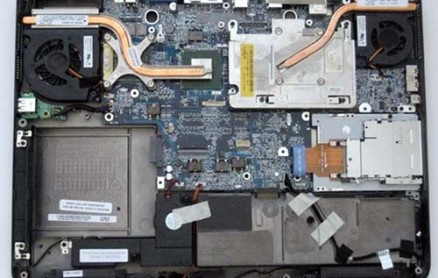
Etter at laptopdekselet er fjernet, vises hovedkortet for den bærbare datamaskinen foran oss. Skjermkortet og prosessoren kommer vanligvis under avkjøling i form av en kjøler med kjøleribbe. Vi fjerner kjøleren og deretter selve skjermkortet. Eller selve skjermkortet, hvis det er overkjølt.
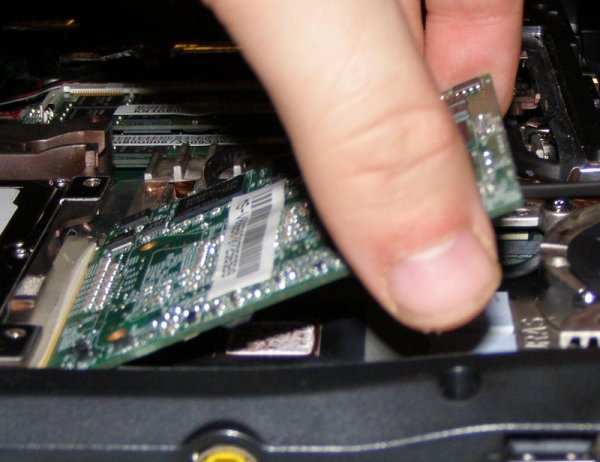
Vi fjerner den tørkede termiske pastaen fra radiatoren.
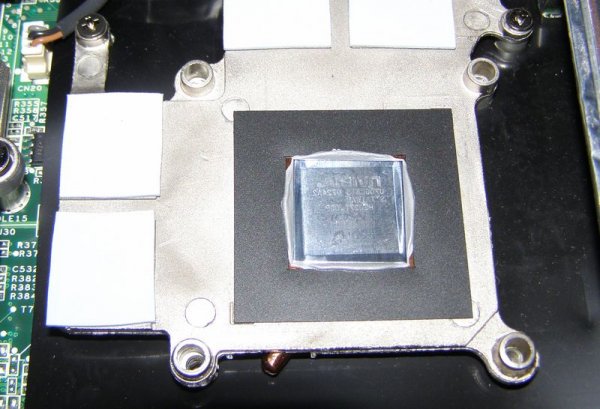
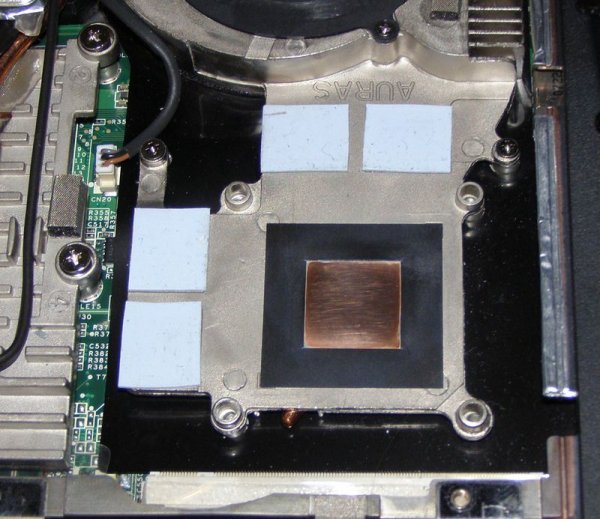
Vi legger et tynt lag termisk pasta på brikken til det nye skjermkortet. Det viktigste er å gjøre laget jevnt tynt over hele formområdet på det nye skjermkortet.
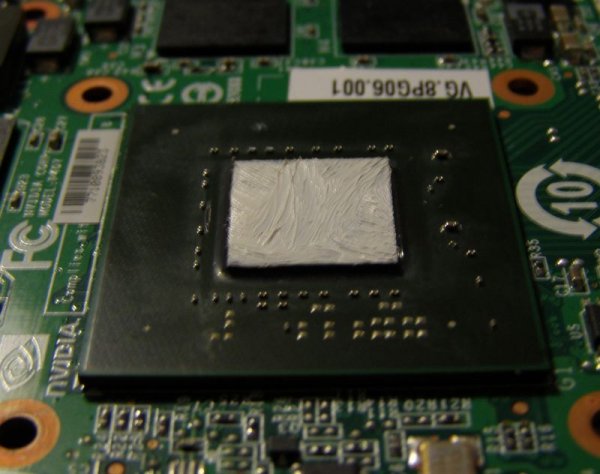
Installer skjermkortet tilbake og sett sammen den bærbare datamaskinen. Det er egentlig alt.
Dermed kan du selv fikse den bærbare datamaskinen uten hjelp fra et servicesenter. Vel, for å forlenge levetiden til et nytt skjermkort, bytt termisk pasta minst en gang i året og rengjør den bærbare datamaskinen fra støv. Til slutt anbefaler jeg at du leser en artikkel om bærbar stativ ... Om sommeren er det spesielt viktig, dessuten kan du gjøre det selv.
Det er på tide å gjøre oversikt over den aktive kommentatorkonkurransen.
1. plass - Dimson (bablog.rf) - 100 rubler
2. plass - Nikolay (vi *) - 60 rubler
3. plass - Vika (Vika *) - 40 rubler
Gratulerer til vinnerne. Etter aktiviteten til kommentatorene å dømme er det for tidlig å holde den andre kryssordturneringen. Foreløpig vil det kun være minikryssord på slutten av enkelte artikler. For øvrig har også betingelsene for konkurransen for aktive kommentatorer endret seg litt. På siden konkurranser du kan lese detaljene.
For ikke å gå glipp av nok et kryssord, som forresten vil bli utgitt veldig snart, abonnere på oppdateringer blogg. Lykke til!
Har du noen gang opplevd at grafikkortet ditt sluttet å virke? Gud gi selvfølgelig at dette aldri skjer, men likevel! Hva gjør du for eksempel hvis du hører at datamaskinen starter opp, men det er ikke noe bilde på skjermen (svart skjerm)?
Hva vi vanligvis gjør i slike tilfeller: bytt ut et bevisst fungerende skjermkort (eller bytt til integrert video) og forsikre deg om at problemene er med grafikkadapteren. Men hva skal man gjøre i dette tilfellet? Kan vi reparere skjermkort selv?
Den gode nyheten er ja: DIY-skjermkortreparasjon er fullt mulig! Det dårlige er at etter en slik reparasjon er det ingen garanti for at skjermkortet som er gjenopprettet på denne måten vil fungere i lang tid. Også selve reparasjonen kan ende uten hell hvis vi ikke følger visse regler. Men la oss snakke om alt i orden! 🙂
Så vi har et ikke-fungerende skjermkort fra Nvidia, GeForce 9500 GT-modellen. Som dette:
Hva er problemet? Skjermkortet fungerte lenge under tøffe temperaturforhold, noe som førte til overoppheting. Som et resultat av dette skjedde en ganske typisk (i slike tilfeller) ting: "dumpen" av BGA-brikken til skjermkortet.
Ikke vær redd for ordet "dump", ingenting har falt av der 🙂 Dette er bare hvordan folk kaller den elektriske kontakten til BGA-baller-arrayen med kretskortet på kortet som oppstår som et resultat av langvarig overoppheting. Vanligvis oppstår dette fenomenet som et resultat av tilstedeværelsen av en liten del av kaldlodding, som er utsatt for langvarig og sterk oppvarming.
Dette er ikke å si at dette er et 100% ekteskap av produsenten: det kan være ganske mange tinnkuler i arrayet og brudd (eller oksidering) av kontakten til til og med en av dem kan føre til en fullstendig (eller delvis) tap av kortets ytelse. Så overoppheting, enten det er et skjermkort eller en sentral prosessor, er en veldig ubehagelig ting.Prøv å unngå det på alle mulige måter!
Og i denne situasjonen har vi ikke noe annet valg enn å prøve å reparere skjermkortet med egne hender, på egen hånd. Så først og fremst må vi passe på å fjerne alle plastplugger på kortet, klistremerker (klistremerker) som er plassert på baksiden av kortet. Alt i området til grafikkbrikken kan smelte.
Ja Ja! Du hørte riktig: å smelte. Tross alt vil vi reparere skjermkortet ved å varme det opp, og alt "unødvendig" må fjernes, bare for hver brannmann. Selvfølgelig vil kanskje ikke noe slikt skje, men bare gjør det til en vane - det kommer godt med 🙂
Vi må også fjerne viften og kjølesystemet. Vi gjør dette med det som er mer praktisk for oss. Personlig bruker jeg denne skrutrekkeren med utskiftbare dyser:
Vi skrur ut skruene som fester viften, fjerner metalldekselet og får følgende bilde:
Som du kan se, krever kjølesystemet grundig rengjøring, og selve viften trenger forebyggende vedlikehold, siden effektiviteten har gått ned på grunn av kalk som har festet seg til bladene og støv som er klemt inn i lageret.
Det neste trinnet er å fjerne GPU-kjøleribben. Det ser ut til: hva er så vanskelig her? Men, som en filmhelt sa i en film om forskjellige onde ånder: "Det er en hake overalt!" Her ligger det i det faktum at ofte (spesielt hvis brikken ble operert i et alvorlig temperaturregime), når den er tørr, limer den termiske pastaen tett sammen krystallen og kjøleribben.
Det er kategorisk ikke anbefalt, i dette tilfellet, å bruke heroisk makt og dra denne saken over deg selv, eller, som erfaringen feilaktig tilsier, å plukke opp noe! Dette kan skade krystallen! Det er en enklere og mer elegant løsning: vi tar en vanlig husholdningshårføner og varmer sakte opp clutchområdet.
Etter en stund (5-10 sekunder) begynner vi å riste radiatoren litt fra side til side, som på bildet ovenfor. Termisk pasta, mykning under påvirkning av temperatur, vil tillate oss å gjøre dette. Ved å varme opp denne tingen litt mer, kan vi enkelt skille radiatoren vår fra krystallen:
Prøv så fullstendig og så nøye som mulig å rengjøre både "basen" av radiatoren og selve krystallen fra restene av den gamle tørkede termiske pastaen. Prøv samtidig å ikke skrape metalloverflaten til radiatoren (dette vil redusere varmeoverføringskoeffisienten). Ikke skrap, det er bedre å varme opp separat og tørke av den gamle pastaen.
Med krystallen er det også så forsiktig som mulig: hvis du ikke klarte å fjerne en del av pastaen (som min, for eksempel), så er det bedre å forlate den. Alt som er slettet - sørg for å slette! Ellers vil den termiske pastaen, under påvirkning av temperatur,, som de sier, "bake", og da vil det være veldig vanskelig å fjerne den uten å skade (chippe) selve kjernen.
Før vi begynner å reparere et skjermkort med egne hender, la oss se nærmere på grafikkbrikken.
Hvorfor fremhevet jeg noen av områdene på bildet ovenfor? Se, det større området er selve grafikkortbrikken, og det mindre området er GPU-matrisen (GPU - grafikkbehandlingsenhet). Langs omkretsen av krystallen ser vi et hvitt tetningsstoff (forbindelse), som utfører flere funksjoner: det beskytter krystallen mot støv som kommer under den og fester den til underlaget.
Hva er "trikset" her og hvorfor reparasjon av et skjermkort med egne hender kan ende uten hell, uansett hvilken innsats vi gjør? Området (arrayet) av BGA-loddekuler er ikke bare mellom selve brikken og PCB-tekstolitten, men også mellom krystallen og underlaget grafikkort!
Føler du hvor jeg skal? Den harde realiteten er at vi kan reparere skjermkortet selv (hvis vi fortsatt er heldige) bare hvis det er et brudd på kulekontaktene direkte mellom PCB og underlaget. Hvis "dumpen" skjedde under krystallen, kan vi nesten ikke gjøre noe med det.Selv en slik operasjon som reballing (fullstendig utskifting av en rekke baller ved hjelp av en sjablong) vil ikke redde i dette tilfellet, siden denne prosedyren utføres bare for "bunnen" av hele brikken, men ikke for krystallen!
Så jeg håper vi har lært det nødvendige minimum av teori? Går videre! For å reparere et skjermkort hjemme trenger vi en fluss og en engangssprøyte. Jeg bruker den vanlige GFR (alcohol-canin), som kalles "GFR-flux".
Vi samler stoffet i en sprøyte (omtrent en terning). Hvis det blir stående vil det være mulig å drenere tilbake.
Merk: Du kan bruke hvilken som helst annen inaktiv (ideelt sett nøytral) fluks. For eksempel "F1" eller "F3". Den originale LTI-120 er også egnet. Selv om, med LTI, ikke alt er så enkelt: la det være en siste utvei 🙂
Vi legger forsiktig spissen av nålen til kanten av underlaget, vipper den slik at fluksen vi klemmer ut av sprøyten er under brikken. Etter å ha pumpet det, om nødvendig, vipp kortet litt slik at det sprer seg godt mellom kulene. Ideelt sett ønsker vi å oppnå en effekt hvor væsken kommer til syne litt fra alle kanter.
Råd: etter bruk, skyll sprøyten (bare ta flere ganger med vann fra springen og klem ut gjennom kanylen). Hvis dette ikke gjøres, vil kolofonium i nålen tørke ut og tette den. Det vil ta lang tid å rengjøre eller kaste.
Nå kan vi være sikre på at fluksen vil fylle sin funksjon når den varmes opp. Hvorfor flukser er nødvendig, hva de er og hvordan du bruker dem riktig, vurderte vi i en egen artikkel, så vi vil ikke gjenta oss selv.
Etter det kan vi fortsette direkte til reparasjonen av skjermkortet med egne hender! For å gjøre dette plasserer vi den på en slik måte at vi har fri tilgang til GPU ovenfra og under, og ved å bruke en loddestasjon begynner vi å varme opp underlaget rundt omkretsen.
Merk: Varm under ingen omstendigheter selve krystallen! Det kan mislykkes!
Hvordan jeg gjør det må jeg heller vise deg i videoformat, siden du ikke klarer å illustrere her med bilder alene.

La oss nå kommentere denne videoen litt. Når du varmer opp skjermkortet nedenfra (under brikken), prøv å holde hårføneren vinkelrett på planen til PCB-en, ellers klarte jeg ikke å skyte og varme den samtidig. Vær også forsiktig så du ikke blusser de små kortkomponentene på baksiden (de kan enkelt flyttes, gitt den oppvarmede loddetinn under).
I videoen over viste jeg ikke hele prosedyren, som du forstår. Det er nødvendig å varme bunnen i lang nok tid (3-5 minutter) slik at røyken fra fluksen, som du kanskje har lagt merke til, begynte å stige ganske intensivt over brettet (dette er et bevis på at brettet har varmet opp vi vil). Det første trinnet vil være "koking" og bobling av fluksen - dette er normalt.
Ikke nøl med å varme opp stedet under selve krystallen (du kan gjøre dette gjennom brettet). Det viktigste: ikke hold hårføneren på ett sted - flytt den jevnt over området (for å utelukke steder med lokal overoppheting av overflaten). Hold trakten til hårføneren i en avstand på 2-3 centimeter fra overflaten som skal behandles. Jeg personlig setter luftstrømmen til en gjennomsnittsverdi, temperaturen som loddestasjonen viser samtidig er 420-450 grader Celsius. Den andre verdien er grensen for min "Ya Xun 880D".
Temperaturspredningen her skyldes det faktum at selve sensoren er plassert direkte i håndtaket på varmluftpistolen, og lufttemperaturen ved utløpet av varmluftpistolen er allerede forskjellig (lavere). Pluss, her kan du legge til det uunngåelige varmetapet på grunn av evnen til å absorbere og spre varme av den behandlede overflaten selv, temperaturen i rommet, nærheten av hårføneren til det oppvarmede området, kraften til luftstrømmen, etc. . Det er derfor bare empirisk vil det være mulig å velge den nøyaktige verdien av driftstemperaturen (termisk profil) for en bestemt loddestasjon.
Hvor varmt skal det være? Her er det igjen indirekte tegn som vi kan navigere etter. Hele prosedyren tar omtrent 5-8 minutter. Tidsspredningen skyldes faktorene nevnt ovenfor. Det avhenger også av kvaliteten på flussen som brukes, typen loddemetall som BGA-arrayen er laget av på underlaget (bly eller blyfritt). I prosessen med sterk oppvarming bør fluksen fordampe (røyke) anstendig nok.
En viktig markør kan også være visuell påvisning av loddesmelting på elementene som er plassert på brikken rundt brikken (vanligvis en serie små SMD-kondensatorer). Når loddetinn "skinn" på dem, er dette et sikkert tegn på at substratkulene har nådd sin smeltetemperatur, som er akkurat det vi trenger! For større selvtillit kan du ta en pinsett i den ledige hånden og prøve å flytte selve brikken litt: skyv den forsiktig (bokstavelig talt med en millimeter) til siden og du vil se hvordan den "svinger" og på grunn av overflatekreftene spenningen til de smeltede kulene nedenfra, vil falle på plass. Etter det kan oppvarmingen trygt stoppes!
Merk: noen håndverkere bruker en vanlig bygningshårføner i stedet for en stasjon, eller de reparerer et skjermkort med egne hender, "baker" det i en husholdningsovn, etter å ha pakket det inn i folie! For å være ærlig er jeg ikke tilhenger av slike radikale "reparasjonsmetoder", selv om (hvis gutta lykkes), hvorfor ikke? 🙂
Under oppvarmingsprosedyren kan du overvåke overflatetemperaturen med et termoelement eller et pyrometer (infrarødt termometer). Dette vil i fremtiden bidra til å bedre navigere i valg av riktig termisk profil.
Merk: Når skjermkortet (og et hvilket som helst annet element) avkjøles, ikke bruk tvungen luftstrøm - en vifte osv. La delen avkjøles naturlig, du trenger ikke å "tilpasse" den. Tross alt, trenger vi ikke mikrokretsen for å motta et termisk sjokk (streik)?
Dette er hva DIY-skjermkortreparasjon handler om! Om han var vellykket eller ikke, har vi ennå ikke bekreftet. For å gjøre dette, må vi gjøre noen obligatoriske ting. Av vane renser jeg (der det er mulig) brettet fra flussrester. I dette tilfellet er kolofonium igjen etter fordampningen av alkoholkomponenten. Harpiksen er nøytral (samvirker ikke med komponentene i brettet) og i teorien kan den ikke vaskes av, men for ordens skyld vil vi gå grundig gjennom den med en børste med et rengjøringsmiddel.
Vi vasket den mer eller mindre (harpiksen oppløst), lot den tørke og påfør frisk termisk fett på krystallen ("KPT", "AlSil" eller "Zalman" - jeg respekterer):
Nå monterer vi hele "konstruktøren" tilbake (vi fikser radiatoren, fester kjøleren, kobler den til kontakten på brettet).
Før du installerer kortet i systemenheten, la oss gå gjennom (i tilfelle) med et gummibånd over pinnene til Pci Express-kontakten og det er det - kan vi installere komponenten på hovedkortet for å sjekke hva vi har?
Og det viste seg at vi, som du kan se, ikke engang er dårlig. Det er et bilde på skjermen! Gjør-det-selv skjermkortreparasjon er mulig! Selvfølgelig, for å være helt sikre, må vi installere operativsystemet (vi hadde det ikke for hånden), installere skjermkortdriveren og, ideelt sett, kjøre en slags stabilitetsstresstest, som vil vise oss, i til slutt klarte vi å reparere skjermkortet på egen hånd eller nei?
Merk: Det gratis og brukervennlige verktøyet "FurMark" kan fungere veldig bra for testen.
Og da kan alt skje: som om skjermkortet fungerer, men driveren er ikke installert eller ikke består stabilitetstesten. Som du forstår, kan vi heller ikke gi noen garanti for denne typen "reparasjoner", og vi vet ikke hvor lenge enheten vil fungere? Men, som de sier, på den annen side, "pumpet vi over ferdighetene" for å reparere skjermkort hjemme, og klienten fikk en midlertidig fungerende datamaskin.Vi gjorde det som sto i vår makt, og så blir det det som skal skje!
Som alltid ser jeg frem til dine kommentarer, tilbakemeldinger, konstruktiv kritikk nederst i artikkelen 🙂
Ikke alle bærbare datamaskiner har muligheten til å erstatte et skjermkort, en teknikk som er billigere er utstyrt med et brikkesett innebygd i prosessoren eller hovedkortet. Hvis du kjøpte en spillmodell av en Asus bærbar PC for deg selv, er det absolutt en mulighet for å erstatte den, men det vil være ganske vanskelig for en uforberedt person å takle en slik oppgave. I denne artikkelen vil jeg fortelle deg hvordan du endrer videobrikkesettet selv og hva som trengs for dette.
Det første du må gjøre er selvfølgelig å demontere enheten, for dette, ta en Phillips-skrutrekker og en tynn plastspatel.
Sett først den bærbare datamaskinen opp ned og ta ut batteriet, du kan gjøre dette ved å klikke på spesialknappene med pilene. Skru nå ut alle boltene som fester bunnen av saken. Foreløpig vil det ikke være mulig å fjerne dekselet, det er fortsatt noen få skruer igjen, de er plassert på toppen av tastaturet og skjult under en plaststang. Stangen kan lirkes av med en slikkepott eller annet lignende verktøy.
Selve skruene er i de fleste tilfeller en stjerneskrutrekker, det vil ikke være vanskelig å skru dem ut. Nå kan du fjerne tastaturet, vær forsiktig så du ikke skader kabelen. Flytt delen til siden av skjermen med syv centimeter og løft den litt, så blir det mye lettere å komme til kabelen.
Skjermkortet i en bærbar er ikke som de vi er vant til å se på personlige datamaskiner, her er det bare et brett, med en brikke i midten. For å komme til brettet, må du fjerne kjølesystemet, dette er en kjøler og kobberrør, de blokkerer tilgangen til delen. Når dette er gjort, skru ut de fire skruene som fester skjermkortet og fjern det fra porten uten å skade de tilstøtende delene.
Sørg for å rengjøre kjøleren fra støv, spesielt hvis den bærbare datamaskinen ikke er det første året, vil det ikke være overflødig å smøre den også. Nå kan du installere et nytt brikkesett, koble det til porten og stramme alle boltene til de opprinnelige stedene. Påfør et lag med termisk pasta, en liten dråpe er nok.
På slutten av dette arbeidet, sett hele kjølesystemet og andre komponenter på plass, med andre ord, utfør alle de foregående trinnene i omvendt rekkefølge. Ikke glem å installere driverne, disken med dem skal følge med grafikkortet.
*Nettstedet er kun for informasjonsformål, og er under ingen omstendigheter et offentlig tilbud. Alle firmanavn og varemerker tilhører deres respektive eiere og brukes på denne nettsiden kun for informasjonsformål.
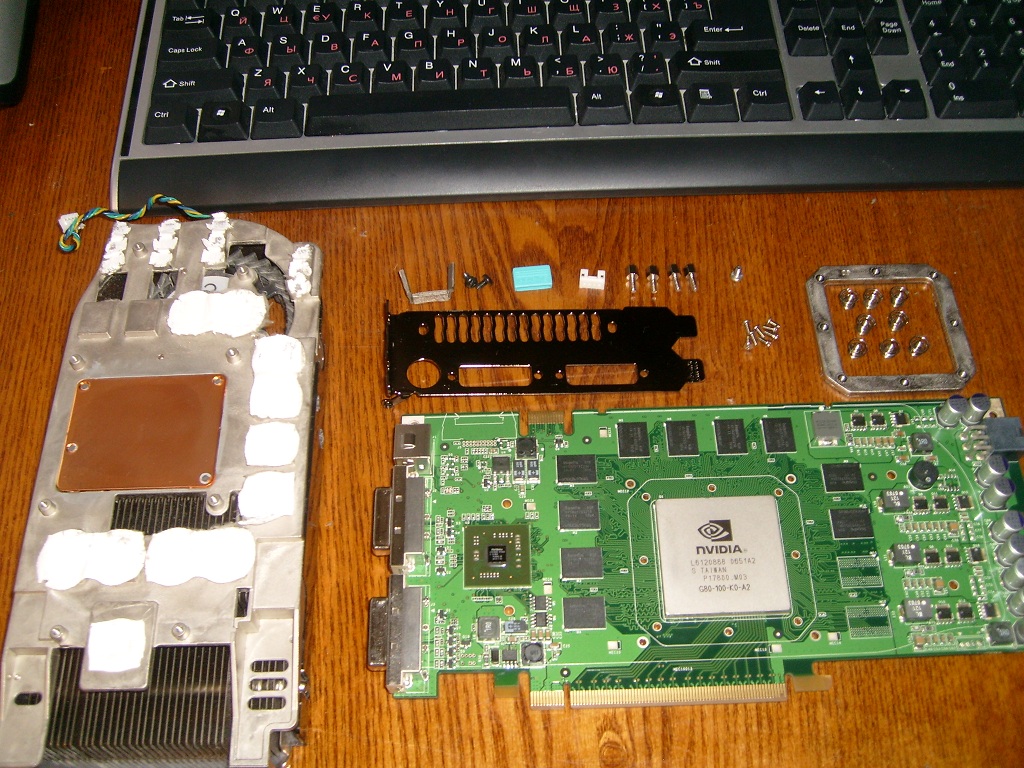
Visuelle artefakter kalles striper og sagging på skjermen, kubiske inneslutninger som bryter integriteten til bildet og andre defekter. Utseendet til slike artefakter kan skyldes en funksjonsfeil i datamaskinens grafikkstasjon. I slike situasjoner kan det være nødvendig å reparere skjermkortet.
Å gjøre dette på egen hånd kan noen ganger være ganske vanskelig. Men noen ganger, som praksis viser, kan det være ganske nyttig å utføre en slik prosedyre. I prosessen med å reparere et skjermkort blir mye av det som tidligere var uforståelig for brukeren tydelig. Så hvis du vil forstå alle vanskelighetene med gjenoppretting av skjermkort, må du definitivt gjøre deg kjent med informasjonen som presenteres i denne anmeldelsen.
Før du begynner på et utrolig prosjekt kalt DIY Video Card Repair, må du finne ut årsaken til sammenbruddet. Mest sannsynlig vil det faktum at enhver funksjonsfeil i datautstyr kan være relatert enten til maskinvaren eller programvaredelen av dataenheten ikke bli nyheter for leseren. I dette tilfellet vil vi vurdere den første typen sammenbrudd. Avanserte brukere kaller ellers denne handlingen "graving gjennom jernet."La oss komme i gang med denne prosedyren.
Fra enkelt til komplekst
Brukerens bekymringer for det drastisk skiftende bildet på LCD-skjermen i visse situasjoner kan være helt forgjeves. Overrasker det deg? I tillegg kan reparasjon av et skjermkort med egne hender selvfølgelig bestå av ganske enkle manipulasjoner. Bare vær forsiktig, så går det bra.
Hvis datamaskinen du bruker har en diskret grafikkadapter, kan "jernproblemet" med stor sannsynlighet være et resultat av støvforurensning. For å eliminere dette problemet, må du slå av enheten og fjerne skjermkortet fra hovedkortsporet. For å rengjøre kontaktputen til skjermkortmodulen kan du bruke en alkoholløsning eller et vanlig viskelær. Som du kan se, er alt ganske enkelt.
Hvis BIOS ikke gjenkjenner den installerte grafikkadapteren, er det først og fremst nødvendig å utføre denne typen vedlikehold bare hvis det ikke er noe positivt resultat. Etter det bør du fortsette til videre operasjoner.
Reparasjon av skjermkort fra Asus og andre produsenter
Det vil sannsynligvis være riktig å starte med det faktum at funksjonsfeil i driften av grafiske systemer ofte er forbundet med feil funksjon av kjølesystemet. Som et resultat av en slik funksjonsfeil kan GPU-mikroprosessoren og andre komponenter på skjermkortet bli utsatt for kritiske temperaturer. Det er av denne grunn at et spillscenario som utspiller seg ved begynnelsen av et klimaks kan bli til en rykkete simulering. Du kan rette opp denne situasjonen på følgende måte.
Først av alt må du fjerne skjermkortet fra datamaskindekselet. Kjøleren og radiatorgrillen ved siden av må rengjøres for støvavleiringer. I noen tilfeller er det mulig å smøre rotasjonsaksen med vanlig maskinolje eller spesiell silikon. Hvis alt det ovennevnte ikke oppnår ønsket effekt, kan du prøve å bytte ut kjøleelementet, nemlig kjøleren.
Integrert grafikk: hurtigreparasjoner
Som du vet, kan priser for diskrete grafiske understasjoner noen ganger avvise vanlige brukere på grunn av deres høye kostnader. Dette gjelder spesielt når det kommer til gaming grafikkort. Når du kjøper en dataenhet, er en nybegynner som regel avhengig av egenskapene til sin personlige datamaskin. Men i slike tilfeller, under driften av den integrerte GPU-mikroprosessoren, kan det oppstå problemer knyttet til oppvarming av enheten.
Det skal bemerkes at prosedyren beskrevet for å gjenopprette den termiske modusen til en diskret videoadapter kun delvis kan brukes på integrerte grafikkmotorer. Dette skyldes det faktum at i kjølesystemet til integrerte GPUer er det ikke noe mekanisk element - en kjøler designet for å fjerne varme. Derfor vil rekkefølgen av handlinger som må utføres for å gjenopprette funksjonaliteten til det integrerte skjermkortet være noe annerledes. Til tross for dette kan den imidlertid brukes til uavhengige grafikkmoduler.
Uleilighet med garantien
Hvis du bestemmer deg for å reparere et NVIDIA-skjermkort uavhengig, er det på tide å tenke på om denne prosedyren er tilrådelig. Hvis garantiforpliktelsene gitt av produsenten ennå ikke har mistet sin relevans, ville det være lurere å ta enheten til et av servicesentrene for service på produktene fra denne produsenten. Hvis du er helt trygg på dine egne evner, eller du ikke har andre alternativer for å returnere GPUen til prosessoren for å fungere, kan du prøve å implementere anbefalingene nedenfor.
Bytte ut det termiske pastalaget
Termisk pasta er et spesielt stoff som påføres GPU-mikrobrikken for å øke nivået av varmeoverføring mellom kontaktelementene i kjølesystemet, for eksempel en heatsink-brikke. Når du utfører en omfattende reparasjon av skjermkort fra produsenten Asus eller en grafikkbrikke fra en annen produsent, vil spesialisten definitivt erstatte det termiske pastalaget. Prosessen med å påføre dette stoffet er ganske enkel. Du kan se selv. Først må du forsiktig fjerne elementene i kjølesystemet fra grafikkortet. Etter det, med en ren klut, må du tørke av restene av det herdede stoffet fra siden av radiatoren ved siden av brikken, så vel som fra selve GPU-brikken. Etter det må termisk pasta påføres på begge planene i et tynt jevnt lag. Du kan deretter montere grafikkmodulen på nytt.
Gjenoppretting av bærbare GPU-moduler
For skjermkort som brukes i bærbare datamaskiner, vil reparasjonsprosedyren være nøyaktig den samme som for stasjonære datamaskiner. For å gjenopprette ytelsen til den bærbare grafikkadapteren, må du utføre samme sekvens av handlinger. Men på grunn av noen teknologiske funksjoner til bærbare datamaskiner, kan tilgang til skjermkortet være svært vanskelig for enkelte modeller. Og hvis vi tar i betraktning at brukeren under slike ekstremt trange omstendigheter må utføre vedlikehold på to grafikkadaptere, blir denne oppgaven til en ganske arbeidskrevende prosess.
Det vil være ekstremt vanskelig for en nybegynner å takle denne oppgaven. Det ville være bedre å overlate denne operasjonen til fagfolk. Ting er ganske annerledes hvis brukeren uavhengig kan få full tilgang til skjermkortet og kjølesystemet. I dette tilfellet har brukeren alle muligheter til å fullføre reparasjonen av skjermkortet.
GPU overoppheting
La oss prøve å fikse med egne hender det mest "varme" problemet som kan oppstå med et skjermkort. Dette er GPU-overoppheting. Etter eksponering for kritiske temperaturer er det fullt mulig å reparere GPUen med egne hender. Imidlertid bør man ikke stole for mye på rådene fra forskjellige eksperimenter som enstemmig hevder at husholdningsapparater som en ovn eller et strykejern lett kan brukes som en teknisk enhet designet for å gjenopprette "flytende BGA-baller".
Vi skynder oss å forsikre deg om at hvis et av loddepunktene til GPU-prosessoren har flyttet seg bort, vil det være mulig å gjenopprette kontakten smertefritt bare ved hjelp av spesialutstyr, eller for å være mer presis, en loddestasjon. Noen ganger kan en industriell hårføner eller varmepistol brukes som et alternativ. Men i dette tilfellet må du huske noen mikroelektroniske nyanser. Så hvordan kan du reparere et skjermkort hjemme?
Varmepistolen skal være utstyrt med en justerbar utløpstemperaturindikator. Det er nødvendig å demontere alle plastdeler fra videoadapterkortet, for eksempel en kjøler, låser og festeelementer. Det er nødvendig å forberede et stykke folie på forhånd, der det er nødvendig å kutte ut et vindu tilsvarende størrelsen på GPU-brikken. Resten av grafikkadapterområdet må dekkes med dette materialet for beskyttelse. Skjermkortet må festes på en flat overflate, som ikke er redd for eksponering for høye temperaturer.
Nå må du stille inn temperaturen på termopistolen til 150 grader og varme opp overflaten til grafikkmodulen i 3-5 minutter. Etter det er det nødvendig å vri hårfønerregulatoren til posisjonen 300 grader. Ved å bruke en foliemal forberedt på forhånd, er det nødvendig å varme opp grafikkbrikken innen et par minutter. Nå gjenstår det bare å vente på at skjermkortet avkjøles helt og sjekke ytelsen til modulen for visuelle effekter. Skjermkort varer i de fleste tilfeller etter reparasjon ganske lenge.Etter denne prosedyren er det viktig å inspisere grafikkortet for ødelagte eller hovne kondensatorer. Disse må definitivt byttes ut.
Nå vet du hvordan du kan gjenopprette ytelsen til skjermkortet. I tilfelle et vellykket teknologisk vedlikehold vil reparasjonsprisene nå skremme deg. Selv om det, for å være helt ærlig, er bedre å reparere et dyrt skjermkort i en spesialisert tjeneste.
|
Video (klikk for å spille av). |
Dette innlegget ble publisert i Reparasjon 17.10.2015 av katrinas11. Takk meg, del lenken med vennene dine på sosiale nettverk: