I detalj: gjør-det-selv ati skjermkortreparasjon fra en ekte mester for nettstedet my.housecope.com.
Før du begynner på denne prosessen, tenk nøye og evaluer evnene dine. For i tilfelle feil vil du mest sannsynlig skille deg med skjermkortet for alltid. I tillegg fraskriver jeg meg ethvert ansvar for at du som et resultat av å bruke denne artikkelen vil ødelegge kortet.
Ok, jeg skrev standard unnskyldninger. Nå vil jeg glede deg litt: Jeg vil ikke beskrive noe som ikke ville blitt testet av meg personlig og ikke ga en positiv effekt.
Dette må du ha før du begynner å jobbe:
1) Hendene dine skal ikke skjelve. Det er ganske enkelt å sjekke. For å gjøre dette, ta et ark, legg den minste tilgjengelige SMD-kondensatoren eller motstanden på den, fiks den og spor omrisset med en penn. Flytt den deretter til siden noen centimeter og prøv å returnere den til sin opprinnelige posisjon med en pinsett. Hvis du lykkes, følg de neste trinnene. Hvis ikke, tenk om igjen hvis du burde.
2) Varmeplate. For øyeblikket kan jeg bekrefte suksess bare på keramiske eller konvensjonelle elektriske komfyrer. Plakk kan bli igjen fra gassovner.
3) En enhet for måling av temperatur opp til 350*C. De fleste moderne multimetre støtter denne funksjonen.
4) No-clean fluss/fluks for BGA-lodding. (Jeg advarer deg med en gang om at LTI-120 ikke er egnet i noen form, selv om det ofte skrives at det ikke krever rengjøring!).
5) Et par metallstenger / profiler / hjørner 2-3 cm høye og 12-15 cm lange. Det er best at de ikke er plassert på selve flisen, men ved siden av den.
 |
Video (klikk for å spille av). |
6) Pinsett, medisinsk sprøyte for 2-5 ml med nål.
Gjør-det-selv skjermkortreparasjon.
Hei venner. I dagens emne vil vi vurdere et spørsmål som før eller siden interesserer enhver bruker som ikke er vant til å holde datamaskinen ren og kjølesystemet. Spørsmålet høres slik ut: hvordan reparere selve skjermkortet manuelt.
Du kan lese hvordan du holder systemenheten ren og unngår dumme problemer med overoppheting av brikker i artikkelen «Hvorfor varmes datamaskinen opp.
Som praksis viser, og jeg har hatt det i minst 5 år, skjer omtrent 90 prosent av havariene på grunn av kjøling av dårlig kvalitet, noe som fører til overoppheting av brikkene.
For skjermkort er hovedelementet videobrikken, som vanligvis er plassert under kjøleribben. I skjermbildet nedenfor viser nummer 1 videobrikken til Msi rx2600pro-skjermkortet, og under det andre, en kjøleribbe fjernet fra brikken.
Nå skal jeg beskrive hvordan jeg reparerte dette spesielle skjermkortet under påvirkning av å varme opp brikken med en hårføner. Brudd på dette elementet ble forårsaket av "dump" av videobrikken, som forårsaket utseendet av vertikale gjenstander over hele skjermen.
Ikke glem å abonnere på gratis oppdateringer, og du vil alltid være oppmerksom på interessante saker fra praksisen min.
Dette er bare ett av sammenbruddene som oppstår med skjermkort, og det er det vanligste.
Feil på skjermkortet er som følger.
*Når enheten er slått på, vises det ikke noe bilde på skjermen.
* Utseendet til enhver form for forvrengning av fargespekteret.
*POST "piper" om kortets initialiseringsfeil.
*Utseende av vertikale og/eller horisontale "artefakter.
*Alle forskjellige bildevisningsfeil når brikken er under belastning.
* Bremsebilder under spillet.
Alle de ovennevnte problemene har forskjellige løsninger, men i denne artikkelen vil vi berøre "artefaktene" som vanligvis oppstår på grunn av "blank" på selve brikken eller minnet.
Med "dump" bør man forstå prosessen med brudd eller utbrenning av kontakten inne i brikken eller fra dens "sete". Et brudd kan oppstå på grunn av fall og støt på datamaskinen.Utbrenthet oppstår hovedsakelig på grunn av driften av brikkene ved forhøyede temperaturer, som igjen er forårsaket av en uaktsom holdning til kontrollen av kjøletilstanden. Kontaktene brenner også ut på grunn av feil strømtilførsel.
Jeg berører emnet reparasjon av et skjermkort, fordi, som jeg allerede har nevnt, har jeg nylig utført reparasjoner av denne typen.
En mann kontaktet meg med en forespørsel om å fikse feilen på skjermkortet hans. Sammenbruddet, fra ordene hans, var utseendet til merkelige vertikale striper over dataskjermen.
Etter å ha akseptert utstyret for reparasjon, satte jeg i gang med å fikse problemet, men for en mer detaljert analyse av denne situasjonen med bruk av videofilming av alle stadier av reparasjonen, henvendte jeg meg til en venn siden andrehender ikke ville forstyrre meg. Forresten, min venn er en telefonreparatør, og jeg tror at fra hans praksis vil vi ta noe nyttig for ytterligere artikler.
La oss begynne å reparere skjermkortet, som jeg delte inn i seks stadier og for hver av dem vil jeg legge ved en videofil med arbeidet som er utført.
Trinn én: «Demontering og rengjøring.
Jeg håper du allerede vet at videobrikken til et skjermkort vanligvis har kjøleribber med passiv eller aktiv kjøling. I det første trinnet fjerner vi kjølesystemet fra brikken. For å gjøre dette, skru av de 4 radiatormonteringsboltene. Så legger vi det til side. Etter å ha skrudd ut boltene, forblir kjøleribben enten på den termiske pastaen tørket til brikken eller, i noen tilfeller, på låsene som går gjennom skjermkortets tekstolitt. Vi renser rundt pasienten vår - brikken med en tannbørste etter å ha fuktet den med alkohol.
Trinn to: "Fjerning av termisk pasta.
Som nevnt tidligere i systemet, utføres rollen til en kjøleribbe og fylling av tomrommet mellom kjøleribben og brikken av den påførte termiske pastaen, som over tid enten brenner helt eller delvis fast. På dette stadiet eliminerer vi det, både fra brikken og fra selve radiatoren. Vi fjerner den kokte pastaen med et alkoholisert serviett. Jeg ble vant til å gjøre det med en tannbørste. Generelt vil venner, du selv, etter å ha gjort det samme arbeidet, velge selv det vanlige rengjøringsmidlet i fremtiden. Så, etter å ha eliminert restene av pastaen, fortsetter vi til tredje trinn.
Trinn tre: «Sikre skjermkortet. Fluksapplikasjon.
Når "pasienten" er klar for oppvarming, er det nødvendig å fikse det praktisk. Festing i dette tilfellet ble utført ved hjelp av holderen, som vi ser i videoen nedenfor. Etter å ha fikset kortet, legger vi fluks med en pinne rundt videobrikken, det kalles også "loddefett". Vi påfører fluksen uten å spare, vi vil eliminere restene etter slutten av prosedyren.
Trinn fire: «Oppvarming med en Lukey B52D loddetørker.
Vi setter loddetørkeren vår på varm opp til 300 grader. Generelt bør hver eier av en loddestasjon vite hvordan hårføneren hans varmes opp, om temperaturavlesningene tilsvarer de virkelige. Ideelt sett er det selvfølgelig bedre å utføre hele oppvarmingsprosessen med en infrarød loddestasjon - under oppvarmingen kan du bringe brikken til en "flytende tilstand", som er veldig praktisk for å krympe den inn i setet. I mangel av en slik stasjon vil vi bruke Lukey B52D loddepistol. Vi begynner gradvis å varme opp brikken ved å kjøre en hårføner langs kantene i området der flussen påføres. Etter å ha lagt merke til kokingen av fluksen, "krymper" vi brikken på plass ved å trykke, uten å stoppe oppvarmingsprosessen. I mitt tilfelle ble pressingen gjort med en pinsett. Hele oppvarmingsprosessen tok oss omtrent tre minutter. Du kan justere oppvarmingstemperaturen selv, det viktigste er at brikken bringes til en nesten flytende tilstand.
Trinn fem "Fjern gjenværende flussmiddel og la avkjøles.
Etter å ha fullført arbeidet med "krymping" av brikken som er varmet opp av oss på sin plass i det femte trinnet, lar vi kortet kjøle seg ned i et par minutter, og vi kan begynne å fjerne fluksrestene. Hvis du under oppvarmingen legger merke til at det et sted er steder der det ikke er fluks, kan du legge det til. Men vi legger til, uten å avbryte prosessen med å reparere et skjermkort med egne hender.
Trinn seks "Montering av enheten.
Den siste, siste fasen av reparasjonen av skjermkortet, som ble gjort for hånd, har kommet.Etter å ha varmet opp og krympet brikken og fjernet overflødig fluss, kan vi begynne å installere kjølesystemet. På dette tidspunktet tror jeg kortet ditt allerede er avkjølt. Er det ikke? Hvis ikke, så ingen bekymringer.
Vi tar termisk pasta av høy kvalitet og påfører den jevnt på videobrikken. Unngå å få pastaen forbi brikken, og hvis du plutselig "bommet", er det lurt å fjerne den umiddelbart med papir eller en fille. Vi installerer en radiator på toppen av brikken med den påførte pastaen, og fester den med festeskruer.
Alle gutter. Så vi lærte å reparere et skjermkort med egne hender når "artefakter" dukker opp.
Abonner på et gratis nyhetsbrev og vær alltid oppmerksom på utgivelsen av nye artikler, som du alltid kan "profitere" med nyttig informasjon. Still spørsmålene dine i kommentarfeltet - jeg vil svare alle.
Ikke glem å skrive kommentarer til artikkelen til meg. Din mening er veldig viktig.
Disse artiklene vil være av interesse for deg.
Problemet med å koble til ruteren ... Enklere enn avskalling.
Hva du skal gjøre hvis det står "Web-siden er ikke tilgjengelig.
Harddiskreparasjon hjemme. hdd regenerator.
Det er ikke noe bilde på dataskjermen. Reparasjon av skjermkort.
Multimeter DT-830B. En kort bruksanvisning og hvordan du ikke kommer i en "ubehagelig" situasjon.
Har du noen gang opplevd at skjermkortet ditt har sluttet å fungere? Gud forby, selvfølgelig, at dette aldri skjedde, men likevel! Hva gjør du for eksempel hvis du hører at datamaskinen starter opp, men det er ikke noe bilde på skjermen (svart skjerm)?
Hva vi vanligvis gjør i slike tilfeller: vi bytter ut et kjent fungerende skjermkort (eller bytter til integrert video) og forsikrer oss om at problemet er med grafikkadapteren. Men hva skal man gjøre i dette tilfellet? Kan vi reparere skjermkort selv?
Den gode nyheten er at "ja": gjør-det-selv-skjermkortreparasjon er fullt mulig! Det dårlige er at etter en slik reparasjon er det ingen garanti for at skjermkortet som er gjenopprettet på denne måten vil fungere i lang tid. Også selve reparasjonen kan mislykkes hvis vi ikke følger visse regler. Men la oss snakke om alt i orden! 🙂
Så vi har et ikke-fungerende skjermkort fra Nvidia, GeForce 9500 GT-modellen. Her er det:
Hva er problemet? Skjermkortet fungerte lenge under tøffe temperaturforhold, noe som førte til overoppheting. Som et resultat av dette skjedde en ganske typisk (i slike tilfeller) ting: BGA-brikken til skjermkortet "dumpet".
Ikke la ordet "dump" skremme deg, ingenting falt av der 🙂 Det er bare det at dette er hva folk kaller det resulterende, som et resultat av langvarig overoppheting, et brudd på den elektriske kontakten til rekken av BGA-kuler med den trykte kretskortet til kortet. Vanligvis oppstår dette fenomenet som et resultat av tilstedeværelsen av et lite område med kald lodding, som er utsatt for langvarig og sterk oppvarming.
Det kan ikke sies at dette er en 100% produsentfeil: det kan være ganske mange tinnkuler i arrayet, og et brudd (eller oksidasjon) av kontakten til en av dem kan føre til en fullstendig (eller delvis) tap av ytelse av kortet. Så overoppheting, enten det er et skjermkort eller en sentral prosessor, er en veldig ubehagelig ting. Gjør ditt beste for å unngå det!
Og i denne situasjonen har vi ikke noe annet valg enn å prøve å reparere skjermkortet med egne hender, på egen hånd. Så først av alt må vi ta vare på å fjerne alle plastpluggene, klistremerkene (klistremerkene) på baksiden av kortet fra kortet. Alt som er i området til grafikkbrikken og kan smelte.
Ja Ja! Du hørte rett: bare smelt. Tross alt vil vi reparere skjermkortet ved å varme det opp, og alt "ekstra" må fjernes, bare i tilfelle en brannmann. Selvfølgelig vil kanskje ikke noe slikt skje, men bare gjør det til en vane for deg selv - det kommer godt med 🙂
Vi må også fjerne viften og kjølesystemet. Vi gjør det slik vi føler oss mest komfortable. Personlig bruker jeg denne skrutrekkeren med utskiftbare dyser:
Vi skru ut skruene som fester viften, fjerner metallplaten og får dette bildet:
Som du kan se, krever kjølesystemet grundig rengjøring, og selve viften trenger vedlikehold, da effektiviteten har gått ned på grunn av kalk som fester seg til bladene og støv som har samlet seg i lageret.
Det neste trinnet er å fjerne GPU-kjøleribben. Det ser ut til: hva er så vanskelig? Men, som en filmkarakter sa i en film om forskjellige onde ånder: "det er en fangst overalt!" Her ligger det i det faktum at ofte (spesielt hvis brikken ble operert i et tøft temperaturregime), etter tørking, limer den termiske pastaen krystallen og kjøleribben tett.
Det er kategorisk ikke anbefalt, i dette tilfellet, å bruke heroisk styrke og dra denne saken på deg selv eller, som erfaringen feilaktig tilsier, plukke opp noe! Så du kan skade krystallen! Det er en enklere og mer elegant løsning: vi tar en vanlig husholdningshårføner og varmer sakte opp clutchområdet.
Etter en tid (5-10 sekunder) begynner vi å riste radiatoren litt fra side til side, som på bildet ovenfor. Termisk pasta, mykning under påvirkning av temperatur, vil tillate oss å gjøre dette. Litt mer oppvarming er en sak, vi skiller enkelt radiatoren vår fra krystallen:
Prøv å rengjøre både "sålene" på radiatoren og selve krystallen fra restene av den gamle tørkede termopastaen så fullstendig og så nøye som mulig. Vær forsiktig så du ikke riper opp metalloverflaten på kjøleribben (dette vil redusere varmeoverføringskoeffisienten). Ikke skrap, det er bedre å varme det separat og tørke av den gamle pastaen.
Det er også så nøyaktig som mulig med krystallen: hvis det ikke var mulig å fjerne en del av pastaen (som min, for eksempel), er det bedre å forlate den. Alt som er slettet - sørg for å slette det! Ellers vil den termiske pastaen under påvirkning av temperatur, som de sier, "bake" og da vil det være veldig vanskelig å fjerne den uten å skade (chippe) selve kjernen.
Før vi starter DIY skjermkortreparasjon, la oss se nærmere på grafikkbrikken.
Hvorfor fremhevet jeg noen områder på bildet ovenfor? Se, det større området er selve grafikkortbrikken, og den mindre er den grafiske prosessorenheten (GPU). grafikkbehandlingsenhet). Langs omkretsen av krystallen ser vi en hvit tetningsmasse (forbindelse) som utfører flere funksjoner: den beskytter krystallen mot støv som kommer under den og fester den til underlaget.
Hva er "trikset" her og hvorfor gjør-det-selv-skjermkortreparasjon kan mislykkes, uansett hvilken innsats vi gjør? Det er en plattform (array) av BGA-loddekuler, ikke bare mellom selve brikken og kretskortets tekstolitt, men også mellom krystallen og underlaget grafikkort!
Kjenner du hvor jeg kjører? Den harde realiteten er at vi bare kan reparere et skjermkort selv (hvis vi er heldige) bare hvis det er en brutt kontakt av kulene direkte mellom kretskortet og underlaget. I tilfelle "dumpen" skjedde under krystallen, kan vi nesten ikke gjøre noe her. Selv en slik operasjon som reballing (fullstendig utskifting av en rekke baller med en sjablong) vil ikke redde i dette tilfellet, siden denne prosedyren bare utføres for "sålene" til hele brikken, men ikke for krystallen!
Så, håper jeg, har vi mestret det nødvendige minimum av teori? La oss gå videre! For å reparere et skjermkort hjemme trenger vi en fluss og en engangssprøyte. Jeg bruker den vanlige SKF (alkoholkolofonium), som kalles "SKF-flux".
Vi samler stoffet i sprøyten (omtrent en terning). Hvis det blir stående, vil det være mulig å slå sammen tilbake.
Merk: du kan bruke hvilken som helst annen lavaktiv (ideelt sett nøytral) fluss. For eksempel "F1" eller "F3". Den originale "LTI-120" er også egnet. Selv om ikke alt er så enkelt med LTI: la det være en siste utvei 🙂
Påfør forsiktig tuppen av nålen på kanten av underlaget, vipp den slik at fluksen som presses ut av oss fra sprøyten er under brikken.Etter å ha pumpet det, om nødvendig, vipp litt på kortet slik at det sprer seg godt mellom kulene. Ideelt sett må vi oppnå en effekt der væsken vises litt fra alle kanter.
Råd: etter bruk, skyll sprøyten (bare trekk opp vann fra springen flere ganger og klem gjennom kanylen). Hvis dette ikke gjøres, vil kolofonium i nålen tørke ut og tette den. Det vil ta lang tid å rengjøre eller kaste.
Nå kan vi være sikre på at fluksen vil utføre sin funksjon når den varmes opp. Hvorfor flukser er nødvendig, hva de er og hvordan du bruker dem riktig, vurderte vi i en egen artikkel, så vi vil ikke gjenta oss selv.
Etter det kan vi fortsette direkte med å reparere skjermkortet med egne hender! For å gjøre dette plasserer vi den på en slik måte at vi har fri tilgang til GPU ovenfra og under, og ved å bruke en loddestasjon begynner vi å varme opp underlaget rundt omkretsen.
Merk: Ikke varm i noe tilfelle selve krystallen! Han kan være ute av drift!
Hvordan jeg gjør det, bør jeg vise deg i videoformat, siden du ikke tydelig kan illustrere her med bilder alene.

La oss nå kommentere denne videoen litt. Når du varmer opp skjermkortet nedenfra (under brikken), prøv å holde hårføneren vinkelrett på PCB-planet, ellers kunne jeg ikke fotografere og varme litt samtidig. Vær også forsiktig så du ikke hekter de små komponentene på kortet på baksiden med klokken (de kan lett forskyves, gitt den oppvarmede loddetinn under dem).
I videoen over viste jeg ikke hele prosedyren, som du forstår. Nedenfra er det nødvendig å varme lenge nok (3-5 minutter) slik at røyken fra fluksen, som du kan legge merke til, begynner å stige ganske intensivt over brettet (dette er et bevis på at brettet har varmet opp godt). Det første trinnet vil være "koking" og bobling av fluksen - dette er normalt.
Varm også gjerne opp stedet under selve krystallen (du kan gjøre dette gjennom brettet). Det viktigste: ikke hold hårføneren på ett sted - flytt den jevnt over området (for å utelukke steder med lokal overoppheting av overflaten). Hold munnstykket til hårføneren i en avstand på 2-3 centimeter fra overflaten som skal behandles. Jeg personlig setter luftstrømmen til gjennomsnittsverdien, temperaturen som loddestasjonen viser samtidig er 420-450 grader Celsius. Den andre verdien er grensen for min Ya Xun 880D.
Temperaturspredningen her skyldes det faktum at selve sensoren er plassert direkte i varmluftpistolhåndtaket, og lufttemperaturen ved utløpet av hårføneren er allerede forskjellig (lavere). I tillegg kan du her legge til de uunngåelige varmetapene på grunn av evnen til å absorbere og spre varme fra selve den behandlede overflaten, temperaturen i rommet, nærheten av hårføneren til det oppvarmede området, kraften til luftstrømmen, etc. . Det er derfor bare empirisk vil det være mulig å velge den nøyaktige verdien av driftstemperaturen (termisk profil) for en bestemt loddestasjon.
Hvor varmt skal det være? Her er det igjen indirekte tegn som vi kan navigere etter. Hele prosedyren tar omtrent 5-8 minutter. Tidsspredningen skyldes faktorene som er oppført ovenfor. Det avhenger også av kvaliteten på flussen som brukes, typen loddemetall som BGA-arrayen er laget av på underlaget (bly- eller blyfritt). I prosessen med sterk oppvarming, bør fluksen ganske anstendig fordampe (røyk).
En viktig markør kan også være visuell påvisning av loddesmelting på elementene som er plassert på brikken rundt brikken (vanligvis en serie små SMD-kondensatorer). Når loddetinn "skinn" på dem, er dette et sikkert tegn på at substratkulene har nådd sin smeltetemperatur, som er akkurat det vi trenger! For større selvtillit kan du ta en pinsett i den ledige hånden og prøve å flytte selve brikken litt: skyv den forsiktig (bokstavelig talt med en millimeter) til siden og du vil se hvordan den "svinger" og på grunn av overflatekreftene spenningen til de smeltede kulene nedenfra, vil falle på plass. Etter det kan oppvarmingen trygt stoppes!
Merk: noen håndverkere bruker en vanlig bygningshårføner i stedet for en stasjon, eller de reparerer et skjermkort med egne hender, "baker" det i en husholdningsovn, etter å ha pakket det inn i folie! For å være ærlig er jeg ikke tilhenger av slike radikale "reparasjonsmetoder", selv om (hvis gutta lykkes), hvorfor ikke? 🙂
Under oppvarmingsprosedyren kan du overvåke overflatetemperaturen med et termoelement eller et pyrometer (infrarødt termometer). Dette vil i fremtiden bidra til å bedre navigere i valg av riktig termisk profil.
Merk: Når skjermkortet (og et hvilket som helst annet element) avkjøles, ikke bruk tvungen luftstrøm - en vifte osv. La delen avkjøles naturlig, du trenger ikke å "tilpasse" den. Tross alt, trenger vi ikke mikrokretsen for å motta et termisk sjokk (streik)?
Dette er hva DIY-skjermkortreparasjon handler om! Om han var vellykket eller ikke, har vi ennå ikke bekreftet. For å gjøre dette, må vi gjøre noen obligatoriske ting. Av vane renser jeg (der det er mulig) brettet fra flussrester. I dette tilfellet er kolofonium igjen etter fordampningen av alkoholkomponenten. Harpiksen er nøytral (samvirker ikke med komponentene i brettet) og i teorien kan den ikke vaskes av, men for ordens skyld vil vi gå grundig gjennom den med en børste med et rengjøringsmiddel.
Vi vasket den mer eller mindre (harpiksen oppløst), lot den tørke og påfør frisk termisk fett på krystallen ("KPT", "AlSil" eller "Zalman" - jeg respekterer):
Nå monterer vi hele "konstruktøren" tilbake (vi fikser radiatoren, fester kjøleren, kobler den til kontakten på brettet).
Før du installerer kortet i systemenheten, la oss gå gjennom (i tilfelle) med et elastisk bånd langs pinnene til Pci Express-kontakten og det er det - kan vi installere komponenten på hovedkortet for å sjekke hva vi har?
Og det viste seg at vi, som du kan se, ikke engang er dårlig. Det er et bilde på skjermen! Gjør-det-selv skjermkortreparasjon er mulig! Selvfølgelig, for å være helt sikre, må vi installere operativsystemet (vi hadde det ikke for hånden), installere skjermkortdriveren og, ideelt sett, kjøre en slags stabilitetsstresstest, som vil vise oss, i til slutt klarte vi å reparere skjermkortet på egen hånd eller nei?
Merk: Det gratis og brukervennlige verktøyet "FurMark" kan fungere veldig bra for testen.
Og da kan alt skje: som om skjermkortet fungerer, men driveren er ikke installert eller ikke består stabilitetstesten. Som du forstår, kan vi heller ikke gi noen garanti for denne typen "reparasjoner", og vi vet ikke hvor lenge enheten vil fungere? Men, som de sier, på den annen side, "pumpet vi over ferdighetene" for å reparere skjermkort hjemme, og klienten fikk en midlertidig fungerende datamaskin. Vi gjorde det som sto i vår makt, og så blir det det som skal skje!
Som alltid ser jeg frem til dine kommentarer, tilbakemeldinger, konstruktiv kritikk nederst i artikkelen 🙂
Etter å ha koblet til skjermkortet, piper datamaskinen ved fravær. Med andre ord, morens BIOS ser ikke video-BIOS på de riktige adressene. Med moderne videoer skjer dette vanligvis av tre grunner:
For det første er den vanligste feilen dc-dc-omformere (pulsomformere), fordi GPU-en drives av halvannen volt, minnet med halvannen til to, og bare 3,3V, 5V og 12V kommer til AGP. kontakt fra hovedkortet. Av de vanligste funksjonsfeilene er disse råtne mosfets (kraftfelteffekttransistorer) APM3055L (3054) og PWM-er av samme anpek (merking APWхххх). Noen ganger ser disse detaljene ut til brukbare ut og produserer til og med de foreskrevne voltene, men her trenger du et oscilloskop, fordi strømmen ikke bare må være, den må også være ren. Det er verdt å merke seg at produsenter (hovedsakelig på skjermkort opp til GeForce2) noen ganger installerer lineære stabilisatorer - mange alternativer. Vanligvis er dataark for alt kraft lett å finne på Internett.
Den andre grunnen er skjermkortet BIOS-rally. Som regel skjer dette etter de skjeve eksperimentørene-overklokkerne. Hvis du i det første tilfellet trenger en loddebolt og deler, så her kan du ganske enkelt starte opp ved å sette inn et sykt AGP-skjermkort samtidig som et friskt PCI-kort og flashe BIOS tilbake.Samtidig, når du laster inn Windows, legges det noen ganger ved til og med på pasienten, og til og med et bilde vises. (For å diagnostisere BIOS-brikken til et skjermkort, kan du vanligvis fjerne den.) Firmware og BIOS er forskjellige for forskjellige kort og forskjellige generasjoner av kort, se på samme sted, på internett: rhombay og overklokkere vil hjelpe med dette. En stor samling av forskjellige BIOS-er på nettstedet til mvktech-flasheren eller ATI BIOS Collection. Her er en beskrivelse av blinkende Radeons. Her er hvordan du flasher nVidia-kort. Til tross for enkelheten i dette rådet, anbefaler jeg på det sterkeste å starte fra det første, fordi i tilfelle en bråkete (gjeldende) eller mislykket mater, vil BIOS gjenopprette seg i et par dager, noe som kan være dødelig for GPU.
På den delen av ganske moderne skjermkort, kan livligheten til GPU-krystallen bestemmes av et enkelt ekko av motstanden i forhold til kabinettet (jord, Vss), hvis enheten viser null, er det definitivt et lik, hvis 3- 10 Ohm, så er det fortsatt en sjanse til å fikse.
Vel, den tredje, dessverre, er også en veldig vanlig funksjonsfeil - dette er et brudd på BGA-monteringen, det vil si ødeleggelsen av kulekontakter under GPU eller minne. Jeg flyr med en elektrisk komfyr, fordi jeg ikke er rik og så langt drømmer jeg bare om en monteringsovn. Jeg anbefaler kategorisk ikke å ta kontakt hjemme (og uten forutgående opplæring), for ikke bare vil du få et halvdødt skjermkort, men du vil også få brannskader. Og noen vil klare å ordne en brann.
Noen ganger faller de fra hverandre. Vi sjekker generasjonen med en oscillator.
Til slutt bør vi nevne chipped SMD-elementer. Vanligvis oppstår en slik plage når harddisken uten hell blir fjernet i et smalt, lite gjennomtenkt tilfelle. Først må du undersøke hele videoen nøye og gjerne med et forstørrelsesglass. Det er praktisk å sammenligne mistenkelige steder med en lignende enhet (hvis tilgjengelig).
Lar ikke mamma slå på strømmen
Definitivt, en av materne (på GPU eller minne) har brutt gjennom og den er kort til jord.
I økende grad er det skjermkort (GF6xxx-serien og eldre), som hovedkortet er stille som om det er dødt. Postkartet kan vise:
– 1D – På AwardBIOS v6.0, i tillegg til den første konfigurasjonen av strømstyringssystemet på 1Dh-koden, er en tabell over enheter koblet til SMBus (SMB_DEVID_TABLE) også bygget i segment 0E000h. Og det er en slik kommentar (jeg gir en gratis oversettelse fra engelsk) at hvis det var en "povison" på 1Dh-koden, så er dette av den enkle grunn at SMB_DEVID_TABLE er feil (?).
– 0d. 25 – Albatron KX600 (0d – initialisering av videoBIOS, 25 - PCI-ressurser er distribuert), Alt vil være det samme på Intel-brikkesett .. / .. / x.
– C1 på nForce (a la "vi kan ikke se minnet", det er forståelig, i motsetning til alle brikkesett har nForce en PCI-minnekontroller, og ved problemer med PCI kan minneinitialisering være vanskelig).
1. GPU-blad eller HSI- eller Rialto-broer (det kan også være veibrudd, SMD-jumpere og SMD-choker). Selskapets produkter er spesielt dødelige Palit Daytona, som deler en felles kjøleribbe på GPU og HSI. Som et resultat avkjøles verken det ene eller det andre, og det er HSI som vanligvis ikke står opp mot mobbing først. Det samme gjelder Radeons, hvor Rialto vanligvis står uten kjøleribbe i det hele tatt, og til og med overlapper med GPU.
2. Mangel på strøm til broen er lik (Glitrende lider ofte av dette) eller HSI-broen er stikk. gigabyte GV-N66256DP har et generisk sår - L14 gass.
3. Demolerte conders på PCI-E linjer er også nyttige å se på.
Prikker og striper i bildet er også vanligvis et resultat av en BGA-feilkobling.
"Fire vertikale hvite stiplede striper" indikerer vanligvis direkte mangelen på kommunikasjon på en (selv om mer er mulig - du må se bildet) datalinjer mellom GPU og RAM. Årsakene kan være forskjellige - ikke loddet minne, ikke loddet GPU, brikker på GPUen, ødelagt minne. Overgangsbroen (realto) er ikke i stand til dette, den er ikke i bispedømmet hans.
Død av individuelle minnebrikker er ikke utelukket. Det er ganske vanskelig å beregne en død m / s minne, og hvis det ikke varmes opp, så bare ved oppregning. Selv om, som praksis viser, gir "våt finger" -metoden en ganske stor prosentandel av nøyaktighet. Betydningen er enkel: med en våt finger labber vi dekselet til minnebrikken eller motstanden og kondensator SMD-enhetene nær (og/eller under) minnebrikken. Hvis stripene og gjenstandene begynner å endre farge eller forsvinne - her er han en klient for lodding eller etterfølgende erstatning.
|
Video (klikk for å spille av). |
Mulig funksjonsfeil på selve GPU - transportøren utbrent. Å bytte ut GPUen er ganske komplisert, så noen ganger er det fornuftig å bruke et program som "RivaTuner" eller "ATI Tray Tool" for å gjenopplive det.Reduser først frekvensene, og bytt deretter prosessorrørledningene vekselvis: alle slags shader, toppunkt, piksel, toppunkt, hva annet de vil utvikle der. Kanskje du er heldig, og ikke alle er utbrent. Etter det gjenstår det å ta BIOS-editoren, legge til nye frekvenser eller en kombinasjon av rørledninger til den opprinnelige BIOS og laste den opp til skjermkortet. Et utvalg verktøy. En annen samling verktøy.
Støyende feil DC-DC-omformere (primært minne, men ingen utelukker GPU-materen heller) kan forårsake lignende symptomer, sjekk med et oscilloskop. Vanligvis crap keys (mosfets) noen ganger PWMs.
Hvis kortet gir ut flerfarget søppel i form av firkanter og det ikke er noe bilde (som på Dandy med en dårlig satt inn kassett), er det første vi ser på minnekraften.
Hvis det mangler en farge, og et kort med to utganger, er det i tillegg til å knytte kanalen også verdt å sjekke multiplekseren. Det var en veldig viktig sak: han behandlet Leadtek GeForce 6800 Ultra, med to DVI-er, er det røde nesten borte. Jeg så på den andre utgangen, bildet er i orden, jeg begynner å kalle den røde kanalbindingen ved første utgang - jeg forstår ingenting, hele bindingen er i orden, men den røde ringen ringer til bakken ca. 7 ohm. Jeg begynner å tenke på hva dette kan bety – videoprosessoren er i orden (etter den andre utgangen å dømme), selen er også i orden, så hva er det som hindrer meg i å leve? Og så husker jeg at på et skjermkort med én prosessor med to utganger (det spiller ingen rolle, SVGA / SVGA, SVGA / DVI eller DVI / DVI) er det en multiplekser som veksler bildet for hver av utgangene med GPU + horisontal , Jeg søker og finner rundt 16 poter fra 3257-serien, jeg avlodder - ja, en av multipleksingslinjene er brutt til bakken; Jeg plukket opp en analog fra et lik, plantet det - alt fungerte.
Dette gjelder hvis kortet bruker en mellomliggende multiplekser/svitsj i GPU VGA-portkretsen, men hvis den ikke er det. Egentlig er selve diagnosen i fravær av en eller to farger ikke vanskelig. RGB-pinner (R-Rød, G-grønn, B-blå) på kontakten kalles for tilstedeværelsen av 75 ohm.
- Hvis motstanden ikke er for lav eller for høy (og dette skjer), kaller og avlodder vi 75 Ohm-avslutningsmotstanden på den tilsvarende kanalen og kontrollerer p-n-krysset til sluttfasen av denne GPU-kanalen. Vanligvis er det i en klippe, og dette er ikke en balldump, denne GPUen er død. Svært sjelden går en kanalchoke koblet i serie inn i en pause.
- Hvis motstanden er mindre enn 75 ohm, slipper vi kanalen fra elementene, slår den på parallelt og forstår at stroppingen igjen ikke har noe med det å gjøre (eller ingenting å gjøre med det).
Fra praksis: stropping-elementene feiler sjelden: igjen, GPU'en synker langs kanalen. Noen ganger er det ikke installert termineringsmotstander, da er det enda enklere.
Fungerer men fryser, svart skjerm
Noen ganger er svarte skjermer stabile og forekommer konstant, noen ganger tar det ganske lang tid å finne dem. Uansett, det forekommer i komplekse 3D-applikasjoner, vanligvis spill. Detaljer.
Anti-aliasing og anisotropi
Noen programvarefunksjoner kan redusere sjansen for svarte skjermer. Det første trinnet er å aktivere vsync i driverinnstillingene. For det andre: i Windows 98 forekommer BS mye sjeldnere enn i Windows 2000. Utjevning og anisotropi øker sannsynligheten for BS.
Det er mulig at nye bios-versjoner for GW6800le reduserer sjansen for at dette skal skje. Jeg testet det ikke selv. Det ser ut til at saken ligger i de endrede minnetidspunktene.
Bytt ut eller legg til kondensatorer.
Modifikasjon av minnespenning
Minnespenningen påvirkes.Lavere spenning, f.eks. 2,72 V -> 2,68 kan hjelpe til med å rydde opp. Etter å ha lagt til / erstattet kondensatorer, kan du øke spenningen litt.
Sist redigert av snamper 06. desember 2016 17:47, redigert 1 gang totalt.
snamper
Hva er prosentandelen av BIOS eller kvarts kvakksalver?
Etter mine gjetninger:
2-3 % BIOS-kvarts, etc.
10 % strøm eller minne
5% noe ble revet ved inn-/uttak
resten er chips.
Og nå skal du kjøre tom med diagnostikk, som få er villige til å betale for.
_________________
Bærbar reparasjon i Jekaterinburg. Selv etter "mesterne".
tlf (343) 237-37-37
A probis probari, ab improbis improbari aequa laus est.
Og hva forvirrer deg med logikken min?Det er ingen spenning - mål belastningsmotstanden, hvis normal. - sjekk aktivert.
Ikke for å fikse brettene mine, men for å gi grunnlag for reparasjoner til folk som meg (brettene mine er grunnlaget for mine eksperimenter og trening).
For reparasjon av bærbare datamaskiner opprettet de en "startbetingelser"-side viewtopic.php?p=62203#p62203
og det er lettere for alle!
Så jeg vil forstå hvordan skjermkortet starter.
Du har bare ikke lest skjermkortreparasjonstråden og vet ikke hvilke råd de gir og i hvilken rekkefølge.
P/S hvordan omgå grensen på 1 melding per time?
Vel så, hvis du tviler på deres integritet, hvor kan du gå, må du sjekke.
En annen ting er at de sjelden kommer over.
Og med betaling av diagnostikk er jeg enig. Det er ikke så lett med henne.
Alt avhenger av mesterens erfaring.
brenner ut? hvis det ikke er kortslutning ved 12V (punkt 2), så brenner ingenting ut! Det var kort der GPU-strømforsyningsmotstanden var 0,1 Ohm og alt fungerte, og alt fordi PWM ikke "utladet" jo lavere armlukker når den er slått av - en slik funksjon
snamper
og hva skrev jeg?
Jeg leste tråden om reparasjon av skjermkort på dette forumet, og i noen emner rådet de først til å varme det opp, og deretter rådet de meg bare til å måle det, så jeg skrev det.
du har bedre ideer!
og i stedet for å forfølge en person som vil lære, kan du gi et par praktiske tips. Og da trenger du ikke å bli overrasket over brettene som er loddet inn i søpla. (Det spiller ingen rolle om det er bærbar eller stasjonær)
P / s jeg trodde i det minste her kan du lære noe nyttig, men det er slik - alle er så smarte og viktige 
og aldri forbanna i bleier.
Jeg kan forestille meg hvordan strømforsyninger fungerer, men jeg vil forstå hvordan skjermkortet fungerer generelt, men det er ingen informasjon 🙁
Dessverre ble jeg født uten å forstå samspillet til GPU-RAM-PCI-E
uoppmerksom jeg la ikke merke til et lignende emne viewtopic.php?f=181&t=11846
men forgjeves - jeg ville ikke skape min egen.
etter flertallets mening har et ikke-fungerende skjermkort tre måter
1. Ligger på en hylle og samler støv (umiddelbart eller etter en stund i søpla)
2. Oppvarming (alt selv ikke-fungerende PWM-er og transistorer varmes opp)
3. Hucksters-oppdrettet (fungerer umalt)
eieren av et produktivt skjermkort har tre alternativer
1. Oppvarming vil fikse alt (hvis ikke, så er dette en GPU eller en mikrocrack)
2. Kjøpe en brukt (fra $ 80 for pre-top 2013 og du kan støte på en oppvarmet en)
3. Kjøpe en ny (fra $150)
det er et annet alternativ for å bruke den innebygde videoen eller kjøpe et nytt kontorskjermkort for $45 - men dette er et alternativ for brukere som "prosessoren surrer, men viser ikke fikse det" (i dette tilfellet skal alt være raskt og viktigst av alt billig)
og jeg har tre alternativer
1. Dropp alt og jobb som vaktmester i et rikt land
2.Blokkereparasjon uten stress for hjernen
3. Les, mål og lodd til noe skjer
Det er en vrangforestilling. Ikke i det hele tatt av denne grunn, men fordi 70 % selv ikke vet hva, hvordan og hvorfor. Dessverre er mange håndverkere og håndverkere bare i ord og er i stand til å løse bare typiske problemer som har blitt beskrevet gjentatte ganger.
Selvstudium og kun selvstudium vil hjelpe deg.
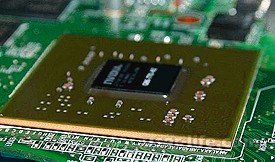
I dag skal vi reparere et mislykket skjermkort, som enten ikke fungerer i det hele tatt, eller fungerer, men artefakter vises mens skjermoppløsningen er 640 x 480 piksler. Venner, metoden beskrevet nedenfor er ikke standard, siden vi vil "koke" skjermkortet i ovnen, men det er effektivt, som praksis viser. Mange brukere klarte å reanimere skjermkortene sine ved hjelp av en enkel ovn.La oss se på alle finessene ved å tilberede denne "retten".
Jeg understreker at jeg anbefaler å bruke denne metoden når det, som de sier, ikke er noe å tape. Etter gjenoppliving kan det hende at skjermkortet ikke fungerer i det hele tatt, så du trenger bare å måle det. Det er vanskelig å si om levetiden til skjermkortet etter reparasjon på denne måten, siden det er et stort antall nyanser. For noen fungerte kortet i en uke, og for noen i ett år etter gjenoppliving. Vel, hvis du fortsatt bestemmer deg, la oss komme i gang!
Dette er gjenstandene jeg har:
Det vi trenger:
– faktisk er pasienten selv et skjermkort. Før vi "kurerer" det, må vi forsikre oss om at skjermkortet har en funksjonsfeil. Hvis skjermkortet er defekt, så: det varmes opp som et helvetes monster, alle slags flerfargede artefakter vises, skjermoppløsningen endres ikke (bare 640x480 piksler), ingen spill kan startes, navnet på videoen kortet vises ikke i enhetsbehandlingen, eller det er ikke noe bilde i det hele tatt når du starter PC-en. En nøyaktig diagnose kan stilles på ethvert servicesenter.
– elektrisk eller gassovn. Det er måter å varme opp skjermkortet med andre enheter: en bygningshårføner, en blåselampe, alle slags brennere, etc. Men å bruke en enkel ovn er det beste alternativet, siden alle har en komfyr for matlaging.
- aluminiumsfolie, som trenger veldig lite. Mange bruker ikke denne ingrediensen, basert på det faktum at folien er ubrukelig i dette tilfellet. Personlig brukte jeg, så denne komponenten er til stede i artikkelen min. Bestem selv om du skal bruke folie eller ikke.
- termisk pasta, tang, skrutrekker, binders, etc.
– klokke eller tidtaker for å kontrollere tiden.
Alt vi trenger å ha forberedt, la oss nå snakke litt om teori. Hvorfor varme opp skjermkortet og hva vil det gi? Det er veldig enkelt, venner. Ved hjelp av oppvarming vil vi lodde alle detaljene til skjermkortet på nytt. Hvis årsaken til sammenbruddet var skade på integriteten til kontaktsporene, vil de sannsynligvis komme seg opp igjen når de varmes opp.
Så la oss komme i gang!
Vi trekker ut skjermkortet fra systemenheten. Vi inspiserer nøye og fjerner alt fra den som kan forringes ved høye temperaturer (radiator, termisk pasta, klistremerker, jumpere). Hvis du har en loddebolt og vet hvordan du bruker den, kan du lodde kondensatorene.
Bruke folie eller ikke? Hvis du loddet konderene, kan du legge folien til side. I et annet tilfelle er det bedre å pakke kondensatorene med folie, det vil si å skjerme dem. Imidlertid anser ikke alle denne prosessen som skjerming, noen er sikre på at kondensatoren inne i denne situasjonen vil være enda varmere. Å pakke inn med folie eller ikke - bestem selv.
Et par nyanser om ovnen. Vi må varme opp vår del litt etter litt, siden enhver mikrokrets ikke liker plutselige temperaturendringer. La oss sette ovnstemperaturen til 210-220 grader. Vi legger ut skjermkortet på en stekeplate eller rist og slår på ovnen.
Legg folie eller bakepapir under skjermkortet på forhånd. Vi ser omtrent 20 minutter og venter. Du kan se et TV-program for nå,
Når det har gått 20 minutter, slå av gassen eller lyset, avhengig av ovnen din, og uten å trekke ut skjermkortet, vent til temperaturen synker. Fjern forsiktig skjermkortet og se på tilstanden. Jeg så ingen skade på skjermkortet mitt, og dette er bra. Kondensatorene er ikke hovne, og dette er også gledelig.
Hvis du overeksponerer skjermkortet eller øker gradene i midten av ovnen, kan den triste slutten av reparasjonen skje:
Vi installerer alle detaljene til skjermkortet i omvendt rekkefølge. Vi påfører termisk pasta på videoprosessoren og installerer en kjøleribbe, hvis det er en kjøler, ikke glem å koble pluggen til brettkontakten. Når skjermkortet er klart, installer det tilbake i systemenheten, og trykk det fast mot hovedkortet.
Det avgjørende øyeblikket har kommet: slå på datamaskinen. For å være ærlig trodde jeg ikke på at kortet mitt skulle gjenoppstå, men det fungerte igjen!
Skjermkortet har fungert i omtrent en uke, og det er ingen tegn til feil ennå. Her er en slik, venner, ble oppskriften.