I detalj: gjør-det-selv asus-ruterreparasjon fra en ekte mester for nettstedet my.housecope.com.
Hei kjære forummedlemmer!
Jeg ber om hjelp i forbindelse med reparasjon av WiFi-ruteren ASUS RT-G32.
Ruteren ankom med symptomer på "slår seg ikke på".
Primærdiagnostikk avslørte tilstedeværelsen av en åpen kretsspenning på strømforsyningen (ikke vist på bildet) v = 16v, ved en nominell verdi på 12v.
Denne omstendigheten ble tilskrevet den lave effekten til standardstrømforsyningen i den forstand at den skulle synke merkbart under belastning.
Strømforsyning av enheten fra en stabilisert 12v strømforsyning endret ikke posisjonen - enheten viste ikke tegn til liv.
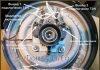
Studien av enhetskretsen viste tilstedeværelsen av et inngangseffektfilter i form av 20mF 35v kondensatorer (merket med nummer 1 og 2 på bildet) og induktans (installert ved siden av kondensatorene, ikke nummerert på bildet).
Det er en inngangsspenning over kondensatorene.
Uten å ha kvalifikasjonene til å spore 1499-selen for å gjenopprette kretsen og finne ut pinout-kartet for 1499, ble det besluttet å drive enheten fra en ekstern kilde. Tilførselen av en ekstern stabilisert spenning på 3,3V tillot enheten å starte opp og bli funnet på nettverket etter IP-adresse, det vil si at prosessoren fungerer, fastvaren har ikke krasjet, og minst ett kablet grensesnitt fungerer.
I forbindelse med ovenstående har jeg spørsmål:
1) Er det noen andre komponenter som får strøm direkte fra 12v-inngangsspenningen? (Jeg ser dem ikke og ser på kretsen er jeg tilbøyelig til å tro at de ikke eksisterer og ikke kan skyldes det brede spekteret av mulige forsyningsspenninger, som indirekte bekreftes av den høye nominelle spenningen til inngangskondensatorene , men kanskje jeg tar feil)?
2) Er 3,3V strøm tilstrekkelig eller er 5V nødvendig (min mening er at det ikke er mye forskjell mellom 3,3V og 5V, siden denne spenningen, slik det ser ut for meg, ikke leveres direkte noe sted, men senkes av omformeren, og 5V vil bare føre til større oppvarming 1117'er)?
3) hvor kan jeg finne et datablad for 1499?
 |
Video (klikk for å spille av). |
Ruteren brukes til å koble flere enheter til Internett, en datamaskin, bærbar PC og andre, via kablet eller trådløs teknologi og lage et lokalt nettverk mellom disse enhetene. Samtidig implementerer ruteren en barriere mellom det lokale nettverket den opprettet og Internett. I utgangspunktet fungerer rutere ved å bruke NAT - Network Address Translation. Noen ganger tilbyr leverandører rutere sammen med tilkoblingen, ruteren kan være inne i et DSL-modem eller kabel, eller kjøpes separat. Men, som alle elektroniske enheter, kan rutere svikte og mange funksjonsfeil kan fikses hjemme på egen hånd. Vurder noen vanlige ruterfeil og metoder for å eliminere dem, d-link-ruterreparasjon.
Oftest fører følgende årsaker til feil på ruteren:
- store spenningsstøt i nettverket,
- overoppheting av ruteren,
- feil på ruterprogramvare (fastvarefeil),
- høyfrekvent interferens av elektromagnetisk stråling under et tordenvær (i dette tilfellet brenner wan-porten oftest ut hvis leverandøren ikke setter lynbeskyttelse på kabelen sin),
- menneskelig faktor.
Hvis ruteren ikke fungerer, kan den miste datapakker, arbeid på Internett og lokalt nettverk blir forstyrret, fastvaren går tapt, ruteren kan slå seg av, blinke alle indikatorene.
Løse et problem knyttet til manglende evne til å angi ruterinnstillingene på nettverksadressen 192.168.0.1
Hvis ruterinnstillingssiden ikke åpnes etter å ha skrevet inn nettverksadressen til ruteren i adressefeltet, bør du utføre følgende operasjoner for å eliminere denne feilen:
- Kontroller først at du har satt nettverkskortinnstillingene til automatisk å få en IP-adresse og en DNS-adresse (det brukes en direkte tilkobling til ruteren).
- Hvis nettverkskortinnstillingene er riktige, må du bruke Kjør-kommandoen (trykk på Win + R-tastekombinasjonen), skriv deretter - cmd og trykk enter. Nå på kommandolinjen må du skrive inn ipconfig.
I de viste innstillingene må du se hvilken verdi som er på motsatt side av inskripsjonen - Main Gateway. Denne adressen brukes til å angi ruterinnstillingene. Hvis verdien til denne adressen ikke samsvarer med standardverdien, kan ruteren ha blitt konfigurert for et bestemt nettverk med egne krav. I dette tilfellet må du tilbakestille denne verdien til fabrikkinnstillingene. Noen ganger i dette feltet er det kanskje ingen adresseverdi i det hele tatt, og du må også tilbakestille ruteren. For å tilbakestille ruteren må du trykke og holde inne Tilbakestill-knappen på ruteren en stund. Vanligvis er fem eller ti sekunder nok. Knapphullet er smalt nok til at du kan bruke en kulepenn, nål eller binders til å trykke på det.
Hvis det ikke hjelper å tilbakestille ruteren, kan det hjelpe å koble fra ISP-kabelen fra ruteren. Trekk ut leverandørkabelen fra ruterkontakten og konfigurer ruteren uten kabelen tilkoblet. Etter det kan du koble kabelen til ruteren igjen.
Sjekk også fastvareversjonen som er installert i ruteren. Sjekk produsentens nettsted for den nyeste fastvaren og oppdater den om nødvendig. Du kan også sjekke nettverkskortdriverne på datamaskinen og installere dem på nytt om nødvendig.
For å feilsøke et problem med å ikke lagre ruterinnstillingene eller hvis det er umulig å gjenopprette innstillingene fra en egen fil, kan du prøve å utføre disse operasjonene ved å åpne en annen nettleser. Denne metoden kan hjelpe med andre ruterfeil.
Det kan være mange årsaker til en slik feil, og alle er omtrent like vanlige. Vurder de viktigste mulige årsakene.
Hvis nettverket til ruteren din ikke vises på den bærbare datamaskinen i listen over tilgjengelige nettverk, må du kontrollere at den trådløse nettverksmodulen er aktivert. Du kan gjøre dette ved å se på adapterinnstillingene i nettverks- og delingssenteret på den bærbare datamaskinen. Den trådløse tilkoblingen må være aktivert. I av-tilstand vil den være nedtonet og du må slå på den trådløse tilkoblingen. Hvis du ikke kan slå den på, må du sjekke om den bærbare datamaskinen har en Wi-Fi-bryter og slå den på.
Hvis, til tross for at den trådløse tilkoblingen forblir på, men viser status - Ingen tilkobling, bør du sjekke om de riktige driverne er installert for Wi-Fi-adapteren og om nødvendig installere dem. Drivere må lastes ned fra produsentens nettsted. Dette unngår potensielle driverinkompatibilitetsproblemer.
I tillegg kan du prøve å gå til rutermenyen og endre verdien for innstillingene der og endre b/g/n-parameteren til b/g. Hvis denne endringen hjalp, støttes ikke 802.11n-standarden. Du kan også se i de samme innstillingene hvordan den trådløse nettverkskanalen er spesifisert, og hvis den er der - Automatisk, velg deretter kanalen fra listen.
Hvis du ofte opplever frakoblinger under arbeid, anbefales det å oppdatere fastvaren til ruteren. I mange tilfeller hjelper denne prosedyren til å løse problemet.
Noen ganger, når du jobber med enkelte Internett-leverandører, for å få tilgang til lokale ressurser (torrentsporere, spillservere), må du konfigurere statiske ruter i ruterinnstillingene. Slike innstillinger kan søkes i forumene til leverandøren som gir deg Internett.
Mange har sikkert allerede støtt på det faktum at det svakeste punktet til mange rutere er strømforsyningen deres. De går ofte i stykker på grunn av store spenningsfall i strømnettet og svikt i enkeltelementer som følge av langvarig arbeid.
Defekte eller lavkvalitetselementer, et opplegg som ikke er designet for en viss margin, kan også føre til sammenbrudd. Det er noen typiske strømforsyningsfeil. I denne artikkelen vil vi vurdere å reparere strømforsyningen til D-Link-ruteren. Strømforsyninger som JTA0302D-E og lignende brukes til Asus og D-Link rutere, designet for en utgangsspenning på 5V og en maksimal strøm på 2-3 A. Utseendet til slike strømforsyninger kan ses i figuren under .
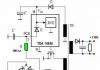
Hvis vi vurderer kretsen og utformingen av lignende strømforsyninger, er dette en krets med konvensjonelle svitsjende ensyklusstrømforsyninger. I slike kretser brukes en PWM-kontroller til å kontrollere driften av en felteffekttransistor, som er koblet til utgangen. Som et resultat senkes spenningen til ønsket verdi og korrigeres, og den tilføres utgangen. Et skjematisk diagram av en slik strømforsyning kan sees i figuren nedenfor. I denne ordningen, avhengig av modellen til strømforsyningen, kan det være noen mindre endringer angående vurderingene til individuelle komponenter. Strømforsyningen gir ut 5 volt. Denne spenningen skal ikke synke nevneverdig under belastning (når ruteren er på).
For å reparere strømforsyningen, må du kanskje bruke et loddebolt, loddetinn, et multimeter, en kniv og elektrisk tape. For å åpne plastkassen til strømforsyningen, må du kutte den limte sømmen på saken. Denne operasjonen kan gjøres med en kniv, men det er mer praktisk å bruke en liten drill for disse formålene.
Hvis du ser på strømforsyningskretsen i fig. 2, kan du se at det er installert en 2 amp sikring, en choke, en termistor og en likeretterbro med fire 1N4007 dioder ved inngangen. Hvis det er en stor strømstøt i nettverket, kan alle disse elementene brenne ut. De kan enkelt kontrolleres med et multimeter ved å måle motstanden deres. For å jevne ut den likerettede spenningen ved utgangen, plasseres en høykapasitetskondensator - C1 (22 eller 33 mikrofarader) etter diodebroen. Denne kondensatoren skal være 400 V, ikke mindre. Hvis det er ute av drift, kan dette bestemmes av utseendet, det svulmer opp.
I tillegg tilføres den positive spenningen fra diodebroen til PWM-brikken, i dette tilfellet UC3843B. Denne mikrokretsen brukes til å kontrollere åpning og lukking av P4NK60Z-felteffekttransistoren. Ofte inneholder strømkretsen til denne mikrokretsen en funksjonsfeil. Denne kretsen har en elektrolytisk kondensator C6 og en zenerdiode ZD1, som er klassifisert for en spenning på 20 volt. Denne kondensatoren må ha en viss kapasitet slik at spenningsforsyningen til mikrokretsen under drift alltid er innenfor de tillatte driftsgrensene. Derfor er den anbefalte kapasitansen 100uF. Hvis kondensatoren er tørr, vil ikke kapasitansen være nok til å starte mikrokretsen,
Det er ganske vanskelig å bestemme en slik ubrukelig kondensator ved eksterne tegn. Den lille størrelsen lar deg ikke legge merke til en bule på dekselet. Det er mulig å måle kapasitansen til en kondensator, men ofte med normal kapasitans er det et kraftig fall i ESR. For å sjekke ESR, er det nødvendig med spesielle måleinstrumenter; dette kan ikke kontrolleres med et konvensjonelt multimeter eller tester.
Med spenningsfall kan zenerdioden ZD1 svikte. Dette kan sees fra den mørke (forkullede) kroppen til zenerdioden.
I sjeldne tilfeller kan P4NK60Z-feltarbeideren mislykkes. Denne transistoren leveres med en spenning på 13-15V. fra PWM-utgangen. Ytelsen til felteffekttransistoren kan kontrolleres med et multimeter (tester) byttet til diodetestmodus. På avløpskildekanalen er spenningsfallet 0,6-0,8 V.
Hvis spenningen ved utgangen av strømforsyningen er 5 V, og når lasten er tilkoblet, faller den til en verdi på omtrent 2 V., da er elektrolytkondensatorene ved utgangen av strømforsyningen (C9 og C11) mest sannsynlig tørket opp. For å eliminere denne funksjonsfeilen, er det nødvendig å erstatte de tørkede elektrolytiske kondensatorene med fungerende med samme egenskaper.
I det generelle tilfellet kan de viktigste reparasjonstrinnene skilles fra hverandre.Hvis det ikke er spenning ved utgangen til strømforsyningen, er det nødvendig å sjekke for sammenbrudd ved å måle motstanden F1, TR, likeretterbroen. For å gi en viss oppstartsmargin er det ønskelig å bruke kapasitansen til kondensator C6 10 uF og klassifisert for 50v, og ikke 47 uF og 25v. som vanlig i ordningen.
I tilfeller der utgangsspenningen faller, observeres ustabil drift av strømforsyningen, det er først og fremst nødvendig å erstatte elektrolytkondensatorene C1, C9, C10, C11.
I tillegg kan du anbefale noen få anbefalinger for å forbedre ytelsen til strømforsyningen. Ved utgangen av strømforsyningen er det vanligvis installert en motstand med en motstand på 220 Ohm 0,125w, fylt med en spesiell tetningsmasse. Denne motstanden fungerer ved ekstreme verdier og blir derfor veldig varm. Oppvarming fører til at kondensatoren C9 tørker ut. I stedet for en 220 ohm motstand, er det tilrådelig å sette en 300 ohm motstand og et effekttap på 0,5 watt. Hvis en 10v kondensator C9 er installert i kretsen, er det bedre å sette den samme i stedet, men designet for 16v.
Etter reparasjon må kroppen monteres. Men du kan ikke lime den, men fest de to halvdelene, for eksempel med en avrettingsmasse, slik at den i fremtiden, hvis reparasjon er nødvendig, enkelt kan demonteres igjen.
De brakte meg en ASUS RT-N16-ruter med en diagnose - "den slår seg ikke på, men strømforsyningen fungerer." Jernstykket er ikke dårlig, det er ikke greit å kaste det. De ba om å se om reparasjonen er enkel.
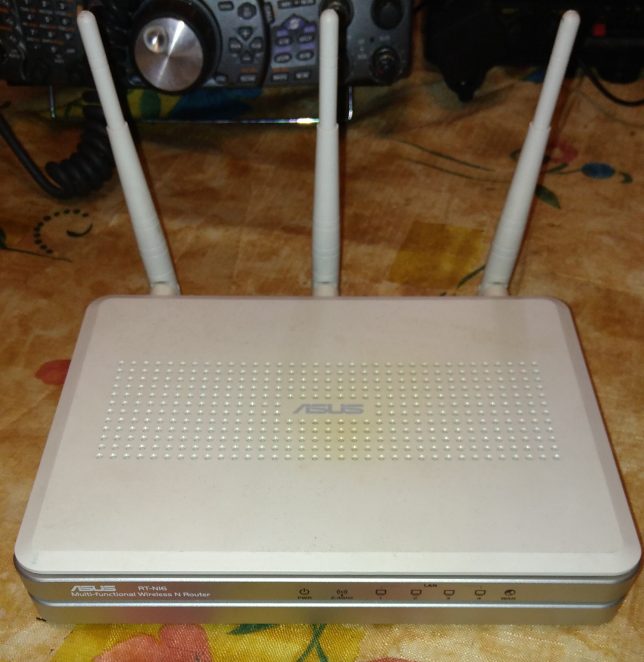
«En bagatell, nå skal jeg bytte ut matbeholderne og det er det! Til og med kjedelig! Jeg tenkte, men det var ikke der...
Alle beholderne viste seg å være normale, og uten hjelp fra Internett, for treningens skyld, bestemte jeg meg for å finne ut hva som var i veien.
Med en rask inspeksjon fant jeg ut at det er 3 sekundære strømkilder på brettet. Målinger avslørte følgende spenninger: +1,3 V, +5 V og ... Men med den tredje viste det seg å være problemer, det var ingenting ved utgangen. Jeg sjekket strømledningen, det er ingen kortslutning. Jeg loddet ut den utgående induktoren L51 fra kraftledningen, en svak 3,3 V dukket opp på den. Det er svaret! Den tredje strømforsyningen er 3,3 V. Jeg brukte den fra en 3,3 V laboratoriestrømforsyning, og mirakuløst nok startet ruteren opp, et Wi-Fi-nettverk dukket opp.
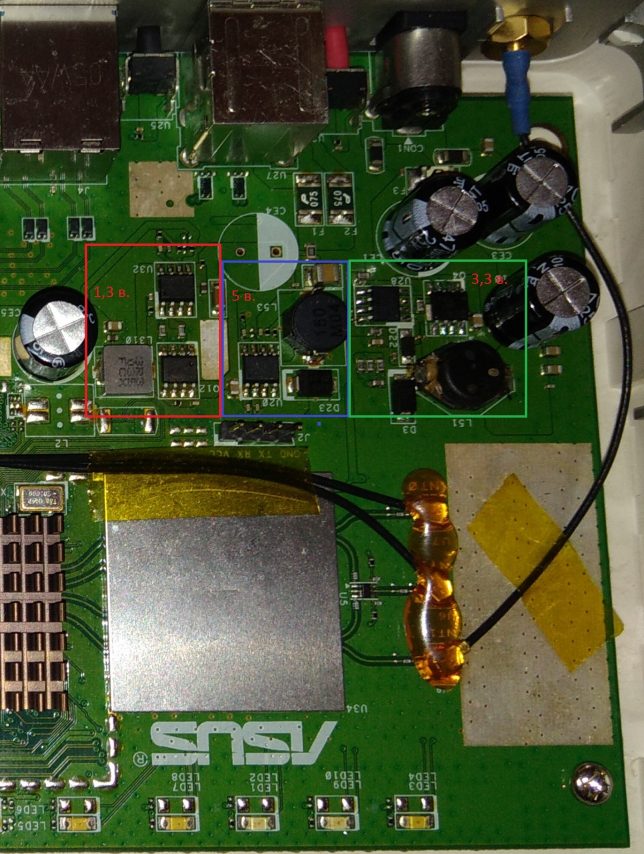
Jeg begynte å sjekke strømforsyningen +3,3 V. Oscilloskopet viste ingen aktivitet på Q4 IRF7313-nøklene, selve tastene ringer normalt. På U28-brikken er det også kun en inngangsspenning på 12 V og stillhet.
Dommen er klar, U28 skal byttes ut, men den har ingen markeringer, den er usynlig selv under et mikroskop. Og Internett har allerede hjulpet. Det var et bilde av brettet der U28-merkingen er synlig, dette er CAT7581CA.
Søket etter denne mikrokretsen på Mitinsky-radiomarkedet og andre steder førte ikke til noe, alle veier førte til Aliexpress. En mikrokrets ble bestilt og samtidig alle kapasiteter.
Det har gått 3 uker og pakken kom. U28 CAT7581CA ble installert på plass, +3,3 V dukket umiddelbart opp. Ruteren tjente med glede ved å distribuere Internett. Og jeg bestemte meg for å gå over strømkildene og legge ut målingene, plutselig vil det komme godt med for noen.
+1,3V-kilden består av en U32 RT8101A kontrollbrikke og Q12 FDS6982AS-nøkler.
+5 V-kilden er laget på en enkelt U20 CAT7199CA-brikke.
Kilden til + 3,3 V, samt +1,3 V, er laget på U28 CAT7581CA kontrollbrikke og Q4 IRF7313-nøkler.
Oppussingen tok selvfølgelig lang tid. Alle elementer: 3 typer beholdere (16 V 470 uF, 25 V 470 uF, 16 V 1000 uF) og en mikrokrets ble bestilt i reserve i 5-dobbel størrelse, som koster mindre enn 500 rubler.
Ikke dyrt, men en god ting er tilbake i rekkene. Og jeg har fortsatt reservedeler.
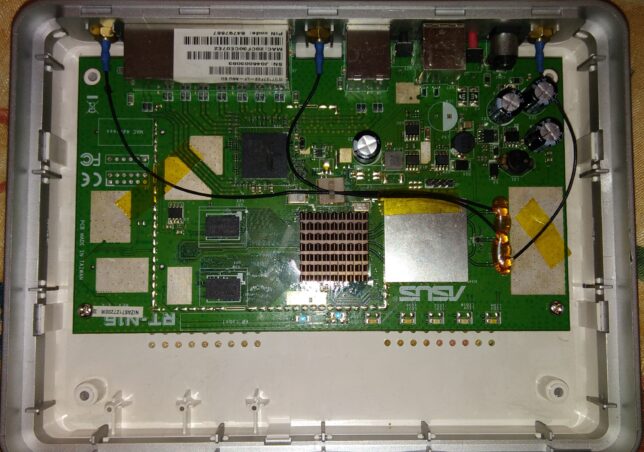
Det er en indikasjon, ruteren er lastet og vil snart returnere til eieren.
- For det første er ruteren hele tiden koblet til nettverket. Følgelig overopphetes strømforsyningen konstant, noe som uunngåelig kan føre til problemer med nettverket. Hvis det er sterk oppvarming, samt et avvik i volt-ampere-egenskapene fra normen, må du bytte ut strømforsyningen. Hvis ruteren er under garanti, kan du selvfølgelig verken reparere strømforsyningen eller erstatte den. Bare ta med den defekte varen til butikken.
- For det andre overlater kvaliteten på nettspenningen i Russland mye å være ønsket.Som praksis viser, deaktiverer eventuelle strømstøt strømforsyningen. Hvis du ikke kjøper høykvalitets beskyttelse mot lav eller høy spenning, kan strømforsyningen til ruteren lett svikte. I dette tilfellet kan du ikke regne med gratis reparasjon under garantien.
- For det tredje, ikke glem elektromagnetiske pickuper, så vel som atmosfærisk elektrisitet. Det er svært hyppige tilfeller når ruteren svikter uten røyk, brenning - statisk elektrisitet "dreper" enheter forsiktig. Hvis produsenten har spart på beskyttelse mot statisk elektrisitet, som av og til kan dukke opp i telefonlinjen, er det en mulighet for feil på trådløst utstyr på grunn av direkte eller indirekte eksponering for høyspenning indusert av lyn.
- For det fjerde er en fullstendig feil på ruteren mulig på grunn av problemer med fastvaren. Hvis det under prosessen med å oppdatere programvaren som er innebygd i ruteren via webgrensesnittet oppstår til og med et lite fall i nettspenningen (lyset blinker), strømkontakten og nettverkskabelen går av, vil enheten definitivt bli ubrukelig. Og fastvaregjenoppretting vil bare være mulig i servicesenteret.
- Og for det femte, husk alltid den menneskelige faktoren. Det er ingen hemmelighet at de aller fleste problemer med trådløst utstyr er fremprovosert av brukeren selv. Noen unike mennesker klarer å deaktivere noen LAN-porter ved å koble dem til andre formål. Det er også enheter som ble ødelagt ved å blinke via Wi-Fi. Dette skal naturligvis aldri gjøres. Dette er tydelig skrevet i alle manualer. Flash ruteren kun gjennom kabelen.
Mange brukere støter på et problem når ruteren nekter å åpne hovedinnstillingsmenyen. Brukere prøver forgjeves å skrive inn 192.168.0.1 eller 192.168.1.1 i nettleseren, men det er ingen resultat. Oppsettgrensesnittet er ikke tilgjengelig. I tilfelle et problem av denne typen, er det nødvendig å utføre de enkleste manipulasjonene, nemlig:
- Kontroller først TCP / IPv 4-innstillingene til nettverkskortet som for øyeblikket brukes til å koble til ruteren. Det er nødvendig å stille inn bryterne slik at både IP-adressen til nettverkskortet og adressen til DNS-serveren hentes automatisk.
- For det andre, hvis det ikke er noen positive endringer, kan du gjenopprette fabrikkinnstillingene til ruteren. For å gjøre dette trenger du en kulepenn, med spissen av stangen som du må stikke i den skjulte RESET-knappen på ruteren. Med ruteren slått på, hold denne knappen nede i 10-15 sekunder. Etter å ha utført disse enkle, men effektive manipulasjonene, får vi en ruter med standard nettverksadresse 192.168.1.1, et standard brukernavn og passordpar (admin, admin) og fullstendig slettede innstillinger. Dessverre må de slettede nettverksinnstillingene konfigureres på nytt, men dette er en liten pris å betale for muligheten til å bringe ruteren til live igjen.
LAN uten Internett-tilgang er det vanligste problemet på TP-Link trådløse rutere. Som praksis viser, ligger problemet i ufullkommenheten til ruterfastvaren som kommer fra fabrikken. Løsningen på problemet ligger i å installere en ny fastvareversjon, hvor programvarefeilen ovenfor er fullstendig eliminert. Bare gå til nettstedet til produsenten av dette utstyret, finn din modell av trådløst utstyr, gå til delen for nedlasting av håndbøker og programvare. Deretter må du tydelig identifisere versjonen av ruteren din. Vær oppmerksom på at rutere med samme design kan være alvorlig forskjellig i fylling. Derfor, ved å blinke ruteren med feil fastvare, vil du for det første miste garantien på ruteren, og for det andre vil du få en defekt enhet. Fastvaregjenoppretting finner absolutt sted, men dette er en ganske spesifikk og tidkrevende prosedyre. Vær derfor ekstremt forsiktig. Selve fastvareprosedyren bør bare utføres når du er 100% sikker på kvaliteten på nettspenningen, påliteligheten til kontaktene og kvaliteten på kablene.Det er best å blinke ved å koble ruteren ikke direkte til stikkontakten, men gjennom en avbruddsfri strømforsyning.

Applikasjon for enheter på Android-plattformen som lar deg holde kontakten med vennene dine i det mest besøkte sosiale nettverket i Russland og CIS. Vkontakte-applikasjonen har samme funksjonalitet.
Bakgrunn Hei, jeg meldte meg en gang frivillig til å hjelpe en skole med å sette opp et gjenstridig Linux-system. Ved den første samtalen kunne direktøren for denne skolen selv egentlig ikke forklare noe, altså.
En gang henvendte en forretningsmann jeg kjenner meg med en forespørsel om å begrense det dårlige på Internett, med henvisning til det faktum at kollegene hans bruker mye tid på å se på jordbær. Jeg sa jeg vil.
Fra andre budsjettsmarttelefoner skiller Explay Sky Plus seg bare ved tilstedeværelsen av en analog TV-mottaker. For ikke så lenge siden var en lignende funksjon til stede i nesten alle enheter, hvis du er en fan.
Før vi går videre, må vi bli kjent med det integrerte utviklingssystemet for PIC-mikrokontrollere. IDE lar deg utvikle og skrive programmer både i .
I det siste innlegget installerte og konfigurerte vi blekksprut litt. I dette innlegget vil vi se på hvordan du lar nettsteder bare fungere til bestemte tider ved å bruke blekksprutproxyserveren. For eksempel.
Dårlig Wi-Fi-signal, lav nedlastingshastighet, ingen tilkobling til ruteren? Mest sannsynlig må enheten justeres eller repareres.C1-Technology-ingeniører hjelper deg gjerne med å løse ethvert problem med ASUS nettverksutstyr og returnere enheten til dens tidligere funksjonalitet.
Utvalget av funksjonsfeil på nettverksutstyret er veldig stort, alt fra mekanisk skade på kontakter eller antenner, strømforsyningssvikt, til feil på Wi-Fi-modulen, for eksempel på grunn av støv eller andre gjenstander som kommer inn i enheten. Husk at bare Asus-sertifiserte spesialister er garantert å fikse problemet med enheten og forlenge levetiden.
Vi reparerer ASUS nettverksutstyr, samt eliminerer funksjonsfeil som oppstod under bruk av enheten.
Jeg bestemte meg for å forberede instruksjoner for nødgjenoppretting av fastvare på ASUS-rutere. Når ruteren ikke slår seg på etter en mislykket fastvare eller andre handlinger, blinker alle indikatorene, er konstant på, eller bare strømindikatoren blinker. Når fastvaren feiler, er det også umulig å angi innstillingene til ASUS-ruteren. Enkelt sagt, hvis det ikke fungerer etter å ha slått på strømmen til ruteren, det er ingen ping og du ikke kan åpne kontrollpanelet, så er det en sjanse til å gjenopprette det.
Jeg trodde det ville være feil å skrive instruksjoner uten å sjekke alt på egen erfaring. Heldigvis hadde jeg ikke en ASUS-ruter med ødelagt fastvare. Men dessverre endte jeg opp med en praktisk talt ny ASUS RT-N12+, som jeg bestemte meg for å mure og restaurere. Alt for renheten til eksperimentet Uten å nøle bestemte jeg meg for å flashe min RT-N12 + med fastvare fra en annen modell for å deaktivere den. Jeg lastet ned fastvaren fra RT-N12VP B1, men den ble ikke installert. Ruteren er ikke "død"! Jeg prøvde flere fastvare, men de ble ikke installert. Så bestemte jeg meg for å bruke den velprøvde metoden: Jeg lanserte en programvareoppdatering og slo av strømmen med omtrent 15 %. Jeg skrudde på ruteren, men den startet ikke opp. Strømindikatoren var konstant på, og med et intervall på ca. 2 sekunder blinket de resterende indikatorene sakte. Først senere innså jeg at den automatisk gikk i gjenopprettingsmodus. Nå har jeg en pasient, du kan gjenopprette den.
Denne instruksjonen bør passe for en hvilken som helst mer eller mindre ny ASUS-ruter: RT-AC51U, RT-N10, RT-G32, etc. Jeg sjekket ikke, men denne metoden bør også være egnet for å gjenopprette den originale ASUS-fastvaren etter installasjon av DD - wrt.
En liten oversikt over våre handlinger:
- Last ned fastvaren og verktøyet Firmware Restoration fra den offisielle nettsiden. Strengt for modellen til ruteren vår.
- Installer verktøyet for fastvaregjenoppretting.
- Koble ASUS-ruteren til PC-en og sett den i gjenopprettingsmodus.
- La oss starte gjenopprettingsprosessen gjennom verktøyet.
- La oss vente til fastvaren er gjenopprettet og ruteren er startet på nytt.
Før du fortsetter til denne ikke veldig enkle prosedyren, anbefaler jeg deg å tilbakestille ruteren og prøve å gå inn i kontrollpanelet. Kanskje du har en annen grunn, og du trenger ikke alt dette.
Først må vi laste ned Firmware Restoration-verktøyet og fastvaren for ruteren vår. Alt dette kan lastes ned på ASUS offisielle nettsted. På siden som er dedikert spesifikt til ruteren vår. Derfor må vi først finne ut modellen til ruteren. For å gjøre dette, se på klistremerket på undersiden av enheten. Jeg har ASUS RT-N12+.
Følg lenken og skriv inn modellen til ruteren din i søkefeltet. For eksempel "RT-N12". I søkeresultatene finner vi modellen vår (det er viktig at modellen stemmer nøyaktig) og ved siden av den klikker vi på lenken "Drivere and Utilities".
Deretter velger du versjonen av Windows som er installert på datamaskinen. Åpne «Verktøy»-fanen og last ned «ASUS Firmware Restoration»-verktøyet ved å klikke på «Global»-koblingen. Vi lagrer det på datamaskinen.
Deretter åpner vi "Firmware"-fanen og laster ned den første fastvaren for ruteren vår i listen.
Vi burde ha to arkiver på datamaskinen vår. Fastvaren må pakkes ut fra arkivet slik at filen med filtypen .trx ligger i en mappe eller på skrivebordet.
Mappen med Firmware Restoration-verktøyet kan også trekkes ut fra arkivet.
Neste trenger du installer verktøyet for fastvaregjenoppretting... For å gjøre dette, kjør filen Setup.exe eller Rescue.exe i mappen. Installasjonen er veldig enkel, bare følg instruksjonene. Etter fullføring vil veiviseren be deg om å kjøre verktøyet. Du kan godta det, siden snarveien på skrivebordet ikke vises. Og for å starte den senere, må du se i Start-menyen.
Fastvaren er lastet ned, verktøyet er installert. Du kan fortsette.
På datamaskinen, i egenskapene til nettverksadapteren, må du registrere en statisk IP-adresse.
Høyreklikk på tilkoblingsikonet og velg "Nettverk eller delingssenter". Velg deretter "Endre adapterinnstillinger".
Høyreklikk på adapteren "Local Area Connection" eller "Ethernet" (dette er i Windows 10) og velg "Properties". I egenskapene til TCP / IPv4, skriv inn IP-adressen 192.168.1.10 og nettverksmasken 255.255.255.0.
Slå på adapteren når du er ferdig.
Koble ruteren til en datamaskin eller bærbar PC via en nettverkskabel.
Ytterligere oppmerksomhet!
- Slå av ruteren. Du kan trekke adapteren fra stikkontakten, pluggen fra ruteren eller slå den av med knappen. Jeg har nettopp koblet fra ruteren.
- Trykk og hold inne "RESET"-knappen. Vanligvis er det signert "WPS/reset".
- Uten å slippe "RESET"-knappen, slå på strømmen til ruteren.
- Vi fortsetter å holde knappen inne til strømindikatoren på ASUS-ruteren begynner å blinke sakte.
I mitt tilfelle var strømindikatoren på hele tiden, og alle de andre indikatorene blinket sakte. Men alt er bra, ruteren var i gjenopprettingsmodus.
Hvis dette skjer med deg, betyr dette at ruteren har gått inn i gjenopprettingsmodus. Hvis ikke, prøv alt på nytt.
Lenger kjør fastvaregjenopprettingsverktøyet (hvis du ikke har den i gang). Klikk på "Bla gjennom"-knappen og velg fastvaren som vi lastet ned. For å starte, klikk på "Last ned"-knappen.
Hvis alt er vellykket, skal statusen vises: "Systemgjenopprettingsfilen lastes inn. ".
Neste er statusen for automatisk systemgjenoppretting.
Vi venter på at ruteren skal starte på nytt. Alt vi kan sette opp og bruke.
En slik feil kan dukke opp helt i begynnelsen, når Firmware Restoration-programmet ikke kan oppdage ruteren i gjenopprettingsmodus.
I dette tilfellet må du sjekke selve ruteren først. Er den i gjenopprettingsmodus. Dette kan forstås ut fra oppførselen til indikatorene. Jeg skrev om det ovenfor. Prøv å lukke alt, start datamaskinen på nytt, kontroller tilkoblingen til ruteren og start den på nytt i denne modusen.Deaktiver også antivirus og brannmur.
Hvis denne metoden ikke hjalp deg, fant jeg på Internett en video som viser en annen interessant, og etter kommentarene å dømme, en fungerende versjon av gjenoppretting av en ASUS-ruter:
Tilsynelatende er ASUS-rutere ikke programmatisk drept. Og hvis problemet ikke er i selve maskinvaren, er det alltid en sjanse til å fikse ruteren. Siden det er veldig vanskelig å bryte bukten med feil fastvare (og jeg sjekket det), viser det seg at fastvaren som oftest krasjer når strømmen går på tidspunktet for programvareoppdateringen. Min Asus RT-N12+, som led på grunn av denne artikkelen, fungerer nå bra. Og for et par minutter siden ville den ikke engang laste.
Beskriv sakene dine i kommentarene, del tips og still spørsmål. Jeg skal svare alle!
Er TV-en, radioen, mobiltelefonen eller vannkokeren ødelagt? Og du vil lage et nytt emne om dette i dette forumet?
Først av alt, tenk på dette: forestill deg at din far/sønn/bror har en blindtarmbetennelse og du vet fra symptomene at det bare er blindtarmbetennelse, men det er ingen erfaring med å kutte det ut, samt verktøyet. Og du slår på datamaskinen, får tilgang til Internett på et medisinsk nettsted med spørsmålet: "Hjelp til å kutte ut blindtarmbetennelse." Forstår du det absurde i hele situasjonen? Selv om de svarer deg, er det verdt å vurdere faktorer som pasientens diabetes, allergi mot anestesi og andre medisinske nyanser. Jeg tror ingen gjør dette i det virkelige liv og vil risikere å stole på livet til sine kjære med råd fra Internett.
Det samme er i reparasjon av radioutstyr, selv om dette selvfølgelig er alle de materielle fordelene med moderne sivilisasjon, og i tilfelle mislykkede reparasjoner kan du alltid kjøpe en ny LCD-TV, mobiltelefon, iPAD eller datamaskin. Og for reparasjon av slikt utstyr er det i det minste nødvendig å ha riktig måling (oscilloskop, multimeter, generator, etc.) og loddeutstyr (hårføner, SMD-varme pinsett, etc.), et skjematisk diagram, ikke for å nevne nødvendig kunnskap og reparasjonserfaring.
La oss vurdere en situasjon hvis du er en nybegynner / avansert radioamatør som lodder alle slags elektroniske dingser og har noen av de nødvendige verktøyene. Du oppretter en passende tråd på reparasjonsforumet med en kort beskrivelse av “pasientsymptomer”, dvs. for eksempel "Samsung LE40R81B TV slår seg ikke på". Hva så? Ja, det kan være mange grunner til å ikke slå på - fra funksjonsfeil i strømsystemet, problemer med prosessoren eller blinkende fastvare i EEPROM-minnet.
Mer avanserte brukere kan finne det svarte elementet på tavlen og legge ved et bilde til innlegget. Men husk at du bytter ut dette radioelementet med det samme - det er ennå ikke et faktum at utstyret ditt vil fungere. Som regel forårsaket noe forbrenningen av dette elementet, og det kunne "trekke" et par andre elementer med seg, for ikke å nevne det faktum at det er ganske vanskelig for en ikke-profesjonell å finne en utbrent m/s . I tillegg, i moderne utstyr, er SMD-radioelementer nesten universelt brukt, lodding som med en ESPN-40 loddebolt eller en kinesisk 60-watt loddebolt risikerer å overopphete brettet, skrelle spor osv. Den påfølgende restaureringen av dette vil være veldig, veldig problematisk.
Hensikten med dette innlegget er ikke noen PR av verksteder, men jeg vil formidle til deg at noen ganger kan selvreparasjon være dyrere enn å ta den til et profesjonelt verksted. Selv om dette selvfølgelig er pengene dine, og hva som er bedre eller mer risikabelt er opp til deg.
Hvis du likevel bestemmer deg for at du er i stand til å reparere radioutstyret på egen hånd, må du sørge for å angi hele navnet på enheten, modifikasjon, produksjonsår, opprinnelsesland og annen detaljert informasjon når du oppretter et innlegg. Hvis det er et diagram, så legg det ved innlegget eller gi en lenke til kilden. Skriv ned hvor lenge symptomene har vist seg, om det var overspenninger i forsyningsspenningsnettet, om det var en reparasjon før det, hva som ble gjort, hva som ble sjekket, spenningsmålinger, oscillogrammer osv.Fra et bilde av et hovedkort er det som regel liten mening, fra et bilde av et hovedkort tatt på en mobiltelefon er det ingen mening i det hele tatt. Telepater bor i andre fora.
Før du oppretter et innlegg, sørg for å bruke søket på forumet og på Internett. Les de relevante emnene i underavsnittene, kanskje problemet ditt er typisk og har allerede blitt diskutert. Sørg for å lese artikkelen Reparasjonsstrategi
Formatet på innlegget ditt bør være som følger:
Emner med tittelen "Hjelp å fikse Sony TV" med innholdet "ødelagt" og et par uskarpe bilder av det avskrudde bakdekselet, tatt med den 7. iPhone, om natten, med en oppløsning på 8000x6000 piksler, slettes umiddelbart. Jo mer informasjon du legger ut om sammenbruddet, jo større er sjansen for at du får et kompetent svar. Forstå at forumet er et system med gratis gjensidig hjelp til å løse problemer, og hvis du er avvisende for å skrive innlegget ditt og ikke følger tipsene ovenfor, vil svarene på det være passende, hvis noen ønsker å svare i det hele tatt. Husk også at ingen skal svare umiddelbart eller i løpet av for eksempel en dag, ingen trenger å skrive etter 2 timer "At ingen kan hjelpe" osv. I dette tilfellet slettes emnet umiddelbart.
Du bør gjøre alt du kan for å finne et sammenbrudd på egen hånd før du blir stum og bestemmer deg for å gå til forumet. Hvis du skisserer hele prosessen med å finne et sammenbrudd i emnet ditt, vil sjansen for å få hjelp fra en høyt kvalifisert spesialist være veldig stor.
Hvis du bestemmer deg for å ta med det ødelagte utstyret ditt til nærmeste verksted, men ikke vet hvor, vil kanskje vår online kartografiske tjeneste hjelpe deg: verksteder på kartet (til venstre trykker du på alle knappene unntatt "Verksteder"). Du kan legge igjen og se brukeranmeldelser for workshops.
For reparatører og verksteder: du kan legge til tjenestene dine på kartet. Finn objektet ditt på kartet fra satellitten og klikk på det med venstre museknapp. I feltet "Objekttype:" ikke glem å endre til "Reparasjon av utstyr". Å legge til er helt gratis! Alle objekter blir kontrollert og moderert. En diskusjon om tjenesten er her.
En av hovedfunksjonene til ASUS RT-AC68U mega-ruteren er en ferdig vpn-server rett ut av esken. Dette betyr at hvis du har en god internettkanal hjemme, så kan du dele (distribuere / dele) på et hvilket som helst annet sted, for eksempel på jobben. Selvfølgelig, hvis hjem og jobb er innenfor samme nettverk eller i sammenkoblede nettverk og har en grå adresse i et felles rom. For eksempel 10.x.x.x. For en mellomstor og stor by, der tilbydere var forent i et LAN, er dette en vanlig situasjon. Så hvis hjemme 30 Mbps er ubrukelig på dagtid, og på jobben sitter du med bare 1 Mb og når du prøver å laste ned noe hører du misfornøyde utrop fra nabokontorene (hva en fikenpost ikke åpner), så kan du legge deg en VPN-tunnel og gå rolig til nettverket gjennom din egen hjemmeruter.
Det andre tilfellet er tilgang til hjemmeressurser. For eksempel til harddisken til ruteren (se bilder eller kast dem av telefonen, start videoen osv.). For dette er VPN også veldig nyttig, siden det organiserer en sikker tunnel fra datamaskinen til serveren (ruteren).
ASUS RT-AC68U har en fane kalt VPN for å starte VPN-serveren. Den er delt inn i OpenVPN og PPTP. Vi er interessert i PPTP, fordi alle versjoner av Windows med denne typen fungerer uten å installere ekstra programvare og desktop Linux også.
Faktisk er alt allerede satt opp her:
Som standard er alle innstillinger korrekte, det gjenstår bare å aktivere tjenestene. Når klienten kobler til, vil du se statusen "tilkoblet / frakoblet".
Du trenger ikke gå inn i flere innstillinger hvis du ikke trenger å endre eller begrense krypteringstypen:
Som du kan se på skjermbildet, kan enhver klient med og uten kryptering som standard koble seg til serveren. Her kan du også konfigurere de lokale adressene som er utstedt til de tilkoblede klientene.
Hvordan konfigurere vpn-klienter fra Windows er skrevet her.
Det er enda enklere med Linux.Moderne distribusjoner har gode forbindelser med et grensesnitt til PPTP-serveren. Eksempel på Xubuntu (Ubuntu):
Gatewayen her er hjemme-ip-adressen til ruteren. Jeg var heldig, siden adressene i nettverket mitt er dynamiske, det vil si at de endres, tildelte leverandøren et unikt domene til abonnenten, som jeg angir som en gateway.
Tilgang til en harddisk koblet til en ruter eller plassert på et hjemmenettverk utføres gjennom en samba (smb, samba). Windows fungerer med det ut av esken, ytterligere pakker kan være nødvendig for Linux (standard Xubuntu sverget på noe).
For harddisken til selve ruteren må du aktivere smb-serveren:
Den kobles enkelt til via en felles gruppe eller via en LAN-ip-ruter (Xubuntu-eksempel):
Nettverksoverføringshastighet via PPTP og SMB:
5-10 megabyte per sekund, tatt i betraktning begrensningene til protokoller, media, klientfeil og nettverksoverbelastning.
|
Video (klikk for å spille av). |
Å oppsummere:
For en relativt lav kostnad (forholdet mellom pris og ytelse og dimensjoner), kan ASUS RT-AC68U brukes ikke bare hjemme, men også på kontorer med en gjennomsnittlig nettverksbelastning, noe som sparer plass, på ulike deler av maskinvare (som en regel, de er satt sammen fra gamle datamaskiner og Linux) og elektrisitet. Firmwaren til ruteren er god (du kan ikke huske fastvaren til gamle asus uten tårer), innstillingene gjøres med en halvpoke. Det viktigste Asus og Oleg har oppnådd er ekte bekvemmelighet uten noen spesielle danser med tamburiner.