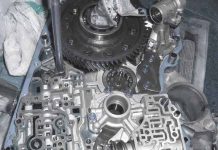
Detaljer: samsung scx 4300 gjør-det-selv-reparasjon fra en ekte mester for nettstedet my.housecope.com.
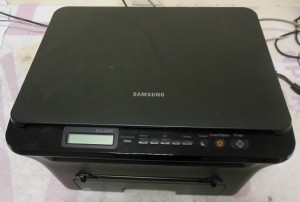
Papirstopp 0 - Papirstopp i innskuffen, papiret sitter fast før det når kassetten. Trekk ut innskuffen og fjern papiret.
Papirstopp 1 - Papirstopp i kassett- og fikseringsområdet. Ofte skjer dette når papirmaterullen over papirskuffen er slitt. 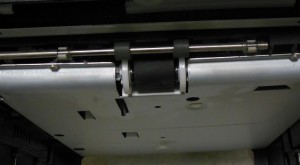
Utskifting er ikke veldig vanskelig. Det er nødvendig å demontere skriveren nedenfra, fjerne brettet, demontere den fra høyre side, fjerne giret, løsne materullens drivaksel til høyre, bytte ut valsen og sette den sammen igjen.
Det hender at Jam 1 skyldes solenoiden hvis skriveren skriver ut 2 ark. Bytt ut eller reparer solenoiden.
Meldingen "Stopp 1 åpne/lukk deksel" vises også når det er et problem med den todelte papirkassettsensoren. Som er plassert under patronen. Det er ingen enkel tilgang til det. Skillevinkelen til de to spakene er veldig viktig. Det oppstår en feil når du endrer den.
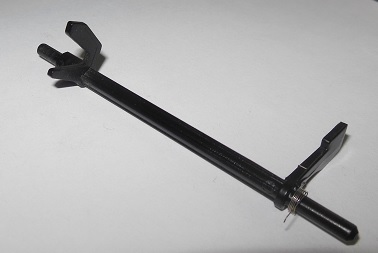
Ett horn er nødvendig for å bestemme tilstedeværelsen av en patron, det andre utløses av passasje av papir. Hvis sensoren er deformert, passerer flagget, i stedet for å overlappe optokobleren, videre og forårsaker en skriverfeil.
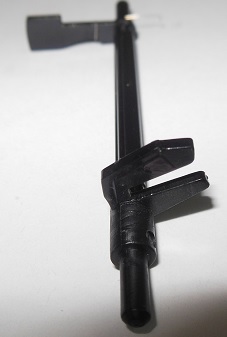
Det er ikke lett å bytte papirsensor og kassett. For å erstatte denne sensoren, må du demontere skriveren nedenfra: fjern sidedekslene, koble fra viften og grensebryteren, og fjern hovedkortet. Fjern deretter girblokken, under hvilken det er en blokk med 3 gir som styrer papirfangeakselen. Deretter må du fjerne den trekantede braketten, fjerne drivhjulet, fjerne akselen med fangvalsen.
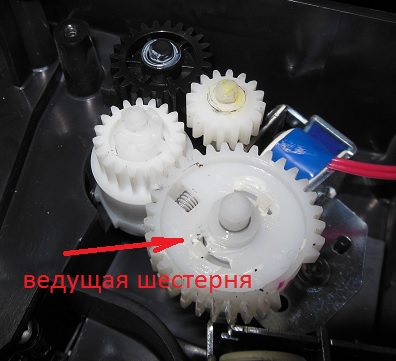
Under papirhenterullen er en to-hornssensor, som er festet med låser. Pickup-valsen forstyrrer utskifting av sensoren, så den må fjernes.
 |
Video (klikk for å spille av). |
En deformert sensor må endres, fordi. når den rettes opp, vil den knekke.
Papirstopp 2 - Papirstopp kommer ut av skriveren. Problemer i fikseringsenheten eller solenoiden. Sjekk alle skriversensorene.
Med papirstopp i Samsung SCX-4300 mener vi at skriveren skriver ut, men papiret kommer krøllet ut av skriveren. Hvis Samsung SCX-4300 tygger papir ved utgangen, er det vanligvis festeenheten (komfyren) som har skylden.
For å eliminere tygging, må du demontere ovnen og reparere den.
Vi fjerner festeenheten (komfyren) fra baksiden av SCX-4300.
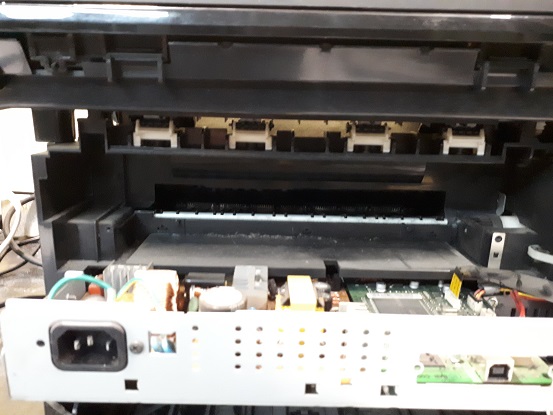
Fjern og rengjør plastføringen.
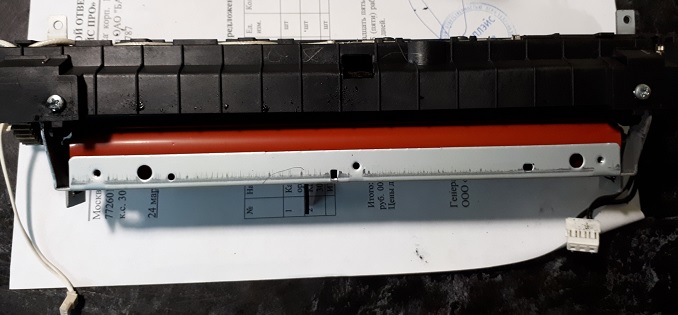
Vi demonterer komfyren: Skru ut alle skruene, ta ut lampen, knips av låsene, fjern sidegiret.
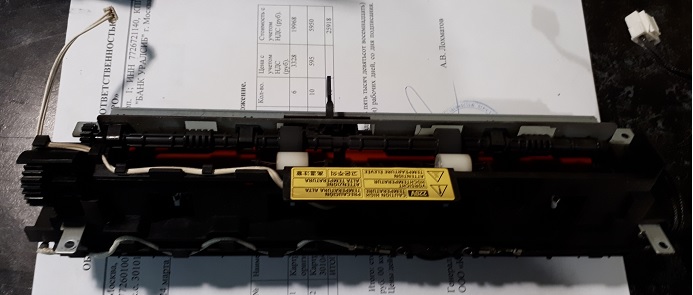
Låsene er merket med en rød oval.
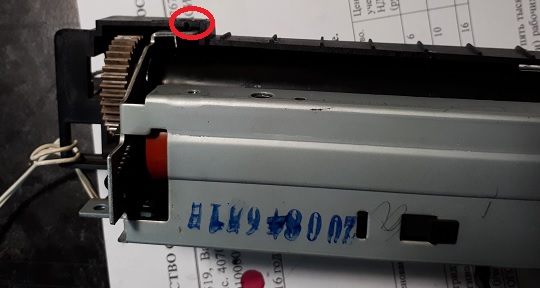
Rengjør grundig for toner og fremmed smuss, sjekk foringer, gummiaksel, teflonaksel, gir, smør og monter tilbake.
Hvis papirskuffen ikke løses ut, kan problemet være med papirføreren.
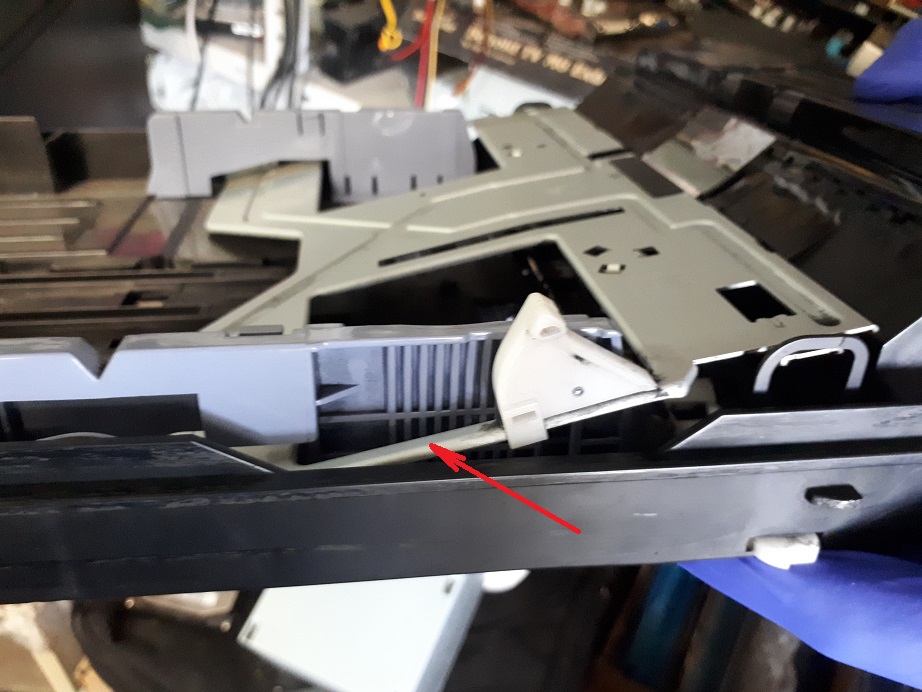
Vi demonterer brettet, retter ut jernføringen.
Er TV-en, radioen, mobiltelefonen eller vannkokeren ødelagt? Og du vil opprette et nytt emne på dette forumet om det?
Tenk først på dette: forestill deg at din far/sønn/bror har blindtarmbetennelse og du vet fra symptomene at det er blindtarmbetennelse, men det er ingen erfaring med å kutte det ut, samt ikke noe verktøy. Og du slår på datamaskinen, går online til et medisinsk nettsted med spørsmålet: "Hjelp til å kutte ut blindtarmbetennelse." Forstår du det absurde i hele situasjonen? Selv om de svarer deg, er det verdt å vurdere faktorer som pasientens diabetes, allergi mot anestesi og andre medisinske nyanser. Jeg tror ingen gjør dette i det virkelige liv og vil risikere å stole på livene til sine kjære med råd fra Internett.
Det samme gjelder reparasjon av radioutstyr, selv om dette selvfølgelig er alle de materielle fordelene med moderne sivilisasjon, og i tilfelle mislykkede reparasjoner kan du alltid kjøpe en ny LCD-TV, mobiltelefon, iPAD eller datamaskin.Og for å reparere slikt utstyr, må du i det minste ha riktig måling (oscilloskop, multimeter, generator, etc.) og loddeutstyr (hårføner, SMD termisk pinsett, etc.), et kretsskjema, for ikke å nevne den nødvendige kunnskapen og reparasjonserfaring.
La oss ta en titt på situasjonen hvis du er en nybegynner/avansert radioamatør som lodder alle slags elektroniske ting og har noen av de nødvendige verktøyene. Du lager et passende tema på reparasjonsforum med en kort beskrivelse av "symptomene på pasientens sykdom", d.v.s. for eksempel "Samsung LE40R81B TV slår seg ikke på". Hva så? Ja, det kan være mange grunner til å ikke slå på - fra problemer i strømsystemet, problemer med prosessoren eller blinkende fastvare i EEPROM-minnet.
Mer avanserte brukere kan finne et svertet element på tavlen og legge ved et bilde til innlegget. Men husk at du vil erstatte dette radioelementet med det samme - det er ennå ikke et faktum at utstyret ditt vil fungere. Som regel forårsaket noe forbrenningen av dette elementet, og det kunne "trekke" et par andre elementer med seg, for ikke å nevne det faktum at det er ganske vanskelig for en ikke-profesjonell å finne en brent m / s. I tillegg, i moderne utstyr er SMD-radioelementer nesten universelt brukt, ved å lodde dem med en ESPN-40 loddebolt eller en kinesisk 60-watts loddebolt, risikerer du å overopphete brettet, skrelle av sporene, etc. Den påfølgende utvinningen av dette vil være veldig, veldig problematisk.
Hensikten med dette innlegget er ikke noen PR for verksteder, men jeg vil formidle til deg at noen ganger kan selvreparasjon være dyrere enn å ta den til et profesjonelt verksted. Selv om det selvfølgelig er dine penger og hva som er bedre eller mer risikabelt er opp til deg å bestemme.
Hvis du likevel bestemmer deg for at du er i stand til å reparere radioutstyret selv, må du sørge for å angi hele navnet på enheten, modifikasjon, produksjonsår, opprinnelsesland og annen detaljert informasjon når du oppretter et innlegg. Hvis det er et diagram, så legg det ved innlegget eller gi en lenke til kilden. Skriv hvor lenge symptomene har vist seg, om det var overspenninger i strømnettet, om det var en reparasjon før, hva som ble gjort, hva som ble sjekket, spenningsmålinger, oscillogrammer osv. Fra bildet av brettet er det som regel lite mening, fra fotografiet av brettet tatt på en mobiltelefon er det ingen mening i det hele tatt. Telepater bor i andre fora.
Før du oppretter et innlegg, sørg for å bruke søket på forumet og på Internett. Les de relevante emnene i underavsnittene, kanskje problemet ditt er typisk og har allerede blitt diskutert. Sørg for å lese artikkelen om reparasjonsstrategi
Formatet på innlegget ditt bør være som følger:
Emner med tittelen «Hjelp meg å fikse min Sony TV» med innholdet «ødelagt» og et par uskarpe bilder av det avskrudde bakdekselet, tatt på den 7. iPhone, om natten, med en oppløsning på 8000x6000 piksler, slettes umiddelbart. Jo mer informasjon om sammenbruddet du legger i innlegget, desto mer sannsynlig vil du få et kompetent svar. Forstå at forumet er et system med gratis gjensidig hjelp til å løse problemer, og hvis du unnlater å skrive innlegget ditt og ikke følger tipsene ovenfor, vil svarene på det være passende hvis noen vil svare i det hele tatt. Husk også at ingen skal svare umiddelbart eller innen for eksempel en dag, ingen trenger å skrive etter 2 timer "At ingen kan hjelpe" osv. I dette tilfellet slettes emnet umiddelbart.
Du bør gjøre alt du kan for å finne sammenbruddet selv før du kommer til en blindvei og bestemmer deg for å henvende deg til forumet. Hvis du skisserer hele prosessen med å finne et sammenbrudd i emnet ditt, vil sjansen for å få hjelp fra en høyt kvalifisert spesialist være veldig høy.
Hvis du bestemmer deg for å ta med det ødelagte utstyret ditt til nærmeste verksted, men ikke vet hvor, kan vår online kartografiske tjeneste hjelpe deg: verksteder på kartet (til venstre trykker du på alle knappene unntatt "Verksteder"). Til verkstedene kan du legge igjen og se anmeldelser fra brukere.
For reparatører og verksteder: du kan legge til tjenestene dine på kartet.På kartet, finn objektet ditt fra satellitten og klikk på det med venstre museknapp. I feltet "Objekttype:" må du ikke glemme å endre det til "Reparasjon av utstyr". Å legge til er helt gratis! Alle objekter blir kontrollert og moderert. Servicediskusjon her.
Soldat
Gruppemedlemmer
Innlegg: 3
Brukernummer: 6876
Registrering:
13-12 oktober
Jeg ber om hjelp fra erfarne håndverkere!
Problem:
Når du slår på skriveren, skjer som kjent følgende: sjekke skanneren og varme opp. Når jeg sjekker skanneren, går hodet mitt frem og tilbake som det skal, blinker i alle farger, og som vanlig begynner det å stoppe ved startposisjonen for klargjøring for skanning. men den stopper ikke, den går til slutten, den løper inn i veggen, stepperen fortsetter å snurre. dvs. beltet glir. og så videre i det uendelige.
Selve skriveren er fra 2009. Så snart jeg kjøpte og trykket patronen, fylte jeg den på nytt, og dette har fortsatt til i dag. Jeg vil si med en gang at det ikke er noen synlig skade; kabelen fra hodet er hel (det ringte) selve brettet uten synlig skade.
selve skriveren, da jeg slo av skanneren (trakk ut de 4 ledningene som forsyner stepperen fra kontakten), skriver ut som før, alt er i orden, sidene flyr ut som forventet uten problemer. Vel, skriver naturligvis om feilen til skanneren på panelet.
Fortell meg hva jeg skal gjøre, eller i det minste i hvilken retning det er verdt å handle
Det er reparasjonserfaring, men det er ingen spesifikke skrivere.
Denne instruksjonen for tilbakestilling av "Ingen toner, bytt kassett"-feilen på Samsung SCX-4300 MFP er kun egnet for enheter med flash.
Det er en brikke på kassetten når et visst antall sider er nådd, som blokkerer skriveren fra å fungere. Fastvaren til Samsung SCX-4300-enheten lar deg deaktivere denne kontrollen av brikken på kassetten, antall utskrevne sider. Men ikke desto mindre, på et tidspunkt blokkeres skriveren og feilen "Ingen toner, bytt kassett" vises.
Hvis feilen allerede har kommet ut på en blinkende enhet, trenger du ikke å blinke noe og bære den til tjenesten. Feilen tilbakestilles ganske enkelt og med egne hender. Enhver bruker kan gjøre dette. Alt gjøres gjennom skrivermenyen, innstillingene til selve enheten tilbakestilles og MFPen fortsetter å skrive ut etter det.
- Vi slår på MFP-en og venter til den varmes opp og det oppstår en feil.
- Trykk på "Meny"-knappen 10 ganger til linjen "Vedlikehold" vises på skjermen.
- Klikk "OK".
- Vi går til "Vedlikehold"-menyen ved å trykke på "Til høyre" -knappen, vi kommer til linjen "Tilbakestill innstillinger".
- Klikk "OK".
- Velg menypunktet "Alle innstillinger".
- Klikk "OK".
- Ved å trykke på "Tilbake"-tasten går vi ut til "Normal / Fungerer" -tilstanden til enheten.
Etter alle manipulasjonene skal skjermen være: "100% klar".
For pålitelighet, start skriveren på nytt og du kan skrive ut.
Du kan også være interessert i:
Hvis jeg hjalp deg - legg igjen anmeldelsen din og del siden med vennene dine på sosiale nettverk!
Du kan overføre et hvilket som helst beløp du selv anser som forsvarlig. Alle midler vil bli brukt til å betale for og fornye hosting og domene slik at siden kan fortsette å eksistere og hjelpe folk.
Gratis avgang for MFP-reparatøren innen 3 timer fra det øyeblikket bestillingen ble mottatt.
Ingeniøren diagnostiserer Samsung SCX 4300 MFP. Han vil identifisere årsaken til feilen, anslå kostnadene og vilkårene for reparasjon.
Hvis du bestemmer deg for å reparere multifunksjonsmaskinen, begynner ingeniøren umiddelbart. Betaling (selv ved bankoverføring) utføres etter fullført reparasjon.
Hvis du av en eller annen grunn nekter å reparere, trenger du ikke betale noe, siden besøket og diagnostikken i selskapet vårt er helt gratis. Vi gir slike betingelser for reparasjon av Samsung SCX 4300 MFP i Moskva. Forstedene er betjent på kontraktsmessig og betalt basis.
Til enheten Samsung SCX4300 passende patroner:
Profesjonelle spesialister fra Bestcom servicesenter har mange års erfaring med reparasjon og vedlikehold av Samsung SCX-4300 kopimaskiner. Driftslageret har alltid forbruksvarer og reservedeler som er nødvendige for å gjenopprette ytelsen til produktet ditt. Vi er klare til å gi våre kunder tjenester for diagnostisering og reparasjon av Samsung SCX-4300 MFP både på veien og på sykehuset. Ved å overlate skriveren din til Bestcom-ingeniører, gjør du det rette!
Alle typer arbeid er garantert. Dessuten, i tilfelle en garantihendelse, trenger du ikke å bringe utstyret til sykehuset vårt, alle problemer vil bli eliminert av våre ingeniører, som vil komme til kontoret ditt, hvis det er umulig å eliminere det på stedet, vi vil levere utstyret til sykehuset for egen regning for garantireparasjoner, og etter ferdigstillelse vil vi levere tilbake.
 Diagnostikk Samsung SCX-4300 - dette er arbeid for å identifisere defekte enheter, enheter av enheter, deler, eller for å bestemme mengden arbeid som trengs for å eliminere en funksjonsfeil, hvor det kan være nødvendig med ytterligere diagnostikk på kopimaskinens driftssted (MFP) eller på et sykehus. Som regel er dette den vanskeligste og mest ansvarlige komponenten i reparasjonen av kontorutstyr.
Forebygging Samsung SCX-4300 - standardarbeid, hvis volum og hyppighet avhenger av utformingen av enheten og er definert i servicedokumentasjonen fra produsenten. Forebygging er ikke en reparasjonsprosedyre; den eliminerer ikke funksjonsfeil forårsaket av slitte eller skadede deler, blokker, sammenstillinger.
Reparasjon av kopimaskiner og MFP Samsung SCX-4300 - arbeide for å eliminere funksjonsfeil på apparatet med utskifting av deler og demontering av en eller flere komponenter i apparatet.
MFP - en multifunksjonell enhet som kombinerer en faks, skriver og skanner. Dette er ekstremt praktisk for moderne kontorer hvor dokumenter kontinuerlig må behandles, så vel som for hjemmebruk. Hvis det er nødvendig å arbeide utelukkende med A4-arkformatet, er MFP også et ekstremt lønnsomt kjøp, fordi kostnadene er en størrelsesorden lavere enn kopimaskiner.
Til tross for alle fordelene med MFPer, deres pålitelighet og holdbarhet, kan slike enheter svikte. Det kan være en lang rekke årsaker til dette]: manglende overholdelse av driftsreglene, mangel på riktig pleie, slitasje på forbruksvarer, fabrikkfeil, langvarig bruk av produktet, etc.
I 90 % av tilfellene er dette feil på strømforsyningen eller kontrollmodulen. Det er farlig å fikse dette problemet med egne hender. Avgang av mesteren er nødvendig.
 Det utskrevne bildet er uskarpt, uklart
 Det utskrevne bildet er uskarpt, uklart
 I dette tilfellet kan problemet være en feil i papirmatingsmekanismen eller et sammenbrudd i det optiske systemet til Samsung SCX-4300 MFP. For å fikse problemet, må du erstatte den ødelagte mekanismen og rengjøre speilene. Men slikt arbeid må gjøres med ekstrem forsiktighet, og det er bedre å betro ingeniøren.
"Papirstopp" i Samsung SCX-4300 MFP
 "Papirstopp" i Samsung SCX-4300 MFP
 kontaminering av optosensorer på grunn av bruk av papir av lav kvalitet og forekomst av papirstøv
brudd på papirbaneskriverflagget når brukeren feilaktig fjerner papirstoppet
For rengjøring og utskifting av de tilsvarende delene er det nødvendig å ringe en Bestcom-reparatør.
MFP skanner ikke, skriver "skannerfeil"
 MFP skanner ikke, skriver "skannerfeil"
 Når du slår på MFP-en, begynner den å sjekke alle blokkene for å gå ut av klar-tilstanden. Testing av skannerenheten utføres som følger: lampen og optikksystemet bestemmer den hvite stripen (spesielt referansepunkt) for å kontrollere ytelsen til skanningen og enhetens reflekterende evne til å oppfatte reflektert lys. Hvis optikken er skitten, reduseres den oppfattede lysstyrken til lyset som reflekteres fra disse overflatene, noe som gjør at MFPen ikke er i stand til å bestemme det hvite båndet og genererer en feil.
Samsung SCX-4300 henter ikke papir fra skuffen
 Samsung SCX-4300 henter ikke papir fra skuffen
 Det kan være to årsaker her: svikt i papirskuffen, eller slitasje på gummivalsen som er ansvarlig for mating av papir. I begge tilfeller må skadede deler skiftes ut. Det bør også bemerkes at papirmatevalsen har en viss ressurs for hver MFP-modell. Denne informasjonen er som regel angitt enten på selve enheten eller i den tekniske dokumentasjonen.
Samsung SCX-4300 plukker opp flere ark fra skuffen
 Samsung SCX-4300 plukker opp flere ark fra skuffen
 I papirmatingsbrettet til hver MFP-modell er det en spesiell separasjonsplattform for å bremse ark fra en pakke, fordi gripemekanismen trekker ikke ett ark, men flere samtidig. Imidlertid kan overflaten på puten slites av, noe som gjør at MFP-en trekker inn store mengder papir (2-5 ark). Det er usannsynlig at et slikt problem kan forhindres. Gummien som plattformen er laget av er et forbruksmateriale. For å redusere hyppigheten av utskifting bør du kun kjøpe papir av høy kvalitet.
Det er ingen klar årsak til dette fenomenet. Et svart ark oppstår på grunn av en forstyrrelse i bildeprosessen. Som regel er dette en sammenbrudd av slike komponenter som utviklingsenheten (patron), høyspentenhet, skanner. Det første en bruker kan gjøre er å bytte kassett. Hvis dette ikke hjelper, tilkalles reparatøren til BESTCOM-servicesenteret.

Nesten hver MFP i siste fase av utskriftsprosessen har en termisk enhet, hvis formål er å bake toneren på papir. Den termiske enheten (ovnen) består av to sjakter:
teflonskaft – varmes opp til høy temperatur og ved kontakt med papiret smelter toneren og "baker" den inn i papiret. For at papiret med bildet ikke fester seg og ikke vikler seg rundt skaftet, brukes separatorer - små "poter" som skiller papiret fra teflonskaftet etter termisk kontakt.
gummi skaft – presser papir med toner mot teflonvalsen.
Tegn på feil ved komfyren:
- Papirarket kommer ut av multifunksjonsmaskinen med en karakteristisk rasling;
- Arket kan sette seg fast (vanligvis bare ett av hjørnene);
- Forekomsten av duplikater av et bilde eller en tekst som skal skrives ut;
- I ovnen begynner papirark å sette seg fast, mens multifunksjonsmaskinen gir en feilmelding "Jam";
- Vertikale striper, flekker eller flekker vises i bildet.
En svært vanlig feil ved komfyren er sammenbrudd av en eller flere separatorer. Dette fører til at papiret krøller seg og setter seg fast. Hovedårsaken til sammenbruddet er feil fjerning av papirstopp (brukeren bryter separatorene selv) og inntrengning av fremmedlegemer i maskinen under utskrift (stifter osv.). En annen funksjonsfeil er et sammenbrudd av varmelampen eller temperatursensorene. Reparasjon vil kun bestå i deres erstatning.
Funksjoner Skriver, kopimaskin, skanner
Tetning
Utskriftshastighet (mono)
Opptil 18 spm A4
(19 ppm brev)
Tidspunkt for første side ut (monokrom)
Mindre enn 11 s (klar)
Oppløsning Opp til 600 x 600 dpi
Emulering Samsung Printer Language (SPL)
Tosidig utskrift -
kopiering
Kopieringshastighet (mono)
Opptil 18 cpm A4
(19 cpm letter-størrelse)
Oppløsning Opp til 600 x 600 dpi
Tidspunkt for første kopiering (monokrom)
Mindre enn 11 s (klar)
Zoom 50
200%
Antall eksemplarer 1-99 sider
Dobbeltsidig kopiering -
Kopifunksjon
ID-kopi, 2-up, Auto-apply, Clone, Poster-kopi
Skanning
Kompatibilitet
Twain-standard, WIA-standard
Metode Farge CIS
Oppløsning (optisk) Opptil 600 x 2400 dpi
Oppløsning (interpolering) Opptil 4800 x 4800 dpi
papirskuff
Innskuffkapasitet og type
Kassettskuff 250 ark,
1-arks manuell matingsskuff
Kapasitet og type utskuff
50-arks skuff, med forsiden ned,
1 ark med forsiden opp
Medieformat
76 x 127 mm (3 x 5 tommer) –
216 x 356 mm (8,5 x 14 tommer)
Typer trykksaker
Vanlig papir, tynt papir, etiketter, postkort, tykt papir, bondepapir, konvolutter, farget papir, brevpapir
Generelle egenskaper
LCD-skjerm 2 linjer x 16 tegn
Minne/lagring 8 MB
Operativsystemkompatibilitet
Windows 2000/XP/2003 Server/Vista,
varianter av OS Linux, Mac OS X
Hi-Speed USB 2.0-grensesnitt
Støynivå Mindre enn 53 dB (utskrift)
Månedlig driftssyklus Opptil 10 000 sider
Størrelse (LxBxH)
406 x 375 x 231 mm (16 x 14,8 x 9,1 tommer)
Vekt 9,65 kg (21,3 lb)
Forbruksvarer
Kassett Gjennomsnittlig kapasitet på kassetter er 2000 standardsider. (Leveres med en 1000 siders patron). Yield for kassetter er gitt i henhold til ISO/IEC 19752.
Modellkode MLT-D109S
Tilbehør
Ethernet 10/100 Base TX (ekstern) ML-00ND
tørket av rullen og gummibåndet. hjalp ikke. betyr det å endre seg?
Jeg tørket av rullen på den ene siden. og tyggegummi. startet utskrift. fungerte ikke. trukket ut skuffen, heves arket på frontpanelet med to centimeter. satte arket på plass, dyttet skuffen, utskriften gikk, arket kom ut. men det hender at skuffelukkeren ikke hjelper, da åpner og lukker jeg frontpanelet og arket kommer ut.
Takk for informasjonen.
bare kjørte gjennom tjenestene i byen. utskifting av gummivalsen i området 1000 rubler. men, de sier, du må se, kanskje det er et annet problem.
i en annen tjeneste de drepte, sier de at det er bedre, det vil si at det er billigere å kjøpe en ny og ikke en Samsung. så reparasjonen blir dyr, på grunn av det faktum at det mest sannsynlig ikke er en capture roller, men (jeg vil si med mine egne ord) en slags registrar sensor og der et sted er det et flagg som har gått i stykker.
jeg er i transe. kan det være det samme?
JC72-01231A-Pick-up rullegummi Samsung ML 1510/1520/1710/SCX-4216/4100 – Pick-up ruller Samsung, Xerox – Laser Printer Repair Kit
JC66-00037B-Oppvarming av rullegear (tef.) ML 1210/1250/1430/ – Gears (tannhjul) Samsung, Xerox – Zip for reparasjon av laserskrivere
JC73-00140A/ 019N00821-Bremsebelegg (Assy.) / 3115/ 3121 - Separasjonsbelegg
samt - Teflon aksel drivgir - JC66-01202A
og Teflon akselbøssinger – L JC61-00948A R JC61-00947A
Papirstopp
under utskrift.
• Kontroller at innskuffen ikke er full.
Innskuffen kan inneholde opptil 250 ark
papir avhengig av tykkelsen.
• Bruk bare anbefalte papirtyper.
• Trekk papiret ut av innskuffen, brett det
eller vifte ut til separate ark
fra hverandre.
• Papir kan klebe seg sammen ved høy luftfuktighet.
Samtidig
arkivering av flere
papirark
umulig.
• Innskuffen kan være fylt med papir i forskjellige størrelser.
typer. Legg i bare én type papirstørrelse
og tetthet.
• Hvis det oppstår papirstopp når du legger i flere ark
papir, fjern det fastkjørte papiret. Se side 9.1.
Papiret mates ikke
inn i enheten.
• Fjern hindringer inne i enheten.
• Papiret er ikke lagt i riktig. Ta ut papiret
fra innskuffen og legg den inn riktig.
• Det er for mye papir i skuffen. Fjern overflødig
• Papiret er for tykt. Bruk kun papir
egnet for denne enheten. Se side 3.2.
Papirstopp
gjentar seg.
• Det er for mye papir i innskuffen. Ekstrakt
overflødig papir fra skuffen. For utskrift på spesial
materialer, bruk den manuelle materen.
• Du bruker feil type papir. Bruk
kun papir som er egnet for denne maskinen.
Se side 3.2.
• Gjenværende papir har samlet seg inne i maskinen. Åpen
frontdekselet og fjern eventuelt gjenværende papir.
Transparenter
holde sammen i området
papirutgang.
Bruk kun transparenter spesifikt
designet for laserskrivere. Ta ut
transparenter så snart de kommer ut av maskinen.
Konvolutter
ikke ordentlig
servert i
enhet.
Kontroller plasseringen av stopperne på begge sider
konvolutt.
per enhet
ikke servert
ernæring.
Sjekk tilkoblingen til strømledningen.
Sjekk om bryteren fungerer
og strømforsyning.
Enhet
er ikke
skriver
misligholde.
Plukke ut Samsung SCX-4300-serien
som skriveren som ble brukt
på Windows som standard.
Se etter følgende feil.
• Frontdekselet er ikke lukket. — Lukk frontdekselet.
• Det har oppstått en papirstopp. — Fjern fastkjørt papir.
• Papir er ikke lagt i. - Legg inn papir. Se side 2.3.
• Tonerkassetten er ikke installert. - Installer kassetten.
Hvis du støter på systemfeil under utskrift, ta kontakt
til teknisk støtte.
Ikke ordentlig
tilkoblet
bindende
kabel mellom
datamaskin
og enhet.
Koble fra kabelen og koble den til igjen.
Skadet
bindende
kabel mellom
datamaskin
og enhet.
Koble til kabelen hvis mulig
til en annen datamaskin for å sjekke
riktig, og skriv ut dokumentet.
Du kan også prøve å koble til
en annen skriverkabel.
Sjekk skriverinnstillingene
i Windows og kontroller utskriftsjobben
sendes til riktig port, for eksempel
LPT1. Hvis datamaskinen din er utstyrt med flere
porter, sørg for at enheten
koblet til den angitte porten.
Feil
innstillinger
enheter.
Sjekk skriveregenskapene og kontroller
at alle utskriftsinnstillinger er riktige.
Sjåfør
skriver
sett
ikke ordentlig.
Gjenopprett programvaren
skriver. Se avsnitt Programvare
sikkerhet.
Enhet
jobber
ikke ordentlig.
Se meldingen på displayet
kontrollpanel for å installere,
om det har oppstått en systemfeil.
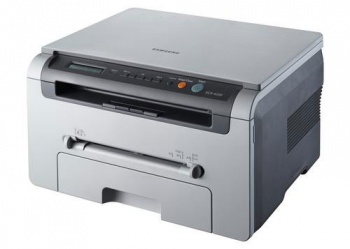
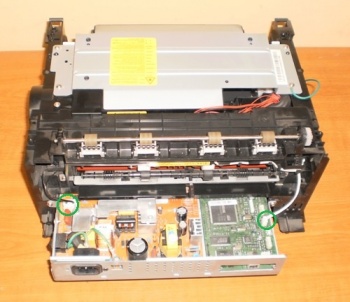
La oss starte demonteringen. Tips: Når du fjerner deler av MFP-en en etter en, legg dem forsiktig ut på bordet, ikke kast alt i en haug - da blir det lettere å finne ut hva du skal sette tilbake.
1. Ta ut papirskuffen.
2. Fjern frontdekselet fra hengslene.
3. Skru løs fire selvskruende skruer på baksiden av multifunksjonsmaskinen.
5. Koble fra ledningen, fjern bakdekselet.
6. Fjern sidedekslene. Først frigjøres de øvre sporene, deretter de nedre.
7. Begynn å fjerne sidedekslene, bedre med disse låsene - vist på bildet nedenfor.
8. Fra venstre deksel, koble fra ledningen som kommer fra sensoren.
8. Fjern skannerenheten. Før du fjerner blokken, koble fra den skinnende kabelen og to ledninger som kommer fra skanneren.
9. Skannerblokken er ikke festet på noen måte (det vil si at den ikke er skrudd fast med selvskruende skruer), fjern den ved først å løfte fremkanten, deretter baksiden.
10. Skru nå ut de fire skruene og fjern toppdekselet.
11. Fjern fikseringsenheten ("fuser", "komfyr"). Koble fra de to ledningene som kommer fra ovnen.
12. Vi skru ut de fire skruene De to øverste er ikke umiddelbart synlige, du må se.
13. Fikseringsenheten kan nå fjernes. Den er lett å fjerne, trekk den forsiktig mot deg. Pass på at tappen i midten av ovnen ikke ryker på delen på hovedtavlen. Hvis din oppgave var å få tilgang til ovnen, kan demontering gjennomføres, hvis ikke fortsetter vi.
14. Fjern deretter laserenheten. Vi skrur ut den ene skruen og fjerner pluggen.
15. Skru løs de fire skruene som holder LSU-en.
16. Koble fra de to ledningsnettene som går til laserenheten. Vi håndterer laserenheten veldig nøye - siden dette er "hjertet" til enheten, kaster vi ikke, vi føder ikke, vi poter ikke glass med skitne hender.
17. Hvis det er nødvendig å reparere en lang oppvarming og/eller dobling/tredobling av utskriften, fjern overføringsrullen (sirkelt i grønt under på bildet) for å erstatte eller rengjøre den.
18. Hvis enheten slutter å fange papir, er problemet enten i fangevalsen eller i utviklingen av setet til rulleaksebøssingen. Hvis oppsamlingsvalsen er utslitt, må du enten rengjøre den eller bytte den. Du kan rengjøre den med alkohol-aceton. Jeg fortynner sirt og aceton i forholdet 3:1, og gni forsiktig gummien med denne løsningen, som om jeg prøver å løsne den - det hjelper en stund hvis det ikke er noen ny rulle for hånden.
Hvis rengjøring/bytte av fangvalsen ikke hjelper, kan setet til rulleakselbøssingen ha skylden. Men mer om det senere.
19. Fjern fangvalsen. Snu enheten opp ned, koble fra ledningen som kommer fra viften.
20. Skru ut ti skruer (noen ganger færre, jeg kom over enheter etter sorgen til reparatører som la igjen 4-5 skruer her) ..
21. Skru ut to skruer til og løft forsiktig og skyv bunndekselet mot deg (hvis enheten er plassert som på bildet under).
22. Skru ut de seks skruene som holder girkassen fra siden. Ikke mist den grønne ledningen med terminaler.
23. Koble fra ledningen. Girkassen må ofte rengjøres og smøres. Inspiser tannhjulene - hvis toner sitter fast på dem, rengjør det. Jeg bruker en billig tannbørste med hard børste til dette.
24. Fjern tre selvskruende skruer. Fjern beskyttelsesdekselet.
25. Vær oppmerksom på plasseringen av de bevegelige og faste delene av giret (sirklet i grønt). Ta det av.
26. Flytt låsen litt til høyre.
27. Deretter flytter du hele aksen til venstre og fjerner fangevalsen.
28. Nå om reparasjonen. Materullen roterer, men papiret mates ikke.Du kan høre det fra lydene - rullen prøver å ta tak i arket flere ganger, men det er ikke nok, og enheten fryser. Bytte eller avlesning av fangvalsen fungerer ikke. Oftest skjer dette på grunn av slitasje på setet til rulleakselbøssingen:
Det behandles som følger: En metallplate med passende tykkelse limes til det slitte stedet. Før liming er det nødvendig å behandle kantene på platen fra grader, ellers vil det være rask slitasje på akselhylsen. Til disse formålene bruker jeg et slitt rakelblad fra samme SCX-4200 - og tykkelsen passer og bladet holder lenge :-).
29. Vi rengjør eller bytter gripevalsen, om nødvendig reparerer vi setet til hylsen til griprullens akse.
30. Montering utføres i omvendt rekkefølge.
Samsung SCX-4300 skriver skriver ikke ut
Samsung scx-4300 skriveren skriver ikke ut, den røde fargen blinker på skriveren.
Samsung SCX-4300 skriverfløyter
God dag! Et slikt problem. Det er en Samsung SCX-4300-skriver. Lyver.
Skanner MFP Samsung SCX-4300
God tid på dagen! Problemet er følgende. Installerte ved på skriveren og.
Ukjent detalj fra Samsung scx 4300
Problemet er at i 4300-skriveren falt denne delen ned i papirmatingsbrettet.
Fastvare for Samsung scx-4300 (V1.20)
Gutter, fortell meg hvor du kan få fastvaren til samsung-skriveren.
Når det var et slikt problem på en Samsung av en annen modell, ble papirmatingsclutchen ødelagt der. Sidedekselet er montert på 2 bolter + låser på topp og bunn.
Lagt til etter 1 minutt
Slik ser clutchen ut. Men det er bedre å fjerne dekselet og slå det på, du vil se hva som sprekker fra.
Skrivere og MFPer / Samsung
Samsung SCX-4300
Beskrivelse Kjennetegn Anmeldelser 30Diskusjon 20
20 kommentarer skriv en ny kommentar
HALLO! SLIK PROBLEM: NÅR DET UTSKRIVER DOKUMENTER SKRIVES DET ALLTID UT ETT EKSTRA ARK MED FØLGENDE DATA
Fil:
Katalog:
Prøve:
Tittel:
Innhold:
Reparasjon av MFP Samsung SCX-4300 i St. Petersburg
Reparasjon og vedlikehold av Samsung SCX-4300 MFP Laget av håndverkere med mange års erfaring. Vi bruker kun originale reservedeler til reparasjoner.
Tabellen nedenfor viser prisene for reparasjon av enkeltdeler (montasjer) MFP Samsung SCX-4300. Prisene er kun for arbeid og inkluderer ikke deler. Den nøyaktige kostnaden for reparasjonen avtales med klienten etter diagnose og identifisering av slitte deler og blokker, med anbefalinger for utskifting.
Diagnostikk av andre servicesentre eller en beskrivelse av problemet fra klienten er ikke en garanti for nøyaktig å bestemme årsakene til en skriver- eller MFP-feil, men hvis du tydelig formulerer problemet, beskriv så nøyaktig som mulig etter hvilke handlinger enheten mislyktes, klargjør en skanning av et dokument med en utskriftsfeil - med disse handlingene vil du redusere tiden som kreves for reparasjoner betydelig. Det vil også hjelpe å identifisere tilfeller der reparasjon av en skriver eller MFP er upraktisk.
Avgang av en ingeniør for å diagnostisere enheten - fra 1200 rubler.
Beskrivelser av reparasjonstjenester for Samsung SCX-4300 MFP oppført i tabellen ovenfor:
Diagnostikk – oppdagelse av funksjonsfeil i driften av apparatet, fjerning av rapporter, utarbeidelse av anbefalinger for videre drift av apparatet og utskifting av utslitte reservedeler;
Vedlikehold med delvis demontering - rutinemessig vedlikeholdsarbeid på enheten, rengjøring av valsene, rengjøring av papirbanen for toner og støv, gjenoppretting av valser, etc. Det må gjøres uten feil når enheten blir reparert;
Vedlikehold med fullstendig demontering — ytelse av alt rutinemessig vedlikehold, pluss rengjøring og smøring av vanskelig tilgjengelige blokker (termoblokk, laser, girkasse, elektroniske kort);
Reparasjon av papirhentingsenhet - utskifting av pickup- og separasjonsruller, bremseklosser fra hovedskuffene, er nødvendig hvis det er defekter i papirmatingen (tar ikke papir, tar det, men strekker det ikke til slutten, i noen tilfeller "stopp " feil vises);
Reparasjon av registreringsnode - utskifting av slitte komponenter i registreringsenheten, rengjøring av registreringssensorer, utskifting av registreringsflagg m.m.Disse jobbene er nødvendige hvis maskinen feilaktig oppdager papirstørrelsen, bildet ikke skrives ut fra begynnelsen av arket, eller omvendt, hvis papiret kjører seg fast inne i maskinen, i noen tilfeller vises en "stopp"-feil;
Reparasjon av bildeenhet — reparasjon av trommelkassetter, kopikassetter. Utskifting av fotoruller, rakelblader, ladevalser osv. Det utføres hvis det vises striper under utskrift, flekker langs kanten av arket eller defekter er synlige på utskriften med et visst intervall (ikke i alle tilfeller);
Reparasjon av bildeenhet — utskifting av koronaer, overføringsvalser, overføringsvalsebøsninger, etc.;
Reparasjon av laseroptikkenheten - rense laseren, bytte ut laseren, bytte ut laserområdet osv. Det er nødvendig når en vertikal hvit stripe vises, i noen tilfeller sverger enheten til laseren;
Reparasjon av smelteenheten (komfyren) - utskifting av termisk film, teflonrulle, foringer, termoelementer og varmelamper, separasjonsfingre osv. Nødvendig for trykkfeil, med synlig flekker, repetisjon av tekst med et visst intervall, noen ganger vertikale striper over hele arket;
Reparasjon av girkassen og kinematikkenheten - utskifting av gir, motorer, koblinger, etc. Det utføres når fremmed støy, torsk, i noen tilfeller, det er ingen papirfangst;
Reparasjon av eksponeringsenhet — Skannerreparasjon. Utskifting av skannerlinjal, skannerglass, etc.;
Reparasjon av ADF-montering - reparasjon og feilsøking av den automatiske dokumentmaterenheten. Utskifting av gripe- og returruller, bremseklosser, etc.;
Reparasjon av tosidig noder - utføres når defekter oppstår under dupleksutskrift, papirstopp osv.;
Reparasjon av elektronikk — reparasjon av strømforsyningskort, formatering, utskifting av elektroniske komponenter.
|
Video (klikk for å spille av). |
Innstilling - sette opp enheten, justere kontrasten og lysstyrken, kalibrering.