I detalj: gjør-det-selv-webkamerareparasjon fra en ekte mester for nettstedet my.housecope.com.
USB-webkameraet "Messenger 310" kjøpt av forfatteren (fig. 1), utgitt under varemerket "Genius", viste følsomheten til lydkanalen seg å være tydelig utilstrekkelig. For å få et akseptabelt volum, var det nødvendig å rope inn i mikrofonen hennes fra en avstand på ikke mer enn 5 ... 10 cm.
Det var veldig enkelt å komme til innsiden av kammeret. Det var nok å skru av de to selvskruende skruene som festet bakdekselet og fjerne det. Men for å fjerne kretskortet fra kabinettet, måtte jeg også skru av linsen ved å rotere den mot klokken. Linsen må monteres tilbake på det fjernede brettet slik at det ikke kommer støv på den lysfølsomme matrisen bak den. På fig. 2 PCB vist uten linse.
Etter demontering av kameraet begynte letingen etter årsakene til den lave følsomheten til den innebygde mikrofonen. Det viste seg at for at kameraet skal fungere, er det ikke nok å påføre en spenning på 5 V til det fra en ekstern strømforsyning. Den må kobles til USB-porten på en fungerende datamaskin.
Den konstante forsyningsspenningen til elektretmikrofonen til kameraet, målt ved terminalene, oversteg ikke 0,3 V, noe som tydeligvis ikke er nok for driften av noen mikrofon av denne typen. I tillegg viste det seg at polariteten til den tilførte spenningen er motsatt av den nødvendige, selv om mikrofonledningene er loddet til kontaktplatene på brettet i full samsvar med mønsteret som er trykt på det.
Etter å ha loddet mikrofonen i riktig polaritet, økte spenningen på terminalene til 0,7 V (uten mikrofon når spenningen mellom kontaktputene beregnet på dem 2,8 V). Følsomheten til webkameraets lydkanal har økt litt, "rekkevidden" har økt til 40 ... 50 cm.
 |
Video (klikk for å spille av). |
For å kontrollere kvaliteten på lydkanalen for webkameraet, er det praktisk å bruke lyd- og lydenheter-elementet innebygd i kontrollpanelet i Windows. I "Taleopptak"-feltet i "Tale"-fanen må du velge "USB Audio Device" som standard (dette er webkameraet). Deretter bør du klikke på skjermknappen "Test" og følge instruksjonene i det åpne vinduet "Test Audio Devices Wizard". Vær oppmerksom på at etter hver frakobling og tilkobling av webkameraet til datamaskinen, må mikrofonen aktiveres ved å klikke på "Tilbake" og "Neste" på skjermen i dette vinduet.
Når du lodder på kamerakortet, ikke glem først å koble fra kontakten fra datamaskinen. Når kameraet er koblet til en datamaskin, må du ikke berøre delene og de trykte lederne på kortet med hendene.
Webcam Genius i-look 111 Den fungerte skikkelig i mange år, så brukte jeg den ikke på ca 6 måneder, den lå i en boks. Jeg bestemte meg for å returnere den til service, men den fungerer ikke ... Datamaskinen ser det, det henger i utstyrslisten: Andre enheter - CIF Single Chip Lyset på kameraet er på, det er strøm. 1. Jeg installerte driverne på nytt fra den opprinnelige disken min (prøvde å slette og installere på nytt), 2. Jeg prøvde alle usb-sporene (først installerte jeg driverne, deretter koblet jeg til enheten og omvendt) 3. Lastet ned drivere fra Internett. Hjelper ikke. Jeg trodde kameraet var dekket. Jeg tok ut den bærbare datamaskinen, koblet den til, den fungerer ... Det viser seg at kameraet eller driverne er i konflikt med noe inne i datamaskinen? Hvordan fikse det? (alternativet for å rulle tilbake systemet er ikke egnet, 6 måneder har allerede gått). Som tilfellet er med mange andre funksjonsfeil, kan et webkameraproblem enten være programvare eller maskinvare. Programvareproblemer er relatert til programvaren - drivere og maskinvareproblemer - til maskinvaren til den bærbare datamaskinen. Hvis det bærbare webkameraet ikke fungerer, må du først sjekke versjonen med et programvareproblem: slike problemer kan vanligvis løses på egen hånd. Når det gjelder et maskinvaresystem, må den bærbare datamaskinen repareres. Hvis det bærbare webkameraet ikke fungerer, må du først sjekke om det er slått på. På noen bærbare datamaskiner slås webkameraet av og på ved å trykke på Fn-tasten og en av funksjonstastene F1-F12 (vanligvis F10 eller F6, dette kan gjenkjennes av ikonene ved siden av tastene eller fra håndboken for den bærbare datamaskinen). Kanskje har den bærbare datamaskinens kamera blitt deaktivert, og det må bare aktiveres. Sjekk deretter om driverne for webkameraet er installert. La oss si at det skjer at operativsystemet ikke "plukket opp" enheten (dette skjer for eksempel hvis du installerer en gammel versjon av operativsystemet på en ny bærbar datamaskin som nylig ble utgitt; nye enhetsdrivere kan ganske enkelt ikke "sys" i det). Eller driveren ble skadet som følge av en slags systemfeil. For å se etter drivere, gå til Enhetsbehandling i kontrollpanelet og finn webkameraet i listen der. Hvis det ikke er noe kamera, ser ikke systemet det. Hvis det er et kamera, men det er et gult spørsmålstegn foran det, må du fjerne driveren og deretter enheten. For å avinstallere driveren, høyreklikk på linjen med webkameraet og velg Egenskaper fra hurtigmenyen. I vinduet med maskinvareegenskaper går du til fanen Driver og klikker på Avinstaller-knappen. Hvis systemet ber deg om å bekrefte slettingen, klikker du OK. Når driveren er fjernet, fjern enheten (høyreklikk på enheten - Slett), start deretter den bærbare datamaskinen på nytt og installer driveren på webkameraet. Hvis en "native" disk med drivere fulgte med den bærbare datamaskinen, kan du prøve å installere driveren for webkameraet fra den. Hvis det ikke er noen disk, må du gå til produsentens nettsted, velge din bærbare modell og operativsystem, laste ned og installere den nødvendige driveren. Du må laste ned drivere fra produsentens nettsted, og ikke fra mistenkelige warez-portaler! Velg drivere spesifikt for din OS-versjon, drivere for Windows XP på Windows 7 hjelper neppe. Hvis det er flere versjoner av drivere, velg den nyeste og begynn å prøve derfra - det kan ha vært en slags feil i den forrige versjonen av driveren som er fikset i den nye versjonen. Men noen ganger hender det også at bare i de nye versjonene er det noen mangler som ikke er i de gamle. Derfor, hvis det ikke hjelper å installere en ny versjon av driveren, prøv å installere en eldre (før det, selvfølgelig, ved å fjerne den tidligere installerte, vil det neppe være effektivt å installere en driver fremfor en annen). Hvordan sjekke om webkameraet fungerer etter at du har installert driverne? Hvis operativsystemet ditt er Windows XP, Win7, vil du mest sannsynlig kunne finne kameraet direkte i Min datamaskin-vinduet. I noen bærbare modeller, når du installerer drivere, er det også installert et spesielt verktøy for å jobbe med et webkamera, du må kjøre dette verktøyet. Hvis du ikke finner kameraet noe sted og et spesielt verktøy også, installer Skype eller et annet program som involverer arbeid med kameraet og kontroller kameraets ytelse med det. Hvis det ikke hjalp å installere driverne på nytt, kan årsaken til at den bærbare datamaskinens webkamera ikke fungerer, være maskinvare. Det er to hovedårsaker: dette er et sammenbrudd av selve kameraet eller et sammenbrudd av kabelen som kobler kameraet til hovedkortet. I begge tilfeller må du åpne den bærbare datamaskinen. Eller kanskje det blir enklere å kjøpe et eksternt webkamera koblet til via USB enn å reparere det innebygde?
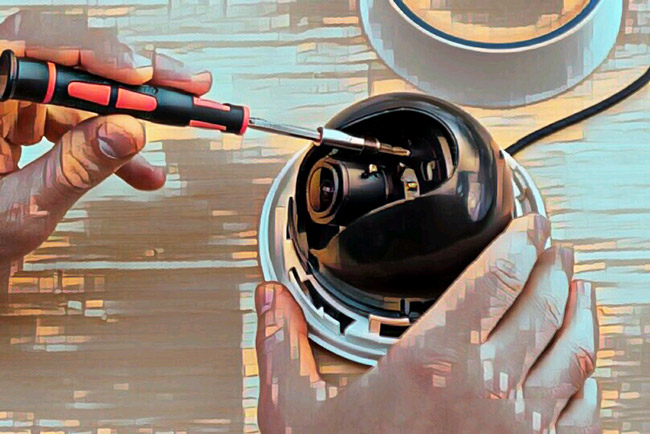
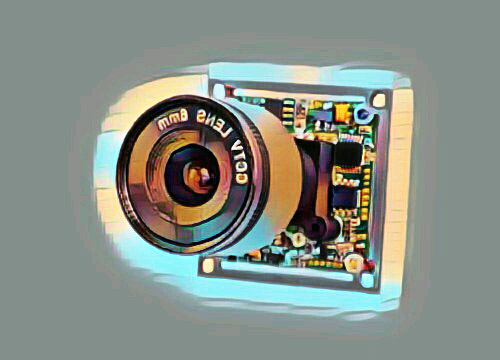
Er TV-en, radioen, mobiltelefonen eller vannkokeren ødelagt? Og du vil opprette et nytt emne på dette forumet om det? Tenk først på dette: forestill deg at din far/sønn/bror har blindtarmbetennelse og du vet fra symptomene at det er blindtarmbetennelse, men det er ingen erfaring med å kutte det ut, samt ikke noe verktøy. Og du slår på datamaskinen, går online til et medisinsk nettsted med spørsmålet: "Hjelp til å kutte ut blindtarmbetennelse." Forstår du det absurde i hele situasjonen? Selv om de svarer deg, er det verdt å vurdere faktorer som pasientens diabetes, allergi mot anestesi og andre medisinske nyanser. Jeg tror ingen gjør dette i det virkelige liv og vil risikere å stole på livene til sine kjære med råd fra Internett. Det samme gjelder reparasjon av radioutstyr, selv om dette selvfølgelig er alle de materielle fordelene med moderne sivilisasjon, og i tilfelle mislykkede reparasjoner kan du alltid kjøpe en ny LCD-TV, mobiltelefon, iPAD eller datamaskin. Og for å reparere slikt utstyr, må du i det minste ha riktig måling (oscilloskop, multimeter, generator, etc.) og loddeutstyr (hårføner, SMD termisk pinsett, etc.), et kretsskjema, for ikke å nevne den nødvendige kunnskapen og reparasjonserfaring. La oss ta en titt på situasjonen hvis du er en nybegynner/avansert radioamatør som lodder alle slags elektroniske ting og har noen av de nødvendige verktøyene. Du lager et passende tema på reparasjonsforumet med en kort beskrivelse av "symptomene på pasientens sykdom", d.v.s. for eksempel "Samsung LE40R81B TV slår seg ikke på". Hva så? Ja, det kan være mange grunner til å ikke slå på - fra problemer i strømsystemet, problemer med prosessoren eller blinkende fastvare i EEPROM-minnet. Hensikten med dette innlegget er ikke noen PR for verksteder, men jeg vil formidle til deg at noen ganger kan selvreparasjon være dyrere enn å ta den til et profesjonelt verksted. Selv om det selvfølgelig er dine penger og hva som er bedre eller mer risikabelt er opp til deg å bestemme. Hvis du likevel bestemmer deg for at du er i stand til å reparere radioutstyret selv, må du sørge for å angi hele navnet på enheten, modifikasjon, produksjonsår, opprinnelsesland og annen detaljert informasjon når du oppretter et innlegg. Hvis det er et diagram, så legg det ved innlegget eller gi en lenke til kilden. Skriv hvor lenge symptomene har vist seg, om det var overspenninger i strømnettet, om det var en reparasjon før, hva som ble gjort, hva som ble sjekket, spenningsmålinger, oscillogrammer osv. Fra bildet av brettet er det som regel lite mening, fra fotografiet av brettet tatt på en mobiltelefon er det ingen mening i det hele tatt. Telepater bor i andre fora. Formatet på innlegget ditt bør være som følger: Emner med tittelen «Hjelp meg å fikse min Sony TV» med innholdet «ødelagt» og et par uskarpe bilder av det avskrudde bakdekselet, tatt på den 7. iPhone, om natten, med en oppløsning på 8000x6000 piksler, slettes umiddelbart. Jo mer informasjon om sammenbruddet du legger i innlegget, desto mer sannsynlig vil du få et kompetent svar.Forstå at forumet er et system med gratis gjensidig hjelp til å løse problemer, og hvis du unnlater å skrive innlegget ditt og ikke følger tipsene ovenfor, vil svarene på det være passende hvis noen vil svare i det hele tatt. Husk også at ingen skal svare umiddelbart eller innen for eksempel en dag, ingen trenger å skrive etter 2 timer "At ingen kan hjelpe" osv. I dette tilfellet slettes emnet umiddelbart. Hvis du bestemmer deg for å ta med det ødelagte utstyret ditt til nærmeste verksted, men ikke vet hvor, kan vår online kartografiske tjeneste hjelpe deg: verksteder på kartet (til venstre trykker du på alle knappene unntatt "Verksteder"). Til verkstedene kan du legge igjen og se anmeldelser fra brukere. For reparatører og verksteder: du kan legge til tjenestene dine på kartet. På kartet, finn objektet ditt fra satellitten og klikk på det med venstre museknapp. I feltet "Objekttype:" må du ikke glemme å endre det til "Reparasjon av utstyr". Å legge til er helt gratis! Alle objekter blir kontrollert og moderert. Servicediskusjon her. Webkameraer er forskjellige: eksterne, koblet til via USB og trådløst grensesnitt, eller innebygd i datamaskindekselet. I sin tur er den andre typen delt inn i separat tilkoblede enheter og kameraer til hovedkortet, som opererer på samme kontroller med en mikrofon. Sammenbrudd kan også være forskjellige avhengig av kameratype. For å reparere webkameraet ditt selv, finn årsaken til problemet. Sjekk først datamaskinen for virus, og installer deretter enhetsdriverne på nytt. Åpne nå kontrollpanelet, gå til menyen "Avinstaller og installer programmer", og avinstaller deretter driveren fra listen. Hvis du har ferdighetene til å jobbe med registret til et datamaskinoperativsystem, rens det fra alle oppføringer i den fjernede programvaren. Forresten, jeg fant nylig anmeldelser av skjermkort. Last deretter ned den oppdaterte versjonen av driveren for webkameramodellen din, etter å ha startet operativsystemet på nytt, installer den på datamaskinen. Hvis kameraet fortsatt ikke fungerer, prøv å endre porten, sjekk integriteten til tilkoblingsledningene. Hvis kameraet er innebygd i en bærbar PC, fjern deretter monitordekselet, kontroller ledningsforbindelsen. Vær også oppmerksom på at mikrofonen fungerer hvis konfigurasjonen av modellen sørger for tilkobling til én kontroller. I dette tilfellet kan funksjonsfeilen tilskrives et internt sammenbrudd. Hvis du finner en mekanisk feil i webkameraet, kontakt et spesialisert servicesenter. Tross alt bør demontering av kameraer uten et spesielt sett med verktøy hjemme ikke gjøres. Du kan uavhengig demontere bare enhetens kropp, uten at det påvirker linsen, dette vil ikke gi totalt noen resultater angående eliminering av funksjonsfeil. Selv om du kan finne en servicemanual for reparasjon og demontering av kameraet ditt, ikke gjør dette hjemme, da mest sannsynlig vil du ødelegge enheten fullstendig. Hvis enheten fortsatt er under garanti, bytt den ut med en ny ved å kontakte selgeren eller produsenten. Siden vår vil hjelpe deg raskt å finne en erfaren håndverker som kan bestille reparasjonstjenester for husholdningsapparater. Send inn forespørselen din og pålitelige spesialister vil tilby deg sine tjenester og priser. Hvis webkameraet plutselig svikter på den bærbare datamaskinen, kan årsaken være både selve enheten og programvarefeil.Programvareproblemer kan løses ved å installere driverne på nytt. Men det er bedre å ikke gjette, men å henvende seg til kvalifiserte håndverkere i Moskva og St. Petersburg som har registrert seg hos oss på Youdo.com crowdsourcing-tjenesten. En av mesternes aktiviteter er reparasjon av et webkamera i tide og rimelig. Komplekset av tjenester til utøvere inkluderer: Et moderne digitalt webkamera består av: Denne enheten har gått inn i hverdagen til vanlige brukere og selskaper som organiserer videokonferanser eller nettverksoverføringer. Tatt i betraktning det foregående, er det nødvendig å stole på reparasjonen av et webkamera kun til profesjonelle. Problemer med enheten kan være forårsaket av skade på selve kameraet og kabelfeil. Hvis, når du slår på kameraet, det ikke oppdages av datamaskinen, eller omvendt, kameraet oppdages, men du ser en svart skjerm, er reparasjonen av webkameraet uunngåelig. I det første tilfellet må du sjekke USB-kabelen og kamerakortet. I det andre tilfellet sviktet bildesensoren mest sannsynlig. Når du velger webkameraer, må du vurdere følgende egenskaper: I dag kommer alle bærbare datamaskiner med innebygde webkameraer. Den gode nyheten er at kamerafeilen ikke er dødelig. Det er ikke nødvendig å ty til urimelig dyre reparasjoner. Prisen for å reparere et bærbart webkamera avhenger av kompleksiteten til arbeidet og prisene på deler. Å bytte ut kameraet i en bærbar PC er absolutt ikke en lett oppgave, men gjennomførbart. Hvis det likevel ikke er mulig å gjenopplive enheten, for eksempel når væske kommer inn i matrisen, kan den erstattes med en passende modell. Utstyrsdiagnostikk. La oss si at du har et videoovervåkingssystem, og ett av fire kameraer sluttet å vises. først, må du sjekke om strømmen er tilført. For som oftest er det ikke selve videokameraet som svikter, men strømforsyningen. Nesten alle moderne enheter har IR-belysning rundt linsen. Vi lukker lyssensoren eller frontpanelet på kameraet med hånden for å utelukke lys fra å komme inn. Den innebygde IR-belysningen skal lyse rødt og kan sees gjennom fingrene. Spenningen kan også kontrolleres med et multimeter (tester) ved utgangen av strømforsyningen, de fleste videokameraer bruker 12 volt. for det andre, sjekk kanalen på registraren (for AHD/TVI/Analog). Vi kobler det defekte kameraet til en annen kanal på opptakeren, det er tilfeller av utbrenthet av en av kanalene - reparasjon av opptakeren vil være nødvendig. Demontering og reparasjon av CCTV-kameraer. Hvis du fant ingen problemer - la oss gå videre til demontering. Det er bra hvis det er et andre samme kamera (arbeidskopi). La oss ta en titt på feil først. Åpne dekselet forsiktig og skru ut boltene som fester modulen/linsen/IR-belysningen. Vi utfører en visuell inspeksjon av utstyret. Vi sjekker modulen for hovne kondensatorer, hvis vi ser problematiske, kan det hjelpe å lodde dem til lignende. Så snart videokameraet er slått på, skal brikken på modulen begynne å varmes opp. På billige eller svake moduler er radiatorer vanligvis ikke installert. Hvis brikken varmes opp, kommer strøm til den. Kamera viser fortsatt ingen tegn til liv? Vi tar den andre (fungerende) og legger den på halen - den problematiske. Det er ødelagte ledninger i halen på kameraet. Ved å omorganisere elementene kan du finne ut hva som er ute av drift på kameraet vårt. Hvis modulen brent ut, endrer vi den helt, hvis det infrarøde IR-Cut-filteret, linsen eller IR LED-bakgrunnsbelysningen, kan de også byttes ut.Gjør-det-selv-reparasjon vil bestå i å finne og erstatte et defekt element. I dag er det ikke lett å finne dem i detaljhandelen. Oppgaven vil bli mye lettere dersom det er en "giver". Hvis digitalt ip-kamera sluttet å laste - Prøv å tilbakestille den. På noen modeller er det en tilbakestillingsknapp som kan trykkes inn med en nål/stift eller lukkes når kameraet er slått på, to ubrukte kontakter på strømkontakten. Det var også modeller der tilbakestilling ble satt på halen. Hvis det ikke er noen tilbakestillingsknapper, kan du prøve å tilbakestille den programmatisk ved å bruke innstillingene via nettgrensesnittet eller ResetTool-verktøyet. Lykke til med reparasjonen!
Webkameraer er forskjellige: innebygd i datamaskindekselet eller eksternt, koblet til via et trådløst eller USB-grensesnitt. Den første typen er på sin side delt inn i enheter og kameraer separat koblet til hovedkortet, som opererer på samme kontroller med en mikrofon. Avhengig av deres type sammenbrudd, kan de også være forskjellige. Kontroller regelmessig integriteten til ledningene som kobler til enhetene. Webkameradiagnostikk * Merk: kostnadene for tjenester inkluderer ikke kostnadene for reservedeler. De totale kostnadene for reparasjoner bestemmes av våre eksperter basert på resultatene av programvare- og maskinvarediagnostikk. Alle typer reparasjoner og priser avtales med kunden, prisspredningen "fra" påvirkes av arbeidets kompleksitet og arbeidets varighet. Hvis prisene avviker på grunn av den økte kompleksiteten til reparasjonen eller de økte kostnadene for reservedeler, er prisen foreløpig avtalt med kunden. Feilen i det innebygde webkameraet til en bærbar datamaskin kan være forårsaket av funksjonsfeil i både maskinvare og programvare. Å reparere et bærbart kamera eller bytte ut kabelen som kobler kameraet til hovedkortet er en lang og vanskelig oppgave. Derfor bør du først og fremst sørge for at programvaren fungerer som den skal. Webkameraet kan ganske enkelt deaktiveres. På mange bærbare datamaskiner gjøres dette ved å trykke på Fn-tasten og en av funksjonstastene F1-F12 samtidig. Kameradriverne kan også mangle eller være feil installert. For å sjekke driverne, gå til kontrollpanelet og i delen "System og vedlikehold" åpner du Enhetsbehandling. Sørg for at webkameraet er til stede i listen over bærbare enheter og at det ikke er noe gult spørsmålstegn ved siden av det. Ellers må driverne installeres på nytt. Dette gjøres best ved å bruke platen som fulgte med kameraet. Du kan også laste ned de nødvendige driverne fra den offisielle nettsiden til webkameraprodusenten. Det må sies det laptop webkamera svikter sjelden nok. Årsaken er oftest en fabrikkfeil eller brenning av sørbroen - en mikrokrets på hovedkortet som er ansvarlig for å samhandle med perifere enheter. Så reparasjon av bærbare kameraer det er bedre å overlate det til fagfolk ved å kontakte Note-911 servicesenter. Hvis du ikke har ferdighetene til å jobbe med elektronisk utstyr, kan du plukke opp et kamera med parametere som ikke samsvarer med hovedkortet eller skade de elektriske radioelementene ved siden av det. Men i noen enkle tilfeller er det fornuftig å handle uavhengig. En ganske vanlig årsak til at et webkamera ikke fungerer, er at kretskortet det er plassert på løsner. Dette er på grunn av de mange åpningene og lukkingen av lokket til den bærbare datamaskinen. Når du kjører et program som bruker et kamera (for eksempel Skype), prøv å legge press på kroppen på stedet der den befinner seg og kontroller videosignalet. Hvis signalet fra kameraet er ustabilt under disse manipulasjonene, bør du stramme til skruene som holder brettet tettere. For å gjøre dette må du skru ut skruene som fester den bærbare datamaskinens flytende krystallmatrise, knipse av plastklemmene og bøye matrisen mot deg.Etter å ha fått tilgang til brettet, er det nødvendig å stramme festeskruene nøye og kontrollere alle kontakter for pålitelighet. De siste 2-3 årene er det umulig å forestille seg en ny modell bærbar datamaskin som ikke har et innebygd webkamera. Og mest sannsynlig, når du kjøpte en bærbar datamaskin eller netbook, forestilte du deg ikke engang at du noen gang ville bruke den. Men tiden har kommet, og fremgangen har kommet nær deg, og du begynner å føle behov for videodeling. Brukere bruker i økende grad webkameraer i kommunikasjon. Dette tilrettelegges av en økning i båndbredden til Internett-kanaler, en økning i antall brukere av Voip-meldinger som Skype, og til og med støtte for enkelte nettsteder for videochatter. For enkelhets skyld begynte mange brukere å kjøpe webkameraer koblet til stasjonære datamaskiner. Og mer avanserte brukere har allerede erstattet gamle webkameraer med nye som lar samtalepartneren deres se et klarere bilde i HD-oppløsning. Oftest er kameraet verdt å kjøpe for de som planlegger eller er tilknyttet følgende oppgaver: Men nettkameraer, som resten av datautstyr, er utsatt for slitasje og ulike typer havarier, og i motsetning til annet datautstyr er de ikke utsatt for foreldelse, siden videotelefoni er fremtiden. Selvfølgelig er eksterne webkameraer, som vanligvis er installert på en skjerm eller står på et spesielt ben i nærheten av den, mye mindre utsatt for brudd enn de som er innebygd i en bærbar PC eller netbook. Tross alt har vi hele tiden bærbare datamaskiner med oss, og risikerer å treffe dem ved et uhell på møbler, t-banedører eller noe annet solid. Reparasjon av et webkamera i en bærbar PC, hvis det går i stykker, er uansett nødvendig, siden en bærbar datamaskin er en enhet som primært er designet for mobile videokonferanser og hvem vet når du kan trenge videokommunikasjon. Vi får ofte spørsmålet: "Hvilke webkameraer skader minst?" Vi skynder oss å skuffe deg og erklærer at bare alt feiler. Starter fra billig og slutter med dyrt, og selv om jeg kan si det profesjonelle. For et mer fullstendig svar på dette spørsmålet, utledet vi statistikken over samtaler med funksjonsfeil relatert til kameraer, og dette er hva vi så. Et webkamera er en liten digital enhet som tar et bilde eller en video og overfører det via Internett. Denne enheten har blitt populær på grunn av det faktum at alle mennesker streber etter å kommunisere med muligheten for videokommunikasjon. Disse enhetene lar deg også organisere sendinger og videokonferanser. La oss snakke i dag om hvordan webkameraet er konfigurert. Det er ikke noe komplisert i det, det krever ingen spesifikk kunnskap. Hver av dere kan enkelt takle denne oppgaven. Det jeg vil dekke i denne artikkelen vil gjelde for de fleste moderne enheter. Intet unntak, mest sannsynlig, og webkameraet ditt. Oppsettet er stort sett det samme overalt. Mange netbooks eller bærbare datamaskiner har et integrert kamera. I slike tilfeller er ingen tilkobling nødvendig.Og for stasjonære enheter er det nødvendig å koble enheten ved hjelp av en ledning. Som regel brukes en USB-port til dette. Sett kabelen inn i en hvilken som helst, fordi det spiller ingen rolle hvilken som skal brukes. Webkameraoppsett i Windows 7 gjøres stort sett automatisk. Hvis systemet har de nødvendige driverne, vil du se en melding i skuffen om vellykket tilkobling av enheten. Når det ikke er noen drivere i operativsystemet, vil ikke webkameraoppsettet skje av seg selv. I dette tilfellet må du installere dem selv (fra disken eller laste ned på den offisielle nettsiden). For å gjøre dette, kjør installasjonsprogrammet fra noen medier og følg alle instruksjoner og instruksjoner. Når installasjonsprosessen er fullført, åpner du datamaskinen via Filutforsker. Hvis du har Windows XP installert, vil du se kameraikonet der. I nyere operativsystemer vises ikke kameraet på datamaskinen. Som regel er spesiell programvare installert med driverne. Du kan også sjekke med den. Ytterligere konfigurasjon av webkameraet kan også gjøres gjennom disse spesialprogrammene. Du kan angi noen innstillinger direkte i spesialiserte programmer som bruker enheten din. Det kan være Skype eller en videosamtaletjeneste på ulike nettsteder. En bruksanvisning må følge med enheten. Den vil gi alle nødvendige anbefalinger om hvordan du kobler til og konfigurerer webkameraet. Hvis du ikke har en slik manual i settet eller den er skrevet på et uforståelig språk, prøv å finne det du trenger på den offisielle nettsiden til produsenten. Nå sørger alle bedrifter for at brukere fra ulike land har mulighet til å gjøre seg kjent med anbefalingene. Det er verdt å merke seg at noen kameraer gjør det mulig å justere belysningsnivået, fjerne ubehagelig flimmer fra bildet og også bruke alle slags effekter. Det kan også være en funksjon som roterer enheten etter et objekt i bevegelse. Den slås av og på som du ønsker. Som du kan se, er det ingen spesifikk algoritme for å sette opp kameraet. Alt avhenger av produsenten, egenskapene til enheten, så vel som brukernes ønsker. Husker du skolebiologitimene, der vi undersøkte løkceller farget med jod under et mikroskop? Hvor mystisk det virket da å trenge inn i denne mystiske usynlige verden! Det viser seg at hver For enhver eier av en bensinstasjon er det viktig at komplekset hans representerer hele spekteret av bilreparasjonstjenester. Hvis det for dekkmontering er nok å ha utstyr og lokaler, så for alle. Røkt kjøtt tilberedt hjemme er miljøvennlig og velsmakende. Du kan få et slikt produkt med egne hender. Du kan bruke en av de mange variantene av røykerier til dette. Å male en bil eller møbler er en ganske komplisert og ansvarlig prosess, som oftest er overlatt til spesialister som har utstyrt kameraer. Det er imidlertid fullt mulig å lage en slik enhet. Hvis du eier din egen ølbutikk som selger rundt 10 fatbrygger, vil en in-line-kjøler være tilstrekkelig, mens hvis du har å gjøre med 30 merker, må du bruke en in-line-kjøler. Kjøpere på markedet tilbys ulike modifikasjoner av quadrocopters. De skiller seg ikke bare i parametere, men også i design. I gjennomsnitt har enheten en lengde på 25 cm Høyden på standardmodellen er 10 cm Vin. I dag er det mange som foretrekker satellitt-TV. Vær imidlertid oppmerksom på at antennen må stilles inn. For dette formålet er det spesielle enheter på markedet som er i stand til å bestemme. En symaskin i dyktige hender lar deg lage mange interessante ting.Riktig innstilling av symaskinen fører til synkront og godt koordinert arbeid av alle deler. Gjør arbeidet med det mer behagelig. Avreiseprosedyre. Det er ofte ikke nok å installere plastvinduer, siden det også kreves riktig vedlikehold. Ved feil bruk kan det oppstå problemer, i så fall vil vinduene ikke beskytte rommet. Ulike typer kondensatorer brukes i elektriske kretser. Først av alt er de forskjellige i kapasitet. For å bestemme denne parameteren brukes spesielle målere. Disse enhetene kan Og generelt er det utallige situasjoner der videoovervåking kan komme til nytte, men hvis budsjettet tillater alle å kjøpe komponenter, vil åpenbart ikke alle betale for installasjonen, og i dette tilfellet installere videoovervåking med egne hender vil være den beste utveien. Vår artikkel vil fortelle deg om 5 alternativer for installasjonen, eller rettere sagt om 5 typer videoovervåking som er tilgjengelig for alle og som er av størst relevans i dag, og vil hjelpe deg å forstå dette tilsynelatende vanskelige spørsmålet - "hvordan lage videoovervåking med egne hender?”. Hver av disse typene videoovervåking kan enkelt installeres på egen hånd, men hvis du allerede har bestemt deg for hvilket alternativ som passer best for deg, vil teksten i artikkelen gi nyttige lenker til artikler som beskriver i detalj om installasjonen av hver type. Så les videre. I dag er IP-videoovervåking kanskje det beste alternativet, selvfølgelig, i tilfeller hvor det er mulig å koble til Internett. Dens største fordel er fraværet av en kabel, som lar deg både spare på å kjøpe den og ikke flette alt rundt med ledninger. Den lar deg også installere et IP-kamera nesten hvor som helst i lokalområdet / leiligheten / inngangen osv. Men for relativt avsidesliggende objekter (hytte, garasje osv.), er denne typen videoovervåking helt klart ikke egnet, fordi for å overføre en bilde fra kameraet datamaskinen trenger god wi-fi-dekning, noe som betyr at alle kameraer bør være i kort avstand fra ruteren. Men som et alternativ i slike tilfeller, et ekstra kjøp av et 3G / 4G-modem med wi-fi (det er imidlertid bedre at det er en sikker 4G-dekning på installasjonsstedet for kameraene, ellers må du begrense deg til analoge kameraer), etterfulgt av å koble CCTV-kameraer til det og overføre bildet til Internett. IP-kameraer vil være et godt alternativ for å gi videoovervåking for et privat hus, hvis du trenger et klart og detaljert bilde. Kostnaden for et sett med ett kamera starter fra 2000 rubler. La oss begynne å installere IP-videoovervåking med egne hender. Trinn 1. Programvare. Som regel kommer IP-kameraer med en programvaredisk gratis, og først må vi installere den på en datamaskin. Trinn 2. Vi kobler til en ruter. Hvis du allerede har en ruter koblet til datamaskinen din via wi-fi, gå til tredje trinn, hvis ikke, les videre. Ruteren må være koblet til datamaskinen via wi-fi. For å gjøre dette, koble den til strømforsyningen og sett inn nettverkskabelen. Etter det kobler vi ruteren til datamaskinen, og går til innstillingene - vi kjører inn standard IP-adressen i nettleserens søkevindu, for eksempel 192.168.1.1. Vi skriver inn login og passord (vanligvis er innloggingen admin, og passordet er også admin eller fire eller åtte nuller - 0000 eller 00000000).Deretter konfigurerer vi wi-fi-innstillingene og kobler til ruteren trådløst ved å trekke ut nettverkskabelen fra datamaskinkontakten. Trinn 3. Koble til kameraer. Etter å ha installert programmet fra disken som følger med settet, kobler vi kameraet vårt til strømforsyningen og kobler det til ruteren ved hjelp av en nettverkskabel. Deretter, direkte i det komplette IP-kameraprogrammet som er installert på datamaskinen, konfigurerer vi wi-fi-nettverksparametrene (skriv inn nøkkelen, type kryptering, etc.), og kobler fra nettverksledningen. Etter at kameraet har startet på nytt, kobles det automatisk til ruteren via et trådløst nettverk, og du kan allerede se bildet som sendes av kameraet. I denne artikkelen vil vi ikke analysere alle vanskelighetene ved å koble til et IP-kamera, for dette er det en egen artikkel på nettstedet med en detaljert beskrivelse av alle trinnene. Opplegg for å koble til et trådløst videoovervåkingskamera over en radiokanal For å installere trådløs videoovervåking med egne hender, må vi montere videokameraer på de tiltenkte stedene og koble dem til en strømkilde - dette gjøres ved hjelp av en strømforsyning. Noen kameraer gir mulighet for strømforsyning gjennom et batteri - "Krona", mens varigheten av arbeidet kan være fra 4 til 6 timer. Du kan også bruke batteriet som en ekstra strømkilde. Deretter driver vi den digitale opptakeren fra nettverket, som vi kobler til en TV eller en vanlig skjerm. De fleste videokameraer har innebygget mikrofon, slik at den i tillegg til bildet også har mulighet til å overføre lyd. Når DVR-en er slått på, skal et bilde fra alle installerte kameraer vises på LCD-skjermen. Hele videostrømmen fra kameraene tas opp på et minnekort eller en ekstern harddisk – om ønskelig kan du sette opp bevegelse, planlagt eller kontinuerlig opptak. Om nødvendig er det også mulig å feste en brann- og sikkerhetsalarmsensor til opptakeren, og en sirene, som slås på i en viss tidsperiode når et signal mottas fra sensoren. Hvis du ønsker å motta et varsel når en sensor utløses direkte til din mobiltelefon, må du i tillegg installere en spesiell GSM-alarm i form av en egen enhet med innebygget GSM-modul og SIM-kort. Videoovervåking i leiligheten gjennom webkamera På grunn av den begrensede lengden på nettkamerakabelen er denne typen videoovervåking kun egnet hvis den er plassert i umiddelbar nærhet til datamaskinen, men dette problemet løses forresten delvis ved å kjøpe en USB-forlengelseskabel. Ved hjelp av et webkamera kan du lage videoovervåking ved inngangen med egne hender, i leiligheten, eller fra vinduet i leiligheten utenfor nærområdet eller en bil i gården. Slik videoovervåking er kanskje den enkleste av alt som er foreslått i denne artikkelen, siden det å koble et webkamera til en datamaskin er innenfor makten til alle som vet hvordan det skal brukes. Blant annet er det også det mest økonomiske - kostnadene for et webkamera starter fra bare noen få hundre rubler. Så la oss se på hvordan du installerer videoovervåking med egne hender ved hjelp av et billig webkamera. Som vanlig starter det hele med å koble kameraet til en PC og installere programmet fra disken som er festet til kameraet. Når du kjører programmet, vil du umiddelbart se bildet overført av kameraet. Etter det, installer den på det tiltenkte stedet, sett opp bevegelsesopptak om nødvendig, og mal over med musen området der en alarm vil høres fra datamaskinens høyttalere, og en melding med bildet fra kameraet vil bli sendt til din post. Følsomheten må justeres for å forhindre falsk utløsning. Videoovervåking over Internett kan gjøres på følgende måte. Kjøp en konvensjonell eller DVR-videoopptaker, og koble flere analoge kameraer til den.Kostnaden for en DVR avhenger av kontaktene for overvåkingskameraer - med en økning i antallet vokser prisen eksponentielt, fordi det også trengs en kraftigere prosessor for å behandle signalet fra et stort antall kameraer. Det enkleste og billigste alternativet for slik videoovervåking er analoge kameraer. Men hvis du ikke vil rote med ledninger, kan du koble til trådløse. Hvis du planlegger å ta opp fra overvåkingskameraer og lagre arkivet, må du for disse formålene i tillegg kjøpe en harddisk. Så la oss installere videoovervåking via Internett med egne hender. Først av alt må du plassere kameraene på plass, og koble dem til strømforsyningen, samt koble ledningene til opptakeren i tilfelle installasjon av analoge kameraer. Deretter driver vi selve DVR-en fra nettverket, og kobler en skjerm til den for å kontrollere hva som skjer. I tillegg kan monitoren være nødvendig for å koble til et lokalt nettverk og konfigurere opptaksinnstillinger. Da må vi koble DVR-en til ruteren, eller bare sette inn en nettverkskabel i den. Nå konfigurerer vi nettverksinnstillingene og tilgang via Internett, og nyter resultatet. Også i det siste lager flere og flere produsenter skytjenester for sine videoovervåkingssystemer, og ved å kjøpe et slikt ferdig sett kan du ganske enkelt sette inn en nettverkskabel i DVR-kontakten, som automatisk kobles til produsentens tjeneste. Og for deg, uten ekstra danser med en tamburin og forskjellige dedikerte IP-adresser, kan du trygt se videostrømmen fra kameraer på hvilken som helst enhet som er koblet til Internett. Minikamera ambertek-rs101 med intern Micro SD-stasjon, Det er tilfeller når det er behov for skjult videoovervåking - for eksempel for å unngå skade på kameraer av dårlige ønsker, hvis de er installert borte fra hjemmet, for eksempel i et landsted. Men i alle fall tillater ikke lovgivningen oss å videoovervåke andre mennesker uten deres viten, så du bør i tillegg sørge for å organisere advarselsklistremerker eller skilt i området der videoovervåkingskameraer er installert - det vil fortsatt være vanskelig for angripere å gjette om plasseringen av kameraene, og du vil beskytte deg mot å bryte loven. Så vi kjøper kameraer og en registrar - for skjult videoovervåking er det spesielle minikameraer, vi fikser dem og maskerer dem forsiktig. Du kan også prøve å skjule konvensjonelle sikkerhetskameraer. Alt utstyr skal installeres på et tilbaketrukket og vanskelig tilgjengelig sted, og kameraene er beskyttet mot miljøpåvirkning. Deretter kobler vi alle kameraene våre til opptakeren via ledninger eller trådløst, setter opp systemet - hvis ekstern videoovervåking er nødvendig, sett opp overføring via Internett (i dette tilfellet må du kjøpe en ekstra ruter og 3G / 4G-modem for å overføre videostrømmen til Internett). Hvis det ikke er behov for videoovervåking via Internett, så setter vi rett og slett opp opptak fra kameraer til en harddisk, og for å spare plass setter vi opp bevegelsesopptak. På vårt neste besøk til dacha ser vi ganske enkelt på det innspilte materialet, og til slutt blir vi kjent med ansiktene til de som liker å tjene på resultatene av arbeidet ditt - hvem vet, kanskje er det bare naboen din som når du snakker om det faktum at du igjen har spunnet jordbær, hver gang gjør et overrasket uttrykk ansikter og kaster opp hendene? Så det er her vi vil avslutte historien, vi håper at denne artikkelen vil være nyttig for deg og hjelpe deg med å lage videoovervåking med egne hender, eller bare gi deg noen nyttige tanker om dette problemet som angår deg og hjelpe deg med å velge riktig videoovervåkingsalternativ for deg. Lykke til! Nå bruker mange webkameraer. Det er veldig praktisk og billig å kommunisere med slektninger og venner fra andre land. Men det hender at hun nekter å jobbe: enten er det et problem med bildet, eller så er det ingen lyd. La oss se på hva vi kan gjøre selv?
Mer avanserte brukere kan finne et svertet element på tavlen og legge ved et bilde til innlegget. Men husk at du vil erstatte dette radioelementet med det samme - det er ennå ikke et faktum at utstyret ditt vil fungere. Som regel forårsaket noe forbrenningen av dette elementet, og det kunne "trekke" et par andre elementer med seg, for ikke å nevne det faktum at det er ganske vanskelig for en ikke-profesjonell å finne en brent m / s. I tillegg, i moderne utstyr er SMD-radioelementer nesten universelt brukt, ved å lodde dem med en ESPN-40 loddebolt eller en kinesisk 60-watts loddebolt, risikerer du å overopphete brettet, skrelle av sporene, etc. Den påfølgende utvinningen av dette vil være veldig, veldig problematisk.
Før du oppretter et innlegg, sørg for å bruke søket på forumet og på Internett. Les de relevante emnene i underavsnittene, kanskje problemet ditt er typisk og har allerede blitt diskutert. Sørg for å lese artikkelen om reparasjonsstrategi
Du bør gjøre alt du kan for å finne sammenbruddet selv før du kommer til en blindvei og bestemmer deg for å henvende deg til forumet. Hvis du skisserer hele prosessen med å finne et sammenbrudd i emnet ditt, vil sjansen for å få hjelp fra en høyt kvalifisert spesialist være veldig høy.

i NUT-911
veiledende pris >>Du kan alltid finne ut alle detaljene du er interessert i angående reparasjon av bærbare kameraer i Moskva ved å ringe vårt servicesenter. Du er garantert å motta profesjonelle råd fra oss og, muligens, i fremtiden - spesialisert assistanse av høy kvalitet for din laptop.
– ønske om å kommunisere med slektninger / venner utenfor landet;
– Du jobber i en moderne bedrift hvor det er behov for å gjennomføre nettkonferanser;
- for aktiv læring av et fremmedspråk, og bruk av alle mulige metoder for fordypning i språkmiljøet, selv om du er hjemme;
- vedlikeholde videobloggen din;
- eller du er bare en sosialt aktiv person som liker å chatte med venner, og kombinerer de brede mulighetene for internettforbindelse med avansert teknologi. Hvert år blir videoovervåking mer og mer tilgjengelig, og de som ønsker å installere den vokser også eksponentielt. Noen er lei av å kjempe mot små hooligans i hagen eller verandaen deres, noen blir konstant gjennomboret av dekk eller riper av en bil, og han vil bare vite ansiktet til denne skurken, og noen tenker på den ekstra sikkerheten til hjemmet og eiendommen deres .

Video (klikk for å spille av).